
Советы по Windows 10: как добавить 3D-объект в презентацию PowerPoint за 5 шагов
Знаете ли вы, что в Windows 10 Fall Creators Update можно быстро добавлять трехмерные объекты в презентации PowerPoint, документы Word и таблицы Excel?
С выходом Fall Creators Update пользователям Windows с подпиской на Office 365 стало гораздо проще использовать 3D-объекты в PowerPoint, Word и Excel. В результате документы и презентации становятся эффектнее и отлично запоминаются. Новые средства для работы с трехмерными моделями позволяют добавлять их в презентации легко и быстро — за 5 простых шагов. Сегодня мы покажем, как сделать презентацию PowerPoint более интересной!
- Откройте презентацию в PowerPoint.
Вам не понадобятся никакие сложные программы и плагины. Все необходимое уже есть в последней версии Office 365.
- Вставьте 3D-модель. Это так же легко, как вставить фото или видео.
На вкладке «Вставка» (Insert) вы найдете раскрывающееся меню «Трехмерные модели» (3D Models). В этом меню можно выбрать модель, созданную в Paint 3D, или любую из множества моделей, предлагаемых онлайн-сообществом Remix3D.
- Рассмотрите ваш трехмерный объект. Поворачивайте его, меняйте размер.
Перетащите объект на слайд и придайте ему желаемый вид, используя элементы управления для вращения, изменения размера и положения. На ленте появится новая контекстная вкладка 3D Model Tools с коллекцией 3D Model Views. Здесь можно выбрать то положение объекта, которое увидят ваши зрители.
- Дублируйте слайд и измените положение объекта, чтобы показать его с другой стороны.
Чтобы изменить угол зрения, не нужно искать дополнительные изображения, можно просто изменить положение трехмерного объекта!
- Используйте новый тип перехода «Трансформация» (Morph) для кинематографических переходов между слайдами.
Последний шаг — добавьте переход, который автоматически анимирует трехмерный объект для плавного перехода от слайда к слайду.
Подробнее о Fall Creators Update и о новых возможностях, появившихся в этом обновлении, читайте в нашем блоге.
Как в powerpoint нарисовать куб
Наталья Чубаева  13.06.2016
  6400
6400  3
3
Чубаева Наталья Николаевна,
воспитатель группы продлённого дня
первой квалификационной категории
МОУ «С(К)ОШИ №4»
города Магнитогорска
Челябинской области, 2016
Мастер — класс
Тема: «Рисование 3D объекта (шара) в программе Microsoft Office Power Point»
Используя возможности и опции программы Microsoft Office Power Point можно нарисовать 3 D объект. Под 3 D объектом понимается объёмная геометрическая фигура. В моём случае это шар. Освоив пошаговые действия по приданию фигуре объёма, можно аналогичным способом придать объём любой другой фигуре.
Цель: познакомить с пошаговыми действиями рисования 3 D объекта в программе Microsoft Office Power Point.
Задачи:
— Расширить знания коллег о способах рисования объёмных фигур в программе Microsoft Office Power Point;
— Передать личный опыт коллегам по предложенной теме;
— Способствовать формированию творческого потенциала коллег.
Предполагаемый продукт деятельности

Этапы рисования 3D объекта (шара) в программе Microsoft Office Power Point »
Шаг 1
На рабочем столе, кликнув правой кнопкой мышки, запускаем Power Point».

Шаг 2
В пункте меню «Вставка» выбираем команду «Фигуры» — «Овал» и рисуем фигуру на слайде.

Шаг 3
Убираем контур фигуры с помощью команды: нажать на сам овал. Вверху, на панели управления появится окно «Средства рисования. Выбираем кнопку «Контур фигуры – нет контура», после чего контур исчезнет.

Шаг 4
Используя кнопку «Заливка» так же, как и в предыдущем шаге, меняем фон фигуры через «Средства рисования».

Шаг 5
По изображению на слайде щёлкаем правой кнопкой мыши и выбираем раздел «Формат фигуры» .

Шаг 6
После выполнения команды «Формат фигуры», появиться «Список значений». Нажимаем раздел «Размер» и устанавливаем (для шара) одинаковые размеры ширины и высоты. В моём случае получилось 9 см.

Шаг 7
Далее переходим в этом же окне к разделу «Формат объемной фигуры» и нажимаем на него.

Шаг 8
Выполняем команду: «Сверху» — «Рельеф» — выбираем кнопку «Круг».

Шаг 9
При выполнении команды: «Снизу» — «Рельеф» также выбираем кнопку «Круг».

Шаг 10
Необходимо размер созданного нами круга (в моем случае это 9см) разделить на 2,54 см и умножить на цифру 36 (9:2,54*36=127,56) и установить его сверху и снизу.

Шаг 11
Получили конечный результат: из фигуры круг получили объёмную фигуру шар.
.png)
Другие мастер-классы пользователя
- Как сжать интерактивную презентацию перед загрузкой на собственную страницу в конструкторе УчПортфолио
- Как оформить титульный лист и текст учебного материала в вордовском документе перед отправкой его на публикацию в сетевое педагогическое сообщество
- «Как определить, с какого ресурса заимствовано изображение»
- Как на сайте УчПортфолио.ру познакомиться с платформой конкурса Гениама.ру
- Рисование 3D объекта (шара) в программе Microsoft Office Power Point
- Как сохранить слайд из презентации PowerPoint 2010 в виде картинки, рисунка, изображения
- Создание кроссворда в программе Microsoft Word 2010
- Создание Gif анимации (гифки) с помощью программы Microsoft PowerPoint 2010
- Как убрать фон с картинки при помощи программы MS Power Point 2010
- Создание красивой презентации в программе Microsoft Office Power Point
Обнаружили плагиат? Сообщите об этом
Комментарии

#1 Используя пошаговые действия данного мастер-класса можно создать не только шар, но и куб, любые другие фигуры, а также можно придать объём любой картинке без фона.
Наталья Чубаева , дата: 13.06.2016 в 21:02

#2 Хороший и полезный мастер-класс
Ирина Шаврина , дата: 30.11.2016 в 15:34

#3 Наталья Николаевна, очень интересно, но меня ещё заинтересовали цифры. Конечно, не сами по себе, а именно: почему делим на 2,54 и умножаем на 36?. Здесь есть какая-о закономерность?
Татьяна Медведева , дата: 20.02.2017 в 13:12
Чтобы оставить комментарий, пожалуйста, зарегистрируйтесь и авторизируйтесь на сайте.
12+ Свидетельство о регистрации СМИ: Эл № ФС 77-59233 от 04.09.2014 г.
выданное Федеральной службой по надзору в сфере связи, информационных технологий и массовых коммуникаций (Роскомнадзор).
Придание рисунку объемного вида
Вид документа можно быстро улучшить, применив к рисунку объемный эффект.
Действия
- Щелкните рисунок, к которому требуется применить данный эффект, и откройте вкладку Формат рисунка.
- В разделе Стили рисунков щелкните Эффекты, наведите указатель на элемент Поворот объемной фигуры, а затем выберите нужный эффект, например Изометрический, влево вниз.
Подсказки
- Чтобы создать настраиваемый эффект, щелкните Эффекты, наведите указатель на элемент Поворот объемной фигуры, щелкните Параметры поворота объемной фигуры, а затем выберите нужный параметр.
- Чтобы удалить объемный эффект, щелкните Эффекты, наведите указатель на элемент Поворот объемной фигуры, а затем выберите Без объемного поворота.
PowerPoint
Задача
Вид документа можно быстро улучшить, применив к рисунку объемный эффект.
Действия
- Щелкните рисунок, к которому требуется применить данный эффект, и откройте вкладку Формат рисунка.
Примечание: Чтобы выделить несколько рисунков, щелкните их, удерживая клавишу SHIFT.
Подсказки
- Чтобы создать настраиваемый эффект, щелкните Эффекты, наведите указатель на элемент Поворот объемной фигуры, щелкните Параметры поворота объемной фигуры, а затем выберите нужный параметр.
- Чтобы удалить объемный эффект, щелкните Эффекты, наведите указатель на элемент Поворот объемной фигуры, а затем выберите Без объемного поворота.
См. также
Excel
Задача
Вид документа можно быстро улучшить, применив к рисунку объемный эффект.
Действия
- Щелкните рисунок, к которому требуется применить данный эффект, и откройте вкладку Формат рисунка.
Примечание: Чтобы выделить несколько рисунков, щелкните их, удерживая клавишу SHIFT.
Подсказки
- Чтобы создать настраиваемый эффект, щелкните Эффекты, наведите указатель на элемент Поворот объемной фигуры, щелкните Параметры поворота объемной фигуры, а затем выберите нужный параметр.
- Чтобы удалить объемный эффект, щелкните Эффекты, наведите указатель на элемент Поворот объемной фигуры, а затем выберите Без объемного поворота.
См. также


Нужна дополнительная помощь?
Нужны дополнительные параметры?
Изучите преимущества подписки, просмотрите учебные курсы, узнайте, как защитить свое устройство и т. д.




В сообществах можно задавать вопросы и отвечать на них, отправлять отзывы и консультироваться с экспертами разных профилей.
Рисование и изменение фигуры с полилиниями
Excel для Microsoft 365 Word для Microsoft 365 Outlook для Microsoft 365 PowerPoint для Microsoft 365 Excel для Microsoft 365 для Mac Word для Microsoft 365 для Mac PowerPoint для Microsoft 365 для Mac Excel 2021 Word 2021 Outlook 2021 PowerPoint 2021 Excel 2021 для Mac Word 2021 для Mac PowerPoint 2021 для Mac Excel 2019 Word 2019 Outlook 2019 PowerPoint 2019 Excel 2019 для Mac Word 2019 для Mac PowerPoint 2019 для Mac Excel 2016 Word 2016 Outlook 2016 PowerPoint 2016 Excel 2016 для Mac Word 2016 для Mac PowerPoint 2016 для Mac Excel 2013 Word 2013 Outlook 2013 PowerPoint 2013 Excel 2010 Word 2010 Outlook 2010 PowerPoint 2010 Excel 2007 Word 2007 Outlook 2007 PowerPoint 2007 Еще. Меньше
Вы можете рисовать фигуры в Office с помощью инструментов «Фигура свободной формы» и «Скриббл».
Вы можете настроить внешний вид стандартной фигуры с помощью точек редактирования.
Примечание: Сведения о подключении фигур с помощью линий см. в разделе «Рисование или удаление линии или соединителя».
Рисование фигуры свободной формы

- На вкладке Вставка в группе элементов Иллюстрации нажмите кнопку Фигуры.
- В разделе «Строки» выполните одно из следующих действий:
- Чтобы нарисовать фигуру с кривыми и прямыми сегментами, нажмите кнопку « «.
- Чтобы нарисовать фигуру, похожую на нарисованную пером, или создать плавные кривые, нажмите клавишу Scribble .
- Щелкните в любом месте документа, а затем перетащите его для рисования. Чтобы нарисовать прямой сегмент с помощью инструмента Freeform, щелкните одно расположение, переместите указатель в другое место и щелкните еще раз; Чтобы нарисовать изогнутый сегмент, удерживайте нажатой кнопку мыши при перетаскивании для рисования.
- Чтобы завершить рисование фигуры, выполните одно из следующих действий:
- Чтобы оставить фигуру незамкнутой, дважды щелкните в любой момент рисования.
- Чтобы замкнуть фигуру, щелкните вблизи ее начальной точки.
Изменение узлов фигуры
Вы можете изменить точки большинства фигур. Например, вы редактируем точки, когда нужно наклонить треугольник вправо.
- Выберите фигуру, которую вы хотите изменить.
- На вкладке «Формат фигуры» (или «Формат») нажмите кнопку «Изменить » и выберите команду «Изменить точки».
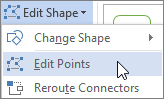
- Перетащите одну из вершин фигуры. Вершина — это точка, обозначенная черной точкой, где заканчивается кривая, или точка, в которой два сегмента линии находятся в свободной форме.
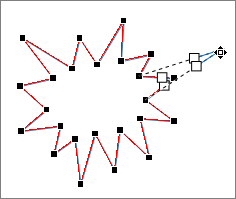
Работа с точками редактирования
- Чтобы добавить точку, щелкните контур фигуры, нажав клавишу CTRL.
- Чтобы удалить точку, щелкните ее, нажав клавишу CTRL.
- Чтобы точка была обработана как плавная точка, нажмите клавишу SHIFT при перетаскивании любого из дескриптора, присоединенных к точке. После остановки перетаскивания точка будет изменена на плавную точку. Плавная точка соединяет два сегмента линии одинаковой длины.
- Чтобы точка была обработана как прямая точка, нажмите клавишу CTRL при перетаскивании любого из дескриптора, присоединенного к точке. После остановки перетаскивания точка будет изменена на прямую точку. Прямая точка соединяет два сегмента линий разной длины.
- Чтобы точка была обработана как угловая точка, нажмите клавишу ALT при перетаскивании любого из дескриптора, присоединенного к точке. После остановки перетаскивания точка будет изменена на угловую. Угловая точка соединяет два сегмента линии, один сегмент отключается в другом направлении.
- Чтобы отменить изменение сегментов точек и строк, нажмите клавишу ESC, прежде чем отпускать кнопку мыши.
- Чтобы открыть режим редактирования точек с помощью сочетаний клавиш, выделите фигуру и нажмите клавиши ALT+JD, E, E.
Удаление фигур
- Щелкните фигуру, которую вы хотите удалить, а затем нажмите клавишу DELETE.
Чтобы удалить несколько фигур, выделите первую фигуру, нажмите и удерживайте клавишу CTRL, а затем нажмите клавишу DELETE.
См. также
- Рисование и удаление линий
- Группирование и разгруппирование фигур, изображений и других объектов
- Добавление заливки или эффекта в фигуру