
Создание и удаление макроса в Excel для Mac
Чтобы автоматизировать повторяющиеся задачи одним щелчком мыши, используйте вкладку Разработчик в Excel для Mac для записи и запуска макроса. Кроме того, можно создать макрос с помощью редактор Visual Basic в Microsoft Visual Basic для приложений (VBA), написав собственный программный код. Макрос, который вы больше не используете, можно удалить.
Запись макроса
При записи макроса все необходимые действия записываются средством записи макроса. Такими действиями может быть ввод текста или чисел, выбор ячеек или команд на ленте или в меню, форматирование, выделение ячеек, строк или столбцов, а также выделение ячеек путем перетаскивания указателя мыши. Команды для записи, создания и удаления макросов доступны на вкладке ленты Разработчик.
- Если вкладка Разработчик недоступна, выполните перечисленные ниже действия, чтобы открыть ее.
- Выберите Excel >параметры >ленты & панели инструментов.
- В области Настройка лентывыберите Основные вкладки и выберите Разработчик.
- Нажмите кнопку Сохранить, а затем Excel параметры.
- На вкладке Разработчик нажмите кнопку Запись макроса.
Примечание: Чтобы создать макрос из VBE, щелкните Visual Basic. В окне кода модуля введите код макроса.

- В поле Имя макроса введите имя макроса. Первым символом имени макроса должна быть буква. Последующие символы могут быть буквами, цифрами или знаками подчеркивания. В имени макроса не должно содержаться пробелов; в качестве разделителей слов следует использовать знаки подчеркивания. Если используется имя макроса, являющееся ссылкой на ячейку, может появиться сообщение об ошибке, указывающее на недопустимое имя макроса..
- В списке Сохранить в выберите вариант эта книга.
- В поле Сочетание клавиш введите прописную или строчную букву, которую хотите использовать.
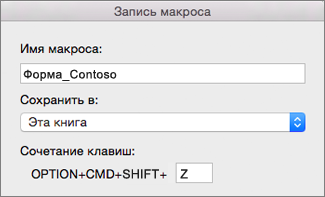
Примечание: Выбранное сочетание клавиш заменяет все совпадающие стандартные сочетания клавиш Excel на то время, пока открыта книга, содержащая соответствующий макрос.
Удаление макроса
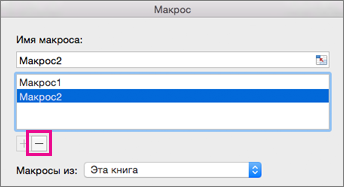
- На вкладке Разработчик нажмите кнопку Макросы.
- Выберите в списке макрос, который требуется удалить, и нажмите кнопку «Удалить».
Надстройка не запускается (не появляется панель инструментов). Что делать?
Есть несколько причин, по которым панель инструментов может не появиться в Excel на вкладке НАДСТРОЙКИ
Причина 1 : вы забыли разблокировать надстройку после скачивания с сайта
Когда может случиться: при первом запуске скачанной надстройки
Решение проблемы : перед запуском скачанного файла надстройки, необходимо: (ИНСТРУКЦИЯ НА КАРТИНКЕ)
- найти скачанный файл надстройки в папке (обычно это папка «Загрузки»)
- щелкнуть правой кнопкой мыши на файле — Свойства— ставим галочку Разблокировать— ОК
- и только после этого запускать
Это связано с изменением политики безопасности в приложениях Office (скачанные из интернета файлы с макросами, не будучи предварительно разблокированными, запускаются без макросов)
Причина 2 : антивирус повредил файл надстройки при проверке
ЭТО НАИБОЛЕЕ ЧАСТО ВСТРЕЧАЮЩАЯСЯ ПРОБЛЕМА после 2018 года
Даже если вам кажется, что у вас нет антивируса, наверняка он есть, — например, встроенный в систему Защитник Windows (он же Windows Defender)Когда может случиться: в любой момент. чаще всего, это происходит при скачивании файла с сайта
Решение проблемы : надо добавить мой сайт ExcelVBA.ru и расширение файла .xla в список исключений антивируса,
после чего заново скачать надстройку с сайта.Если у вас Касперский — добавьте в исключения файл *.xla (СКРИНШОТ)
ВАЖНО: убедитесь, что антивирус никак не реагирует на скачивание и запуск надстройки.
Если какое-то предупреждение от антивируса выскочило — с вероятностью 90%, антивирус повредил файл надстройки, и надстройка не запустится.Причина 3 : в настройках безопасности Excel заданы ограничения
Когда может случиться: в новых версиях Office такое иногда имеет место быть
Решение проблемы : нажимаем в меню Excel Файл — Параметры — Центр управления безопасностью, и потом справа кнопку Параметры центра управления безопасностью . . (СКРИНШОТ)
В появившемся окне в левом столбце есть пункты Надёжные расположения и Надёжные документы.
По очереди заходим в каждый из этих разделов, и ставим галочки «Отключить все надёжные расположения» и «Отключить надёжные документы». (СКРИНШОТ)Теперь закрываем Excel, и пробуем снова запустить надстройку.
После этого Excel не будет считать надстройку ненадежной, только потому что она расположена не в той папке.
Причина 4 : надстройка не запустилась вместе с Excel
Когда может случиться: при повторных запусках (когда до этого всё работало)
Решение проблемы : убедитесь, что надстройка запущена. Для этого, найдите файл надстройки в папке, и запустите его двойным щелчком.
Если надстройка запускается автоматически (включена опция автозапуска в О программе — Опции), убедитесь, что вы не перемещали и не переименовывали файл надстройки.Причина 5 : макросы в Excel отключены
Excel отключает все макросы во всех файлах, — иногда с уведомлением, а иногда и без него.Когда может случиться: при первом запуске скачанной надстройки
Встречается редко. По умолчению, макросы отключены «с уведомлением», т.е. Excel спрашивает, нужно ли включить макросы для каждого запускаемого файла с макросами. Но даже когда вы нажимаете кнопку «Включить макросы» в этом уведомлении, то следом может появиться окно типа «Обнаружены вредоносные макросы», и надстройка не запустится.Решение проблемы : нужно включить макросы в Excel
Нажимаем в меню Excel Файл — Параметры — Центр управления безопасностью, и потом справа кнопку Параметры центра управления безопасностью . . (СКРИНШОТ)В появившемся окне в левом столбце выбираем пункт Параметры макросов, и справа выбираем опцию «Включить все макросы» (СКРИНШОТ)
- 53097 просмотров
Комментарии
Игорь (администратор сайта), 23 Сен 2023 — 01:12. #1
Роман, видимо вы не сделали что-то из описанного в этой статье.
Или антивирус повреждает файл (например, если у вас Касперский, — он молча модифицирует файл, и он перестаёт работать)Роман, 22 Сен 2023 — 16:43. #2
Добрый день, не получается никак включить «Заполнение документов Word данными из Excel»
Запускаю файл надстройки у меня ничего не происходит и меню надстроек не отображается, подскажите как бытьКак включить (и отключить) макросы в Microsoft Office 365

Если вы неоднократно выполняете задачу, вы можете Экономьте время, используя макрос автоматизировать эту задачу. Однако не все макросы созданы равными — некоторые содержат вредоносный код. Вот как включить (или отключить) макросы в Microsoft Office 365.
Предупреждение безопасности
Макросы используются для автоматизации задач, отображая последовательность нажатий клавиш для выполнения определенной задачи. В офисе вы можете Записать макрос без фона развития, но макросы код. Легититные макросы Сохраняют вас время и усилия, чтобы нажать одинаковыми клавишами или несколько раз щелкнуть те же кнопки.
Однако кто-то с большим намерением может ввести вредоносного кода в офисном документе через макрос и заразить ваш компьютер и / или сеть.
СВЯЗАННЫЕ С: Macros объяснил: почему файлы Microsoft Office могут быть опасными
Всегда будьте осторожны при загрузке офисного документа из сети и никогда не открываем никаких документов из ненадежных источников.
Включить или отключить макросы для офиса на Windows 10
Макросы по умолчанию отключены, но вы можете легко включить их. Если вы открываете файл, содержащий MACROS, Microsoft Office отправит Предупреждение о безопасности через панель сообщений в верхней части документа. Чтобы включить макросы в файле, нажмите «Включить содержимое» в строке сообщений.

Вы также можете включить макросы в разделе «Предупреждение о безопасности». Для этого нажмите на вкладку «Файл».

Далее выберите «Информацию» с панели слева.

Если офисный документ содержит макросы, вы увидите желтую «предупреждение о безопасности»; Нажмите «Включить содержимое».

Нажмите «Включить все содержимое» в раскрывающемся меню, которое появляется.

Макросы теперь будут включены в течение длительности сеанса. Если вы хотите отключить макросы, просто закройте документ, а затем откройте его.
Как настроить настройки макроса на Windows 10
Хотя рекомендуется по умолчанию по умолчанию оставить макросы, вы можете управлять настройками макросов в целевом центре. Для этого нажмите «Файл».
Далее выберите «Параметры» с панели, которая появляется слева.

В меню «Опции», которое появляется («Опции слова» в нашем примере), нажмите «Центр доверия».

В разделе «Microsoft Trust Center» нажмите «Настройки Trust Center».

Теперь вы будете сейчас на вкладке «Макро настроек» Trust Center. Здесь у вас есть следующие четыре варианта:
- «Отключить все макросы без уведомления»: Этот параметр отключает макросы и соответствующие оповещения о безопасности.
- «Отключить все макросы с уведомлением»: Выберите эту опцию, чтобы отключить макросы, но и отправьте предупреждение о безопасности, чтобы вы знали, что документ содержит MACROS.
- «Отключить все макросы, кроме цифровой подписанной макросы»: Выбор этого отключает макросы, но отправляет предупреждение о безопасности, чтобы вы знаете, что документ содержит макросы. Однако он будет запустить макросы, которые содержат цифровую подпись доверенным издателем. Если вы не доверяли издателю, вы получите предупреждение.
- «Включить все макросы (не рекомендуется; потенциально опасный код может работать)»: Если вы выберете этот параметр, все макросы будут работать без предупреждения.

Нажмите на кнопку «Переключатель» рядом с настройкой, которую вы предпочитаете, а затем нажмите «ОК».
Включить или отключить макросы для офиса на Mac
Когда вы пытаетесь открыть файл Office, содержащий макросы на своем Mac, предупреждение о безопасности появится до открытия документа. Сообщение утверждает, что макросы могут содержать вирусы, и вам следует только включать макросы, если доверять источнику.

Нажмите «Включить MACROS», чтобы включить их, «отключить макросы», чтобы отключить их или «не открывать», чтобы предотвратить открытие офиса.
Если вы нажмете «Включить макросы», Macros будут включены в течение длительности сеанса. Если вы хотите отключить макросы, просто закройте документ, а затем откройте его.
Как настроить параметры макроса на Mac
Оставление Macros отключено рекомендуется для более жесткой безопасности, хотя вы можете сказать офис, как обрабатывать документы, содержащие макросы.
Для этого открыть файл Office, а затем щелкните меню программы в верхней части (мы используем слово). Выберите «Настройки» из меню.

В разделе «Личные настройки» выберите «Безопасность и AMP; Конфиденциальность.»

В разделе «Macro Security» вы можете выбрать из следующих трех вариантов:
- «Отключить все макросы без уведомления»: Этот параметр отключает макросы и соответствующие оповещения о безопасности.
- «Отключить все макросы с уведомлением»: Выберите эту опцию, чтобы отключить макросы, но и получите оповещение о безопасности, поэтому вы узнаете, что документ содержит MACROS.
- «Включить все макросы (не рекомендуется; потенциально опасный код может работать)»: Выберите этот вариант, если вы хотите запустить все макросы без предупреждения.

Просто нажмите кнопку «Переключатель» рядом с настройкой, которую вы предпочитаете.
Как включить макросы в excel на mac
= Мир MS Excel/Статьи об Excel
МЕНЮ САЙТА
Информация о сайте
Развите сайта
Приемы работы
Инструменты и настройки
Интеграция
Готовые решения
Вопросы и решения
Работа и общение
Работа форума и сайта
Библиотека
Книги по Excel
Книги по VBA
Видеосалон
Справочники
Разработчик
КАТЕГОРИИ РАЗДЕЛАПриёмы работы с книгами, листами, диапазонами, ячейками [6] Приёмы работы с формулами [14] Настройки Excel [3] Инструменты Excel [4] Интеграция Excel с другими приложениями [4] Форматирование [1] Выпадающие списки [2] Примечания [1] Сводные таблицы [1] Гиперссылки [1] Excel и интернет [1] Excel для Windows и Excel для Mac OS [2] Совместимость макросов Excel для Windows и MacOS
Тема совместимости макросов для Win Excel и Mac Excel не нова. В этой статье попробуем разобраться, какие правила следует соблюдать, чтобы добиться возможности работать с файлами Excel как под Windows, так и под MacOS.
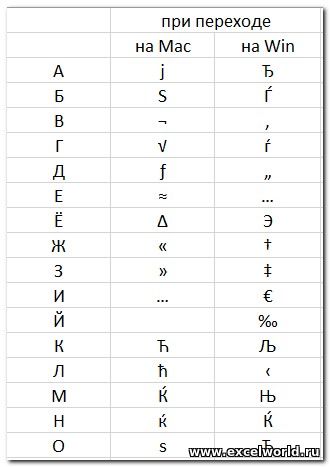
Правило первое: откажитесь от кириллицы, в идеале — везде (в тексте кода, названиях модулей, в формах и т.д.). Если это никак невозможно, то откажитесь хотя бы от русских заглавных букв. Дело в том, что у Windows и MacOS различаются кодировки, поэтому заглавные русские буквы коверкаются при открытии файла в разных ОС.
Так выглядит кодовая таблица русских букв на Windows А так выглядит кодовая таблица русских букв на MacOS 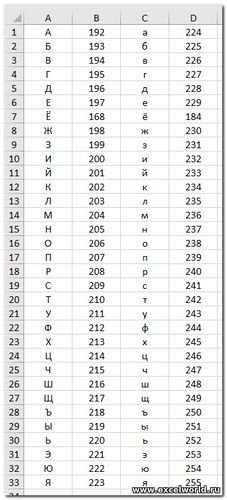
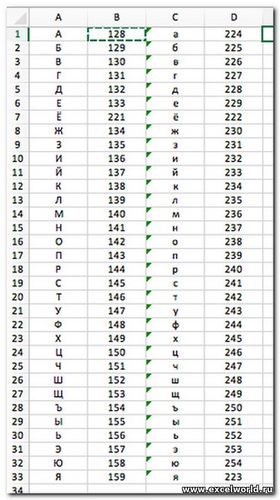
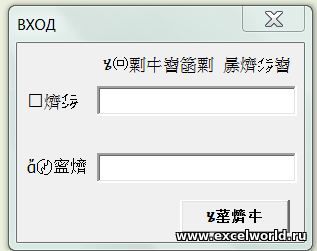
Нетрудно догадаться, что если файл создан в Win Excel, а потом открыт в Mac Excel (или наоборот), заглавные русские буквы в макросах, на формах, в именах модулей будут выглядеть кракозябрами
А вот так выглядит форма с русскими заглавными буквами, которую всего лишь раз открыли на Mac Excel
Правило второе , вытекающее из первого: присвойте листам кодовые имена, записанные латиницей. Кодовое имя листа — это имя модуля листа.
Изменить его можно в свойствах: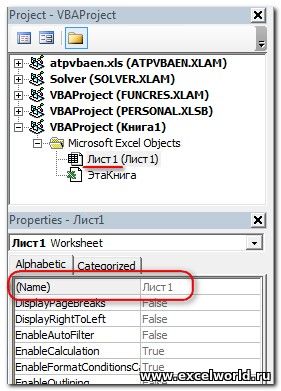
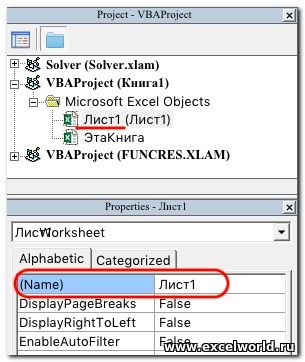
К слову, кодовое имя листа очень удобно использовать в макросе для обращения к листу.
То же самое следует сделать и с модулем книги.Правило третье , вытекающее из первого: если Вы собираетесь макросом копировать, перемещать, переименовывать файлы, путь к файлу тоже должен содержать только латинские буквы.
Правило четвёртое: в модулях листов и модуле книги размещайте только макросы событий соответственно листа и книги, остальные макросы должны находиться в стандартных модулях
Отдельно надо сказать про формы. В Mac Excel 2011 был инструмент для создания и редактирования форм, в Mac Excel 2016 этого инструмента попросту нет. То есть файлы с уже созданными формами открываются и работают, но редактировать форму мы не сможем. На формы также распространяется правило НЕиспользования кириллицы.
Что касается самого кода, то тут следует помнить, что Mac Excel не умеет работать с некоторыми объектами, например, со словарями (Dictionary), с регулярными выражениями (RegExp) и др.
Кроме того, многие приёмы по-разному реализуются для Win Excel и Mac Excel. Например, совершенно по-разному реализована возможность открытия файла через диалог.
Более того, различия могут быть также между версиями Mac Excel. Например, если в макросе предполагается использовать путь к файлу, то в Mac Excel до 2011 включительно системным разделителем является двоеточие
Macintosh HD:Users:elena:Desktop:test.xlsmА в Mac Excel 2016 системным разделителем будет слэш
/Users/elena/Desktop/test.xlsmТаким образом, если мы хотим, чтобы наш файл с макросами работал и под Windows, и под MacOS, да ещё и в разных версиях Mac Excel, можно использовать такую конструкцию
Public Sub Test() 'проверка ОС #If Mac Then 'проверка версии Mac Excel If Val(Application.Version) < 15 Then 'здесь часть макроса для Mac Excel до 2011 включительно MsgBox "используется Mac Excel 2011 или старше" Else 'здесь часть макроса для Mac Excel 2016 MsgBox "используется Mac Excel 2016" End If #Else 'здесь часть макроса для Win Excel MsgBox "используется Win Excel" #End If End Sub