
Как включить morphvox pro в discord
MorphVOX Pro can be used for voice changing in Discord.
One of the easiest ways is to set your default microphone to «Screaming Bee Audio» before starting Discord. The following FAQ explains how click here.
Here’s how to set up MorphVOX just for Discord:
After the user settings window opens click on the «Voice» tab.
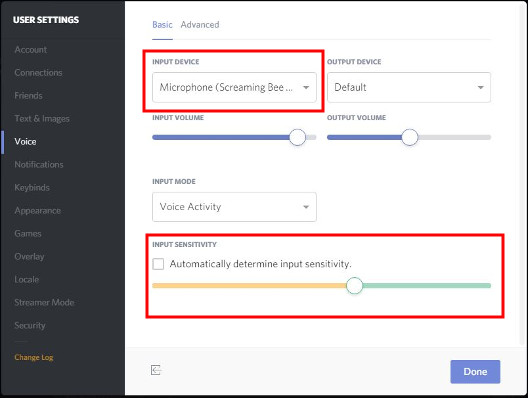
MorphVOX sound tips:
- Set the quality to highest by accessing MorphVOX Preferences menu under Sound Settings.
- Reduce your real microphones level if you get distortion or feedback.
- Map sound effects to hot keys:
-
click here
- Try other voice packs for more voices:
-
click here
Программы для изменения голоса в онлайн-играх
В популярных онлайн-играх доступна возможность голосового общения. Для отыгрывания роли персонажа игроки могут изменить собственный голос с помощью специальных программ.
AV VOICE CHANGER
AV Voice Changer — программа для изменения голоса в компьютерных игра и приложениях для голосового общения: Skype , Discord , TeamSpeak и т.д. С помощью утилиты можно применить различные эффекты на голос. Поддерживаются все популярные форматы аудио: MP3, OGG, WAV, AIF, MP2. Доступен инструмент для записи голоса с микрофона .
Программа совместима с операционной системой Windows (32 и 64 бит), но не переведена на русский язык. ПО распространяется на условно-бесплатной основе. Чтобы получить полную версию AV Voice Changer, нужно купить лицензию за 100 долларов. Также за загрузки доступна бесплатная пробная версия на 14 дней.
Преимущества лицензионной версии:
- Бесплатный доступ к дополнительным плагинам, которые используется для расширения базового функционала.
- Пожизненный доступ ко всем обновлениям утилиты.
- Круглосуточная техническая поддержка.
После запуска утилиты откроется главное окно, в котором расположены основные инструменты для изменения голоса. В окне «Tibre» можно настроить тембр голоса. Для этого необходимо перемещать ползунок по рабочей области до получения нужного эффекта звучания.
.png?1549893534826)
Ниже расположена строка «Forman Pitch». С помощью этого инструмента можно настроить высоту голоса. В правой части интерфейса расположено окно «Voice Effects». Здесь можно применить различные эффекты для изменения голоса. Для этого следует нажать кнопку «Add Voice Effects» и выбрать понравившиеся варианты.
.png?1549893548522)
Ниже находится окно «Voice Beautifying», которое используется для украшения голоса. Регулирование звучание выполняется с помощью доступных ползунков. Можно загрузить готовые шаблоны настроек нажав кнопку «Load» или сохранить пользовательские параметры с помощью кнопки «Save». «Reset» используется для отмены всех внесенных изменений.
.png?1549893561641)
Преимущества программы AV Voice Changer:
- большой набор инструментов для изменения голоса в реальном времени;
- инструмент для записи голоса с микрофона;
- простой и удобный интерфейс на русском языке.
- отсутствует официальная поддержка русского языка.
MORPHVOX PRO
MorphVOX Pro — небольшая утилита, которая позволяет изменять голос в режиме реального времени. С помощью приложения можно изменить голос в популярных программах для общения (Skype, TeamSpeak, Discord) и компьютерных онлайн-играх. В библиотеке софта есть готовые шаблоны голосов и функция применения эффектов для изменения фона (звук шумного торгового центра, улицы и т.д).
Утилита имеет полную совместимость с операционной системой Windows (32 и 64 бит), но интерфейс здесь англоязычный. Программа условно-бесплатная, а для получения полной версии MorphVOX Pro придется купить лицензию за 40 долларов. Также можно загрузить бесплатную пробную версию с ограничениями.
Преимущества полной версии:
- Возможность создания пользовательского голоса со своими настройками.
- Бесплатный доступ ко всем обновлениям утилиты.
- Доступ ко всем эффектам для изменения голоса.
- Круглосуточная техническая поддержка.
После запуска программы откроется главное окно, в котором расположены все основные инструменты для работы с голосом. В левой части интерфейса расположен раздел «Voice Selection». Здесь пользователям утилиты следует выбрать голос: детский, мужчина, женщина, робот, демон.
.png?1549893573241)
В разделе «Tweak Voice» выполняются настройки голоса. Здесь пользователи могут изменить тембр и тональность звучания. Для этого используются специальные ползунки. Также есть возможность установить каждый параметр в численном формате.
.png?1549893584390)
Ниже находится раздел «Sounds». Здесь пользователи программы MorphVOX Pro могут применить звуковые эффекты и наложить звук на задний фон: городские пробки, торговый центр. Выбранные эффекты можно прослушать перед применением на голос.
.png?1549893594382)
В раздел «Graphic Equalizer» можно выполнить более точные настройки голоса с помощью эквалайзера: отрегулировать громкость звучания, тональность, высокие и низкие частоты. Кнопка «Preset» позволяет выбрать уже готовые шаблоны для настройки.
.png?1549893603772)
Последний доступный раздел — «Voice Effects», который используется для применения различных эффектов на голос: эхо, хор, реверберация и т.д.
.png?1549893612937)
Преимущества MorphVOX Pro:
- большой набор инструментов для редактирования голоса в режиме реального времени;
- возможность использования готовых шаблонов для настройки звучания;
- богатая библиотека эффектов.
- отсутствуют эффекты для изменения фонового звучания.
AV VOIZGAME
AV VoizGame — утилита для изменения голоса в компьютерных играх. Пользователи могут применить различные эффекты на голос и сохранить получившийся результат в любом удобном формате аудио. С помощью приложения можно изменить тембр, высоту звука, также есть готовые шаблоны для быстрого изменения голоса в реальном времени.
Утилита работает на Windows (32 и 64 бит), но не переведена на русский язык. Модель распространения AV VoizGame — условно-бесплатная. Чтобы получить доступ ко всем инструментам приложения, необходимо купить лицензию за 30 долларов. Также можно скачать бесплатную Demo-версию на 14 дней.
После запуска программы откроется главное окно, где находятся основные инструменты для изменения голоса. В нижней части интерфейса есть раздел «NICKVOICES». Здесь пользователи могут выбрать готовые голоса из списка. Готовые пресеты разделены по категориям: мужской и женский голоса. Также есть особые эффекты: животные, персонажи компьютерных игр — орки, эльфы, хоббиты, драконы.
.png?1549893630668)
В разделе «ADVANCED» расположены расширенные настройки голоса. Здесь пользователи могут настроить низкие и высокие частоты звучания. При необходимости можно воспользоваться уже готовыми шаблонами. Для этого следует нажать кнопку «PRESET». Пользовательские параметры можно сохранить в отдельный файл, нажав кнопку «Save».
.png?1549893639729)
В главном окне, расположенном по центру интерфейса расположен конфигуратор тембра голоса и тона звучания. При необходимости параметры изменения тона и тембра можно отключить.
.png?1549893647840)
Преимущества AV VoizGame:
- простой и удобный интерфейс;
- готовые шаблоны для изменения голосов;
- инструмент для записи голоса с микрофона.
- нет официальной поддержки русского языка.
FAKE VOICE
Fake Voice — небольшая программа для изменения голоса в компьютерных играх и программах для голосового общения. В приложении нет готовых шаблонов для настройки голоса. Пользователям нужно самостоятельно регулировать основные параметры.
Утилита имеет полную совместимость с операционной системой Windows (32 и 64 бит) и англоязычный интерфейс. Программа полностью бесплатная.
После запуска утилиты откроется небольшое окно, в котором нужно выбрать микрофон для работы, подключенный к компьютеру.
.png?1549893659338)
На первом этапе работы с приложением нужно включить функцию изменения голоса. Для этого следует выбрать пункт «On» в строке «Voice Changer», которая расположена в левой части интерфейса главного окна.
.png?1549893672863)
Ниже расположены доступные эффекты для применения на голос: робот и эхо. Чтобы активировать эффекты нужно выбрать пункт «On». В правой части интерфейса расположено окно с основными инструментами для регулирования голоса. Здесь пользователи могут настроить тональность, тембр, басистость, порог шума. Для этого нужно передвигать ползунки вверх или вниз.
.png?1549893682986)
Функция «Playback», которая расположена в нижней части интерфейса дает возможность прослушивать все внесенные изменения в голос в реальном времени. В меню «Settings» пользователи могут сбросить все измененные параметры до состояния «По умолчанию».
Преимущества программы Fake Voice:
- простой и удобный интерфейс;
- бесплатная модель распространения;
- детальная настройка голоса;
- возможность прослушивания изменений.
- нет официальной поддержки русского языка;
- нельзя записать голос на микрофон;
- отсутствуют готовые шаблоны для изменения голоса в реальном времени.
VOXAL VOICE CHANGER
Voxal Voice Changer — удобное приложение для изменения голоса в играх и программах для голосового общения: Discord, Skype, TeamSpeak. С помощью утилиты пользователи могут применить различные эффекты на голос: добавить эхо, повысить или понизить тон, исказить звучание. Есть функция записи голоса на микрофон.
Приложение совместимо с Windows (32 и 64 бит) и имеет интерфейс на английском языке. Модель распространения ПО — условно-бесплатная. Пользоваться основными функциями Voxal Voice Changer можно бесплатно, но есть коммерческого версия за 15 долларов.
На первом этапе работы с утилитой необходимо выбрать готовый шаблон голоса из списка. Доступные варианты разделены по категориям: люди, фантастические существа, локации, эффекты.
.png?1549893708544)
После выбора шаблона можно прослушать голос. Для этого следует нажать кнопку «Play» в правом окне. Любой из доступных пресетов можно отредактировать, нажав кнопку «Edit», которая расположена на верхней панели инструментов.
.png?1549893717559)
В открывшемся окне пользователи могут применить или отключить дополнительные эффекты у шаблона: вибрация, эхо, реверберация, хоровое звучание. Также здесь есть возможность настройки высоты голоса. Для этого нужно указать данный параметр в процентах для повышения или снижения высоты.
.png?1549893726112)
- инструмент для записи голоса на микрофон;
- возможность применения эффектов для изменения фона;
- простой и удобный интерфейс;
- возможность использования готовых шаблонов;
- пользоваться утилитой можно бесплатно.
- отсутствует официальная поддержка русского языка.
Как изменить свой голос в игре CS:GO
КС:ГО – это популярный мультиплеерный шутер (shooter), в который играют миллионы игроков по всему миру. Игра популярна не только из-за своего интересного игрового процесса, но и благодаря возможности голосового общения в ней. Counter-Strike: Global Offensive позволяет общаться не только со своими друзьями, но и с любыми другими игроками. Можно неплохо подшутить над ними, если просто изменить свой голос.
Методы изменения голоса
Добиться поставленной цели можно путем использования специальных приложений. Рассмотрим самые удобные варианты.
Способ 1: AV Voice Changer Diamond
AV Voice Changer Diamond – популярное и простое в использовании приложение, с помощью которого можно быстро изменить голос.
- Скачайте установочный файл и запустите его. Следуя инструкции пошагового Мастера, установите приложение, а затем запустите его.
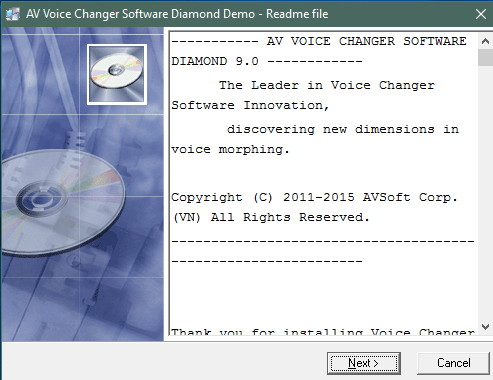
- На экране появится главное окно AV Voice Changer Diamond.
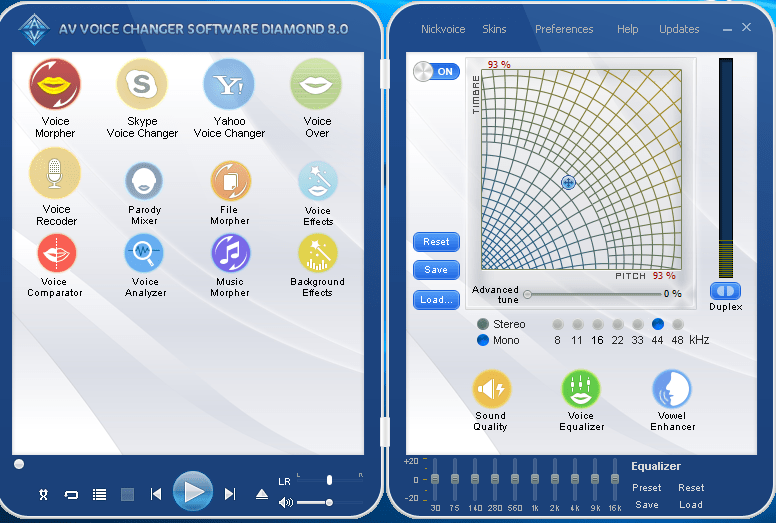 Проверьте, что звук с микрофона идет в программу. Для этого нажмите кнопку «Duplex» и скажите что-нибудь в устройство.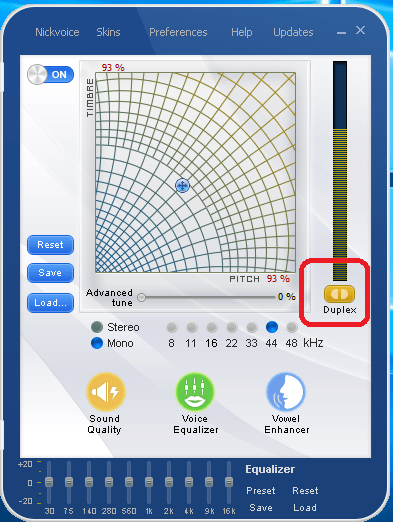
- Если вы слышите свой голос, значит, микрофон в программе выбран правильно. Если вы себя не слышите, нужно указать, какое устройство следует использовать. Для этого зайдите в настройки, нажав кнопку «Preferences». Перейдите на вкладку «Audio (Advanced)» и выберите нужный источник звука из списка. Подтвердите изменения. После этого стоит перезапустить программу, чтобы микрофон поменялся наверняка.
 Проверьте звук еще раз. Вы должны себя услышать.
 - Теперь вам следует изменить свой голос. Для этого переместите ползунок изменения тона и тембра.
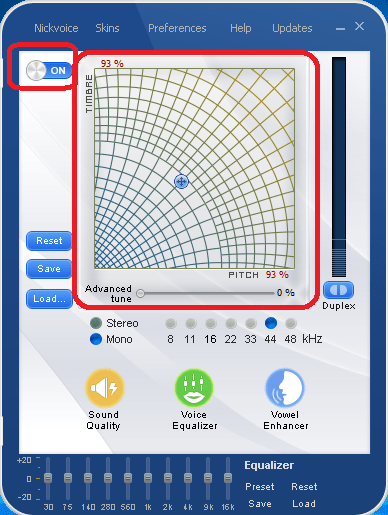 Как именно изменился ваш голос, вы можете услышать, включив все ту же функцию обратного прослушивания, что и раньше.
 - После подбора необходимой надстройки вам останется только выбрать программу в качестве источника звука в самой игре, чтобы изменить свой голос в CS:GO. Для этого нужно установить Avnex Virtual Audio Device в качестве микрофона по умолчанию в Windows. Выполните правый клик по иконке с устройством в системном трее (нижней правой части экрана) и выберите пункт меню «Записывающие устройства».

- Откроется окно настройки. Вам нужно устройство под названием «Микрофон (Avnex Virtual Audio Device)». Кликните по нему правой кнопкой мыши и выберите пункты: «Использовать по умолчанию» и «Использовать устройства связи по умолчанию».
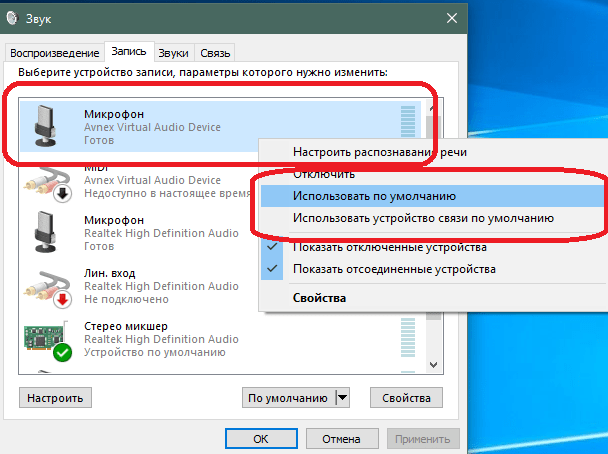
- Далее запустите игру. Перейдите в раздел настроек звука. Нажмите кнопку «Микрофон».

- Появится окно выбора микрофона для CS:GO. Нажмите кнопку «Определить устройство».
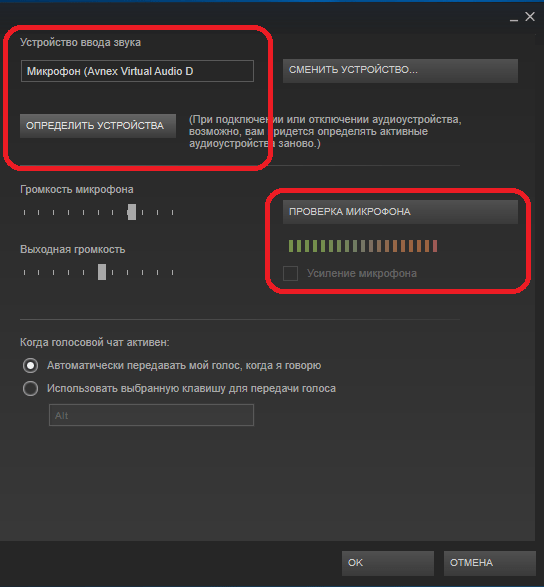
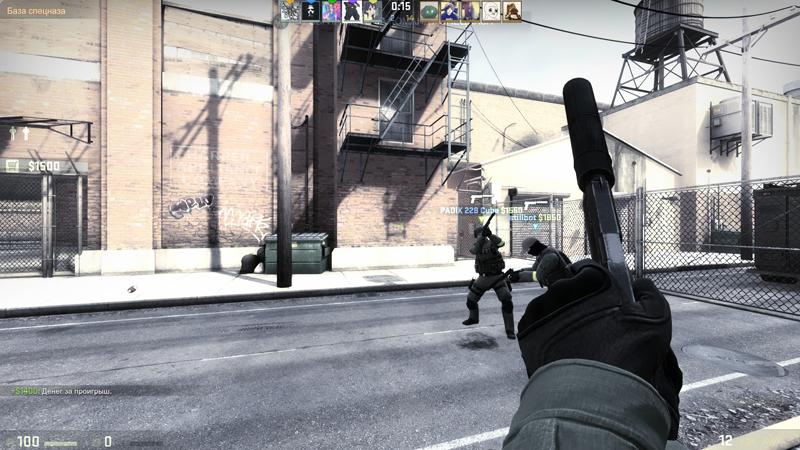
- В качестве микрофона должно появиться устройство Avnex Virtual Audio Driver. Также вы можете прослушать, как будет звучать ваш голос в игре, нажав кнопку «Проверка микрофона». Там же можно настроить громкость приема/воспроизведения. Теперь зайдите в любой сетевой матч CS:GO, нажмите кнопку разговора по микрофону (по умолчанию это клавиша K) — игроки должны услышать измененное звучание.
Способ 2: MorphVOX Pro
Второе приложение, которое поможет нам в решении сегодняшней задачи – MorphVOX Pro.
- Воспользуйтесь ссылкой выше для загрузки инсталлятора. Запустите его и установите приложение, следуя инструкциям на дисплее.
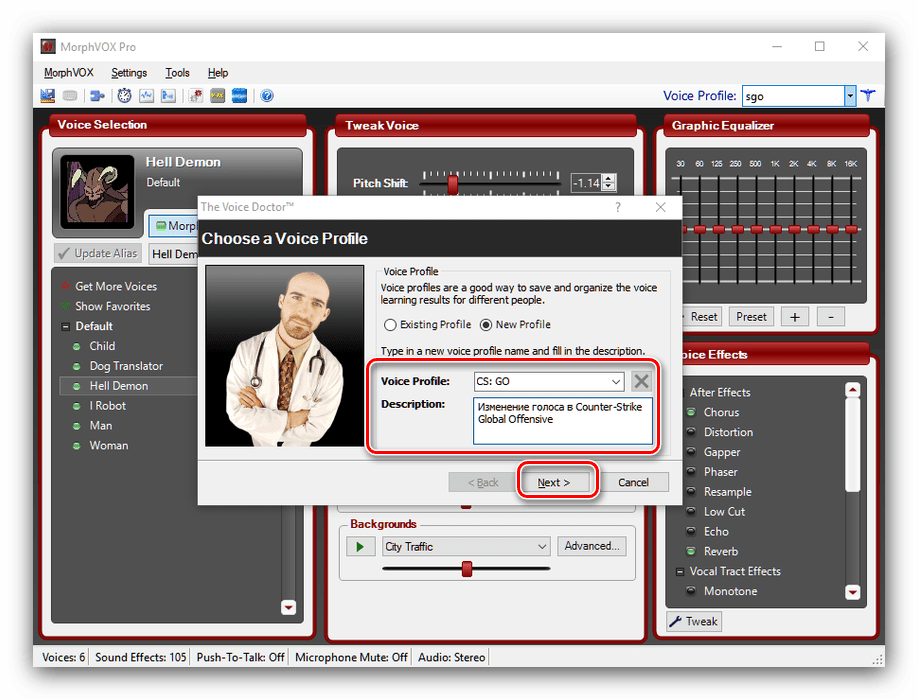
- При первом запуске программы появится утилита быстрой настройки, Voice Doctor. Воспользуемся ею. В первом окошке следует создать новый профиль. Задайте произвольное имя и опционально описание.
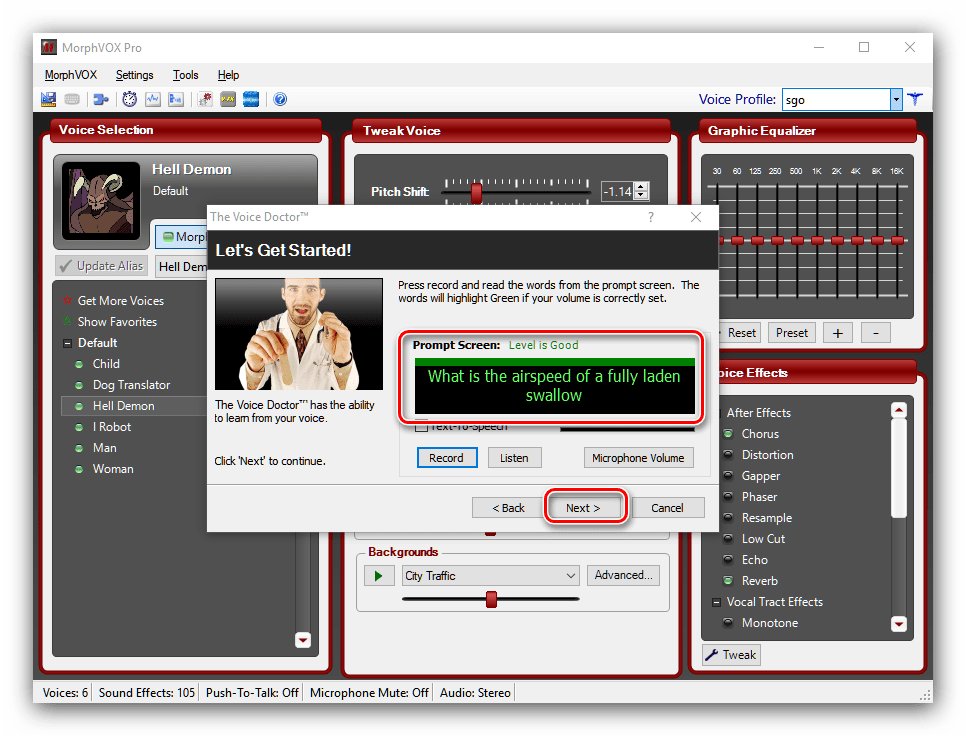
- На этом этапе потребуется нажать на кнопку «Record» и прочитать текст, который появится в специальном окошке. Когда буквы текста засветятся зелёным, нажимайте «Next» для продолжения.
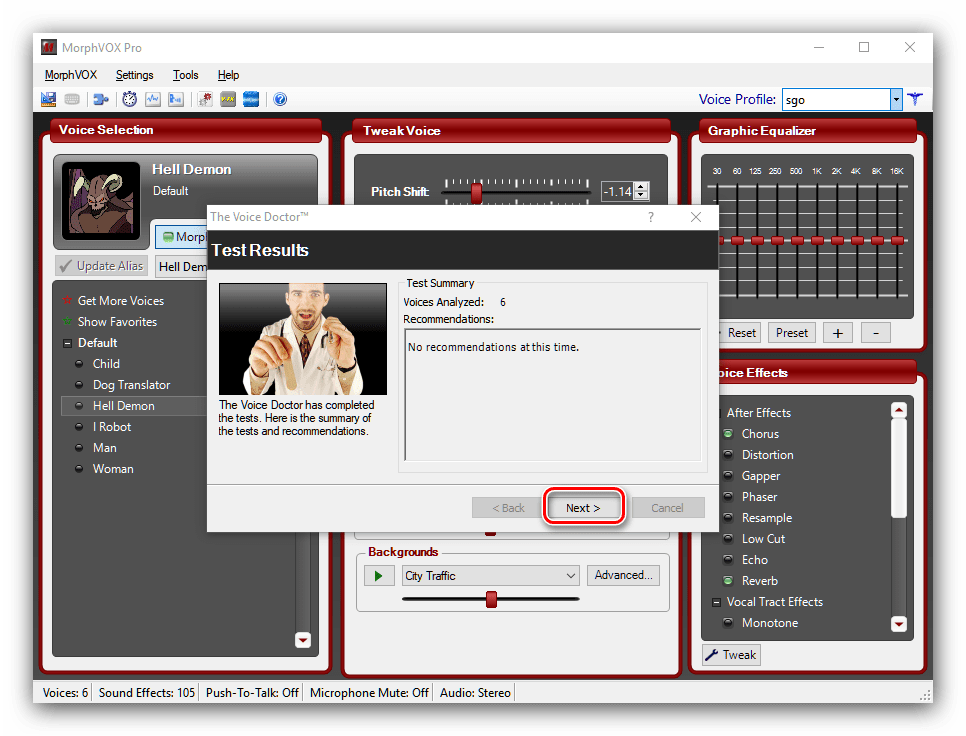
- Здесь вам будет предложено либо активировать программное улучшение слышимости голоса (поставьте галочку напротив соответствующего пункта), либо просто потребуется нажать «Next».
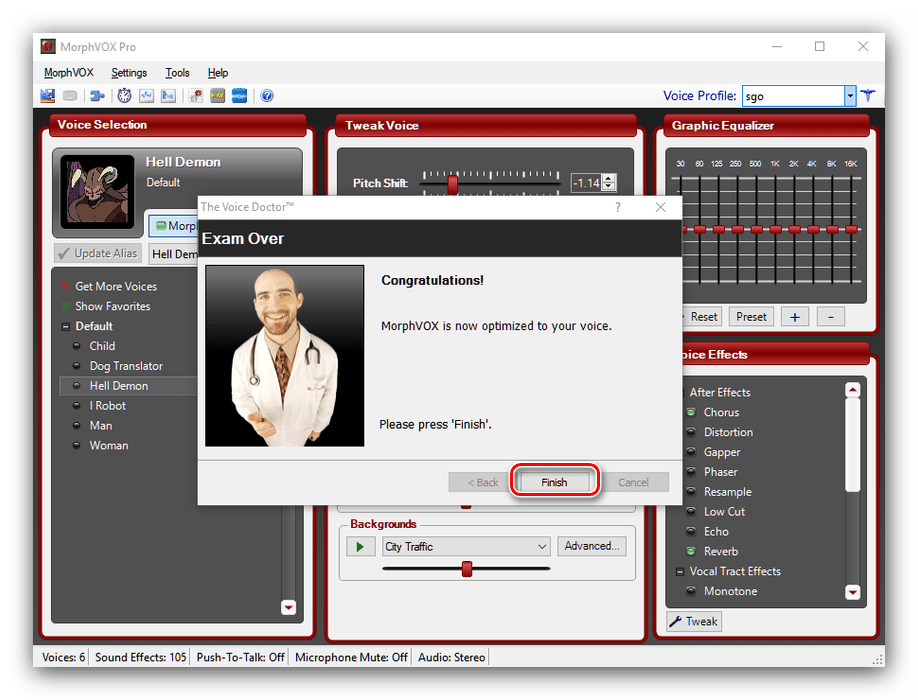
- По окончании работы нажмите «Finish».
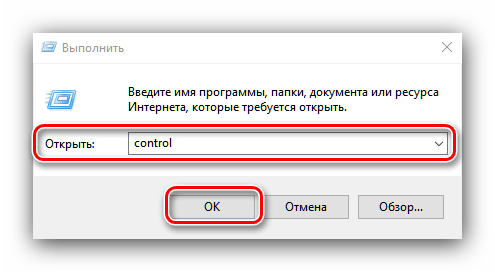
- На этом работа не окончена – потребуется сделать ещё несколько изменений в настройках. Откройте «Панель управления» любым удобным способом – например, через окно «Выполнить» (нажать комбинацию Win+R), в котором введите слово control.
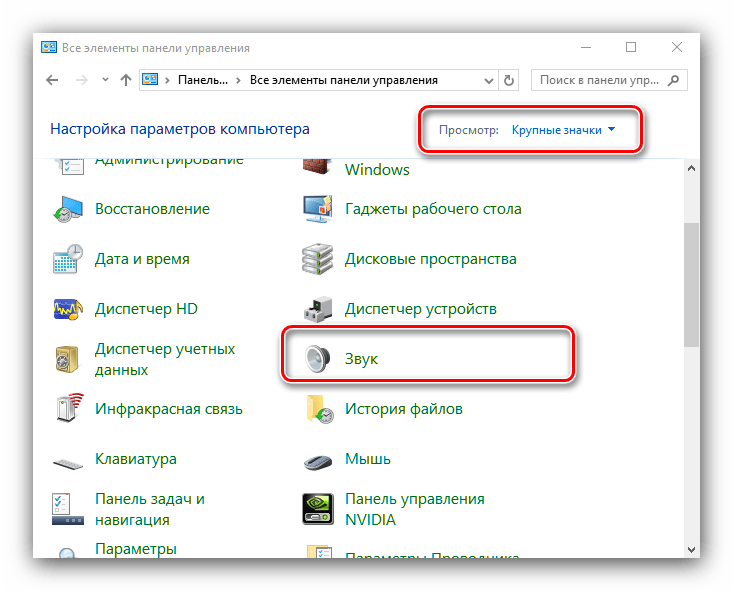
- В «Панели управления» переключитесь в режим отображения крупных значков, затем перейдите к пункту «Звук».
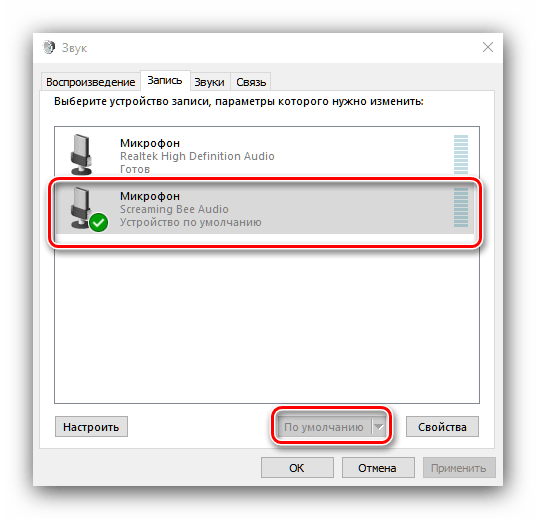
- Перейдите на вкладку «Запись». Найдите в списке устройств позицию с названием «Screaming Bee Audio» и убедитесь, что внизу иконки имеется зелёная галочка, а микрофон обозначен как «Устройство по умолчанию». Если это не так, выделите позицию и воспользуйтесь выпадающим меню «По умолчанию» внизу окошка.
- Нажмите последовательно «Применить» и «ОК», после чего переходите обратно к окну с MorphVOX Pro. Настройте программу и выдаваемые изменения по своему усмотрению, в этом вам поможет статья далее. Урок: Как настроить MorphVOX Pro
- Повторите шаги 7-9 предыдущей инструкции.
Способ 3: Voxal Voice Changer
Ещё одна программа, которой под силу решить нашу сегодняшнюю задачу – Voxal Voice Changer. Она выгодно отличается от представленных выше решений, являясь бесплатной и более простой в использовании.
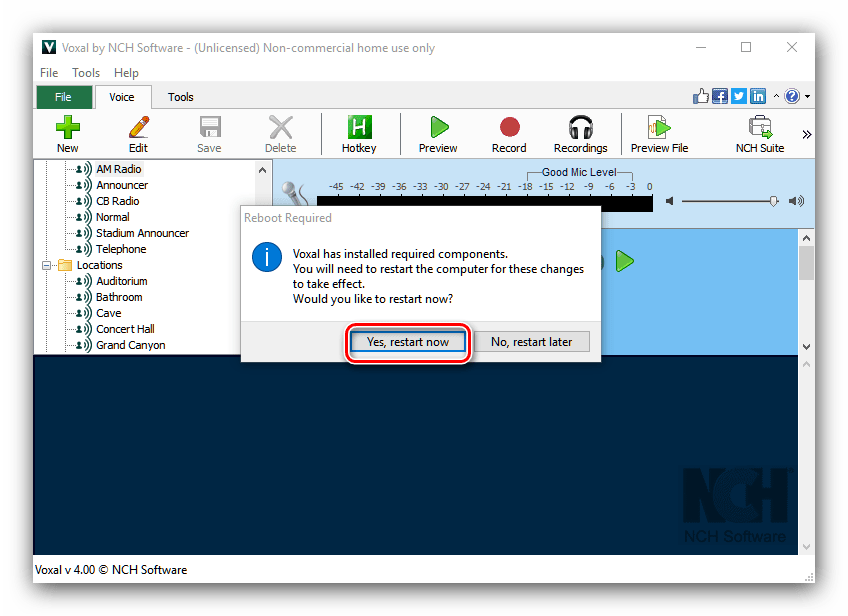
- Загрузите инсталлятор, с помощью которого установите Воксал Войс Ченджер на компьютер. В конце процедуры программа предложит перезагрузить машину, сделайте это.
- После инсталляции приложения его следует настроить. Как мы уже упоминали выше, сделать это намного проще, чем в предыдущих методах. Первым делом воспользуйтесь пунктами меню «Tools» – «Options».
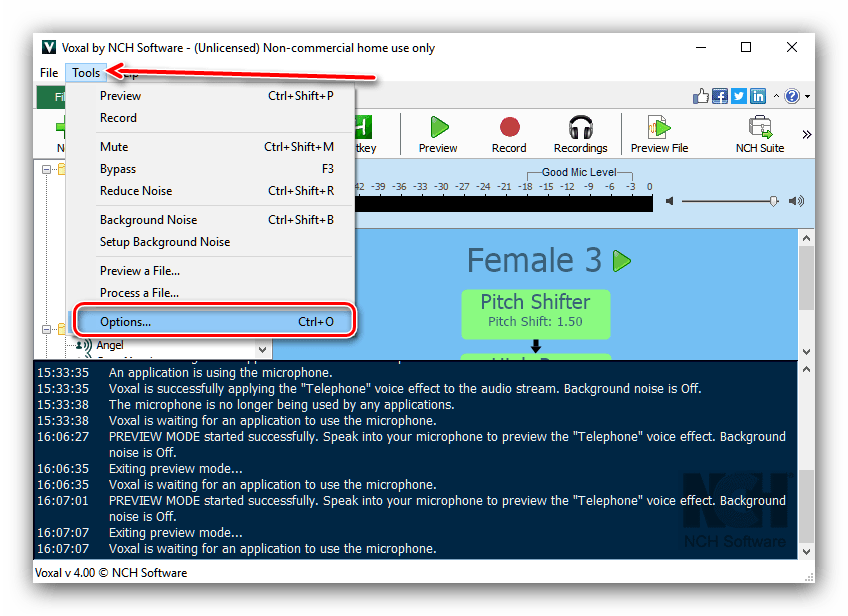
- На вкладке «Preview Audio» обратите внимание на позицию «Preview Recording Device». Откройте выпадающее меню и выберите в нём основной системный микрофон.

В этой же вкладке можно настроить поведение предпросмотра применяемого голосового эффекта (блок «Preview Mode»). Закладка «Voice Hotkey» позволяет установить горячие клавиши для быстрого переключения эффектов.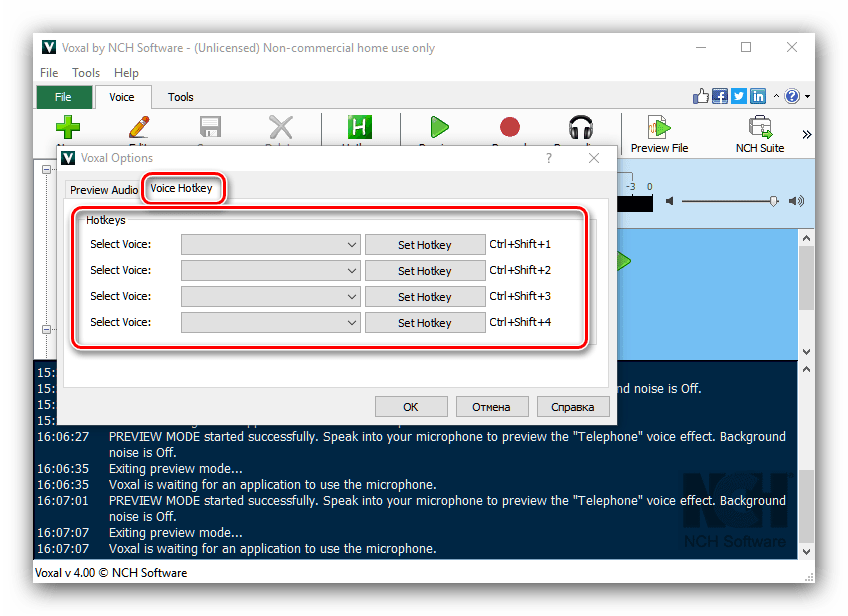
- Выбор доступных вариантов изменения голоса происходит в левой части главного окна. Они разбиты по категориям: человеческие, фантастические, странные, фоновый шум. Также можно создать собственный эффект самостоятельно и сохранить – он будет доступен в категории «Custom».

- Для применения программы достаточно убедиться, что она открыта, после чего запустить Steam и CS:GO – разработчики сделали автоматическую интеграцию Voxal Voice Changer, поэтому не понадобится ничего дополнительно настраивать.
Заключение
Как видим, изменить голос в CS: GO не так уж и сложно – достаточно просто обзавестись подходящей программой и соответствующим образом настроить её и саму игру.
Программы для изменения голоса в Дискорде: обзор
Программа для изменения голоса в Дискорде – это софт для развлечения. Любите общаться в мессенджере и хотите подшутить над друзьями? А может, нуждаетесь в изменении тембра, чтобы скрыть личность? Причина не важна – теперь вы можете подобрать подходящее ПО, которое позволит подобрать другой тембр или воспользоваться интересным звуковым эффектом.
Лучшее ПО
Изменение голоса в Дискорде производится благодаря несложным манипуляциям:
- В основе работы приложения лежит эмулируемый микрофон;
- Микрофон оборудован тонкими настройками – пользователь может выбрать свое звучание;
- Как только активируется исходный код, создается виртуальная оболочка;
- Эта оболочка заменяет привычное звучание.
Обратите внимание, что если у вас не работает микрофон в Дискорде, то ничего не получится.
Вы узнали, как работает изменитель голоса для Дискорда – пора изучить небольшой список рекомендуемого ПО.
AV Voice Changer Diamond
Эта программа для смены голоса в Дискорде – одна из самых удобных и популярных. Утилита прекрасно подходит для любых компьютеров, скрывает недостатки и шумы, улучшает качество звука.
- Простейший интерфейс;
- Большое количество дополнительных настроек;
- Наличие множества эффектов.
- Отсутствие русскоязычной поддержки;
- ПО предоставляется платно.

Есть бесплатная пробная версия, которой можно воспользоваться, чтобы оценить функционал программы.
Voxal Voice Changer
Выбирая программу, изменяющая голос в Discord, обратите внимание на этот вариант. Бесплатный продукт позволяет выбрать один из множества эффектов, записать небольшое аудио и улучшить качество звука.
- Использовать можно бесплатно;
- Программа проста в использовании и понятна даже школьнику;
- Встроено большое количество фильтров и эффектов для изменения.
- Меню на английском языке.
Интерфейс достаточно прост – даже минимальных знаний английского языка хватит, чтобы понять настройки программы.

MorphVox Pro
Одно из лучших приложений для изменения голоса в Дискорде с множеством встроенных возможностей.
- Тончайшая настройка тембра;
- Множество эффектов, используемых в записи или в реальном времени;
- Сохранение натурального звучания;
- Возможность стереть шумы.
- Софт не переведен на русский язык;
- Использование платное, но есть пробная бесплатная неделя.
Разумеется, это не все доступные варианты – вы можете поискать программы для изменения, отвечающие вашим возможностям и пожеланиям.

А теперь поговорим о том, как изменить голос в Дискорде – если вы хотите воспользоваться возможностями софта, скорее читайте следующую часть обзора.
Краткая инструкция
Мы расскажем, как поменять голос в Дискорде на примере одной бесплатной утилиты, которая вошла в наш список рекомендаций. Приложение называется Voxal Voice Changer – это один из самых популярных и проверенных вариантов.
Давайте поговорим о том, как менять голос в Дискорде. Учтите, что инструкция для разных утилит может отличаться!
- Скачайте приложение и установите его на компьютер согласно инструкциям разработчика, которые появятся на экране;

- Переведите курсор на пусковую строку;
- Найдите иконку громкости и кликните по ней правой кнопкой мышки;
- Откроется выпадающее меню, где нужно выбрать строку «Записывающие устройства»;

- В открывшемся окне найдите вкладку «Запись» ;
- Нажмите на микрофон и вызовите меню;
- Вам нужна строка «Включить» ;
- Кликните на кнопку «ОК» внизу экрана;

- Запускайте мессенджер – при необходимости авторизуйтесь;
- Кликните на иконку шестеренки, чтобы открыть настройки профиля;

- В левой части экрана найдите раздел «Голос и видео» ;
- В блоке « Голосовые настройки» найдите строчку «Устройство ввода» ;
- Выберите нужный микрофон и установите его как основной;
- Настройте нужный эффект – вернитесь к установленному приложению;

- Выберите вкладку «Tools»;
- С правой стороны экрана представлены эффекты – подберите понравившийся;
- Кликните кнопку Play, чтобы открыть окно записи;
- Произнесите любую фразу вслух и кликните «Listen»;
- Прослушайте результат. Если он вам понравился – добавляйте друзей в Дискорд и начинайте общение с любым контактом уже незнакомым для него голосом.
Скачать программу для изменения голоса в Дискорде, которую вы выбрали после прочтения нашего обзора, можно в сети. Практически все они представлены в свободном доступе – некоторые платно, другие бесплатно.
Подробная информация о программе ClownFish для изменения голоса в Дискорд: https://discordgid.ru/clownfish/
Напомним! Мы настоятельно рекомендуем выбирать только проверенный софт и никогда не загружать файлы из неизвестных источников. Будьте бдительны, иначе вы рискуете столкнуться с мошенниками или вирусным ПО.