
Как блокировать рекламу в браузере Опера
Всплывающие окна и рекламные баннеры вовсю господствуют в Интернете и рядовым пользователям достаточно сложно справиться с наплывом вирусного контента. Сегодня мы поговорим о том, есть ли блокировка рекламы в браузере Опера, также рассмотрим несколько простых вариантов очистки интернет-площадок от вирусного мусора.
Инструкция
Существует два принципиально разных подхода в вопросе защиты браузера от рекламного контента. Первый заключается в использовании только встроенных возможностей браузера по блокировке всплывающих окон и баннеров. Благо разработчики внедрили что-то подобное в последних версиях. Второй подразумевает использование плагинов и расширений, созданных сторонними специалистами.
Настройки программы
Разработчики Opera решили побеспокоиться о нервах своих клиентов и внедрили алгоритмы, блокирующие вирусный контент в Сети. А их эффективность – тема для отдельного разговора.
Для претворения задуманного в жизнь достаточно воспользоваться следующей пошаговой инструкцией:
- Запускаем браузер и кликаем на кнопку «Меню» в левом верхнем углу графической оболочки.
- Здесь выбираем пункт «Настройки».
- В разделе «Основные» находим пункт «Блокировка рекламы».
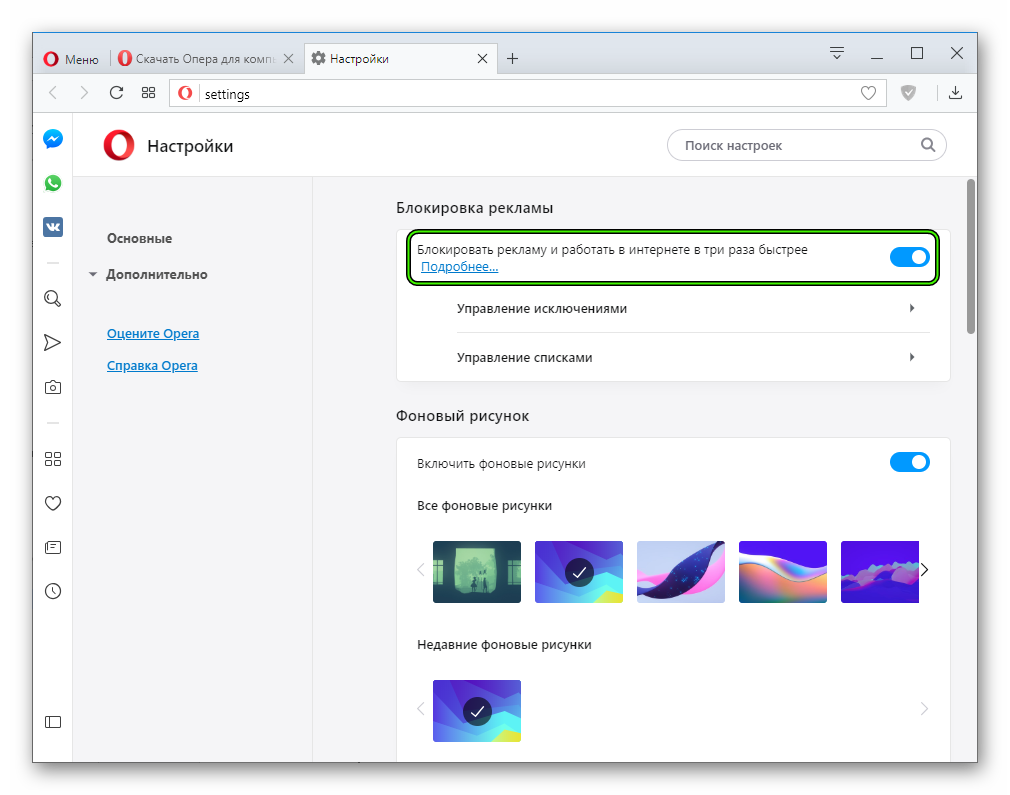
- Для активации встроенных алгоритмом достаточно перевести ползунок в активное положение (клик ЛКМ по нему).
Есть возможность создать и управлять списком исключений, перечисленные там странички получают амнистию от настольной системы. Так вот выйдет включить блокировку рекламы в параметрах Оперы.
Альтернатива
Поговорим о многообразии плагинов и расширений, выполняющих функции блокировщиков рекламного контента. Их действительно много, поэтому обезличим их в следующей последовательности действий:
- Открываем Opera и переходим в раздел «Расширения – Загрузить…» (предварительно кликнув ЛКМ по кнопке «Меню» в левом углу пользовательского интерфейса).
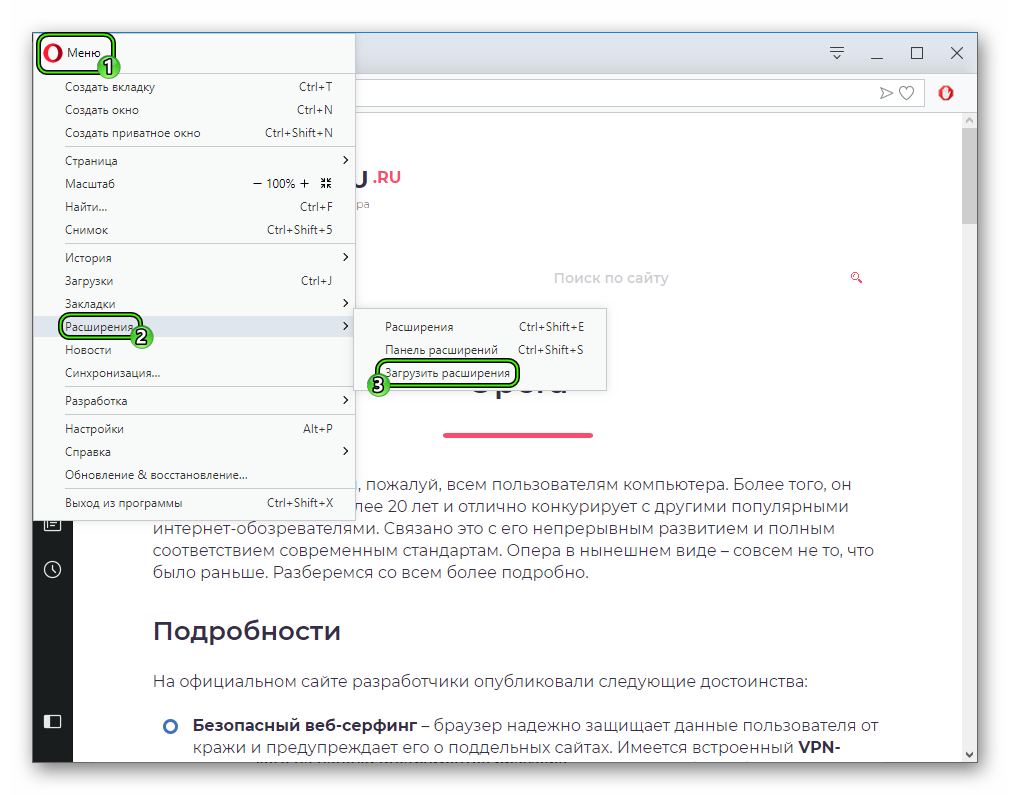
- После автоматического перехода в официальный магазин формируем соответствующий поисковый запрос.
- Выбираем понравившееся дополнение, например, Adblock Plus и кликаем на кнопку «Добавить в…».
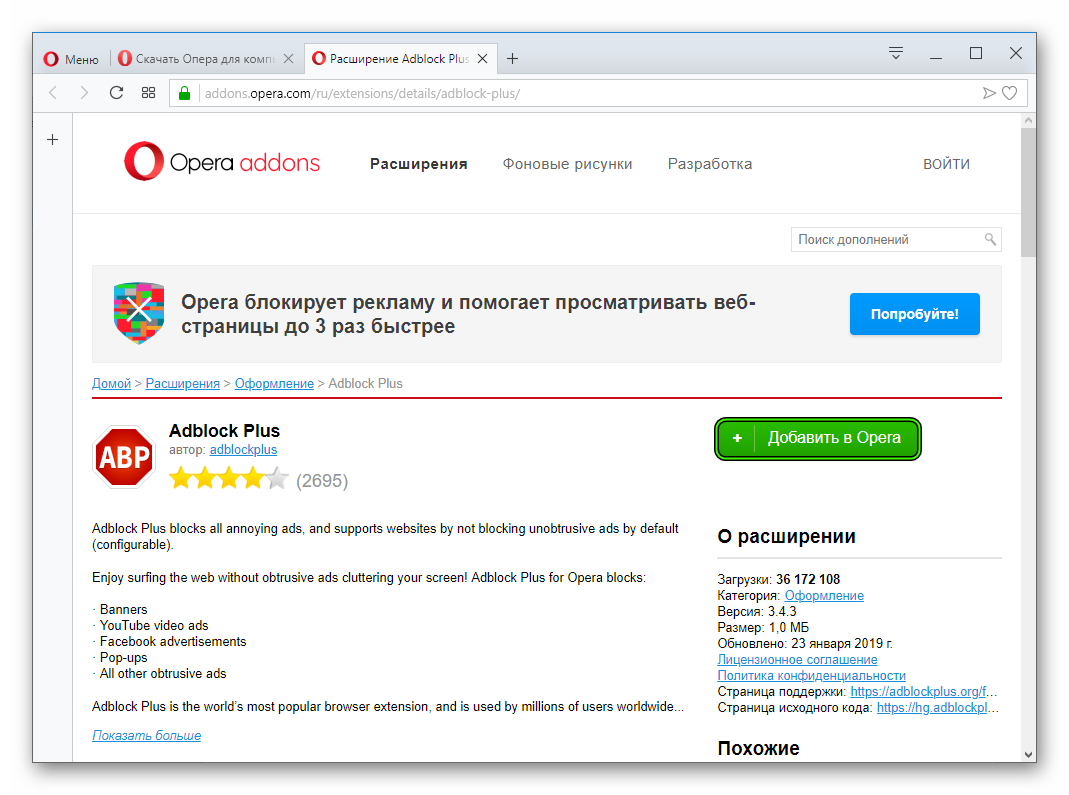
Защита от рекламы в Опере с помощью всевозможных расширений является самой эффективной. Но не стоит устанавливать их во множественном количестве, одного будет более чем достаточно.
Подведем итоги
Существует множество способов избавиться от надоедливых баннеров, всплывающих окон и интернет-фишинга. Мы же, в процессе повествования, рассмотрели наиболее простые и действенные способы, которые затрачивают минимум времени.
Браузеры Opera и Opera GX больше не блокируют рекламу в YouTube
В отчетах сообщается, что реклама на YouTube разрешается даже при включении всех стандартных списков блокировщика рекламы. Проблема наблюдается довольно долгое время и только в YouTube, а на других сайтах реклама блокируется корректно.

Интересно, что Opera GX не позволяет отключать все три списка блокировки — вы можете отключить только 2 списка из 3. Это довольно странное поведение, ведь использование сторонних списков может помочь решить проблему со стандартными списками.
Во время тестирования Opera GX не заблокировал 9 из 10 рекламных вставок. При переключении роликов почти в каждом видео показывается реклама, но в некоторых видео она отсутствовала. Складывается впечатление, что показ рекламы зависит от конкретного канала. Рекламные ролики не показывались на каналах крупных брендов, которые используются скорее в маркетинговых целях, а не для монетизации.
В тестах Opera все выглядело еще более странным. Иногда браузеру не удавалось блокировать рекламу, а иногда он загружал рекламный ролик и сразу пропускал его за доли секунды. В некоторых случаях реклама так и не подгружалась. Тестирование проводилось с включенными опциями блокировщика рекламы.
На форуме Opera есть отдельная ветка, посвященная данной проблеме, но разработчики не дают никаких пояснений. Многие пользователи Opera GX убеждены, что проблема связана с изменения на стороне сервиса YouTube, которые не позволяют браузеру блокировать рекламу. Тем не менее, в других популярных браузерах, таких как Microsoft Edge, Firefox, Vivaldi и Brave, данная проблема не наблюдается.
Один технически подкованный пользователь Reddit упомянул, что блокировщик рекламы Opera является универсальным и не работает со скриптами YouTube, в частности с фреймворком Polymer. Отсюда вытекает два возможных способы решения проблемы. Первый вариант — использовать стороннее решение для блокировки рекламы в YouTube, например uBlock Origin или AdGuard.
Второй вариант — добавить свои списки фильтров, в этом случае вам не придется устанавливать дополнительные расширения. В Git-репозитории uBlockOrigins uAssets собраны фильтры, которые вы можете добавить в Opera. Просто скопируйте URL-адрес каждого списка и вставьте его в раздел Пользовательские списки в настройках Opera ( opera://settings/adBlockerLists ).

Будем надеяться, что Opera решит данную проблему.
Блокируем рекламу в браузере Opera

Функция блокировки рекламы в браузере Opera ускоряет загрузку страниц и очищает их от назойливых всплывающих окон и рекламных баннеров. Включение блокировки рекламы также запрещает многие отслеживающие файлы cookie и останавливает сценарии майнинга криптовалюты. Кроме встроенного средства блокировки рекламы, в браузере Opera имеется возможность установки специальных расширений. Мы рассмотрим оба варианта избавления от навязчивой рекламы.
Как заблокировать рекламу в настройках браузера Opera
В настройках самого браузера Opera мы можем заблокировать рекламу следующим образом:
-
Кликаем по кнопке с логотипом браузера в левом верхнем углу окна.
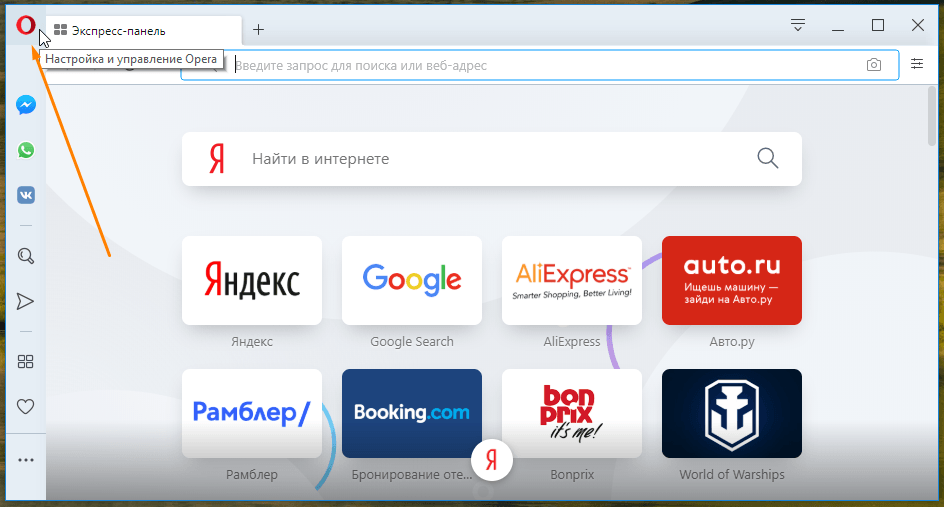
Открываем меню «Настройка и управление Opera»
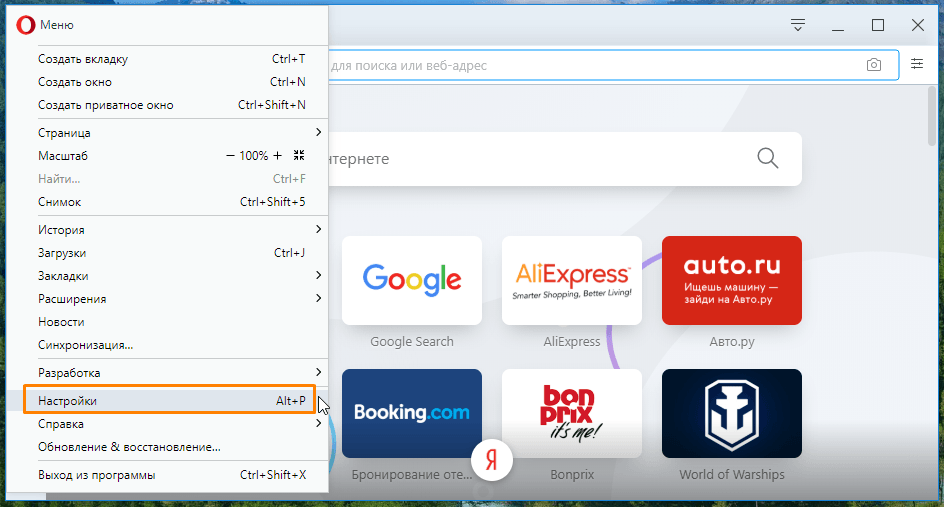
Открываем настройки браузера Opera
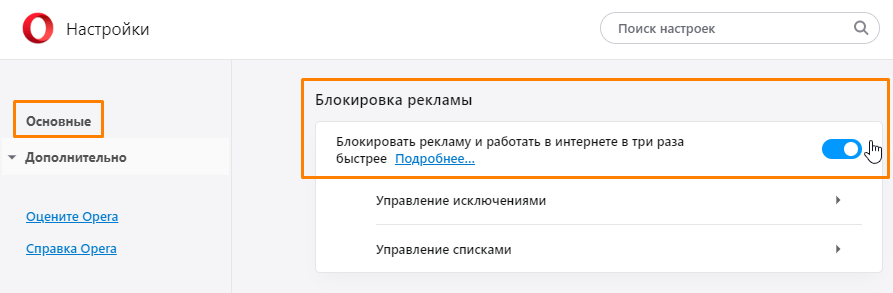
Включаем блокировку рекламы
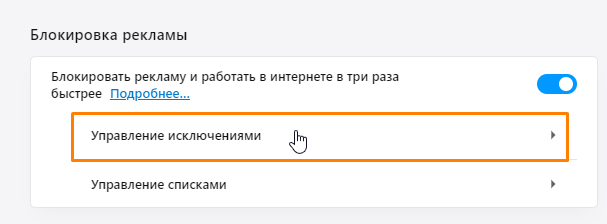
Блокировка рекламы — исключения
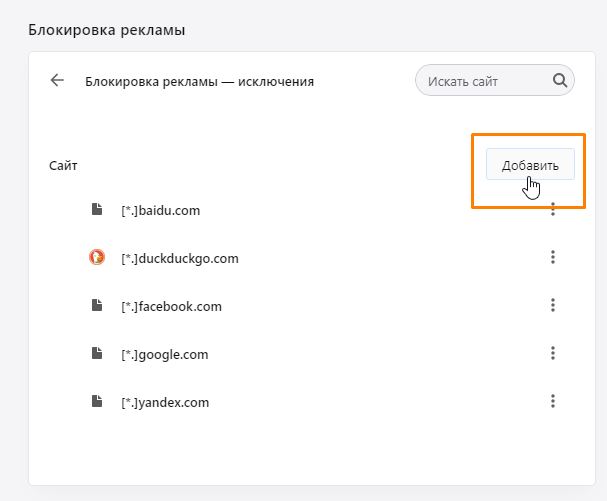
Добавления сайта в исключения
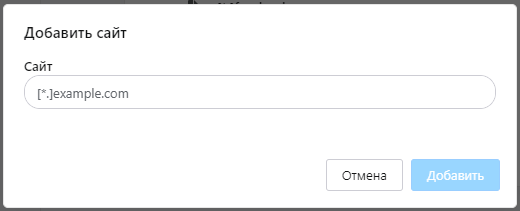
Вводим адрес сайта, который хотим добавить в исключения
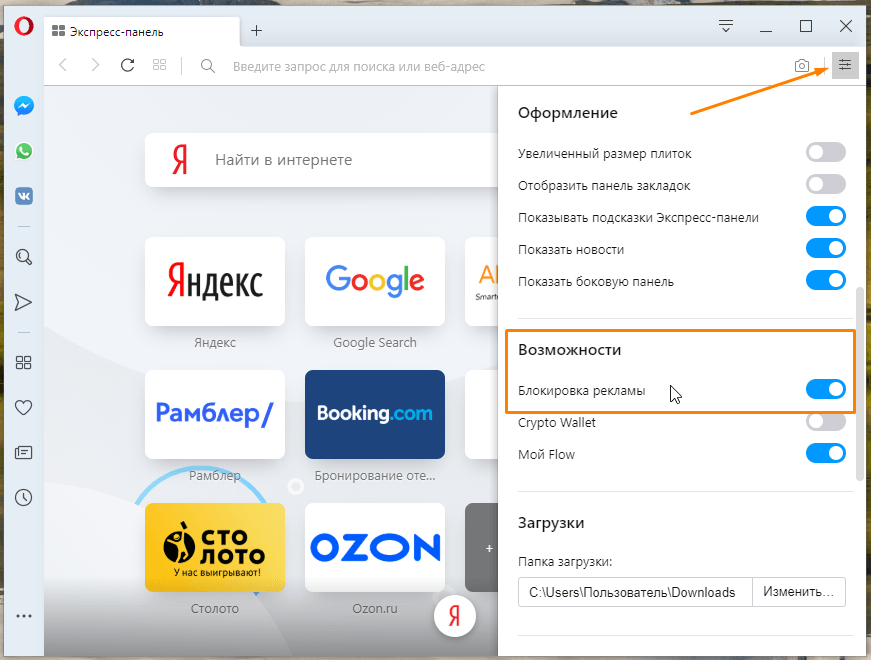
Быстрое включение и отключение блокировки рекламы
Как заблокировать рекламу с помощью расширения «Adblock Plus»
Альтернативный вариант блокировки всплывающих окон и рекламы в браузере Opera — использование специальных расширений. Самые популярные из них — «Adblock» и «Adblock Plus». Рассмотрим установку и работу с расширением на примере «Adblock Plus». Смотрите также: AdBlock для браузера Opera
Для установки расширения «Adblock Plus» выполним следующие шаги:
-
Щелчком по логотипу программы в левом верхнем углу окна откроем меню Opera и выберем команду «Расширения», а затем в подменю — пункт «Загрузить расширения».
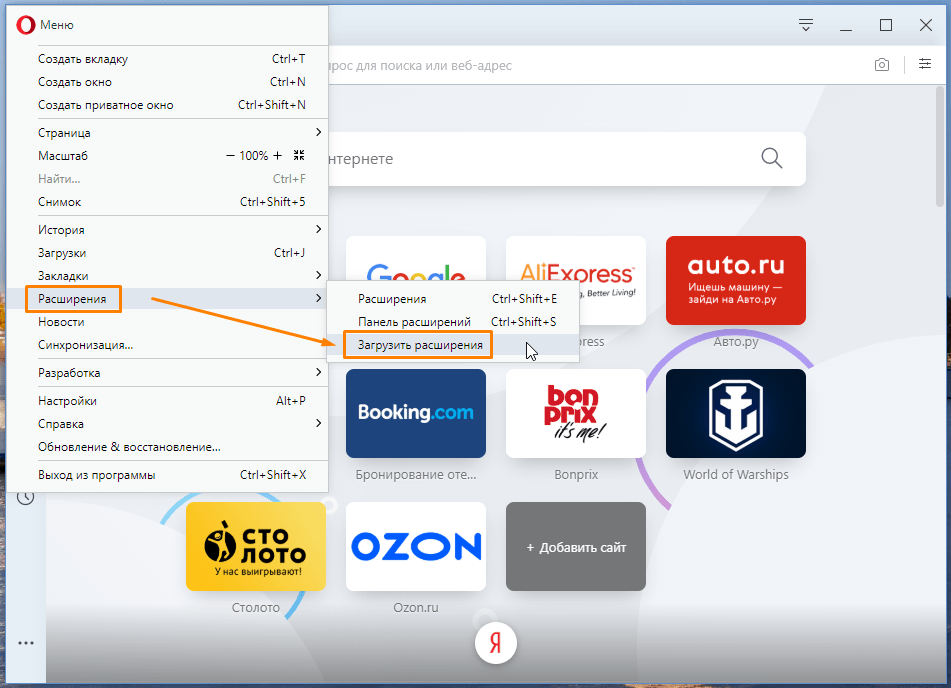
Выбираем команду «Загрузить расширения»
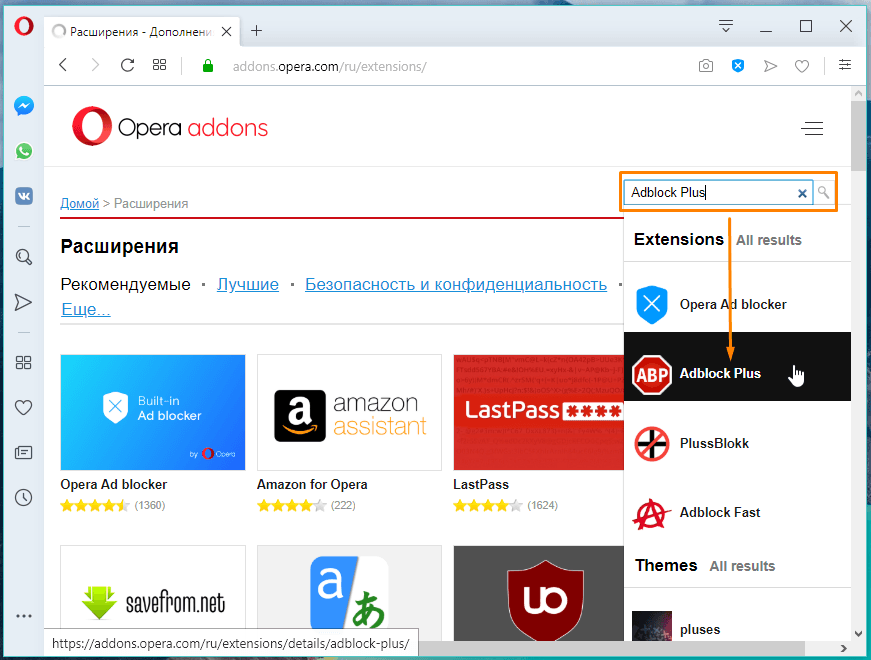
Находим нужное расширение
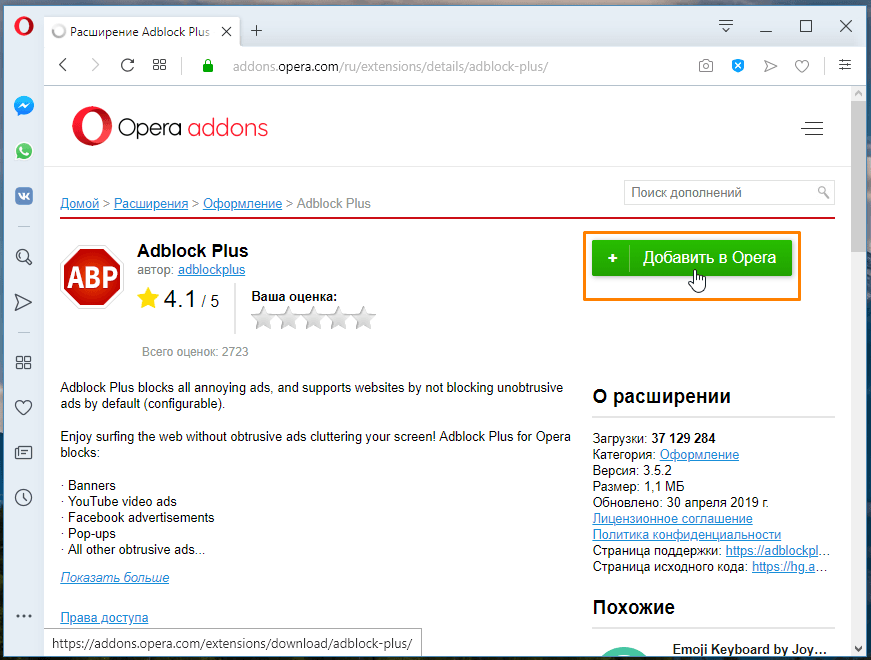
Добавляем расширение в Opera
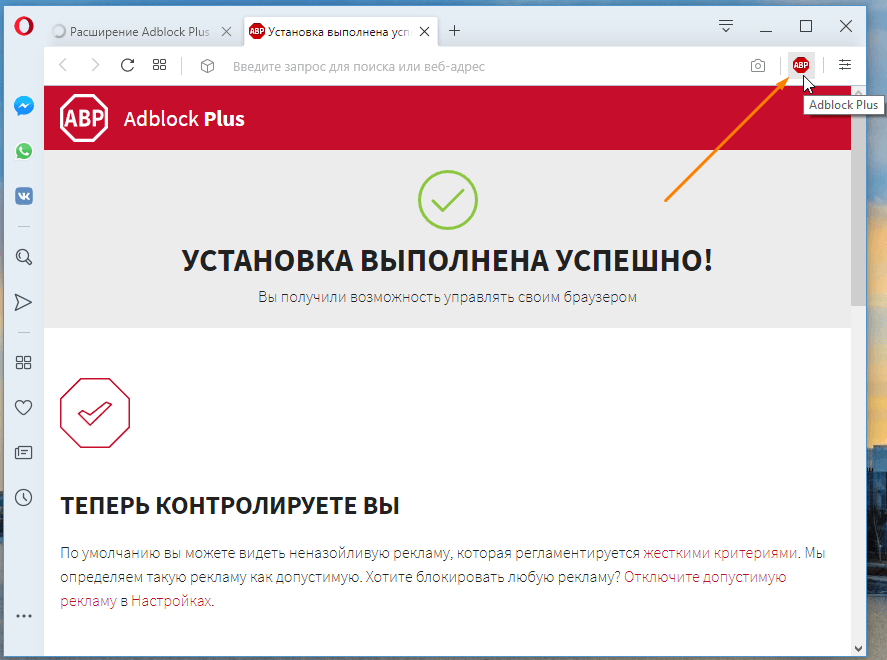
Кнопка расширения «Adblock Plus»
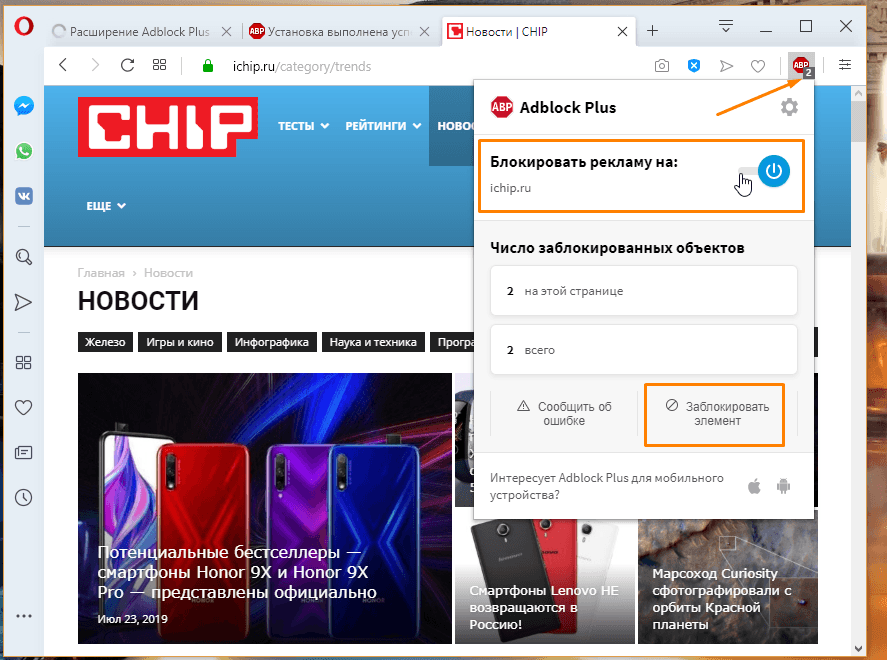
На значке показано, сколько объектов на странице заблокировано
Включите вышеописанные настройки и вам не придется отвлекаться во время веб-серфинга на раздражающую рекламу. Теперь при просмотре сайтов вы сможете сосредоточиться на чтении полезной информации и пользоваться браузером Opera с максимальным комфортом.
AdBlock для браузера Opera
Рассказываем о том, как включить настроить блокировку рекламы в браузере Opera.
Как включить и настроить встроенный блокировщик
Разработчики Opera заслужили уважение за то, что они не побоялись добавить в свой браузер даже такую противоречивую для интернета вещь, как блокировщик рекламы. Да, его даже не нужно скачивать. Он вшит в Opera. И, кстати, он довольно неплохой. Поэтому сначала я расскажу, как включить и настроить именно его, а уж потом про сторонние решения. Возможно, никакой AdBlock вам и не понадобится.
Включаем блокировщик рекламы из боковой панели
- Открываем браузер.
- Открываем основное меню браузера.
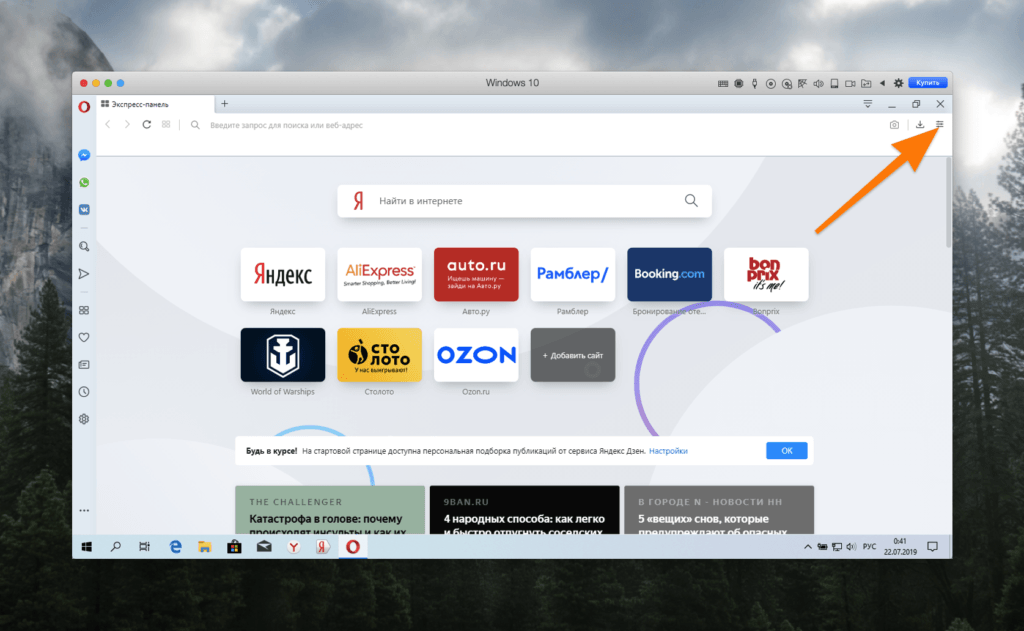
Кликаем по иконке в виде полосок справа от поисковой строки
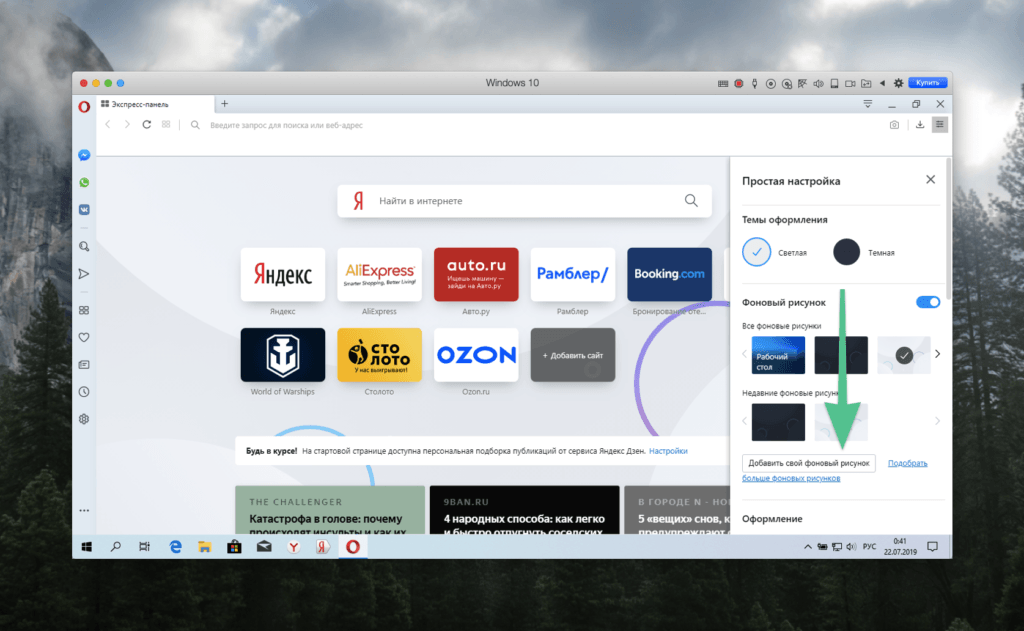
Ищем нужно меню ниже
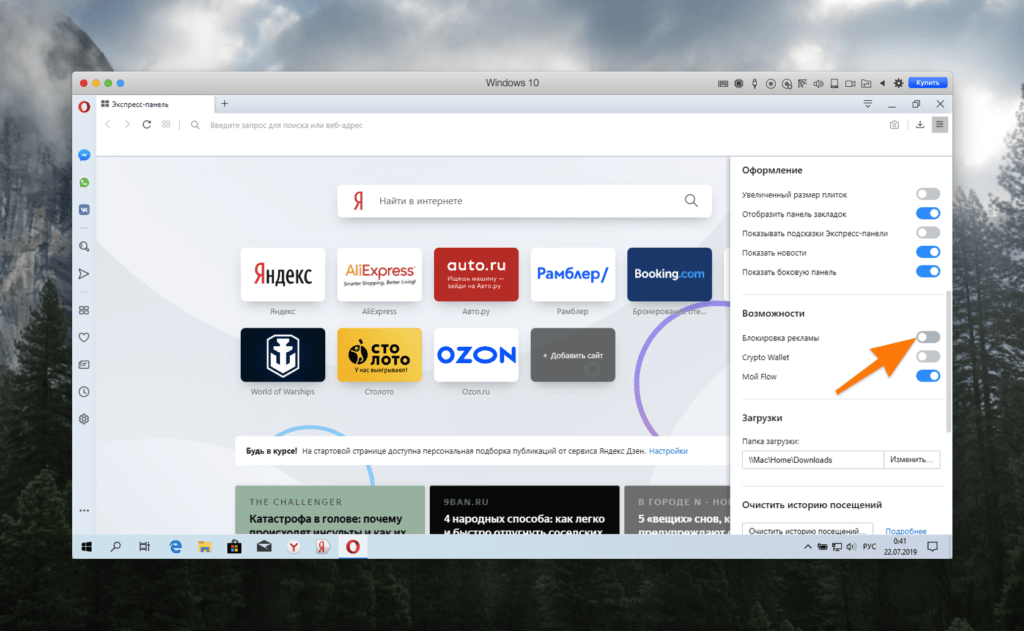
Так можно быстро включить блокировщик и забыть про него. Большинству ничего особо настраивать не нужно
Включаем блокировщик из настроек браузера
- Открываем браузер.
- Открываем основное меню браузера.
Кликаем по иконке в виде полосок справа от поисковой строки
Ищем нужно меню ниже
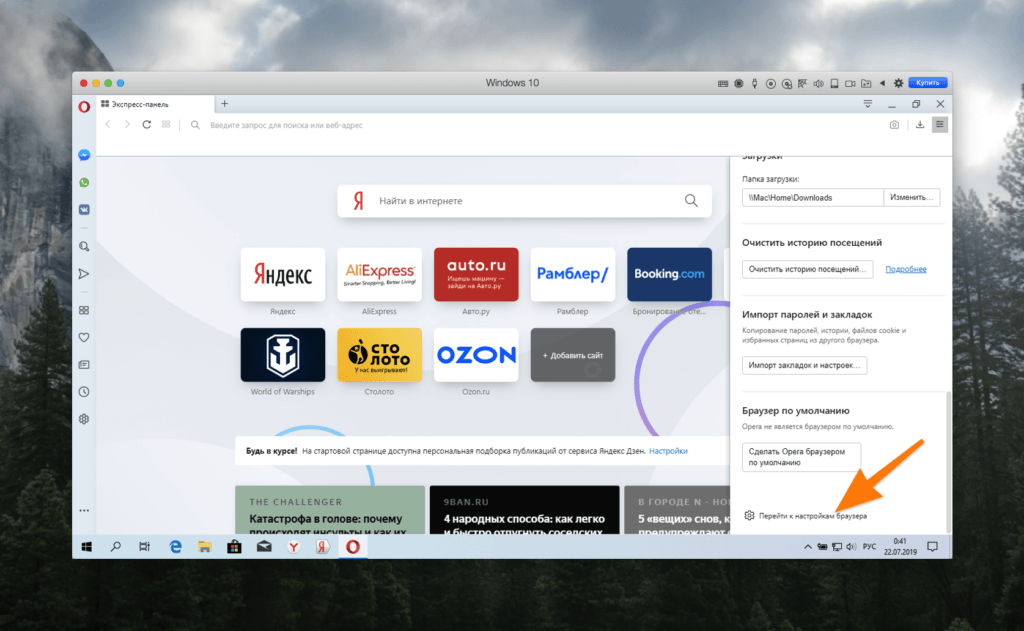
Переходим вглубь настроек
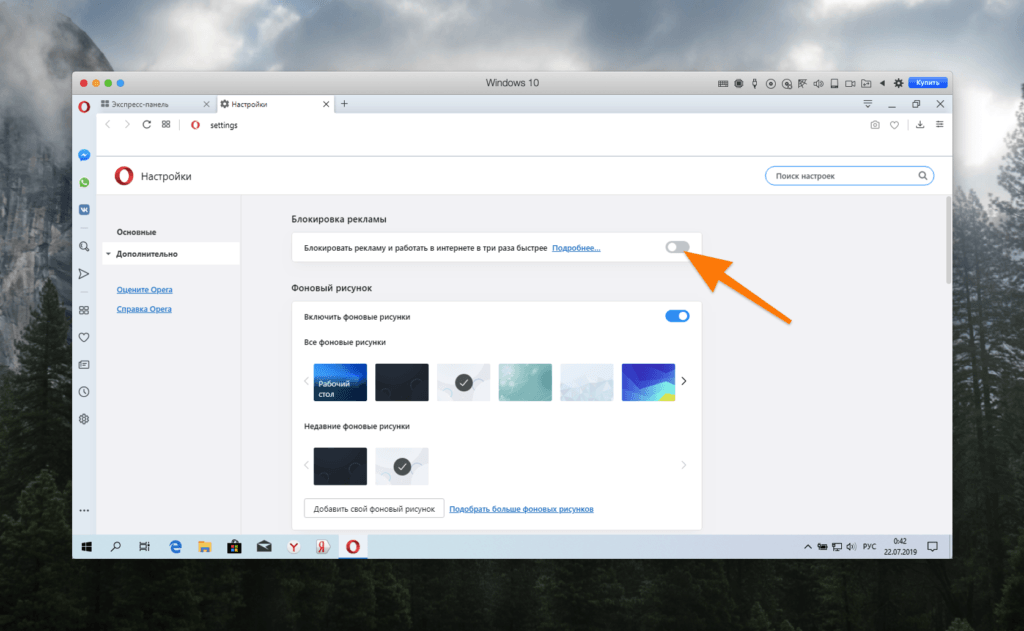
Все, блокировка работает
Настраиваем блокировщик
Управление исключениями
В первую очередь, как и в любом другом блокировщике рекламы, в Opera можно составить список сайтов, на которых блокировать рекламу не нужно.
Это важно, потому что таким образом можно позволить любимым сайтам зарабатывать на рекламе.
А еще некоторые сайты не работают, если у пользователя есть работающий блокировщик рекламы. В этом случае также понадобится список исключений. Проще добавить туда одну страницу, чем полностью отключать блокировщик.
Чтобы воспользоваться списком исключений:
- Открываем настройки браузера (как это сделать описано в предыдущем параграфе).
- Кликаем по пункту «Управление исключениями».
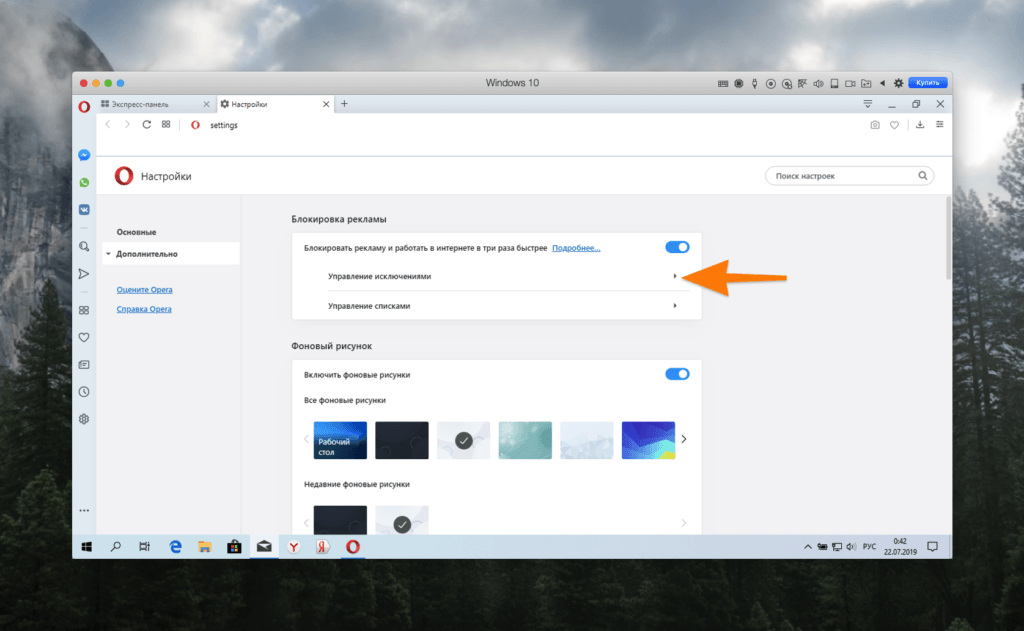
Первая строчка под выключателем блокировщика
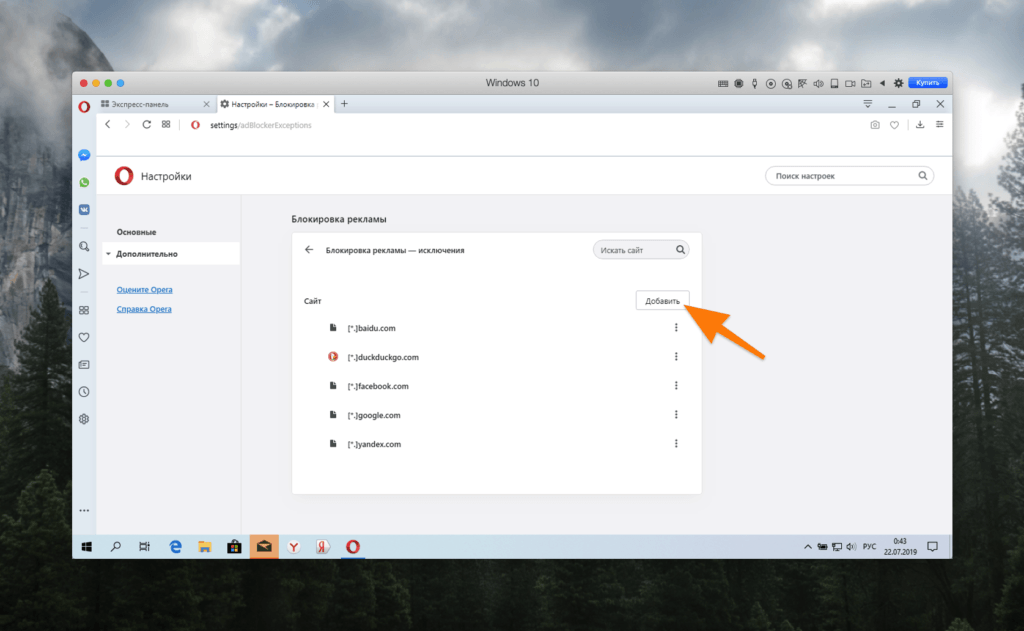
Добавляем исключения
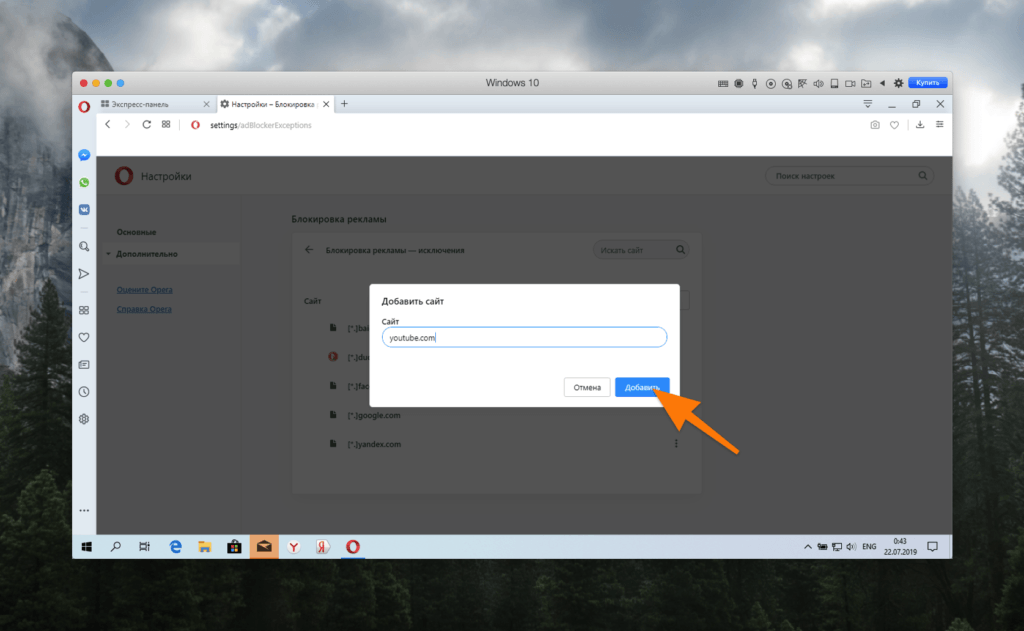
Добавляем все сайты поочередно
Управление списками
Встроенный блокировщик опирается на определенную базу правил. Правила блокировки — это все данные о рекламных блоках, скриптах и баннерах, которые нужно скрывать. В блокировщик рекламы Opera можно добавить свои правила или подключить дополнительные из доступных прямо в браузере. Чтобы их настроить:
- Открываем настройки браузера.
- Нажимаем на строчку «Управление списками».
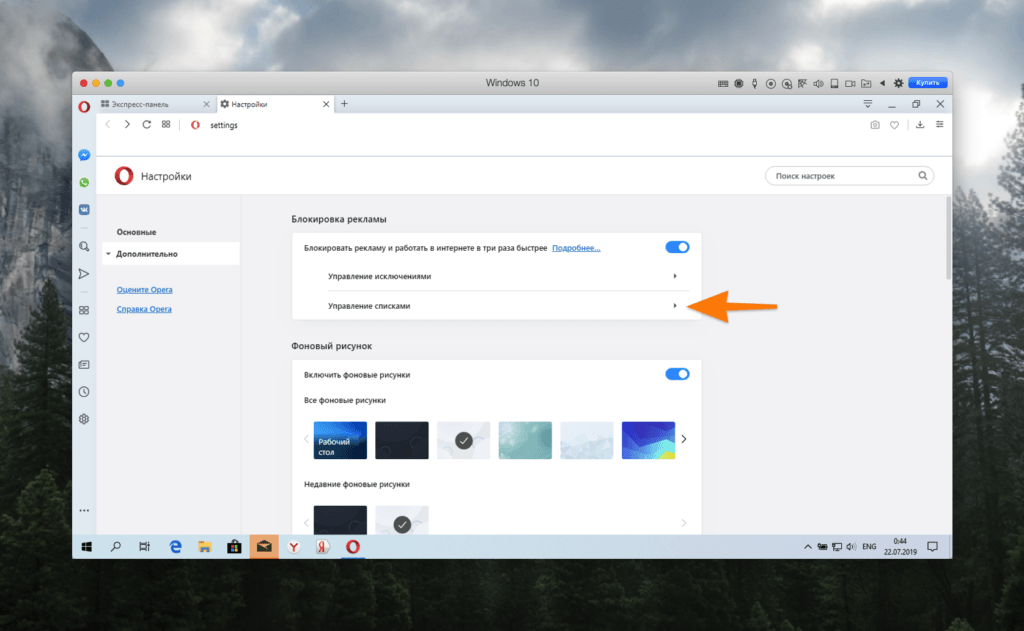
Вторая строчка под выключателем блокировщика рекламы
Здесь есть кнопка для обновления базы блокируемой рекламы.
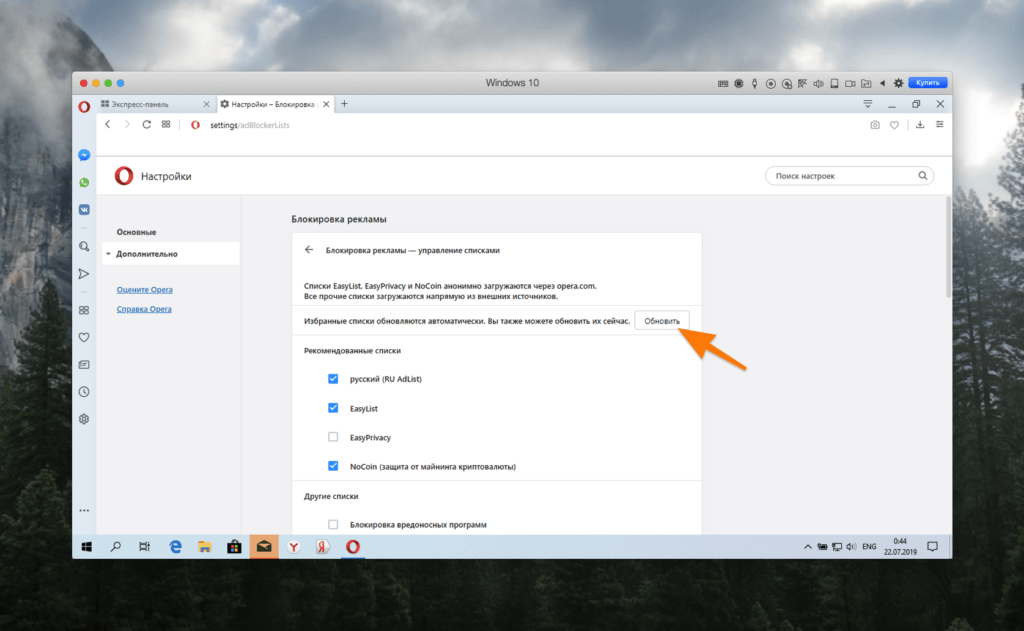
Раз в месяц-два можно обновлять базу
Отдельно есть возможность включить блокировку вредоносных программ и отключить предупреждения от сайтов о том, что у вас на компьютере есть AdBlock и надо бы его отключить.
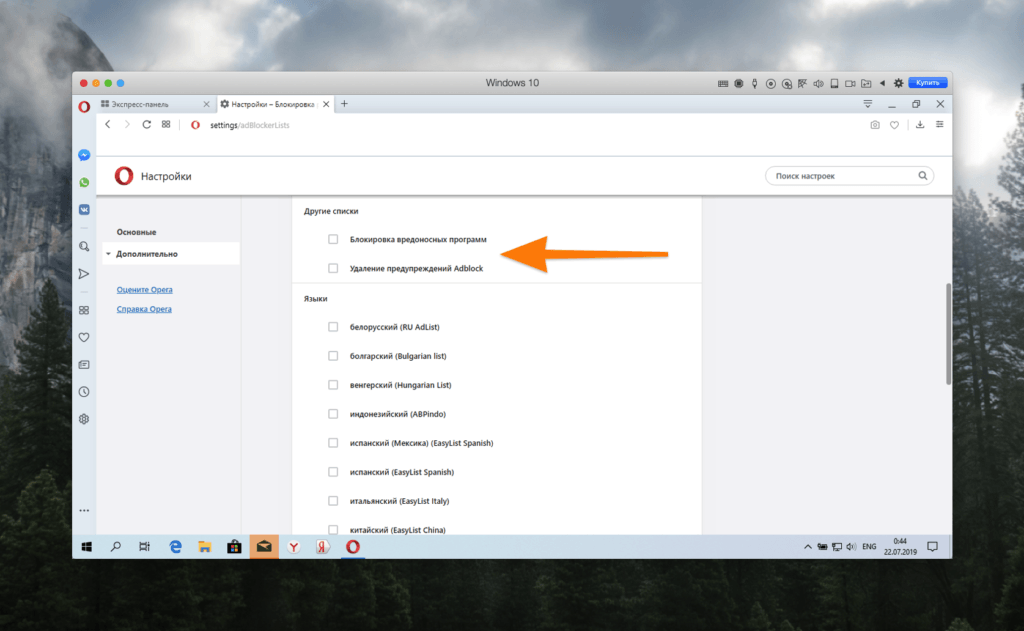
Основные параметры, которые понадобятся
Внизу есть кнопка для добавления собственных правил блокировки.
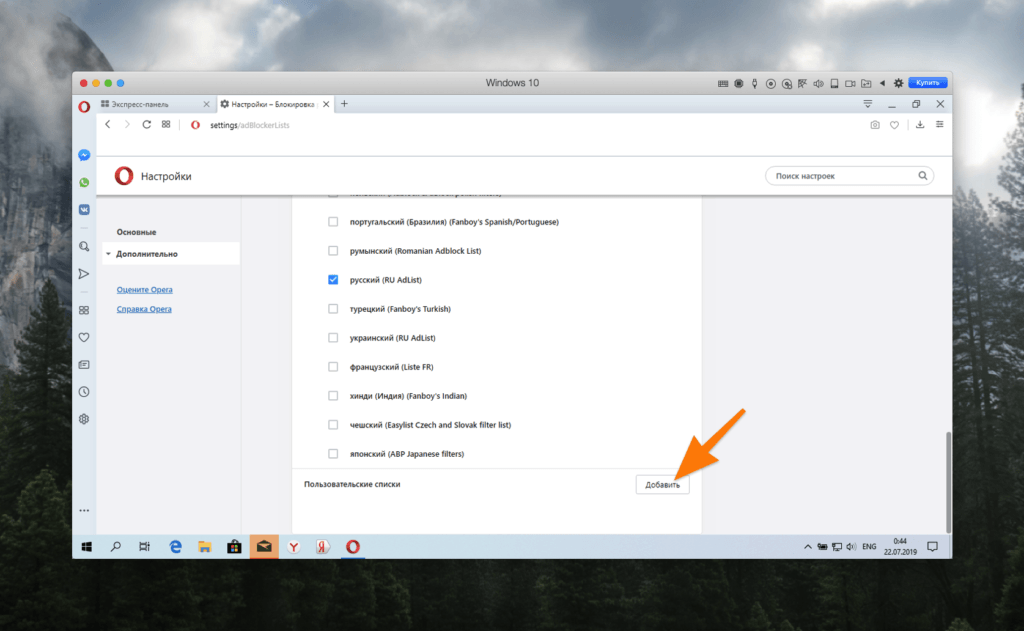
Здесь нас интересует только последний пункт Окно добавления новых правил блокировки рекламы
Можно добавить новые правила, введя адрес, где они находятся, или нажав на кнопку «Добавить файл».
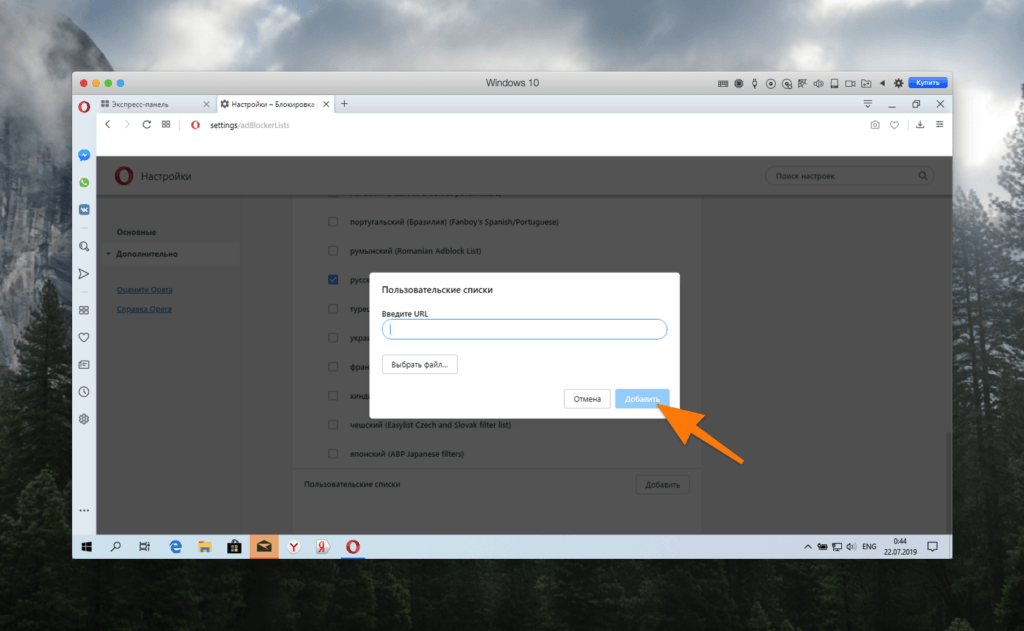
Если не умеете писать свои правила, то их всегда можно найти в интернете
Как установить и настроить расширение AdBlock
Так как Opera — это браузер на базе Chromium, то в него можно загрузить все те же сторонние блокировщики рекламы, что вы привыкли видеть в браузере Chrome. Правда, загружаются они из фирменного магазина Opera.
Чтобы скачать сторонний блокировщик рекламы:
-
Кликаем по иконке с дополнительными параметрами боковой панели Opera.
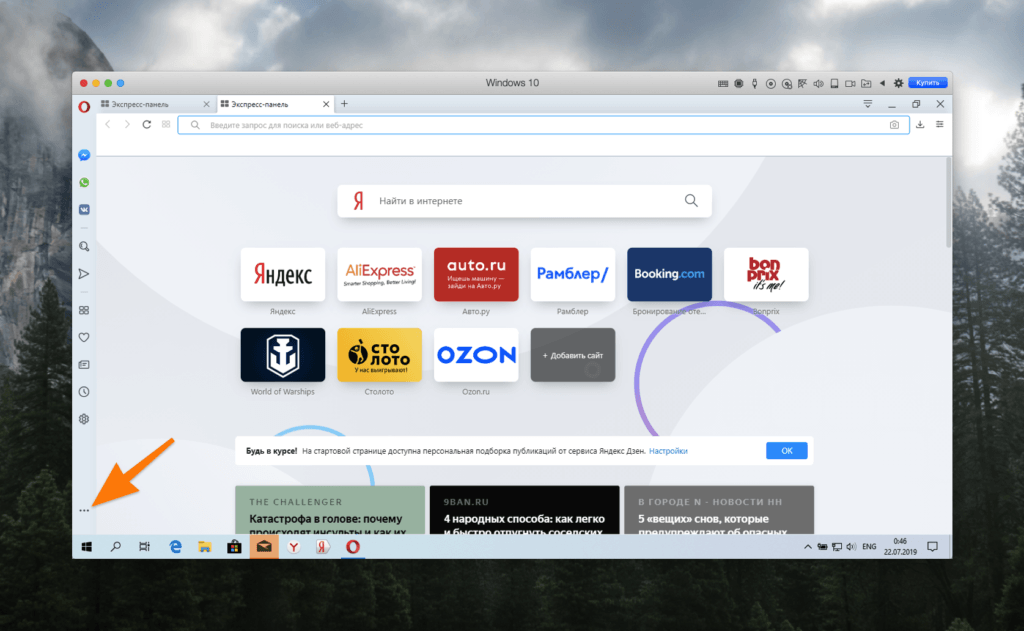
По умолчанию расширения скрыты…
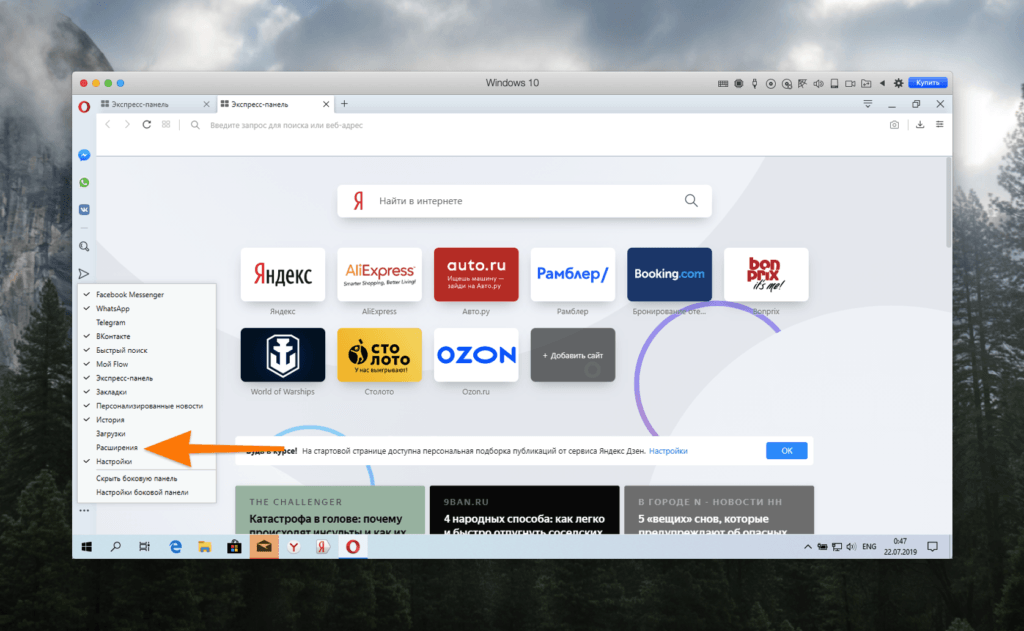
…включаем их отображение
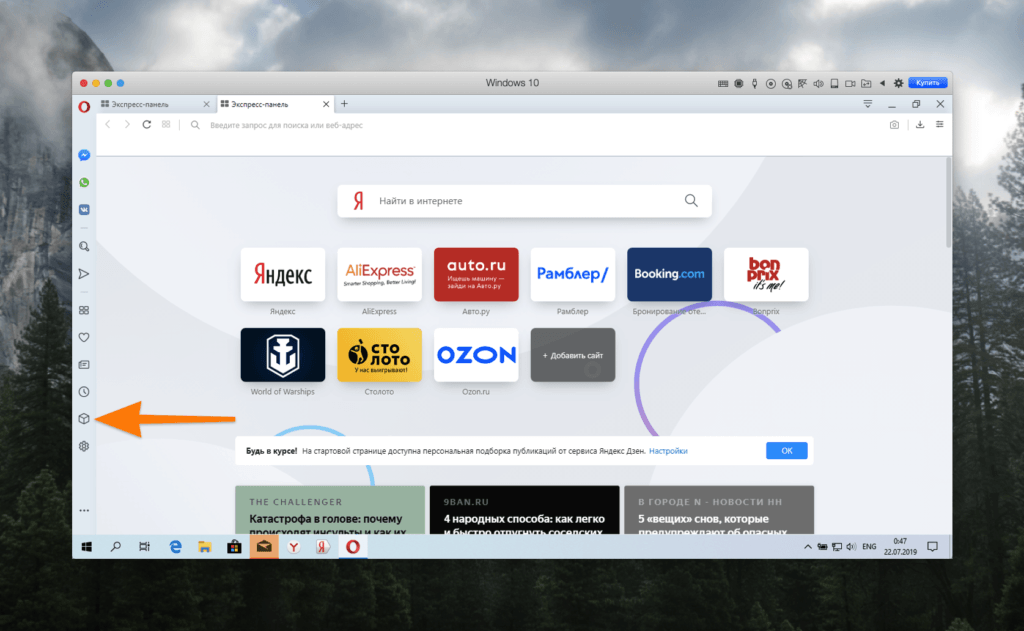
Переходим к управлению расширениями
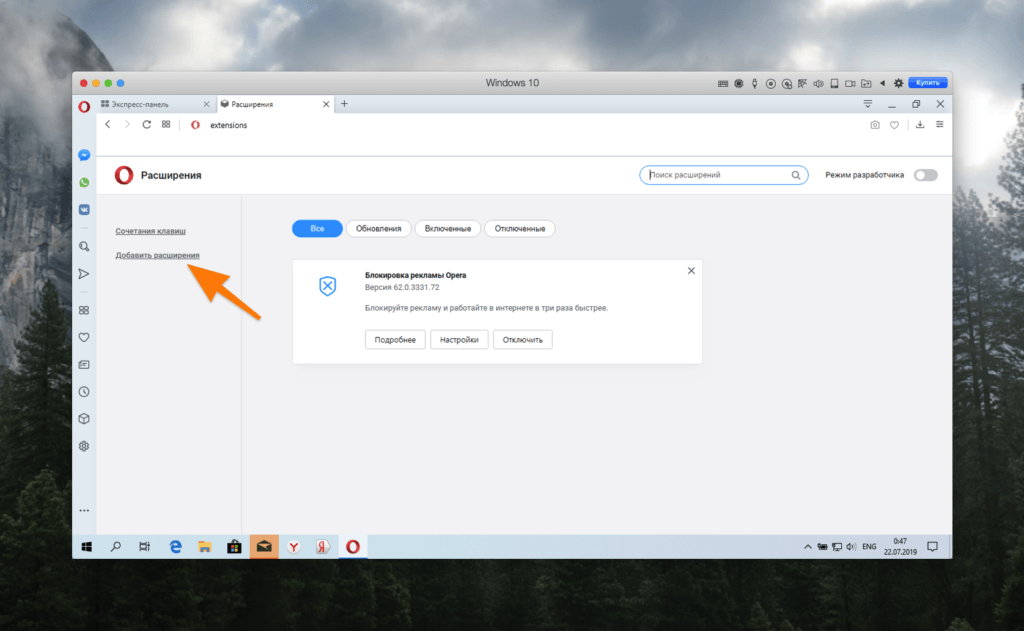
По сути, это ссылка в магазин расширений
После этого вы учитесь в магазине приложений Opera.
-
Нажимаем на поле поиска и вводим туда название расширения, которое нужно скачать.
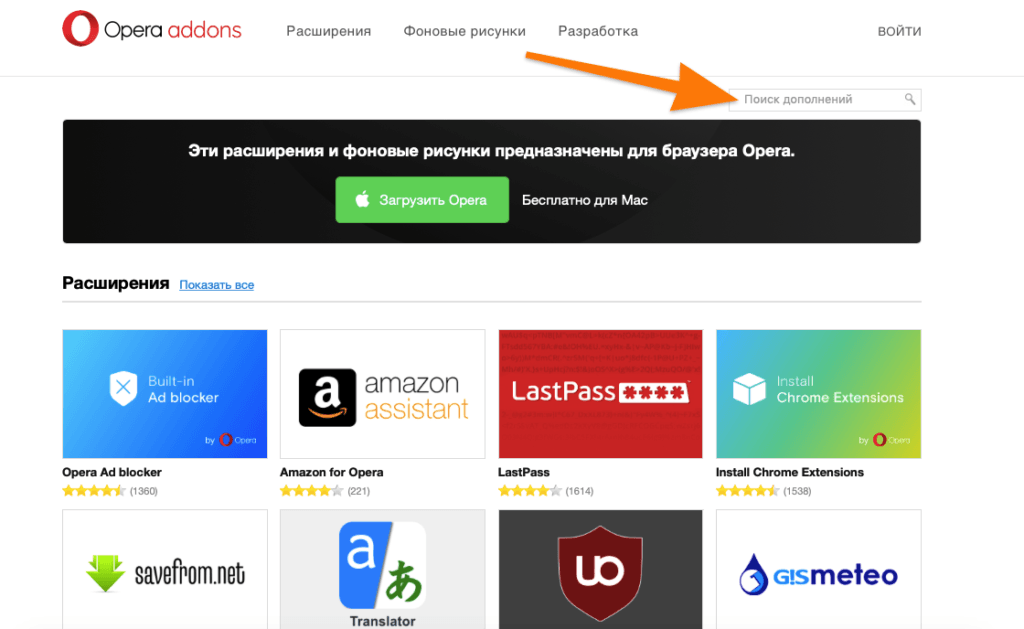
Сразу идем в поиск, чтобы не терять время
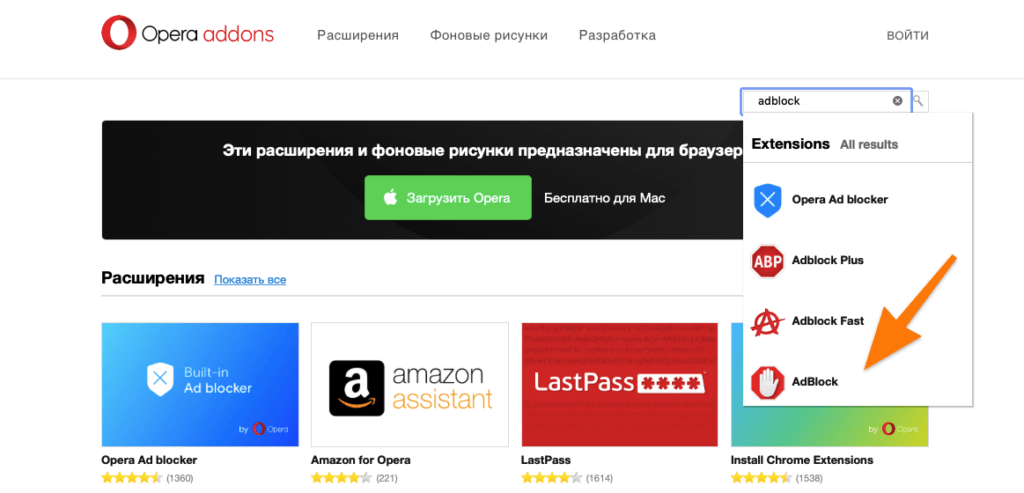
Обычно нужные расширения появляются в подсказках
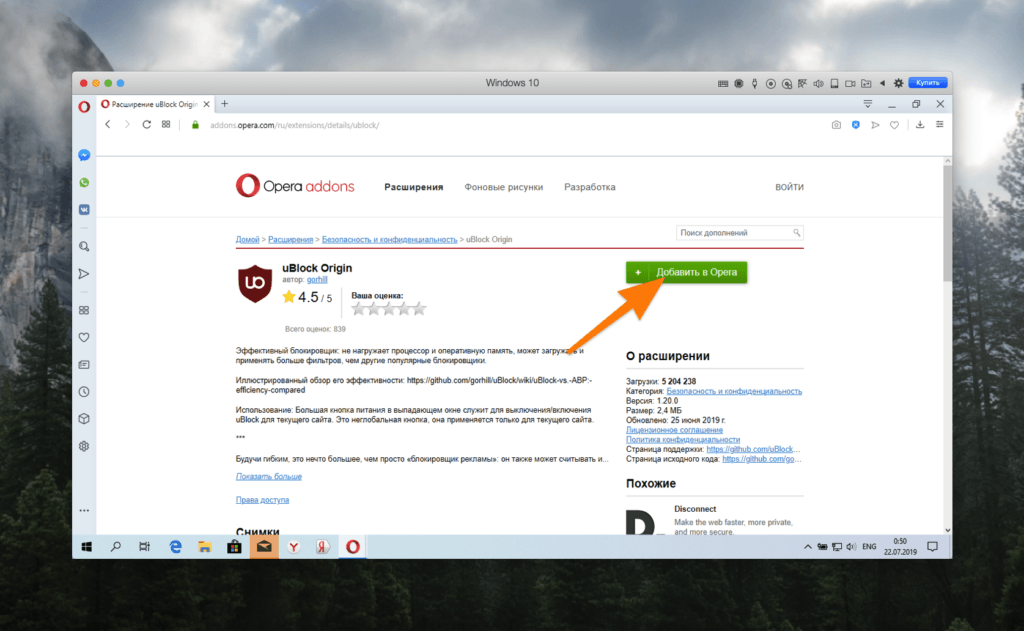
Это достаточно заметная зеленая кнопка
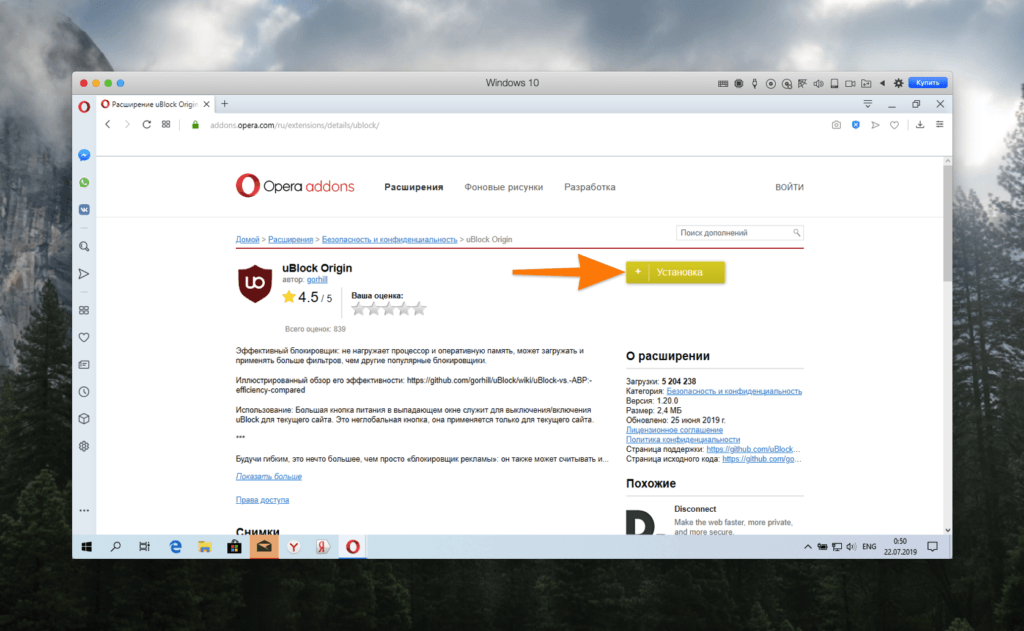
Пока кнопка желтая, ничего не делаем
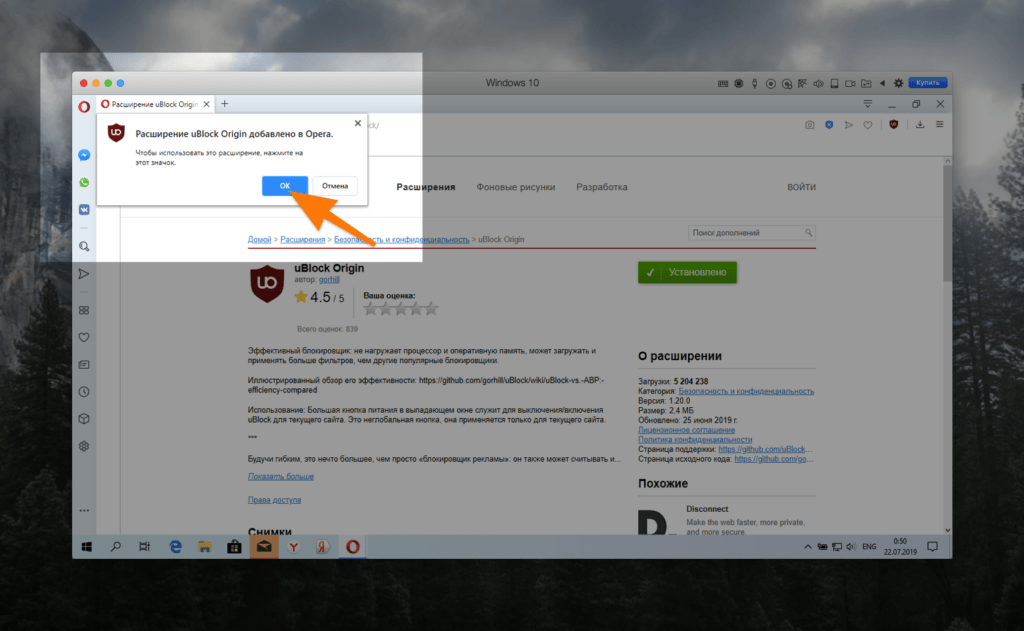
Подтверждаем установку
Все, расширение установлено.
Как настроить AdBlock
- Кликаем по логотипу расширения правой кнопкой мыши.
- Выбираем пункт «Параметры».
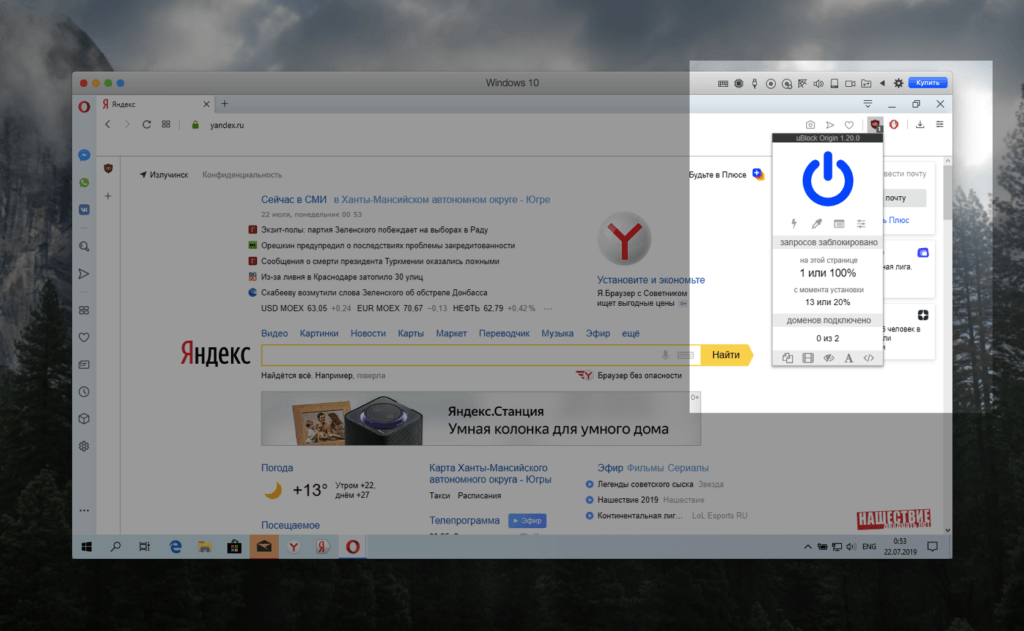
Иконки расширений отображаются справа от поисковой строки
Здесь, например, можно сделать правила блокировки более мягкими, чтобы блокировать только навязчивую рекламу.
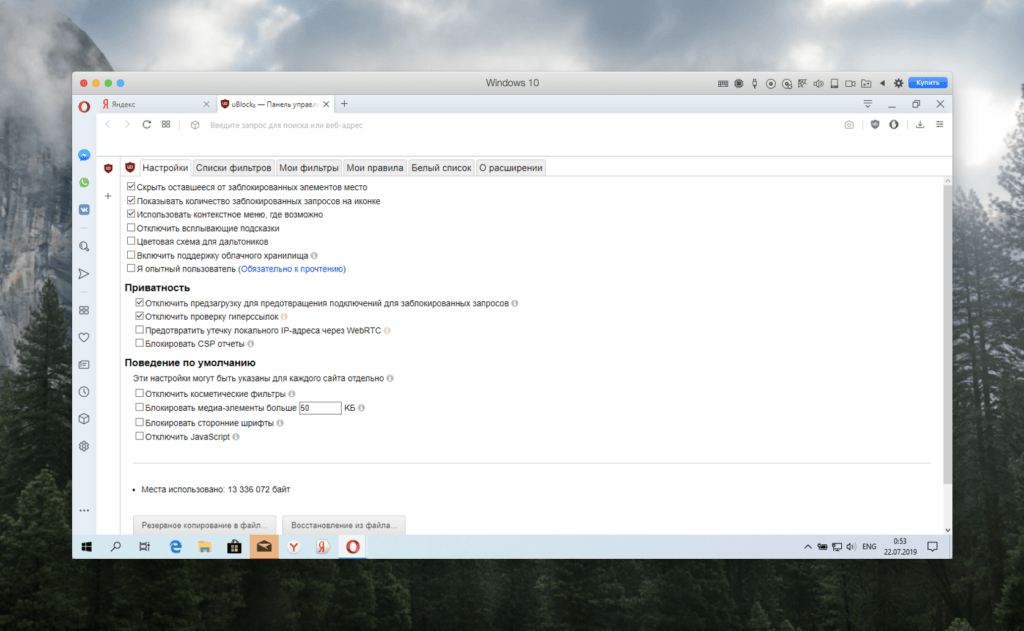
Основные настройки AdBlock
Как удалить AdBlock
Чтобы удалить сторонний блокировщик рекламы:
- Открываем список установленных расширений, как описано в пункте «Как скачать и установить сторонние блокировщики».
- Ищем ненужное расширение в списке и:
- Кликаем «Отключить», если хотим просто выключить блокировщик, но оставить его в системе.
- Кликаем по крестику, если хотим стереть расширение с компьютера.
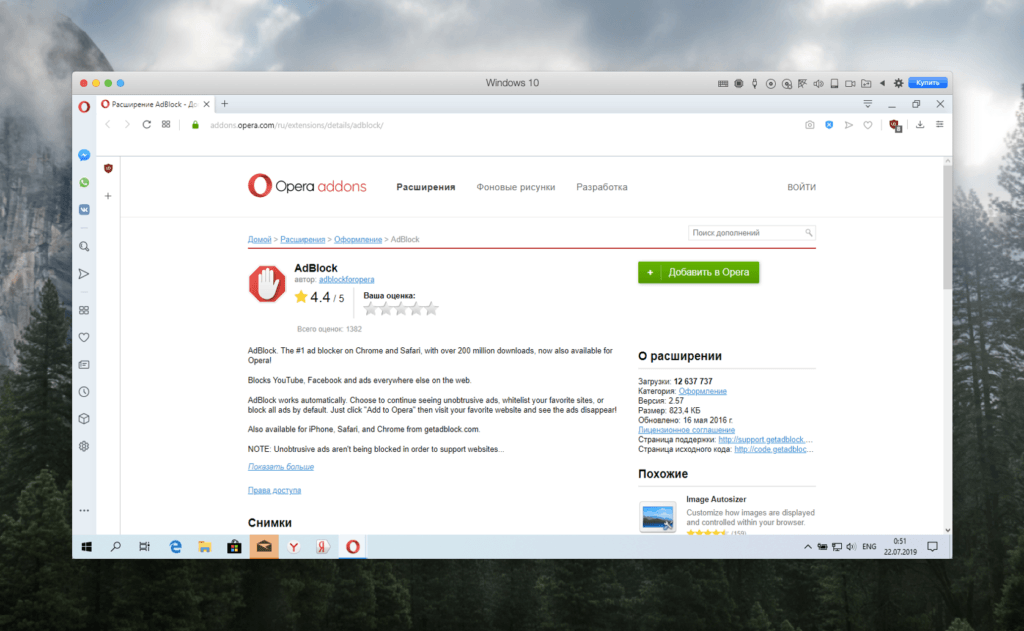
Тут все просто