
Как открыть настройки в Опере
С помощью настроек в браузере можно многое поменять, улучшить, добавить, или удалить. Поэтому настройки крайне необходимы, и разработчики это понимают, и стараются с каждой новой версией программы добавлять этих самых функций и настроек.
Цель данной статьи – помочь новичкам узнать, как открыть настройки в браузере Опера. Поэтому более опытным пользователям, которые используют сей обозреватель уже определенное время, она вряд ли будет чем-то полезна.
Не будем описывать, какие есть настройки в Опере, как их можно изменять и так далее. Об этом будем говорить в другом гайде. А сейчас, давайте разбираться, как зайти в настройки Opera.
Поехали!
Откройте программу Opera на своем компьютере, если она еще не была запущена.
Затем, наведя мышь на значок “Меню”, сделайте клик по нему же, воспользовавшись левой кнопкой мыши.

У вас получилось открыть меню обозревателя. В нем есть много пунктов. Среди них всех найдите “Настройки”. После того, как ваши глаза нашли нужный объект, сделайте клик по нему мышкой, чтобы открыть.

На этом инструкция заканчивается. Настройки успешно открыты, вы можете изменять их. Если вы не знаете, как это делать, рекомендуем лучше изучить наш сайт, а именно его раздел – Opera. Там вы сможете найти много полезной информации, в которой описываются настройки опций в этом браузере.

После того, как будут внесены изменения на этой странице, не нужно нажимать никакой кнопки типа “Сохранить”. Достаточно всего лишь перезапустить программу, и они сразу вступят в силу.
Советуем изучить:
- Как убрать рекламу в Opera
- Смена папки загрузок
- Установка браузера по умолчанию
Есть 4 раздела:
- Основные
- Сайты
- Браузер
- Безопасность
Эти разделы находятся в левой боковой панели. Чтобы зайти в какой-то из них, просто наведите на него мышкой, и кликните мышью.
Opera браузер для Windows
Получите быстрый, безопасный и простой в использовании браузер Opera.

Загрузить все браузеры Opera
Opera браузер для Windows
Загрузить сейчас Загрузить пакет для оффлайн-установки:
64 bit / 32 bit Это безопасная загрузка
с opera.com
Opera браузер для Mac
Opera браузер для Linux
Загрузить сейчас Предпочитаете другой пакет?
RPM / SNAP Это безопасная загрузка
с opera.com
Opera браузер для Chromebook

У вас нет Google Play?
Загрузите приложение здесь Это безопасная загрузка
с opera.com
Браузер Opera для Android
У вас нет Google Play?
Загрузите приложение здесь Это безопасная загрузка
с opera.com 
Помощь
Функция автозаполнения паролей (веб-форм) позволяет пользователям Opera автоматически входить в учетные записи сайтов, если соответствующие данные (логины/пароли) были предварительно сохранены в браузере. Функцию автоматического входа можно отключить в настройках Opera, однако это не поможет в случае с теми сайтами, от которых логин и пароль были ранее сохранены пользователем (или браузером автоматически).
Таким образом, для полного отключения функции автозаполнения нужно также удалить все или часть сохраненных комбинаций логинов/паролей. Но предварительно эти данные можно сохранить в файл, который затем можно будет использовать для восстановления паролей или их переноса в другой браузер или программу.
Отключение функции автозаполнения в Opera
Для начала перейдем в меню настроек сохранения паролей браузера:
1. Впишите в адресную строку браузера техническую ссылку opera://settings/passwords и нажмите клавишу Enter.

2. Сюда же можно перейти и другим способом: нажмите на кнопку с изображением трех ползунков в правом верхнем углу браузера Opera, прокрутите открывшийся список до самого низа, затем нажмите «Перейти к настройкам браузера».

3. Далее в левой части окна браузера раскройте вкладку «Дополнительно», перейдите в раздел «Безопасность», а затем в центре перейдите в подраздел «Пароли».

4. Теперь отключитие функцию автозаполнения паролей, используя переключатель напротив пункта «Автоматический вход».

Отключение этой функции позволяет лишь отключить автоматическое заполнение веб-форм, данные от которых сохранены в виде куки или кэш-файлов. Если этого недостаточно, переходите к следующему разделу.
Сохранение (экспорт) паролей из Opera
Можете пропустить этот раздел, если сохраненные в браузере пароли вам не нужны. Если же они могут понадобиться в будущем, предварительно сохраните их:
1. Перейдите в раздел настроек сохранения паролей одним из способов выше.
2. Напротив подзаголовка «Сайты с сохраненными паролями» кликните по кнопке с изображением трех точек и выберите пункт «Экспорт паролей».

3. В окне экспорта паролей укажите путь для сохранения файла, введите для него любое имя и нажмите кнопку «Сохранить».

Таким образом, все ваши пароли из Opera будут сохранены в файле формата CSV, который поддерживают практически все современные браузеры, а также любые парольные менеджеры.
Удаление сохраненных в Opera логинов и паролей
Сохраненные данные от веб-форм можно удалить поштучно либо все сразу. Если требуется, чтобы Opera «забыла» логины и пароли только от некоторых сайтов, выполните следующие действия:
1. Снова откройте меню настроек сохранения паролей opera://settings/passwords.
2. Сразу за подзаголовком «Сайты с сохраненными паролями» будет отображен весь список сохраненных в браузере данных от веб-форм авторизации. Напротив каждой надписи имеется кнопка с изображением трех точек. Кликните по ней и выберите «Удалить» из выпадающего меню.

3. Проделайте то же самое по отношению к тем сайтам, логины и паролей от которых браузер должен «забыть».
Удалять пароли поштучно — кропотливое и продолжительное занятие, если их очень много. Для удаления всех данных от веб-форм одновременно выполните следующее:
4. Скопируйте в адресную строку технический адрес — opera://settings/clearBrowserData — и нажмите клавишу ввода.

5. Чтобы попасть сюда же стандартным способом, сначала нажмите комбинацию клавиш CTRL+H (откроется окно «История»), затем в правом верхнем углу страницы нажмите на кнопку «Очистить историю…».

6. Далее в окошке «Очистить историю посещений» откройте вкладку «Дополнительно», затем в списке «Временной диапазон» установите значение «Все время».

7. Снизу найдите пункты «Пароли и другие данные для входа» и «Данные для заполнения форм», установите напротив них галочки (можете и другие пункты отметить — на ваше усмотрение). Нажмите кнопку «Удалить данные».

С этого момента Opera перестанет автоматически вписывать логины и пароли в любые веб-формы открываемых в браузере сайтов.
Инструкции по отключению автозаполнения в других браузерах:
Похожие статьи
- Как отключить автозаполнение паролей в Opera?
- Как экспортировать сохраненные пароли из Opera?
Как посмотреть сохраненные пароли в Opera
Любой современный браузер умеет сохранять пароли, которые пользователь вводит при входе в свои аккаунты на сайтах. Пароли сохраняются в базе данных браузера и при следующем посещении сайта пароль автоматически подставляется в текстовое поле для пароля и пользователю не нужно вводить его самостоятельно. Такой подход позволяет сэкономить время при повторных посещениях сайта, поэтому большинство пользователей с удовольствием пользуются этой функцией.
Но, иногда это приводит к тому, что пользователи забывают свои пароли и больше не могут войти в аккаунт без помощи любимого браузера. К счастью, разработчики предусмотрели такую проблему и предоставили возможность просматривать сохраненные пароли. Сейчас мы расскажем о том, как посмотреть пароли, которые были сохранены в браузере Opera.
Сохраненные пароли в Опере
Шаг № 1. Открываем настройки Оперы. Для того чтобы посмотреть сохраненные пароли в Опера нужно зайти в настройки браузера. Для этого нужно нажать на кнопку «Меню» в левом верхнем углу экрана и выбрать пункт «Настройки».
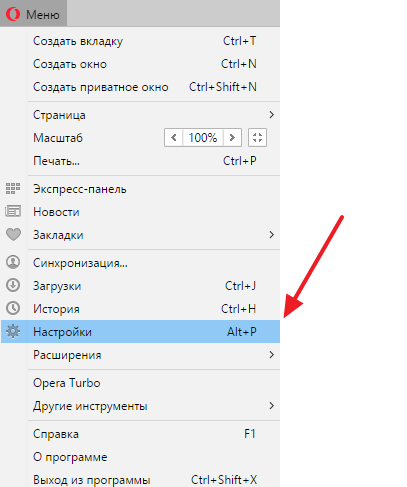
Также вы можете открыть настройки Оперы с помощью команды «opera://settings», которую нужно ввести в адресную строку, либо воспользоваться комбинацией клавиш ALT-P.
Шаг № 2. Открываем раздел «Безопасность». В браузере Opera настройки разделены на несколько разделов. Для того чтобы посмотреть сохраненные пароли вам понадобится раздел под названием «Безопасность». Чтобы его открыть раскройте список «Дополнительно» и перейдите по ссылке «Безопасность».
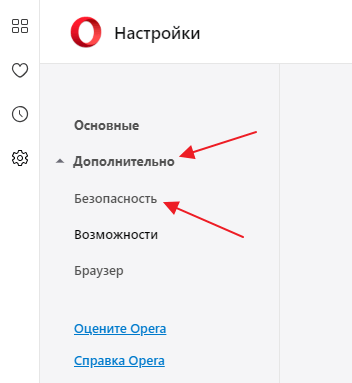
Также, раздел настроек «Безопасность» можно открыть с помощью команды «opera://settings/privacy», которую нужно ввести в адресную строку браузера.
Шаг № 3. Переходим в подраздел «Пароли». Дальше нужно пролистать настройки, которые доступны в разделе «Безопасность», и перейти в подраздел «Пароли».
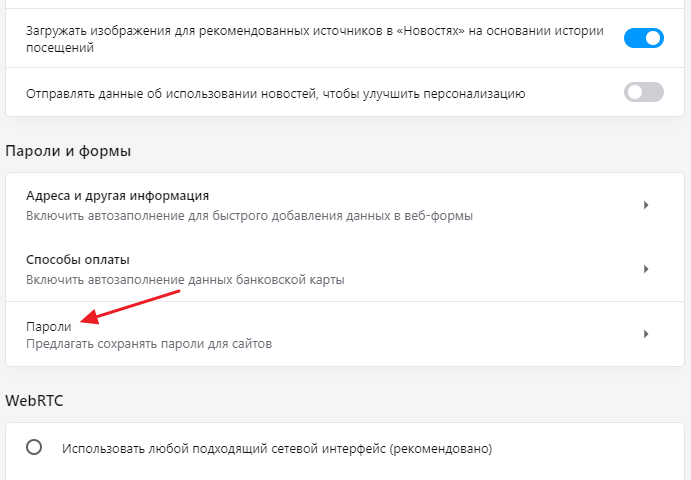
В этом разделе вы сможете посмотреть пароли, которые сохранил браузер Опера.
Шаг № 4. Просматриваем пароли в браузере Opera. В разделе «Пароли» вы увидите список сайтов, для которых браузер Опера сохранил ваши пароли. Напротив каждого из сайтов будет указано имя пользователя и пароль. Изначально пароль будет скрыт под звездочками, но вы можете открыть его, нажав на кнопку с иконкой в виде глаза.
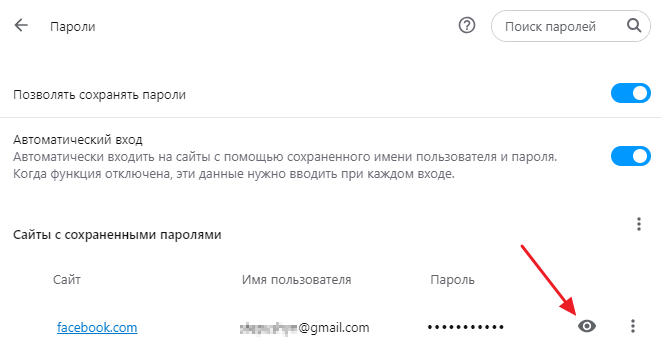
Обратите внимание, если для вашей учетной записи Windows установлен пароль, то для того, чтобы открыть доступ к паролям в Opera вам нужно будет ввести данные от учетной записи.
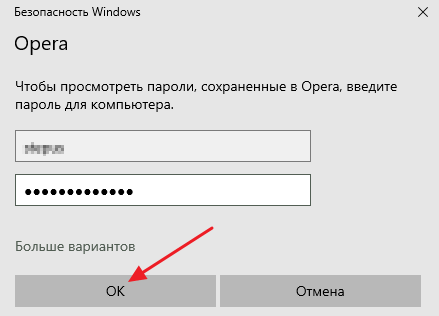
Введите имя пользователя и пароль от учетной записи Windows и нужный вам пароль будет открыт.
Управление сохраненными паролями в Опере
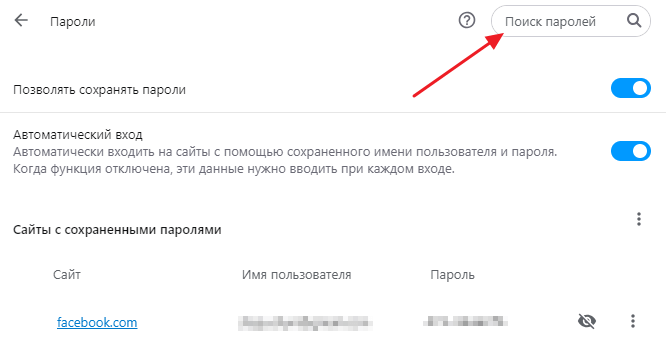
Также в разделе «Пароли» есть ряд других возможностей, которые касаются сохраненных паролей. Например, в верхней части экрана есть поисковая строка, с помощью которой можно найти нужный пароль. Эта возможность будет очень полезной, если в вашем браузере сохранено большое количество паролей. Просто введите в поиск название сайта или имя пользователя, и вы сможете посмотреть нужный пароль.
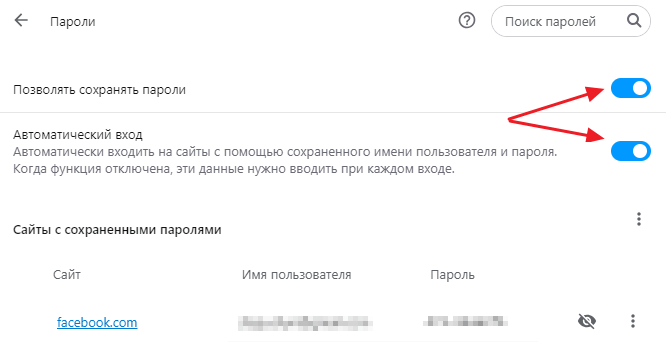
Кроме этого, здесь можно включить или отключить опцию сохранения паролей и автоматического входа.
Если вы планируете переустановку Windows или переход в другой браузер, то сохраненные пароли можно экспортировать. Для этого нужно нажать на кнопку с тремя точками, которая находится над списком паролей и выбрать «Экспорт».
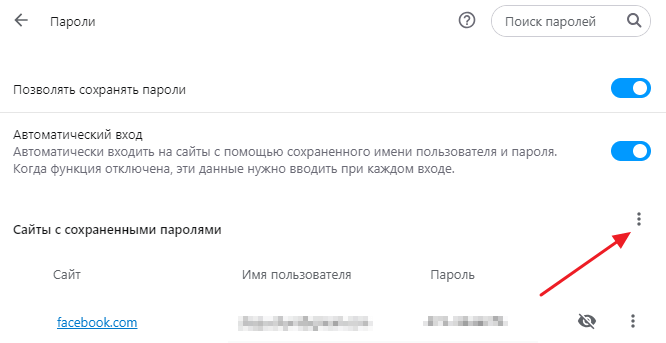
Если же нажать на кнопку рядом с паролем, то выбранный пароль можно удалить из списка сохраненных.
- Как изменить браузер по умолчанию
- Как убрать рекламу в Opera
- Как убрать всплывающую рекламу в браузере
- Как включить VPN в Opera
- Как посмотреть сохраненные пароли в Яндекс браузере
Создатель сайта comp-security.net, автор более 2000 статей о ремонте компьютеров, работе с программами, настройке операционных систем.
Остались вопросы?
Задайте вопрос в комментариях под статьей или на странице «Задать вопрос» и вы обязательно получите ответ.