
Как восстановить удаленные файлы на телефоне Самсунг — 4 Эффективных способа в 2023
Почему файлы могут удалиться без нашего участия? Вероятно, произошло форматирования карты памяти или вредоносное ПО уничтожило файлы. Несомненно, неприятно, когда удаляется что-то важное на телефоне. Будь то случайное удаление или неполадка, повлекшая за собой исчезновение файлов, всегда есть возможность восстановить данные на смартфоне. Как восстановить удаленные файлы на Самсунге будет рассказано в этой статье. Мы подобрали для вас самые наилучшие и надежные способы.
- Способ 1. Как восстановить файлы из корзины Самсунг
- Способ 2. Как восстановить удаленные файлы на Самсунге с помощью Tenorshare UltData for Android(Рекомендуется)
- Способ 3. Как на Самсунге восстановить удаленные файлы через Google
- Способ 4. Как восстановить удаленные файлы с телефона Samsung из резервной копии
Способ 1. Как восстановить файлы из корзины Самсунг
Если у вас смартфон на базе Android 9-11, то вы сможете восстановить фотографии или видео из корзины приложения «Галерея». В корзине файлы хранятся определенный срок, по истечению которого вы сможете восстановить файлы или удалить их насовсем. Для разных версий Android срок хранения файлов в корзине составляет: для 9 и 11 версии – 30 дней, а для 10 версии – 15 дней.
Как восстановить файлы из корзины на Самсунге:
- Откройте приложение «Галерея» на вашем смартфоне.
- Далее вам необходимо нажать на три точки и выбрать опцию «Корзина».
Если по каким-либо причинам вам не удается вернуть файл из корзины, то вы сможете попытаться восстановить их в безопасном режиме. Или же попробуйте использовать следующий способ.
Способ 2. Как восстановить удаленные файлы на Самсунге с помощью Tenorshare UltData for Android(Рекомендуется)
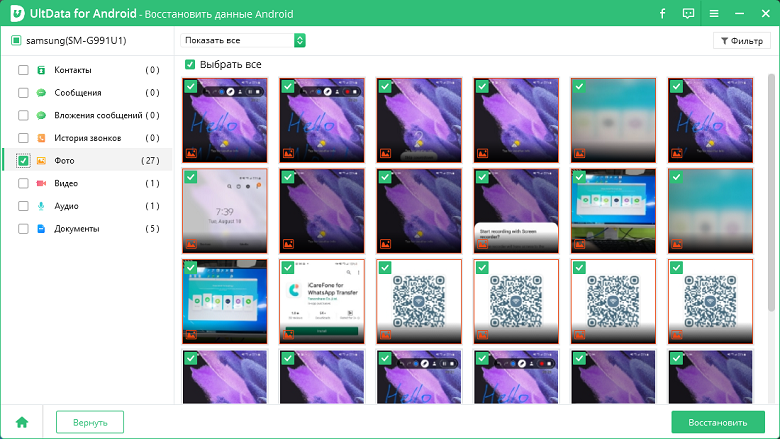
Если вы не можете самостоятельно разобраться с тем, как восстановить удаленные файлы в телефоне Самсунг, то не стоит переживать. Tenorshare UltData for Android — это эффективная и очень простая программа, которая поможет восстановить удаленные данные на устройства Android быстро и безопасно. Кроме этого, она ещё поддерживает восстановление данных Google Диска. Это очень просто.
Следуйте инструкции для восстановления удаленных файлов на Samsung:
-
Скачайте программу Tenorshare UltData for Android на свой компьютер. Далее запустите программу на своем ПК.

Теперь выберите функцию «Восстановить данные Android».

Способ 3. Как на Самсунге восстановить удаленные файлы через Google
Рассмотрим еще один способ, где вы изучите как восстановить удаленные файлы в телефоне Самсунгe. Если у вас было включена функция автоматической выгрузки в облако, то ваши фото и видео будут сразу же сохранятся в аккаунте гугл. Таким образом, если на Самсунг произошел непонятный сбой и вы не можете отыскать нужный файл, то вы сможете воспользоваться своим гугл аккаунтом.
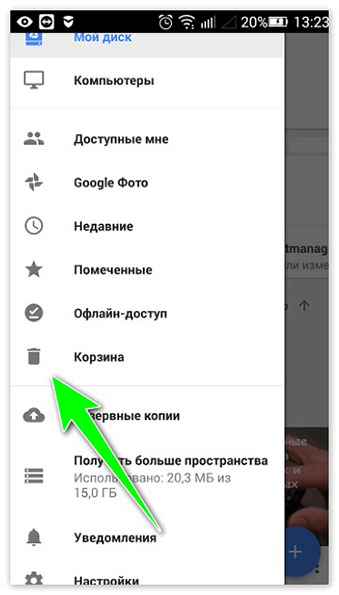
- С помощью браузера ПК или смартфона перейдите по ссылке photos.google.com
- С левой стороны на панели нажмите на значок «Корзина».
Стоить заметить, что данный способ не всегда может помочь владельцу самсунг восстановить удаленные файлы. Почему невозможно обнаружить удалённый файл на смартфоне? Могло произойти такое, что прошло уже более 60 дней или же случайно очистили корзину, или вы удалили файл из приложения «Галерея».
Способ 4. Как восстановить удаленные файлы с телефона Samsung из резервной копии
В данном способе мы поговорим о том, как восстановить удаленные файлы с телефона Samsung при помощи резервной копии.
Резервное копирование позволяет хранить данные в безопасности, если ваш телефон сломался. Восстанавливать файлы из резервной копии мы будем с помощью Samsung Cloud, для этого нам понадобится учетная запись самсунг. Что входит в загрузку резервного копирования: настройки, музыка, документы, контакты, сообщения журнал вызовов, приложения и многое другое. Размер облачного хранилища самсунг не превышает 15 гб.
Сперва убедитесь в том, что у вас активирована функция резервного копирования.
- Перейдите в «Настройки».
- Затем «Облако и учетные записи».
- Далее «Архивация и восстановление».
- И теперь в «Настройки резервного копирования».
Теперь приступим непосредственно к самому восстановлению файлов из резервной копии самсунг, если до этого была создана резервная копия:
- Перейдите в «Настройки».
- Теперь войдите в «Облако и учетные записи».
- Далее «Архивация и восстановление».
- Нажмите после этого «Восстановить».
- Теперь вам нужно выбрать ту резервную копию, которую вам необходимо восстановить. Сделать это можно исходя из даты и размера создания копии. Также вы можете выборочно восстановить файлы, например, только контакты. Для этого установите галочку рядом с нужным типом файлов. Если хотите восстановить все, то установите галочку рядом с «Выбрать все», а затем внизу нажмите «Восстановить».
- Процесс восстановления займет некоторое время, дождитесь завершения. Во время восстановления файлов убедитесь в стабильном Интернет-соединении, а также не отключайте смартфон.
Заключение
Конечно, лучше не допускать удаления важных файлов на своем телефоне Samsung, но если это случилось, то не стоит отчаиваться. Попробуйте использовать один из вышеуказанных способов, который вам наиболее подходит. Что бы не вызвало удаление данных, выход есть – программа Tenorshare UltData for Android. Программа легко и быстро справляется с тем, как восстановить удаленные файлы на телефоне Самсунг галакси. Утилита способна восстановить ваши фото, видео, музыку и многое другое без резервной копии и прочих хлопот. Доверьте восстановление файлов Tenorshare UltData for Android и вы, несомненно, останетесь довольными результатом.
Как восстановить удаленные фотографии на Samsung Galaxy
Если у вас Android 9-12, можно восстановить фотографии из корзины и резервной копии файлов, если вы делали резервное копирование.
Если у вас более ранняя версия Android, к сожалению, восстановить файлы из корзины нельзя. Однако вы все еще можете воспользоваться резервной копией файлов.
Восстановите фото из корзины
На устройствах на базе Android 9, 10 и 11 удаленные из приложения «Галерея» фотографии попадают в корзину, где хранятся определенное время, в течение которого Вы можете восстановить их или удалить окончательно.
По истечении этого времени фото удаляются автоматически без возможности восстановления.
Срок хранения фото в корзине: для Android 9 и 11 – 30 дней, для Android 10 – 15 дней.
Файлы, удаленные из корзины, к сожалению, восстановить уже не получится.
Восстановите фото из корзины, выполнив следующие действия:
Если у Вас Android 12, 11
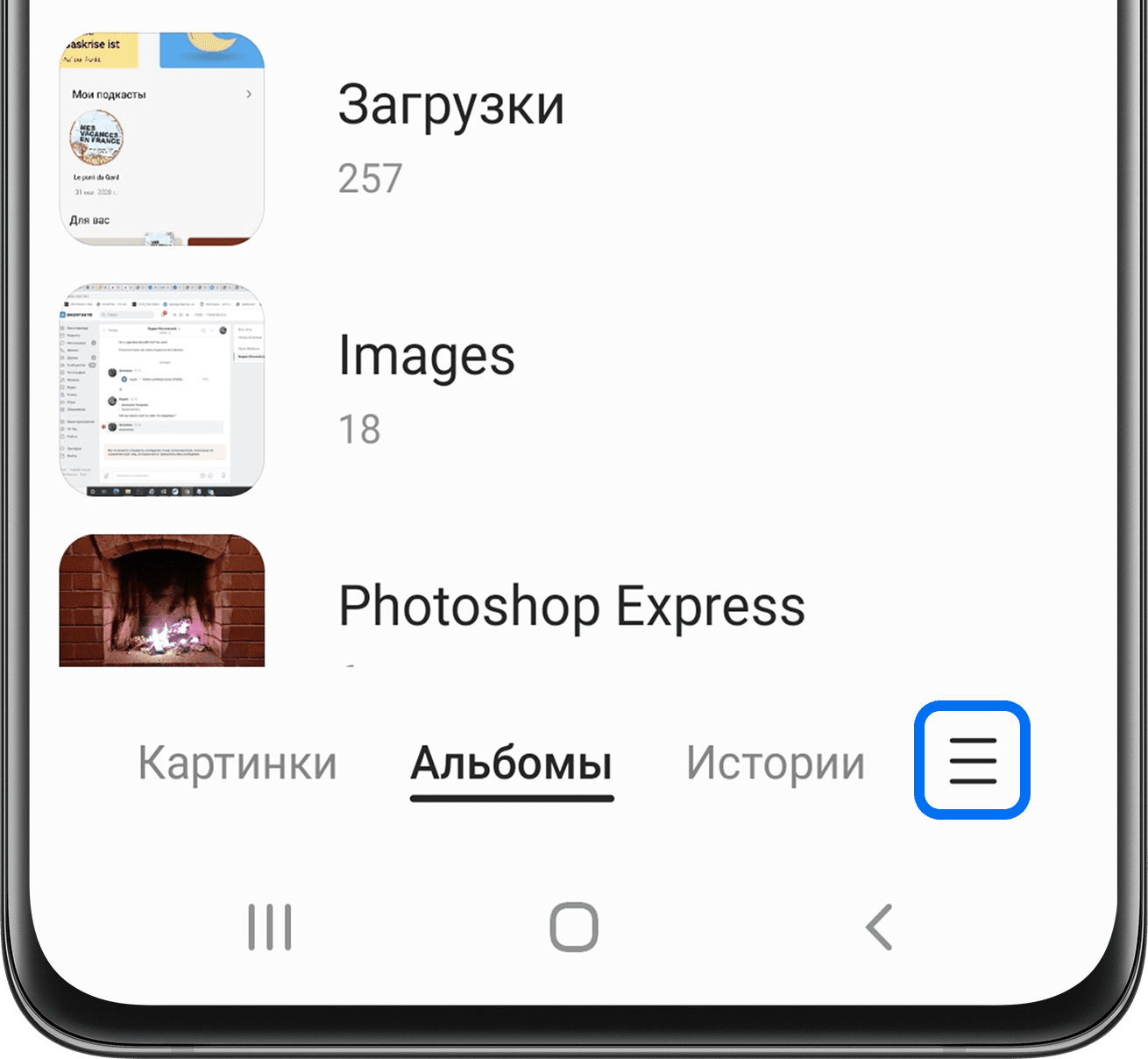
- Откройте приложение «Галерея» и перейдите в «Меню» (три вертикальные полоски
 ).
). 
- Выберите «Корзина».
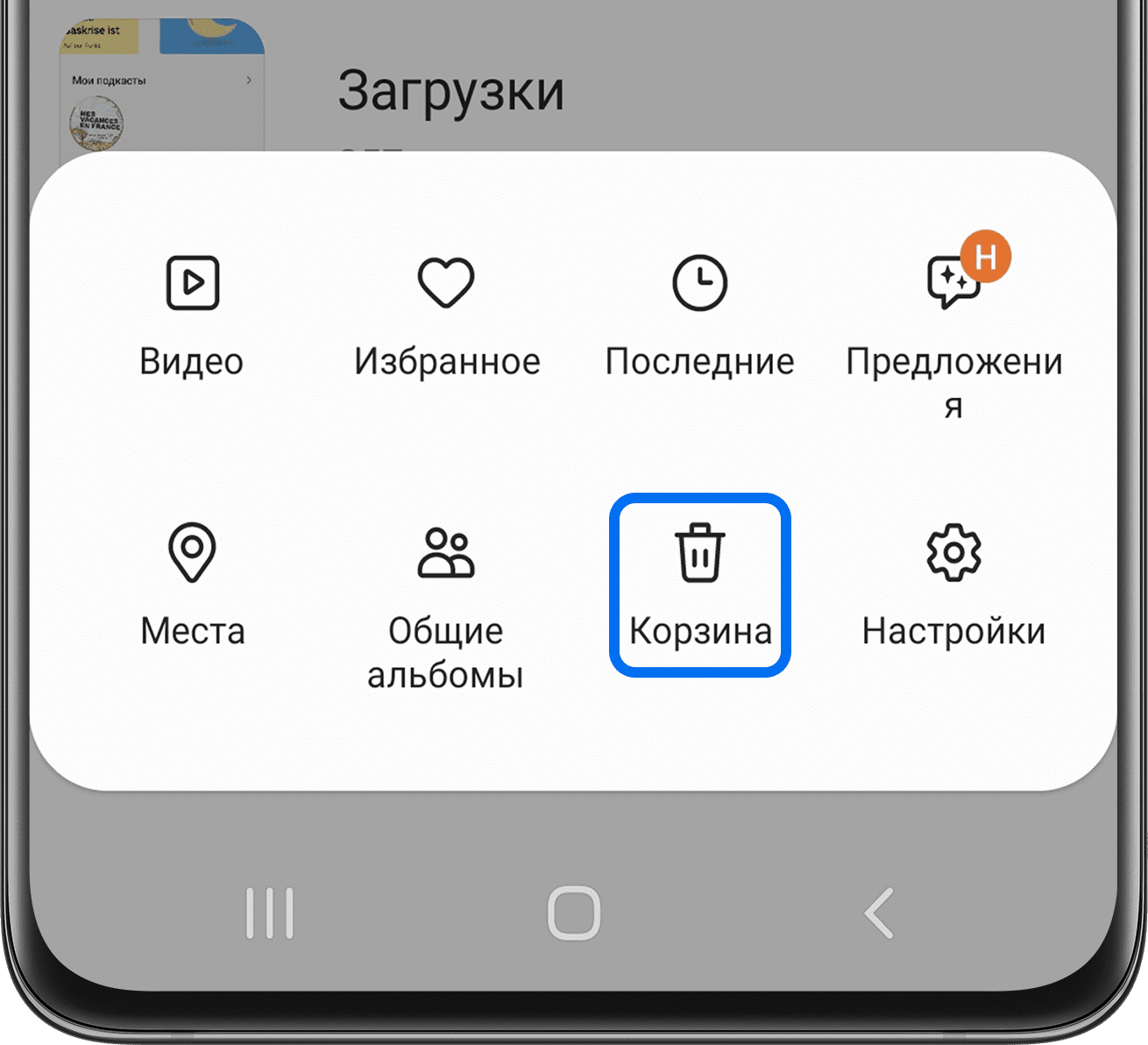
- Перейдите к фотографии и нажмите на значок восстановления
 . Для выбора нескольких сначала удерживайте нажатие на одном из фото, следующих просто коснитесь и нажмите «Восстановить».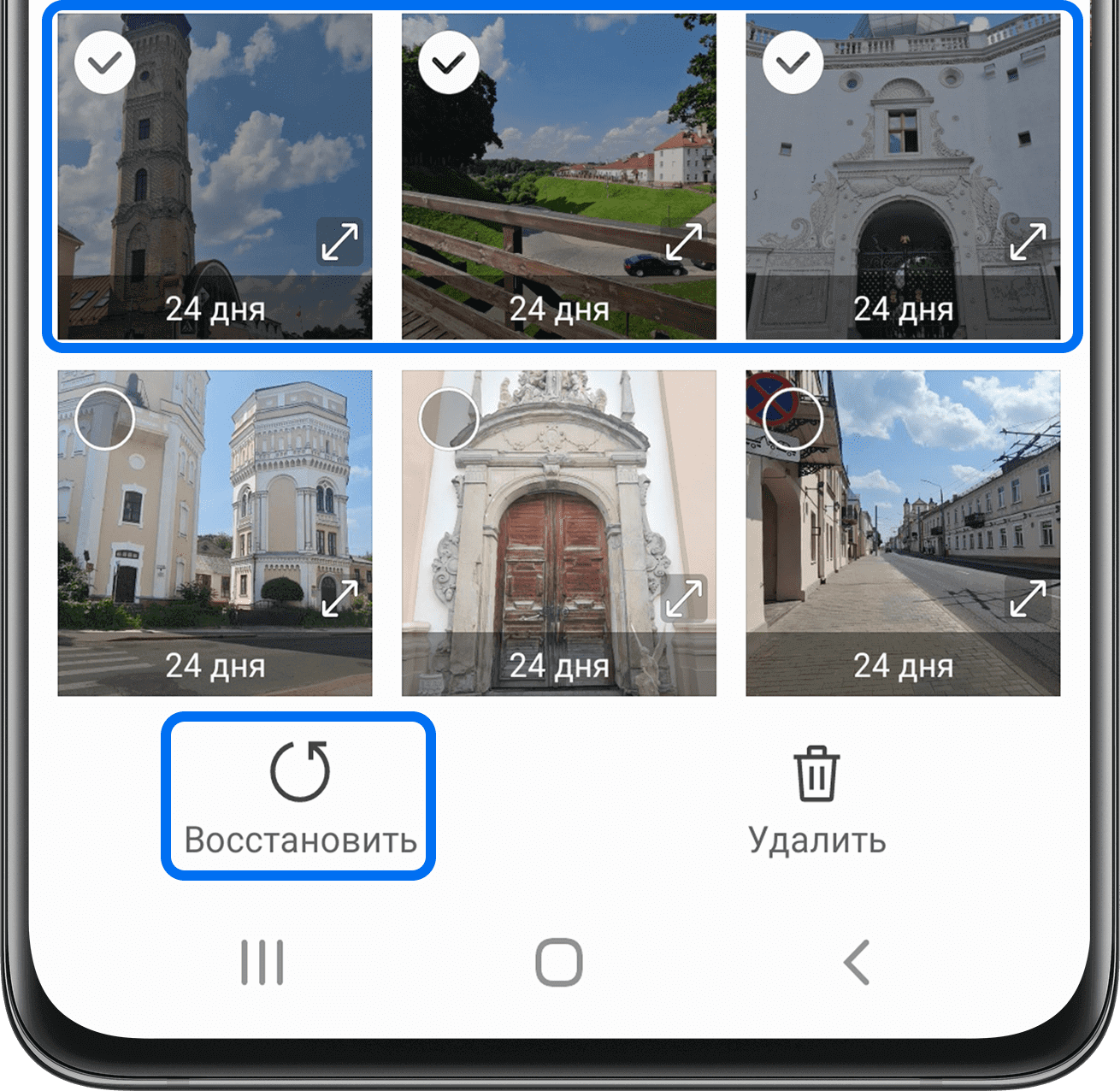
Если у Вас Android 10, 9
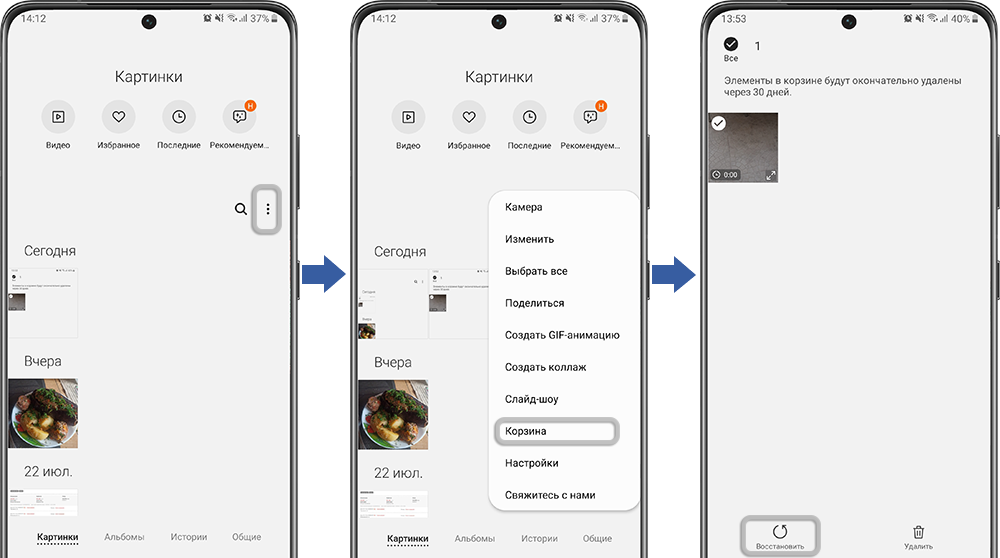
- Откройте приложение «Галерея», нажмите на три точки, выберите пункт «Корзина».
- Выберите нужные файлы, нажмите «Восстановить».
Если не восстанавливаются фото из корзины
Если не удаётся восстановить файлы из корзины, которые были удалены в Галерее, попробуйте восстановить их в безопасном режиме.
Если в безопасном режиме не получается, а также если вы удаляли фотографии через Мои файлы попробуйте восстановить данные через Мои файлы:
- Зайдите в приложение Мои файлы.
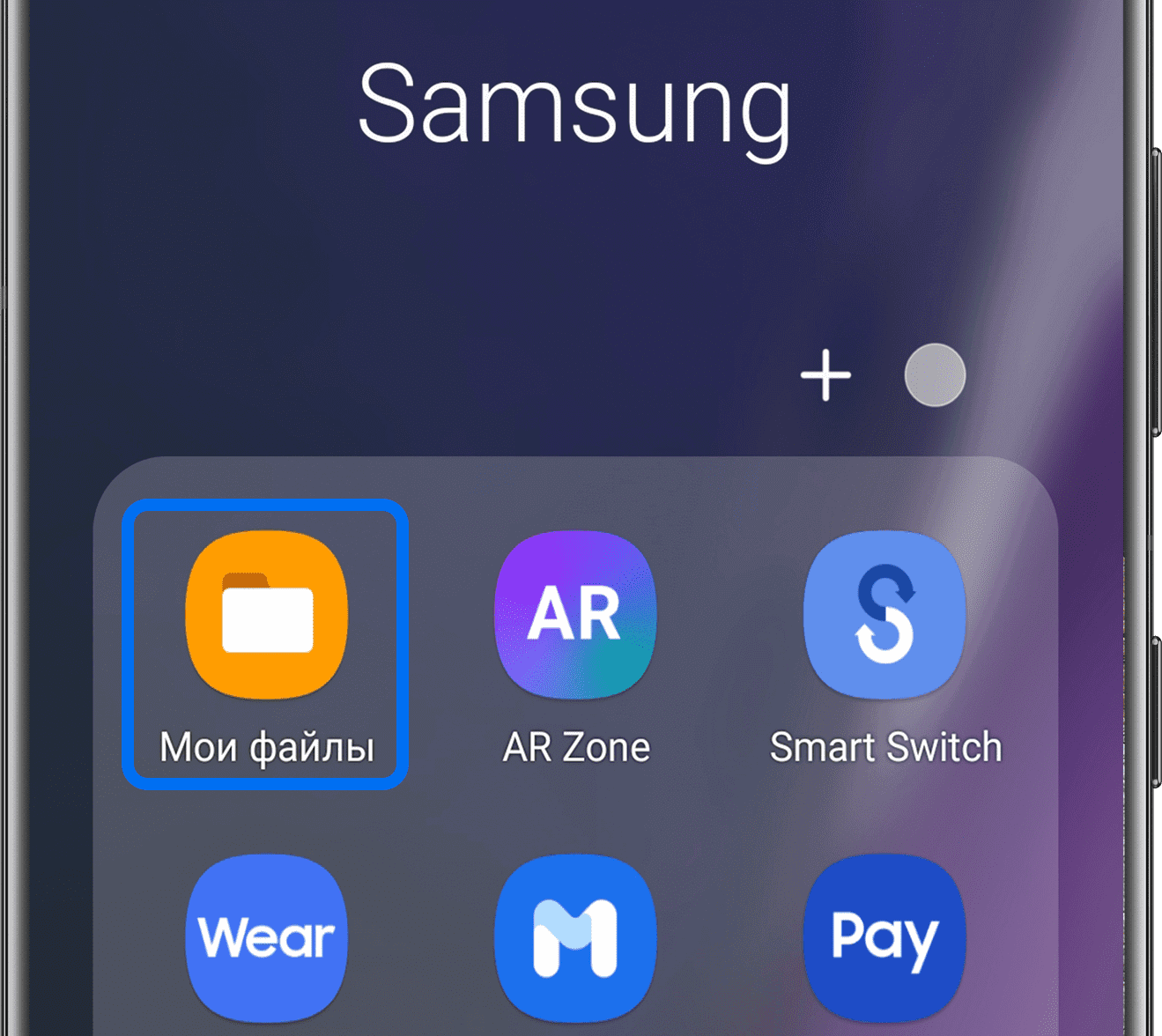
- Откройте Опции (три вертикальные точки).
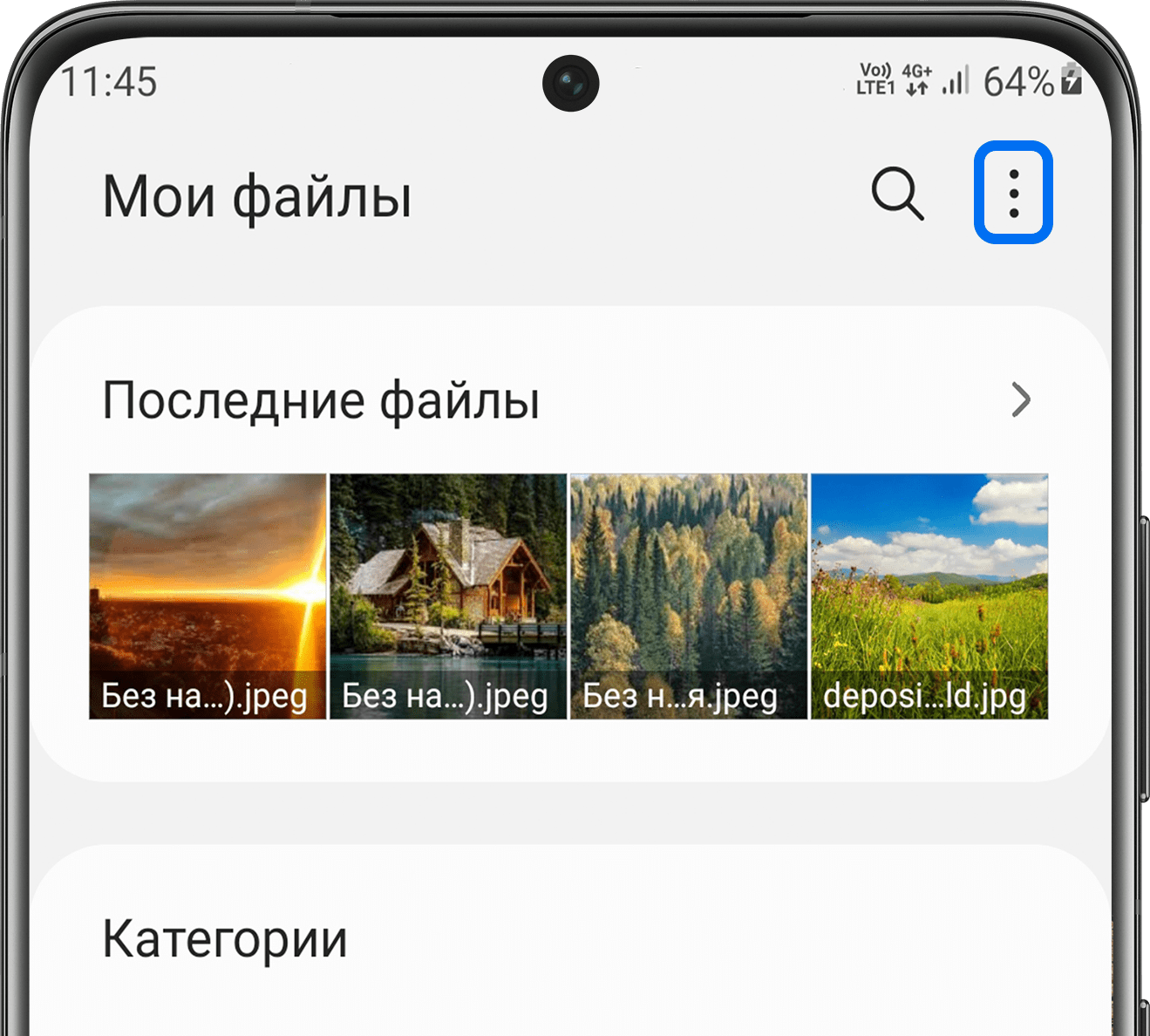
- Выберите Корзина.
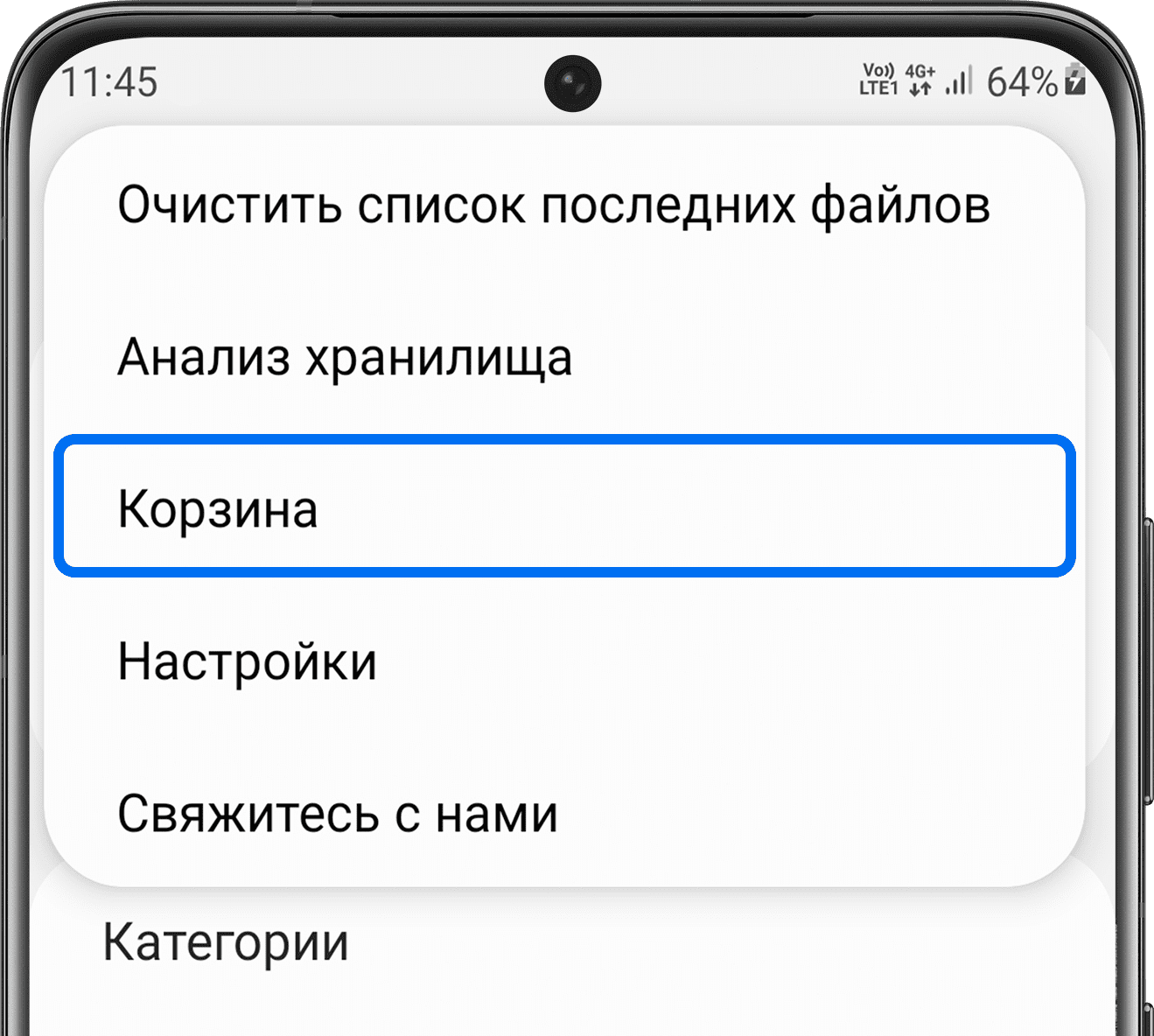
- Удерживайте нажатие на фото, чтобы выбрать его. Затем нажмите Восстановить.
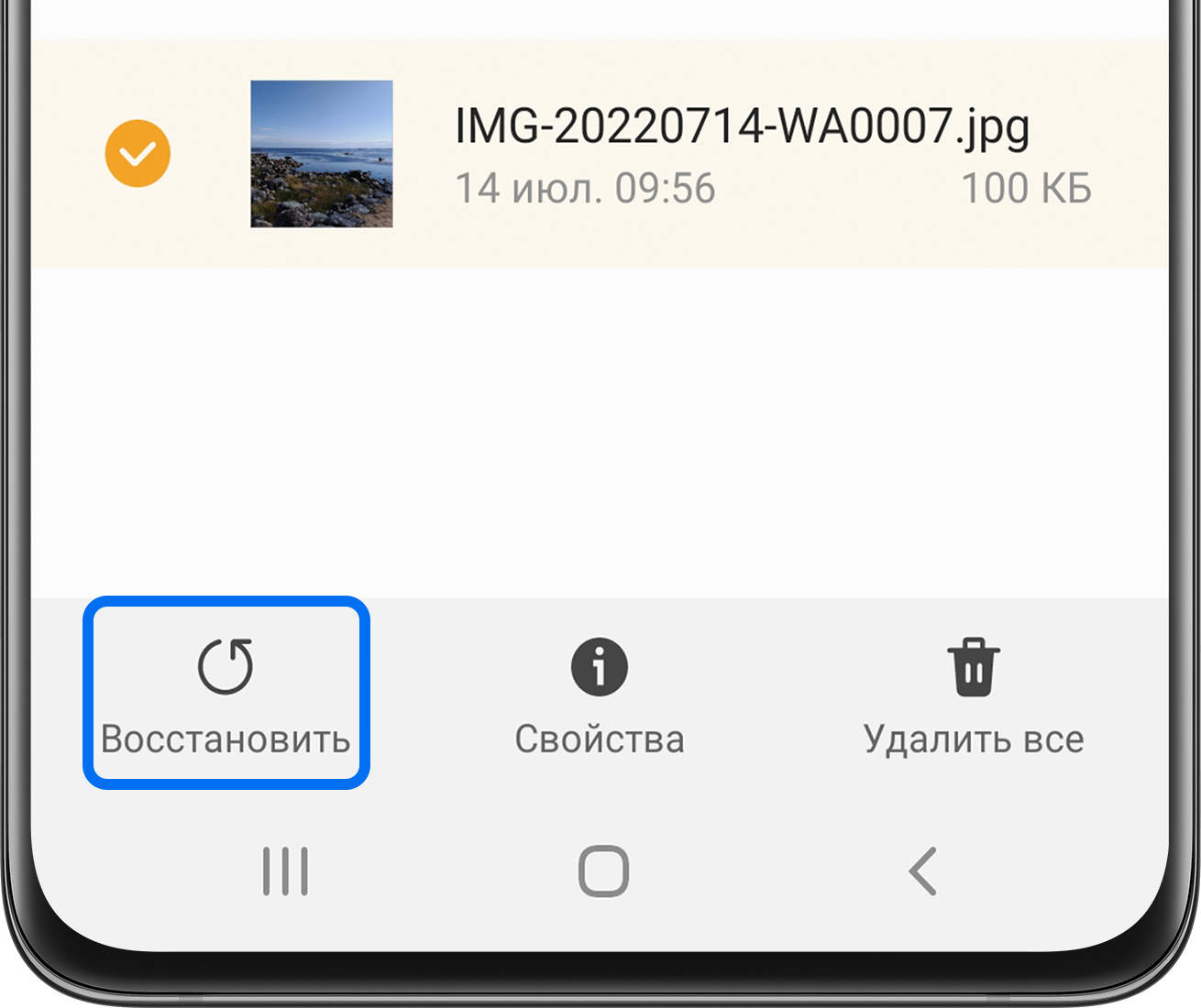
- Если в корзине нет файлов или кнопки восстановления, в Опциях выберите Анализ хранилища.
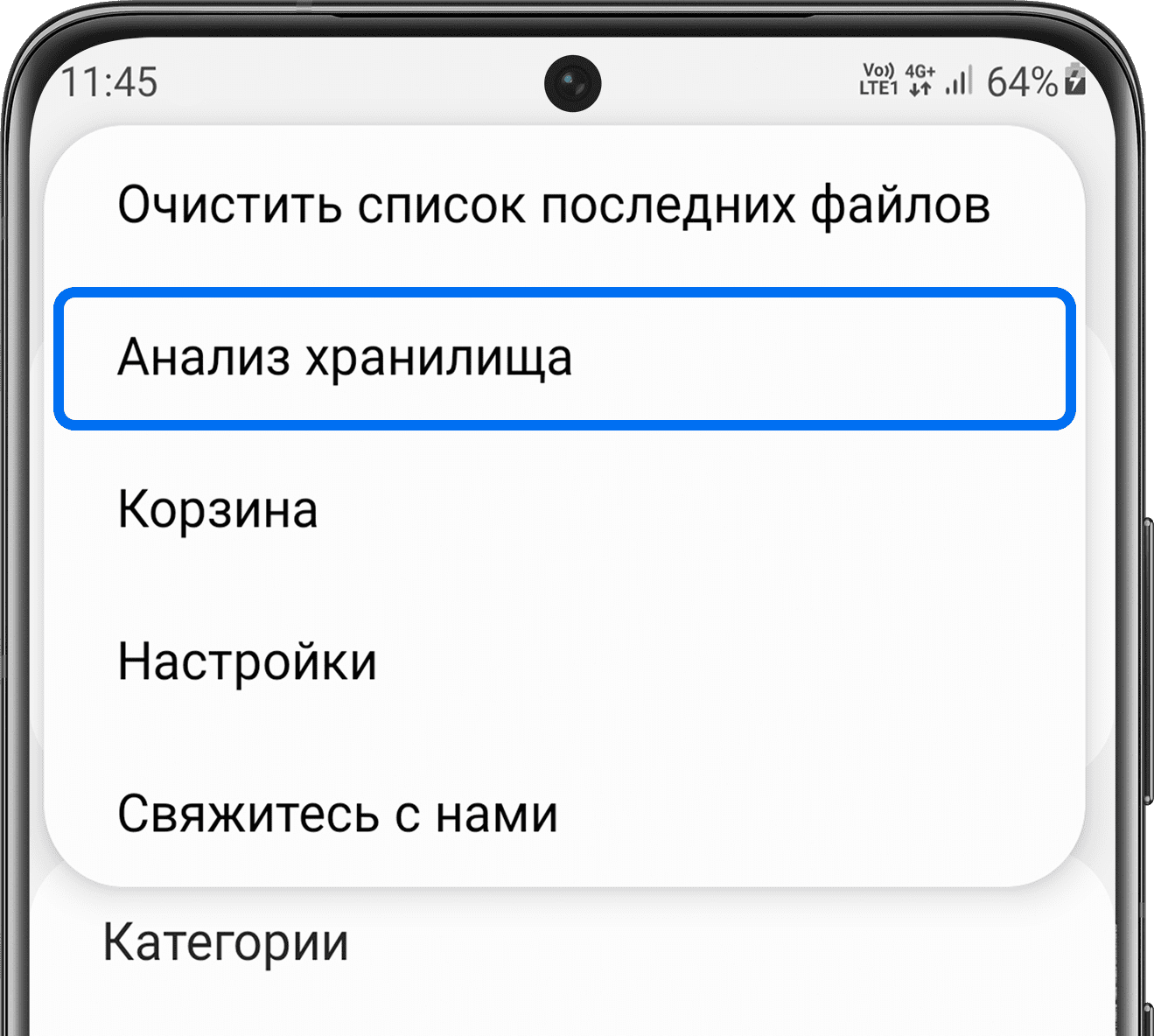
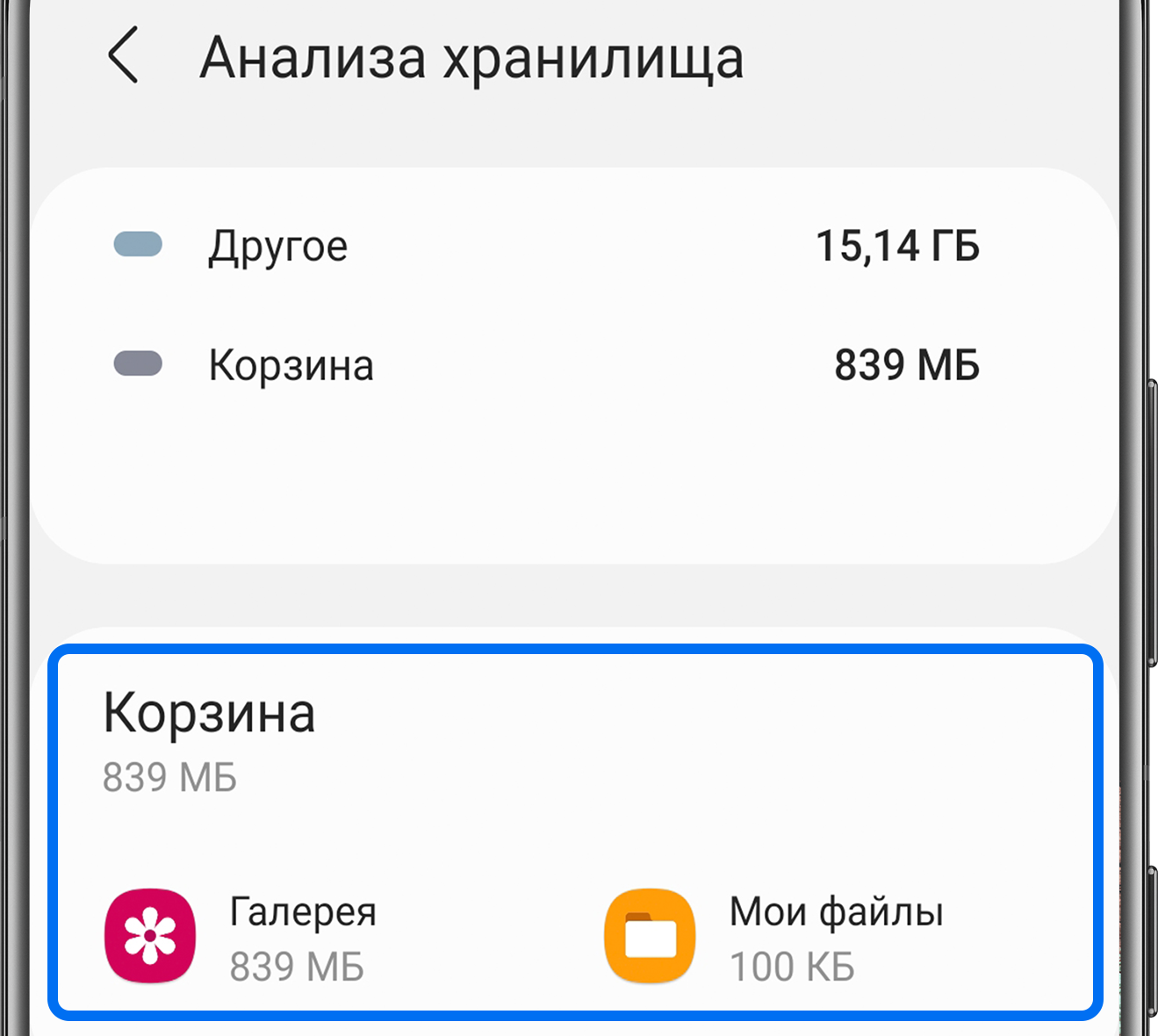
- Далее перейдите к разделу Корзина. В нем удаленные фотографии хранятся в папках, из которых они были удалены.
Восстановите фото из резервной копии
Если вы создавали резервную копию ваших фотографий – вы можете восстановить фото из нее.
Подробнее о том, как создать резервную копию Ваших файлов – в соответствующей статье.
Если у вас нет резервной копии – восстановить фото не удастся.
Восстановите фото из приложения Google Фото
Если у вас настроена синхронизация с сервисом Google Фото – восстановите фото оттуда.
- Откройте приложение «Google Фото».
- Проверьте наличие нужных фото на вкладке «Фото».
- Выберите пункт меню «Библиотека», нажмите на «Корзину», проверьте в папках наличие нужных фото.
Как просто очистить корзину в телефоне Самсунг?

Пользователи телефонов часто спрашивают, как очистить корзину на Андроиде Самсунг. Отметим, что в смартфонах на ОС Android такого инструмента, как «Корзина» не предусмотрено. Тем не менее существует несколько вариантов, как удалить лишние файлы с аппарата, через Гугл Фото или со специальных приложений.
Очистка кэш
Лишние файлы телефона Самсунг скапливаются не в корзине, а в виде так называемых кэш приложений. Чтобы очистить смартфон с Андроид от этого мусора, сделайте такие шаги:
- перейдите в Настройки;
- войдите в диспетчер приложений;
- найдите необходимую программу;
- кликните кнопку Очистить кэш.
Для удаления всего мусора перейдите в раздел Память и жмите на раздел Кэшированные данные, а после этого подтвердите очистку путем нажатия ОК.
Как очистить корзину в приложении на Андроиде?
Многие пользователи ставят на Самсунг приложения для Андроид, которые заменяют корзину. В этом случае «хранилище для мусора» необходимо время периодически очищать. Популярная программа — Dumpster. Чтобы очистить мусор на Самсунге, сделайте следующее:
- найдите необходимый документ;
- кликните на него до появления меню, где можно выбрать несколько вариантов;
- поставьте отметки;
- жмите на знак мусорного ведра.
Еще один способ почистить корзину в телефоне Самсунг — перейти в раздел Пустой Dumpster, который находится в боковом меню. Сделайте отметку в пункте Удалить все.
Владельцы смартфонов часто пользуются приложением ES Проводник. Для удаления найдите интересующий файл, жмите на него и удерживайте до появления соответствующей надписи. После этого перенесите данные в мусорное ведро. При этом данные не удаляются полностью. Вернитесь на главную страницу программы, войдите в «хранилище мусорных файлов» и там будет удаленный ранее документ. Чтобы очистить «мусорник» окончательно, жмите на файл и держите палец дом момента, пока не появится отметка, а внизу меню с необходимым вариантом. Выберите пункт Удалить.
Как очистить хранилище мусора на Гугл Фото
Чтобы удалить данные из приложения Гугл Фото, войдите в программу на Самсунг с Андроид, выберите фото или видео, после чего переместите его в мусорное ведро. Далее справа вверху жмите на корзину. Если появляется запрос на удаление объекта без восстановления, это говорит о том, что хранилище удаленных файлов переполнено (до 1,5 Гб). Чтобы очистить его, сделайте такие шаги:
- войдите в приложение Гугл Фото на Андроиде;
- перейдите в аккаунт Google;
- жмите на знак с тремя полосками;
- перейдите в раздел Корзина, а далее Еще;
- жмите Очистить… и Удалить.
После выполнения работы может возникнуть вопрос, как вернуть из корзины удаленные файлы в телефоне Андроид Самсунг. Для этого сделайте такие шаги:
- войдите в программу Гугл Фото на Андроид в телефоне Самсунг;
- слева вверху кликните три горизонтальные полоски;
- войдите в Корзину;
- выберите объект, который планируете восстановить;
- внизу экрана жмите Восстановить.
Восстановленные данные появляются в Галерее Андроид на Самсунг, в библиотеке приложения или в альбомах, где они находились до очистки. При отсутствии объекта в хранилище удаленных файлов восстановление невозможно.
Как очистить корзину на андроиде : Один комментарий
- Виталий17.03.2020 в 13:50 Как отключить корзину на Samsung Galaxy J3 2017?
как восстановить удаленные файлы из корзины телефонов Android
В Windows у нас была корзина, где, когда мы удаляем файлы, файлы отправляются в Корзину, поэтому мы можем по-прежнему перебирать bin для восстановления удаленных файлов. Эта корзина очень полезна, так как позволяет пользователю легко восстанавливать удаленные файлы. Конечно, если вы смените удаление файлов, файлы будут удалены постоянно, а не отправлены в корзину, также, если вы удалите файлы в корзине, вы не сможете их восстановить из корзины. Но вы все еще можете их восстановить, посмотрите файл корзины восстановление.
На Mac есть Trash Bin, который работает так же, как Recycle Bin. Тогда как насчет системы andorid, у устройств Android, таких как Android-телефоны и Android-планшеты, есть корзина или мусор? Система Android хранит удаленные файлы где-то, чтобы позже мы могли восстанавливать удаленные файлы на телефонах Android, таких как Samsung galaxy phone?
Ну, так как устройства Android не похожи на компьютеры с жестким диском, большое устройство хранения данных, устройство Android имеет очень ограниченную внутреннюю память, и даже с SD-картой plugalbe или другой картой памяти пространство для хранения ограничено. Если на телефоне Android есть сборка в корзине, пространство для хранения скоро закончится. При ограниченном хранении, пользователям Android придется сохранять очистку корзины android, чтобы сделать больше свободного места. Это побеждает цель корзины, которая полезна для восстановления удаленных файлов.
Таким образом, это не очень хорошая идея, чтобы иметь корзину на устройствах Android. Но как насчет удаленных фотографий и видеофайлов на Android, можно ли восстановить удаленные фотографии и видеоролики Android?
Как восстановить удаленные файлы на устройствах Android
Ответ — это программное обеспечение для восстановления данных Android. Когда файлы Android удаляются, система Android не удаляет фактические данные в хранилище Android, она только изменяет запись в таблице файлов и удаляет их. Это быстро и хорошо обслуживает, так как система может хранить новые файлы в пространстве удаленных файлов. Поэтому, если пространство удаленных файлов перезаписано, программное обеспечение для восстановления данных Android может сканировать память Android и искать данные удаленных файлов, а затем программное обеспечение для восстановления данных может восстанавливать удаленные файлы с этими данными.
Это приводит к важным советам по восстановлению удаленных файлов Android, чтобы увеличить вероятность успешного восстановления данных в Android, немедленно прекратить использование устройства Android, когда вы понимаете, что вам нужно восстановить удаленные файлы с мобильного телефона Android или планшета ororid, не используйте его для сделайте больше фотографий, не используйте его для сохранения новых файлов. Это делается для предотвращения перезаписи данных.
Легкие шаги для восстановления данных Android
Шаг 1. Подключите устройство Android к компьютеру. Проверьте, отображается ли это буква диска (например, E 🙂 в компьютере.
Если нет, измените настройки в устройстве Android: настройки -> Беспроводная связь и Wi-Fi -> USB-инструменты -> USB-накопитель Connec USB на ПК. Подключите устройство Android к компьютеру. Вы должны увидеть его в качестве буквы диска в компьютере.
Если все еще нет, выньте из устройства Android карту памяти (SD-карту, карту XD, карту MicroSD, CF-карту, SDHC и т. Д.), А затем подключите карту памяти к компьютеру с помощью устройства чтения карт памяти, карта памяти устройства Android будет показана как диск письмо в компьютере.
Удаленные файлы были сохранены в памяти телефона вместо карты памяти? Проверьте этот метод: восстановление удаленных файлов с телефона android.
Шаг 2. Запустите восстановление данных android (загрузите и установите по ссылке выше, если вы установили его на свой компьютер), а затем в программе выберите букву диска устройства Android и нажмите «Далее», чтобы начать сканирование удаленных файлов.
Шаг 3. Удаленные файлы будут показаны один за другим. Выберите те, которые вы хотите восстановить, и нажмите кнопку «Восстановить».
Загрузите программное обеспечение для восстановления данных Android и восстановите удаленные файлы с устройства Android.

Связанные учебник восстановления данных:
Вы можете восстановить удаленные файлы Worldwild, как вы можете сделать это самостоятельно на вашем компьютере. Так что вам не нужно идти в центры восстановления данных, ищет восстановления данных услуг от специалистов. Вы можете Performa восстановление данных и восстановление фотографий по всему миру, включая страны, Япония, США, Великобритании, Канады, Австралии, Новой Зеландии, Индии, Пакистана, Нигерии, Филиппин, Германии, Бангладеш, Египет, Франция, Италия, Таиланд, Непал, Нидерланды, Южная Африка, Польша, Турция, Ирак, Испания, Швеция, Кения, Камерун, Малайзии, России, Бельгии, Израиля, Австрии, Лонг-Айленд, Румыния, Зимбабве, Греции, Сьерра-Леоне, Мексика, Дания, Швейцария, Марокко, Норвегия, Ирландия, Сингапур, Ганы, Танзании, Финляндии, Португалии, Либерии, Иордании, Алжира, Ямайки, Гвинеи, Уганды, Гонконг, Чехия, Аргентина, Йемен, Хорватия, в таких городах как Ченнай, Бангалора, Торонто, Mississauga, дели, Калькутте, Mumbai, Пуна, дубаи, лондон, Nottingham, Хайдарабад, Шеффилд, Кройдон, лай, Бристоль, Манчестер, Уотфорд, Лутон, Дартфорд, Гэтвик, Чтение, Norwich, Челмсфорд, Ньюхейвен, Нортгемптон, Саутгемптон, Ноттингем, Дерби, Abingdon, Глостер, Bury St Edmunds, Эксетер, Лос-Анджелес, Мельбурн, Чикаго, Хьюстон, Перт, Филадельфия, Финикс, Сан-Франциско, Детройт, Сан-Хосе, Даллас, Кению, Бирмингемом, Финчли, Ванкувер, Канада, Монреаль, Оттава, Калгари, Виннипеге, Австралия , Сиднейская, Мельбурн, брисбена, окленд, Хэмильтон, Вайкато, Атланта, Бостон, Риверсайд, Сиэтл, Миннеаполис, Тампа, Сент-Луис, Балтимор, Сан-Антонио, штат Делавэр, Денвер, Шарлотта, Питтсбург, Портленд, Уэст-Мидлендс, Большой Бристоль, Кардифф, Большого Глазго, Западный Йоркшир, Брэдфорд, Лидс, Ливерпуль, Большой Манчестер, Ноттингем-Дерби, Портсмут-Саутгемптон, Южный Йоркшир (Шеффилд), Ньюкасл-Сандерленд, Париж, Рандстада, Стамбул, Москва, Санкт-Петербург, Берлин, Мадрид, Рим, Киев, Бухарест, Минск, Вена, Гамбург, Будапешт, Варшава, Барселона, Харьков, Мюнхен, Милан, и заявляет, Алабама, Аляска, Аризона, Арканзас, Калифорния, Колорадо, Коннектикут, Сан-Диего, Майами, Флорида, Джорджия, Гавайи , Айдахо, Иллинойс, Индиана, Айова, Канзас, Кентукки, Луизиана, Мэн, Мэриленд, Массачусетс, Мичиган, Миннесота, Миссисипи, Миссури, Монтана, Небраска, Невада, Нью-Гемпшир, Нью-Джерси, Нью-Мексико, Нью-Йорк, Северная Каролина, Северная Дакота, Огайо, Оклахома, Орегон, Пенсильвания, Род-Айленд, Южная Каролина, Южная Дакота, Теннесси, Техас, Юта, Вермонт, Вирджиния, Вашингтон, Западная Вирджиния, Висконсин, Вайоминг.
CONNECT WITH US
Products