
PNG* в PowerPoint: как делать многослойные слайды
Импровизированное видео о том, где брать и как использовать картинки на прозрачном фоне, когда создаешь презентацию. Если вкратце, то ищете в Google Images, а потом накладываете их одну поверх другой, как будто вы делаете коллаж или аппликацию. Прозрачность решает.
Три важных момента:
- Формулируйте запросы на английском, чтобы G искал их по всему миру, а не только в русском интернете. Для слайда из видео я искал: scotch tape (скотч), splatter (брызги), stamp (печать), rugged edge (рваный край).
- Добавляйте в конце png (например, scotch tape png), чтобы G понимал, что вам нужны прозрачные изображения.
- Не забывайте, что у каждой картинки есть владелец.
Пара хороших стоковых сайтов с PNG-картинками: StickPNG и PNGEgg.
*Portable Network Graphics, графический формат, поддерживающий прозрачность
P.S. Вообще-то у меня собственный канал в Телеграме: @pptxmen, а VC — это так, для души. Подписывайтесь, если делаете презентации, будем делать их лучше.
Как сделать прозрачный фон картинки
Периодически при подготовке презентаций нужно так вставить картинку в презентацию, чтобы был не заметен ее фон. Например, вы хотите сделать обтекание картинки текстом или просто расположить несколько объектов друг над другом. В этом случае непрозрачный фон как правило большая помеха художественному замыслу. Вы можете подобрать картинки для своего коллажа у которых по умолчанию будет непрозрачный фон. Практически все векторные картинки или значки подходят под данную характеристику. Из растровых форматов непрозрачный фон имеют файлы с расширением *.png.
Читайте про графические форматы для презентаций в статье Графика в PowerPoint .
Рассмотрим неидеальный случай – картинка доступна только с залитым фоном (например, вы нужное изображение сфотографировали) и нужно ее вставить в презентацию так, чтобы фона не было видно.
Пусть у нас есть фотография торта, и на эту сладость нам нужно сделать вишенку. Пусть картинка с вишней будет на непрозрачном фоне, если сразу расположить вишню над тортом, то получим некрасивую композицию, показанную на рисунке выше слева. Сделаем то что нарисовано на рисунке справа.
Убрать фон в PowerPoint командой «удалить фон»

- Выделяем рисунок, фон которого нужно удалить. Переходим во всплывающее меню «Работа с рисунками» / «Формат».
- Жмем «Удалить фон». PowerPoint самостоятельно пытается угадать ту нужную область, которую нужно оставить
- Область сохранения можно откорректировать самостоятельно, определив часть картинки, которая должна остаться после удаления фона.
Далее можно нажать на кнопку «Сохранить Изменения» (см. картинку в следующем разделе) или попросту нажать на пустое место на слайде, определённая часть фона испарится.
Данной процедуры обычно достаточно, особенно когда мы имеем дело с картинками на однотонном фоне. Однако, в нашем конкретном случае, чтобы оставить на рисунке ветку вишенки, мы зацепили часть второй вишни и ее ветки. Давайте избавимся от этих ненужных объектов.
Убрать лишние части картинки с помощью команд на группе «Удаление фона»
Также, как и раньше активируем функционал «удаление фона»
Далее кнопкой «Пометить области для удаления» убираем ненужные части картинок.
Если программа при этом автоматически убирает и нужные части рисунка, возвращаем их, помечая кнопкой «Пометить области для сохранения». В результате получаем искомый рисунок с прозрачным фоном, который можно дальше дорабатывать, корректируя основные параметры изображения или добавляя эффекты.

Вот и все, делайте хорошие слайды в PowerPoint!
Добавление фонового рисунка на слайды
Вы можете настроить прозрачность рисунка, добавленного на слайд.

Добавление фонового рисунка на слайд
- Щелкните правой кнопкой мыши на поле слайда и выберите Формат фона.
- В области Формат фона выберите Рисунок или текстура.
- В разделе Добавить рисунок из источника выберите, откуда нужно получить изображение:
Параметр Используйте его для Файл Вставьте изображение с компьютера или внешнего диска Буфер обмена Вставка скопированного изображения (Этот параметр недоступен, если вы не скопировали рисунок.) Электронный документ Поиск изображения в Интернете - Чтобы настроить относительную освещенность рисунка, перетащите ползунок » Прозрачность » вправо.
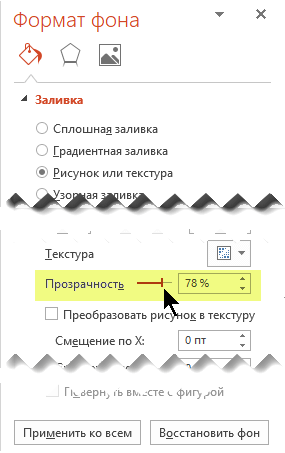
- Чтобы применить фоновый рисунок ко всем слайдам презентации, нажмите кнопку Применить ко всем. В противном случае просто закройте диалоговое окно Формат фона.
Удаление фонового рисунка
- В обычном режиме выберите слайд, на котором вы хотите удалить образец фона или рисунок.
- На вкладкеКонструктор ленты в группе Настроить справа выберите Формат фона.

- В области Формат фона в разделе Заливка выберите вариант Сплошная заливка.
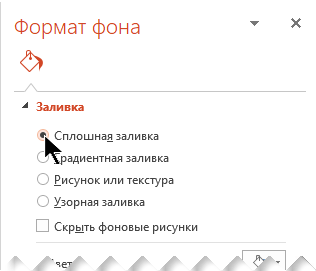
- Щелкните стрелку вниз рядом с кнопкой Цвет. Появится коллекция цветов. Выберите белый цвет. Ваш текущий фон удален, а фон слайда станет белым.
- Если вы хотите сделать то же самое на других слайдах презентации, нажмите кнопку Применить ко всем в нижней части областиФормат фона.
Вставка изображения с компьютера
- Щелкните правой кнопкой мыши нужный слайд и выберите команду Формат фона.
- В категории Заливка выберите пункт Рисунок или текстура и вставьте рисунок.
- В разделе Вставить из выберите место, откуда нужно получить изображение:
Вариант Используйте его для Файл Вставьте изображение с компьютера или внешнего диска Буфер обмена Вставка изображения (Этот параметр недоступен, если вы не скопировали изображение) Коллекция картинок Поиск изображения в Интернете - Чтобы настроить относительную освещенность рисунка, перетащите ползунок » Прозрачность » вправо.
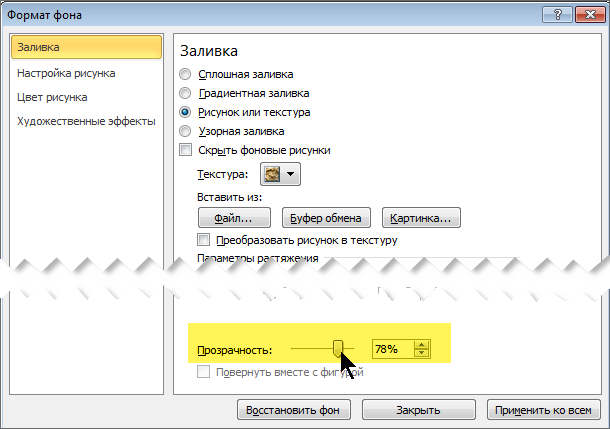
- Чтобы применить изображение в качестве фона на всех слайдах презентации, выберите команду Применить ко всем. В противном случае выберите Закрыть.
Удаление фонового рисунка
- В обычном режиме выберите слайд, на котором вы хотите удалить образец фона или рисунок.
- На вкладкеДизайн ленты справа в группе Фон выберите Стили фона, а затем Формат фона.
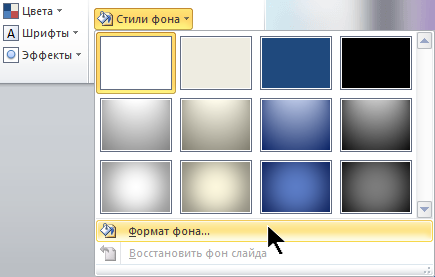 Откроется диалоговое окно Формат фона.
 - В диалоговом окне на вкладке Заливка выберите Сплошная заливка.
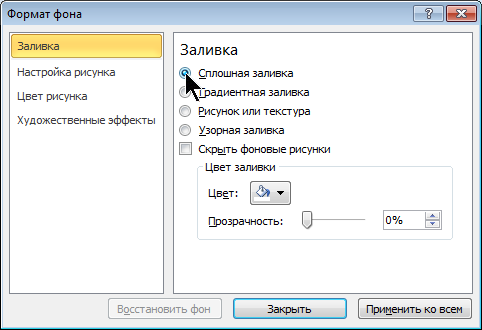
- Щелкните стрелку вниз рядом с кнопкой Цвет. В открывшейся коллекции цветов выберите белый. Ваш текущий фон удален, а фон слайда станет белым.
- Если вы хотите сделать то же самое на других слайдах презентации, выберите Применить ко всем.
- Нажмите кнопку Закрыть.
Показ слайдов PowerPoint на продукте SMART
ПО Microsoft PowerPoint поддерживает функцию «Умное перо», т. е. это ПО интегрировано с SMART Notebook. Все, что вы пишете или рисуете на интерактивном продукте, становится частью презентации слайдов PowerPoint.
Показ слайдов PowerPoint на продукте SMART
- Откройте файл PowerPoint в режиме показа слайдов.
Появятся презентация PowerPoint и панель инструментов «Показ слайдов» .
- Для перехода к следующему слайду нажмите кнопку «Следующий» на панели инструментов «Показ слайдов» .
Для возврата к предыдущему слайду нажмите кнопку «Предыдущий» на панели инструментов «Показ слайдов» .
- Пишите или рисуйте на интерактивном экране.
- Чтобы вставить в презентацию PowerPoint заметки в виде печатного текста, щелкните на заметках правой кнопкой мыши и выберите в появившемся меню пункт «Вставить. здесь» .
- Чтобы вставить в презентацию PowerPoint рисунок в виде изображения, нажмите кнопку «Меню» на панели инструментов «Показ слайдов» и выберите команду «Вставить рисунок как изображение» .
- Чтобы вставить пустую страницу, нажмите кнопку «Меню» и выберите «Команды PowerPoint» > «Добавить пустой слайд» .
- Чтобы удалить заметки с текущего слайда, нажмите кнопку «Меню» и выберите команду «Очистить рисунок» .
ПРИМЕЧАНИЕ. Чтобы восстановить последние удаленные заметки, нажмите кнопку «Меню» и выберите команду «Восстановить рисунок» .
- Чтобы напечатать текущий слайд на принтере, выбранном на компьютере по умолчанию, нажмите кнопку «Меню» и выберите «Команды PowerPoint» > «Напечатать слайд» .
ПРИМЕЧАНИЕ. Команда меню «Напечатать слайд» становится недоступной, если используется ПО PowerPoint Viewer, т. к. эта программа позволяет просматривать файлы в режиме «только для чтения».
С помощью кнопок на панели «Показ слайдов» можно также завершить показ слайдов, вызвать перемещаемую панель инструментов, изменить параметры, вызывать меню программы PowerPoint и показать отдельный слайд.