[Ноутбук] Asus Keyboard hotkeys — Введение
ASUS Keyboard Hotkeys используется при клавишах Fn и предоставляет быстрый доступ к определенным функциям с возможностью переключения между этими функциями. Вы можете запустить функцию горячих клавиш, нажав и удерживая и нужную F клавишу для комбинации (F1~F12).
В качестве примера возьмем модель UX325JA, горячие клавиши могут вызывать следующие команды:
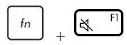
: включение и отключение звука
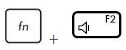
: уменьшить громкость
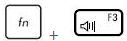
: увеличить громкость
: уменьшить яркость
: увеличить яркость
: включить или отключить тачпад
: настроить яркость клавиатуры
: переключение режима монитора(Примечание: требуется подключение внешнего монитора к ноутбуку)
: включить блокировку экрана
: включить или отключить камеру
: сделать снимок экрана
: запустить MyAsus
Примечание: могут быть некоторые отличия в комбинациях в зависимости от модели. Обратитесь к руководству пользователя вашего ноутбука.
● Fn + ESC Переключение между функциональными/горячими клавишами поддерживается не на всех моделях. Мы можем быстро определить по индикатору на [Fn] клавише.
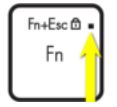
Возьмите X570UD в качестве примера, комбинации клавиш в более ранних версиях ноутбуков:
 +
+ : переключение ПК в Спящий режим
 +
+ : включение режима в Самолете и выключение
Примечание: если включен режим в самолете, то Интернет на ноутбуке не будет работать.
+ : Уменьшение яркости подсветки клавиатуры (на некоторых моделях)
+ : Увеличение яркости подсветки клавиатуры (на некоторых моделях)
+ : Уменьшение яркости экрана
+ : Увеличение яркости экрана
+ : Включение/Отключение подсветки экрана
+ : переключение вывода изображения на внешний монитор (убедитесь, что второй дисплей подключен к вашему ноутбуку)
+ : Включение/Отключение тачпада
+ : Включение/Отключение динамиков
+ : Уменьшение громкости динамиков
+ : Увеличение громкости динамиков
Примечание: могут быть некоторые отличия в комбинациях в зависимости от модели.
Кроме того, на клавиатуре вашего ноутбука используются две специальные клавиши Windows:

: Открытие меню Пуск

: Отображение выпадающего меню
Обратите внимание, что на клавиатуре новых ноутбуков нет клавиши паузы/разрыва  и клавиши блокировки прокрутки
  .
.
Если вы хотите использовать эти функции, вы можете действовать в соответствии со следующей инструкцией:
: Пауза
: Прерывание
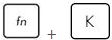
: Блокировка прокрутки
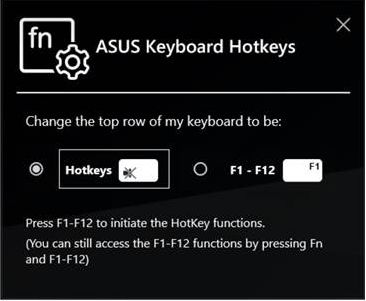
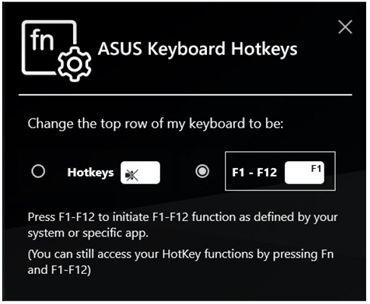
Эти клавиши можно переключать между «Hotkey function» и «F1 — F12» функцией как показано ниже. По умолчанию настроено как Горячие клавиши.
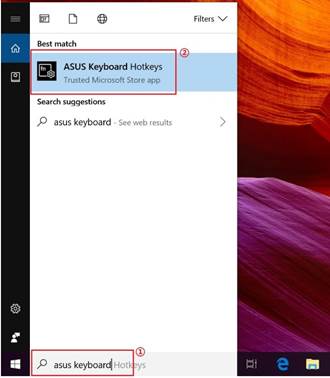
Укажите «Asus Keyboard Hotkeys» в строке поиска. Затем кликните.
Как указано ниже, вы можете выбрать функцию горячих клавиш нажав на F1-F12. Вы все еще можете получить доступ к функциям F1-F12 с помощью нажатия клавиш Fn и F1 — F12.
Выбрав, F1-F12 как показано ниже, вы можете использовать функции F1- F12 нажав F1-F12. Вы также можете получить доступ к функциям горячих клавиш нажав на Fn и F1-F12.
ASUS Keyboard Hotkeys предустановлен в ноутбуках ASUS. Вы можете скачать утилиту также с сайта поддержки Asus следуя шагам из инструкции ниже:
Найдите в списке «Asus Keyboard Hotkey» в папке Utilities. Нажмите “СКАЧАТЬ”.

Если вы не можете найти «Asus Keyboard Hotkey(ATK Package)» в утилите, значит функция была интегрирована в MyASUS.
Вас переадресует на страницу магазина Microsoft, нажмите Принимаю, чтобы перейти к скачиванию.
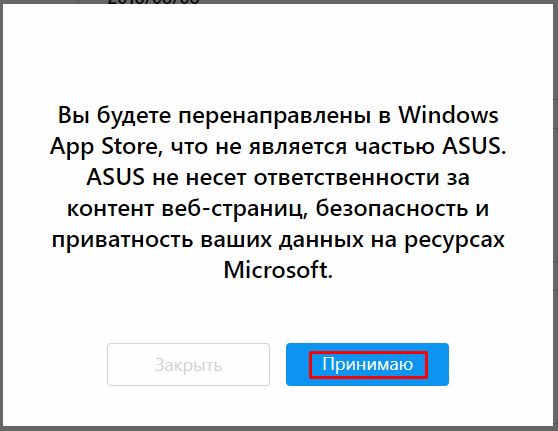
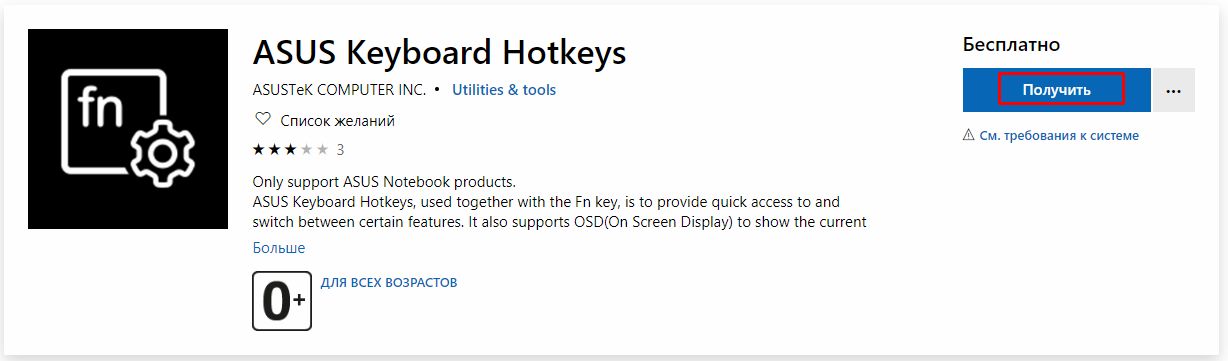
Кликните на “Получить”, войдите в ваш аккаунт Microsoft для скачивания приложения. Следуйте инструкциям на экране для установки.
Если вы хотите удалить приложение, пожалуйста, используйте инструкцию по ссылке ниже.
Если вы не можете найти приложение ASUS Keyboard Hotkeys на ноутбуке, вы можете настроить его в приложении MyASUS. Для более подробного изучения, пожалуйста, перейдите по ссылке ниже.
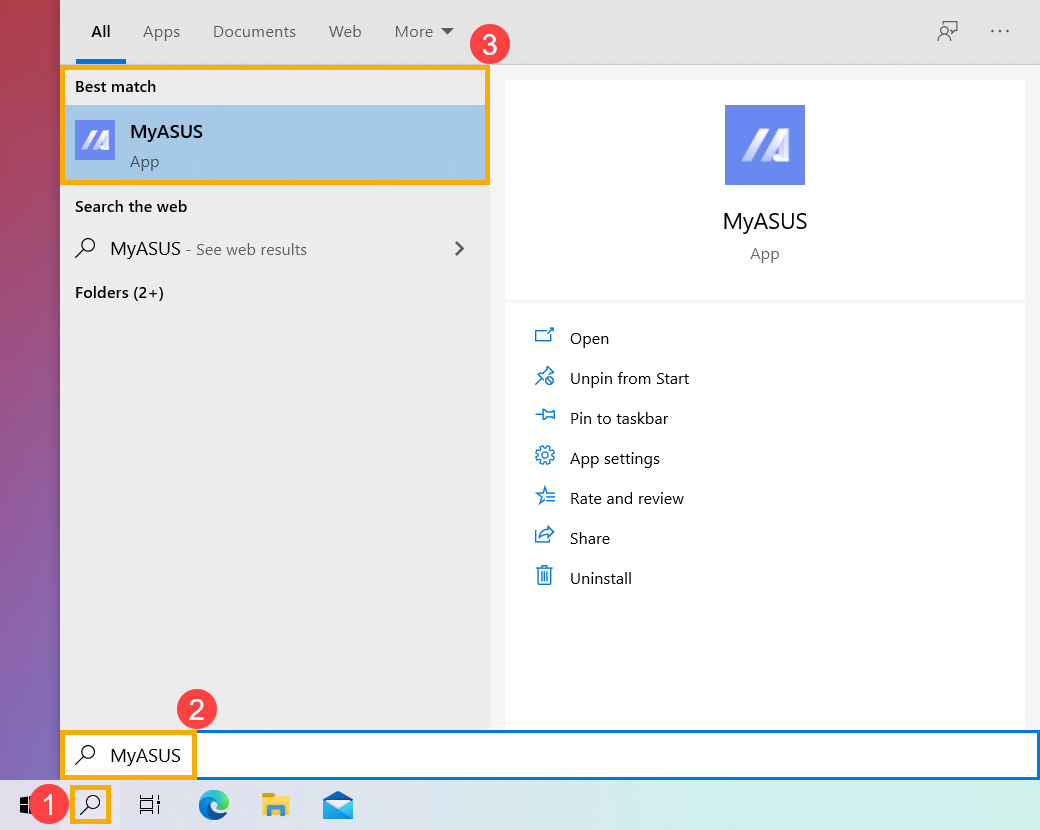
Пожалуйста, введите «MyASUS» в поисковой строке меню Пуск и найдите приложение MyASUS Windows.

Нажмите на [Поиск] в панели задач ① , затем укажите наименование (или ключевое слово) в поисковой строке ② , вы увидите результаты [Наилучших совпадений] ③ . Таким образом, вы можете найти приложения, файлы или настройки для быстрого доступа.
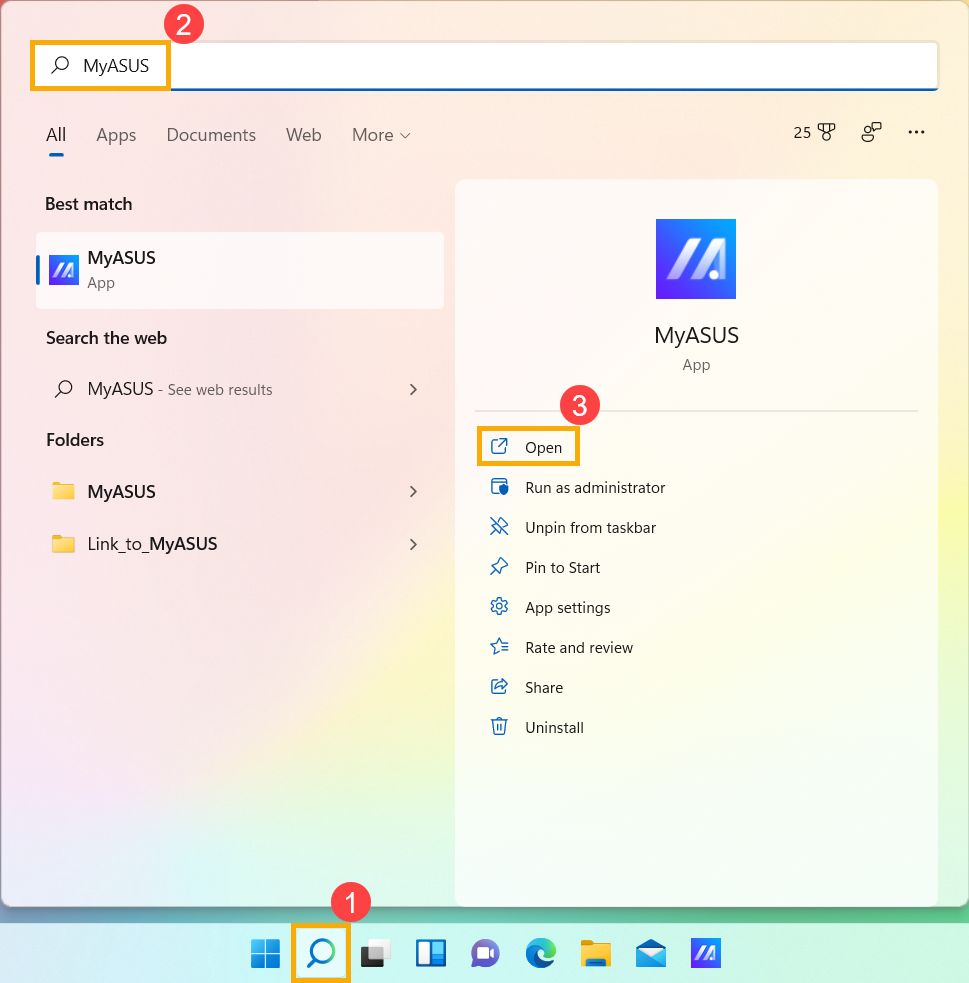

Нажмите на [Поиск] в панели задач ① , затем затем укажите наименование (или ключевое слово) в поисковой строке ② , вы увидите результаты [Наилучших совпадений] ③ . Таким образом, вы можете найти приложения, файлы или настройки для быстрого доступа.
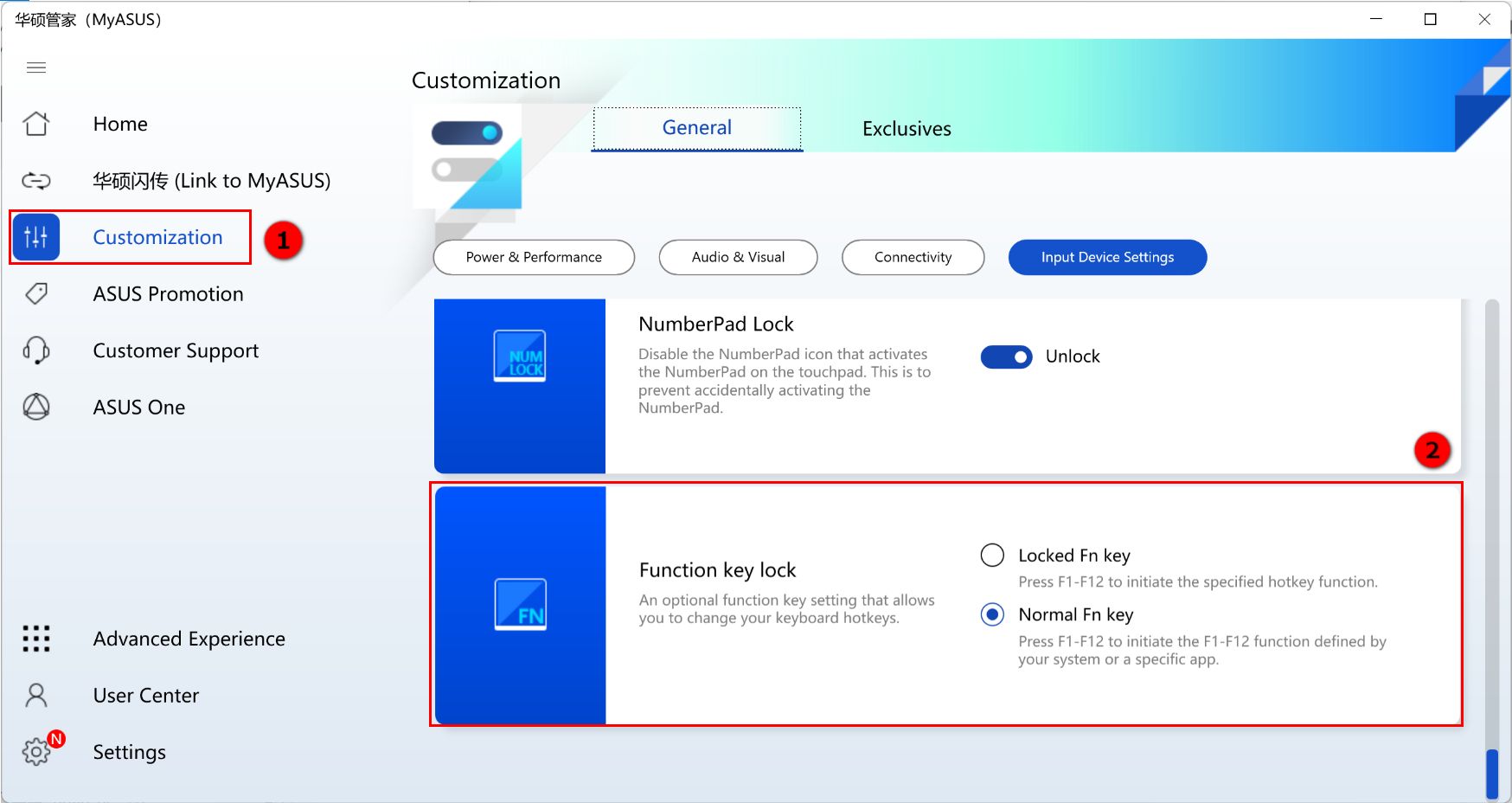
Вы можете произвести настройку, как показано ниже (Поддерживает только ноутбуки с ASUS System Control Interface V2 и выше V2 ).
Горячие клавиши клавиатуры:
【горячие клавиши】— Нажмите F1-F12, чтобы активировать указанную функцию горячей клавиши.
【F1-F12】— Нажмите F1-F12, чтобы активировать функцию F1-F12, определенную вашей системой или конкретным приложением.
*Если мы используем сочетание клавиш fn + esc для переключения настроек, настройки сочетания клавиш MyASUS будут изменены синхронно.
Загрузите MyASUS прямо сейчас, чтобы насладиться безупречным сервисом. КЛИКНИТЕ ЗДЕСЬ!
Как выключить ноутбук ASUS с помощью клавиатуры
Выхо́д из режи́ма работы или выключе́ние но́утбука Asus — простые процедуры, которые любой пользователь может выполнить с помощью клавиатуры. Знание этих комбинаций клавиш может быть полезным в случае, когда стандартный способ выключения ноутбука недоступен или не работает.
Основной способ выключения ноутбука Asus заключается в использовании клавиши питания, которая находится на корпусе компьютера. Однако, есть несколько альтернативных методов, с помощью которых можно выключить ноутбук, используя только клавиатуру.
Один из вариантов — это использование комбинации клавиш «Ctrl + Alt + Delete». Эта комбинация открывает экран «Завершение работы», где вы можете выбрать пункт «Выключить» и нажать клавишу «Enter». Но если ваш ноутбук завис или не отвечает, может быть невозможно запустить комбинацию «Ctrl + Alt + Delete».
В таком случае, можно воспользоваться комбинацией «Ctrl + Shift + Esc» для открытия Диспетчера задач. Затем, используя стрелочки на клавиатуре, выберите пункт «Завершить работу» и нажмите на клавишу «Enter», чтобы выключить ноутбук. Если эта комбинация не работает, можно попробовать комбинации «Ctrl + Shift + F10», «Ctrl + Shift + Alt + Delete» или «Ctrl + Shift + Enter».
Как выключить ноутбук Asus с помощью клавиатуры
- Нажмите и удерживайте клавишу Alt.
- В то время как клавиша Alt удерживается, нажмите и отпустите клавишу F4.
- Появится окно с предложением выключить компьютер.
- Нажмите клавишу Enter или используйте стрелки на клавиатуре для выбора опции «Выключить».
- Нажмите клавишу Enter снова, чтобы подтвердить выключение компьютера.
После выполнения всех этих шагов ноутбук Asus должен быть выключен. Пожалуйста, обратите внимание, что использование клавиш для выключения ноутбука может быть несколько сложным в случае зависания операционной системы или других проблем. В таких случаях, более надежным способом будет долгое удержание кнопки питания на корпусе ноутбука, чтобы принудительно выключить его.
Откройте меню пуск
Чтобы выключить ноутбук Asus с помощью клавиатуры, откройте меню пуск. Возможно, на клавиатуре ноутбука у вас есть специальная кнопка с иконкой Windows, которая открывает это меню. Обычно эта кнопка находится в нижней левой части клавиатуры и имеет логотип Windows. Нажмите эту кнопку, чтобы открыть меню пуск.
Если на клавиатуре нет такой кнопки, вы можете открыть меню пуск с помощью комбинации клавиш. Нажмите клавишу с логотипом Windows (+) в сочетании с клавишей «R». Это откроет окно «Выполнить».
Другой способ открыть меню пуск — нажать клавишу с логотипом Windows (+) и ввести в поисковой строке «меню пуск».
После того как вы открыли меню пуск, вам нужно выбрать опцию «Выключение» или «Выключить компьютер». Обычно эта опция находится внизу меню пуск или в списке справа. Наведите курсор на эту опцию и нажмите на нее мышью или нажмите клавишу «Enter» на клавиатуре.
Появится окно с вариантами выключения. Чтобы полностью выключить ноутбук, выберите опцию «Выключение» или «Выключить». Наведите курсор на эту опцию и щелкните по ней мышью или нажмите клавишу «Enter». Ноутбук Asus выключится.
Нажмите комбинацию клавиш
Для выключения ноутбука Asus с помощью клавиатуры используйте следующую комбинацию клавиш:
Ctrl + Alt + Delete
Нажмите и удерживайте эти три клавиши одновременно до появления экрана с опциями.
Затем выберите опцию «Выключение» или «Выключить» и подтвердите свой выбор, нажав на нее клавишей «Enter» или щелкнув на ней мышью.
После этого ноутбук Asus должен начать процесс выключения и выключиться полностью.
Убедитесь, что перед выключением все ваши файлы сохранены и несохраненные изменения применены, чтобы избежать потери данных.
Эта комбинация клавиш работает на большинстве моделей ноутбуков Asus и является стандартным способом выключения.
Выберите пункт «Выключение»
После того, как вы откроете меню пуск на вашем ноутбуке Asus, переместитесь по списку программ и функций, пока не найдете вариант «Выключение». Чтобы выбрать этот вариант, используйте клавиатуру и стрелки вверх и вниз, чтобы перемещаться по списку.
Как только курсор будет находиться на пункте «Выключение», нажмите на клавиатуре клавишу «Enter». Это запустит команду выключения вашего ноутбука Asus.
После того, как ноутбук Asus завершит свою работу и выключится, можно закрыть крышку и отключить его от электросети.
Подождите завершения процесса выключения
После нажатия сочетания клавиш и выбора опции «Выключение» на экране появится сообщение о процессе выключения ноутбука. Пожалуйста, подождите, пока ноутбук полностью выключится.
Не рекомендуется прерывать процесс выключения, поскольку это может привести к потере данных и негативным последствиям для работы операционной системы и компонентов ноутбука.
Время выключения ноутбука может зависеть от его модели и текущих задач, выполняемых на ноутбуке. Обычно процесс выключения занимает несколько секунд.
| Иконка | Описание |
 |
Процесс выключения может занять несколько секунд. |
 |
Пожалуйста, подождите. |
Проверьте, что ноутбук полностью выключился
После того, как вы выполните все необходимые действия для выключения ноутбука с помощью клавиатуры, важно убедиться, что он полностью выключился.
Сначала внимательно просмотрите экран, чтобы убедиться, что на нем не осталось никаких открытых приложений или активных процессов. При необходимости закройте все приложения и окна.
Затем ожидайте несколько минут, чтобы дайте ноутбуку время для завершения всех задач и выключения. Обычно вы можете услышать шум вентилятора, который затем постепенно становится тише и прекращается полностью.
Когда вы убедитесь, что ноутбук полностью выключился, его экран должен быть черным и никакого подсветки или мигания не должно быть видно.
Теперь вы можете быть уверены, что ваш ноутбук Asus успешно выключен с помощью клавиатуры и готов к сохранению энергии или передвижению.
Нажмите клавишу питания, если ноутбук не отключается
Если ноутбук Asus не отключается после нажатия соответствующих клавиш на клавиатуре или клика по значку «Выключение» в операционной системе, попробуйте нажать клавишу питания. Эта клавиша обычно расположена на клавиатуре непосредственно рядом с кнопкой включения/выключения устройства.
Для выключения ноутбука с помощью клавиши питания выполните следующие действия:
- Нажмите и удерживайте клавишу питания в течение примерно 5 секунд.
- После этого ноутбук должен начать процесс выключения, и вы увидите, как экран постепенно тускнеет.
- Дождитесь полного отключения ноутбука. Обычно это занимает около 10-15 секунд.
После того, как ноутбук полностью выключится, вы можете безопасно закрыть его крышку или отключить его от источника питания.
Убедитесь, что все данные сохранены
Перед выключением ноутбука Asus с помощью клавиатуры, важно убедиться, что все данные, с которыми вы работали, сохранены. Нажмите Ctrl + S, чтобы сохранить открытые файлы, документы или проекты в приложении, с которыми вы работаете. Также важно закрыть все программы и приложения перед выключением, чтобы избежать потери несохраненных данных.
Для более надежной защиты ваших данных рекомендуется периодически создавать резервные копии, используя внешние накопители или облачное хранилище. Это позволит вам восстановить важные файлы в случае сбоя или поломки ноутбука.
Не забудьте сохранить все изменения и закрыть все приложения перед переходом к следующему шагу выключения ноутбука с помощью клавиатуры Asus. Это поможет вам избежать потери данных и нежелательных последствий.
Повторите действия, если не получилось выключить ноутбук
В случае, если вы не смогли выключить ноутбук с помощью клавиатуры, можно попробовать использовать другие способы.
1. Нажмите и удерживайте кнопку питания на корпусе ноутбука. Удерживайте кнопку несколько секунд, пока не произойдет полное отключение устройства.
2. Если первый метод не сработал, вы можете отключить ноутбук, путем отключения питания. Для этого отсоедините зарядное устройство от ноутбука и извлеките батарею, если она доступна. Подождите несколько минут, а затем верните батарею на место и подключите зарядное устройство. Затем нажмите кнопку питания, чтобы включить ноутбук.
3. Если вы по-прежнему не можете выключить ноутбук, рекомендуется обратиться за помощью к специалистам сервисного центра Asus или связаться с технической поддержкой производителя.
Как выключить или перезагрузить ноутбук с помощью клавиатуры
Доброго дня всем!
Иногда такое случается, что мышка (тачпад) перестает работать и ноутбук ее не видит (например, после ее отключения/подключения).
Также нередко курсор может перестать «двигаться» при зависаниях и сбоях в работе устройства. И в том и другом случае, первое, что рекомендует большинство опытных пользователей — выполнить перезагрузку.
И выполнять сие действие приходится с помощью клавиатуры (и, как я заметил, многие просто теряются, и сами чуть ли не «зависают», т.к. настолько привыкли к мышке, что не представляют, как без нее). ��
Собственно, в этой небольшой статье хочу привести несколько вариантов, как можно выключить (или перезагрузить) ноутбук (ПК), используя для этого всего лишь несколько сочетаний клавиш. Думаю, статья пригодится всем начинающим пользователям. ��
�� Ремарка
в одной из прошлых статей я указывал на основные причины, из-за которых может не работать мышка. Возможно, вам пригодится!
5 способов выключить или перезагрузить ноутбук без мышки и тачпада
Стандартная функция
Я покажу на примере ОС Windows 10 (как самой современной на сегодняшний день). В отличных Windows — действия аналогичны.
- сначала необходимо нажать на клавишу Win на клавиатуре (должен открыться «ПУСК»);
- далее с помощью клавиш TAB и стрелочек выбрать кнопку «выключения» ( ), нажать Enter;
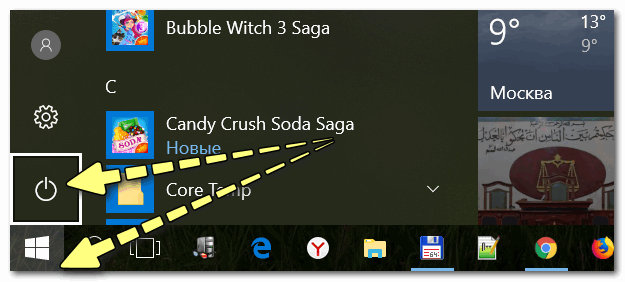
Пуск — параметры

Выключить, спящий режим или перезагрузка
Дополнение : если реакции на команду выше никакой не последовало, то возможно ваша �� Windows зависла намертво. Также можете попробовать альтернативные способы, описанные ниже.
С рабочего стола
В любой версии Windows (XP, 7, 8, 10), если у вас открыт рабочий стол — просто нажмите сочетание кнопок Alt+F4 (означает закрытие окна, но на рабочем столе — срабатывает альтернативная функция).
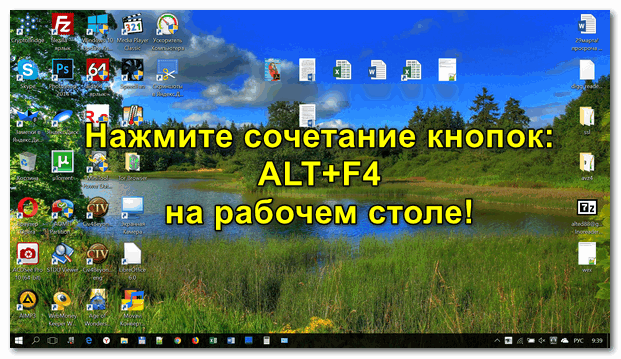
ALT+F4 на рабочем столе
У вас должно появиться небольшое окно со списком, что может сделать ПК. Чтобы прокрутить список: используйте стрелочки клавиатуры (↑, ↓). Когда выберите нужное действие, например, «Перезагрузка» , нажмите Enter.
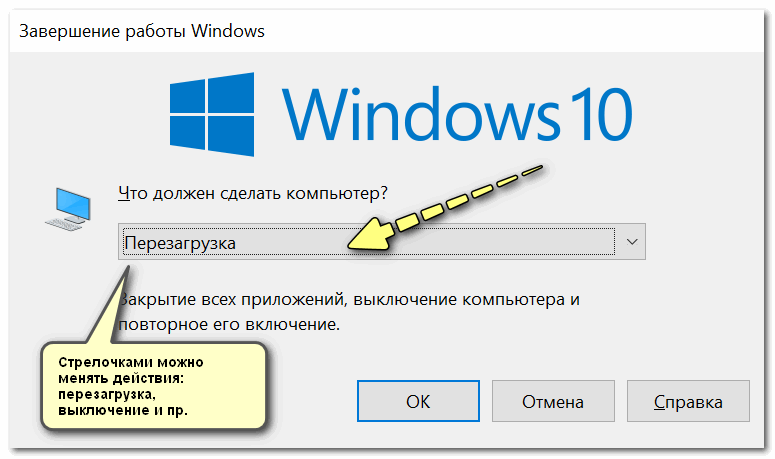
Через мгновение ноутбук должен уйти в перезагрузку.
С помощью Ctrl+Alt+Del
Если система не отзывается на ваши нажатия клавиш, попробуйте сочетание Ctrl+Alt+Del (оно помогает выходить из множества проблемных ситуаций).
Должен появиться небольшой список, из него нужно выбрать вариант «Выйти» (для выбора нужного варианта используйте TAB и стрелочки на клавиатуре).
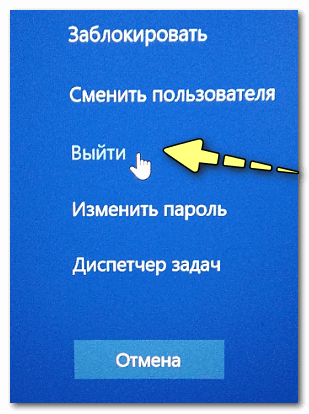
Далее в правом углу экрана выберите значок «Выключить» ( ), нажмите на нем Enter и в появившемся небольшом списке выберите нужную функцию (как правило: перезагрузка, выключение и спящий режим).
Прим. : также используйте стрелочки (↑, ↓, →, ←), клавишу TAB и Enter (↵) для выбора варианта.
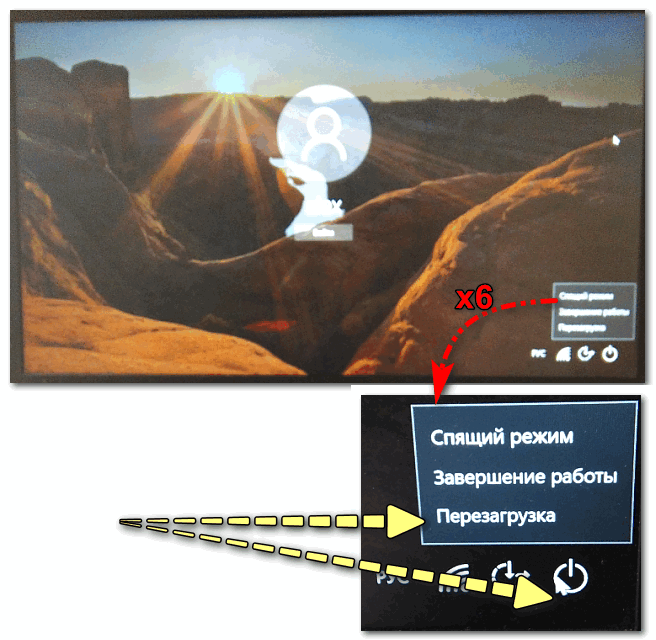
Перезагрузка или выключение
С помощью спец. команды shutdown
- нажмите сочетание кнопок Win+R (должно открыться окно «Выполнить» в левом нижнем углу экрана);
- далее введите команду shutdown.exe -r -f -t 20 (перезагрузка через 20 сек.), или shutdown /s /t 60 (выключение через минуту).
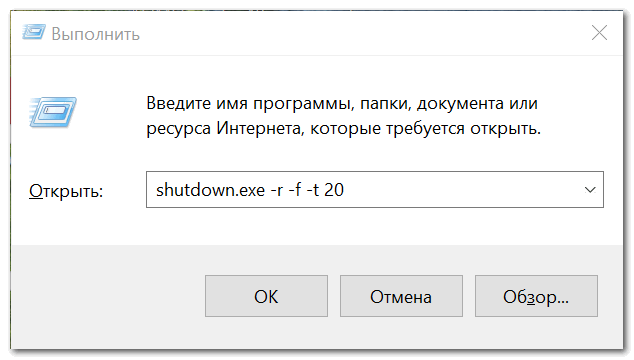
shutdown.exe -r -f -t 20 (команда перезагрузки через 20 сек.)
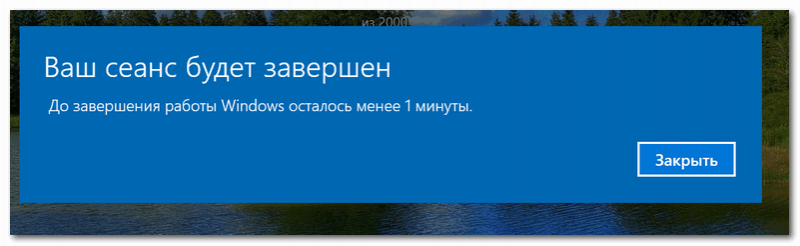
Ваш сеанс будет завершен
Аварийное выключение
Если ноутбук вообще не реагирует на нажатия клавиш, то выключить его можно только с помощью кнопки «Включения» .
Для этого ее необходимо зажать на 5÷10 секунд — затем произойдет аварийное выключение (на некоторых моделях также слышен слабый «писк»).
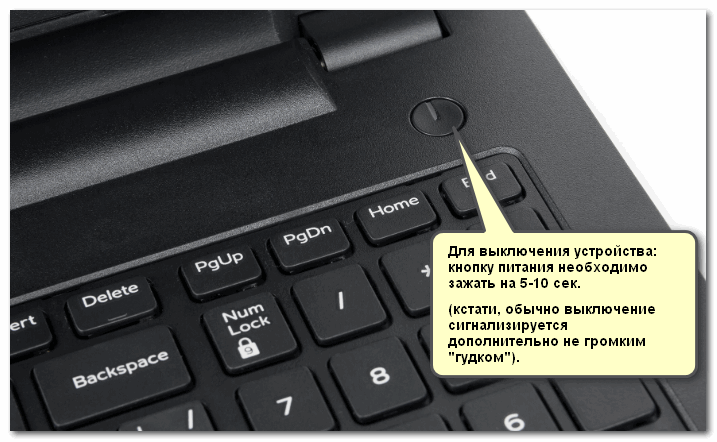
Типовой ноутбук (кнопка питания крупным планом)
Кстати, если ноутбук не реагирует и на кнопку питания — то здесь можно только перейти к крайней мере: отключить ноутбук от сети и вынуть аккумуляторную батарею. Тогда он 100% будет обесточен и не сможет работать.
Правда, подобные меры применять следует осторожно, и только при различных неисправностях (когда устройство вообще не воспринимает никакие нажатия).
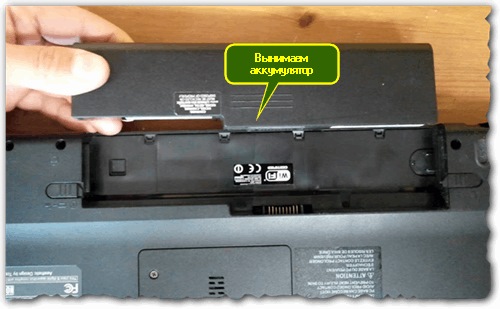
Вынимаем аккумуляторную батарею (фото из прошлых статей для примера)
На этом статью завершаю.
Первая публикация: 10.06.2018
[Windows 11/10] Три способа отключить компьютер — Выключение, Сон, Гибернация
Есть много способов выключить компьютер: Вы можете полностью выключить компьютер, перевести его в спящий режим или в режим гибернации. В следующей статье кратко представлены операции и описание каждого режима.
Пожалуйста, перейдите к соответствующей инструкции, исходя из текущей операционной системы Windows на вашем компьютере:
Несохраненные данные будут потеряны после выключения компьютера. Пожалуйста, убедитесь, что Ваши данные были сохранены, а затем выключите компьютер.
- Нажмите [Пуск]
 ① , выберите [Выключение]
  ② а затем [Выключить] ③ .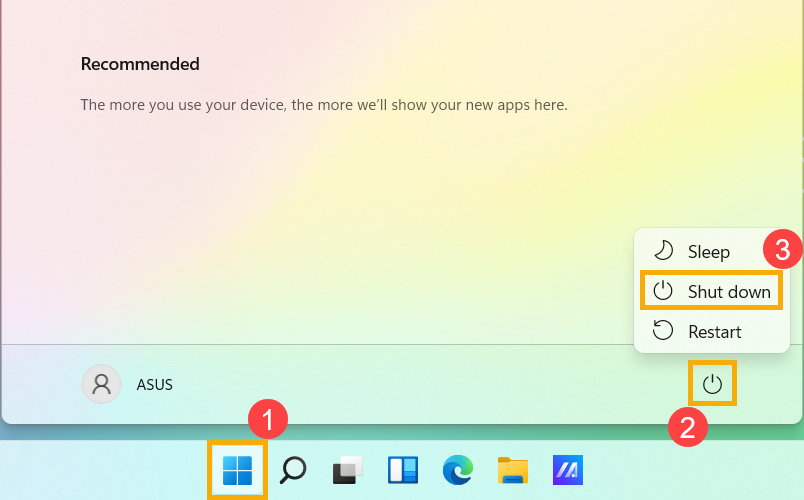
Когда компьютер переходит в спящий режим, он потребляет очень мало энергии и запускается быстрее, поэтому Вы сразу же возвращаетесь к тому месту, где остановились. Вам не нужно беспокоиться о том, что потеряны данные из-за разрядки батареи, потому что Windows автоматически сохраняет всю Вашу работу и выключает компьютер, если батарея слишком разряжена. После того, как компьютер перейдет в спящий режим, Вы можете возобновить работу, нажав кнопку питания, любую клавишу на клавиатуре, щелкнув кнопку мыши или открыв крышку ноутбука.
Вы можете обратиться к следующим методам перевода компьютера в спящий режим:
- Нажмите [Пуск] ① , выберите [Выключение] ② а затем [Сон] ③ .
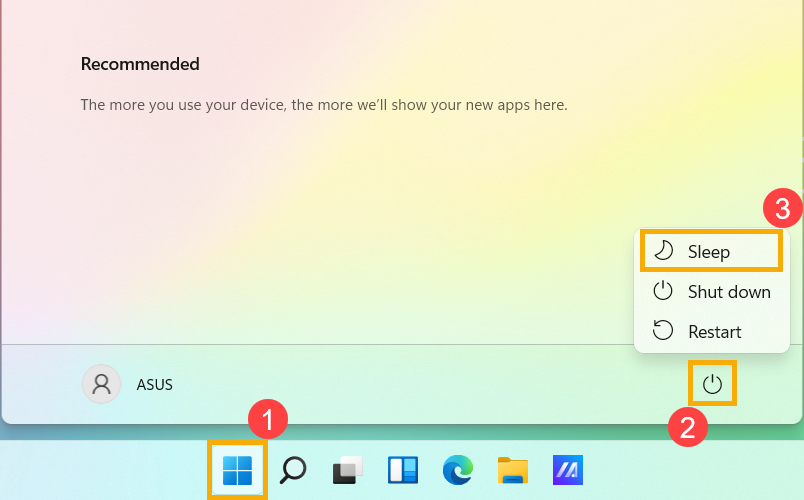
- Когда компьютер бездействует и Вы им не пользуетесь какое-то время, он автоматически переходит в спящий режим. Ниже представлено время автоматического перевода компьютера в спящий режим:
Введите и найдите [Настройки питания, сна и батареи] в строке поиска Windows ①, затем нажмите [Открыть] ② .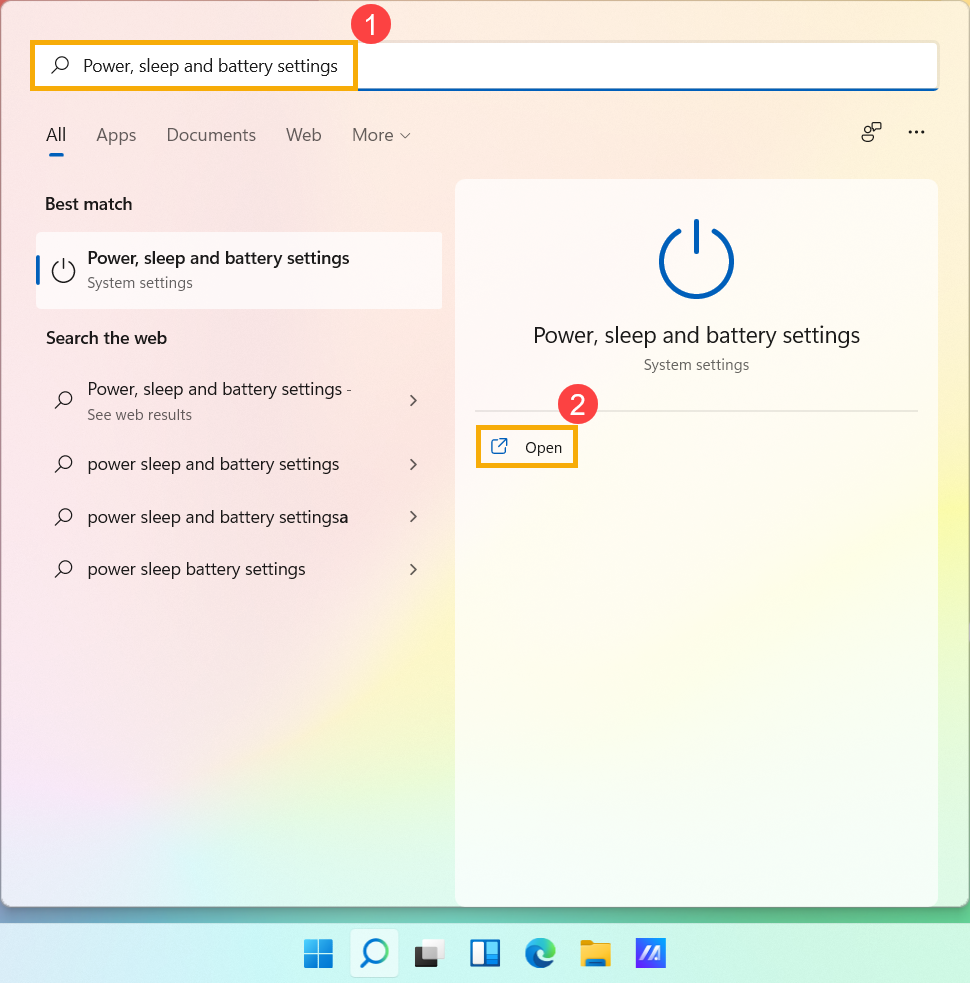
Разверните поле [Экран и спящий режим] ③, В ы можете настроить параметры «При питании от батареи» или «При подключении к сети», которые определяют время, в течение которого компьютер будет переходить в спящий режим после простоя ④.
Примечание. Если на Вашем компьютере установлена экранная заставка, и время заставки предшествует времени сна, компьютер сначала перейдет в режим экранной заставки перед переходом в спящий режим. Если Вы хотите проверить настройки заставки, перейдите в [Настройки] >[Персонализация] >[Экран блокировки], а затем выберите [Заставка].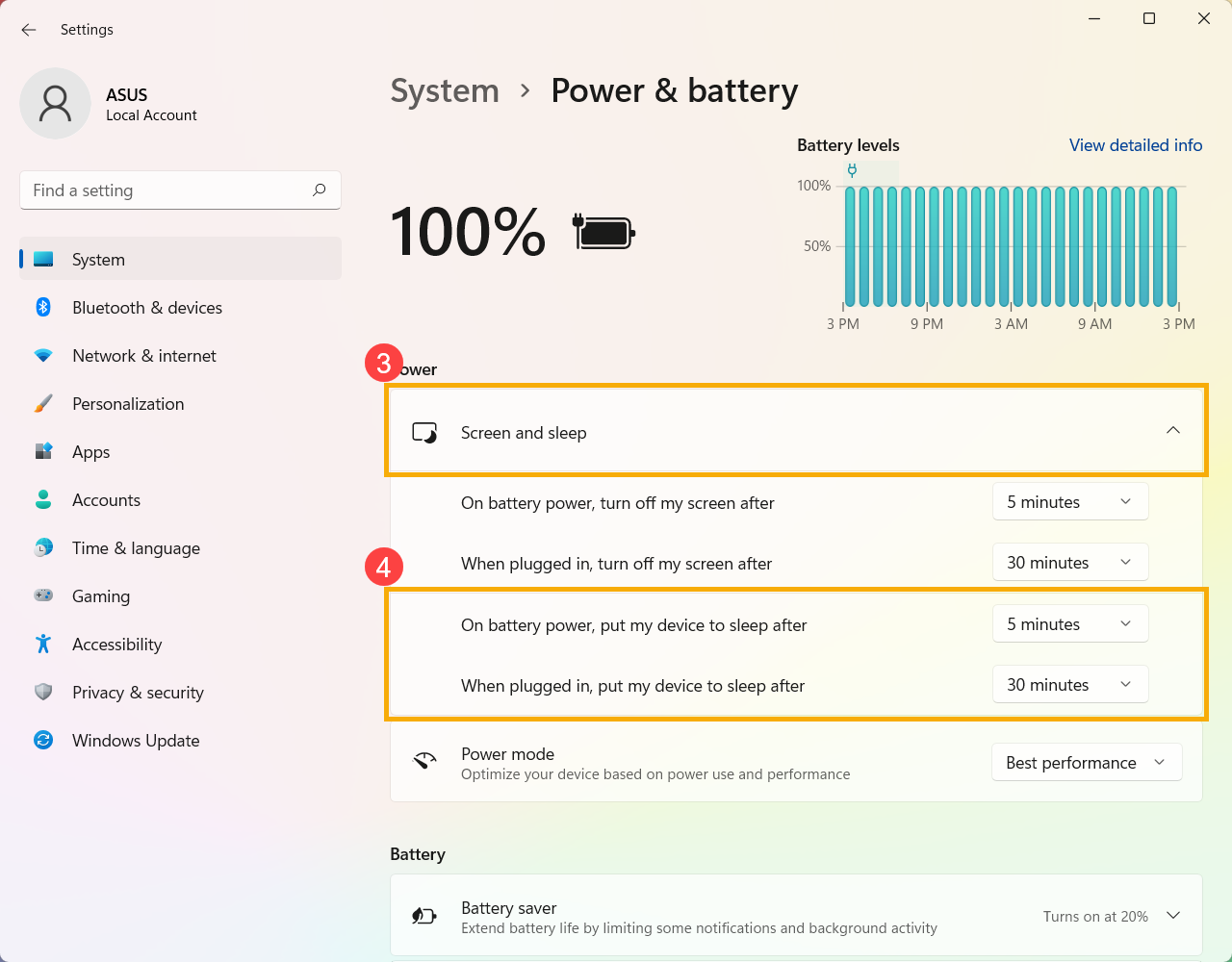
- Когда Вы закрываете крышку ноутбука или нажимаете кнопку питания компьютера, Ваш компьютер также переходит в спящий режим. Ниже представлено действие при нажатии кнопки питания или закрытии крышки:
Введите и найдите [Выберите схему питания] в строке поиска Windows ①, затем нажмите [Открыть] ②.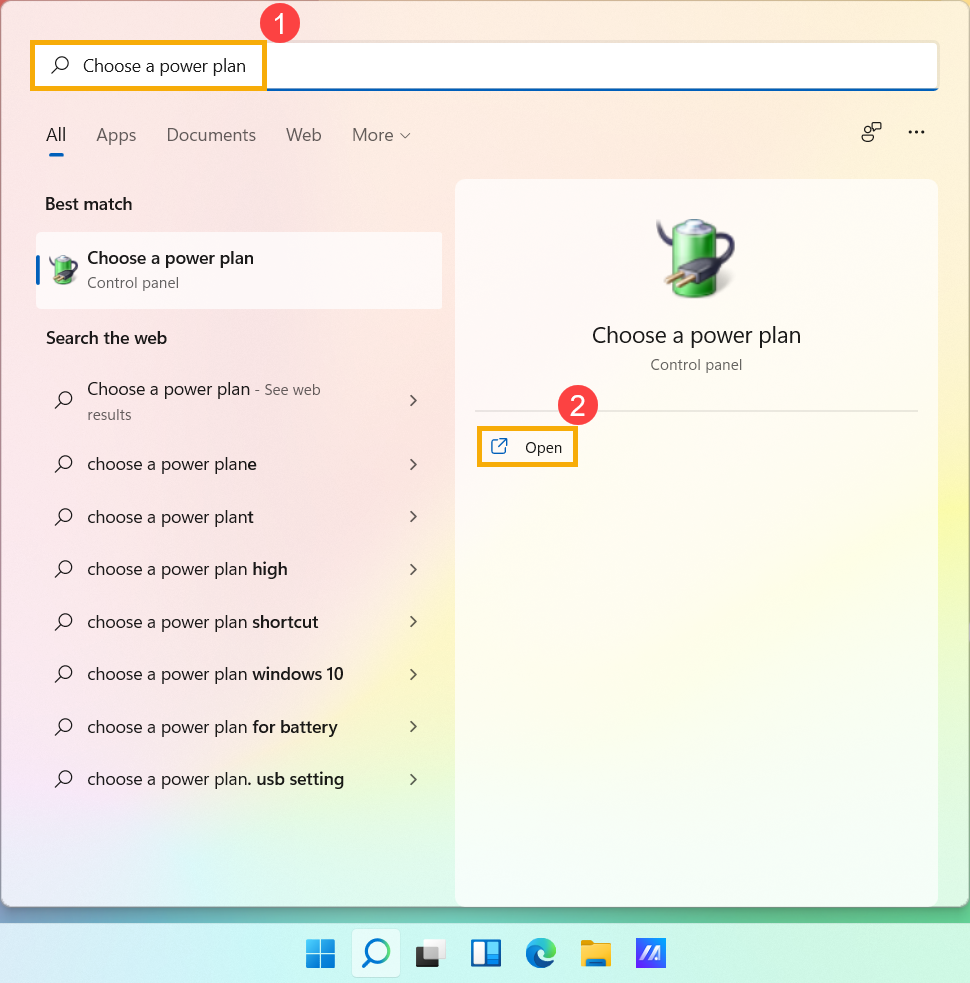
Нажмите [Выберите, действие кнопки питания] ③ .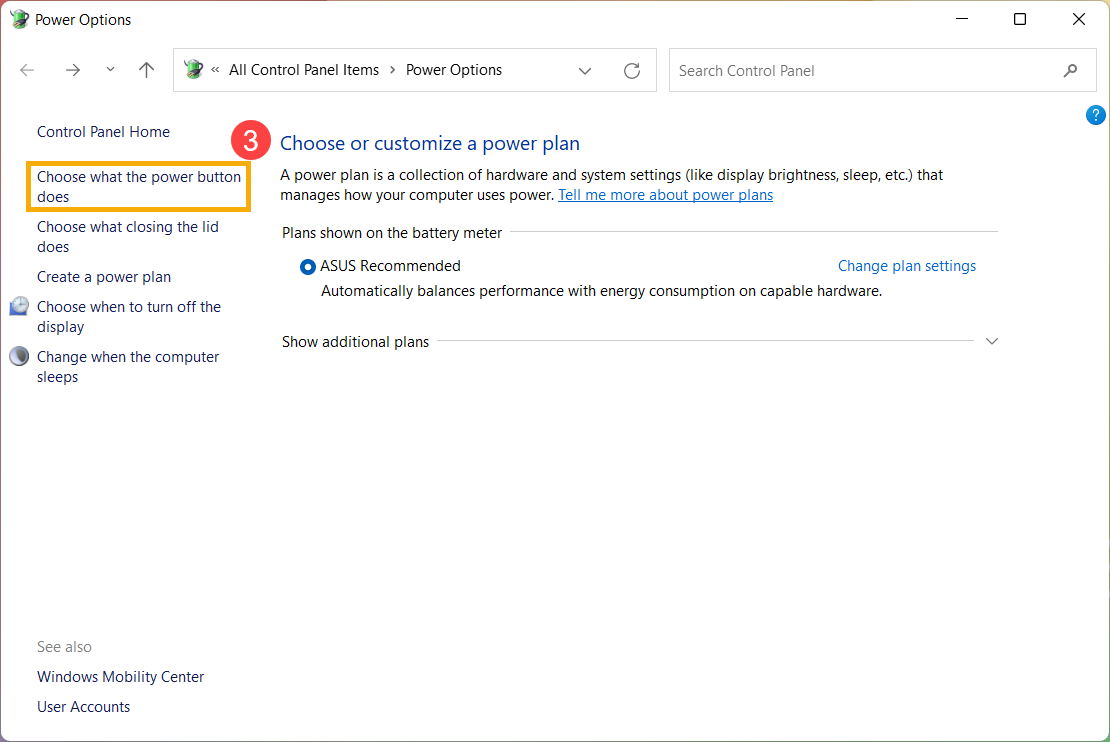
Вы можете настроить параметры «От батареи» или «От сети», которые будут выполняться при нажатии кнопки питания или закрытии крышки ④. (Ничего не делать, Спящий режим, Спящий режим, Выключение) После завершения настройки выберите [Сохранить изменения] ⑤.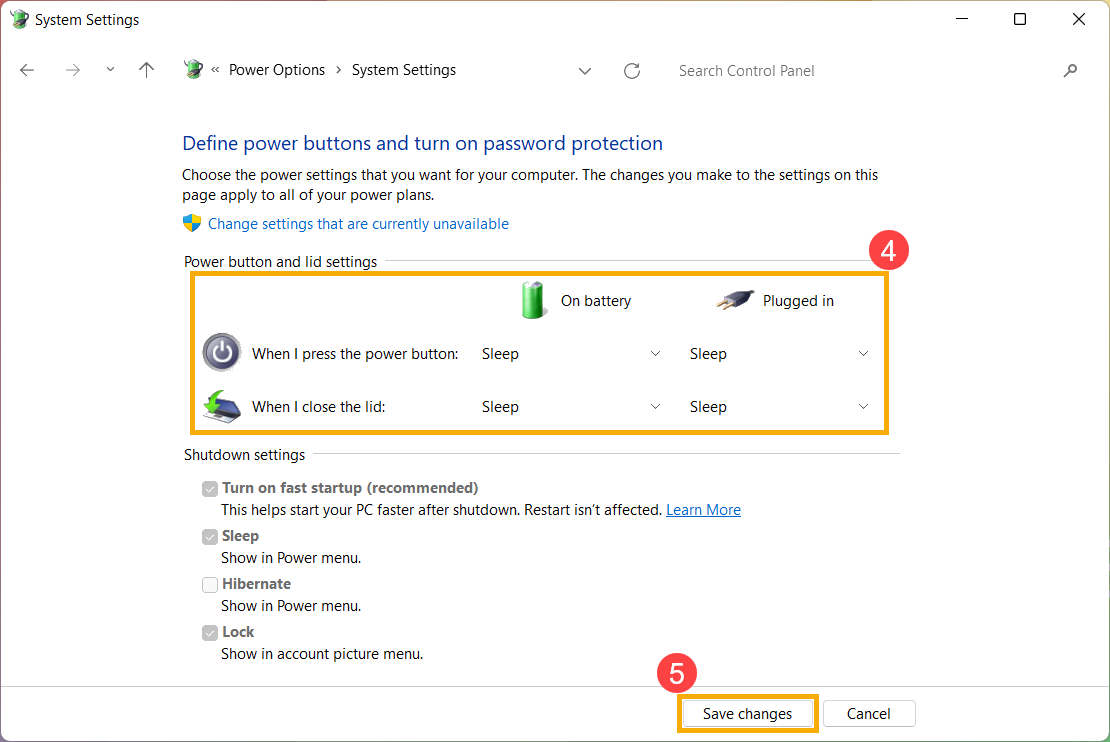
В гибернации потребляется меньше энергии, чем в спящем режиме, и при повторном запуске компьютера Вы возвращаетесь к тому месту, где остановились (хотя и не так быстро, как в спящем режиме). После того, как компьютер перейдет в гибернацию, Вы можете возобновить работу, нажав кнопку питания компьютера.
- Параметр гибернации может быть недоступен по умолчанию для некоторых моделей, поэтому Вы можете использовать следующий метод, чтобы включить его.
Введите и выполните поиск [Выберите схему питания] в строке поиска Windows ①, затем нажмите [Открыть] ②.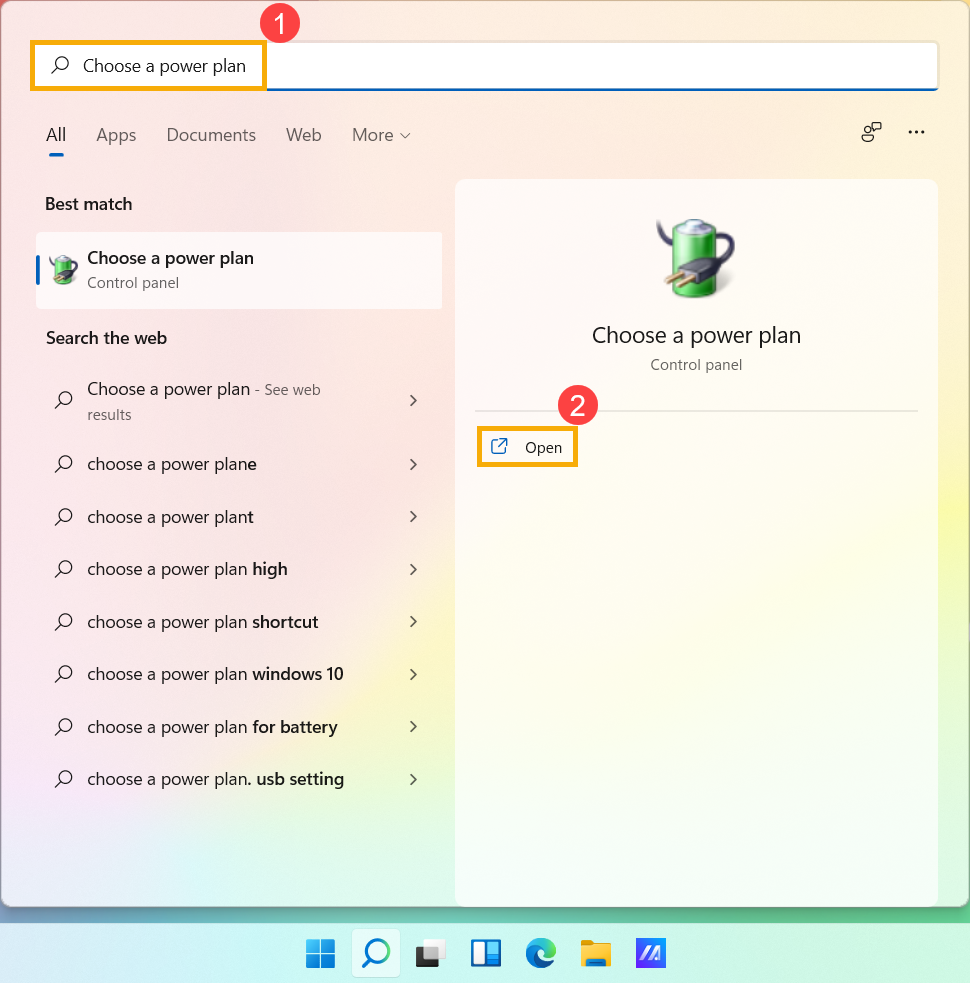
Нажмите [Выберите, что делает кнопка питания] ③.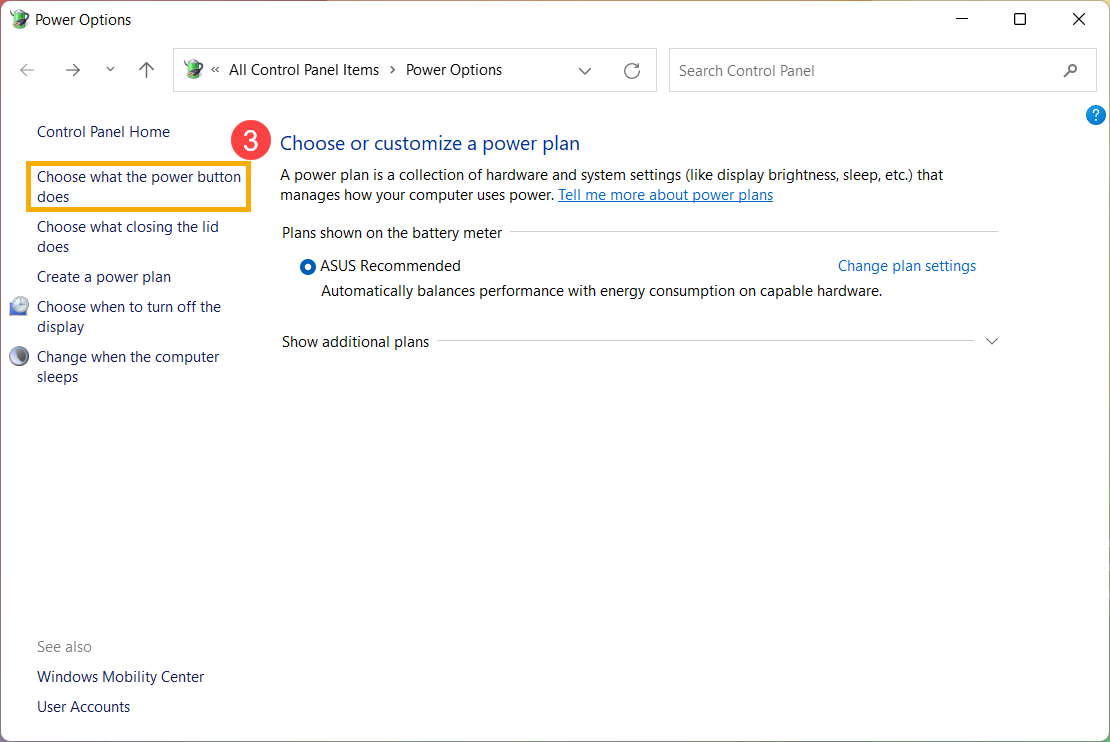
Нажмите [Изменить настройки, которые в данный момент недоступны].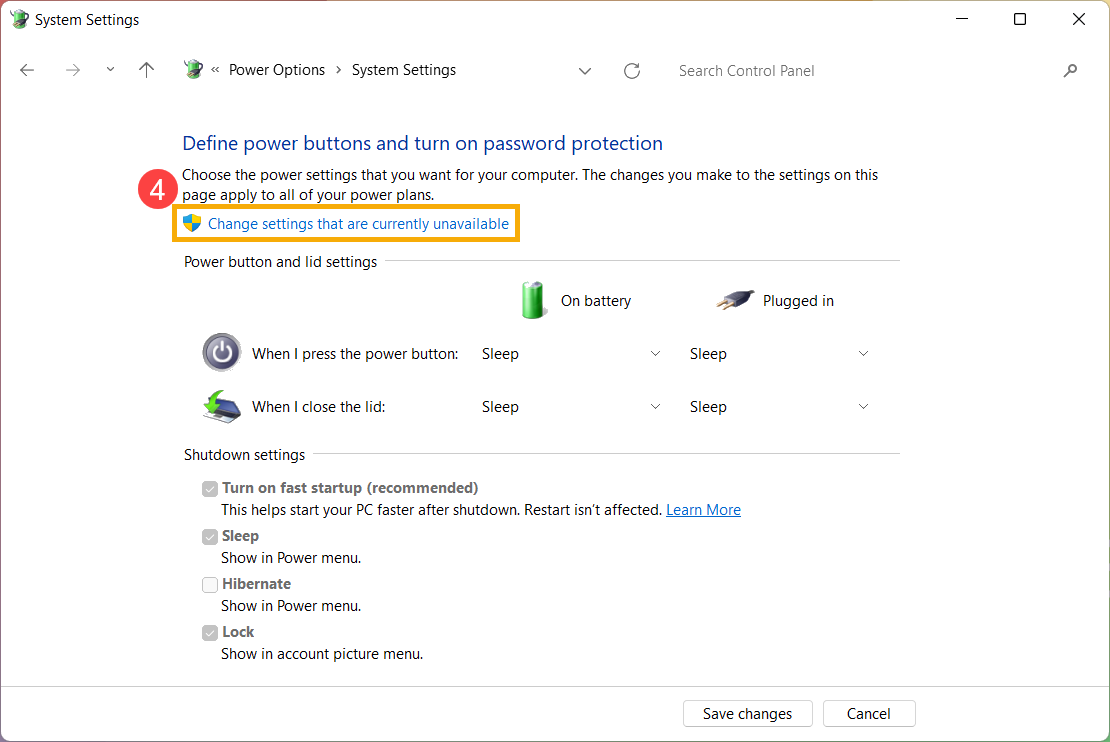
Установите флажок «Гибернация» в настройках «Выключение» ⑤, затем выберите [Сохранить изменения] ⑥ .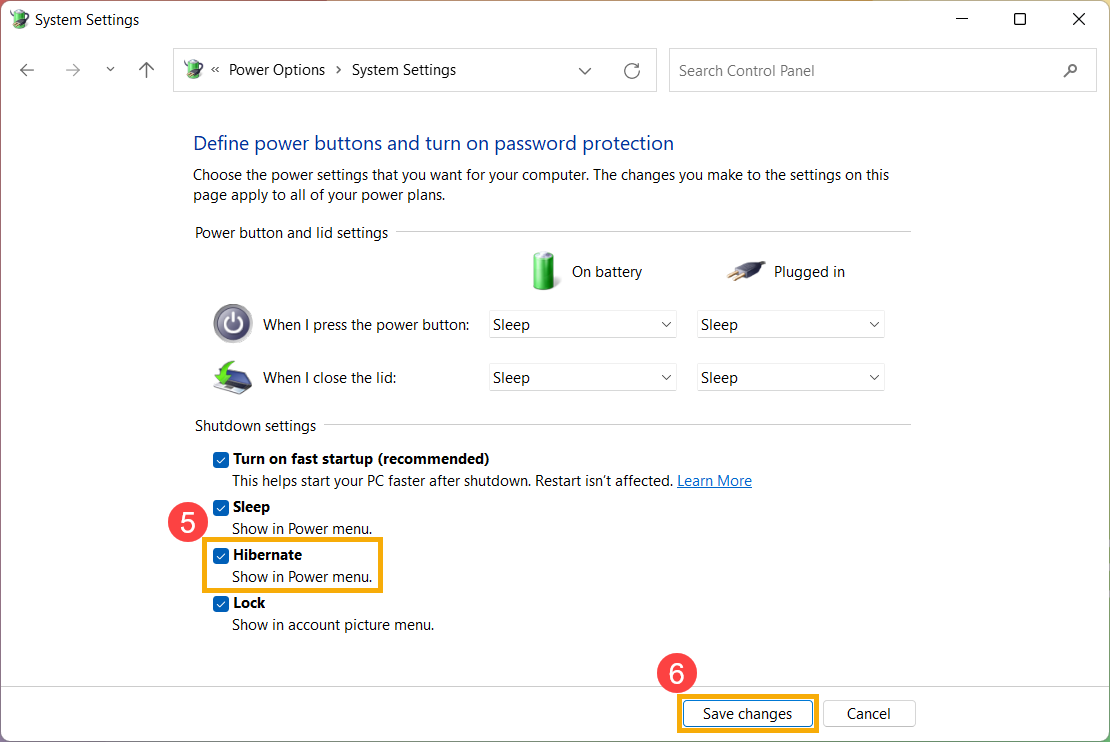
- Теперь Вы сможете переводить компьютер в гибернацию следующим образом.
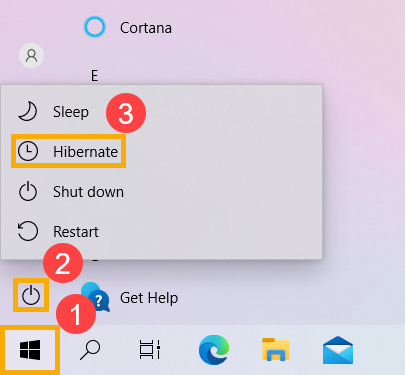
Нажмите [Пуск]① , выберите [Выключение] ② и затем [Гибернация] ③ .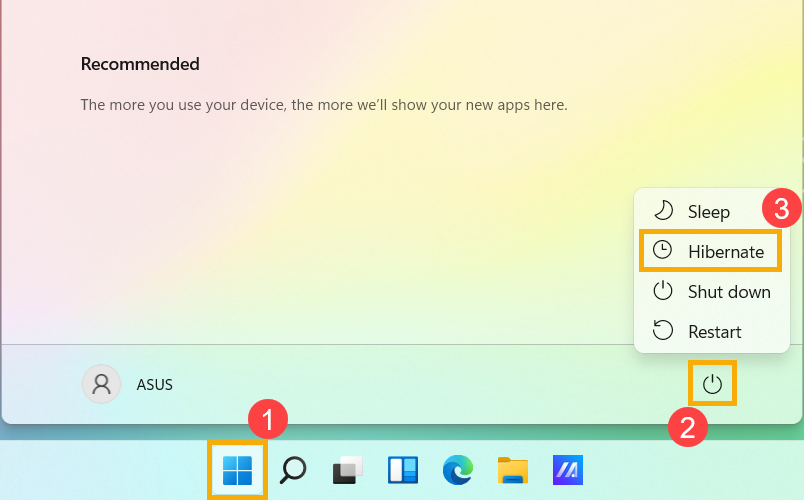
Несохраненные данные будут потеряны после выключения компьютера. Убедитесь, что Ваши данные были сохранены, а затем выключите компьютер.
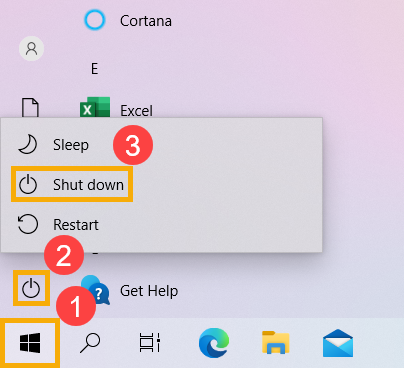
Нажмите иконку [Пуск]  в углу экрана Панели Задач ① , выберите иконку [Выключение] ② и нажмите [Завершение работы] ③ .
После перехода компьютера в спящий режим он потребляет очень мало энергии и запускается быстрее, поэтому Вы сразу же возвращаетесь к тому месту, где остановились. Вам не нужно беспокоиться о том, что потеряна работа из-за разряда батареи, потому что Windows автоматически сохраняет всю Вашу работу и выключает компьютер, если батарея разряжена. После перехода компьютера в спящий режим Вы можете возобновить работу, нажав кнопку питания компьютера, нажав любую клавишу на клавиатуре, щелкнув кнопку мыши или открыв крышку ноутбука.
Вы можете следовать шагам ниже для перехода в режим сна:
- Нажмите на иконку [Пуск]
 в углу Панели Задач ① , выберите [Выключение]
  ② и выберите [Спящий режим] ③ .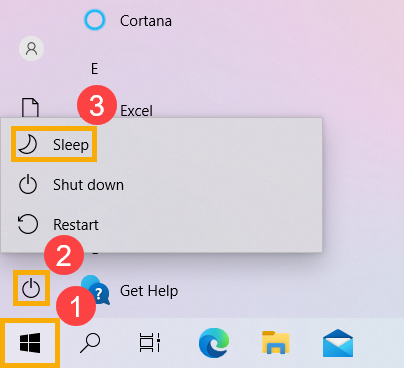
- Когда компьютер находится в режиме ожидания и Вы не используете его какое-то время, он автоматически переходит в спящий режим.
Укажите в поисковой строке Windows [Параметры питания и спящего режима] ① , нажмите [Открыть] ② .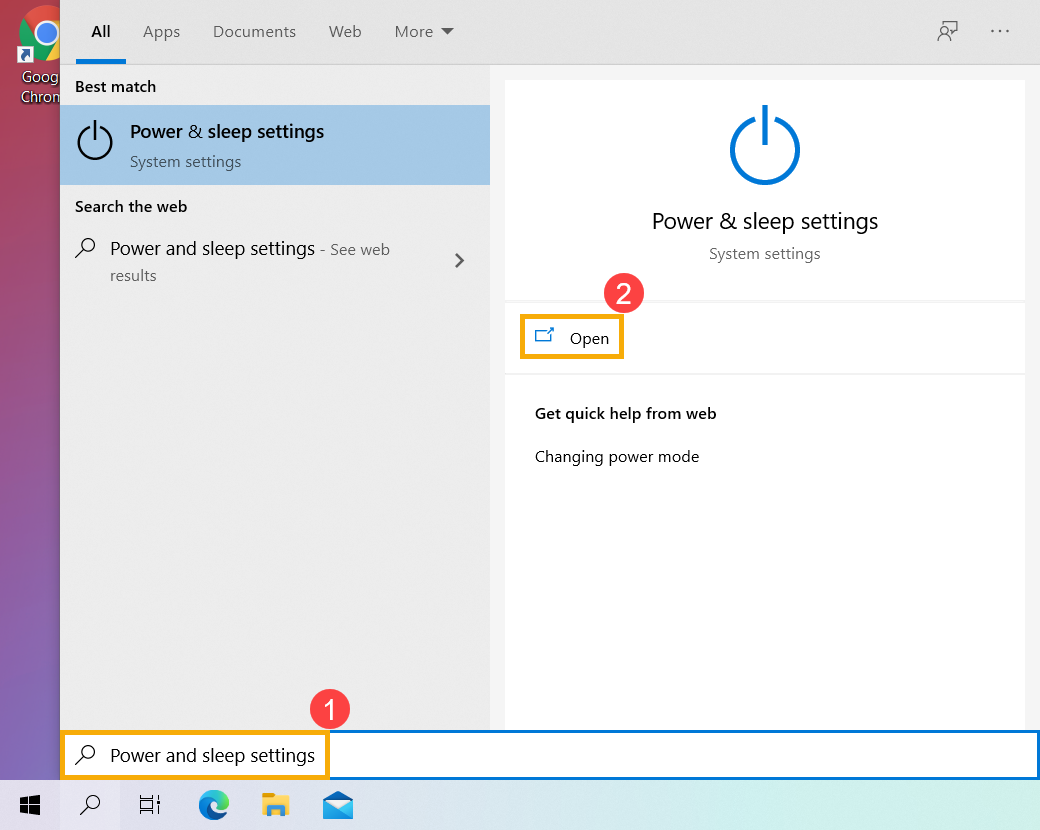
Вы можете настроить Питание от батареи или При питании от сети, через какое время компьютер будет переходить в спящий режим ③ .
Примечание. Если на Вашем компьютере установлена экранная заставка, и время заставки предшествует времени сна, компьютер сначала перейдет в режим экранной заставки перед переходом в спящий режим. Если Вы хотите проверить настройки заставки, перейдите в [Настройки] >[Персонализация] >[Экран блокировки], а затем выберите [Заставка].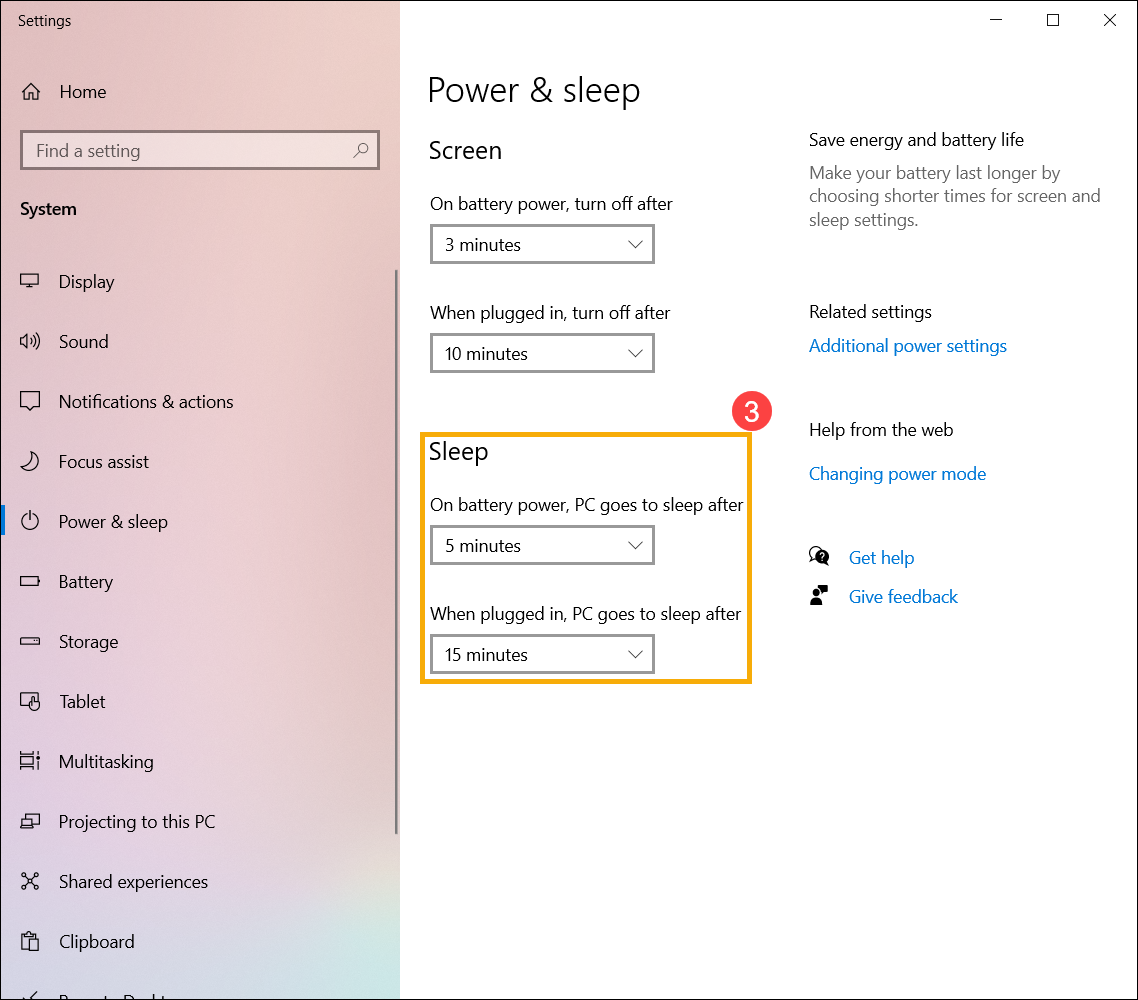
- Когда Вы закрываете крышку ноутбука или нажимаете кнопку питания компьютера, Ваш компьютер также переходит в спящий режим.
Укажите в поисковой строке Windows [Параметры питания и спящего режима] ① , нажмите [Открыть] ② .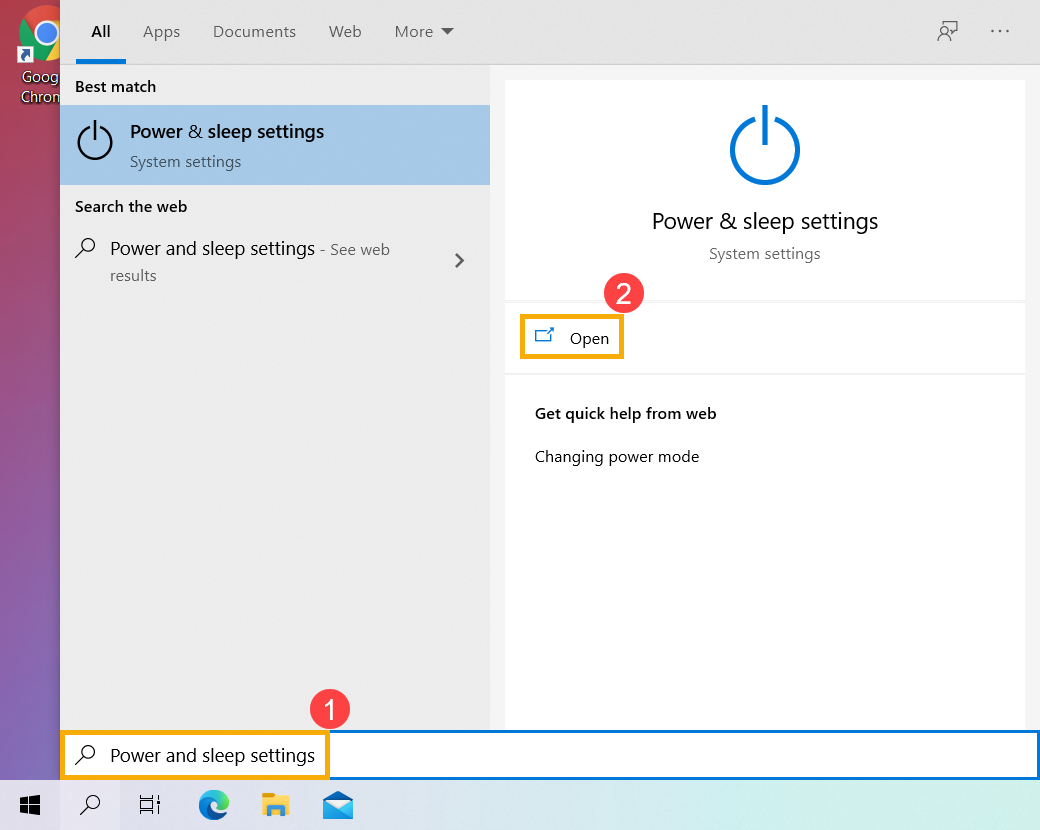
Выберите [Дополнительные параметры питания] ③ .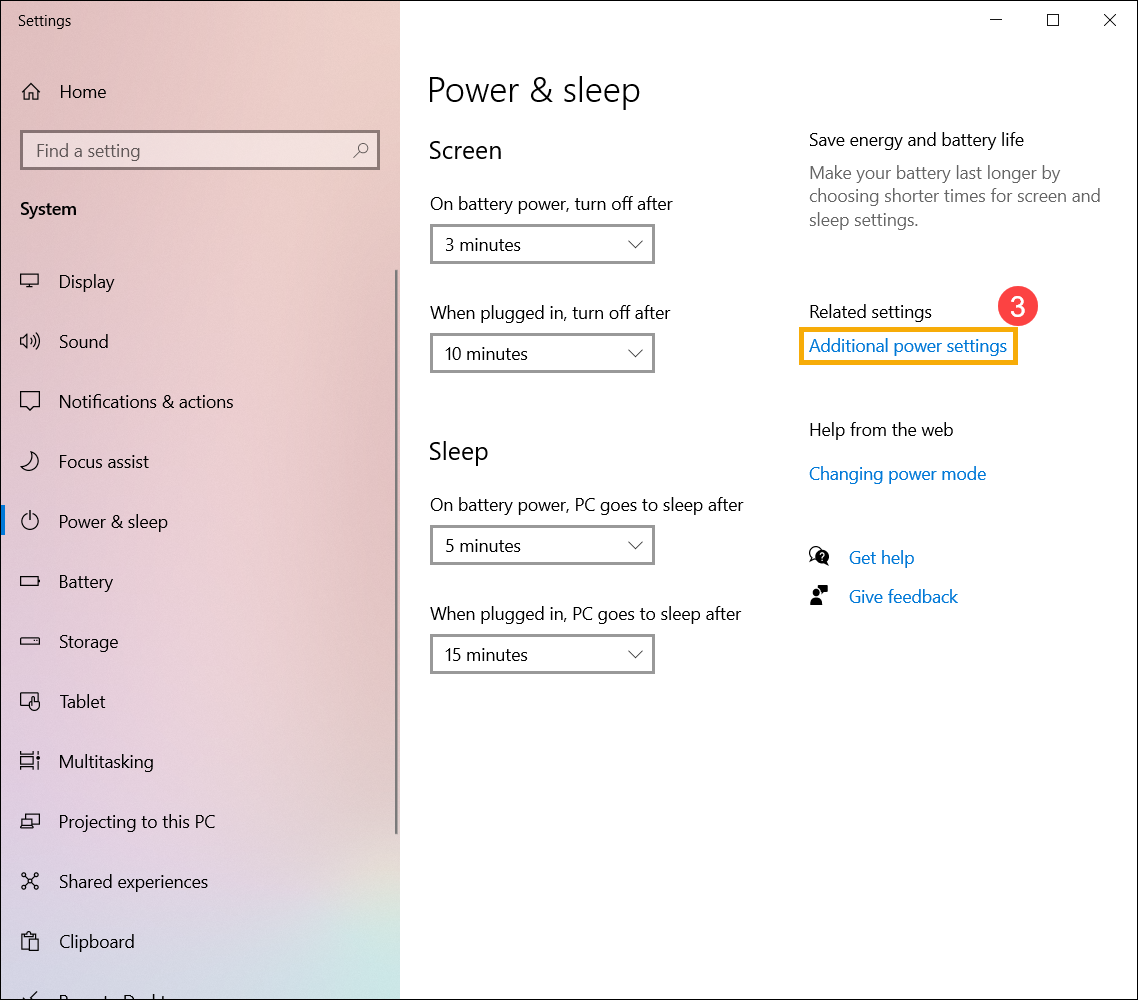
Выберите [Действие кнопок питания] ④ .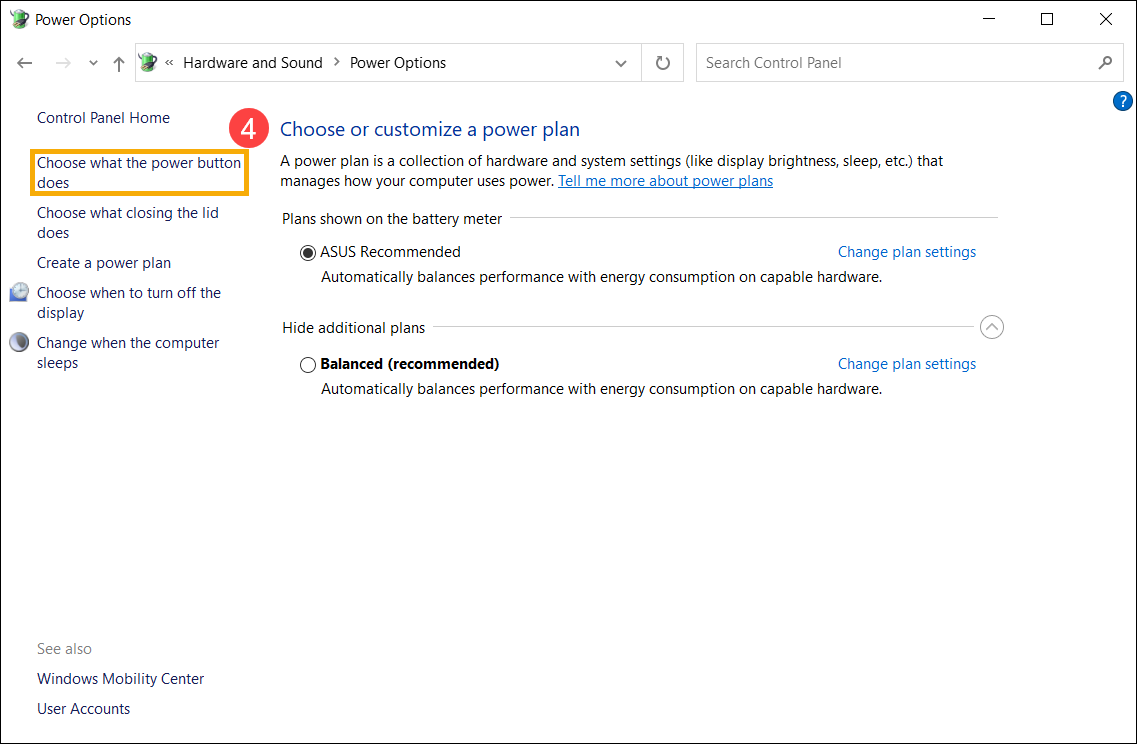
Вы можете выбрать От батареи или От сети действие при нажатии кнопки питания или закрытии крышки ⑤ . (Действие не требуется, сон, гибернация, завершение работы)
После завершения настройки выберите [Сохранить изменения] ⑥ .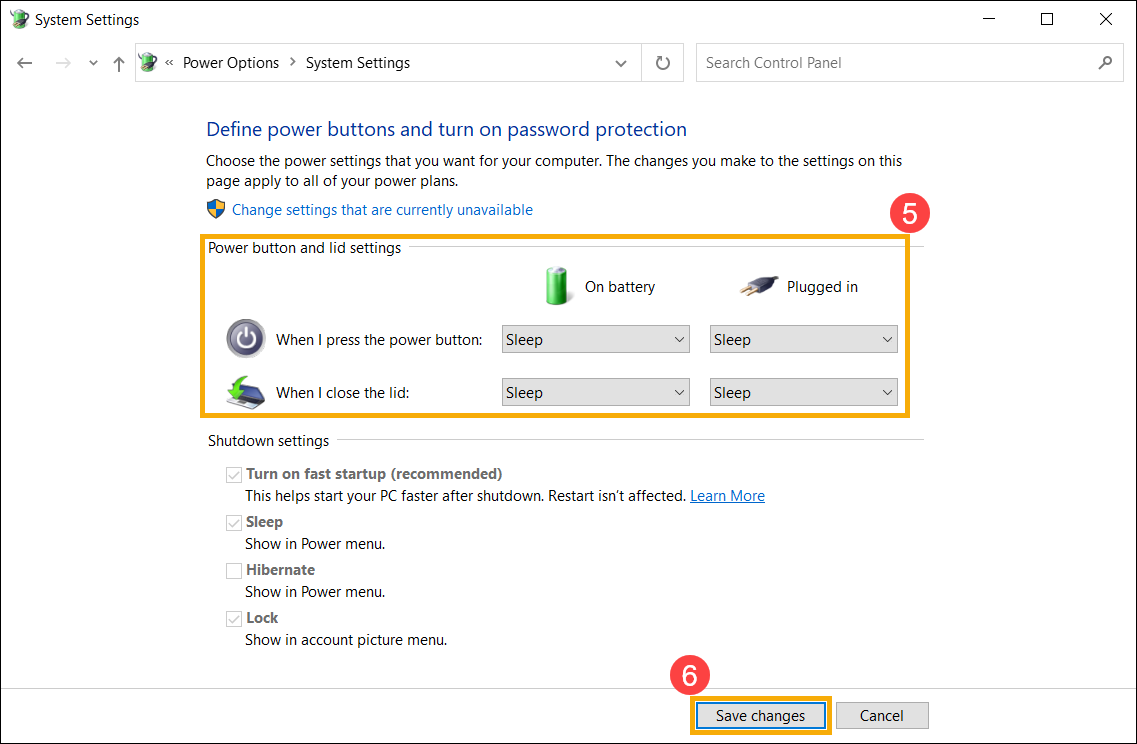
Гибернация потребляет меньше энергии, чем спящий режим, и когда Вы снова включаете компьютер, Вы возвращаетесь к тому месту, где остановились (хотя и не так быстро, как спящий режим). После того, как компьютер перейдет в гибернацию, Вы можете возобновить работу, нажав кнопку питания компьютера.
- Параметр гибернации может быть недоступен по умолчанию для некоторых моделей, поэтому Вы можете использовать следующий метод, чтобы включить его.
Укажите в поисковой строке Windows [Параметры питания и спящего режима] ① , нажмите [Открыть] ② .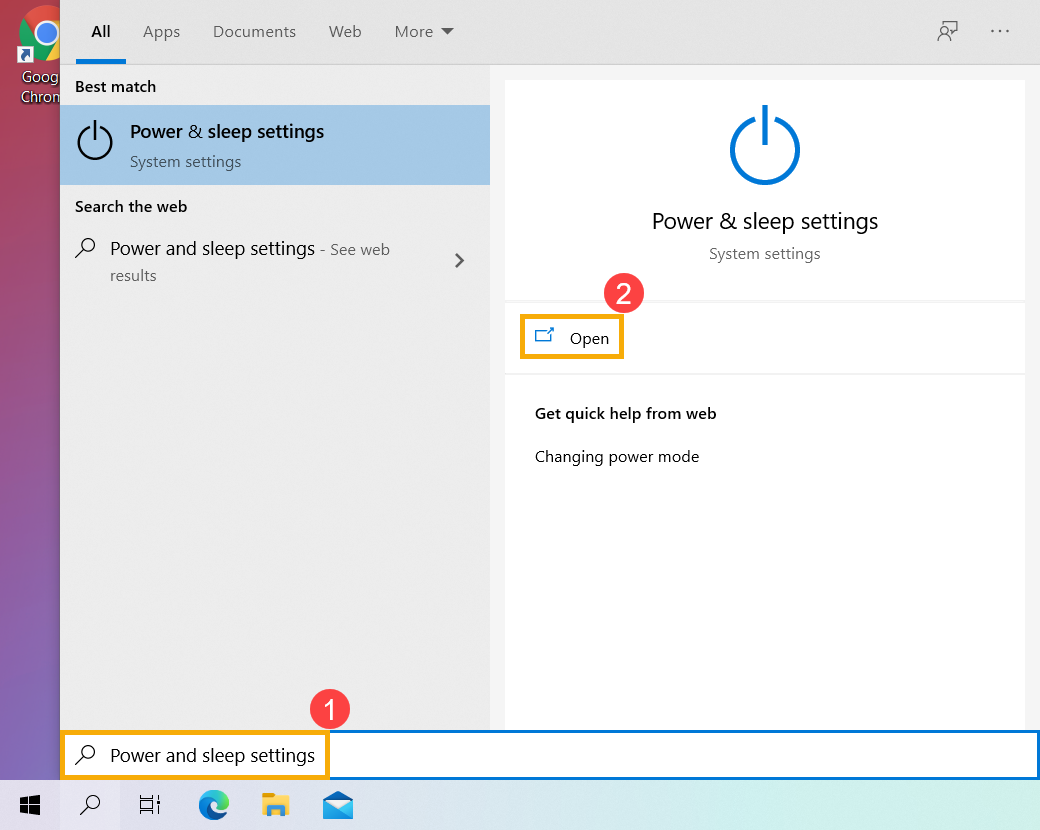
Выберите [Дополнительные параметры питания] ③ .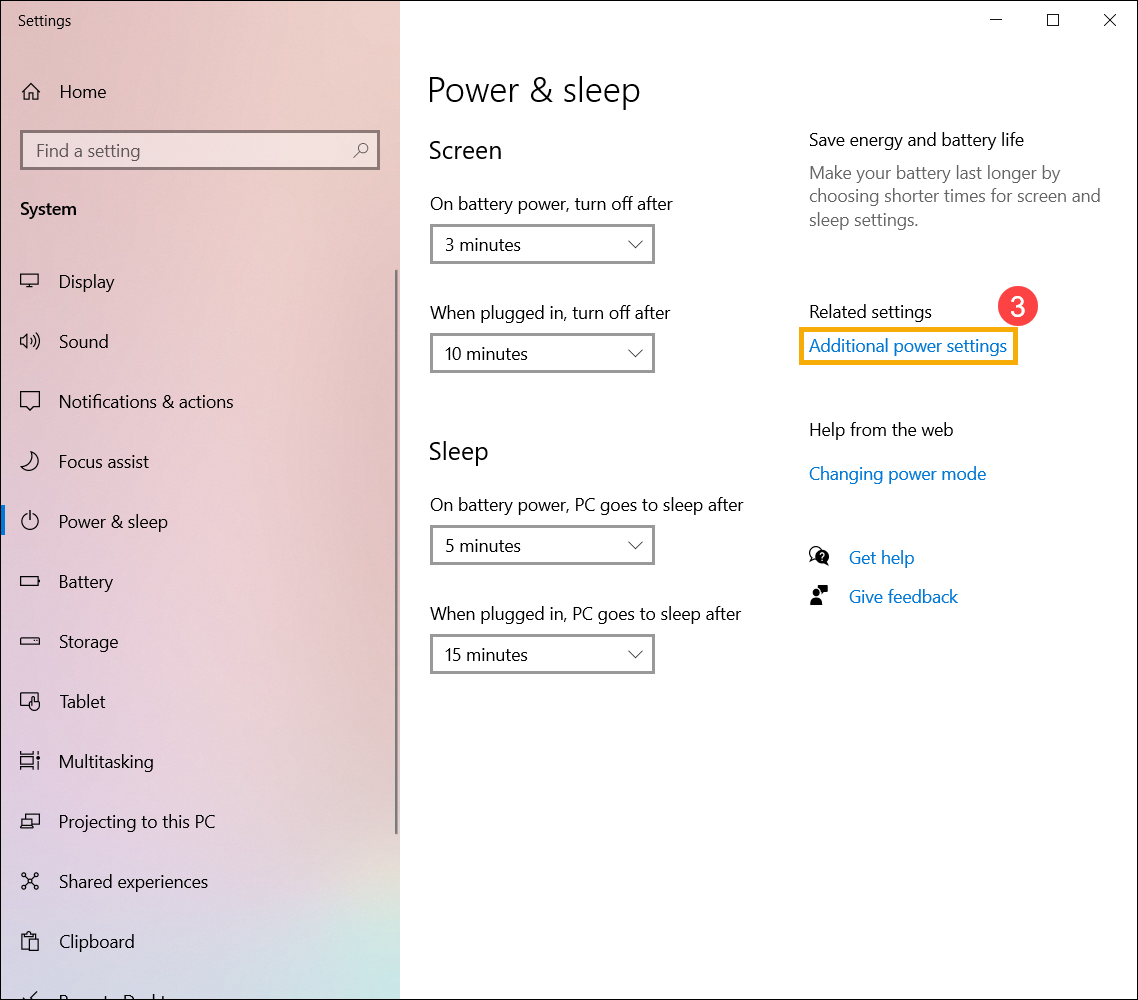
Выберите [Действие кнопок питания] ④ .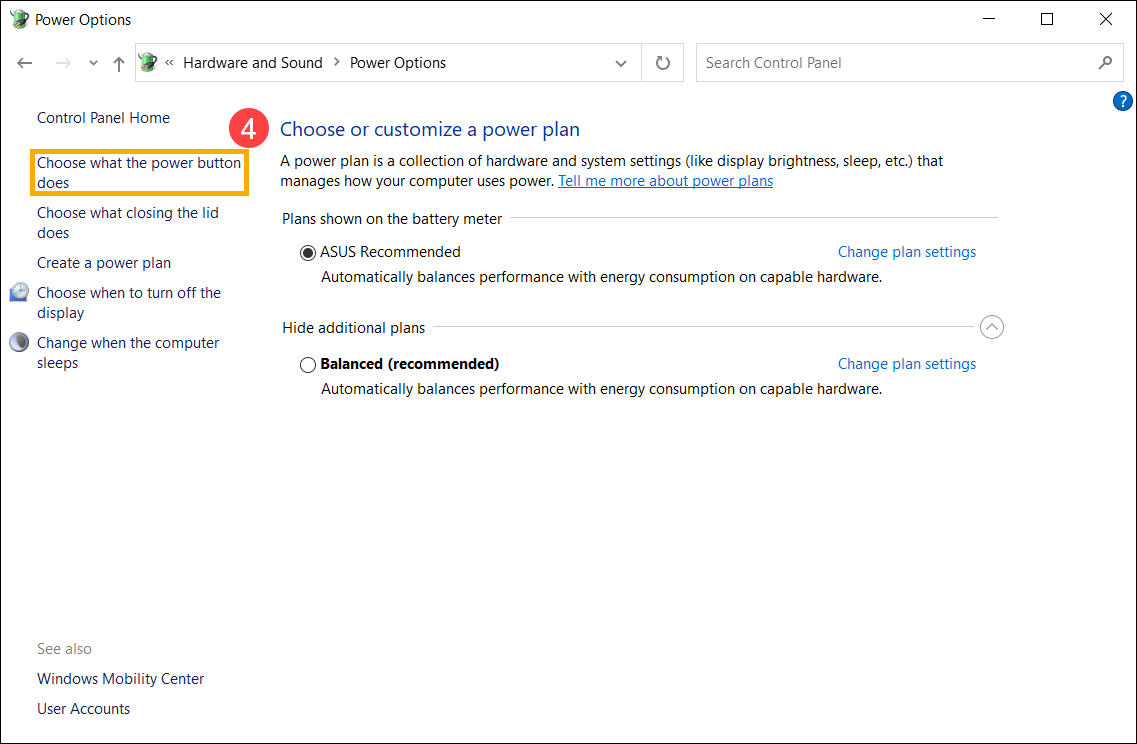
Выберите [Изменение параметров, которые сейчас недоступны] ⑤ .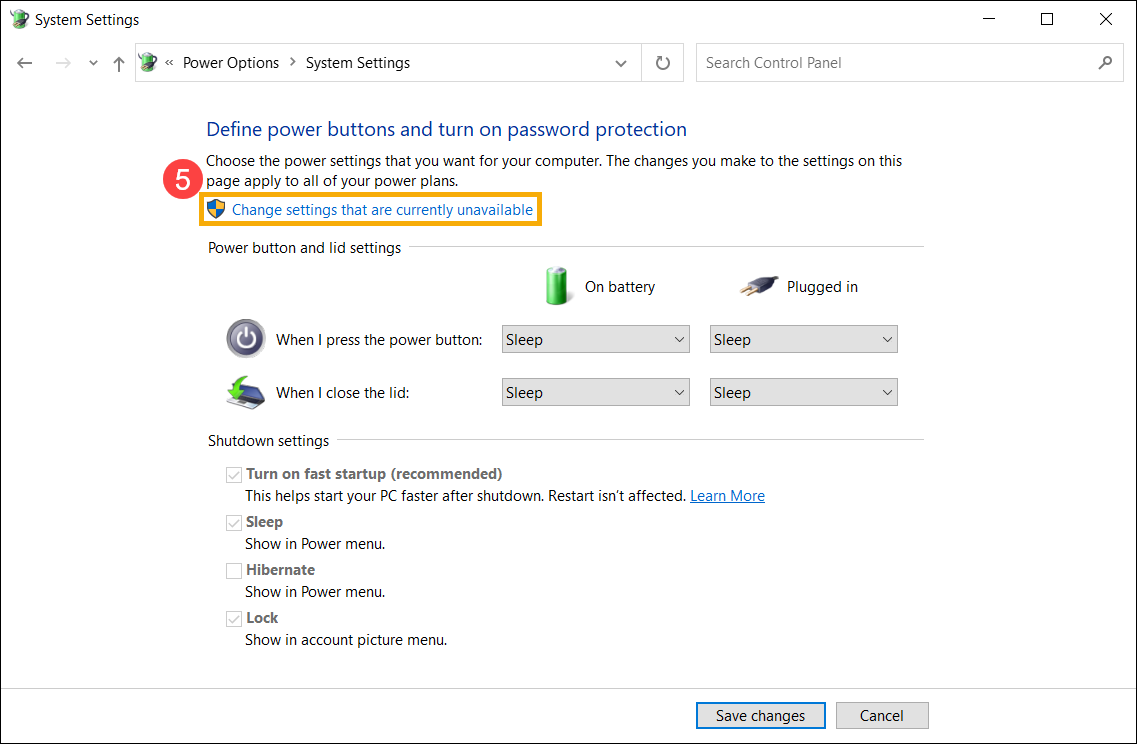
Поставьте галочку рядом с Режимом гибернации в Параметрах завершения работы ⑥ , выберите [Сохранить изменения] ⑦ .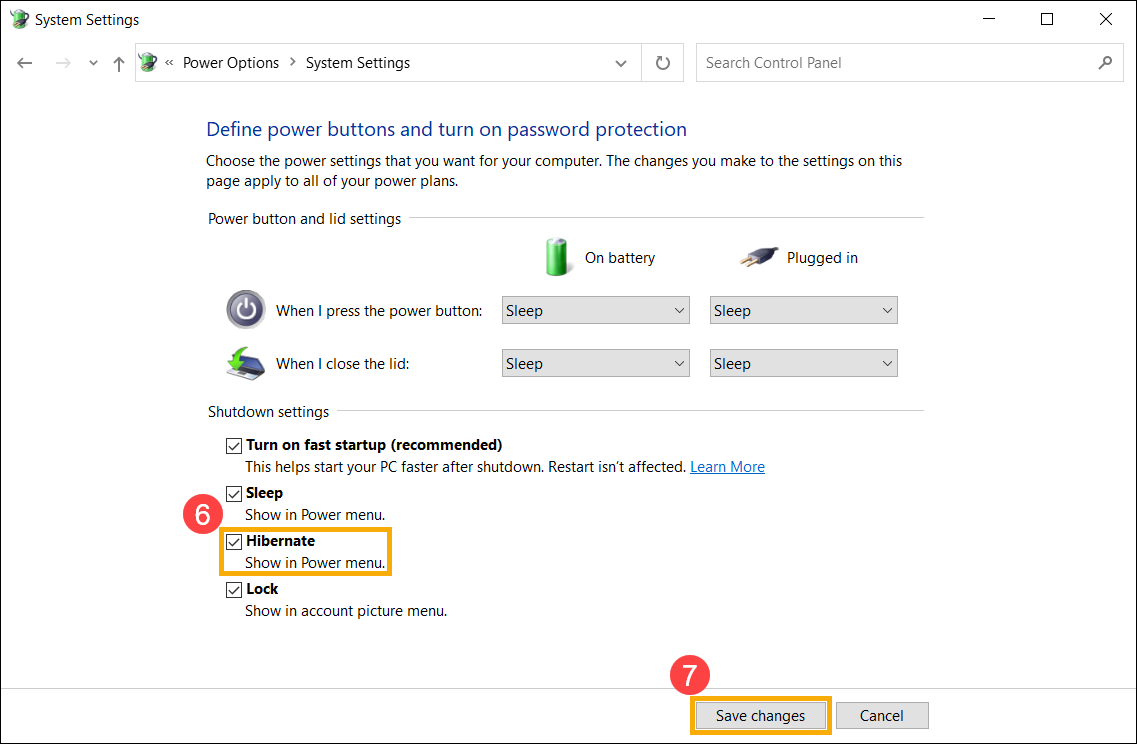
- Теперь Вы сможете перевести компьютер в спящий режим следующим образом.
Нажмите на иконку [Пуск] в углу Панели Задач ① , выберите [Выключение]
  ② и выберите [Гибернация] ③ .