
Как настроить почтовый клиент под Android?
Протокол IMAP позволяет синхронизировать все папки вашего почтового ящика со смартфоном, чтобы вы могли через приложение работать с письмами прямо на сервере Рамблера. Это значит, что все действия с письмами в вашем клиенте будут происходить почтовом ящике на сайте, и наоборот — например, если вы удалите ненужное письмо в телефоне, оно удалится везде.
Параметры для настройки клиента:
Сервер входящих писем IMAP
Сервер: imap.rambler.ru
Шифрование: SSL, порт 993
Сервер исходящих писем SMTP
Сервер: smtp.rambler.ru
Шифрование: SSL, порт 465
- Нажмите УЧЕТНАЯ ЗАПИСЬ IMAP. Откроется страница Параметры сервера входящей почты. Заполните поля, используя информацию из этой таблицы.
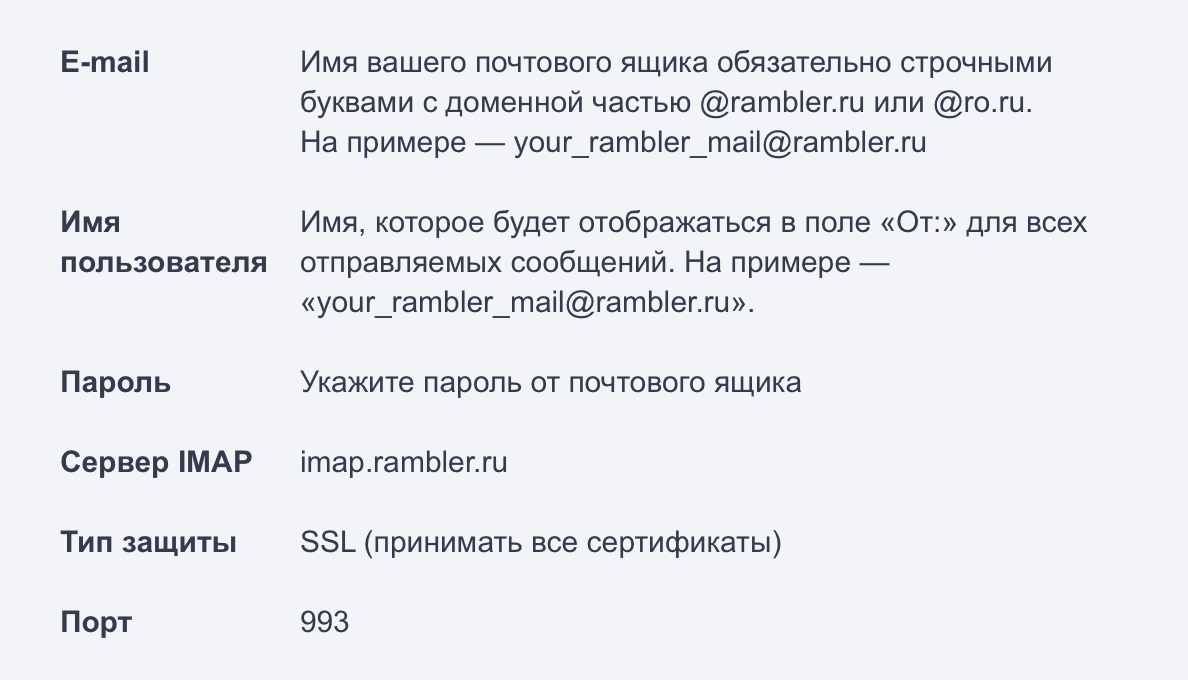
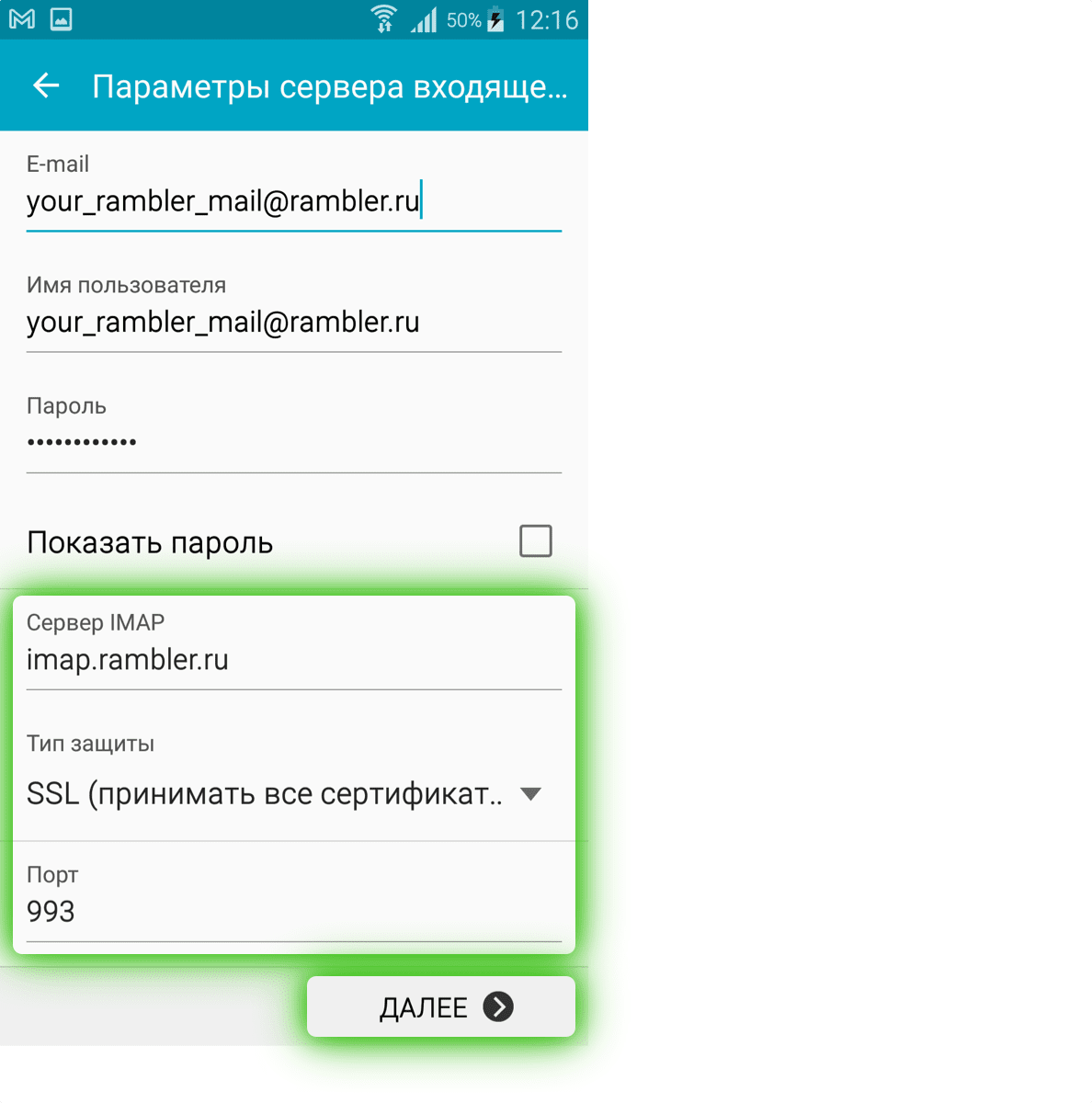
Нажмите Далее.
- Откроется страница Параметры сервера исходящей почты. Заполните поля, используя информацию из этой таблицы.
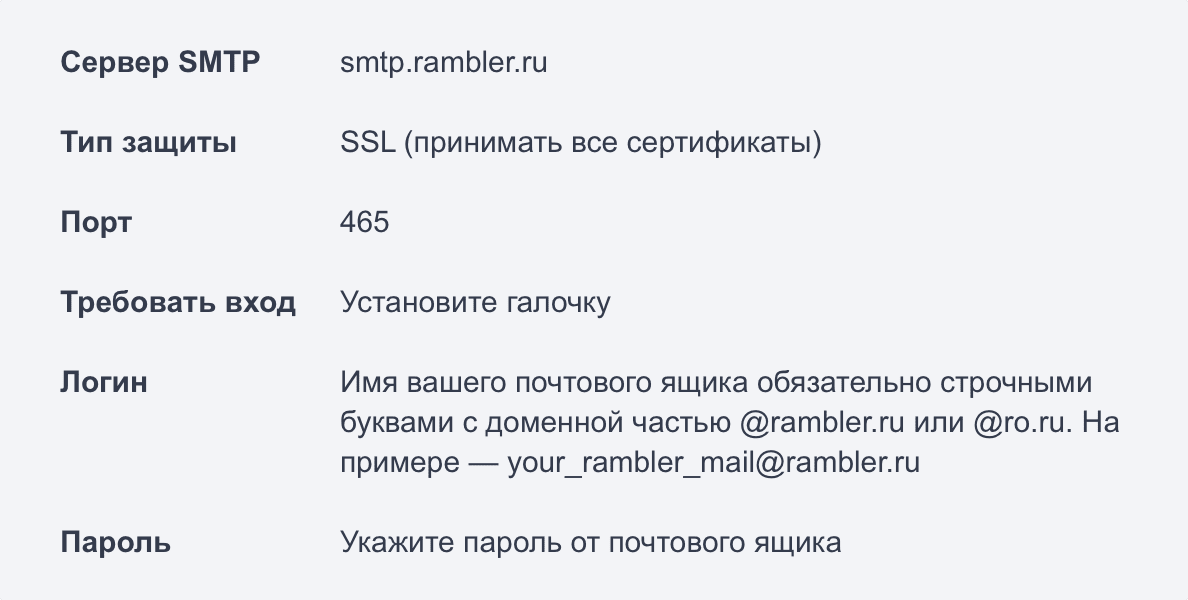
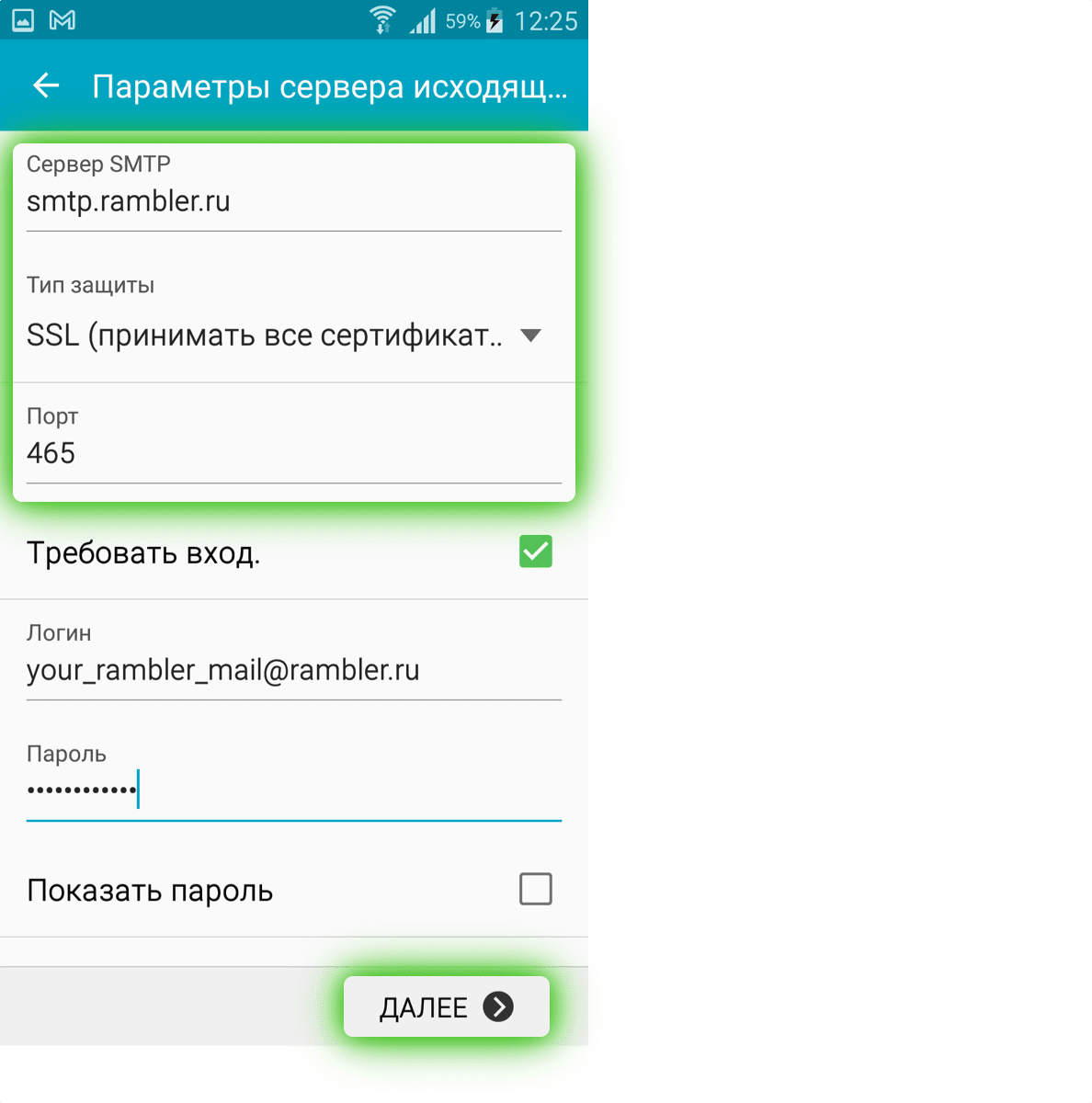
Нажмите Далее.
- Откроется страница Параметры учетной записи. Её можно заполнить по желанию.
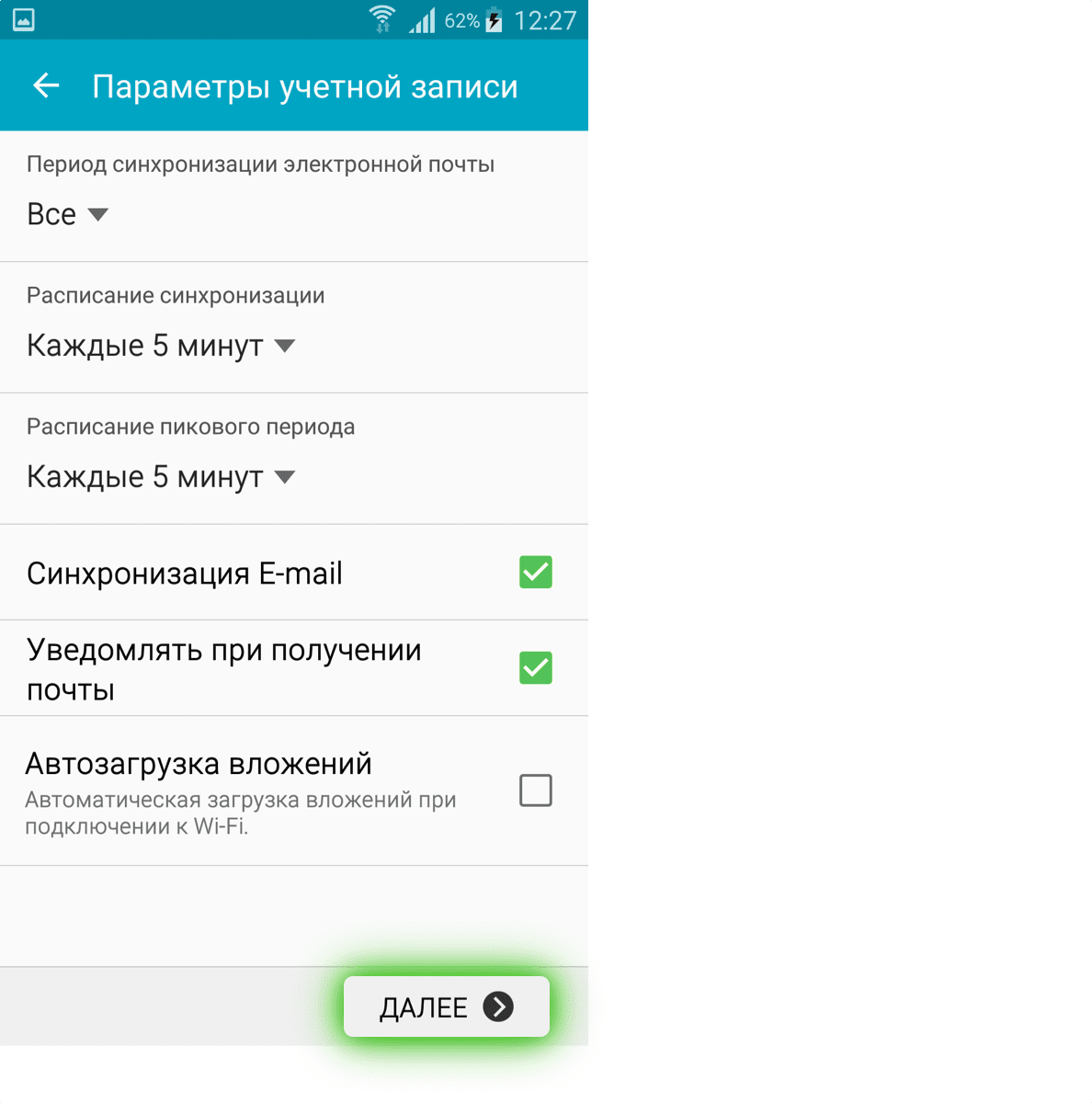
Нажмите Далее, затем Готово.
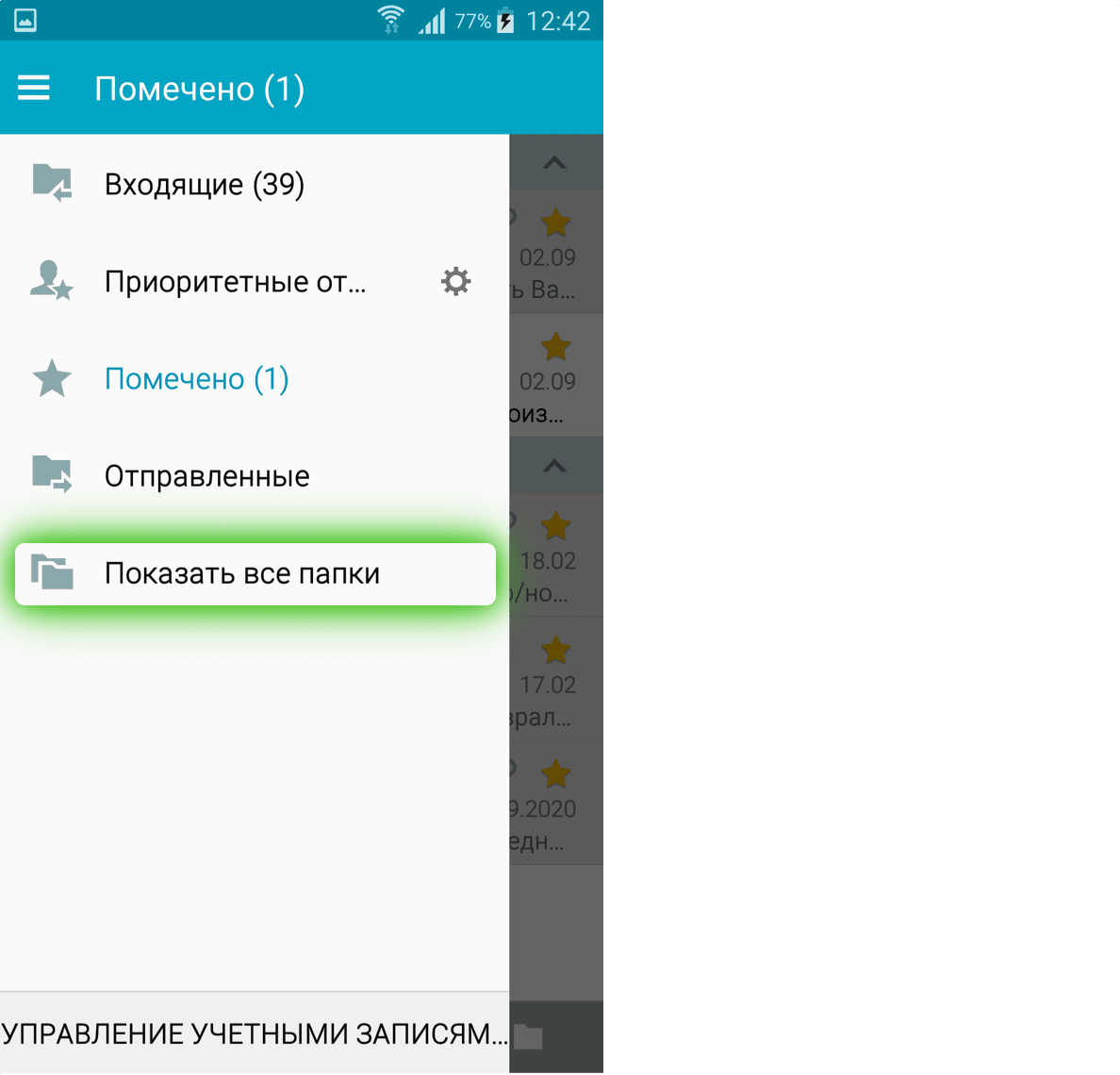
По умолчанию в ящике отображаются не все основные и дополнительные папки. Чтобы увидеть в почтовом клиенте все папки, которые есть в вашем ящике Рамблер/почты, нажмите Показать все папки.
Настройка учетной записи по протоколу POP3
Перед настройкой убедитесь, что разрешен доступ к почтовому ящику с помощью клиента.
Протокол POP3 скачивает с сервера Рамблер/почты входящие письма и позволяет работать в почтовом клиенте независимо от почтового ящика на сервере. Все отправленные из почтового клиента письма будут доступны вам только из клиента, в веб-версии Рамблер/почты в папке Отправленные эти письма не сохранятся. Если вы не установите в клиенте галочку Сохранять письма на сервере, входящие сообщения будут скачиваться почтовым клиентом на смартфон и удаляться с сервера. В вашем почтовом ящике на сайте Рамблер/почты входящие письма исчезнут.

Параметры для настройки клиента:
Сервер входящих писем POP3
Сервер: pop.rambler.ru
Шифрование: SSL, порт 995
Сервер исходящих писем SMTP
Сервер: smtp.rambler.ru
Шифрование: SSL, порт 465
- Нажмите УЧЕТНАЯ ЗАПИСЬ POP3. Откроется страница Параметры сервера входящей почты. Заполните поля, используя информацию из этой таблицы.
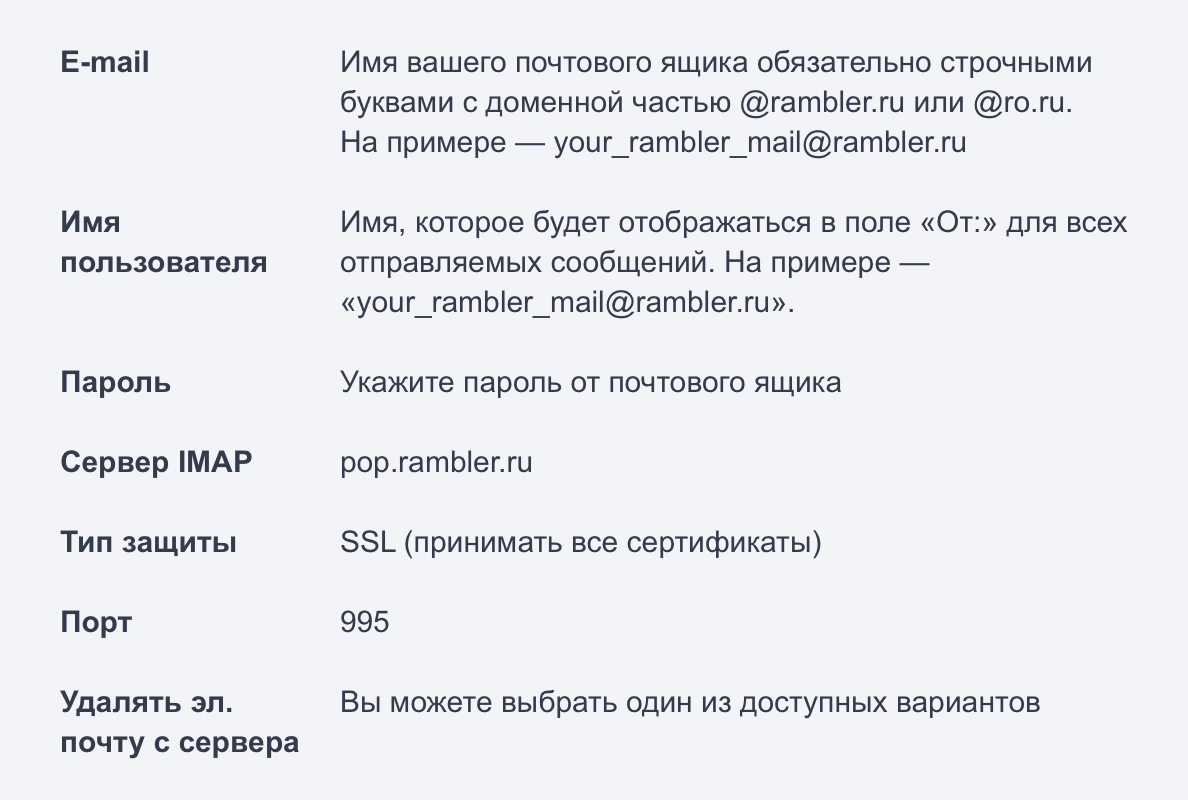
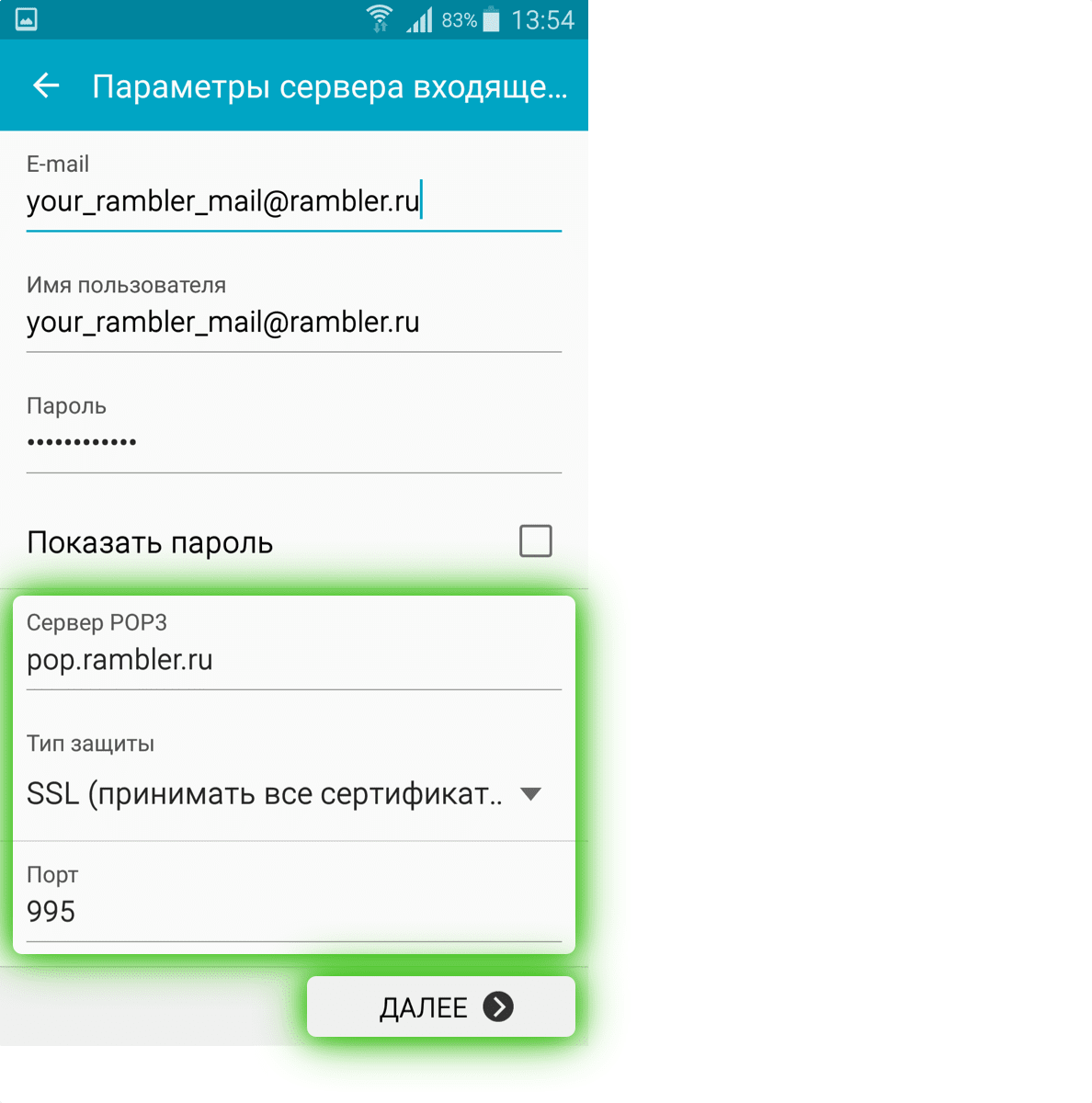
Нажмите Далее.
- Откроется страница Параметры сервера исходящей почты. Заполните поля, используя информацию из этой таблицы.
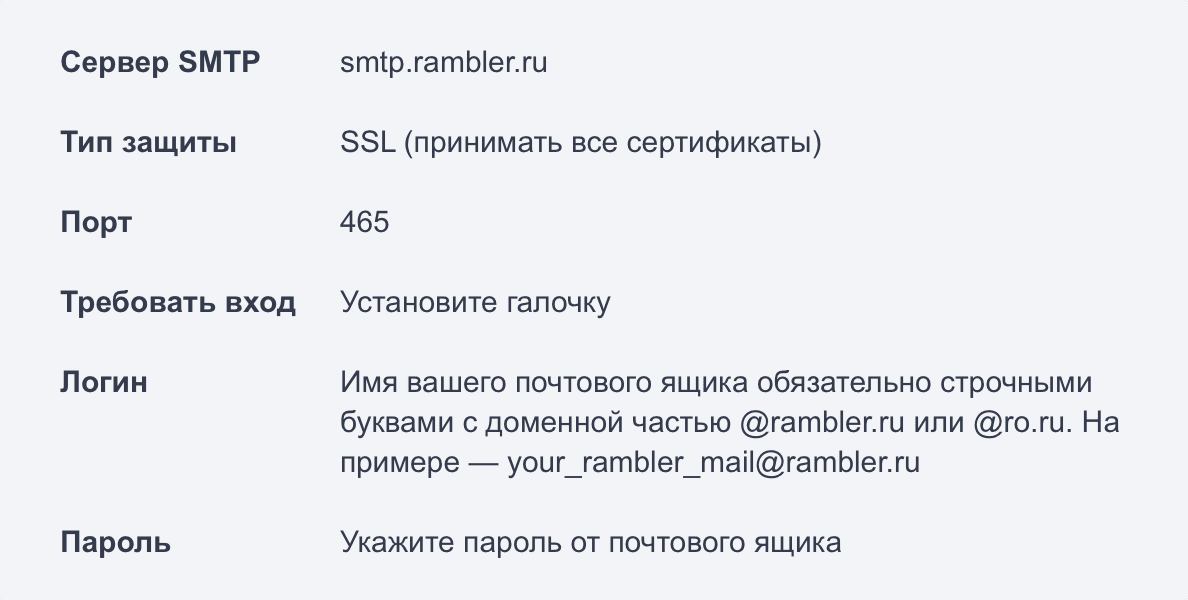
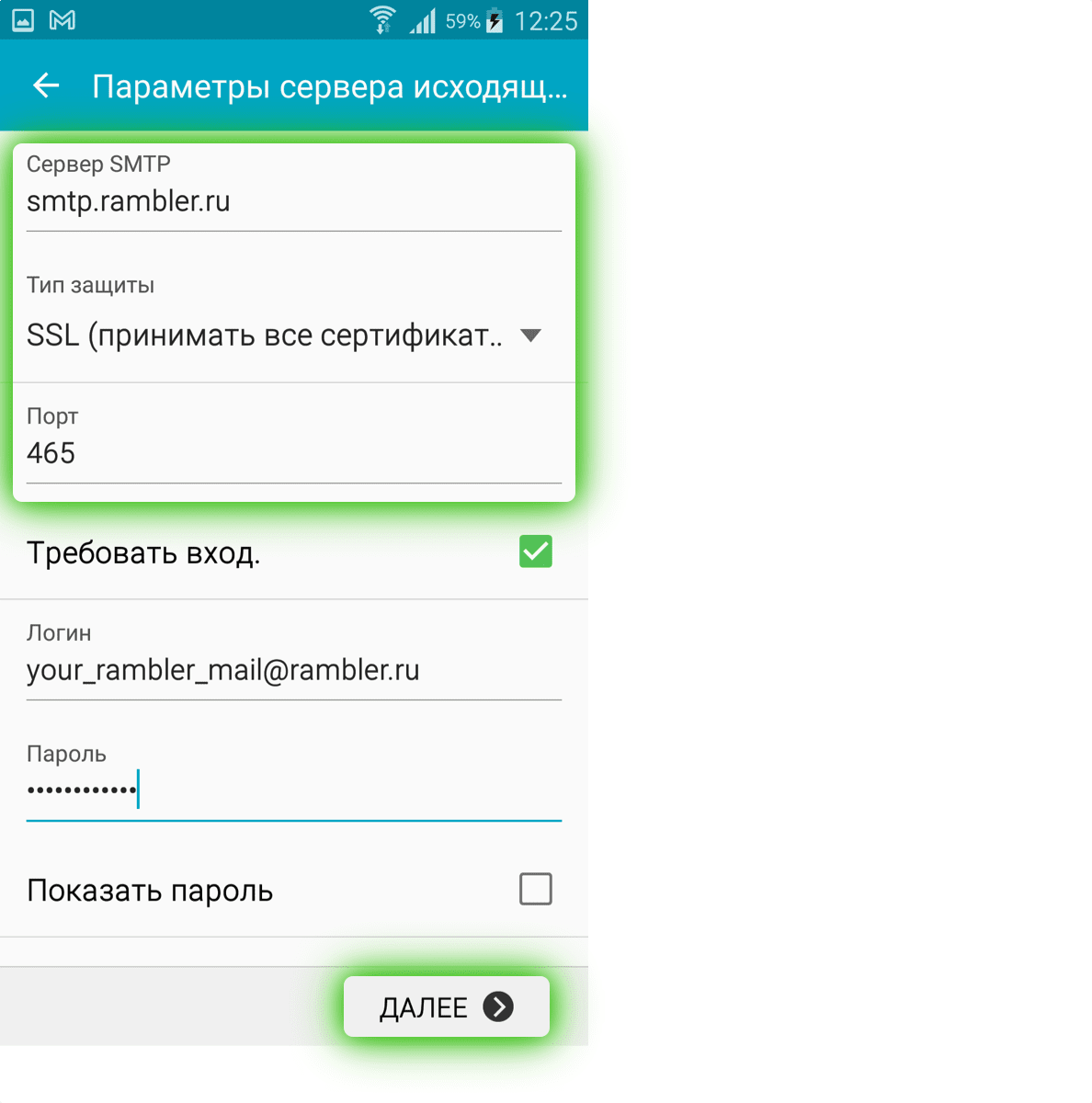
Нажмите Далее.
- Откроется страница Параметры учетной записи. Её можно заполнить по желанию.
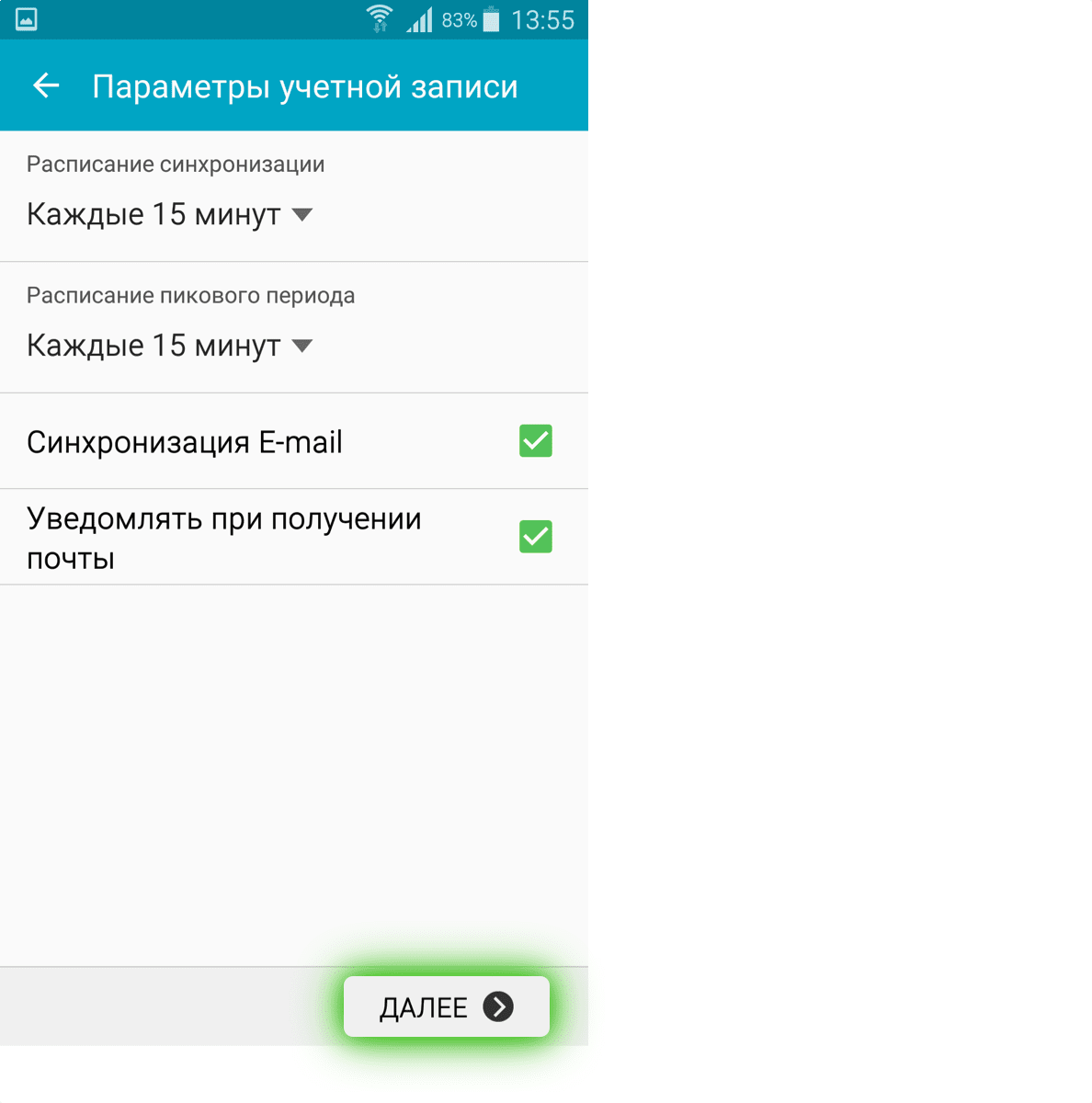
Нажмите Далее, затем Готово.
Возможные ошибки при настройке клиента
Ошибка: Сбой проверки подлинности.
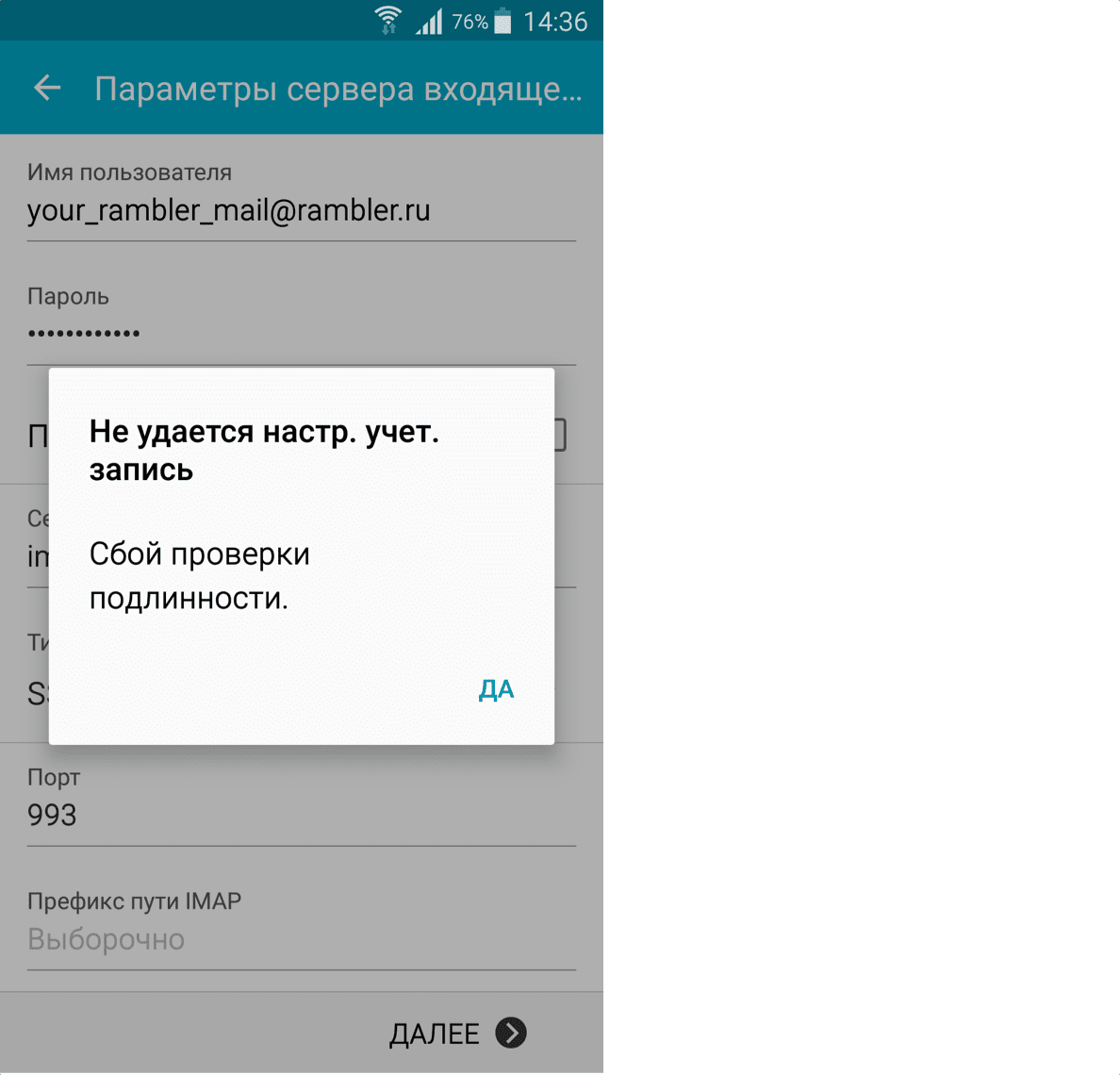
Возникает: из-за некорректного ввода пароля, если пароль давно не обновлялся, если пароль содержит спецсимволы, которые не допускает клиент (пример — #%.-$><), если не установлено разрешение на подключение почтовых клиентов.
Решение:
— смените пароль, чтобы в нём были только буквы и цифры. Сделать это можно на странице вашего профиля в разделе Пароль и безопасность профиля.
— разрешите подключение к ящику с помощью почтовых клиентов. Откройте в настройках Рамблер/почты раздел Программы и включите доступ к почтовому ящику с помощью почтовых клиентов.
Если эта статья не помогла вам решить проблему c настройкой клиента, напишите нам об этом через форму форму обратной связи.
Почта на Android
Чтобы войти в ящик Mail.ru через почтовую программу на Android, обычный пароль от ящика не подойдёт — вам понадобится специальный пароль для внешнего приложения. Для создания такого пароля перейдите в Почте на компьютере → «Безопасность» → «Пароли для внешних приложений», или перейдите по ссылке, если пользуетесь Почтой в мобильном браузере. Создать такой пароль в мобильном приложении Почты нельзя.
Безопасность работы в почтовой программе, предустановленной на вашем мобильном устройстве, можно гарантировать только в том случае, если версия его операционной системы Android 5.0.1 или выше. Если версия ОС Android 5.0 или ниже, то использовать предустановленную на ней почтовую программу небезопасно. Рекомендуем обновить версию Android.
Настроить по протоколу IMAP
Инструкция составлена на примере Android на смартфоне HONOR. Настройка для устройств других производителей может отличаться.
Чтобы войти в ящик Mail.ru через почтовую программу на Android по протоколу IMAP:
1. Запустите приложение «Эл. почта».
2. Если вы уже пользуетесь какой-либо почтой в этом приложении, перейдите в настройки приложения и выберите «Добавить аккаунт». Если не пользуетесь, перейдите к пункту 3.
3. Если на экране показан список почтовых сервисов, нажмите «Другое». Затем введите имя почтового ящика, пароль для внешнего приложения и нажмите «Далее». Если списка почтовых сервисов нет, сразу введите имя почтового ящика, пароль для внешнего приложения и нажмите «Далее».
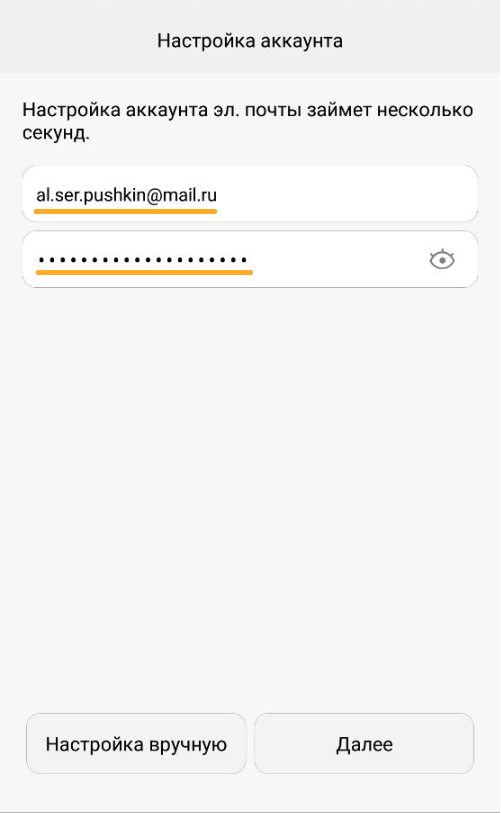
Укажите полное имя вашего ящика, в том числе значок «@» и домен, например al.ser.pushkin@mail.ru.
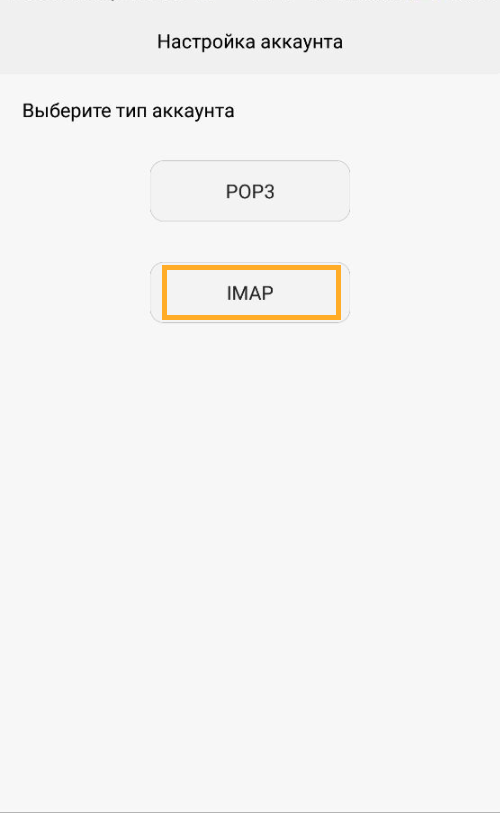
4. Нажмите «Вручную».
5. Выберите IMAP.
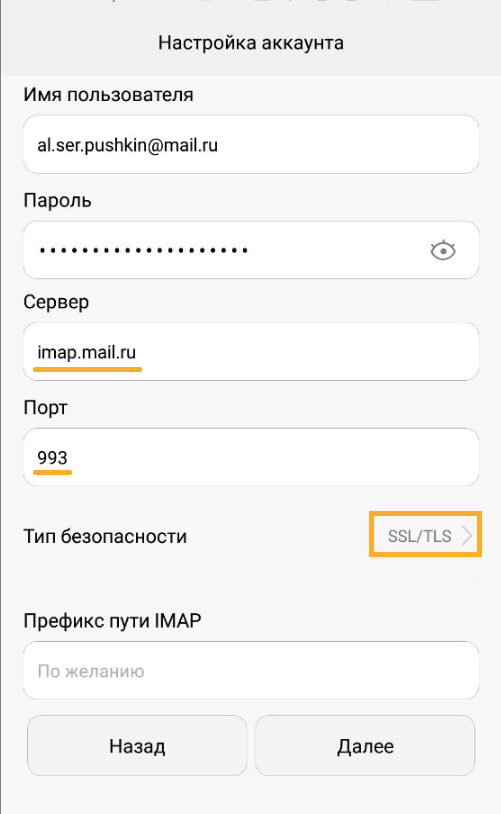
6. Введите параметры для сервера входящей почты:
- Сервер IMAP — imap.mail.ru
- Тип защиты — SSL/TLS
- Порт — 993
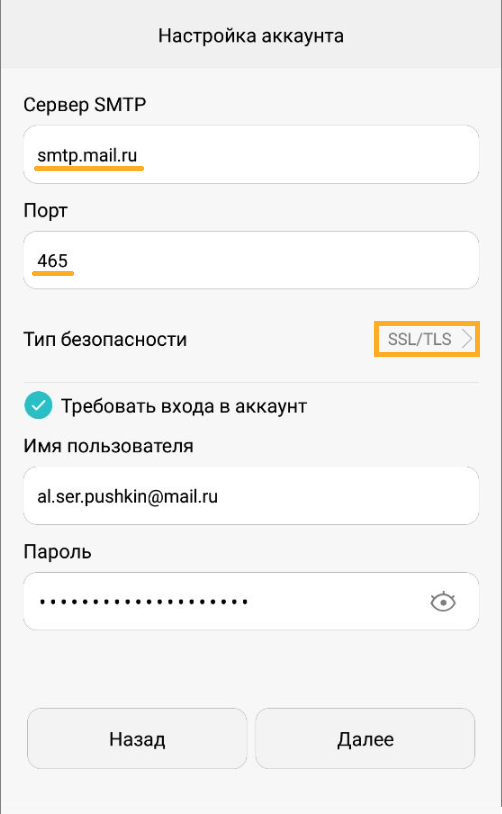
7. Введите параметры для сервера исходящей почты:
- Сервер SMTP — smtp.mail.ru
- Тип защиты — SSL/TLS
- Порт — 465
8. Укажите, как часто следует проверять почту, а также хотите ли получать уведомления о получении письма по почте, синхронизировать почту и автоматически загружать прикрепленные файлы при подключении по Wi-Fi. Нажмите «Далее».
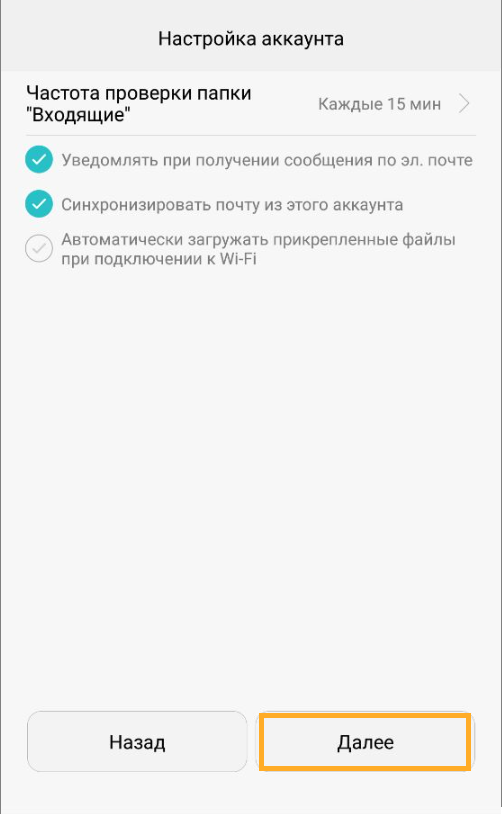
9. Укажите любое имя для учетной записи, а также введите имя, которое будет отображаться в поле «От:» для всех писем, которые вы отправляете. Нажмите «Готово».
Настроить по протоколу POP3
Инструкция составлена на примере Android на смартфоне HONOR. Настройка для устройств других производителей может отличаться.
Чтобы войти в ящик Mail.ru через почтовую программу на Android по протоколу POP3:
1. Запустите приложение «Эл. почта».
2. Если вы уже пользуетесь какой-либо почтой в этом приложении, перейдите в настройки приложения и выберите «Добавить аккаунт». Если не пользуетесь, перейдите к пункту 3.
3. Если на экране показан список почтовых сервисов, нажмите «Другое». Затем введите имя почтового ящика, пароль для внешнего приложения и нажмите «Далее». Если списка почтовых сервисов нет, сразу введите имя почтового ящика, пароль для внешнего приложения и нажмите «Далее».
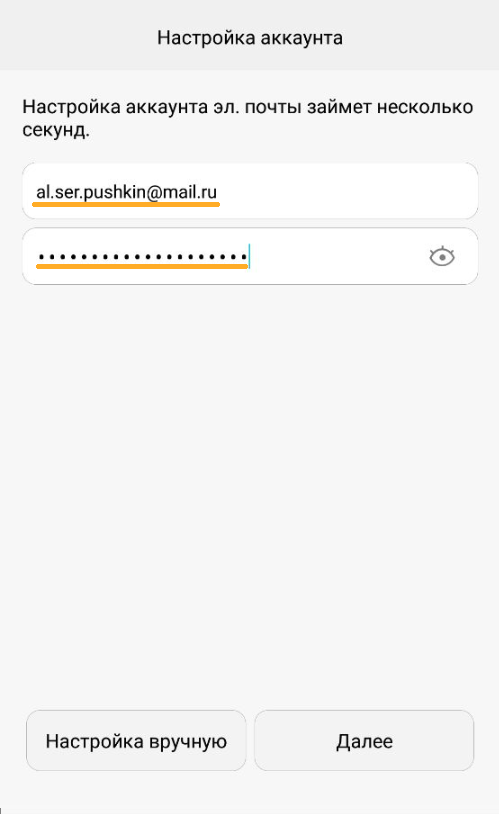
Укажите полное имя вашего ящика, в том числе значок «@» и домен, например al.ser.pushkin@mail.ru.
4. Нажмите «Вручную».
5. Выберите POP3.
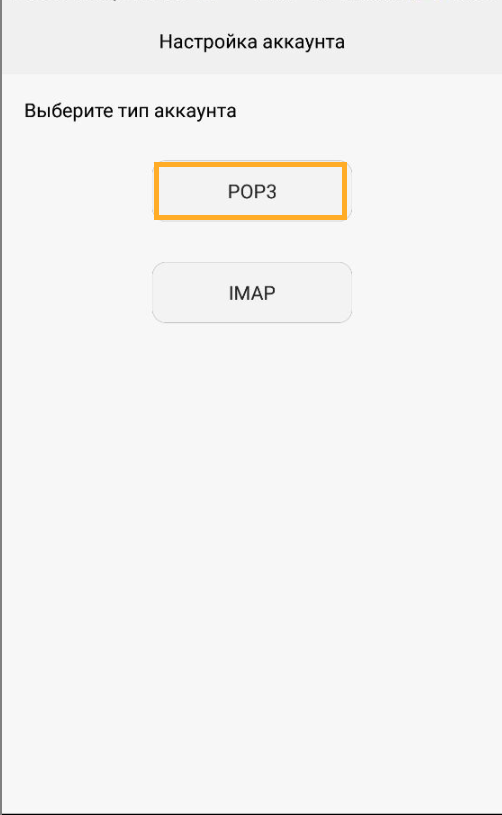
6. Введите параметры для сервера входящей почты:
- Сервер POP3 — pop.mail.ru
- Тип защиты — SSL/TLS
- Порт — 995
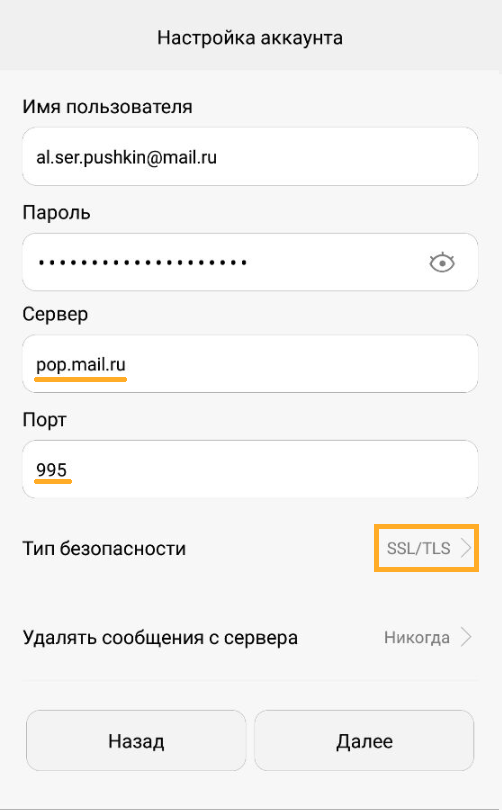
7. Введите параметры для сервера исходящей почты:
- Сервер SMTP — smtp.mail.ru
- Тип защиты — SSL/TLS
- Порт — 465
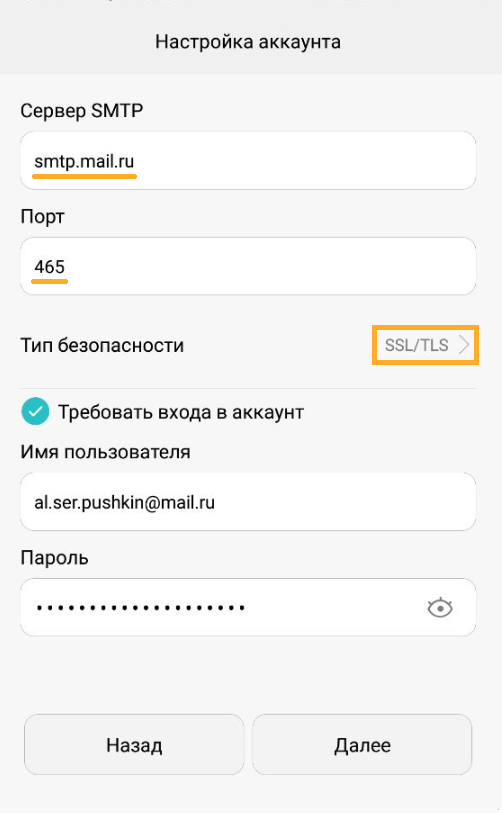
8. Укажите, как часто следует проверять почту, а также хотите ли получать уведомления о получении письма по почте, синхронизировать почту и автоматически загружать прикрепленные файлы при подключении по Wi-Fi. Нажмите «Далее».
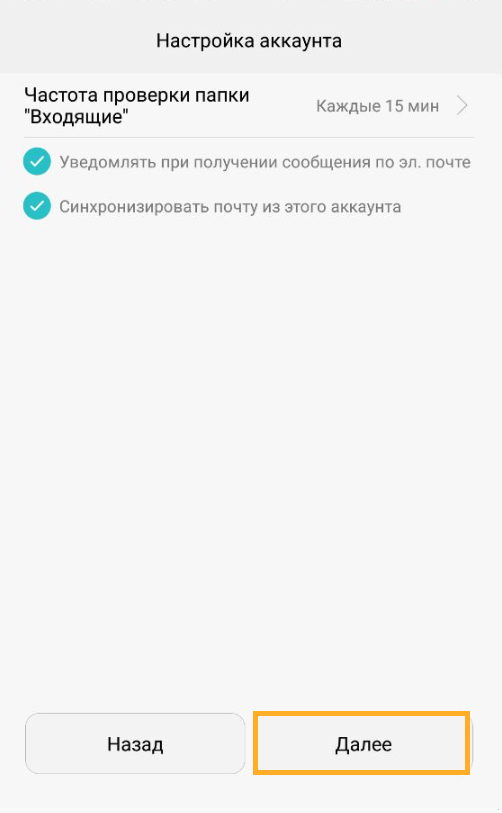
9. Укажите любое имя для учетной записи, а также введите имя, которое будет отображаться в поле «От:» для всех писем, которые вы отправляете. Нажмите «Готово».
Изменить настройки по протоколу SSL
Инструкция составлена на примере Android на смартфоне HONOR. Настройка для устройств других производителей может отличаться.
Чтобы войти в ящик Mail.ru через почтовую программу на Android по протоколу SSL:
1. Запустите приложение «Эл. почта».
2. Перейдите в настройки приложения и выберите имя той учетной записи, настройки которой вы хотите изменить.

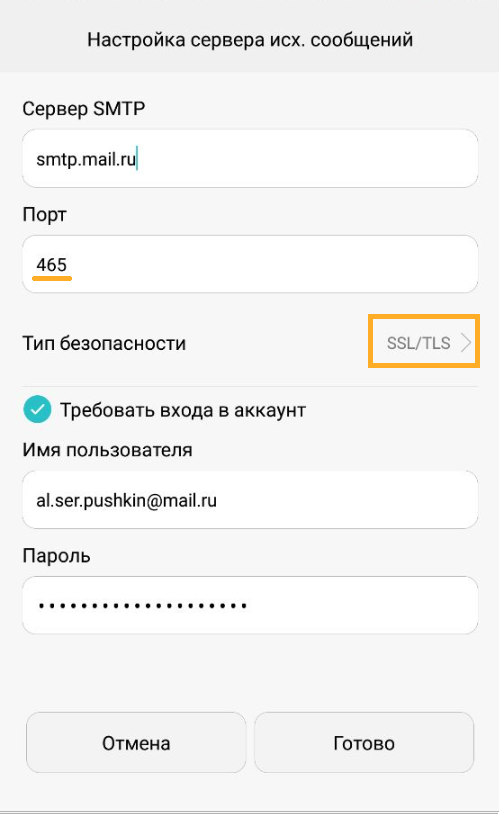
3. Пролистайте вниз и перейдите в раздел «Настройка сервера исходящих сообщений» .

4. Выберите в поле «Тип безопасности» SSL/TLS, а в поле «Порт» укажите 465. Если в поле «Сервер SMTP» не написано «smtp.mail.ru», то напишите. Нажмите «Готово».
5. Перейдите в раздел «Настройки вх. сообщений».
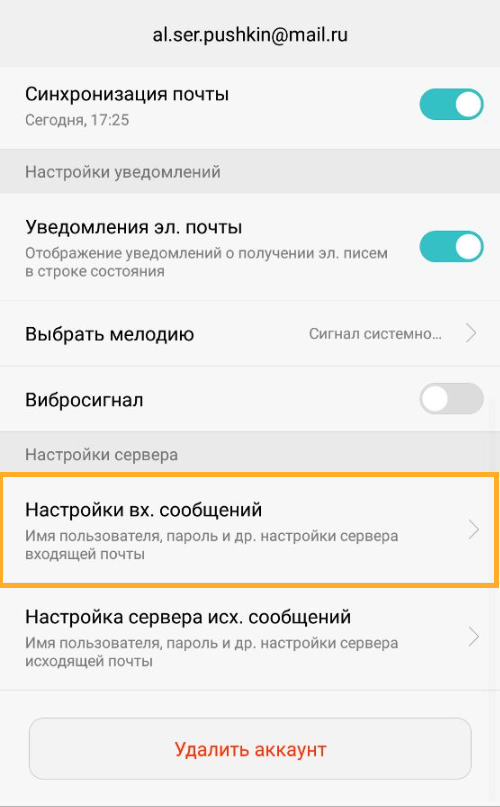
6. Внимательно посмотрите, какой указан сервер. Если POP3, то перейдите к пункту 7. Если IMAP, то настройка завершена — нажмите «Готово».
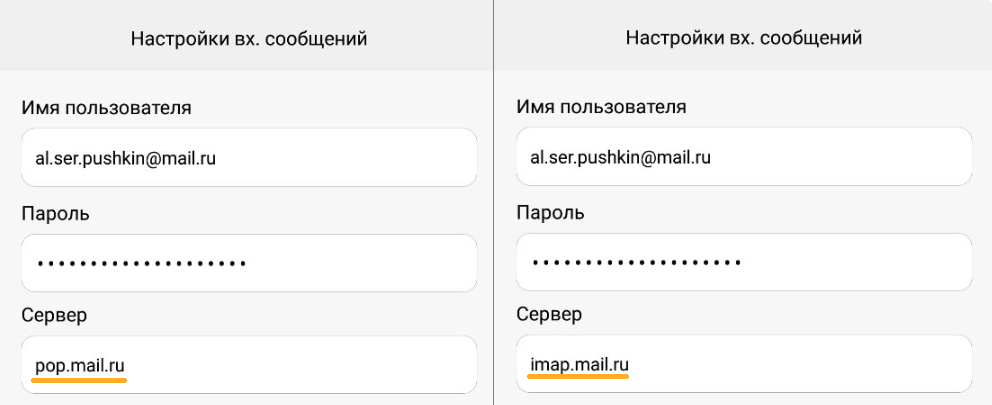
7. Выберите в поле «Тип безопасности» SSL/TLS, а в поле «Порт» укажите 995. Нажмите «Готово».
Установка — мастер начальной настройки
При первом открытии приложения ESET Parental Control for Android вам будет предложено его настроить.
Настройка ESET Parental Control for Android на родительском устройстве
1. Выберите страну и язык , который нужно использовать в ESET Parental Control for Android. Нажмите Принять . Нажимая кнопку Принять , вы принимаете условия лицензионного соглашения с конечным пользователем и соглашаетесь с политикой конфиденциальности.
2. Выберите, желаете ли вы участвовать в программе улучшения пользовательского опыта . В дальнейшем этот выбор можно изменить в настройках программы. Узнайте больше о программе улучшения пользовательского опыта. Выберите, разрешаете ли вы приложению ESET Parental Control for Android отправлять вам сведения об акционных скидках и новости о продуктах ESET. Нажмите Далее , чтобы подтвердить свой выбор.
3. Выберите Родитель . Такие же средства и настройки для родителей можно найти в приложении на портале ESET HOME.
4. Войдите в учетную запись ESET HOME. Если у вас нет учетной записи, ее можно создать.
5. Если вы устанавливаете ESET Parental Control for Android впервые, вам будет предложено настроить PIN-код, заданный родителями . Четырехзначный PIN -код используется для доступа к родительским настройкам на устройстве ребенка. Поэтому рекомендуется использовать сложный PIN-код.
6. Нажмите ОК , чтобы запустить ESET Parental Control for Android .
7. Если у вас нет ни одного профиля ребенка, необходимо его создать. Чтобы создать профиль ребенка, нажмите кнопку + в правой нижней части экрана. Введите имя ребенка и выберите пол , возраст и дату рождения . Возраст вашего ребенка будет использоваться, чтобы отфильтровывать неприемлемые приложения и веб-сайты. Кроме того, можно загрузить фотографию ребенка или аватар. Чтобы добавить фотографию или аватар, коснитесь значка камеры и выберите изображение на своем устройстве. По завершении нажмите Сохранить .
Настройка ESET Parental Control for Android на устройстве ребенка
Отличия мастера начальной настройки
Данное руководство предназначено для устройств под управлением стоковой версии Android. Настройки разрешений могут отличаться в зависимости от производителя устройства.
1. Выберите страну и язык , который нужно использовать в ESET Parental Control for Android. Нажмите Принять . Нажимая кнопку Принять , вы принимаете условия лицензионного соглашения с конечным пользователем и соглашаетесь с политикой конфиденциальности.
2. Выберите, желаете ли вы участвовать в программе улучшения пользовательского опыта. В дальнейшем этот выбор можно изменить в настройках программы. Выберите, разрешаете ли вы приложению ESET Parental Control for Android отправлять вам сведения об акционных скидках и новости о продуктах ESET. Нажмите Далее , чтобы подтвердить свой выбор.
3. Выберите Ребенка .
4. Авторизуйтесь в учетной записи ESET HOME. Если у вас нет учетной записи, ее необходимо создать.
a. Введите адрес электронной почты и нажмите Продолжить .
b. Введите пароль и нажмите Авторизоваться .
a. Нажмите Создать учетную запись .
b. Введите ваш адрес электронной почты и новый пароль. Пароль должен состоять не менее чем из 10 символов, а также содержать строчную букву, прописную (ЗАГЛАВНУЮ) букву и как минимум одну цифру.
c. Нажмите кнопку Создать учетную запись . Вам будет отправлено электронное письмо от компании ESET для проверки и активации учетной записи.
5. Если вы используете ESET Parental Control for Android впервые, вам будет предложено настроить PIN-код, заданный родителями. Четырехзначный PIN-код используется для доступа к родительским настройкам на устройстве ребенка. Поэтому рекомендуется использовать надежный PIN-код.
6. Выберите профиль ребенка или создайте его. Если у вас нет ни одного профиля ребенка, необходимо его создать. Чтобы создать профиль ребенка, нажмите кнопку + . Введите имя ребенка и выберите пол , возраст и дату рождения . Возраст вашего ребенка будет использоваться, чтобы отфильтровывать неприемлемые приложения и веб-сайты. Кроме того, можно загрузить фотографию ребенка или аватар. Чтобы добавить фотографию или аватар, коснитесь значка камеры и выберите изображение на своем устройстве. По завершении нажмите Сохранить .
7. На следующем экране вы увидите инструкции о том, как включить отслеживание приложений. Нажмите Далее .
8. В настройках специальных возможностей выберите Parental Control .
9. Коснитесь значка переключателя, чтобы разрешить приложению ESET Parental Control for Android использовать службу.
10. Нажмите Разрешить , чтобы подтвердить свой выбор.
11. Вы вернетесь в приложение ESET Parental Control for Android. Нажмите Далее , чтобы предоставить разрешение на доступ к данным об использовании.
12. Выберите Parental Control .
13. Нажмите кнопку переключателя, чтобы предоставить доступ к данным об использовании для ESET Parental Control for Android.
14. Вы вернетесь в приложение ESET Parental Control for Android. Нажмите Далее , чтобы предоставить разрешение на наложение экрана, которое обеспечит работу функций по блокировке экрана для ESET Parental Control for Android.
15. Нажмите кнопку переключателя, чтобы разрешить отображение приложения ESET Parental Control for Android поверх других приложений.
16. Вы вернетесь в приложение ESET Parental Control for Android. Нажмите Далее , чтобы включить функцию защиты от удаления программы. Данная функция будет блокировать несанкционированное удаление ESET Parental Control for Android.
17. Нажмите Активировать это приложение администратора устройства .
18. Нажмите Продолжить , чтобы предоставить разрешения, необходимые для правильной работы ESET Parental Control for Android.
19. Нажмите Разрешить , чтобы приложение ESET Parental Control for Android могло управлять телефонными звонками.
20. Нажмите Разрешить только при использовании приложения, чтобы разрешить приложению ESET Parental Control for Android получать доступ к данным о местонахождении устройства ребенка.
21. Нажмите Разрешить , чтобы разрешить фоновый доступ к геоданным для приложения ESET Parental Control for Android.
22. Нажмите Разрешить постоянно .
23. Нажмите Включить , чтобы завершить настройку. Теперь родительская защита включена.
Неправильное использование гостевой учетной записи
Рекомендуем отключить гостевую учетную запись на устройстве ребенка, чтобы не дать ребенку воспользоваться ею для обхода защиты ESET Parental Control for Android.
В стоковой версии Android:
1. Откройте на устройстве приложение «Настройки».
2. Выберите Система -> Дополнительные настройки -> Пользователи .
3. Нажмите кнопку переключателя, чтобы выключить функцию Пользователи .
Эти настройки могут отличаться в зависимости от производителя устройства.
Многие производители устройств внедрили средства Защиты аккумуляторa или функции экономии заряда аккумулятора в устройствах под управлением Android 5 и более поздних версий. На устройствах с такой функцией необходимо создать исключение, чтобы приложение ESET Parental Control for Android могло работать при включенной функции экономии заряда аккумулятора. Чтобы создать исключение, воспользуйтесь документацией производителя устройства.
Настройка почты в почтовом приложении Android
Outlook для Microsoft 365 Outlook для Microsoft 365 для Mac Outlook 2021 Outlook 2021 для Mac Outlook 2019 Outlook 2019 для Mac Outlook 2016 Outlook 2016 для Mac Microsoft 365 для дома Office для бизнеса Office 365 для малого бизнеса Администратор Microsoft 365 Outlook.com Outlook Web App Еще. Меньше
Приложения Android могут отличаться в зависимости от модели устройства, поэтому инструкции могут не в точности соответствовать интерфейсу. Используйте их как общее руководство или обратитесь к справочной документации для конкретного устройства.

Для простого управления электронной почтой и календарем рекомендуем использовать приложение Outlook для Android.
Вы пользуетесь почтой AOL? Если да, то эта страница вам не поможет! Обратитесь в службу поддержки AOL за помощью. Эта страница и параметры на ней предназначены только для пользователей Outlook.com и Microsoft 365 для бизнеса.
Выберите встроенное почтовое приложение Android:
Сначала следует обновить приложение Gmail до последней версии.
- Откройте на телефоне или планшете приложение Google Play Маркет.
- В строке поиска введите «Gmail», затем нажмите кнопку Обновить.
Примечание: Если обновление недоступно, у вас уже установлена последняя версия.


Откройте приложение Gmail.
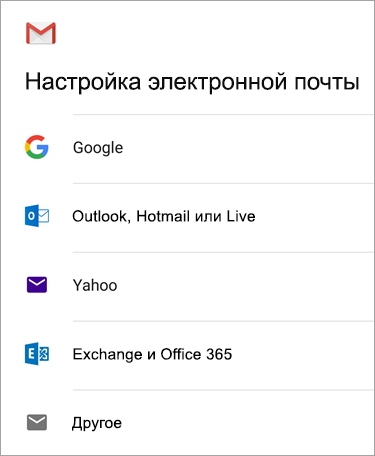
Коснитесь значка меню в левом верхнем углу и выберите Настройки > Добавить учетную запись > Exchange и Microsoft 365.
Важно: НЕ выбирайте «Outlook, Hotmail и Live», если вы хотите синхронизировать только почту, а не календарь/контакты.
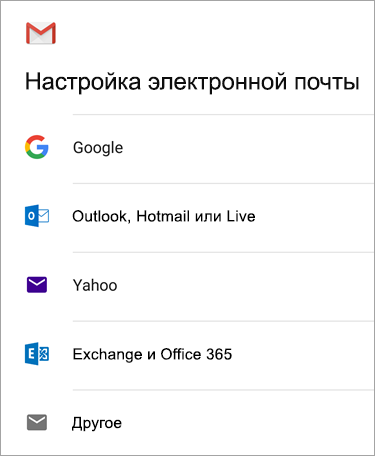

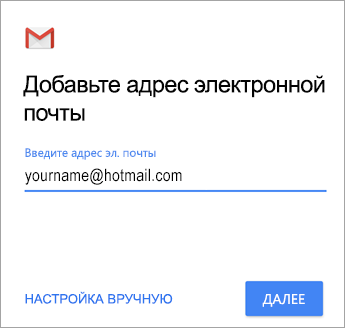
Введите полный адрес электронной почты и нажмите Далее.
Введите пароль и нажмите Далее.
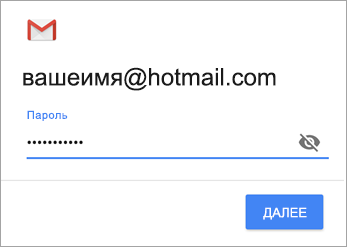

Выполните указанные действия для своего типа учетной записи.
- Пользователи Outlook.com: пропустить этот шаг
- Для Exchange и других учетных записей необходимо узнать у ИТ-администратора или поставщика услуг электронной почты параметры сервера и вручную настроить учетную запись.
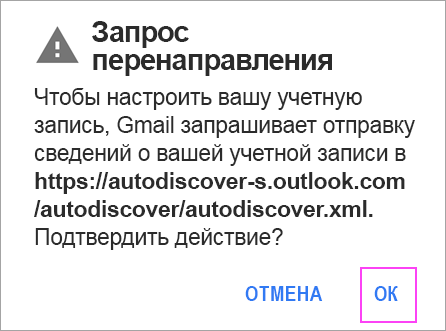
- Для рабочей или учебной учетной записи Microsoft 365 может появится экран Перенаправление запроса. Нажмите ОК. На экране параметров сервера входящей почты измените сервер на outlook.office365.com.

Следуйте любым запросам, которые вы можете получить для обеспечения безопасности или разрешений устройства, настроек синхронизации и т. д.
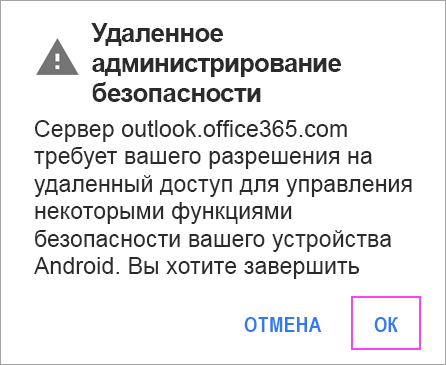
Если у вас рабочая или учебная учетная запись Microsoft 365, вам также может быть предложено подтвердить Удаленное администрирование безопасности и утвердить дополнительные меры безопасности. В этом случае нажмите ОК или Активировать.

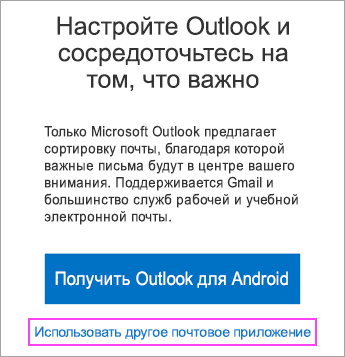
Перейдите в почтовый ящик, который только что настроили. Если вы видите сообщение Для синхронизации почты требуется устранить проблемы, откройте его и нажмите Использовать другое почтовое приложение.
Если вы не видите это сообщение и ваши письма синхронизируются, пропустите этот шаг.

Разверните панель уведомлений Android, проведя пальцем сверху вниз по экрану.
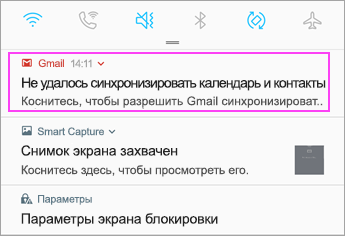
Если вы видите уведомление «Не удалось синхронизировать календарь и контакты«, коснитесь его. Нажмите кнопку Разрешить, чтобы предоставить доступ. Готово!
Примечание: если вы не видите уведомления об ошибке, проверьте синхронизацию календаря и контактов.
Если вам не удается добавить свою учетную запись электронной почты в приложение Gmail, выполните настройку вручную.
Настройка вручную в приложении Gmail
Откройте приложение Gmail. Выберите Настройки > Добавить учетную запись > Другая.
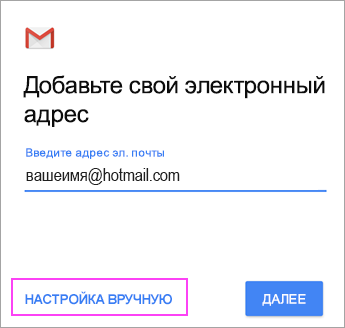
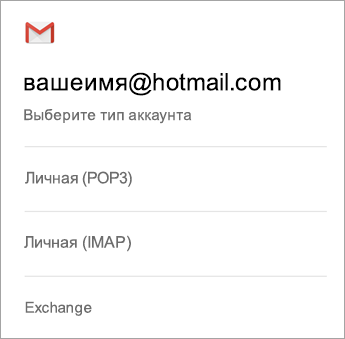
Введите свой полный адрес электронной почты и нажмите Настройка вручную > Exchange.
Введите пароль и нажмите Далее.
Укажите следующие параметры сервера (если доступны):
Параметры сервера входящей почты
- Домен\Имя пользователя
Убедитесь, что отображается ваш полный адрес электронной почты. Например: вашеимя@outlook.com. - Пароль
Введите пароль для доступа к почте. - Сервер
- Если учетная запись электронной почты оканчивается на @outlook.com, @hotmail.com, @msn.com или @live.com (сюда также относятся все другие учетные записи, размещенные в Outlook.com), укажите eas.outlook.com.
- Если вы используете рабочую или учебную учетную запись, размещенную в Microsoft 365 для бизнеса, укажите outlook.office365.com.
Примечание: Если вы настраиваете учетную запись Exchange, но не знаете имени своего сервера Exchange Server, обратитесь к администратору.
Параметры сервера исходящей почты (SMTP)
- SMTP-сервер
- Если вы используете учетную запись Outlook.com, укажите smtp-mail.outlook.com.
- Если у вас учетная запись Microsoft 365 для бизнеса, укажите smtp.office365.com.
- Если у вас почтовые учетные записи Exchange, узнайте имя сервера у поставщика службы электронной почты или администратора системы.
Если появятся инструкции или запросы разрешений, выполните требуемые в них действия. Вам также может быть предложено задать параметры синхронизации и отображаемое имя.
Примечание: Если вы используете Microsoft 365 для бизнеса, может потребоваться предоставить расширенный контроль доступа. В этом случае нажмите Activate (Активировать).
Теперь перейдите в папку «Входящие». Если вы видите сообщение «Требуется действие», выполните указанные ниже действия.
Примечание: Если вы не видите подобного сообщения и вся ваша почта синхронизирована, не нужно выполнять это действие.
- Коснитесь почтового сообщения, чтобы открыть его.
- Коснитесь ссылки Использовать другое почтовое приложение, чтобы включить синхронизацию с приложением Gmail.
Вы пытаетесь синхронизировать календарь и контакты?
В зависимости от вашей версии Android для надлежащей синхронизации календаря и контактов могут потребоваться дополнительные действия.
- Разверните панель уведомлений Android, проведя пальцем сверху вниз по экрану устройства.
- Если вы видите уведомление «Не удалось синхронизировать календарь и контакты«, коснитесь его.
Примечание: Если вы не видите уведомления об ошибке синхронизации, ваши календарь и контакты должны синхронизироваться.
Gmail запросит доступ. Нажмите Разрешить и следуйте инструкциям на экране. Готово!
Примечание: Синхронизация почты, календаря, контактов и задач может занять несколько минут. Если устройству не удается подключиться к вашей учетной записи, убедитесь, что вы правильно ввели адрес электронной почты и пароль.