
Как сделать закругленные края в Photoshop
Создание выделения с помощью закругленных углов в Photoshop — несложная задача. С другой стороны, создание геометрических фигур с закругленными краями также очень просто. Далее мы объясним процесс выполнения обоих действий.
Чтобы сделать выделение с изогнутыми краями, используйте инструмент прямоугольного выделения. Итак, сделайте выделение на изображении.
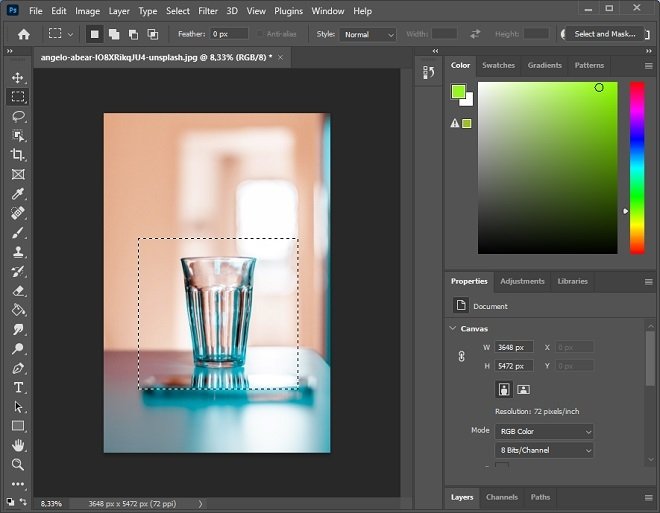
Сделайте выделение
Затем перейдите в меню Select, расположенное в верхней части окна. Во всплывающем списке параметров наведите указатель мыши на Modify и сразу же нажмите Feather. Если вы хотите получить доступ к этой функции напрямую, вы можете использовать сочетание клавиш Shift+F6.
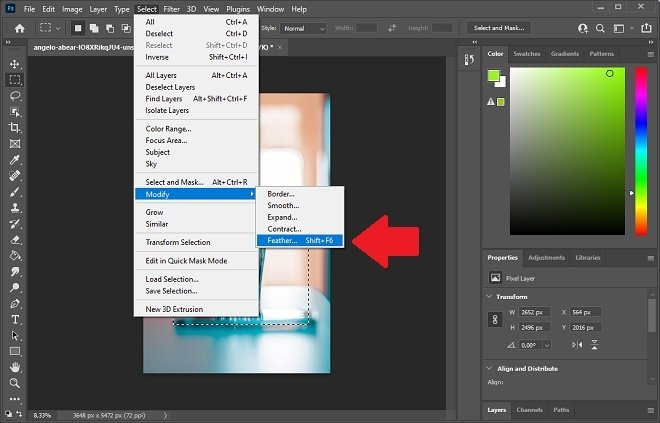
Закруглите края
В панели, которую вы увидите на экране, укажите радиус углов в пикселях. Чем выше выбранное значение, тем больше радиус краев выделения. Нажмите ОК для подтверждения.
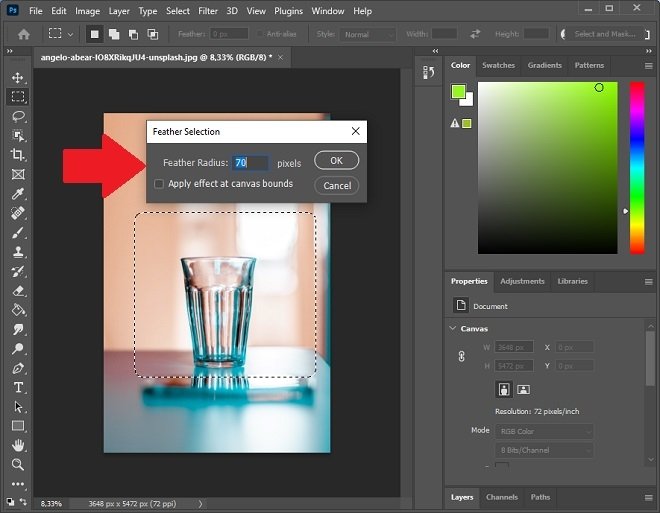
Радиус в пикселях
Результат, как вы можете видеть на следующем снимке экрана, представляет собой выделение с изогнутыми углами.
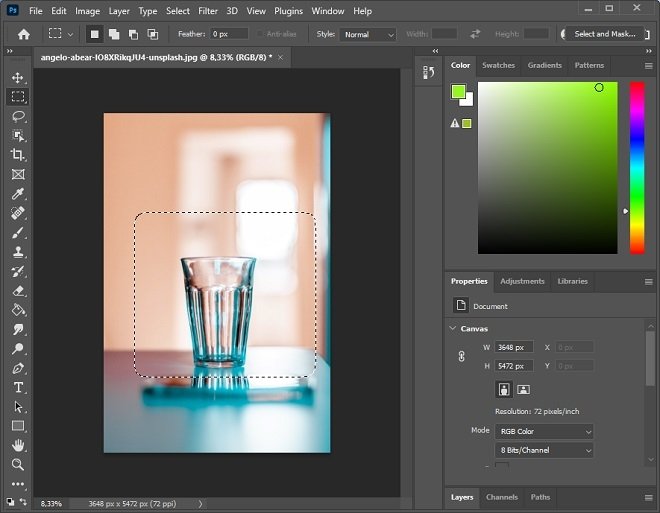
Выделение с закругленными краями
С помощью этого выделения вы можете создать новый слой, вырезать содержимое и вставить его в другой проект или выполнить любое действие, связанное с выделением содержимого в Photoshop.
С другой стороны, вы также можете без особых сложностей создавать геометрические фигуры со скругленными краями. Для этого выберите инструмент создания прямоугольной формы. Затем увеличьте значение в пикселях рядом со значком изогнутого угла.
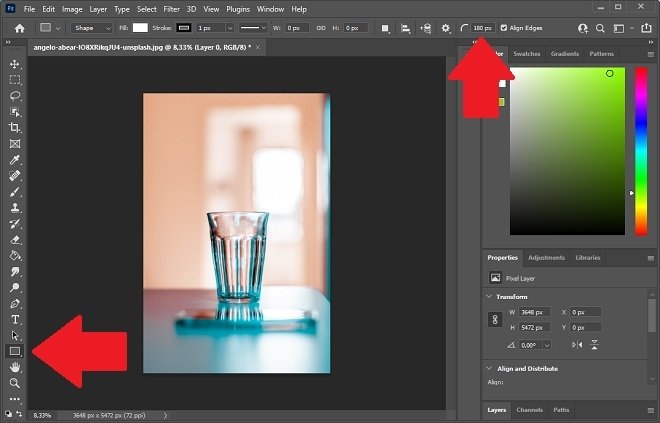
Инструмент Геометрические фигуры
Сразу создайте свою фигуру на холсте обычным способом. Вы сразу увидите, что углы округлые.
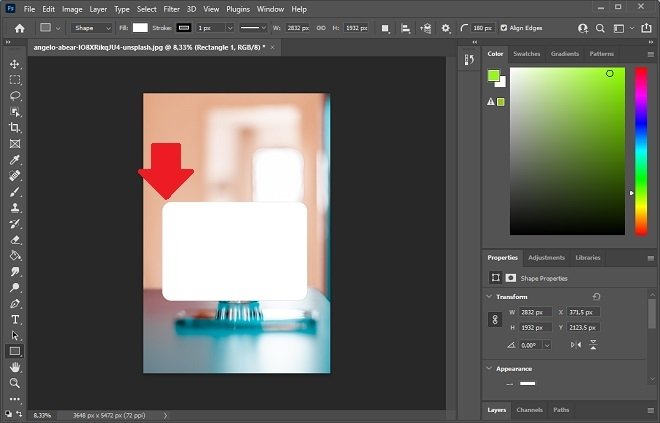
Форма с закругленными краями
Теперь обработайте эту форму, как было сделано выше, отметив выделение, изменив цвет фона или применив любой другой эффект, доступный для этого типа объекта.
Варианты рисования прямоугольника и изменения обводки
Узнайте, как в Photoshop работать с инструментом «Прямоугольник».
Рисование прямоугольника
Инструмент «Прямоугольник» позволяет рисовать прямоугольники и прямоугольники со скругленными углами на холсте.
Выберите инструмент Прямоугольник

На панели инструментов щелкните и удерживайте значок группы инструментов Фигура (), чтобы вызвать различные варианты инструмента «Фигура». Выберите инструмент Прямоугольник .
Настройте свойства фигуры инструмента «Прямоугольник»


На панели параметров инструментов группы «Фигура» можно задать следующие настройки:
- «Режим»: задайте режим для инструмента «Прямоугольник» — «Фигура», «Контур» и «Пиксели».
- «Заливка»: выберите цвет заливки прямоугольной фигуры.
- «Обводка»: выберите цвет, ширину и тип обводки фигуры.
- «Ширина обводки»: вручную укажите ширину обводки прямоугольника.
- Stroke type (Тип обводки): выберите тип обводки для построения прямоугольника.
- Shape W&H (Ш и В фигуры): вручную задайте ширину и высоту фигуры.
- «Операции с контуром»: используйте операции с контуром для настройки взаимодействия нарисованных прямоугольников друг с другом.
- «Выравнивание контура»: используйте этот параметр для выравнивания и распределения прямоугольников.
- «Упорядочение контура»: используйте этот параметр для настройки порядка расположения создаваемых прямоугольников.
- Дополнительные параметры фигур и контуров: щелкните значок шестеренки () для доступа к дополнительным параметрам прямоугольных фигур и контуров, чтобы задать такие атрибуты, как ширина и цвет отображаемого на экране контура, и параметры соблюдения пропорций при построении прямоугольника.
- Radius of rounded corners (Радиус скругления углов): вручную задайте радиус скругления углов прямоугольника.
Рисование прямоугольника Щелкните холст, чтобы вызвать диалоговое окно «Создание прямоугольника». В этом диалоговом окне можно вручную задать размер, радиусы углов прямоугольника и выбрать выравнивание по центру. Для применения изменений нажмите кнопку «ОК». Разместите и перетащите указатель мыши на холсте, чтобы нарисовать прямоугольник. При этом автоматически создается новый слой на панели «Слои».
Как закруглить края в фотошопе
Пошаговая инструкция в картинках
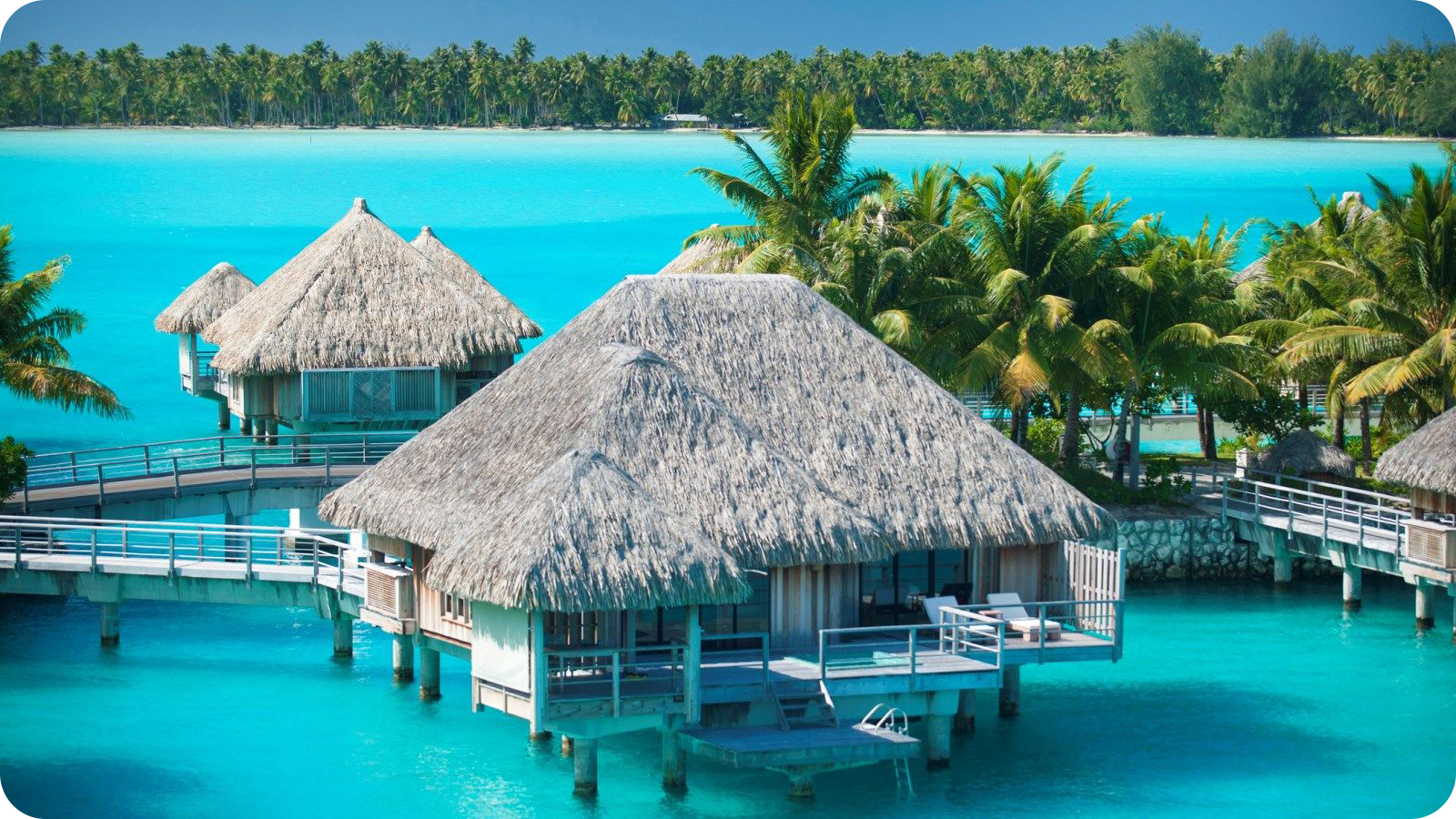
Всем привет сегодня я расскажу в этом небольшом уроке как закруглить края фотографии в программе Photoshop. Есть много способов как это сделать, но я выбрал самый быстрый и простой.
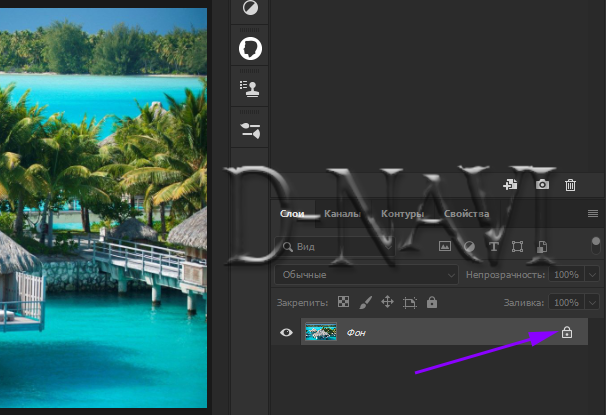
Открываете нужную вам фотографию. Теперь нам необходимо разблокировать слой нажимаем на замок.
Выбираем инструмент «Прямоугольник со скругленными углами»
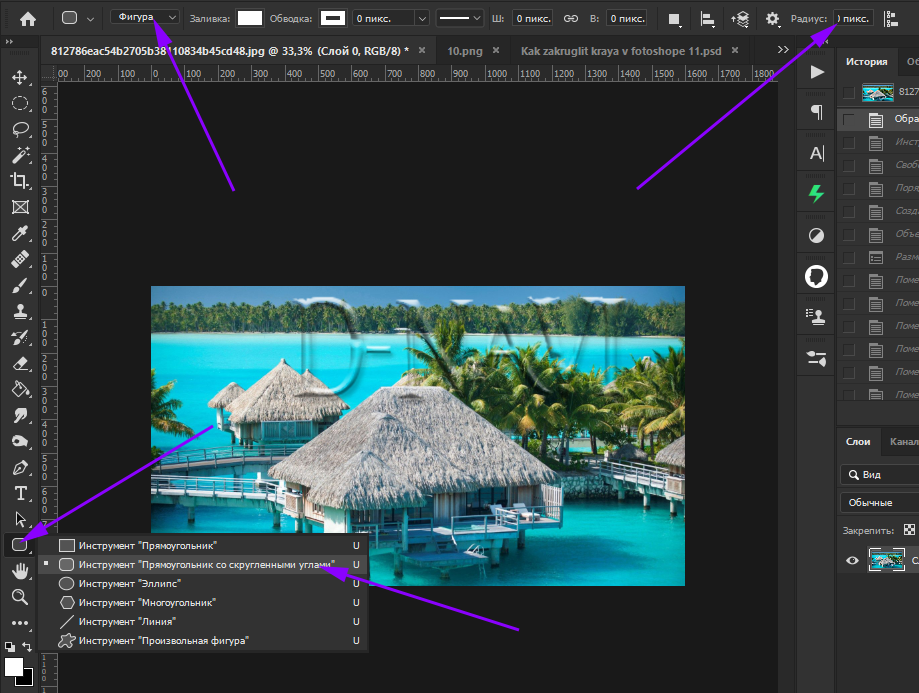
На верхней панели выбираем «Фигура» и выставляем радиус закругления, допустим 50 пикселей
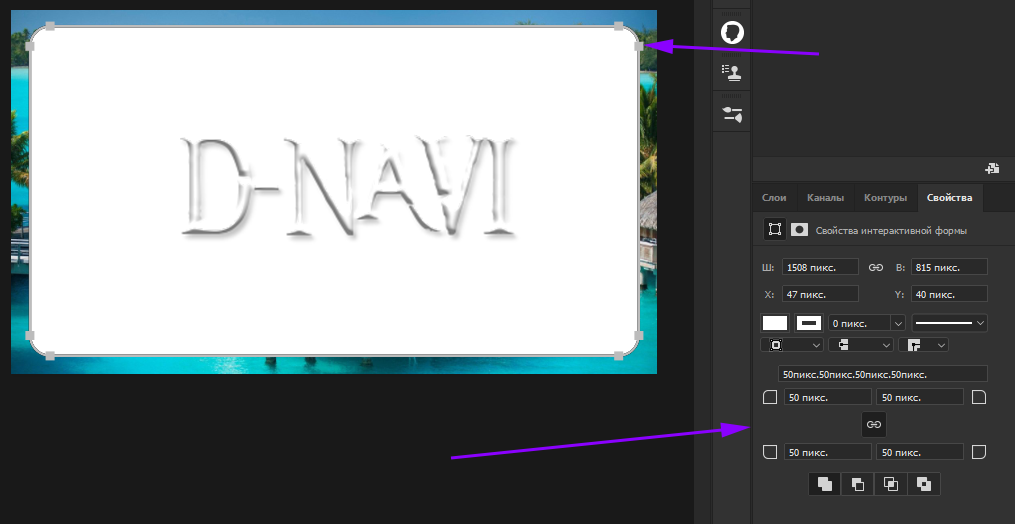
В открывшейся панели «Свойства» корректируем радиус углов если нужно. Снимаем контур клавишей «V». Переходим в слои.
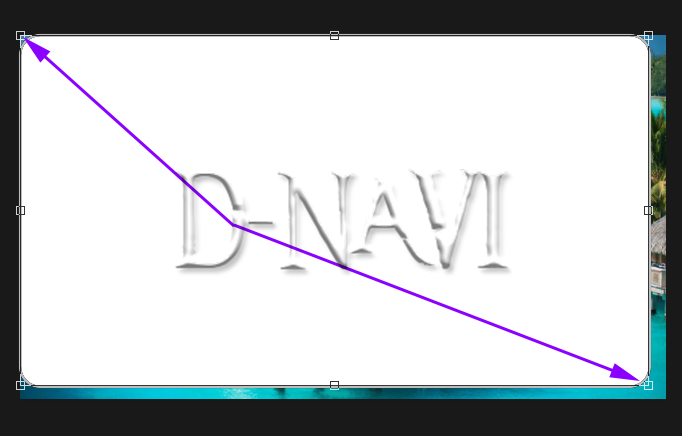
Нажимаем «Ctrl+T» (свободное трансформирование). Определяем нужную вам область потянув за уголки.
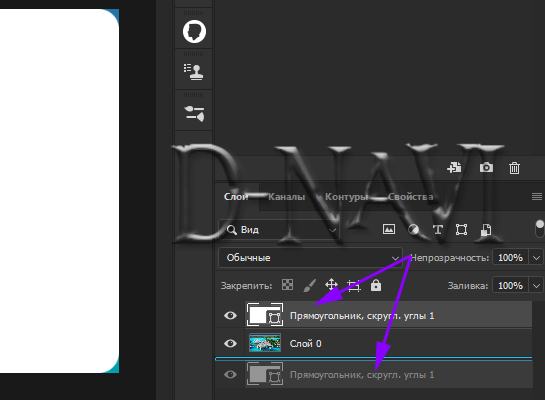
Перекидываем верхний слой вниз, зажав левую кнопку мыши.
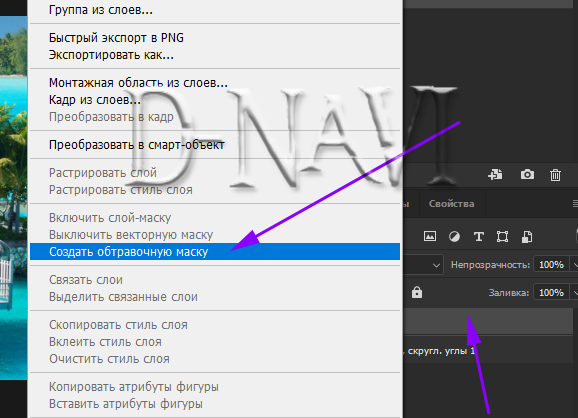
Переходим на верхний слой, нажимаем правую кнопку мыши и создаем обтравочную маску.
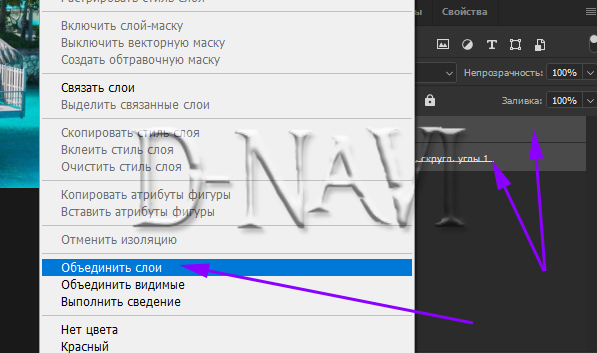
Выделяем оба слоя зажав кнопку «Ctrl» и кликая по второму слою, снова нажимаем правую кнопку мыши и объединяем слои.
Смотрим полученный результат.
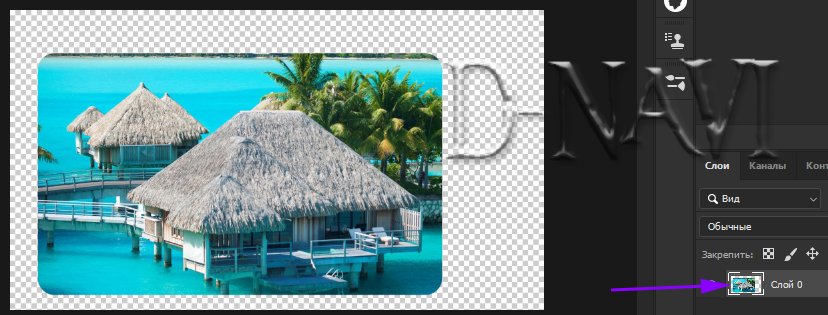
Ели вы решили выделить определенный участок фотографии не как я по контуру фотографии, а например так, то нужно убрать лишнее. Для этого зажимаем кнопку «Ctrl» и кликаем по миниатюре слоя.
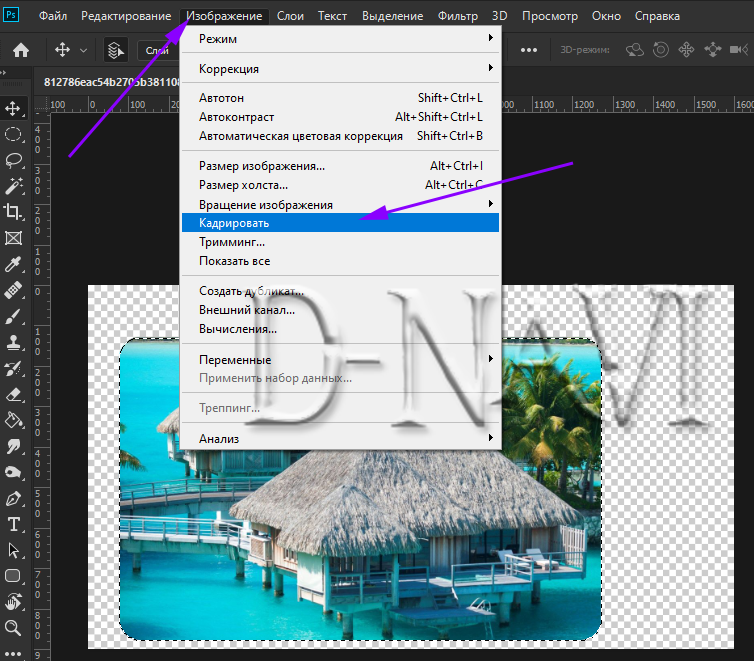
Переходим в «Изображение» — «Кадрировать»
Снимаем выделение сочетанием кнопок «Ctrl+D»
Сохраняем в «PNG» формате.
Как закруглить края в Фотошопе?


Adobe Photoshop
На чтение 5 мин Просмотров 181 Обновлено 19.10.2022
Photoshop упрощает добавление закругленных углов к вашим фигурам и изображениям всего несколькими щелчками мыши. Поскольку вам нужно всего лишь щелкнуть и перетащить мышь, чтобы скруглить углы фигуры или изображения, процесс стал очень простым.
У меня более пяти лет опыта работы с Adobe Photoshop, и я имею сертификат Adobe Photoshop. В этой статье я научу вас, как скруглить края объекта или изображения в Photoshop.
Ключевые выводы
- Скругление краев занимает секунды и очень просто для новичков в Photoshop.
- Закругляя края, вы можете создать новую перспективу на вашем изображении или фигуре.
- Убедитесь, что вы сохраняете свою работу время от времени, чтобы не потерять ее.
Как закруглить края в Фотошопе?
С любой задачей, которую вам нужно выполнить в Photoshop, обычно есть несколько разных способов добиться этого, поэтому я собираюсь показать вам два способа скругления краев.
Способ 1: использование опорных точек фигур
Шаг 1: Выберите фигуру на панели инструментов, чтобы начать. Я выбрал прямоугольник в качестве примера. На панели инструментов форма по умолчанию — прямоугольник. Нажмите и удерживайте символ прямоугольника, чтобы выбрать другую фигуру. Затем выберите нужную форму с помощью появившегося всплывающего меню.

Шаг 2: В верхней части экрана вы увидите панель параметров, щелкните ее и установите для параметра Форма.

Шаг 3: Если вы хотите, чтобы ваша фигура имела заливку ( залейте выбранный объект, область или слой цветом ) или обводку ( нарисуйте цветную рамку вокруг выделения или слоя в Elements ). Выберите свои цвета.
Шаг 4: Нажмите и перетащите, чтобы создать фигуру на холсте после настройки ее параметров.

Шаг 5: Удерживайте Shift при создании фигуры на холсте, если вы хотите сохранить одинаковые пропорции, например, при создании круга или квадрата. Вы увидите маленькие синие точки на каждом углу готовой фигуры после того, как закончите ее создание.
Читайте также: Что такое бэндинг в Фотошопе?
Шаг 6: Нажмите и перетащите любую из синих точек фигуры внутрь, чтобы придать ей закругленные углы. Это одновременно закруглит каждый угол фигуры. Углы фигуры станут более закругленными, когда вы будете рисовать синие точки дальше внутрь.
Кроме того, округлость каждого отдельного угла можно изменить отдельно. Выберите угол, который вы хотите закруглить, чтобы сделать это. Затем, удерживая Alt (Win) или Option, щелкните одну из ее синих точек и перетащите ее к себе (Mac).

Когда вы будете удовлетворены результатом, подтвердите действие, нажав Enter/Return на клавиатуре, что снимет выделение с фигуры. Достаточно легко, верно?
Способ 2: изменение свойств вашей формы
Другой способ скругления углов фигуры — сделать это с помощью панели свойств. Сначала создайте фигуру, как было продемонстрировано ранее в этой статье.
Шаг 1: Найдите значки углового радиуса на панели свойств. Если вы не видите панель свойств, перейдите в » Окно » > » Свойства «.

Шаг 2: Наведите указатель мыши на один из значков углового радиуса, пока курсор не изменится на значок руки, чтобы изменить значения углового радиуса на панели свойств. Так же, как изображение выше.
Шаг 3: Затем перетащите радиус угла вправо, чтобы увеличить его, или влево, чтобы уменьшить его с помощью мыши. Или введите любое значение в поле радиуса угла.

Photoshop автоматически корректирует значения всех углов, когда вы изменяете один из них. Это результат связей панели свойств между каждым углом фигуры. На это указывает значок цепочки рядом с ними.
Вы можете изменить определенный угол, не затрагивая другие, щелкнув значок цепочки, чтобы разъединить другие углы фигуры.
Вы можете использовать изученные здесь методы, чтобы скруглить углы любой формы, которую вы создаете в Photoshop.
Как закруглить края фотографии в Photoshop
Шаг 1: Сначала перенесите нужное изображение в Photoshop, прежде чем пытаться скруглить угол изображения. Выберите » Файл» > » Открыть» или нажмите Control + O (Windows) или Command + O, чтобы сделать это (Mac).
Читайте также: Как поставить водяной знак на фотографии в Photoshop?
Шаг 2: Затем изображение можно разблокировать, перейдя на панель «Слои» и дважды щелкнув его, удерживая клавишу » Alt » (Windows) или » Option » (Mac).

Шаг 3: Затем выберите инструмент » Прямоугольник » на панели инструментов (сочетание клавиш U ).

Шаг 4: Теперь измените режим рисования на » Путь» на панели параметров.

Шаг 5: Затем нарисуйте прямоугольный путь по изображению, щелкнув и перетащив его. Нарисуйте путь как можно ближе к границам изображения, но не слишком близко. Так как это оставит недостаточно места для скругления углов изображения.

Шаг 6: Если вы хотите изогнуть все границы сразу после рисования пути, щелкните и перетащите одну из синих точек внутрь.

Границы изображения будут становиться более округлыми, чем дальше вы потянете синюю точку вниз. Когда вы будете удовлетворены результатом, нажмите «Выбрать » в столбце «Параметры».

Шаг 7: Наконец, выберите значение радиуса растушевки. Функция радиуса растушевки в Photoshop смягчает края кистей, изображений, объектов и других объектов. Края вашего изображения будут смягчены большим радиусом растушевки и повышены резкостью малым радиусом растушевки.
Поскольку на фотографиях с закругленными углами четкие края работают лучше, чем нечеткие. Я советую установить нулевой радиус растушевки для достижения наилучших результатов. Чтобы подтвердить свой выбор, нажмите OK.

Теперь нажмите кнопку маски слоя в меню «Слои», и ваше изображение будет обрезано со скругленными углами, и все готово!

Советы профессионалов
- Не забывайте всегда сохранять свою работу, вы не хотите начинать с нуля.
- Убедитесь, что ваше изображение разблокировано, если это не так, вам придется повторить вышеуказанные шаги.
Заключение
Создание закругленных краев на изображениях или фигурах очень просто и доступно каждому. Photoshop делает это еще проще, так как есть несколько разных способов получить результат. Поэкспериментируйте с различными способами и посмотрите, какой метод лучше всего подходит для вас.