
Как запустить php скрипт локально?
Имеется вот такой скрипт, как запустить его локально на компьютере по управлением windows 10. Что нужно установить (либо поправить сам код?) чтобы его запустить?
spoiler
ini_set('memory_limit','2016M'); $server="https://eway.elevel.ru/"; $contract_id=intval(7779); $Key="3668edb8bd8bc99ed64"; $user_id=intval(4855); //статичные параметры $time=time(); $Commandkey=$Key.$contract_id.$time; $hash=sha1($Commandkey); $PRODUCT=$server."api/v2/stocks/select/";//Получение списка товаров print("start request \n"); if( $curl = curl_init() ) < $params = array( 'time'=>$time, 'contract_id'=>$contract_id, 'user_id'=>$user_id, 'hash'=>$hash ); $options = array( CURLOPT_URL => $PRODUCT, CURLOPT_POST => 1, CURLOPT_POSTFIELDS => $params, CURLOPT_RETURNTRANSFER => true, // return web page CURLOPT_HEADER => false, // don't return headers CURLOPT_FOLLOWLOCATION => true, // follow redirects CURLOPT_ENCODING => "", // handle all encodings CURLOPT_USERAGENT => "api2", // who am i CURLOPT_AUTOREFERER => true, // set referer on redirect CURLOPT_CONNECTTIMEOUT => $timeout, // timeout on connect CURLOPT_TIMEOUT => $timeout, // timeout on response CURLOPT_MAXREDIRS => 10, // stop after 10 redirects CURLOPT_SSL_VERIFYPEER => false, // Disabled SSL Cert checks ); curl_setopt($curl, CURLOPT_SSL_VERIFYHOST, false); curl_setopt_array( $curl, $options ); $out = curl_exec($curl); error_log($host); error_log('len: '.strlen($out)); file_put_contents(__DIR__.'/result1.json', $out); curl_close($curl); >- Вопрос задан более трёх лет назад
- 4503 просмотра
Комментировать
Решения вопроса 1
Нужно установить локальный сервер.
Самые простые — OpenServer и Denwer
Создаете в программе локальный сайт. И просто в папку кладете скрипт. В обычном браузере заходите на локальный сайт и все готово.
Ответ написан более трёх лет назад
Комментировать
Нравится 2 Комментировать
PHP :: Установка PHP и локальный сервер XAMPP
В отличие от языка JavaScript , который работает на стороне клиента, PHP является серверным языком программирования и отвечает за функциональность сайта на стороне сервера. Поэтому в настоящее время браузеры не имеют интерпретатора PHP и, следовательно, не могут понимать и выполнять php -скрипты. Зато благодаря огромной популярности PHP его интерпретатор имеется на большинстве серверов хостинг-провайдеров, что дает возможность веб-разработчикам размещать на них свои сайты, написанные с помощью этого языка.
Но прежде, чем разместить сайт на хостинге, необходимо его создать и протестировать. Соответственно, возникает необходимость в установке своего локального сервера в связке с PHP , имея которые можно создавать динамические интернет страницы прямо у себя на компьютере без необходимости использования услуг провайдеров, по крайней мере до тех пор, пока сайт не будет готов к размещению в интернете. Однако установка сервера – это довольно сложная задача для новичков, поэтому целесообразнее воспользоваться одним из множества готовых решений, например, XAMPP .
– это бесплатная кроссплатформенная сборка веб-сервера, которая включает в себя ряд необходимых для веб-разработок приложений: сервер Apache , систему управления базами данных (СУБД) MySQL , интерпретатор языка PHP , язык программирования Perl и большое количество дополнительных библиотек, позволяющих пользователю запустить полноценный веб-сервер.
Скачать установочный файл XAMPP можно здесь. После установки приложения вы автоматически становитесь счастливым обладателем своего локального сервера, на котором сможете располагать и тестировать создаваемые вами веб-страницы. Для этого достаточно поместить папку с сайтом непосредственно на XAMPP -сервер в папку htdocs .
Чтобы php -скрипты работали правильно, путь к ним, да и вообще к веб-страницам, размещенным на локальном сервере, нужно указывать в формате http://localhost/test/php/introduction_1.php . Здесь test – это корневая папка с вашим сайтом. При этом указывать саму папку htdocs и путь к ней не нужно, иначе вместо выполнения php -скрипта, браузер будет выводить на экран php -код в виде обычного текста.
Быстрый переход к другим страницам
- Что такое PHP?
- Установка PHP и локальный сервер XAMPP
- Вставка php-кода в html-документ
- Вернуться к оглавлению учебника

html.okpython.net Copyright © 2016-2023.
Как установить PHP программу
Сегодняшняя заметка рассчитана на совсем начинающих веб-мастеров.
Что нужно, чтобы запустить PHP скрипт?
Для этого нужен веб-сервер и интерпретатор PHP. Всё это можно получить на своём компьютере абсолютно бесплатно. Сервером совсем не обязательно является отдельный компьютер. Веб-сервер — это просто программа, которую можно установить на любой, в том числе и на домашний, компьютер. При этом она не будет мешать работе других программ и не изменит поведение компьютера. О том, как настроить веб-сервер под Widnows или Linux описано в соответствующих статьях. И ещё одна статья о том, как сделать локальный сервер доступным для всех.
Если нет желания устанавливать и настраивать Apache, то можно просто заказать хостинг. Если вы не просто собираетесь что-то попробовать, а хотите свой собственный сайт, то обязательно нужен хостинг. Эта заметка будет состоять из двух разделов: запуск PHP программ на локальном компьютере и запуск PHP на хостинге.
Установка и запуск PHP программ на локальном сервере
После окончания установки и настройки сервера, перейдите в корневую папку веб-сайтов. Этой папкой, например, может быть C:Serverdatahtdocs (такой каталог у тех, кто устанавливал по моей инструкции). В этот каталог можно скопировать файл или файлы с расширением .php. Особенностью запуска этих файлов является то, что они открываются не двойным кликом, как мы привыкли, а через браузер. Если скопированный файл называется programm.php и размещён он в корневом каталоге сайтов веб-сервера, то он будет доступен по адресу
Если в корневом каталоге мы создадим другой каталог, например school (т. е. C:Serverdatahtdocsschool), и в него поместим файл, например classes.php, то этот файл будет доступен по адресу в браузере
Если нам нужно установить не отдельный файл, а, например, форум или доску объявлений или блог. Для примера можно взять любой скрипт, я возьму довольно популярный движок WordPress. Переходим на его сайт и скачиваем.
У меня скачался файл wordpress-4.1.1-ru_RU.zip. Распаковываем его. Внутри каталог wordpress, а в этом каталоге файлы:
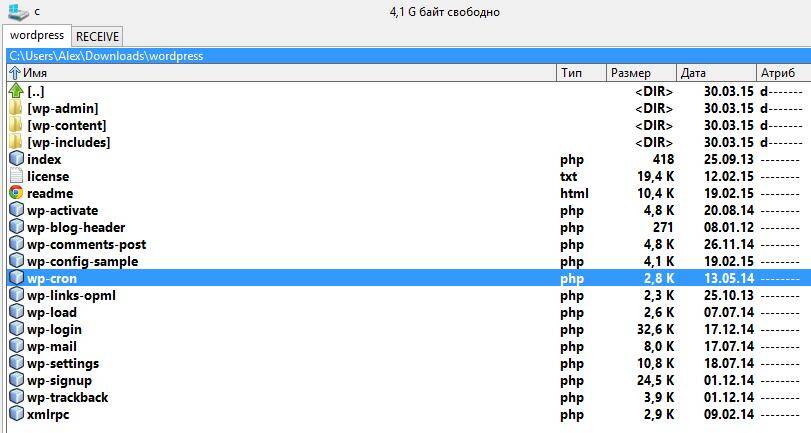
Если мы хотим, чтобы наш блог был доступен по адресу http://localhost, то нам нужно содержимое каталог wordpress скопировать в корневой каталог сайтов, т. е. всё, что внутри wordpress переместить в C:Serverdatahtdocs.
Если на нашем сервере много сайтов (доска объявлений, форум, сайт знакомств, блог и т. д.), то нужно скопировать в отдельный каталог. Например, я создаю каталог
C:Serverdatahtdocsblog и в этот каталог копирую всё, что в папке wordpress. Получается так:
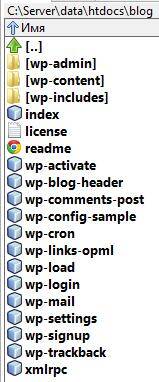
Всё готово, теперь в браузере переходим http://localhost/blog и видим:
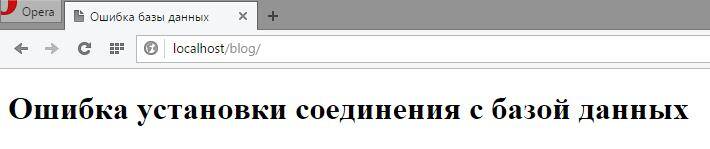
Вроде бы, что-то и работает, но точно не так, как хотелось бы нам.
В современных популярных скриптах есть свой собственный установщик, либо нужно вручную прописать данные в файл (обычно эти файлы называются config.php и т. п.). Не будем гадать, а просто откроем файл readme.html. И сразу же находим ответ:
«Откройте wp-admin/install.php в вашем браузере».
Т.е. в нашем случае путь до будущего блога http://localhost/blog, прибавляем к нему wp-admin/install.php, в итоге получаем адрес
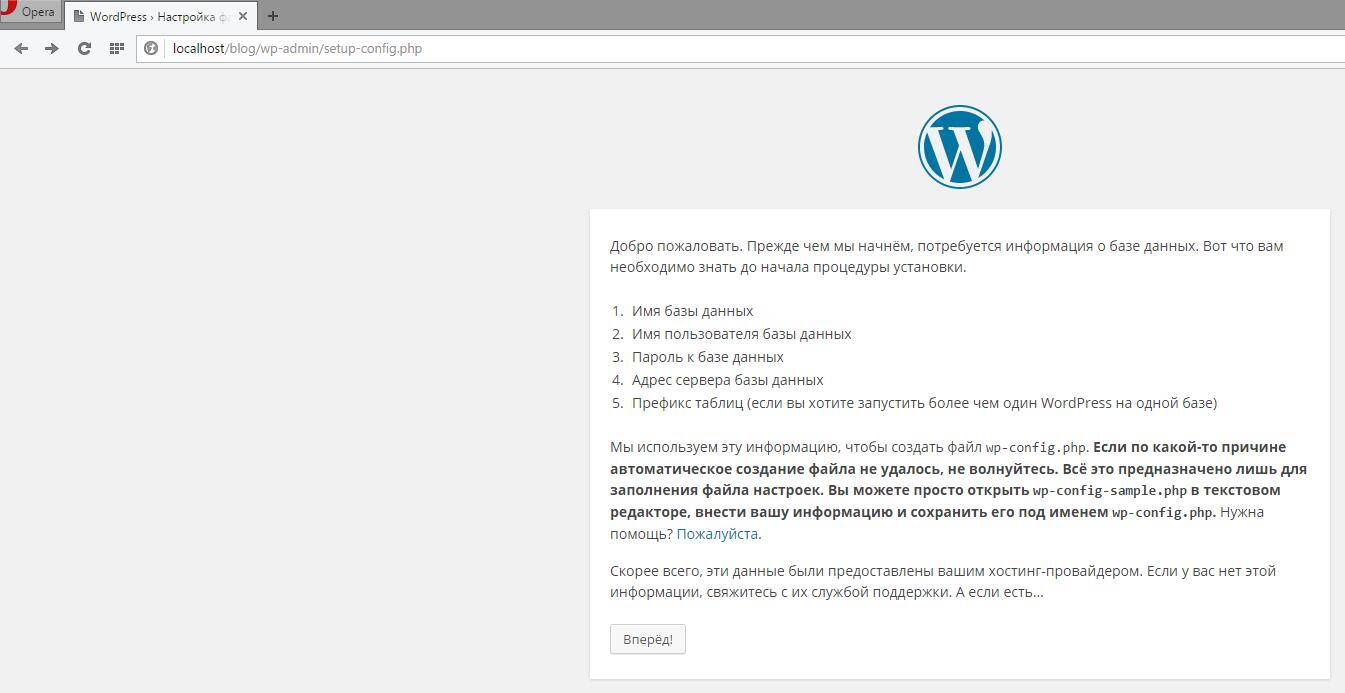
Просто нажимаем «Вперёд».
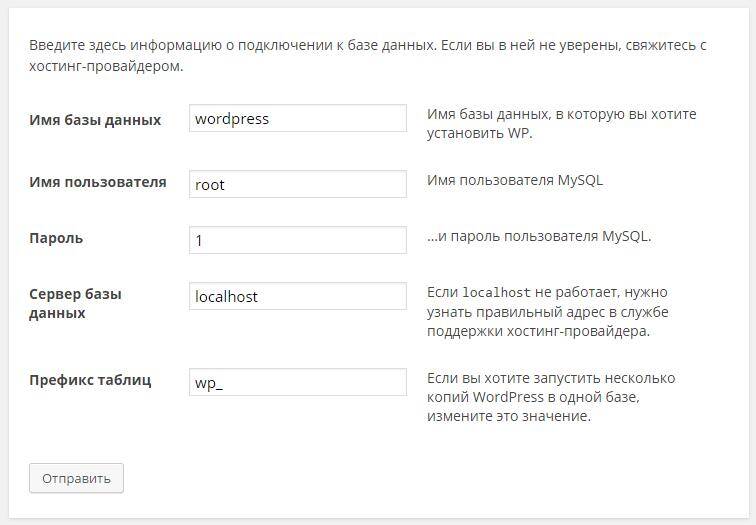
В следующем окне нужно ввести имя пользователя и пароль. Обратите внимание, что это имя пользователя базы данных, а не владельца блога. Обычно, на локалхосте имя пользователя root, а пароль, если вы его не меняли, пустой.
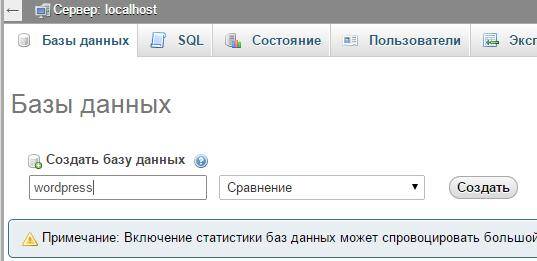
Ещё необходимо создать базу данных. Для этого переходим в phpMyAdmin ( http://localhost/phpMyAdmin/ ). Там переходим в раздел «Базы данных». Вводим название базы и нажимаем «Создать».
Возвращаемся к нашей установке WordPress и нажимаем далее.
На этом окне просто нажимаем «Запустить установку».

Вводим название сайта, имя пользователя (блогера) его пароль — всё понятно. Нажимаем «Установить WordPress» и всё будет готово — можно пользоваться блогом.

Установка и запуск PHP программ на хостинге
Для начала, нам нужен хостинг. Самый лучший хостинг, на котором работает, в том числе и codeby.net здесь. Обратите внимание, чтобы был введён промокод: c79d4aad
Тогда вы получите все бонусы: бесплатный месяц, бесплатный домен, скидку при оплате на год и т. д.
Итак, хостинг у нас уже есть. Теперь нам нужно закачать файлы на него. Это можно сделать, например, через FTP. Я долго пользовался FTP и, честно говоря, я не в восторге от этой давно устаревшей технологии. Соединение FTP можно настроить, например, в файловом менеджере вроде Double Commander (или Total Commander). Есть специализированные программы для связи по этому протоколу. Я не буду на этом подробно останавливаться. Информации достаточно. Только подсказка, где найти корневой каталог сайтов. Например, в моём случае это здесь:
/codeby.net/blogs/htdocs/www/
Т.е. корневой каталог сайтов размещён по адресу:
ваш_домен/htdocs/www/
Если вы скопируете PHP файл progaramm.php в этот каталог, то она будет доступна по адресу
http://ваш_домен/progaramm.php
Вместо FTP я рекомендую красивый и продвинутый файловый менеджер. Этот файловый менеджер является одной из особенностью данного хорошего хостинга. Там всё просто и наглядно.
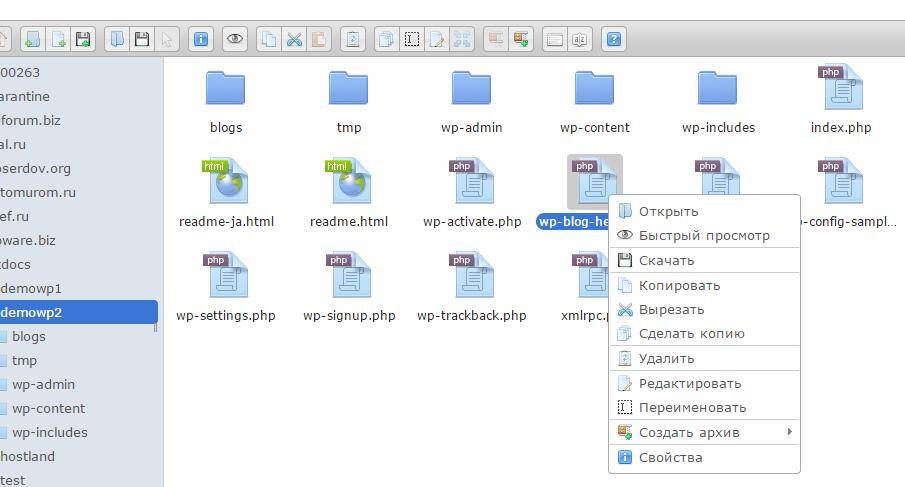
Для создания новой базы данных перейдите сюда.
Разве что ещё одна полезная ссылка — регистрация доменов. Домены в некоторых (не во всех) доменных зонах можно получить бесплатно, если оплатить хостинг на год — имейте это ввиду.
В остальном установка скриптов PHP на сервере проходит точно также, как и на хостинге. Если ещё остались вопросы — задавайте, будем вместе разбираться.
Оставить ответ Отменить ответ
�� С 20 по 22 апреля пройдут незабываемые битвы среди кибер-гладиаторов в мире информационной безопасности!
Открыта регистрация команд по ссылке .
Как поставить PHP скрипт на cron на локальном сервере?
Чтобы поставить PHP скрипт на выполнение по расписанию (на cron) не на обычном хостинге/сервере в интернете, а на собственном ноутбуке/компьютере, на котором установлен локальный сервер, необходимо сделать следующее:
-
Создать bat-файл, например, с именем cron.bat, в котором будет инструкция для планировщика Windows, что нужно сделать (файл этот создается как обычный текстовый файл, просто его расширение необходимо будет сменить с txt на bat). В файле в общем случае должно содержаться следующее:
«C:\путь\к\php_экзешнику» -f «C:\путь\к\файлу.php»
У меня установлен локальный сервер EasyPHP, поэтому в моем случае содержимое cron.bat такое:
«C:\PROGRA~2\EASYPH~1.1VC\binaries\php\php_runningversion\php-cgi.exe» -f «C:\Program Files (x86)\EasyPHP-DevServer-14.1VC11\data\localweb\script.php»
Set WinScriptHost = CreateObject(«WScript.Shell»)
WinScriptHost.Run Chr(34) & «C:\путь\к\батнику» & Chr(34), 0
Set WinScriptHost = Nothing
В моем примере это:
Set WinScriptHost = CreateObject(«WScript.Shell»)
WinScriptHost.Run Chr(34) & «C:\Program Files (x86)\EasyPHP-DevServer-14.1VC11\data\localweb\cron.bat» & Chr(34), 0
Set WinScriptHost = Nothing
Запуск программы
«Программа или сценарий»:
C:\Windows\System32\wscript.exe
«Добавить аргументы» (в общем случае):
«C:\путь\к\файлу.vbs»
«Добавить аргументы» (в случае из моего примера):
«C:\Program Files (x86)\EasyPHP-DevServer-14.1VC11\data\localweb\hidden.vbs»
Собственно, с постановкой задачи все. Осталось только настроить само расписание, условия и параметры запуска вашего задания, это делается на других вкладках окна «Создать задачу», там все интуитивно понятно.
P.S. Да, если вы используете какой-нибудь антивирус с «высоким» уровнем «параноидальности», так сказать, то почти наверняка он начнет ругаться на запуск вашей задачи по крону, так как ему [антивирусу] запускаемая программа неизвестна. Я использую KIS и он в 100% случаев останавливает выполнение до получения разрешения, что, конечно, делает фоновые запуски локальных скриптов по расписанию дико неудобными.
По идее, должна помогать отметка галочек «Запомнить выбор для этой последовательности» и тык в кнопку «Разрешить», но почему-то в моем случае это никак не помогает в долгосрочной перспективе — касперский при каждом запуске все равно выдает диалоговые окна, запрашивающие те же самые разрешения.
Помогает только добавление в «Исключения» запускаемого локальным кроном файла .vbs — это нужно сделать в меню «Настройка» → «Угрозы и исключения» в 2 местах программы Kaspersky Internet Security:
- «Указать доверенные программы» — нажать «Добавить», указать полный путь к .vbs файлу и отметить все галочки вида «Не проверять *»
- «Настроить исключения» — нажать «Добавить», указать полный путь к .vbs файлу, в поля «Объект» и «Хеш файла» указать * и отметить «Все компоненты»
Главное, после того, как сделали оба пункта, не забыть нажать кнопку «Сохранить» на экране «Настройка» → «Угрозы и исключения», только тогда все начнет работать без лишних запросов от антивируса.