
Не покупайте самые дешёвые MacBook Air и MacBook Pro на M2. Лучше возьмите на M1
Несмотря на то что в этом году Apple впервые повысила цену MacBook Air, из-за чего он почти вплотную приблизился к MacBook Pro, назвать ни тот, ни другой ноутбуки особенно дорогими всё-таки нельзя. В конце концов, 1300 и 1400 долларов — это прайс Айфона в не самой топовой конфигурации, а нам за эти деньги предлагают полноценное рабочее устройство на самом производительном железе. Ну, или по крайней мере, нам так говорят. Потому что по факту с производительностью базовых конфигураций и MacBook Air, и MacBook Pro на M2 есть кое-какие проблемы.
Базовая версия MacBook Air и Pro на M2 — не лучший выбор для покупки
❗️ПОДПИШИСЬ НА НАШ ЯНДЕКС.ДЗЕН И ЧИТАЙ ИНТЕРЕСНЫЕ И ПОЛЕЗНЫЕ СТАТЬИ, КОТОРЫЕ МЫ НЕ ВЫПУСКАЕМ НА САЙТЕ
Ключевая проблема обоих ноутбуков в базовой версии с чипом M2 и объёмом памяти 256 ГБ — низкая скорость SSD-накопителя. Как показали тесты, лэптопы демонстрируют примерно 50-процентную присадку быстродействия в сравнении с аналогичными модификациями MacBook Air и MacBook Pro на базе прошлогоднего процессора M1.
Сравнение MacBook на M1 и M2
SSD-диск в новых MacBook Air и MacBook Pro под нагрузкой работает медленнее, чем в старом
Заметнее всего снижение скорости работы накопителей проявляется под нагрузкой. Несмотря на то что M2 на 18% быстрее, чем M1, в сложных задачах, SSD-диски MacBook Air и MacBook Pro разных поколений ведут себя по-разному. Например, при экспорте изображений из Lightroom с несколькими приложениями, одновременно работающими в фоне, лэптопы на M1 тратят примерно 3 минуты 36 секунд против 4 минут 12 секунд у M2. Если из памяти ноутбуков выгрузить все приложения, расклад меняется, и M2 вырывается вперёд, справляясь на 3 минуты 18 секунд.
Однако это не единственный пример падения быстродействия новых MacBook Air и MacBook Pro из-за накопителей. Аналогичная просадка скорости демонстрируется при экспорте 4К-видео в формате HEVC из Final Cut Pro. В этом тесте MacBook Pro на M1 справился за 3 минуты 36 секунд, а MacBook Pro на M2 — за 4 минуты 49 секунд. То есть на минуту с лишним больше.
Неужели Apple решила сэкономить на комплектующих для новых ноутбуков? Ну, на самом деле нет. Реальность как всегда более прозаична. Всё дело в особенностях компоновки. Если MacBook Air и MacBook Pro на M1 в базе оснащались двумя парой SSD-накопителей по 128 ГБ каждый, то аналогичные им по объёму памяти ноутбуки на M2 имеют одну планку на 256 ГБ.
❗️ПОДПИСЫВАЙСЯ НА НАШ ТЕЛЕГРАМ-ЧАТИК. ТАМ ТЕБЕ ОТВЕТЯТ НА ЛЮБЫЕ ВОПРОСЫ ОБ АЙФОНАХ И НЕ ТОЛЬКО
Если говорить совсем примитивным языком, то два накопителя позволяли считывать и записывать данные параллельно, как бы в два потока. А у одного единственного SSD такой возможности нет, несмотря на то что он выполнен по самому современному стандарту. Так что никаких проблем со скоростью работы у 256-гигабайтных планок нет. Это видно без нагрузки. Но под нагрузкой, когда лэптопы вынуждены обрабатывать большие массивы данных, пара накопителей справляется лучше, чем один, даже при более слабом процессоре.
Да, в базовых задачах MacBook Air и Pro на M2 будут быстрее, чем на M1. Но, позвольте, какой смысл покупать более мощные и более современные компьютеры, если они уступают старым под нагрузкой? Разве не для этого их и берут? Как по мне, ответ на этот вопрос и не требуется. Тем более, что «старички» и стоить будут дешевле.
Какой MacBook купить в 2022 году
Казалось бы, какие проблемы? Поставьте в ноутбуки пару 128-гигабайтных накопителей — и всё решится само собой. Но не тут-то было. Оказывается, отрасль, производящая NAND-память, которую используется в компьютерах, попросту отказалась от стандарта 128 ГБ. Теперь минимальный объём накопителей, которые выпускаются для коммерческой продажи, равен 256 ГБ. Поэтому у Apple просто нет выхода.
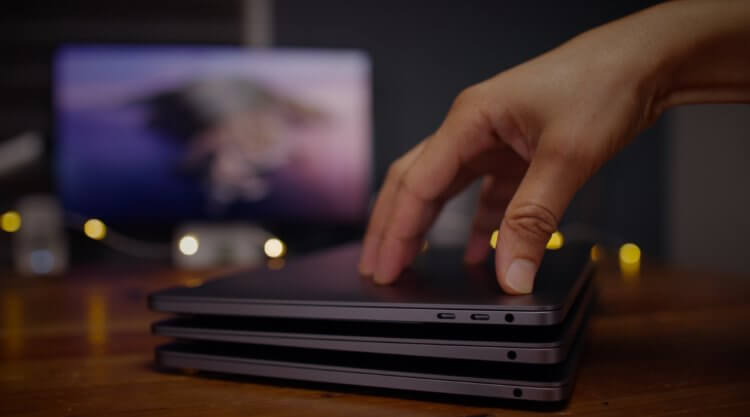
Хотите быстрый Mac, но при этом не хотите сильно тратиться? Возьмите версию на M1
Решить проблему быстродействия можно покупкой версии на 512 ГБ, которая будет снабжена двумя накопителями на 256 ГБ. Благодаря им ноутбуки смогут обрабатывать большие массивы данных в режиме условной двухпоточности, тратя меньше времени на чтение и запись. Но учитывайте, что заплатить за это придётся ощутимо больше.
❗️В ТЕЛЕГРАМ-КАНАЛЕ СУНДУК АЛИБАБЫ КАЖДЫЙ ДЕНЬ ВЫХОДЯТ ПОДБОРКИ ЛУЧШИХ ТОВАРОВ С АЛИЭКСПРЕСС С САМЫМ ВЫСОКИМ РЕЙТИНГОМ
Если базовый MacBook Air с M2 и объёмом памяти 256 ГБ стоит 1199 долларов, то 512-гигабайтная версия оценивается уже в 1499 долларов. Разброс нехилый, и многие наверняка не согласятся платить сверху 300 баксов за скорость, которая им, по сути, и так причитается. Что интересно, MacBook Pro с M2 в версии на 512 ГБ стоит те же 1499 долларов. Но, если вы не готовы переплачивать, обратите внимание на модели с M1 — они ещё очень даже ничего.
Правда, в этом случае особенно сэкономить тоже не получится. Apple убрала из продажи MacBook Pro на M1, оставив только MacBook Air, но по старой цене. Так что готовьтесь выложить 1000 долларов при условии покупки модели из США и даже немного больше, если будете брать версию из ОАЭ или Европы. Однако это даже не самое главное.
Из-за того, что 128-гигабайтные накопители стремительно вымарываются с рынка, не исключено, что в скором времени в продаже появятся только версии с одиночным SSD на 256 ГБ. Никто не знает, когда это произойдёт и каковы запасы Apple. Поэтому, если вы уже давно собирались обзавестись новым ноутбуком, лучше не затягивать с покупкой.
Какой емкости диска достаточно для MacBook?
Модельная линейка Макбук обновляется достаточно часто, иногда по несколько раз в год. Тем не менее, несмотря на самые передовые нововведения, некоторые параметры остаются практически неизменными. В частности, это касается базовых версий Mac, которые из года в год предлагаются с одинаковой емкостью SSD диска. Конечно, периодически политика Apple меняется, и она вдвое увеличивает объем места в базовой модели, как это было, например, с MacBook Air 2019 и 2020 годов. Но в целом, все простые конфигурации Макбук предлагаются с 128, 256, 512 гигабайт хранилища. Достаточно ли этого объема для современного ноутбука?
Сколько места занимает система macOS и программы

Для того, чтобы приблизительно оценить сколько места на диске «сожрет» ПО, давайте ознакомимся с некоторыми показателями. Так, согласно официальной информации Apple, операционная система macOS Big Sur требует от 35,5 ГБ до 44,5 ГБ свободного места на накопителе. Популярный графический редактор Adobe Photoshop требует для установки не менее 4 ГБ. Если вы любите поиграть в компьютерные игры, следует помнить, что некоторые из них требуют более чем 100 гигабайт места. Например, Call of Duty: Black Ops Cold War занимает 175 ГБ.

По самым скоромным подсчетам, под систему и небольшой список программ, у вас уйдет минимум 70-80 гигабайт. При этом, это лишь системные файлы, библиотеки и т.д. Но в процессе работы, каждая программа кэширует данные, создает резервные копии, временные файлы. Иными словами, для хранения личных фото, видео, музыки, документов и такое прочее, в случае с минимальным накопителем 128 GB, у вас останется всего около 40-50 гигов. Конечно, ни о какой установке тяжелых игр не идет и речи. В целом, ноутбук с минимальной емкостью диска подойдет только для простой работы с офисными приложениями, установки ограниченного количества софта.
Для комфортной работы на MacBook, установки программ и хранения данных, понадобится SSD накопитель емкостью не менее 256 гигабайт.
В случае с MacBook Pro, я бы рекомендовал брать модель с объемом памяти не менее 512 ГБ. Это высшая доступная планка при выборе базовой версии. В кастомных конфигурациях этот показатель повышается вплоть до 8 терабайт, но, как говорится, это не всем нужно.
Увеличение объема диска на MacBook

Что делать, если вам перестало хватать емкости накопителя на вашем Маке? Если это новая модель с распаянной на плате NAND-памятью — к сожалению, решения, кроме покупки другого ноутбука не существует. Но для старых моделей, на которых установлен обычный HDD или съемная проприетарная SSD память — доступна модернизация. При этом существует сразу несколько вариантов апгрейда, например, можно заменить жесткий диск на быстрый флеш-накопитель, а сам диск перенести на место Super Drive.
Советую обратиться в сервис Apple BashMac в Киеве, здесь вы получите профессиональную консультацию по апгрейду MacBook.
Мітки MacBook
Подобається
Неподобається

ChuMac Mac Блогер
Профессиональный дегустатор яблок со стажем, адепт культа «маководов» и последний из клана MacCloud. Расскажу как готовить повидло, кто бросил яблоко на голову Ньютона, а также все об iMac, MacBook, Mac Pro, Mac mini, iPad, iPhone! Новости, обзоры, советы по использованию и ремонту Apple, естественно прямо из Купертино.
Как живётся с 128 ГБ памяти на MacBook. Советы для страдающих

В закладки
Сейчас я пользуюсь 13-дюймовыми MacBook Pro 2017 года с Touch Bar с накопителем 256 ГБ. Тем не менее, до этого все мои ноутбуки Apple были на 128 ГБ, и я не ощущал дискомфорта, используя их на все 100%. Как мне это удавалось?
Я собрал всю информацию по этому поводу в один материал и разделил на 10 простых советов. Они помогут вам использовать встроенные функции системы, сторонний софт и даже дополнительные «железки», чтобы удалить лишнее и расширить хранилище.
В тему:
1. Приобретите внешний жесткий диск для больших файлов
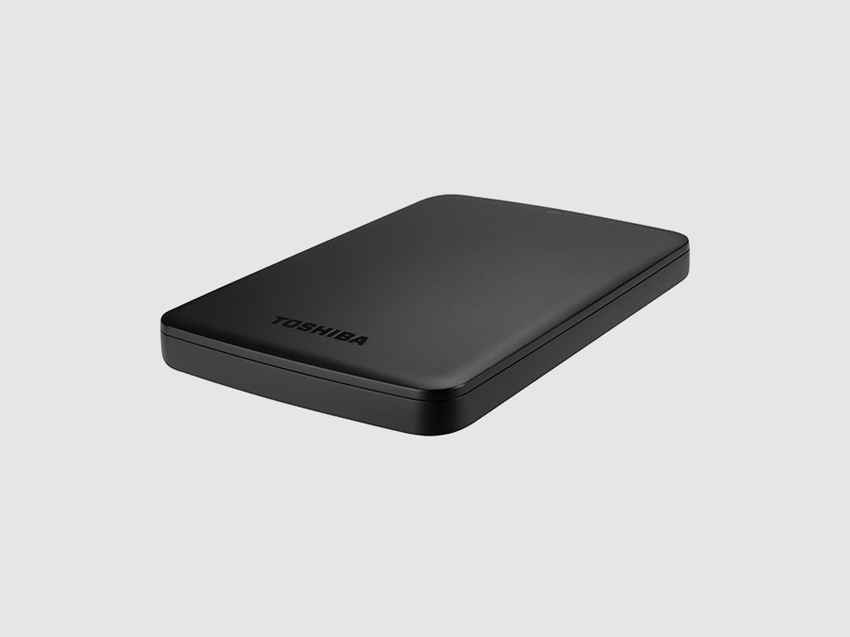
Каждый раз, когда речь заходит о дополнительных жестких дисках, большинство смотрит на меня с недоверием. Все сразу думают, что я старовер и боюсь за сохранность своей информации в облаках. Смею заверить вас, что все с точностью до наоборот.
Действительно, всю самую важную информацию я храню в iCloud Drive, на который не так давно перешел со связки Dropbox и Google Drive. Никаких проблем со всеми этими облачными хранилищами у меня никогда не было, и я доверяю им свои важные данные на 100%.
Я более чем уверен, что вероятность выхода жестких дисков из строя куда выше, чем возможность проблем с облаками.
Тем не менее, для доступа к облакам нужен интернет, подключения к которому у вас может не быть, а жестким дискам — нет.
Например, у меня это постоянно во время переездов между городами железнодорожным транспортом. Именно для этого у меня здесь целый набор фильмов, который никогда не поместился бы на встроенные 128 ГБ.
Жестких дисков у меня пара: один Toshiba Canvio, а второй Western Digital My Passport. Работают адекватно, и никаких нареканий нет ни к первому, ни ко второму.
2. Отключите автоматическое создание резервных копий
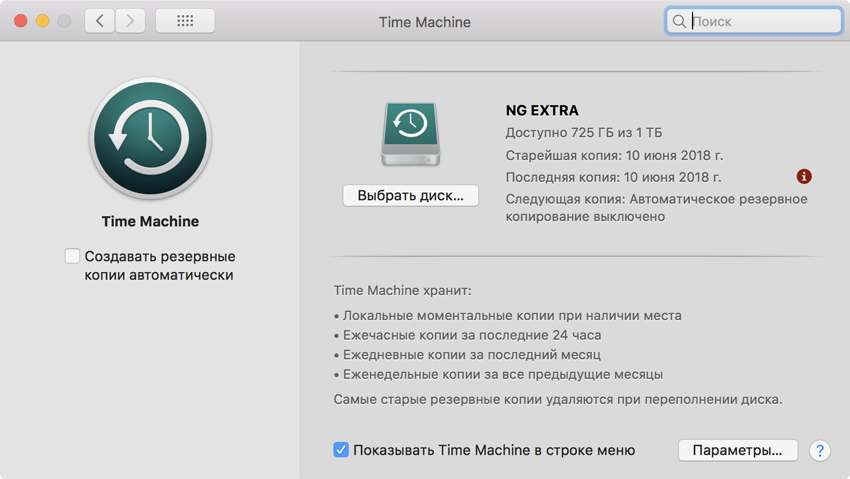
Time Machine делает резервные копии данных вашего MacBook на внешний накопитель большого объема. Это может быть самый обыкновенный внешний жесткий диск или фирменное беспроводное хранилище Apple под названием Time Capsule.
Тем не менее, ноутбук — это мобильное устройство, которое далеко не всегда подключено к внешнему источнику, и в этом случае приложение делает резервную копию некоторых данных прямо на жесткий диск самого устройства.
Далеко не всегда они действительно нужны, но место на диске занимают.
До macOS High Sierra отключить создание локальной резервной копии можно было простой командой для «Терминала»:
Включить его обратно в данном случае получится через обратную команду:
Тем не менее, в macOS High Sierra и macOS Mojave этот прием уже не работает. Вы можете только перейти в меню «Системные настройки» > Time Machine и снять галочку с пункта «Создавать резервные копии автоматически».
Если сделаете это, для создания резервной копии в ручном режиме нужно будет перейти в это же меню или сделать ее через системную строку. Локально такие данные ваш MacBook с минимальным объемом постоянной памяти хранить не будет.
3. Используйте облачные хранилища правильно, есть нюансы
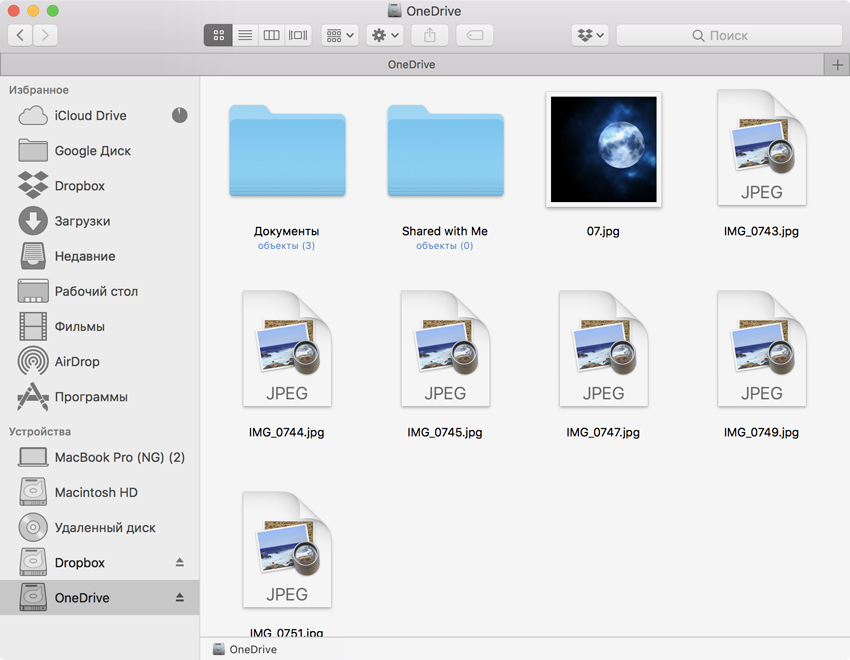
Для расширения свободного места на жестком диске Mac многие используют облачные хранилища, и это отличная практика.
Тем не менее, неопытные пользователи сталкиваются с неожиданной проблемой. После установки DropBox или Google Drive все файлы из них закачиваются на компьютер для локального доступа.
Чтобы не занимать место на жестком диске, вы можете использовать файлы в облачных хранилищах через веб-интерфейс из любого браузера: Safari, Chrome и так далее. Они предлагают удобные инструменты для такой работы, и это особенно касается Google Drive.
Но мне куда удобнее использовать облака как внешние диски с помощью утилиты ExpanDrive ($49.95 за однопользовательскую лицензию). Она точно также добавляет их прямо в Finder, но не скачивает файлы на жесткий диск.
Выгода от использования такого подхода очевидна. Во-первых, такой доступ к файлам более привычный для всех и каждого. Во-вторых, пусть и не без нюансов, но вы можете полноценно использовать данные в облаках через любое программное обеспечение.
Приложение работает с FTP, WebDAV, Dropbox, Google Drive, Amazon S3 и многими другими системами, протоколами и сервисами.
Сразу после первого старта оно поселится в строке меню и предложит добавить любое количество облачных хранилищ.
4. Перенесите медиатеку и резервные копии на внешний диск
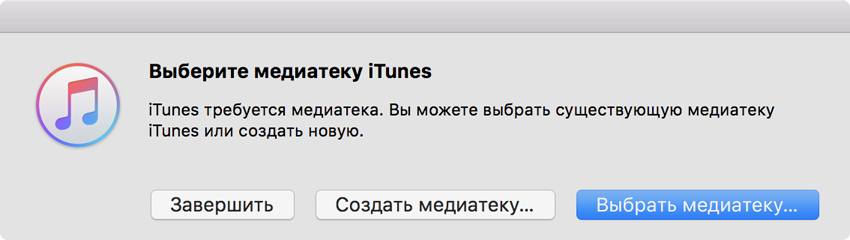
Первое, от чего неопытные пользователи отказываются при использовании MacBook с минимальным объемом жесткого диска, это автоматическое сохранение медиатеки Apple Music для прослушивания офлайн. Сделать это можно в меню iTunes > «Настройки» > «Загрузки».
Тем не менее, вы можете перенести медиатеку на внешний жесткий диск или другой носитель. Для этого запустите iTunes с зажатой клавишей Option (⌥), выберите возможность «Создать медиатеку» и используйте для этого внешний жесткий диск. Такой же прием работает с программой «Фото».
У вас может быть несколько медиатек: избранная музыка и фотографии во внутреннем хранилище, а также все остальное на дополнительном носителе.
Интересные сценарии вы также сможете реализовать, если одновременно воспользуетесь преимуществами ExpanDrive. Переключаться между медиатеками можно через этот же Option (⌥)
Остаются резервные копии ваших устройств, которые iTunes складирует в эту папку:
Некоторые советуют изменить местоположение по умолчанию через «Терминал» на внешний жесткий диск, но это не самый лучший способ.
Практика показывает, что куда проще вручную переместить резервные копии из Finder в любое удобное место и удалить с жесткого диска. А уже при необходимости восстановить данные вернуть их обратно и сделать это штатными средствами.
Если все-таки хотите изменить стандартное местоположение, используйте команду для «Терминала»:
ln -s /Volumes/HardDriveName/MyBackup/Backup/ ~/Library/Application\ Support/MobileSync
Здесь HardDriveName меняйте на имя вашего внешнего жесткого диска, а MyBackup — на каталог, где буду храниться резервные копии.
5. Удалите лишние локализации операционной системы и софта
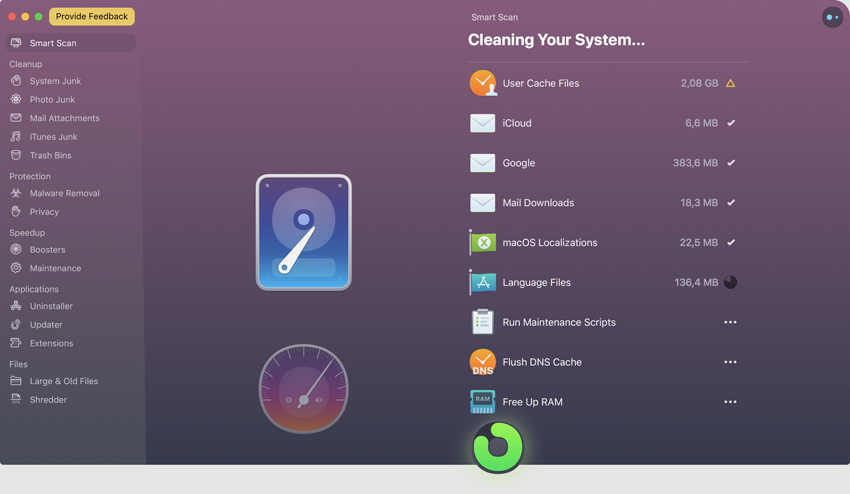
Практически все разработчики делают программное обеспечение универсальным. Это в первую очередь касается локализаций, которые используются в них по умолчанию.
Например, вы можете избавиться от них с помощью приложения CleanMyMac ($39.95 за однопользовательскую лицензию). Оно уберет бесполезные для вас языки уже во время первой автоматической чистки (так в случае c версией X).
Иногда все это занимает больше 1 ГБ, и из таких крупиц мы сегодня и собираем полезное место на жестком диске.
6. Избавьтесь от всего лишнего программного обеспечения
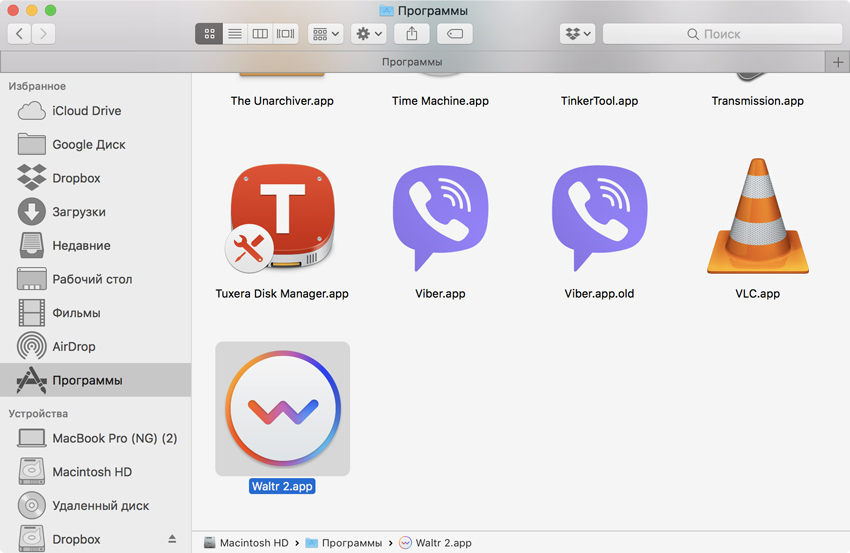
Трезво оцените программное обеспечение, которое установлено на вашем MacBook, и определитесь с тем, какое вам нужно, а какое нет.
Нет никакого смысла хранить весь софт, который когда-то может понадобиться, на жестком диске, ведь при нормальном подключении к интернету его можно повторно загрузить за минуты.
Например, я очень давно прикупил приложение Waltr 2 ($39.95), которое предназначено для простой передачи контента на мобильные устройства Apple без проводов. Видеозаписи, музыка, книги и другой контент программа автоматически конвертирует и распределяет между стандартными приложениями iOS.
Утилита полезная, но за пару месяцев я ее для дела так ни разу и не запустил. Этот опыт заставляет задуматься. Да, сторонний софт порой добавляет вашему Mac полезные возможности, но большинство программ мертвым грузом лежит на жестком диске компьютера и только занимает полезное место.
7. Контролируйте содержимое папки «Загрузки» регулярно
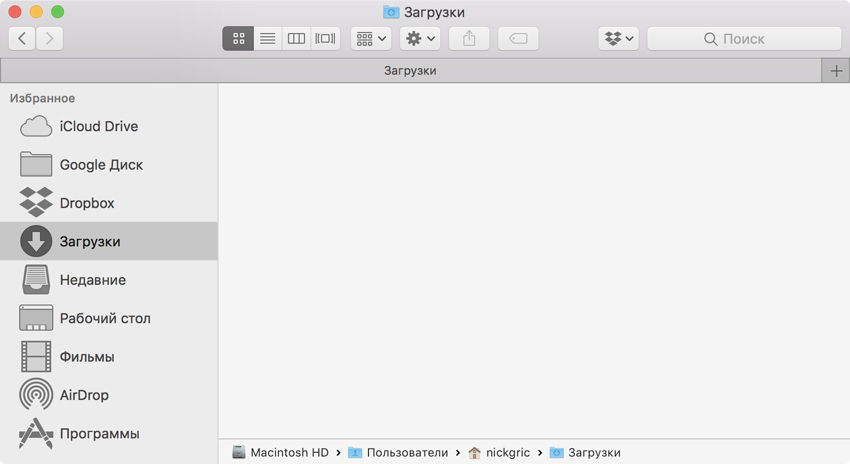
Папка «Загрузки» используется macOS для хранения файлов, которые вы скачиваете из интернета, по умолчанию.
Если вы не следите за ее содержимым, в ней быстро скапливается огромное количество файлов, которые могут занимать приличное количество места на жестком диске. Например, недавно я удалил отсюда около 20 ГБ бесполезного хлама.
Я советую регулярно чистить «Загрузки» вручную или подумать об автоматизации этого процесса.
8. Настройте автоперенесение файлов на внешний диск
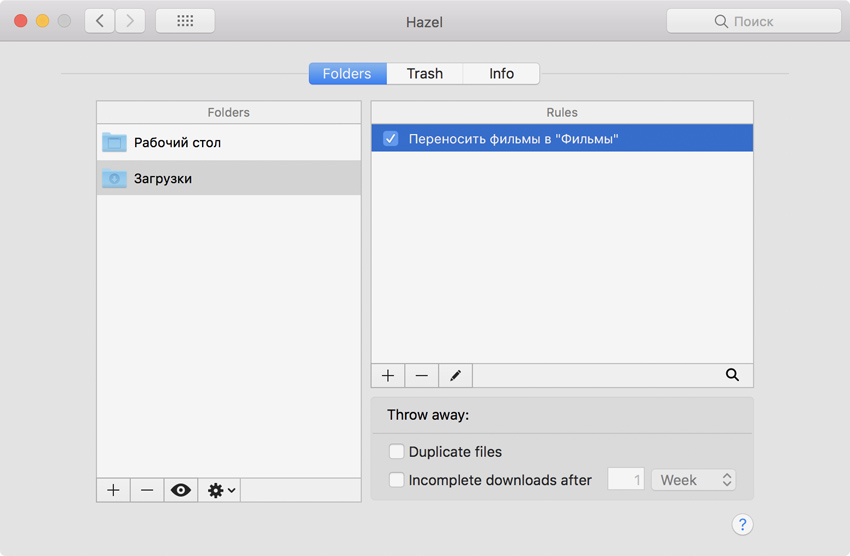
В автоматическом переносе файлов вам поможет приложение Hazel ($32 за однопользовательскую лицензию).
С помощью него вы можете настроить автоматический перенос файлов определенных типов по конкретным папкам или отправлять их сразу в корзину. Например, все видеозаписи форматов AVI и MKV, которые попадают в «Загрузки» на моем компьютере, автоматически переносятся в библиотеку «Фильмы».
А теперь представьте простор для действий, который перед вами открывается, когда вы объединяете возможности Hazel и ExpanDrive. Некоторые файлы сразу могут переноситься в облачное хранилище, и это очень круто.
В это же время, незавершенные загрузки могут отправляться в корзину спустя время, а все большие файлы будут перенесены на внешний жесткий диск.
9. Попробуйте встроенные средства Mac для очистки диска
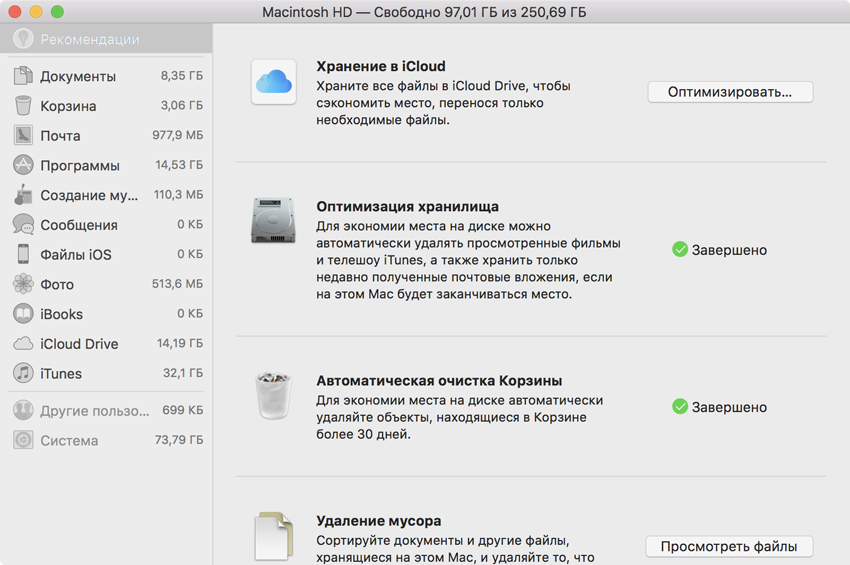
Проблема нехватки места во внутренней памяти Mac известна давно. В свое время Apple перенесла все ноутбуки на SSD, которые слишком дорого стоят при большом объеме, поэтому на рынке огромное количество MacBook на 128 и даже 64 ГБ. Именно поэтому в macOS предусмотрены отдельные механизмы для очистки места.
Познакомиться с ними можно в меню «Об этом Mac» > «Хранилище» > «Управлять». Проще всего использовать советы из «Рекомендаций», здесь их достаточно.
Например, я активно пользуюсь оптимизацией хранения в iCloud. Подавляющее число моих файлов сохранено именно на фирменном облаке Apple. Когда место на жестком диске моего ноутбука заканчивается, оригиналы документов удаляются с него и остаются в облаке. Их можно загрузить обратно во время использования.
Это удобно, но с данной возможностью нужно быть предельно аккуратным. Дело в том, что вы можете не получить доступ ко многим важным данным офлайн, и это сыграет с вами злую шутку.
Также обязательно используйте автоматическую очистку корзины спустя 30 дней. Настройка данной возможности находится в этом же меню.
10. Выберите нормальный софт для очистки жесткого диска
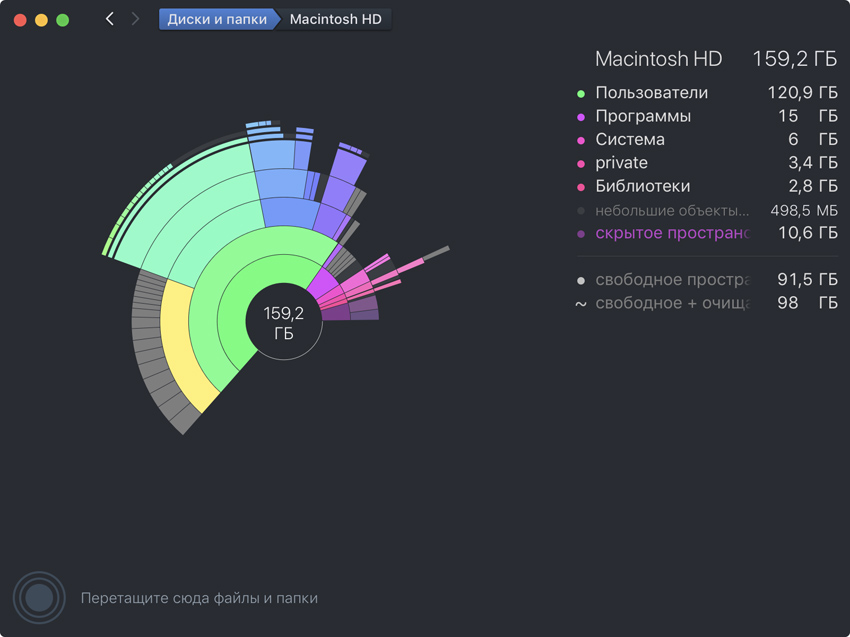
DaisyDisk ($9,99) — с помощью этого простого приложения, которое визуализирует количество места на жестком диске, я определяю, что его съедает.
Это не специализированная утилита для удаления файлов, но она лихо помогает мне вручную найти именно те документы, которые неожиданно спрятались в дебрях Finder.
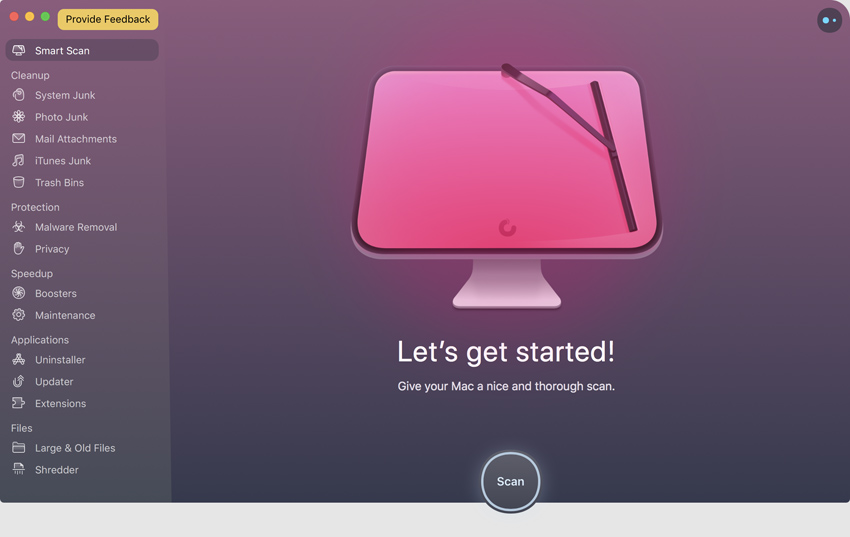
CleanMyMac ($39.95 за однопользовательскую лицензию) — самое спорное приложение для очистки данных, которое я безумно люблю.
Почему-то многие ругают его за непредвиденные последствия использования, но сам я с таким ни разу не сталкивался.
Более того, сейчас я использую его 4-ю beta-версию, и не знаю никаких проблем. Провожу автоматическую чистку данных один-два раза в месяц, каждый раз получаю +5-6 ГБ свободного места.
Другие приложения из этой статьи не предназначены конкретно для очистки памяти, поэтому в этот пункт не выношу их. А вообще для Mac настолько много различного полезного софта, что я рекомендую вам просто пробовать.
На этом все. Если у вас остались вопросы, милости прошу в комментарии. Туда же обязательно пишите о том, как вы справляетесь с работой и досугом с Mac на 128 или даже 64 ГБ.
(15 голосов, общий рейтинг: 3.87 из 5)
�� Хочешь ещё? Читай больше в Telegram
�� Ищешь ответ на вопрос? Приходи на Форум
Научим использовать встроенные возможности macOS, сторонний софт и дополнительные устройства — все это поможет удалить лишнее и расширить хранилище.
Николай Грицаенко
Кандидат наук в рваных джинсах. Пишу докторскую на Mac, не выпускаю из рук iPhone, рассказываю про технологии и жизнь.
Как выбрать SSD для Mac?
Развитие технологий никогда не стояло, не стоит и не будет останавливаться на достигнутом, как не крути. В мире продвинутых информационных систем, которые так тесно связаны с нашей жизнью, очень многое решает то, с какой скоростью и в каких количествах мы можем их использовать. На сегодняшний день нам доступны системы хранения и обработки данных очень высокого уровня развития. И, к сожалению, такие привычные для нас вещи как старые добрые жесткие диски HDD уже стали не достигать достаточно высоких показателей производительности. Именно поэтому речь далее пойдет о совсем недавно перешедшего из категории перспективного в категорию широкого повсеместного использования типа носителя информации Solid State Drive (SSD).
Твердотельные накопители SSD это устройства, построенные на основе уже давно знакомой нам памяти типа Flash, которая имеет множество преимуществ перед HDD, таких как высочайшая скорость чтения/записи данных, низкий уровень шума, энергопотребления и нагрева, а также новый уровень надежности и отказоустойчивости оборудования. С помощью установки SSD в дисковую систему, удается значительно улучшить показатели производительности, такие как скорость загрузки операционных систем, запуска приложений и выполнения задач использующих большие объемы данных.
Какими характеристиками обладают SSD?
Казалось бы, на первый взгляд, что выбрать диск типа SSD очень просто. Но данный тип памяти также обладает множеством характеристик, которые определяют его пригодность для поставленных перед ним тех или иных задач.
В первую очередь важно знать о том, что твердотельные накопители имеют три типа микросхем SLS, MLS и TLC, в каждом из которых применена различная специфика хранения информации. Первый тип SLS обладает самым высоким уровнем производительности и устойчивости к множественным циклам перезаписи данных, но также является и самым дорогим решением среди аналогов и с весьма малыми объемами памяти. Данный тип относится к решениям преимущественно для серверного оборудования. Устройства хранения данных построенные на чипе типа MLS предназначены для наиболее широкого спектра применения. Они более дешевые и имеют больший объем памяти, но в то же время имеют значительно меньший запас прочности по сравнению с чипами SLS. Наиболее бюджетным SSD накопителем является чип TLS. Память данного типа зачастую характеризируется наиболее низкими показателями устойчивости к множественным циклам перезаписи, но благодаря усилиям передовых производителей электроники, тестирования последних образцов TLS показывают уровень надежности максимально приближенный к памяти типа MLS.
Также, при выборе очень важно учесть размеры корпуса твердотельного накопителя и способ его подключения. Наиболее распространенные SSD диски имеют размер 2.5″. Данный форм-фактор соответствует размерам диска типа HDD, что позволяет без лишних хлопот произвести быструю модернизацию рабочей машины. Реже встречаются накопители с размером в 1.8″, которые применяются в более компактных системах. Для полноразмерного стационарного оборудования с посадочными местами под 3.5″ диски предусматриваются специальные переходники и карманы.
Как правило, SSD имеют привычный интерфейс подключения типа SATA либо более современный его аналог SATA rev 3.0. Если система в которую устанавливается память поддерживает только стандарт SATA тогда на данном критерии можно не заострять свое внимание. Но если основное оборудование имеет совместимость с SATA rev 3.0, тогда желательно выбрать и соответствующий этому диск, поскольку в противном случае вы не раскроете весь потенциал своей рабочей машины и файловой системы. Также доступен выбор твердотельных накопителей для стационарных машин в формате карт расширения с интерфейсом PCI Express.
На что нужно обращать внимание при выборе SSD?
Характеристики твердотельных накопителей указываемые производителем не дают достаточно развернутой информации о реальном уровне производительности устройства. Эти данные основаны на показателях полученных в идеальных условиях и режимах работы диска, которые едва ли удается достичь при обычном рядовом использовании. Как правило, при использовании различных сценариев работы и различных приложений, максимальные показатели продуктивности файловой системы построенной на одном и том же SSD могут очень сильно отличатся. Но как бы там не было, ощутимый прирост производительности при работе с диском SSD по сравнению с HDD позволяет опустить данный критерий отбора.
Также следует не забывать о том, что вопрос скорого износа ячеек памяти твердотельного накопителя по сравнению с HDD до сих пор стоит достаточно остро. Но применение различными производителями новейших алгоритмов работы с базами данных и разработка более оптимизированных микропрограмм управления чтением/записью информации, позволяют значительно повысить показатели устойчивости к износу диска SSD. Об этом также свидетельствует и предоставляемая гарантия на устройства данного типа в среднем сроком на 3-5 лет. Но если и этого вам мало, тогда стоит задуматься об использовании гибридных систем организации файловой системы вашей машины. Наиболее распространенным вариантом исполнения такой системы является использование SSD памяти для хранения системного раздела ОС и установленных программ, и памяти HDD для хранения основных важных файлов и документов.
Поскольку технологический процесс производства твердотельных накопителей относительно простой, сегодня на рынке можно встретить огромное количество различных брендов выпускающих SSD. Но стоит учесть также и то, что для должной работы устройства данного типа, компания производитель обязана регулярно заниматься совершенствованием и дальнейшей поддержкой работающей на нем микропрограммы и драйвера. Стоит с особым вниманием относится к дискам произведенным малоизвестными компаниями.
Какого объема SSD будет достаточно для полноценной работы?
Наиболее распространенные на нашем рынке модели SSD имеют объем памяти в диапазоне 30 – 1000 Гб. Для установки современной ОС с достаточно широким набором основных приложений вполне будет достаточно 64 Гб памяти на диске SSD. Для хранения документов и файлов можно использовать дополнительный встроенный диск HDD либо внешние накопители. Если требуется установка дополнительных ресурсоемких или специфических программ, то рекомендуется для этих целей использовать диски с большим объемом в 128 — 256 Гб. SSD данного объема наиболее популярны среди рядовых потребителей, поскольку кроме установки системы и программ, в запасе должно ещё оставаться достаточно места для хранения наиболее часто используемых файлов и документов. Диски размером более 500 Гб следует выбирать исключительно для выполнения специфических задач.
Учитывая немалую стоимость дисков с большой емкостью, следует хорошо продумать все варианты использования и задачи с которыми придется столкнуться системе в будущем.
Ноутбук греется и шумит?
Зачем чистить ноутбук от пыли?
Что входит в чистку ноутбука?
Сколько стоит почистить мой ноут?
Читать дальше >