
Альтернативный режим работы dvi amd что это
Отступы появились после установки драйвера на видеокарту. При выставленном рекомендуемом
разрешении имеем отступы сверху и снизу экрана примерно на 2 см от краёв, а от боковых краёв — около 3 см.
Если поставить другое разрешение, скажем 1600×1200, то изображение рабочего стола будет на весь экран.
Почему ж при рекомендуемом разрешении наблюдаются полосы?
Samsung SC570_S27C570H / Windows 7 SP1 64-bit

Регистрация: 08.03.2016
Сообщений: 0
Регистрация: 30.05.2013
Адрес: Кишинёв
Сообщений: 8,791
Записей в дневнике: 1
Сказал(а) спасибо: 13
Поблагодарили 201 раз(а) в 87 сообщениях
Репутация: 52995
Видеокарта не AMD Radeon? Если она, смотрите в настройках ССС.
В области Масштабир. изображений установите или снимите флажок Включить масштабирование в GPU.
Если применимо, выберите желаемую настройку масштабирования:
Сохранить соотношение размеров — Растягивает текущее изображение до размера монитора, сохраняя соотношение сторон исходного изображения.
Увеличить изображение до размера полной панели — Растягивает текущее изображение до полного размера дисплея при нестандартных разрешениях.
Исп. центральные врем. соотношения — Отключает масштабирование изображения и выравнивает его по центру при нестандартных разрешениях. Вокруг изображения могут появиться черные прямоугольники.
Совет: Доступные настройки масштабирования зависят от модели дисплея и операционной системы.
При использовании масштабирования в GPU изображения масштабируются в соответствии с выбранным вариантом.
В группе Параметры DVI выберите желаемую установку.
Уменьшать частоту DVI на экранах с высоким разрешением — Уменьшение частоты DVI на экранах с высоким разрешением может устранить искажения изображения или полное отсутствие изображения, если установлено высокое разрешение дисплея. Этот вариант следует выбрать только в том случае, если в работе дисплея возникают подобные неполадки.
Альтернативный режим работы DVI — При включении может устранить искажения изображения.
Поставьте галочку напротив В случае если разрешение .
Нажмите и перетащите ползунок Сжатая развертка/Растян. развертка, чтобы изменить общий размер отображаемого изображения на дисплее.
Примечание: Ползунок недоступен для дисплеев, настроенных для применения пользовательского оптимизированного режима синхронизации или режима по умолчанию.
Чтобы предотвратить возникновение конфликтов вследствие несовместимости разрешений при принудительной установке пользовательского режима отображения HDTV с помощью Менеджера дисплеев, установите флажок Использовать коэффициенты масштабирования, а не пользовательские настройки, если разрешение цифровой панели не совпадает с разрешением рабочего стола. Более подробные сведения о создании и применении пользовательских режимов HDTV
Альтернативный режим работы dvi amd что это
Сообщения: 5611
Откуда: Питер
Репутация: 9
Evgenhanging
Значит мирись с тем, что на одном дисплее будет неродное разрешение — клон заточен под _одинаковые_ дисплеи. Сущность слова «клон», надеюсь, понятна? Для запуска необходимых приложений со вторичного дисплея в режиме расширения существуют иконки, которые туда можно поместить и тогда никакие пуски там не понадобятся.
Репутация: 0
Помогите пожалуйста! у меня телевизор(клон) =>ресивер=>видеокарта подключены через hdmi. Вроде все нормально, только когда запускаешь игры с отключенным телевизором сбрасывается разрешение экрана на минимум.
Сообщения: 5611
Откуда: Питер
Репутация: 9
Olgaaa07
Монитор какой и как подключен? Когда сбрасываются настройки — в момент выключения ТВ?
Репутация: 0
Монитор Syncmaster 740n. Настройки сбрасываются именно в момент запуска игр, если телевизор не включен(клон). Если на телевизоре та же катинка что на мониторе, то есть включен клон, то все нормально. Пока не подключали hdmi тоже все было нормально.
Сообщения: 5611
Откуда: Питер
Репутация: 9
Olgaaa07
Перед запуском игры Win+P > Только компьютер. После этого поставить в игре в настройках нормальное разрешение, соответствующее 1280х1024. Когда нужен клон — включить его. Или переключиться с клона в режим расширенного рабочего стола.
Репутация: 0
Здравствуйте!
1 GB PCI-E Sapphire ATI Radeon HD6670 128 bit GDDR3
Второй день теститую. Основнйо монитор плюс рабочий стол расширен на телевизор.
Такая проблема: при подключении через HDMI через некоторое время работы (15-30 мин, точнее не моуг определить) изображение меняется на телевизоре (фото). Ссылку не могу разметить полностью, фото здесь: savepic. org/3250208.jpg
На мониторе как рабочий стол был, так и остаётся без изменений.
Решается тем, что переключается на другой канал HDMI и обратно, или отключеним и включением телевизора ещё помогает. Через какое-то время опять всё повторяется.
При подключении через VGA такого эффекта нет.
Подскажите, как это можно решить?
Сообщения: 5611
Откуда: Питер
Репутация: 9
Raider1000
В допнастройках ТВ — альтернативный формат пикселей. Ну и шнур версии не ниже 1.3 должно быть в явном виде на упаковке написано.
Репутация: 0
В Catalist нашёл только «Альтернативный режим работы DVI»,
«альтернативный формат пикселей» — какой параметр это, подскажите, плиз?
Кабель HDMI (m) — HDMI (m), 5.0 м, AOpen 1.4V, 3D/Ethernet
Репутация: 0
Здравствуйте!
Опишу свою ситуацию:
1. Windows 8 x64,Видеокарта радеон гигабайт 7950, amd vision engine control center версии 2012.1219.1521.27485. К ней подключено 2 монитора: samsung syncmaster ex 2220 (1920*1080 основной, правый, подключен через кабель dvi-displayport и переходник displayport-minidisplayport) и samsung syncmaster 192n (1280*1024 дополнительный, левый, подключен чере кабель vga-vga и переходник vga-dvi). Все это дело нормально работало в режиме расширения рабочего стола.
2. Выключил компьютер, почистил от пыли, включаю. Работает только основной. НО! При включении (когда всякие надписи биос горят) картинка есть на обоих мониторах, как раньше. Картинка на дополнительном мониторе пропадает когда начинается грузиться сама винда. Что бы ни настраивал в ссс и в «разрешении экрана» винды ничего не меняется (при применении настроек дополнительный монитор мерцает разок серым цветом и все).
3. НО! Если в настройках CCC сделать режим 1 монитор, щелкнуть по дополнительному монитору ПКМ и нажать заменить (или в режиме расширенных мониторов нажать поменять), то дополнительный монитор работает, а основной — нет. То есть становится все наоборот.
Подскажите что это может быть?
p.s. Все кабели, мониторы, переходники работают.
UPD Решил данную проблему.
Выключил комп, включил на видеокарте второй биос, включил комп = все работает (думал что сжег первый биос), но после этого снова включил первый биос, и с ним теперь тоже все работает. Странно. Есть какие-нибудь идеи что это могло быть?
westimo
Win+P — это на будущее, если опять глюканёт. Выберете нужный режим работы дисплеев из списка. И драйвера поставьте на оба дисплея, чтобы система могла правильно их идентифицировать и использовать.
Репутация: 0
Makc_68
Спасибо, я эту комбинацию знаю, и пробовал.
P.S. Эта комбинация делает то же что я настраивал в «разрешении экрана», и то же что есть в настройках CCC. Драйвера на всем и так стоят. Эта проблема была не такая тривиальная, поэтому я и все так подробно описал.
Репутация: 0
Привет всем. Столкнулся с проблемой. На видеокартах 7870 и 7950 при подключении 22дюймового монитора и 40дюймового телика устройство подключенное в режиме клон как вторичное имеет разрывы экрана, как-будто нет вертикальной синхр. Пробовал различные виды типов подключения. Сейчас 7950 подключена по дви к монитору, по хдми к тв. До этого была джифорс 240 гт и таких проблем не наблюдалось
Сообщения: 5611
Откуда: Питер
Репутация: 9
web127
Похоже тут viewtopic.php?f=7&t=44662 обсуждают подобную проблему. Кому то помог откат на старые драйвера. Еще можно попробовать режим расширенного раб. стола, также может помочь.
Репутация: 0
Народ помогите не знаю как быть, стояла HD 6930 в винде была в настройках разрешения экрана дублировать экраны, а сейчас поставил 7850 и нет такого, монитор подключен по DVI, а релевизор по HDMI, на старой карте все нормально было экран прекрасно дублировался и они оба показывали одну картинку, но как поставил новую карточку и дрова все такого больше нет подключая телевизор он пишет нет сигнала, комп и ССС тоже не как его не видят какие стояли дрова раньше не помню
И что самое интересное что теперь втыкая обратно старую карту такая же картина нет сигнала по HDMI, как быть весь мозг сломал не ужели драйвера такие
Сообщения: 1362
Откуда: ХМАО-Югра г.Нягань
Репутация: 19
artikama
Удалите полностью драйвера на видяху, почистите систему Driver Sweeper-ом, затем скачайте последнюю версию каталиста с официального сайта и установите. Должно помочь.
P.S. кабель HDMI точно цел?!
Репутация: 0
вот сегодня возьму у друга другой кабель буду проверять с ним
Сообщения: 1362
Откуда: ХМАО-Югра г.Нягань
Репутация: 19
Amd Radeon HD 7620G: технические характеристики, особенности, обзор

Amd Radeon HD 7620G — это графический процессор от компании AMD, который предназначен для использования в ноутбуках. Эта модель имеет ряд особенностей и отличных характеристик, которые делают ее привлекательным выбором для обработки графики, игр и других видеоигр.
Одной из основных особенностей Amd Radeon HD 7620G является его высокая производительность. Этот графический процессор оснащен мощным графическим ядром, которое обеспечивает плавное отображение графики и быструю загрузку контента. Благодаря этому пользователи могут наслаждаться качественной графикой и быстрым откликом системы.
Кроме того, Amd Radeon HD 7620G поддерживает передовые технологии, такие как DirectX и OpenGL, что позволяет игрокам наслаждаться играми с высоким уровнем детализации и реалистичной графикой. Благодаря этому пользователи могут погрузиться в виртуальные миры и наслаждаться уникальным игровым опытом.
Благодаря своим характеристикам и особенностям, Amd Radeon HD 7620G является отличным выбором для тех, кто ищет мощный и надежный графический процессор для своего ноутбука. Будь то игры, обработка графики или просмотр видеоконтента, Amd Radeon HD 7620G обеспечивает высокую производительность и качественное отображение графики.
Обзор графического ускорителя Amd Radeon HD 7620G
Графический ускоритель Amd Radeon HD 7620G — это интегрированная графическая карта, предназначенная для использования в ноутбуках и других мобильных устройствах. Он был разработан компанией Amd и выпущен в 2012 году. Radeon HD 7620G является частью семейства графических ускорителей Radeon HD 7000 серии.
Основные характеристики графического ускорителя Amd Radeon HD 7620G:
- Архитектура: Graphics Core Next (GCN)
- Частота ядра: до 686 МГц
- Количество потоковых процессоров: 384
- Техпроцесс: 32 нм
- Объем видеопамяти: до 2 ГБ (разделяемая с оперативной памятью)
Графический ускоритель Amd Radeon HD 7620G поддерживает широкий спектр технологий и функций, включая DirectX 11, OpenGL 4.2, OpenCL 1.2, AMD App Acceleration, AMD HD3D Technology и др. Он способен обеспечить плавную работу при выполнении повседневных задач, таких как просмотр видео, прослушивание музыки и просмотр веб-страниц.
Однако, графический ускоритель Amd Radeon HD 7620G не предназначен для игр с высокими требованиями к графике. Его производительность в играх ограничивается и не позволяет запускать современные игры на высоких настройках графики. Однако, он способен справиться с менее требовательными играми и обеспечить достойное игровое впечатление.
| Характеристика | Значение |
|---|---|
| Архитектура | Graphics Core Next (GCN) |
| Частота ядра | до 686 МГц |
| Количество потоковых процессоров | 384 |
| Техпроцесс | 32 нм |
| Объем видеопамяти | до 2 ГБ (разделяемая с оперативной памятью) |
В целом, графический ускоритель Amd Radeon HD 7620G представляет собой достойное решение для использования в ноутбуках и других мобильных устройствах. Он обеспечивает удовлетворительную производительность при выполнении повседневных задач и может быть использован для игр с невысокими требованиями к графике.
Характеристики видеокарты Amd Radeon HD 7620G
Технические характеристики:
- Архитектура: TeraScale 3
- Технологический процесс: 32 нм
- Частота ядра: до 686 МГц
- Количество шейдерных блоков: 384
- Интерфейс памяти: DDR3
- Разрядность шины памяти: 64 бит
- Максимальный объем памяти: до 2 ГБ
- Технологии поддержки: DirectX 11.1, OpenCL 1.2, OpenGL 4.2
Производительность:
- Тест 3DMark 11 (Performance): около 500 баллов
- Тест Unigine Heaven 3.0: около 200 баллов
- Тест Crysis 3 (Low): около 15-20 кадров в секунду
- Тест Battlefield 4 (Low): около 25-30 кадров в секунду
Особенности:
- Энергоэффективность: низкое энергопотребление
- Поддержка технологии AMD Turbo Core
- Поддержка технологии AMD PowerPlay
- Наличие видеовыходов: HDMI, DVI, VGA
Видеокарта Amd Radeon HD 7620G является средне-уровневым графическим адаптером, который обладает достойной производительностью для выполнения повседневных задач и работы с мультимедийными приложениями. Однако для игр современного поколения требуется более мощная видеокарта. Основное преимущество данного адаптера — низкое энергопотребление, что делает его подходящим для использования в ноутбуках и других портативных устройствах.
Особенности графического процессора Amd Radeon HD 7620G
1. Встроенная графика
Amd Radeon HD 7620G является графическим процессором, интегрированным непосредственно в аппаратную часть некоторых процессоров AMD. Это позволяет компаниям-производителям создавать более компактные и энергоэффективные устройства.
2. Архитектура Graphics Core Next
Данный графический процессор построен на архитектуре Graphics Core Next, которая обеспечивает высокую производительность и эффективность за счет параллельной обработки графических задач.
3. Поддержка DirectX 11
Amd Radeon HD 7620G поддерживает DirectX 11 — графический интерфейс, который предлагает множество новых возможностей разработчикам и обеспечивает более реалистичное отображение игр и приложений.
4. Поддержка технологий Eyefinity и HD3D
Графический процессор поддерживает технологию Eyefinity, позволяющую использовать несколько мониторов для создания единого рабочего пространства. Также имеется поддержка технологии HD3D, которая обеспечивает стереоскопическое 3D-воспроизведение.
5. Защита контента
Amd Radeon HD 7620G обладает функцией защиты контента AMD, которая позволяет обеспечить безопасное воспроизведение контента с высокой защитой, такого как Blu-ray диски.
6. Энергоэффективность
Графический процессор обладает энергоэффективной архитектурой, что позволяет снизить энергопотребление и улучшить автономность устройства.
7. Поддержка дискретной графики
Во многих моделях ноутбуков, оснащенных процессором Amd Radeon HD 7620G, имеется возможность использования дискретной графики в дополнение к встроенной. Это позволяет получить еще большую производительность при необходимости.
Преимущества видеочипа Amd Radeon HD 7620G
- Высокая производительность: видеочип Amd Radeon HD 7620G обладает достаточной мощностью для выполнения самых требовательных задач, включая игры и профессиональную графику.
- Разрешение и качество изображения: благодаря поддержке разрешения до 1920×1080 пикселей и передовым технологиям обработки изображений, видеочип обеспечивает яркое и четкое изображение без артефактов и размытий.
- Энергоэффективность: Amd Radeon HD 7620G оснащен технологией PowerPlay, которая позволяет видеокарте автоматически регулировать потребление энергии в зависимости от нагрузки. Это позволяет существенно продлить время автономной работы ноутбука без подзарядки.
- Поддержка DirectX 11: видеочип поддерживает последнюю версию DirectX, что обеспечивает полную совместимость с современными играми и приложениями.
- Встроенное видеоускорение: видеочип обладает встроенным видеоускорителем, который значительно снижает нагрузку на процессор при воспроизведении видео и позволяет смотреть HD-фильмы и видео в высоком качестве без лагов и зависаний.
- Поддержка многопроцессорного режима: с помощью CrossFireX технологии можно объединить несколько видеокарт с чипом Amd Radeon HD 7620G для увеличения производительности в играх и приложениях, требующих высокой графической мощности.
- Наличие видеовыходов: видеочип поддерживает различные видеовыходы, включая HDMI, VGA и DisplayPort, что позволяет подключить мониторы или телевизоры с различными интерфейсами.
- Цена: видеочип Amd Radeon HD 7620G предлагает отличное соотношение цены и качества, что делает его привлекательным выбором для пользователей, ищущих бюджетное решение с хорошей производительностью.
Недостатки графической карты Amd Radeon HD 7620G
- Низкая производительность в современных играх и приложениях. Графическая карта Amd Radeon HD 7620G имеет устаревшую архитектуру и не способна обеспечить высокую скорость обработки графики.
- Ограниченные возможности в расчетах с дополнительными функциями, такими как аппаратное ускорение физических эффектов или аппаратное декодирование видео. Карта не поддерживает последние технологии в области графики и видео.
- Отсутствие поддержки DirectX последних версий. В связи с этим, графическая карта Amd Radeon HD 7620G не может запускать и работать на полную мощность в играх или приложениях, использующих новые версии DirectX.
- Недостаточное количество видеопамяти. Графическая карта имеет ограниченный объем видеопамяти, что может приводить к проблемам в запуске и работе некоторых игр и приложений.
- Высокое энергопотребление. Графическая карта Amd Radeon HD 7620G требует значительное количество энергии и может приводить к нагреву системы.
- Отсутствие поддержки новых технологий в области мониторов и подключения. Графическая карта не поддерживает разрешения выше Full HD и не имеет выходов для современных интерфейсов, таких как DisplayPort или HDMI 2.0.
В целом, графическая карта Amd Radeon HD 7620G имеет ряд недостатков, которые ограничивают ее возможности в современных играх и приложениях. Для получения более высокой производительности и функциональности рекомендуется рассмотреть альтернативные варианты графических карт.
сравнение Amd Radeon HD 7620G с другими графическими решениями
AMD Radeon HD 7620G — это встроенная графическая карта, которая была выпущена в 2012 году. Сравним ее с другими графическими решениями, чтобы понять, насколько она конкурентоспособна.
Производительность
По сравнению с другими графическими решениями, AMD Radeon HD 7620G представляет средний уровень производительности. Она может работать с базовыми играми и задачами, но для более требовательных приложений она может быть недостаточно мощной.
Качество графики
AMD Radeon HD 7620G обеспечивает качественную графику, особенно для своего класса. Видео и изображения выглядят четкими и реалистичными, благодаря поддержке различных технологий, таких как DirectX 11.
Разрешение и FPS
AMD Radeon HD 7620G поддерживает разрешения до 1920 x 1080 пикселей. Однако, для более высокого разрешения и стабильного FPS, может потребоваться дополнительное графическое решение.
Потребление энергии
AMD Radeon HD 7620G имеет низкое потребление энергии, что делает ее эффективным выбором для ноутбуков и других портативных устройств. Она не будет нагружать батарею и обеспечит длительную автономность работы.
Сравнение с другими графическими решениями
Сравним AMD Radeon HD 7620G с другими популярными графическими решениями:
- NVIDIA GeForce GT 630M: производительность на уровне AMD Radeon HD 7620G, но с более высоким потреблением энергии.
- Intel HD Graphics 4000: ниже производительность и качество графики по сравнению с AMD Radeon HD 7620G.
В итоге, AMD Radeon HD 7620G является приемлемым графическим решением для базовых целей. Если вам нужны более высокие показатели производительности и качества графики, вам может потребоваться более мощная графическая карта.
Драйверы и поддержка Amd Radeon HD 7620G
Для работы графической карты Amd Radeon HD 7620G необходимо установить соответствующие драйверы. Драйверы — это специальное программное обеспечение, которое обеспечивает взаимодействие операционной системы с графической картой и позволяет использовать все ее возможности.
Для Amd Radeon HD 7620G существуют драйверы на разные операционные системы, включая Windows, Linux и macOS. Драйверы можно загрузить с официального сайта Amd или с сайта производителя вашего ноутбука или компьютера.
Установка драйверов происходит обычно следующим образом:
- Загрузите драйверы с официального сайта Amd или сайта производителя вашего ноутбука или компьютера.
- Запустите загруженный файл с драйверами.
- Выберите опцию «Установить драйверы» или подобную ей.
- Следуйте инструкциям установщика, установите драйверы на вашу систему.
- Перезагрузите компьютер после установки драйверов.
После установки драйверов вы сможете использовать все возможности графической карты Amd Radeon HD 7620G, включая поддержку DirectX и OpenGL, улучшенную производительность и качество графики в играх и других приложениях.
Однако, для максимальной стабильности и обновления драйверов, рекомендуется периодически проверять наличие новых версий драйверов на официальном сайте Amd или сайте производителя вашего ноутбука или компьютера и устанавливать их при необходимости.
Выбираем переходник с HDMI на DVI
Как выбрать разъем, который позволит вам полностью использовать весь потенциал монитора или телевизора? Вы точно встречали маркировки HDMI, DisplayPort, DVI, VGA/D-Sub. В нашем материале поговорим о разъеме DVI.
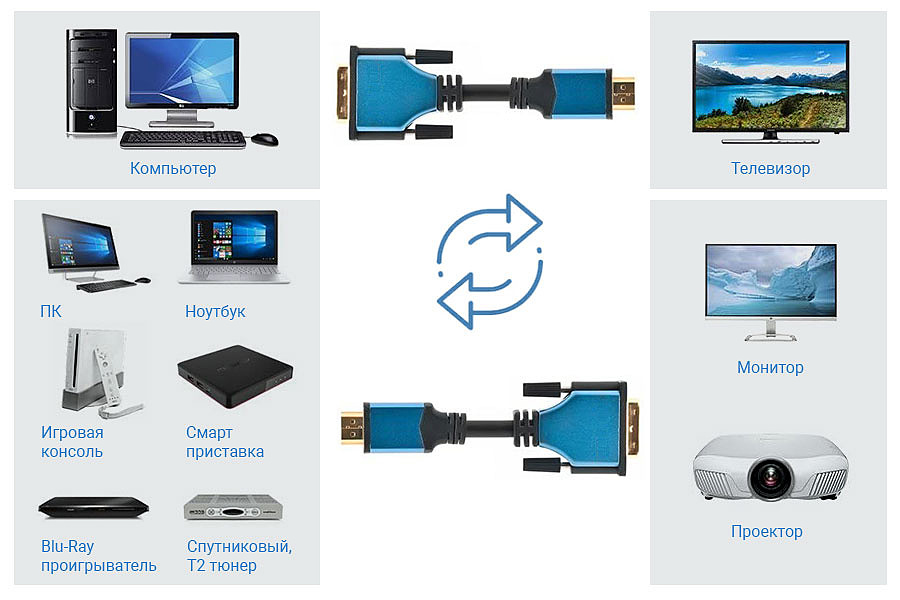
Часто возникает ситуация когда нужно подключить DVI монитор к HDMI, т.е к старому монитору с разъемом DVI нужно подключить современный спутниковый ресивер или Т2 приставку с HDMI выходом. Или к вашему телевизору или монитору уже подключено большое количество периферийных устройств и все разъемы HDMI заняты. И остался единственный свободный цифровой вход DVI. Классический HDMI кабель не решит такую задачу. В таком случае лучше использовать HDMI-DVI переходник или кабель.
Производители аксессуаров бытовой электроники предлагают большое разнообразие решений для соединения аудио и видео устройств между собой и с внешними носителями информации. При этом количество цифровых интерфейсов HDMI в корпусе ограничено, поэтому стоит подумать об использовании альтернативных интерфейсов, таких как DVI.
Такой разъем постепенно исчезает из новых устройств, но многие, ранее приобретенные, телевизоры, мониторы, проекторы оснащены им и могут использовать в течение длительного времени.
DVI разъем
Существует несколько разновидностей разъема DVI. Основное деление — Single link (одинарный режим) или Dual link (двойной режим). Первый обеспечивает максимальное выходное разрешение до 1920×1200 (60 Гц) или 1920×1080 (75 Гц). Второй позволяет получать разрешения экрана 2048×1536, 2560×1080, 2560×1600.
Типы DVI разъемов:
- DVI-A Single Link — только аналоговая передача.
- DVI-I — аналоговая и цифровая передача.
- DVI-D — только цифровая передача.
Однако большим ограничением для Single link является максимальная частота обновления экрана. 60 Гц можно выжать только с Full HD. Dual Link позволяет гораздо больше. Для него существуют следующие ограничения:
- 1920×1080 до 144 Гц;
- 2560×1080 до 100 Гц;
- 2560×1440 до 75 Гц;
- 3440×1440 до 60 Гц;
- 3840×2160 до 30 Гц.
Принимая решение о таком типе подключения, стоит внимательно изучить вывод видеокарты и монитора. Только это позволит избежать ошибок при покупке кабеля. И это не сложно. Стандарт DVI делится не только на одинарный и двойной. Это лучше всего проиллюстрировано:
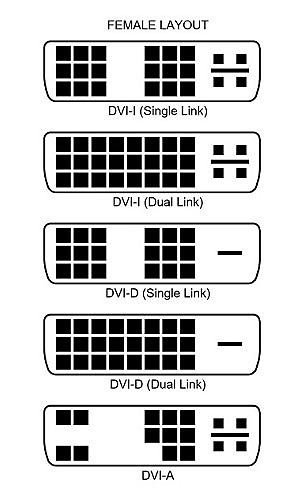
Эта схема Female разъемов из Wiki. Как видим, здесь присутствует разъем DVI-D в варианте Dual Link, что значит самые широкие возможности для данного типа соединения.
HDMI разъем
Далее рассмотрим самый распространенный на сегодня стандарт. Конечно же, речь идет о HDMI, который есть в спутниковых и Т2 ресиверах, ТВ приставках и игровых консолях, мониторах и телевизорах и т.д. Порт позволяет отправлять не только видео, но и аудио.
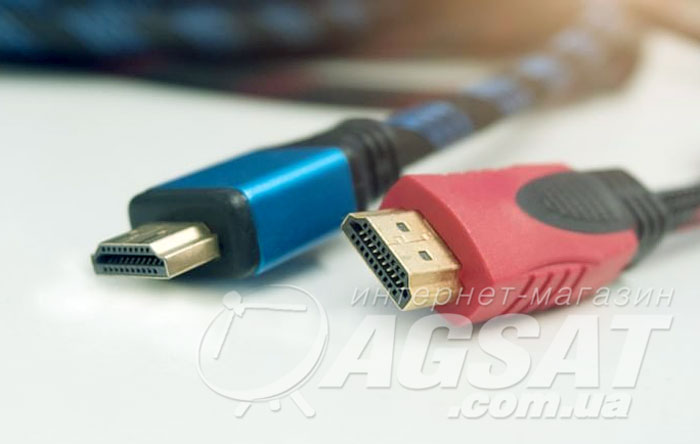
HDMI начинал довольно скромно. Первые версии 1.0 и 1.1 могут поддерживать разрешение Full HD только до 60 Гц. Однако с 2003 года многое изменилось.
Этапы формирования стандартов HDMI
HDMI 1.2 обогатил возможности сокета разрешением Quad HD при 30 Гц.
Следующая эволюция (1.3) — увеличение пропускной способности с 3,96 Гбит/с до 8,16 Гбит/с. Это привело к смещению предела обновления экрана до 144 Гц при 1080p и до 75 Гц в случае 1440p. Поддержка других разрешений не добавлена.
А вот с версией 1.4 появилась поддержка 4K с максимальной частотой 30 Гц. Остальное осталось без изменений.
До последнего времени самой большой проблемой с портом было отсутствие поддержки сверхшироких разрешений (да, даже в 1.4). Возможно, поэтому не были созданы варианты 1.5, 1.6 и т. д.
Только с версией 2.0 удалось заполнить этот пробел и появление ее стало большим шагом вперед. В этом случае лучше всего использовать прозрачные маркеры для полной спецификации. Количество поддерживаемых разрешений выросло до пяти.
Версия HDMI 2.1 добавила еще больше возможностей, касаемых еще большего максимального разрешения и массива передаваемых данных. Подробнее о последней версии читаем по ссылке Спецификация HDMI 2.1.
HDMI to DVI: кабель или переходник?
Как подключить DVI к HDMI? Изучая предложения на рынке в поисках оптимального варианта для подключения устройств с интерфейсами HDMI и DVI, в основном встречается два решения:
- Адаптер, он же переходник DVI to HDMI. Это автономный элемент, оснащенный двумя разъемами – HDMI с одной стороны, DVI с другой. Переходник позволит подключить спутниковый или Т2 тюнер, ноутбук или компьютер к монитору. Если для корректной работы устройств требуется двусторонняя связь, перед покупкой убедитесь, что адаптер работает в обе стороны.
- Кабель HDMI-DVI – это один кабель с разными разъемами на концах. Подключение кабеля DVI к HDMI не требует использования дополнительных элементов, например, переходников. В то время как стандартные кабели HDMI обычно работают с двух сторон, в случае кабелей с разными окончаниями используется односторонний принцип. При выборе подходящего кабеля обратите внимание на направление, в котором передается сигнал, или приобретите более дорогой кабель с двусторонней связью.
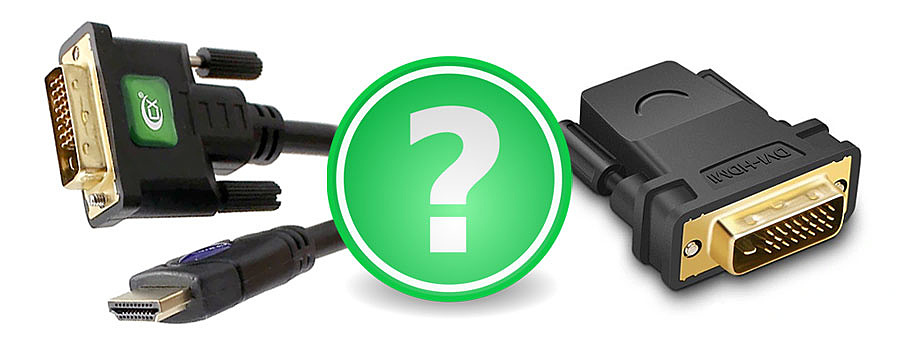
Как выбрать кабель или переходник?
Как и в любом другом выборе все зависит от качества компонентов. Если мы переключим сигнал с разъема HDMI на DVI, и это будет постоянное соединение, которому мы не собираемся менять, кабель хорошего качества с двусторонней передачей будет очень хорошим решением.
Когда у нас уже есть качественный кабель HDMI, то стоит прибегнуть к покупке хорошего переходника HDMI-DVI.
При выборе кабеля для конвертации с HDMI на DVI, особенно в случае односторонней передачи, убедитесь, что он будет работать в правильном направлении. Это особенно важно, когда возникает ситуация, когда нужно подключить компьютер к телевизору через DVI-HDMI.
Что лучше HDMI или DVI?
Оба интерфейса позволяют передавать цифровой сигнал, но DVI также может работать как аналоговый разъем. Поэтому выбирая через что лучше подключать монитор DVI или HDMI ответ очевиден. Интерфейс, который предлагает гораздо больше возможностей, особенно в последних версиях, – это более современный HDMI.
- HDMI (High Definition Multimedia Interface) — это технология передачи цифровых аудио- и видеосигналов, которая получила широкую популярность в 2000-х годах. Идея внедрения этого стандарта заключалась в свободном подключении электронных устройств, таких как: цифровые телевизоры, мониторы, компьютеры, спутниковые ресиверы, DVD и Blu-ray плееры, игровые консоли и т. д.
- DVI (Digital Visual Interface) — появился в 1999 году, как преемник популярного ранее аналогового разъема VGA. Он обеспечивает аналоговую и цифровую передачу в разрешении Full HD. DVI постепенно уступает место новому поколению разъемов DisplayPort, которые являются альтернативой HDMI.
Несложно догадаться, что в сравнение более современный интерфейс HDMI лучше. Прежде всего, он более популярен и постоянно развивается вместе с цифровыми технологиями, а потому в новых версиях предлагает максимальные возможности переноса данных в современной бытовой электронике.
Преимущества и недостатки HDMI
И напоследок обозначим достоинства и недостатки технологии HDMI.
Преимущества:
- максимальная длина HDMI кабеля до 15 м;
- передача изображения с разрешением до 8K UltraHD при частоте 120 Гц, в спецификации HDMI 2.1;
- популярный интерфейс, используемый в качестве стандарта многими производителями бытовой электроники;
- двусторонняя передача данных.
Недостатки:
- необходимость использования усилителей сигнала на больших расстояниях;
- не всегда хорошее качество и исполнение электромонтажа для несертифицированной продукции.
Независимо от того, решите ли вы купить переходник или кабель с DVI на HDMI, обязательно обращайте внимание на качество изделия. Сертифицированные продукты обязательно будут производиться в соответствии с рекомендациями организаций, внедряющих данный интерфейс на рынок электронных устройств. Это дает уверенность в том, что кабель, наконечники и переходники изготовлены из материалов, качество которых гарантирует стабильное соединение и передачу данных без демпфирования. Это очень важно для комфорта пользователя и получения высококачественного аудио-видео.
Agsat.com.ua
проспект Степана Бандеры (Московский проспект), 10-б, офис 4-8, (метро «Почайна»). Киев, Украина
+38 (800) 21-00-37 , agsat@agsat.com.ua
Agsat.com.ua
проспект Степана Бандеры (Московский проспект), 10-б, офис 4-8, (метро «Почайна»). Киев, Украина
+38 (800) 21-00-37 , agsat@agsat.com.ua