
Что означают индикаторы в верхней части экрана iPhone. Стрелочка, самолёт, кружочек и другие
В закладки
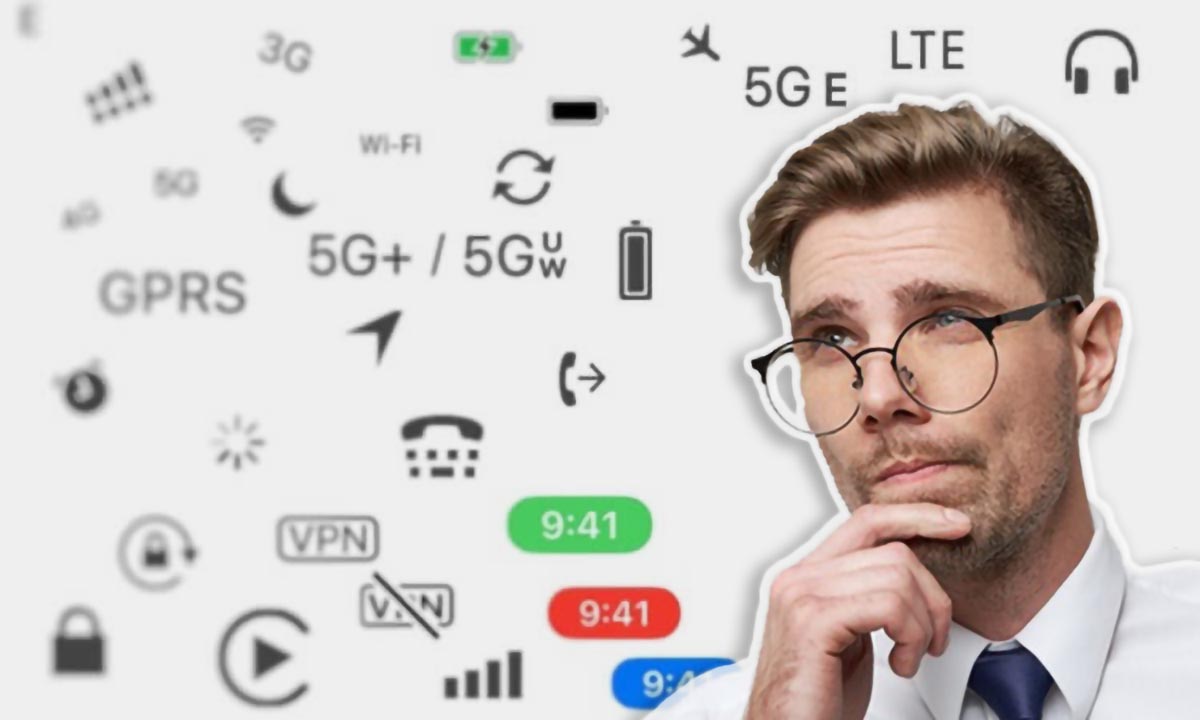
Мобильные операционные системы iOS и iPadOS обросли большим количеством фишек и возможностей. Некоторые режимы работы сопровождаются соответствующей индикацией в верхней строке статуса.
Если там появился незнакомый или новый индикатор, можете запросто найти его в списке ниже. Так вы точно поймете, что происходит с гаджетом и какая опция включилась.
�� Спасибо re:Store за полезную информацию. ��
Где могут располагаться индикаторы на iPhone и iPad

Статусная строка iOS до появления айфонов с модулем Face ID могла вмещать множество индикаторов и символов. До сих пор на таких моделях смартфонов (iPhone SE второго поколения, iPhone 8 и более старые) все пиктограммы будут отображаться в верхней панели без каких-либо ограничений.
Новые модели смартфонов Apple начиная с iPhone X имеют уменьшенный статус-бар, в котором нашлось место лишь самым важным индикаторам. Чтобы увидеть остальные иконки, нужно открыть Пункт управления (верхняя шторка с переключателями).
На всех моделях iPad проблем со свободным местом в статусной строке нет. Индикаторы и пиктограммы будут выводиться там без ограничений даже на моделях iPad mini с самым компактным дисплеем.
Что означают разные индикаторы на iPhone и iPad

1. Индикатор уровня сигнала сотовой связи. При отсутствии сигнала вместо индикатора будет выводиться надпись «Нет сети».
2. Индикатор сети для двух SIM-карт. Такая иконка отображается на моделях iPhone с парой SIM-карт (двумя физическими, физической и eSIM или парой eSIM в iPhone 13)
При этом верхний ряд отображает сигнал сети, которая используется для передачи данных. Если открыть Пункт управления, увидите два полноценных индикатора с названием операторов.
3. Авиарежим. Индикатор активности соответствующего режима на устройстве.
4. Индикатор сигнализирует о работе фишки Вызовы по Wi‑Fi (при наличии поддерживаемой услуги у оператора связи).
5. Индикатор активного Wi‑Fi подключения.
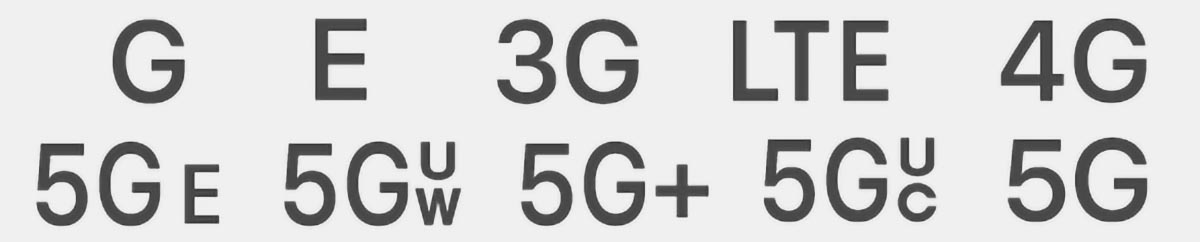
6. Индикатор доступности соответствующего подключения к мобильной сети оператора с возможностью выхода в интернет.
Возможны варианты для таких видов соединений: GPRS (G), EDGE (E), 3G, LTE, UMTS (4G), 5G E, 5G UW, 5G+, 5G UC, 5G.

7. Подключение к другому устройству, которые раздает интернет в режиме модема.
8. Активная работа режима VPN. Он может быть настроен на стороне оператора, подключен при помощи установленного профиля настроек или активирован через соответствующее приложение.
9. Наличие сетевой активности. Индикатор доступен для разработчиков сторонних приложений, в которых он обычно сигнализирует процесс активной загрузки данных.
10. Синхронизация. Смартфон или планшет синхронизирует данные с компьютером или загружает контент из резервной копии iCloud.
11. Работа в режиме CarPlay.

12. iPhone или iPad заблокирован.
13. Включена блокировка вертикальной ориентации дисплея.
14. Индикатор установленного будильника.
15. Задействованы службы геолокации. Это могут быть как системные события, так и отслеживание местоположения в приложениях.
Подробнее о каждой из настроек можно узнать в этой статье.
16. Включен режим Не беспокоить.

17. Уровень заряда подключенной гарнитуры.
18. Подключение к наушникам или Bluetooth-гарнитуре. В случае с беспроводной гарнитурой иконка отображается только при активном подключении, когда наушники готовы (включены\находятся вне зарядного кейса).
19. Активирован режим телетайпа и текстовой трансляции. Это одна из опций универсального доступа для пользователей с нарушениями слуха или речи.
20. Включена переадресация вызовов.
21. Активирован режим передачи сигнала по AirPlay.

22. Уровень заряда аккумулятора.
23. iPhone подключен к зарядному устройству.
24. Включен режим голосового управления. Подробнее о работе этого режима можно почитать в этой статье.
25. Индикатор активности голосового ассистента Siri.

26. Индикатор навигации. Активирован, когда одно из приложений на iPhone работает в режиме пошаговой навигации.
27. Индикатор режима модема. Сигнализирует о работе смартфона в режиме точки доступа.
28. Индикатор активного вызова. Отображается при незавершенном телефонном вызове.
29. Индикатор активного видеовызова. Отображается при незавершенном вызове FaceTime.
30. Индикатор записи экрана. Отображается во время работы соответствующей фишки iOS.

31. Оранжевый индикатор в правом верхнем углу статусной строки означает, что одно из приложений на устройстве в данный момент использует микрофон.
32. Зеленый индикатор в правом верхнем углу статусной строки означает, что одно из приложений на устройстве в данный момент использует камеру.
Если при этом открыть Пункт управления, увидите название приложения, которое задействует камеру или микрофон смартфона.
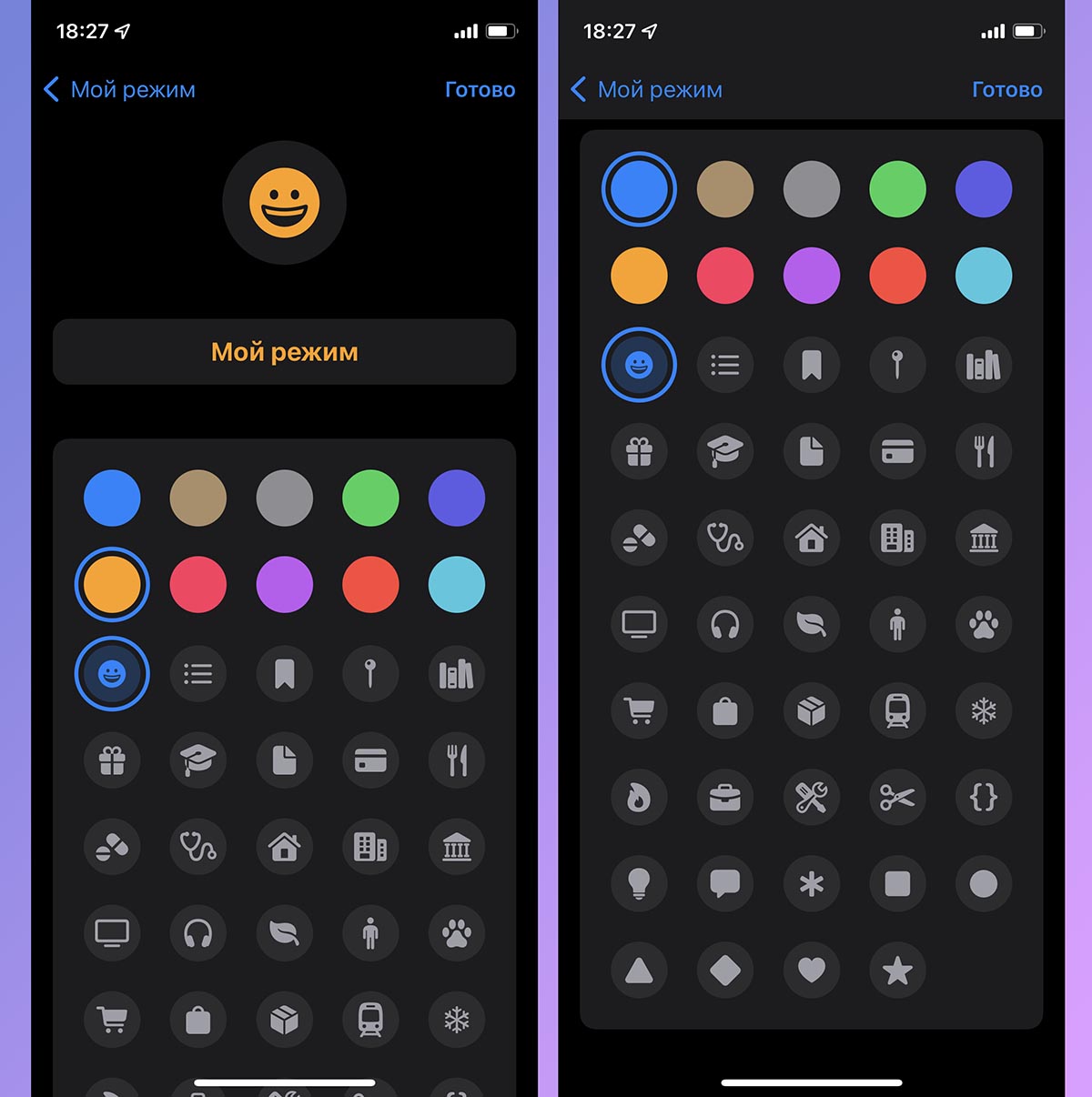
33. В статусной строке может отображаться один из индикаторов (на фото сверху), который будет сигнализировать о работе соответствующего профиля режима Фокусирование.
Что означают цветные индикаторы в строке состояния

На iPhone с Face ID такие индикаторы располагаются в левом верхнем углу за часами. Остальные модели iPhone при этом полностью окрашивают статусную строку в нужный цвет.
▸ Синяя подсветка часов сигнализирует о трансляция экрана по AirPlay или об активном использовании геолокации приложением.
▸ Зеленая подсветка часов сигнализирует о незавершенном вызове или активном режиме модема.
▸ Красная подсветка часов означает, что на устройстве ведется запись звука или экрана.
▸ Темно-синяя подсветка часов означает, что в данный момент ведется трансляция дисплея через SharePlay.
Теперь вы точно сможете понять, что случилось с вашим iPhone и в каком режиме он находится в данный момент.
На экране блокировки айфон в левом верхнем углу появился значок микрофона. Потом исчез. Что это может быть?

На экране блокировки айфон в левом верхнем углу появился значок микрофона. Потом исчез. Что это может быть? В настройках доступ к микрофону выключен.
Голосование за лучший ответ
это часть левого экрана со строкой поиска. Иногда вылезает на основной. Программный глюк. Если перейдёте на левый экран с виджетами и поисковой строкой, увидите этот микрофон в конце строки поиска.
defast dehastУченик (91) 3 года назад
я подумал что прослушивают
GOD_0Знаток (285) 3 года назад
нас слушают и без значков 🙂
Может голосовой набор алиса??
Что означает знак динамик в левом вверхнем углу Самсунг телефон
Настройки, Универсальный доступ, Управление голосом — выключить. И и все 😀 или Эта стандартная системная иконка обозначает, что в данный момент времени какое-то приложение использует микрофон. Если не хочется, чтобы телефон слушал, то можно зайти в Settings -> Privacy -> Microphone и поотключать ползунки для всех ненужных приложений. Отключать их можно по принципу «Нужно ли мне, чтобы %название_приложения% прослушивало меня?». Скажем, какому-нибудь калькулятору микрофон точно не нужен, а вот Шазаму как бы и нужно.
Похожие вопросы
Желтая точка на экране iPhone
После обновления на дисплее iPhone у пользователей начинает появляться желтая точка. Ее появление – это не признак неисправности Айфона. Почему значок возникает и можно ли его убрать, расскажем далее.
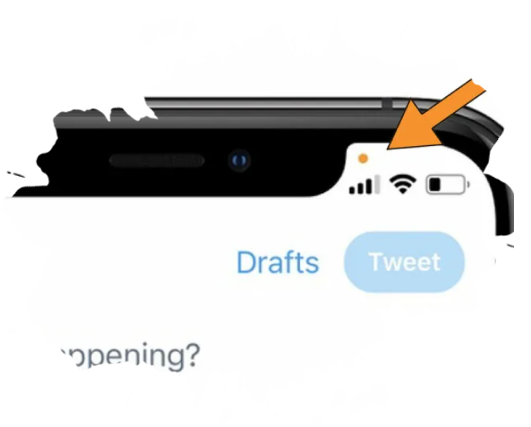
Почему появляется желтая точка?
Новая версия iOS14 изобилует разными функциями, направленными на конфиденциальность. Одна из них – это так называемые индикаторы доступа. С их помощью пользователь узнает, когда камера либо микрофон смартфона используются. Всего есть два индикатора – зеленый и оранжевый. Что значит желтая точка? Она означает то, что приложение имеет доступ к микрофону.
Еще такой же значок расположен в иконке камеры. Он обозначает вспышку и всегда статичен. Это стандартный компонент дизайна и абсолютно никакой роли он не играет. Индикатор, ориентированный на конфиденциальность, возникает исключительно в правом углу сверху.
Если вы не знаете, для какого приложения микрофон доступен, свайпните вниз от правого верхнего угла дисплея iPhone. Появится Пункт управления. Здесь можно увидеть изображение круга с микрофоном в центральной верхней части. Здесь же будет название приложения, использующего микрофон.
Почему загорается зеленый индикатор?
Если камера работает, справа в углу на экране появляется зеленая индикация. Причем неважно, какая камера работает – фронтальная или задняя, кружок все равно появится.
Кстати, в последнее время многие пользователи заметили, что зеленый кружок появляется при использовании Instagram. Как только запускается приложение, камера активизируется в фоновом режиме. Причем пользователь не записывает истории и не добавляет новый контент в ленту. Через какое-то время индикатор гаснет. Разработчики приложения пояснили, что это баг, который в скором времени устранят.
Цены на наши услуги
от 2270 руб. Оформить заявку
от 770 руб. Оформить заявку
от 1070 руб. Оформить заявку
Найдите свой сервисный центр
- Москва
- Санкт-Петербург
Метро Таганская
г. Москва, Нижняя Радищевская улица, 5, стр. 1
Ежедневно с 7:00 до 24:00
Метро Лесная
г. Санкт-Петербург, ул. Литовская, дом 10
Ежедневно с 7:00 до 24:00
Как изменить конфигурацию или убрать индикатор?
Желтая точка – это опция конфиденциальности, встроенная в iOS. Чтобы ее убрать, нужно запретить доступ к микрофону для программы, которая его использует. Поэтому смахните значок программы на экране «Недавние приложения», и индикация исчезнет.
Если обнаружено, что микрофон доступен для неавторизованной программы, и она прослушивает ваши разговоры, зайдите в настройки конфиденциальности и в пункте «Микрофон» отключите тумблер возле софта, вызывающего проблему.
Также можно поменять конфигурацию индикатора. Для этого зайдите в Настройки, затем в раздел «Универсальный доступ». Далее перейдите в пункт «Дисплей и размер текста». Сдвиньте тумблер на «Дифференциация без цвета». Затем дождитесь, когда доступ откроется для какой-нибудь программы, и увидите справа на экране Айфон вместо круга квадрат.
Почему появляется красный индикатор?
Если вы заметили, что на дисплее iPhone горит темно-оранжевый кружок, не нужно пугаться. Это не признак неисправности смартфона. Такой значок означает, что в смартфоне работает датчик приближения. Его задача – отслеживать неактивность сенсорного дисплея при разговоре, чтобы владелец случайно не нажал какую-то кнопку. Датчик приближения – это специальная опция, реагирующая на приближение аппарата к уху. Благодаря его наличию дисплей тухнет при разговоре. Причем, чтобы он сработал, совсем не обязательно подносить смартфон к голове, достаточно накрыть его рукой. Особенно хорошо заметна индикация в темноте, а вот при свете ее практически не видно.
Таким образом, цветные кружки на дисплее смартфона от Apple не являются признаком поломки и не требуют обращения в сервисный центр.
Закажите ремонт iPhone сейчас
Наши специалисты перезвонят вам в течение 3 минут
Синий значок микрофона возле времени на Айфоне. Как можно убрать?


Как убрать синий значок микрофона возле времени на Айфоне? И от чего он появляется? Давайте детальнее разберемся в этом вопросе.
Проблема
Некоторые пользователи начали замечать небольшой синий значок микрофона возле времени на своем дисплее айфона. От чего он появляется, и как это можно убрать?

Что делать?
Данный значок означает, что у вас включено управление голосом. Если подобная функция вам не нужна, то ее можно отключить.
Как это сделать:
- Открыть Настройки телефона.
- Затем в открывшемся меню найти вкладку Универсальный доступ.
- Далее в меню Опорно-двигательный аппарат найти строчку Управление голосом.
- Выключить функцию. Убрать зеленый ползунок.
- Готово! Значок микрофон должен исчезнуть.

Еще по теме:
- Наиболее прослушиваемые песни в Apple Music.
- Книги в iBooks сгружаются в облако.
- Как отключить Live Photo, когда включаешь камеру.
- Убрать спам в Календаре на Айфоне.
- Не показывает Погоду.
- Ошибка “Требуется подтверждение оплаты”.
- СМС от Apple: “Dear Customer”.
- Сбой установки iBooks.
- Как отзеркалить фото в iOS14.
- Айфон говорит фразу, когда снимаешь с зарядки.
- Лучшие приложения для виджетов.
- Телефон читает сообщения из Телеграма и iMessage, когда я в наушниках.
- Не удается проверить подлинность экрана.
Теперь вы знаете, как убрать синий значок микрофона возле времени на Айфоне. Сделать это можно всего за пару секунд. Пользуйтесь этим простым советом для собственного комфорта.
Спасибо за ваше потраченное время