
Как найти потерянную флешку?Вот совет
Многих такое настигает, .потерянная флешка.личные данные.семейные фото и любимая музыка.Для того чтобы у Вас появился хоть маленький но шанс её вернуть дам такой совет(случайно одсмотрел в интернете):
В моём компьютере найти Вашу флешку и просто анпросто её ПЕРЕИМЕНОВАТЬ!Вбиваете свой номер телефона .Этот метод может сработать только с нормальными людьми.которые найдут её и увидев номер телефона обязательно позвонят Вам с целью вернуть.Надеюсь.что флешка это не такой уж крутой товар чтобы изза него можно было скрываться и так далее.Как сказал классик-ПОСТАРАЙТЕСЬ НЕ УБИТЬ В СЕБЕ ЧЕЛОВЕКА!
И мой Вам всем совет-НИКОГДА НЕ ХРАНИТЕ ВАЖНОЕ И ЛИЧНОЕ НА СЬЁМНЫХ НОСИТЕЛЯХ!Лучше ПЕРЕПИСАТЬ ВСЮ ВАЖНУЮ ИНФОРМАЦИЮ НА ДИСКИ И СПРЯТАТЬ ДОМА.
Всем желаю удачи и чтобы в жизни Вы всегда только находили…а не теряли)))
как найти флешку в доме если она потерялась?
Нужно успокоиться, сосредоточиться и подумать
— куда вы могли ее положить;
— когда и где вы ее в последний раз видели;
— когда в последний раз использовали;
— может кому-то давали. .
Спокойствие, только спокойствие и она сама найдется.
Удачи!! !
Источник: опыт и практика великое дело
Остальные ответы
надо просто поискать удиывашся когда найдеш давно забытые вещи
Очень просто, генеральной уборкой это ищется и гденить под диваном когда его разбираешь или отодвигаешь, находится не только флэшка )
Устроив глобальную уборку в доме. Моя где-то так и нашлась.
потерялась, значит она тебе не очень нужна.. . купи новую.
Пылесосом :)))))
А если серьёзно, то это очень сложно. Я свою нашла только тогда, когда тщательно и методично перебрала все ящички, где она можла бы быть. В одном из них она и нашлась, смешалась с мелочью всякой типа ластиков, скотчей, ключей.. . сразу и не заметишь.
посвисти отзавётся
Потеряй что-нибудь другое))) по законам ПОДЛОСТИ должна найтись 1-ая вещь)
ага. а я то вообще — 2 флешки потеряла! вот как теперь их найти!!
Пройдитесь пылесосом по всей кв. И проверьте мешке для мусора найдётся.
попросту лучше мой способ проверенный сделай уборку в не скольких частях дом помой посуду прочисть туалет разбери диван там и ты найдёш уйму вещей ну и всякую фигню
незнаю, я свою тоже потеряла не могу найти
а я потеряла проездной что делать?
успокоится закрой глаза и вспомни где ты оставила
короче слушай у меня куриная паметь и я тоже потеряла флешку но потом я ейо нашла короче слушай
сначала устроила уборку потом посмотрела места гдке я ейо последний раз видела потом успокилась села по феншую давай вспоминать я не вспомнила но потом меня потинуло к шкафчику в котором я сморрела 10 раз ииии там под тетрадкой лежала флешка вот прикол
Как открыть флешку, если компьютер ее не видит
Флешка – это маленькое устройство для записи файлов, которое выглядит как небольшая коробочка. Флешку подключают к компьютеру, чтобы сохранять на ней важные файлы: фотографии, музыку и другие данные, чтобы вы могли перенести их с одного компьютера на другой без интернета.
Как открыть USB-флешку на windows
- Вставьте ее в компьютер через USB-порт — это небольшой разъем прямоугольной формы. Обычно USB-порты находятся на задней или боковой панели компьютера, а также могут быть на клавиатуре или мониторе.
- Когда флешка будет подключена, на экране появится окно “Автозапуск”. Окно предложит выбрать действие, например, сразу открыть папку и просмотреть файлы на флешке.
- Если окно “Автозапуск” не появилось, откройте флешку вручную, это описано ниже.
Как открыть USB-флешку на windows, если автозапуск не сработал
- Вставьте флешку в компьютер.
- Нажмите на значок папки в нижней части экрана на панели задач или зажмите клавиш Win+E.
- В левой части окна проводника будет список папок и устройств, подключенных к компьютеру. В списке вы найдете раздел “Этот компьютер”. Разверните его, если он свернут, там будут отображаться все подключенные устройства, включая флешку.
- Щелкните по значку флешки, чтобы открыть ее и просмотреть файлы, которые находятся на ней.

вечная проблема, как вставить флешку ��
Почему компьютер не видит флешку
- Неполадки в USB-порте компьютера. В этом случае может понадобиться ремонт или замена порта.
- Неполадки в самой флешке. Если флешка стала нечитаемой после некоторого времени использования, это может быть признаком ее повреждения или износа. В этом случае может потребоваться замена флешки.
- Неполадки в операционной системе компьютера. Если проблема в системе, то может потребоваться ее переустановка или обновление.
- Неправильная работа антивирусного программного обеспечения. Некоторые антивирусные программы могут блокировать доступ к флешке или предупреждать об опасности, когда она несет вирусы или другую вредоносную программу.
Что делать, если компьютер не видит флешку
- Проверьте, что флешка правильно вставлена в USB-порт. Попробуйте вынуть и снова вставить флешку.
- Попробуйте вставить флешку в другой USB-порт на компьютере.
- Убедитесь, что флешка не повреждена. Попробуйте подключить ее к другому компьютеру или ноутбуку и проверить, работает ли она там.
- Если флешка все еще не работает, проверьте, что драйверы USB на вашем компьютере установлены и обновлены. Для этого нужно зайти в меню “Диспетчер устройств” и проверить наличие проблемных драйверов. Обычно драйверы устанавливаются автоматически.
- Проверьте, что ваш антивирус не блокирует открытие флешки. В этом случае необходимо разрешить доступ к флешке, если вы уверены, что она безопасна.
Как можно использовать флешку
Когда флешка подключена, она отображается, как обычная папка на компьютере, мы разбирали, что такое файлы и папки.
На флешке можно сделать все то же:
- Хранение и передача файлов между компьютерами. Вы можете создавать скрытые файлы и папки, хранить фотографии, видео, музыку, документы и любые другие файлы, которые вы хотите переместить с одного устройства на другое. Читайте так же, как копировать и вставлять файлы и папки
- Резервное копирование данных. Создавайте копию важных документов и фотографий и храните их на флешке, чтобы не потерять, если с компьютером что-то случится.
- Установка портативных приложений. Используйте флешку для установки портативных приложений, которые не требуют установки на компьютер. Такие приложения можно запускать непосредственно с флешки, не занимая места на жестком диске.
- Установка программ. Флешка может быть использована для установки программ без интернета. Запишите на флешку установочный файл и запускайте его на других компьютерах. В отличие от предыдущего пункта, тут придется устанавливать программу, а не сразу открывать программу с флешки.
- Создание музыкальных плейлистов. Вы можете сохранить на ней любимые песни и затем подключить флешку к автомобильному или другому проигрывателю с USB-портом.
- Загрузка операционных систем. Это полезно, если вы хотите установить новую операционную систему или создать загрузочную флешку для установки операционной системы на другом компьютере.
Как безопасно вытащить флешку на Windows 10
- Убедитесь, что все файлы скопированы и вы закрыли все документы, записанные на флешку. Использование флешки во время ее извлечения может привести к потере данных или их повреждению.
- Щелкните по значку “Скрытые иконки” в правом нижнем углу экрана (выглядит как стрелочка, направленная вверх) и найдите иконку “Безопасное извлечение устройств”.
- Выберите флешку в списке устройств и нажмите на кнопку “Извлечь устройство”.
- После того как появится сообщение “Устройство можно безопасно извлечь”, можно вынимать флешку из компьютера.
- Если устройство не отображается в списке безопасных устройств, можно попробовать вынуть флешку после перезагрузки компьютера.
Делитесь знаниями с друзьями!
Как заработать не выходя из дома для нищего пиньсионера
Здравствуйте, Сергей. Материал на сайте «Просто и Понятно» о том, как пользоваться компьютером для личных нужд, поэтому могу ответить только в общем. Если у вас нет никаких особых навыков вроде программирования, дизайна или опыта написания статей, то заработать сложно. Где платят:
1. На биржах по написанию текста. Это могут быть задания на переписывание статьи своими словами или написание лживых отзывов. Что мы не рекомендуем по моральным соображениям и ссылок давать не будем.
2. Биржи с опросами. Обычно нерегулярный заработок и вам еще нужно попасть в выборку по полу, возрасту и другим критериям, чтобы пройти опрос и получить деньги.
3. Биржи с заданиями. Из всех бирж могу посоветовать проверенную от Яндекса — Толока. В ней попадаются задания, которые легко делать из дома: пройти опросник, выбрать вариант дизайна, который больше нравится, выбрать категорию, к которой относится продукт и так далее.
Судя по отзывам, за 1-2 часа есть шанс заработать $0,2-0,5. Если просидеть весь день, в лучшем случае получится заработать 2-4 доллара. Предложения заработать от 20 000 рублей в месяц, без особых навыков – на 99% обман. Особенно, если вас просят сначала внести какие-то деньги для старта работы. Лучший вариант, применить ту экспертизу, которую вы копили всю жизнь. Возможно, получится стать наставником кому-то и давать онлайн-консультации в той сфере, в которой вы преуспели. Такие объявления дают на авито или на сайте профи. Надеюсь, общее направление удалось вам дать. Удачи!
Как найти и открыть флешку на Андроид, просмотр содержимого карты памяти

Для неопытных покупателей главным критерием при покупке нового телефона выступает объем внутренней памяти. Опытные пользователи знают, что объем – не проблема, ведь его всегда можно расширить через внешние носители информации и облачные хранилища. Проще говоря, каждый телефон поддерживает SD-карту, а она, в свою очередь, решает проблему с нехваткой памяти. Мы расскажем, как открыть карту памяти и пользоваться ею на телефонах с Андроид.
Зачем нужна SD-карта

Выше уже сказали, что SD – это тип внешнего накопителя, который постоянно находится в устройстве (что отличает это устройство от USB-флешек). Объем карты варьируется от 512 МБ до 512 ГБ (и больше). Разумеется, чем больше объем, тем выше цена. Однако не рекомендуем брать большие SD-карты, так как работают они медленно, а потому для работы с большими файлами не подойдут. Помимо того, что SD подходит для хранения информации, ее часто используют и для передачи информации. Ее легко извлечь и вставить в другое устройство, сохранив файлы. Однако у этого устройства есть и недостатки. Первый – это скорость передачи информации. Переместить файл из внутреннего хранилища во внешнее дольше, нежели перемещать его внутри внутренней памяти. Также стоит отметить, что SD не такие надежные, и порой выходят из строя. В лучшем случае активируется запрет на запись, а в худшем – автоматически удаляются все файлы.
Как найти ее содержимое
- Скачайте его с Play Market. Не беспокойтесь, программа полностью бесплатная.
- Откройте ее и выдайте нужные разрешения. Они сами появится, достаточно будет только нажать «Разрешить».
- Выберите вкладку «SD» на главном экране.
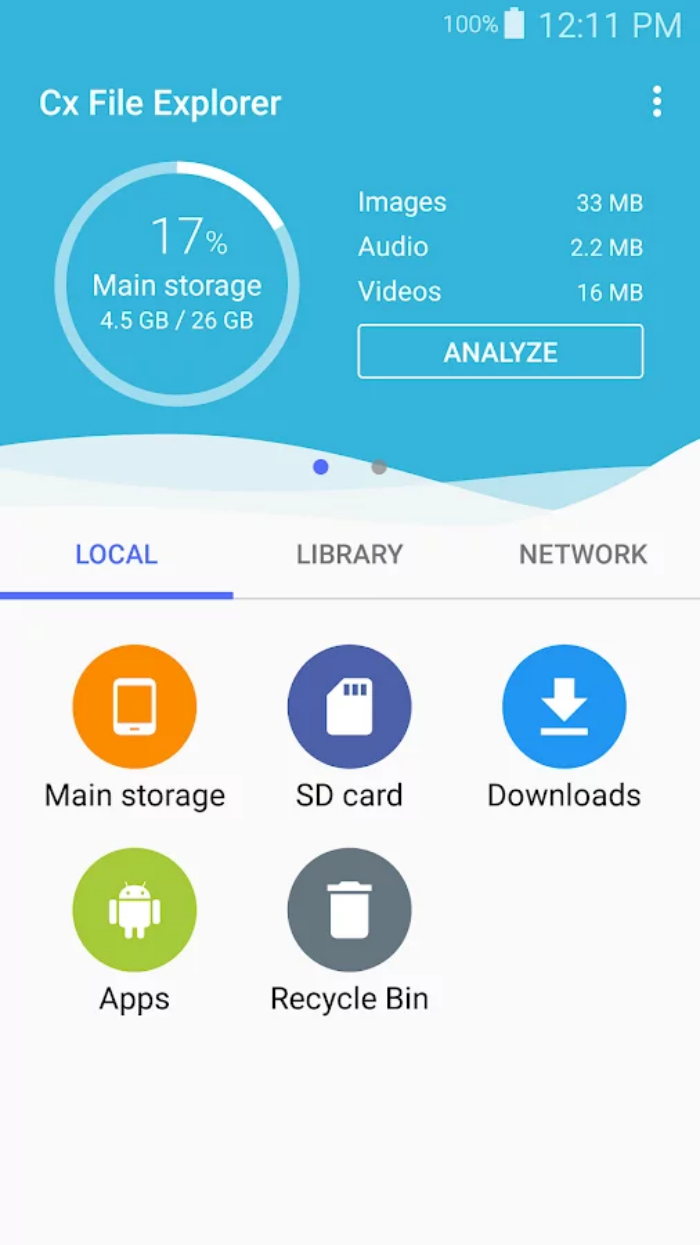
Готово. После этого вы сможете увидеть содержимое карты памяти.
Как извлечь карту
Явным преимуществом современных карт памяти считается простой процесс извлечения. На первых сенсорных телефонах карта памяти находилась возле SIM-ки под батарейкой. Чтобы добраться до батареи, нужно было снимать заднюю крышку. К счастью, все это осталось позади, а теперь для извлечения SD используется следующий алгоритм действий:
- Найдите любой тонкий продолговатый предмет. Может подойти не особо тонкая иголка (чтобы не сломалась).
- Вообще, в наборе с телефоном идет иголка-ключ, которая используется для таких задач. Правда, она обычно теряется в первый же месяц…
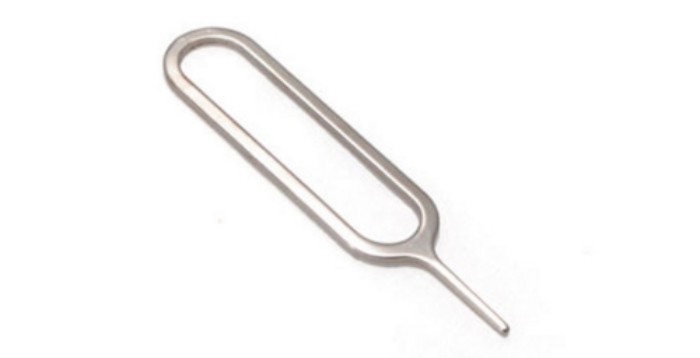
- Возьмите иголку в руки и поднимите телефон.
- Найдите на гранях круглое отверстие, возле которого будет прямоугольный закрытый слот.
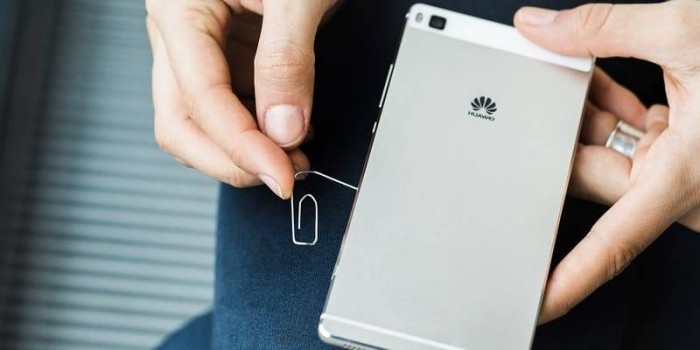
- Протолкните иголку в отверстие. Иголка должна ровно войти в отверстие, а не под углом. Не бойтесь немного надавить. Результатом этих махинаций будет вытолкнутый слот.
- Полностью извлеките слот и вытащите карту памяти.
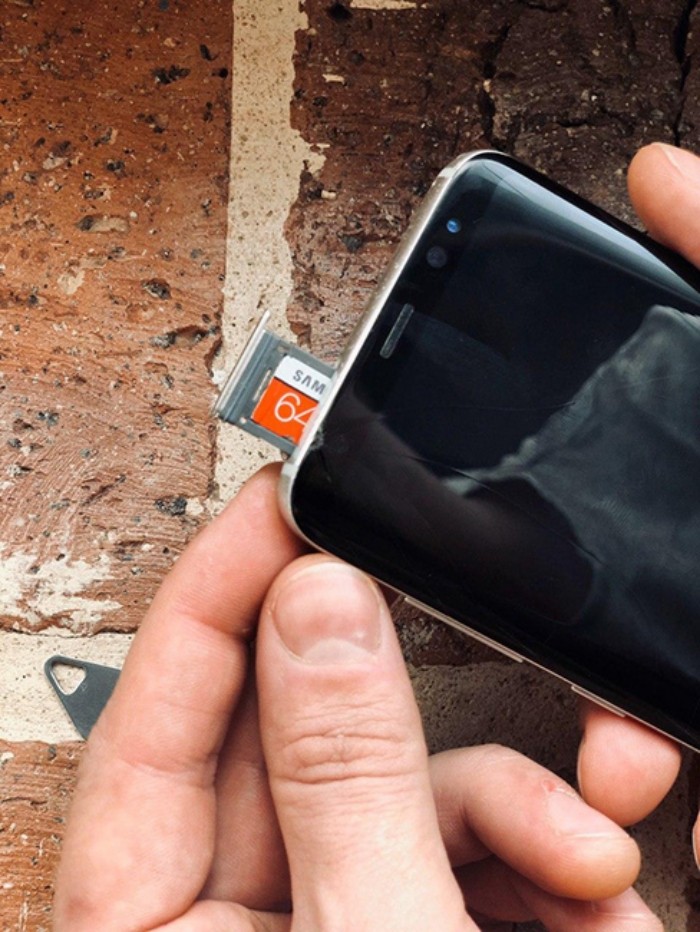
Готово. Будьте осторожны, так как в этом слоте находится и SIM-ка. После проделанных махинаций вставьте слот обратно в телефон. Не перепутайте сторону, иначе он может застрять.
Возможные проблемы
Ниже описаны частые проблемы, с которыми сталкиваются пользователи, а также способы их решения:
- В проводнике не отображается карта памяти. Скорее всего, она не определилась устройством. Алгоритм корректного подключения описан здесь.
- Устройство требует отформатировать внешний носитель. Скорее всего, карта повреждена. Можете рискнуть и отформатировать, потеряв все данные. Однако в будущем проблема может повториться. В таком случае рекомендуемс сразу заменить SD.
- SD не подходит к компьютеру. Существует два популярных размера SD – стандартная и microSD. Компьютер не имеет входа для microSD. В таком случае необходимо покупать флешку со специальным слотом.
Благодарим за прочтение.