
СОЗДАНИЕ МАКЕТА В WORD
Очень часто наши клиенты при покупке самоклеющейся бумаги задают вопрос, как можно сделать макет. В этой связи мы решили разработать пошаговую инструкцию.
2. Открываем MS WORD и выбираем вкладку «Рассылки»
3. В открывшейся вкладке выбираем пункт «Наклейки». Данный пункт специально создан для работы с самоклеющейся бумагой.
— если у вас будет одинаковая информация на всех наклейках, то можно предварительно напечатать текст, который вы бы хотели видеть на самоклеющейся бумаге. Выделить данный текст и нажать на кнопку «наклейки»

4. В появившемся окошке выбираем «Параметры»
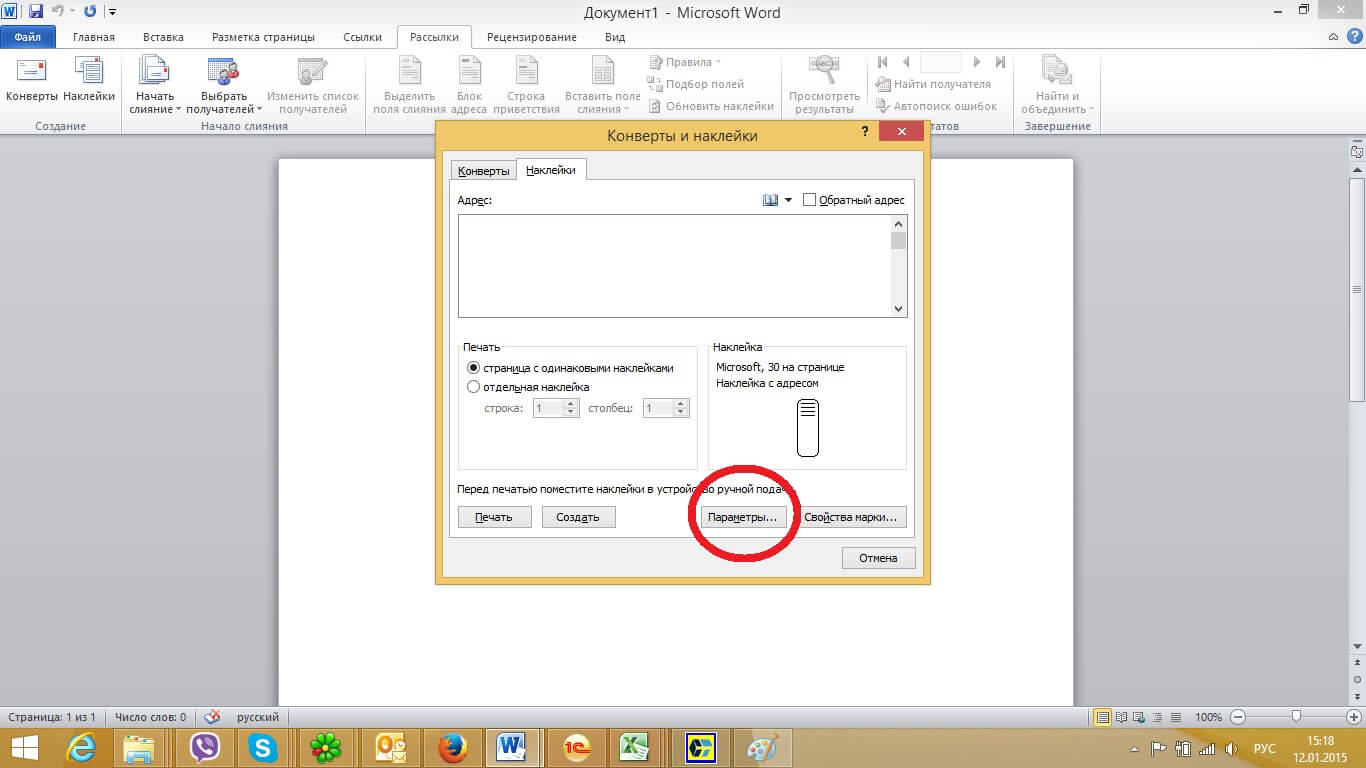
5. В параметрах наклейки в пункте «Поставщик наклеек» выбираем Planet

6. В пункте «ТИП» выбираем артикул который указан на коробке самоклеющейся бумаги PLANET он начинается с букв UT, PL, UTBP потом идут цифры, которые нам и нужны. Если у вас стоит более ранняя версия WORD, то в данном пункте цифр нет, а будет список с такими вот названиями «White labels in box». Но отчаиваться не стоит, т.к. справа от «Тип» мы можем увидеть данные о высоте, ширине и размере наклеек, которые так же указаны на пачках самоклеющейся бумаги Planet. Мы просто ищем необходимый нам размер или артикул и жмем «ОК»

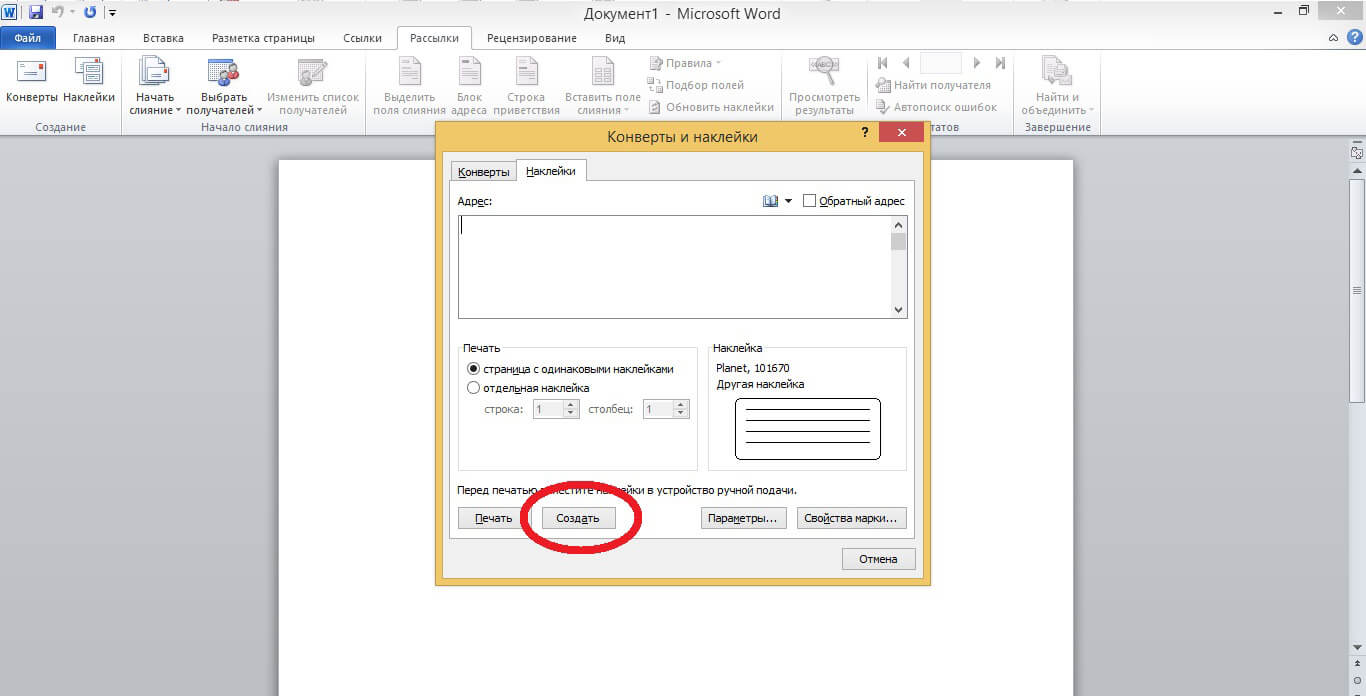
7. В появившемся окошке кликаем «Создать»
8. Итак, у вас есть лист уже с необходимой разметкой. И тут мы печатаем необходимый текст.
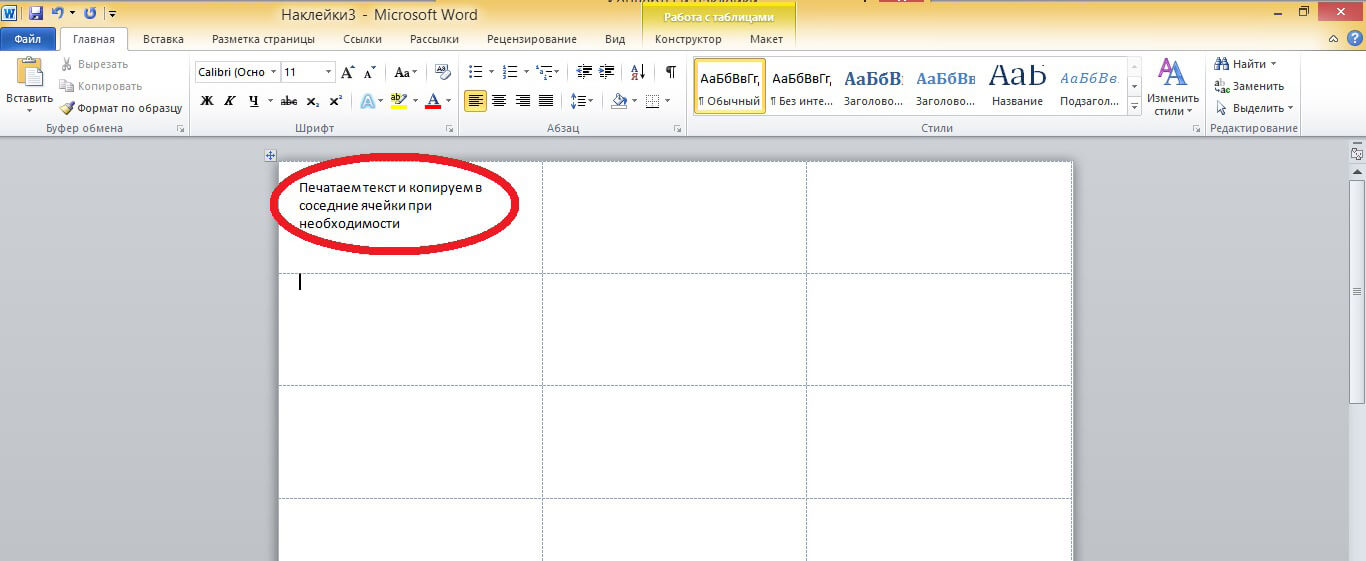
— Если вы выделили предварительно текст в пункте 3, то вы получите следующую картинку.
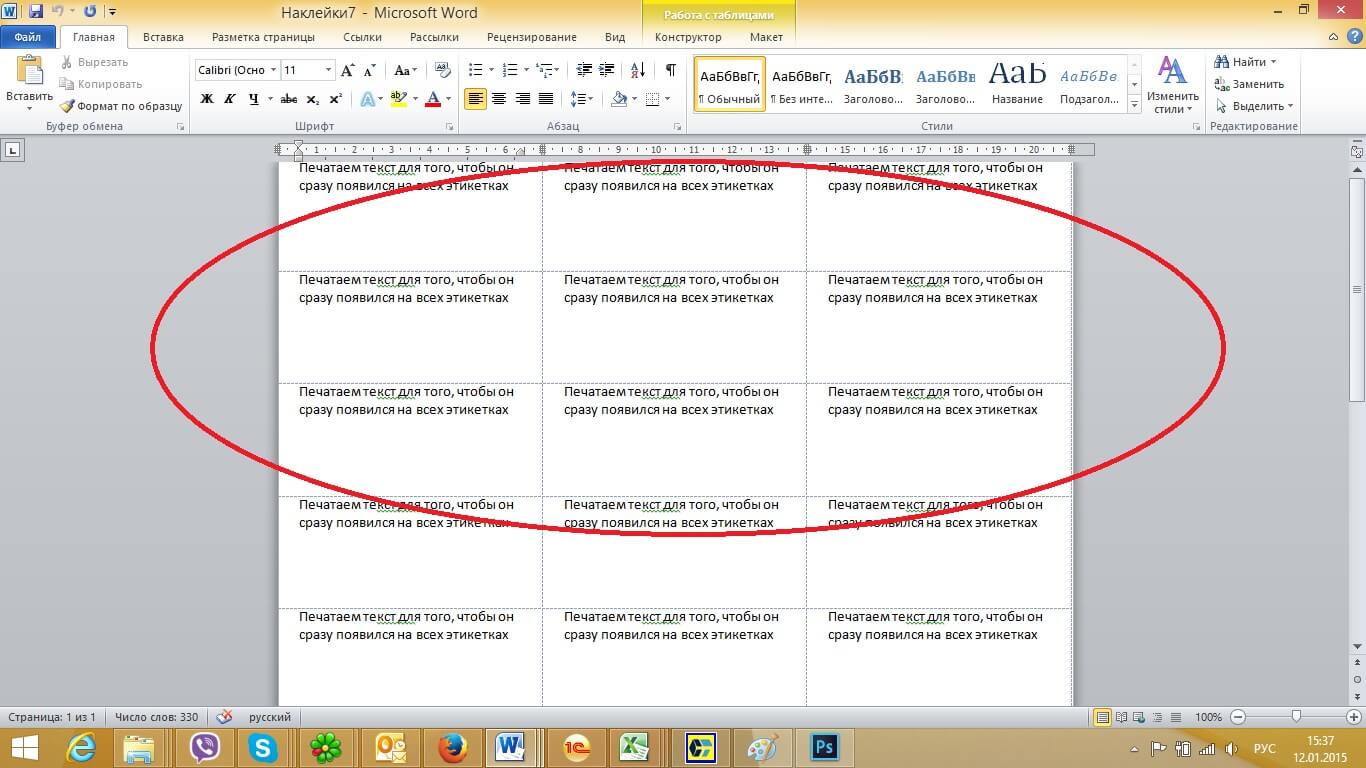
Мы вас поздравляем, у вас все получилось.
Программа для печати этикеток на самоклеющейся бумаге
Для печати этикеток или наклеек на листе бумаги А4 удобно использовать программы, которые выпускает компании производители этикеток на листах а4:
- Mega Label (pro mega label express)
- Мега Лейбл
- Комус программа для печати этикеток
- Lomond программа для печати этикеток
Альтернатива программам печати этикеток
Вы можете скачать шаблоны этикеток для Word.
Это может быть чуть сложнее, потому что придется настраивать отступы и поля печати, чтобы точно попасть в этикетке на листе.
Печать этикеток на самоклеющейся бумаге
Основные этапы печати этикеток или наклеек на бумаге А4
- Выберите размер этикеток, схему размещения этикеток на листе А4.
- Определите, с чем Вам удобнее работать: с готовым шаблоном для Word или программой для печати этикеток.
- Распечатайте тестовый лист с этикетками, чтобы убедиться, что текст этикетки впечатывается в нужные места.
Mega Label программа для печати этикеток на бумаге
Mega Label Express
Программа Мега Лейбл Экспресс известна под несколькими названиями:
- Mega Lable
- Mega Lable Express
- Pro Mega Label
- Мега Лейбл
Скачать программу Mega Label для печати этикеток на А4
Вы можете скачать бесплатно программу Мега Лейбл для печати и создания наклеек или этикеток по ссылке ниже:
Официальная страница программы Мега Лейбл
Программа для печати бумаге Lomond этикеток и наклеек
Lomond Label Master
Программа Ломонд для самоклеющихся этикеток позволяет:
- создать и напечатать наклейки;
- создание и печать этикеток на бумаге ломонд;
- визитные карточки;
- этикетки на продукцию.
Используя стандартные шаблоны этикеток для бумаги А4.
Так же предусмотрена возможностьсоздать свой макет этикеток, используя простой мастер создания шаблонов.
Серийный номер программы Lomond
Совместимые операционные системы
Скачать программу Ломонд для этикеток
Вы можете скачать бесплатно программу lomond master для печати и создания этикеток по ссылке ниже:
Создание и печать наклеек
- На вкладке Рассылки нажмите кнопку Наклейки.
- Выберите Параметры, выберите поставщика наклеек и используемый продукт. Нажмите кнопку ОК. Если нужный номер продукта отсутствует, выберите Новая наклейка и настройте пользовательскую наклейку.
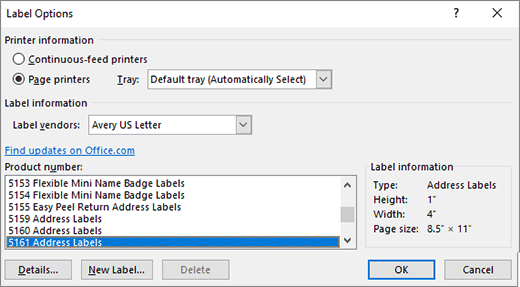
- Введите адрес или любую другую информацию в поле Адрес (только текст).
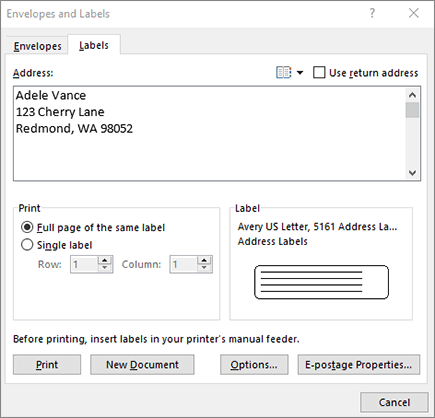 Чтобы использовать адрес из списка контактов, выберите Вставить адрес
 .
. - Чтобы изменить форматирование, выделите текст, щелкните правой кнопкой мыши и внесите нужные изменения в разделах Шрифт или Абзац.
- Нажмите кнопку ОК.
- Выберите Страница с одинаковыми наклейками.
- Выберите Печать. Также можно выбрать Новый документ, чтобы отредактировать документ, сохранить его и напечатать позже.
Если нужна только одна наклейка, выберите Одна наклейка в меню Рассылки > Наклейки. Выберите нужное положение наклейки на листе. Нажмите кнопку ОК, выберите место назначения и нажмите кнопку Сохранить.
Создание и печать страницы с одинаковыми наклейками
- На вкладке Рассылки нажмите кнопку Наклейки.
- В поле Адрес введите соответствующий текст. Чтобы использовать адрес из списка контактов, выберите Вставить адрес .
- Чтобы изменить форматирование, выделите текст, щелкните правой кнопкой мыши и внесите нужные изменения в разделах Главная >Шрифт или Абзац.
- В диалоговом окне Параметры наклейки задайте нужные значения, затем нажмите кнопку ОК. Если нужный номер продукта отсутствует, выберите Новая наклейка и настройте пользовательскую наклейку.
- Нажмите кнопку ОК.
- Выберите Страница с одинаковыми наклейками.
- Выберите Печать. Также можно выбрать Новый документ, чтобы отредактировать документ, сохранить его и напечатать позже.
Настройка и печать страницы с одинаковыми наклейками

- На вкладке Рассылки нажмите кнопку Наклейки.
- Нажмите кнопку Параметры.
- Выберите Тип принтера, Наклейки и Номер продукта. Если нужный номер продукта отсутствует, выберите Новая наклейка и настройте пользовательскую наклейку.
- Нажмите кнопку ОК.
- Введите адрес или другую информацию в поле Адрес получателя. Чтобы использовать адрес из списка контактов, выберите Вставить адрес.
- Чтобы изменить форматирование, выделите текст, а затем выберите Шрифт, чтобы внести изменения.
- Выберите Страница с одинаковыми наклейками.
- Нажмите кнопку ОК.
- Выберите Печать. Также можно выбрать Новый документ, чтобы отредактировать документ, сохранить его и напечатать позже.
Дополнительные сведения о создании наклеек с обратным адресом см. в статье Создание наклеек с обратным адресом.
Word в Интернете не поддерживает создание наклеек напрямую. Тем не менее, можно создать наклейки из шаблона.
- Откройте Word в Интернете.
- Выберите шаблон наклейки при создании нового документа. Выберите Другие шаблоны, если нужный шаблон отсутствует. Также можно перейти на сайт templates.office.com и выполнить поиск наклеек.
- Чтобы создать лист с одинаковыми наклейками, заполните одну наклейку, затем скопируйте ее и вставьте на остальной части листа.
Совет: Чтобы проверить правильное выравнивание текста относительно наклеек, напечатайте наклейки на листе бумаги. После этого можно вставить в принтер лист с наклейками.
Дополнительные сведения
Если нужно создать страницу с разными наклейками, см. Создание листа с тегами имен или почтовыми наклейками
Если нужно создать страницу наклеек с рисунками, см. Добавление рисунков в наклейки
Если нужно напечатать одну наклейку на частично использованном листе, см. Печать одной наклейки на частично использованном листе.
Если нужно создать наклейки с использованием списка рассылки, см. Печать наклеек для списка рассылки
Если нужно создать наклейки с помощью шаблона, см. Шаблоны наклеек Майкрософт
Как напечатать этикетки на листах А4
Если вы или ваши коллеги сталкивались с проблемой создания этикеток либо при печати этикетки не попадали в необходимые ячейки, то для вас будет полезным просмотреть пошаговую инструкцию по разработке макета для печати на самоклеющейся бумаге А4.
При печати этикеток на самоклеющейся бумаге вы должны знать еще несколько важных вещей:
1. Лазерный принтер не может печатать этикетки от края до края. Как правило, необходимо оставлять поля от 5 мм.
2. Иногда при печати на лазерном принтере с неоригинальными либо перезаправленными картриджами необходимо в настройках печати поставить «плотная бумага» либо «наклейки».
В этом случае тонер на бумаге будет лучше запекаться.
Как напечатать этикетки на листах А4 размера
Наиболее распространенные программы для печати на самоклейке А4 формата :
- Microsoft Word. С помощью Word можно очень легко и быстро напечатать этикетки на самоклеющейся бумаге, но в данной программе намного сложнее управлять текстовой информацией и картинками
- Corel Draw. Более сложная программа в настройках, но большим преимуществом является максимально расширенные возможность по работе с текстом и векторным изображением. Легко вставлять штрих код на этикетку.
- Bar Tender. Данная программа специально разработана для печати на любых видах этикетках, как на этикетках в рулонах, так и на самоклеющейся бумаге А4. Обладает широким спектром настроек. Предусмотрена работа с штрих кодами.
Как сделать наклейки А4 в Microsoft Word.
- Напечатайте текст, и выделите его, если необходимо создать этикетку уже с напечатанным текстом. Перейдите во вкладку «Рассылки»
- Кликните по вкладке «Наклейки«. В появившемся диалоговом окне. нажмите «параметры«
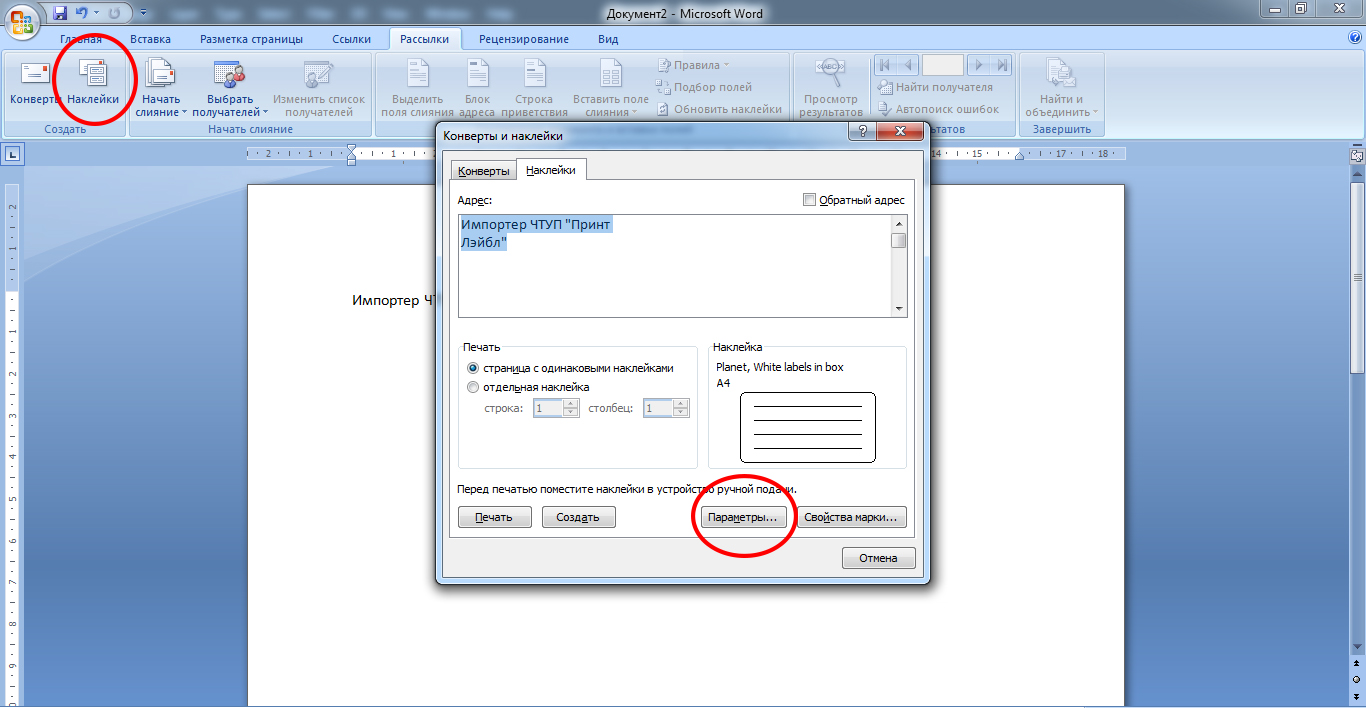
- Выберите поставщик этикеток «Planet» и в окне «Тип» отобразятся артикулы (в зависимости от версии Word), — выберите необходимый артикул, если будет надпись White Labels in Box, то листайте до необходимого размера. Нажмите «Ок»