
Настройка CRM Битрикс 24
CRM (Customer Relationship Management System) — это система управления продажами и взаимодействия с клиентами. Она необходима для автоматизации бизнес-процессов, контроля за выполнением задач, оптимизации коммуникации между сотрудниками. Сегодня мы поговорим о базовых настройках CRM Битрикс 24 и приведем инструкцию для старта работы с ПО для новичков.
Почему именно Битрикс24?
Эксперты говорят, что Битрикс 24 оптимизирует не отдельные задачи, а всю компанию. Это связано с тем, что система предлагает большой спектр возможностей, поскольку объединяет пять продуктов. Помимо CRM для работы с клиентами, платформа имеет онлайн-офис, контакт-центр, систему для контроля задач и проектов и конструктор для создания сайтов со встроенными шаблонами. Среди вопросов, которые решает Битрикс24:
- планирование и проведение личных/групповых встреч;
- управление задачами с системой учета личного времени и ежедневными отчетами;
- телефония;
- сквозная аналитика;
- хранение и структурирование документов, ведение документооборота;
- автоматизация бизнес-процессов.
В CRM-системе Битрикс 24 смогут работать все сотрудники компании. ПО поможет выстроить все взаимодействие с клиентами в одном пространстве. Битрикс 24 предлагает удобные решения для ведения базы, притом автоматически сохраняет все звонки, письма, переписку в чате с каждым клиентом, а также сделки по любым каналам продаж. После настройки CRM Битрикс будет сама распределять заказы между менеджерами, вести клиента по воронке продаж, отправлять письма и SMS, формировать отчетность, формировать тикеты на доставку. Битрикс 24 может обмениваться данными с 1С: синхронизировать каталоги, счета, отчеты, сделки, заказы и т.д. Опция сквозной аналитики поможет грамотно распределять рекламный бюджет.
Среди других плюсов CRM Битрикс 24 нужно отметить интуитивный и легкий в освоении интерфейс, регулярные обновления и доступную стоимость.
Как настроить CRM Битрикс 24: инструкция для начинающих пользователей по созданию профиля
Бесплатно зарегистрироваться в Bitrix можно при помощи e-mail или профиля в социальных сетях.
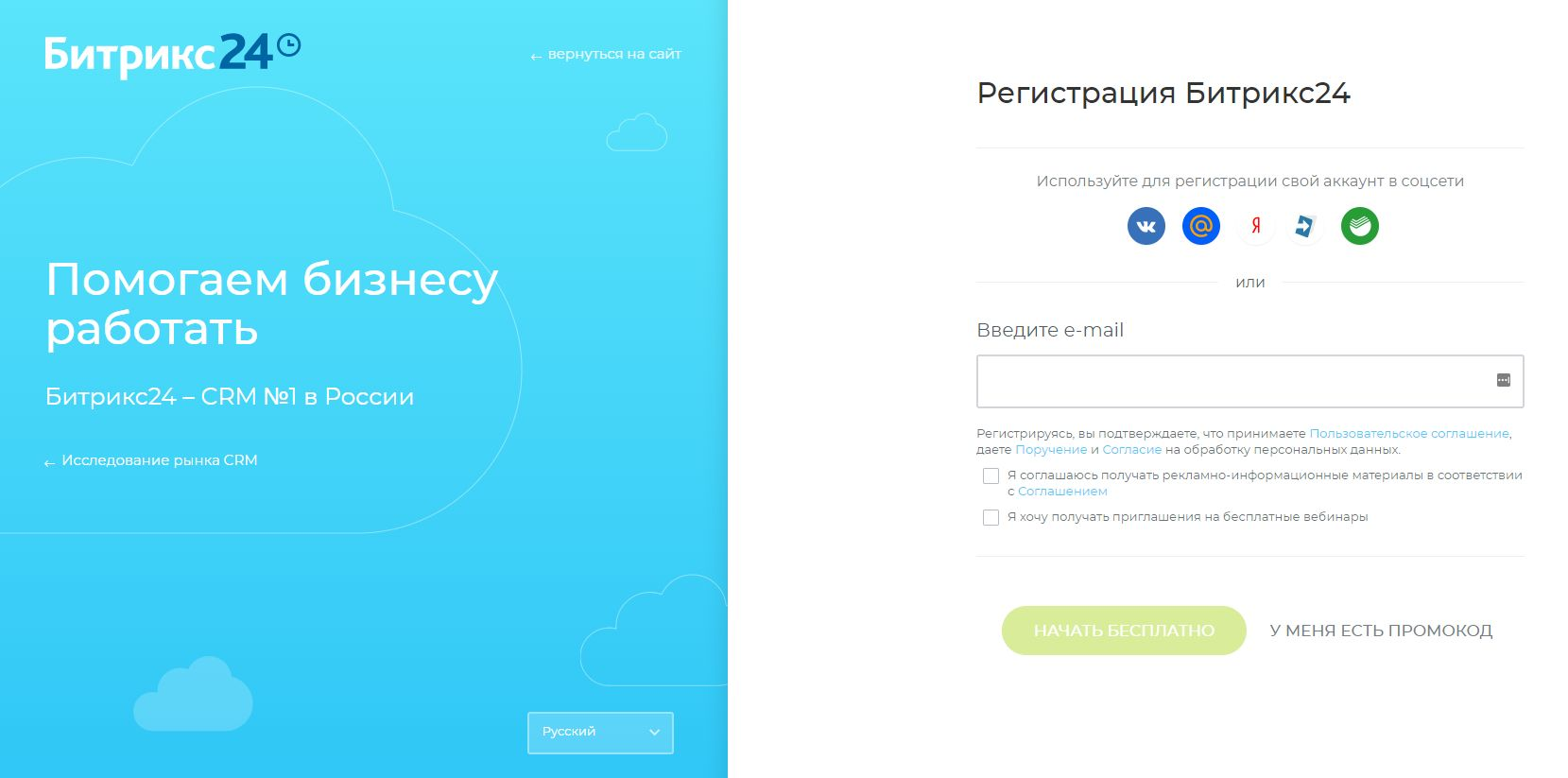
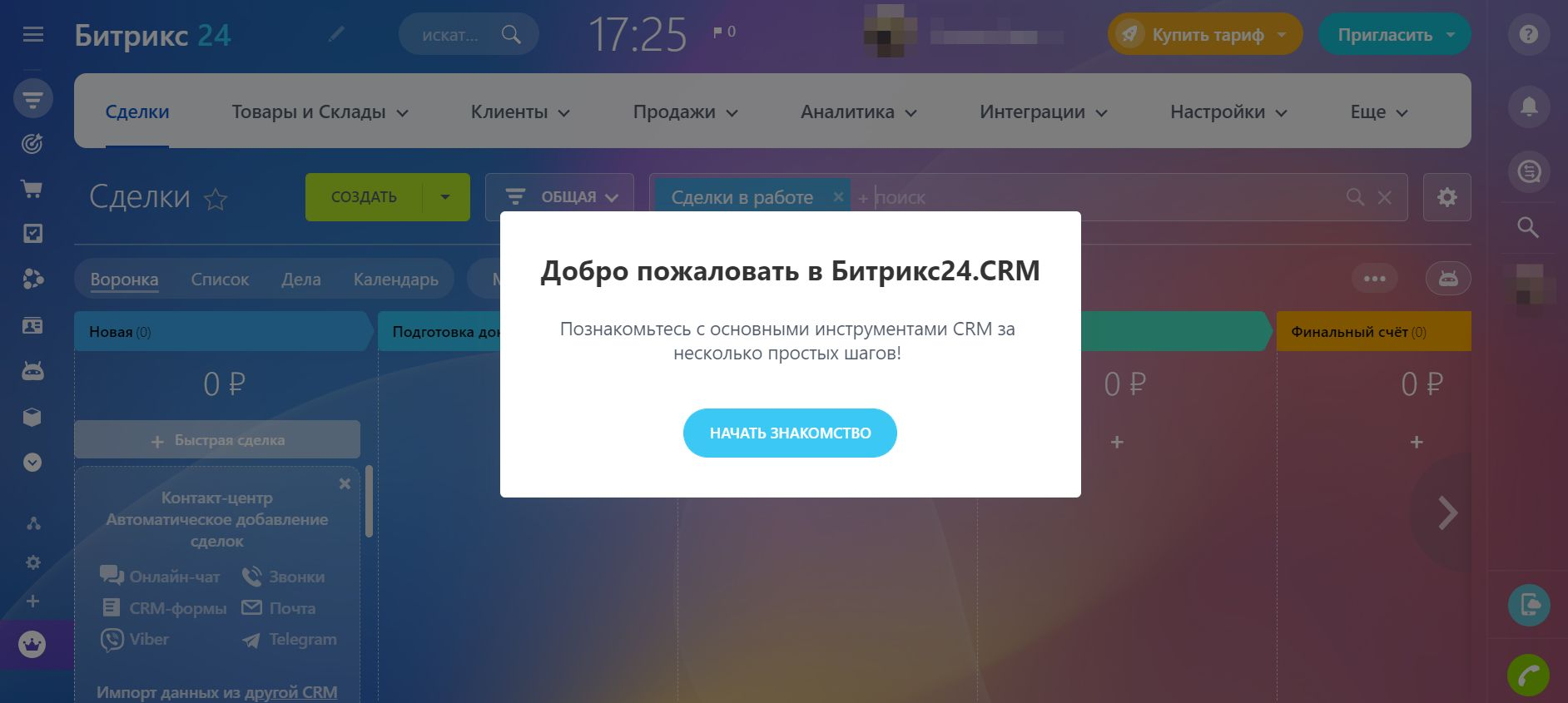
Система предложит пройти небольшое обучение, чтобы разобраться, как работать в CRM Битрикс 24.
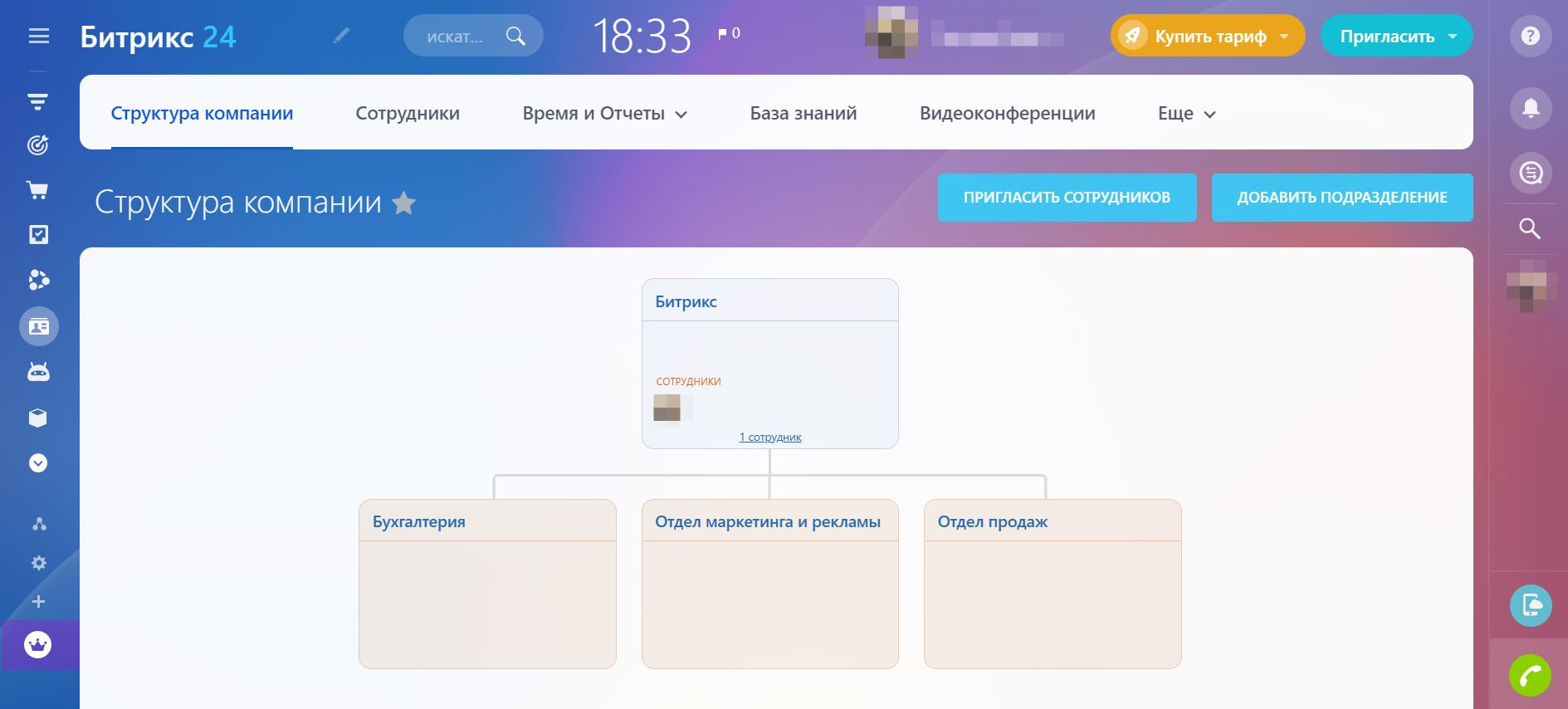
Изменить данные о компании можно, если выбрать в боковом меню иконку «Компания». В карточке вводят информацию об организации, задают структуру предприятия, загружают файлы в базу данных.
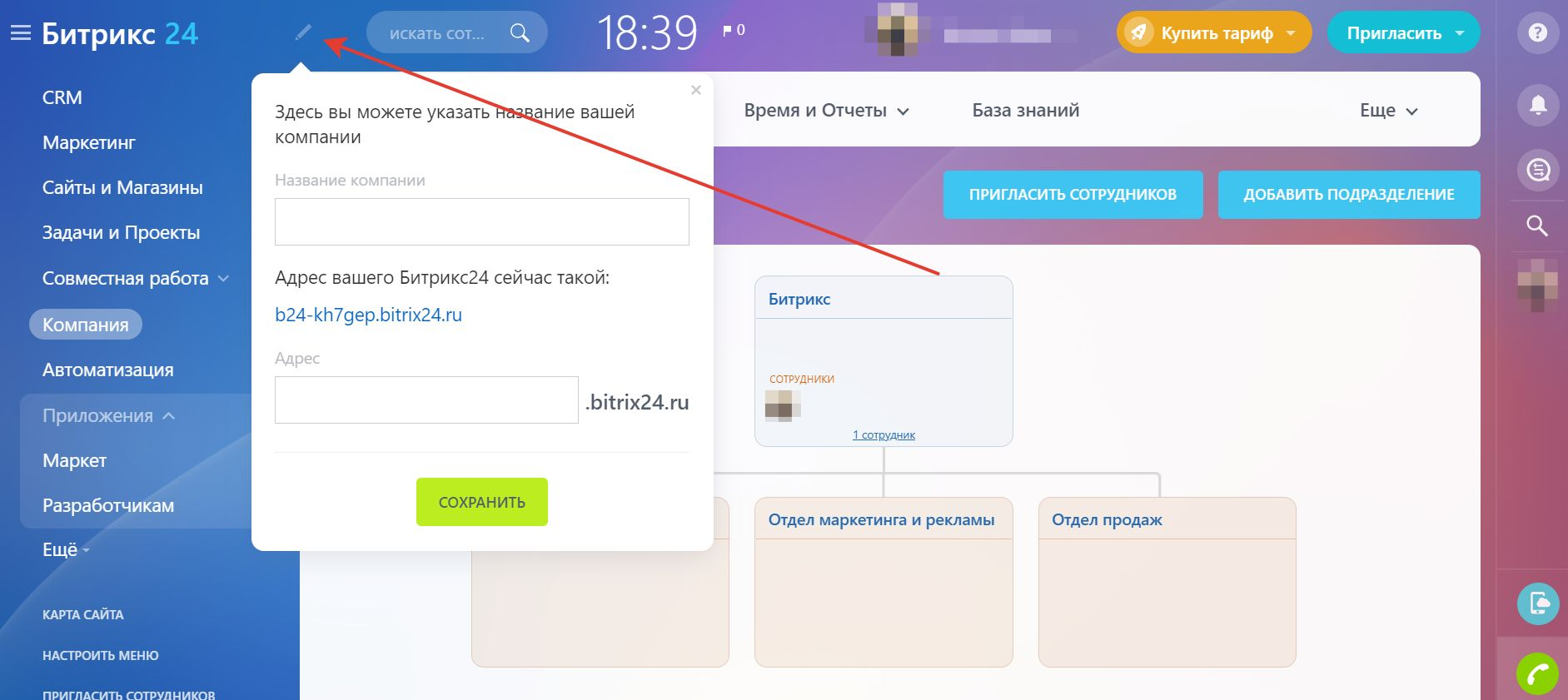
Пользователь также может указать название компании и ввести индивидуальный адрес для своего Битрикс 24. Обратите внимание, что в бесплатном тарифе это удастся сделать только один раз — чтобы снова сменить доменное имя, придется оформить подписку.
Следующий этап – приглашение сотрудников. Сделать это удастся несколькими способами — отправив им ссылку, приглашение на почту или номер телефона. Перейдя по ссылке, сотрудник введет логин и пароль и попадет в систему. Обратите внимание на опцию массового приглашения — таким образом получится подключить к Битрикс 24 сразу весь персонал компании. В платных тарифах есть возможность пригласить внешних пользователей — например, подрядчиков — с ограниченными правами доступа.
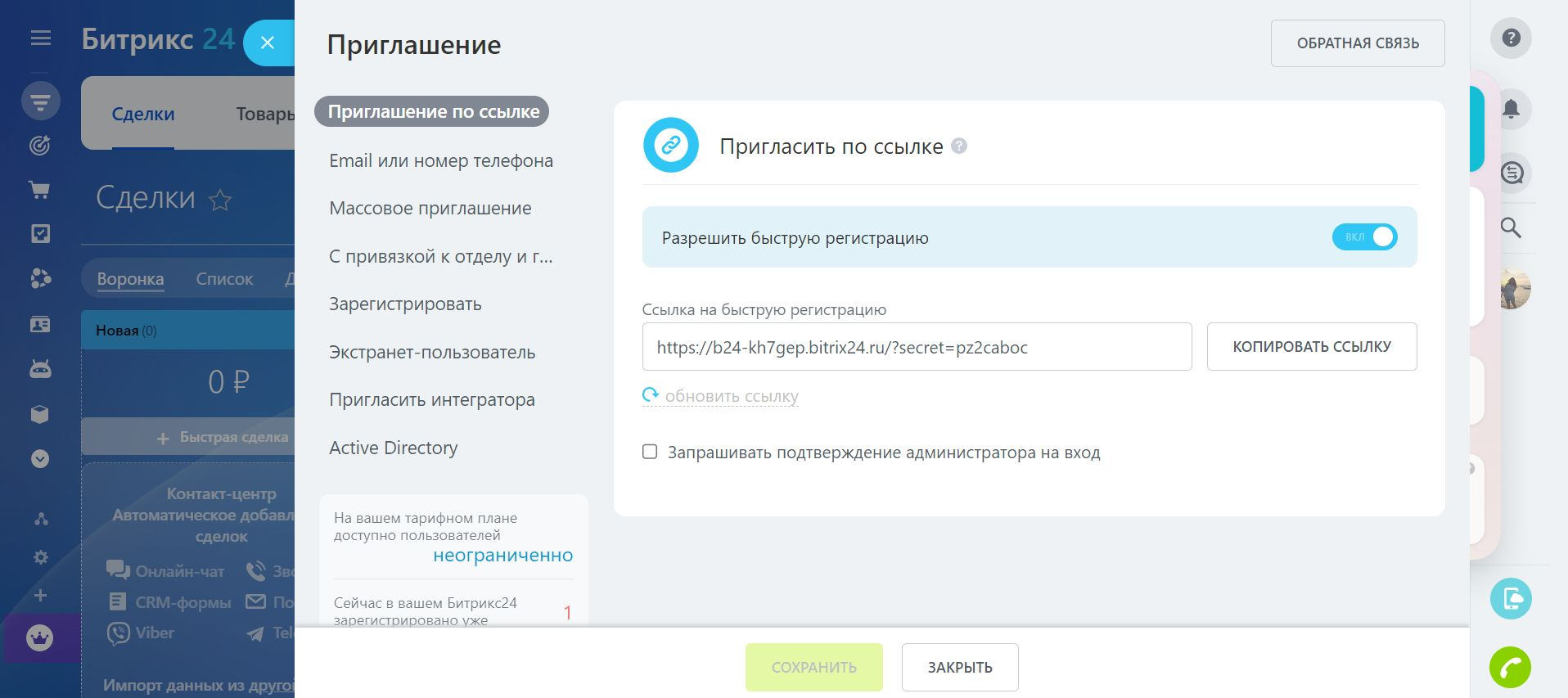
Чтобы расширить возможности платформы, перейдите на платный тариф: для этого щелкните на иконку в верхнем правом углу экрана.
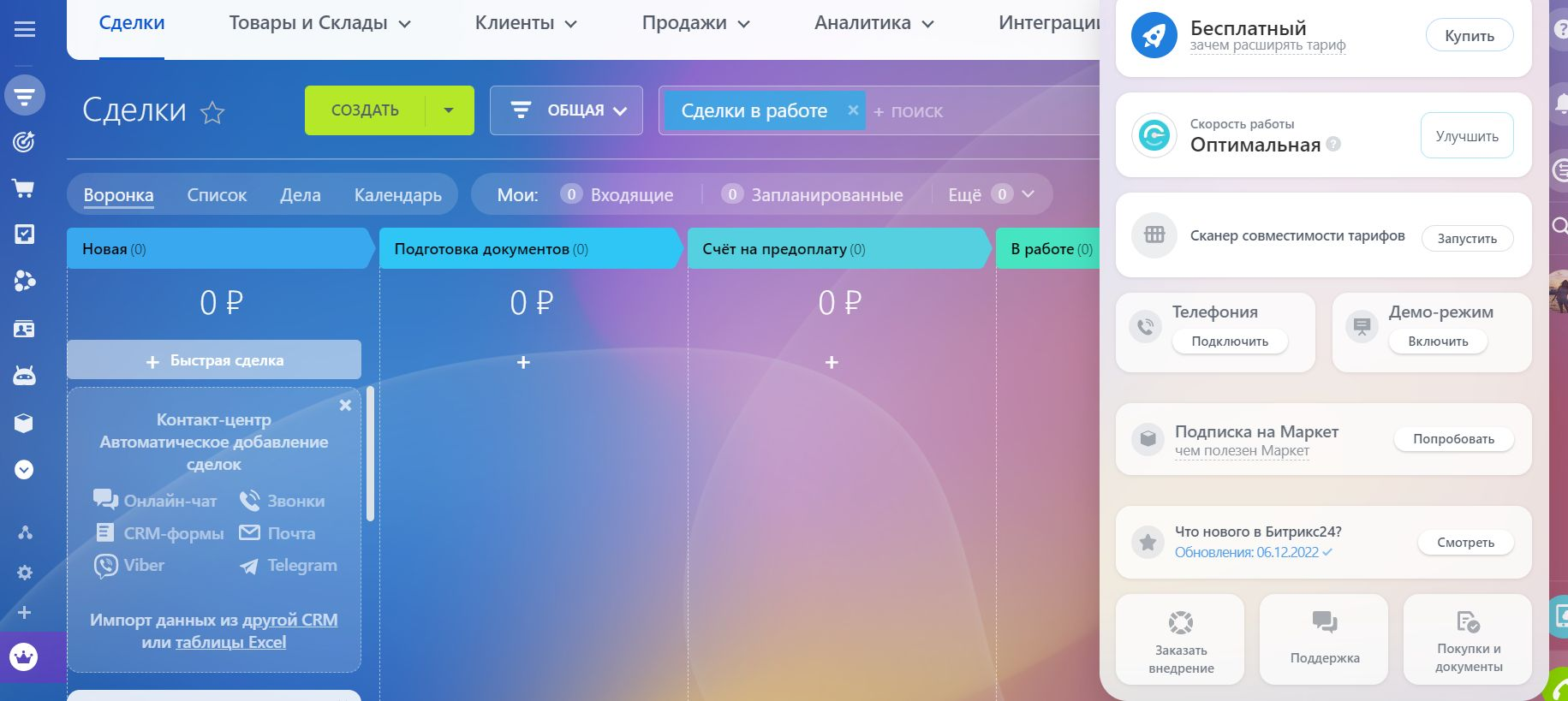
Как настроить CRM Битрикс 24 для сбора и хранения данных клиентов
Чтобы настроить СРМ Битрикс 24 для вашего бизнеса, придется адаптировать ряд сущностей. Давайте начнем с добавления лида. Фактически, это любая информация о клиенте. На начальном этапе это делают вручную или импортируют готовый список из CVS. Впоследствии данные будут подгружаться автоматически с помощью CRM-форм, почты и телефонии.
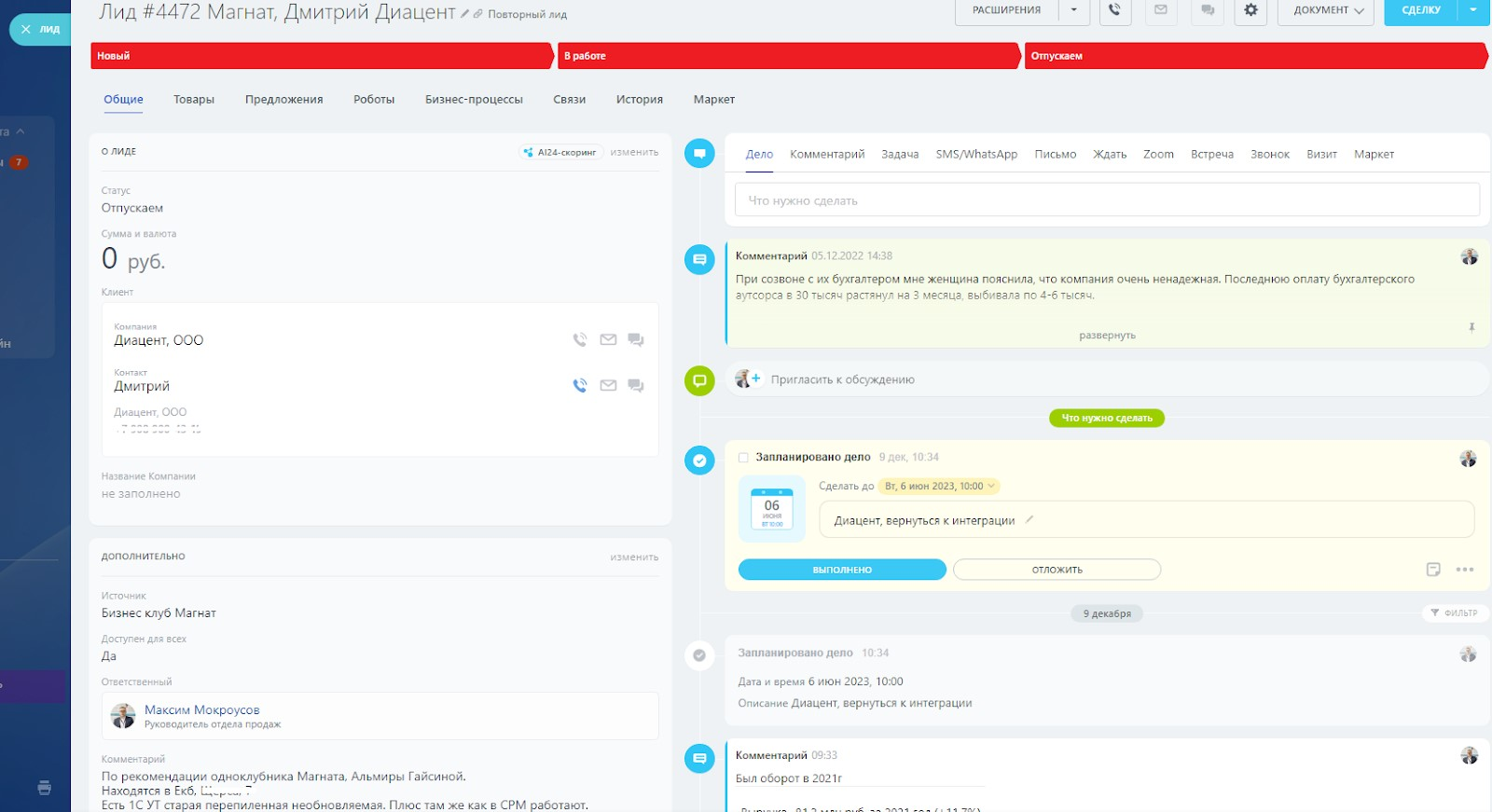
Теперь перейдем к созданию карточки CRM — это незаменимый инструмент для менеджеров компании, существенно упрощающий их работу. Для начала внесем данные о клиенте, затем приступим к редактированию полей. В инструкции, как работать в CRM Битрикс для руководителей отделов, обязательно укажите, что у них есть опция перемещать и удалять разделы, а также менять значение и формат полей в зависимости от своих нужд. Еще одна полезная опция — «Сделать поле обязательным». Это будет означать, что сотрудник не сможет свернуть или закрыть лид, пока не внесет информацию в ячейку. Для удобства работы неиспользуемые поля можно свернуть. CRM также позволяет сделать те или иные поля видимыми в зависимости от уровня доступа — например, если работа ведется с конфиденциальной информацией.
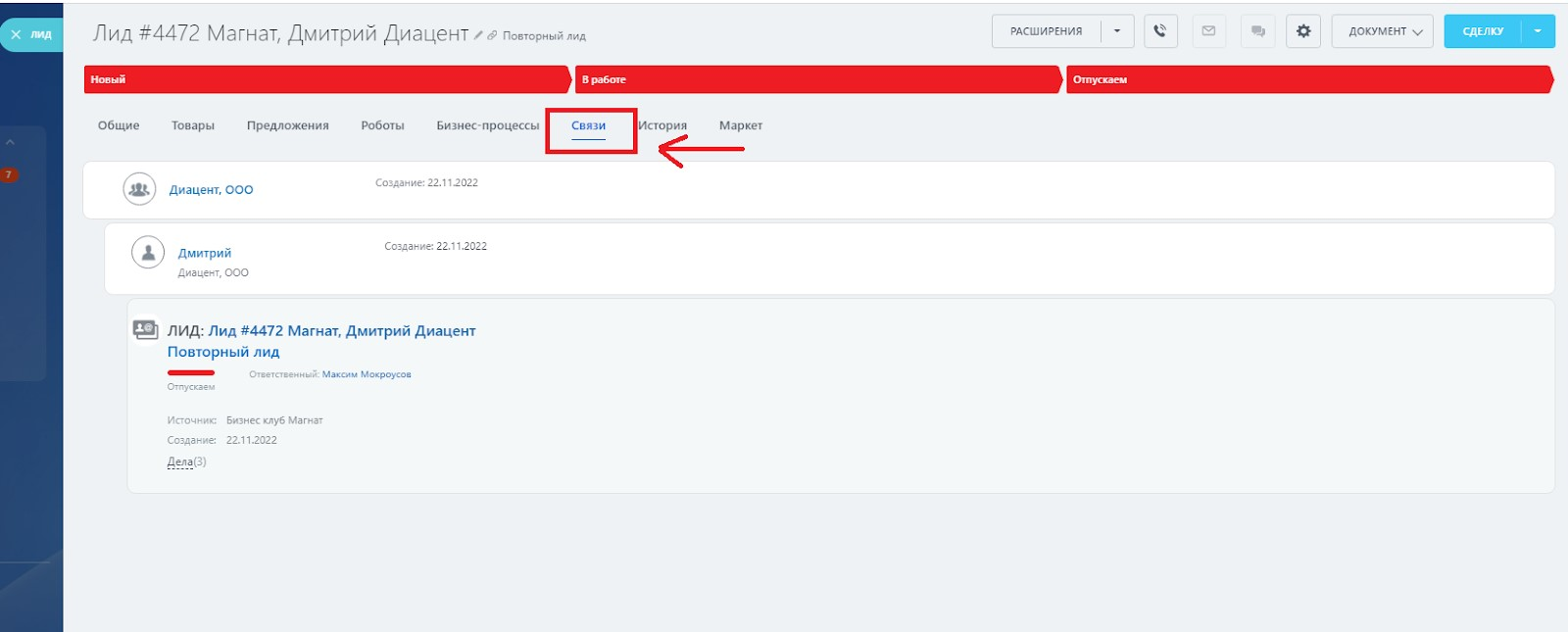
Создавать карточки можно не только для лидов, но и для других элементов: сделок, контактов и др. Для каждого элемента доступно отслеживание связей — например, вы можете посмотреть, с какими товарами связан лид. Для этого достаточно зайти во вкладку «Связи».
Инструкция по индивидуальной настройке CRM Битрикс
Битрикс 24 предоставляет большое количество опций для персонализации.
Для начала вы можете оформить тему вашего личного кабинета: чтобы сделать это, нажмите на иконку профайла и выберите кнопку «Сменить»:
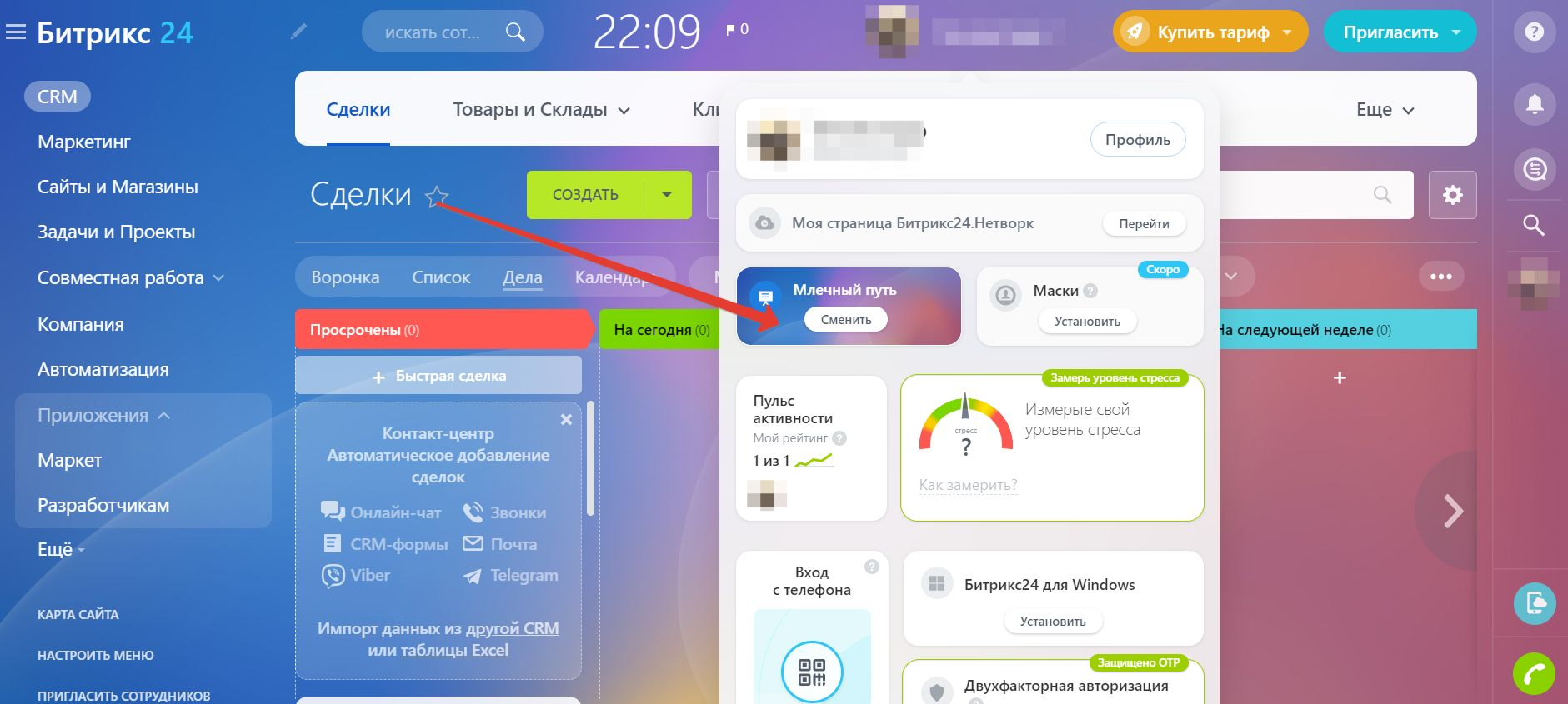
Еще одна полезная опция — настройка меню. Чтобы работать с CRM Битрикс 24 было удобнее, вы скройте пункты меню, которыми не пользуетесь, или поменяйте местами пункты раздела, вынеся вперед самые важные для вас. Например, можно сделать так, чтобы в меню сначала высвечивалась «Аналитика», а затем — «Сделки».
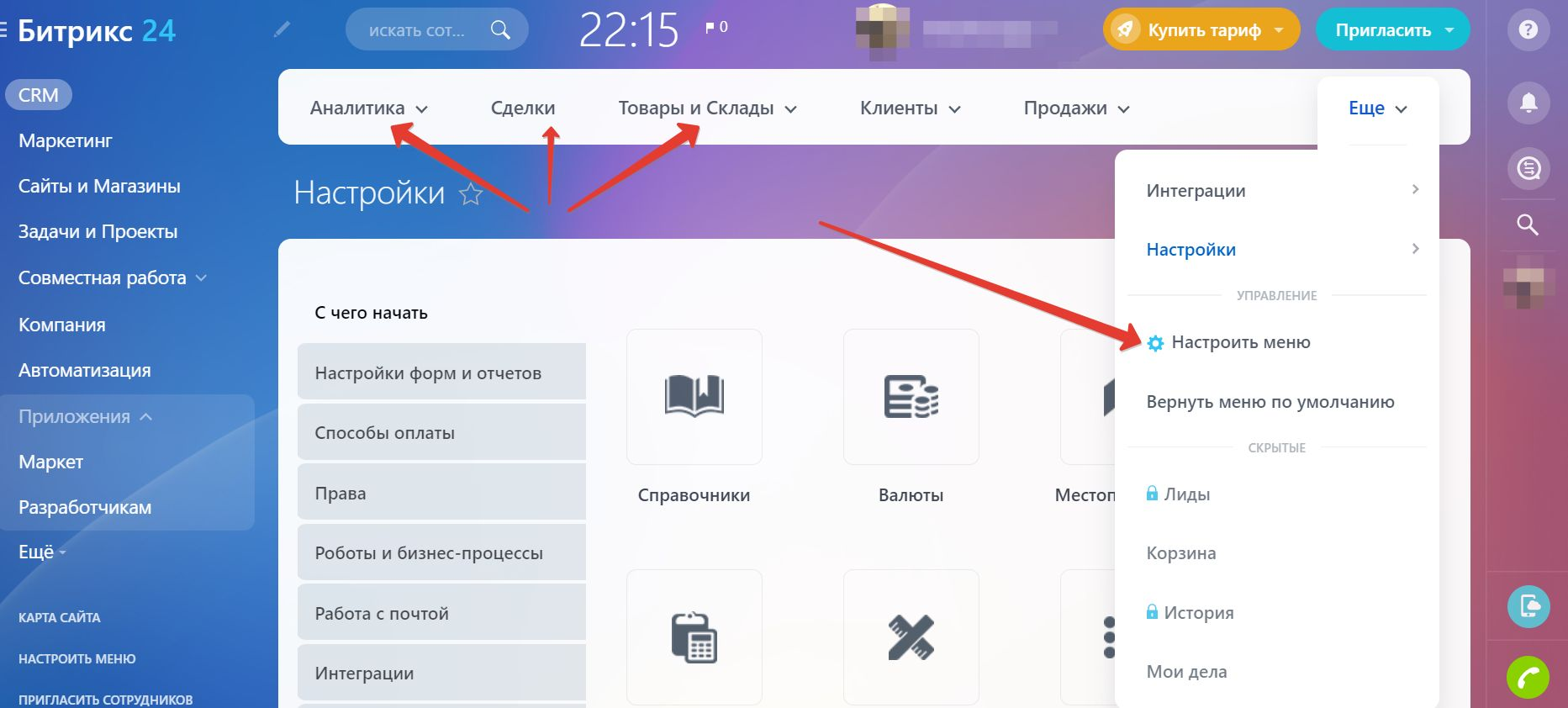
Даже карточки товаров имеют два вида — «Мой» (настраивается индивидуально пользователем) и «Общий» (настраивается администратором). Переключаются режимы при помощи шестеренки в правом верхнем углу. Настроить свой вид карточки предлагается для каждого направления сделок. Опция «Сбросить настройки на начальный вид карточки» поможет вернуть карточки к исходному состоянию.
Как поставить задачу в CRM Битрикс 24
Чтобы поставить задачу, нужно перейти в раздел «Задачи и проекты» и нажать «Создать».
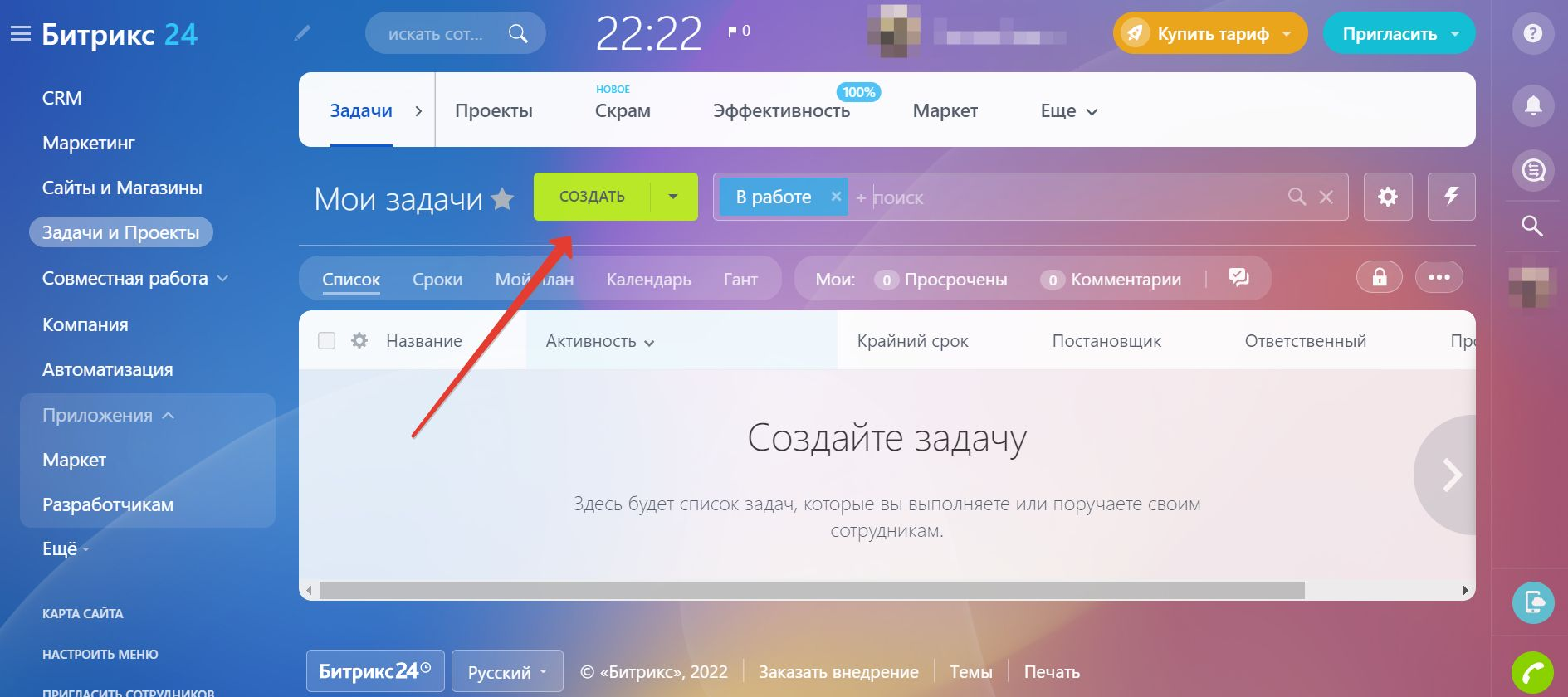
Откроется окно, в котором указывают тему, описание задачи, назначают исполнителя (по умолчанию это вы) и указывают другие атрибуты. Интересную опцию открывает кнопка «Чеклист»: она позволяет разбить задачу на мелкие подзадачи, которые отмечаются по мере выполнения. Как только вы отметите сотрудников, им на почту придет уведомление о появлении новой задачи.
Если у вас остались вопросы, как пользоваться CRM Битрикс 24, или вам требуются персональные настройки платформы для вашего предприятия, программисты компании «Авиант» с радостью придут на помощь. Мы настроим систему таким образом, чтобы она идеально вписывалась в бизнес-процессы вашей компании, обеспечим интеграцию с сервисами 1С и составим руководство по использованию ПО для сотрудников.
Предлагаем купить 1С-Битрикс у нас. Получите бесплатную консультацию и узнайте больше о возможностях Битрикс 24, связавшись с нашим менеджером!
Начало работы с CRM
CRM (Customer Relationship Management System — cистема управления взаимоотношениями с клиентами) – это система управления продажами.
CRM оптимизирует работу с клиентами и сопровождает их от первого контакта до финальной сделки.
Как же начать работу с CRM в Битрикс24?
Настраиваем CRM
Каждая компания по-своему уникальна. Поэтому прежде всего надо настроить систему под специфику вашего бизнеса.
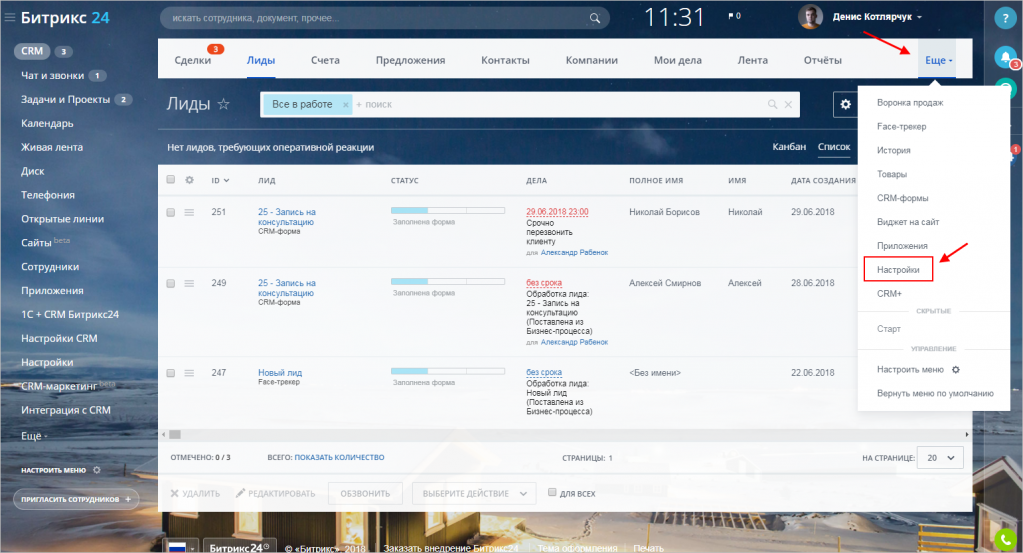
Основные параметры расположены в разделе CRM — Настройки.
- Как настроить справочники?
- Как настроить направления сделок?
- Как добавить реквизиты вашей компании?
- Как настроить пользовательские поля?
- Как настроить права доступа?
Добавляем лиды
CRM оптимизирует работу с клиентами. Поэтому наш следующий шаг — добавить этих самых клиентов:)
Начнём с создания новых лидов. Лид — это холодный контакт, любая зацепка с потенциальным клиентом. Это любая минимальная информация — будь то номер телефона, адрес электронной почты или сообщение из социальной сети.
Узнайте больше в статье Что такое лид и как с ним работать?
Существует несколько способов добавить лид:
- Занести их вручную
- Импортировать готовый список
- CRM-формы и виджет на сайте
- Входящие письма и звонки
Каждый лид — это потенциальный клиент, поэтому важно эффективно работать с каждым лидом.
- Как добавить лид?
- Как импортировать данные в CRM?
- Как добавить CRM-форму?
- Как создать виджет на сайт?
- Как настроить получение лидов из почты?
- Как настроить телефонию в Битрикс24?
Обрабатываем лиды
Теперь наша задача — привлечь клиента, запланировать звонки, письма и встречи.
Вся история общения с клиентом хранится в CRM — вы всегда будете в курсе текущего состояния дел.
После успешной обработки мы конвертируем лид в контакт или компанию, а в случае продажи — в сделку.
Нажмите Завершить обработку лида и выберите нужный результат из списка:
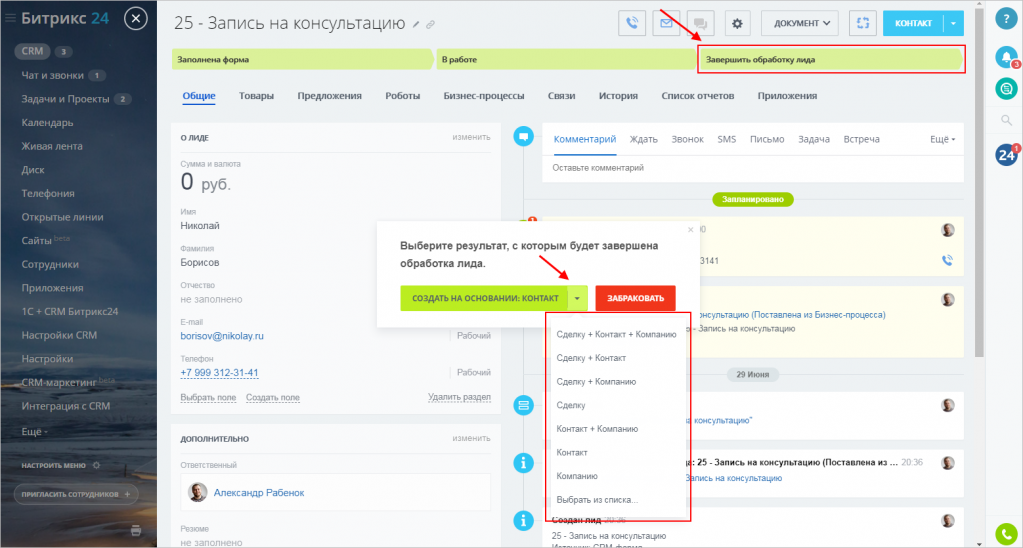
Работа с лидом закончена — он останется в CRM и будет привязан к новым элементам.
Планируем дела
Что же такое дела в CRM? Это любая запланированная активность — перезвонить клиенту, выслать предложение, провести презентацию и т.д.
Текущие дела можно просмотреть в разделе Мои дела. Здесь вы увидите все дела: как запланированные, так и выполненные для любых элементов (лидов, контактов, компаний и сделок).
Специальные счётчики подскажут, сколько дел требуют вашего внимания:
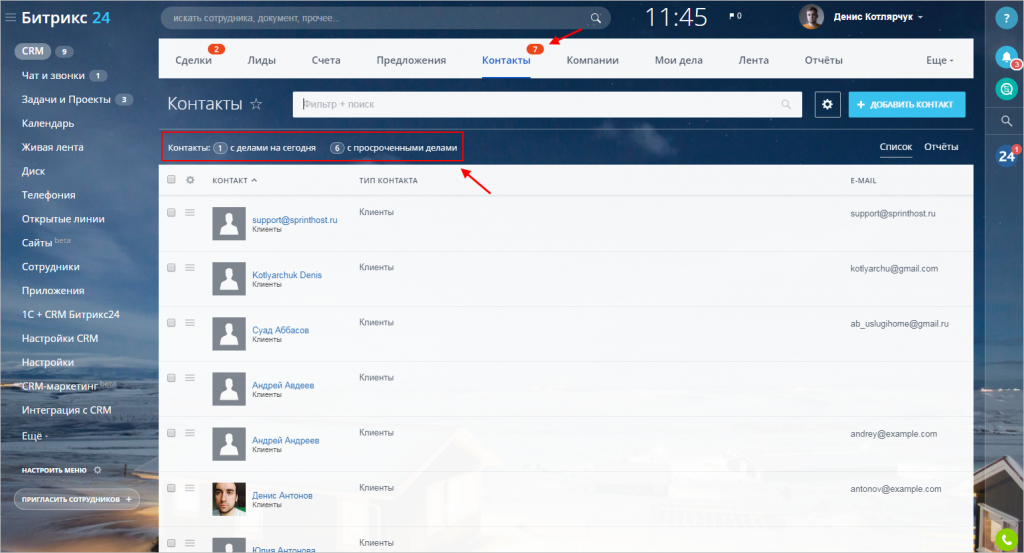
- Как работать с делами?
- Счётчики в CRM
История
Вся история взаимодействий с клиентами расположена в разделе CRM — История.
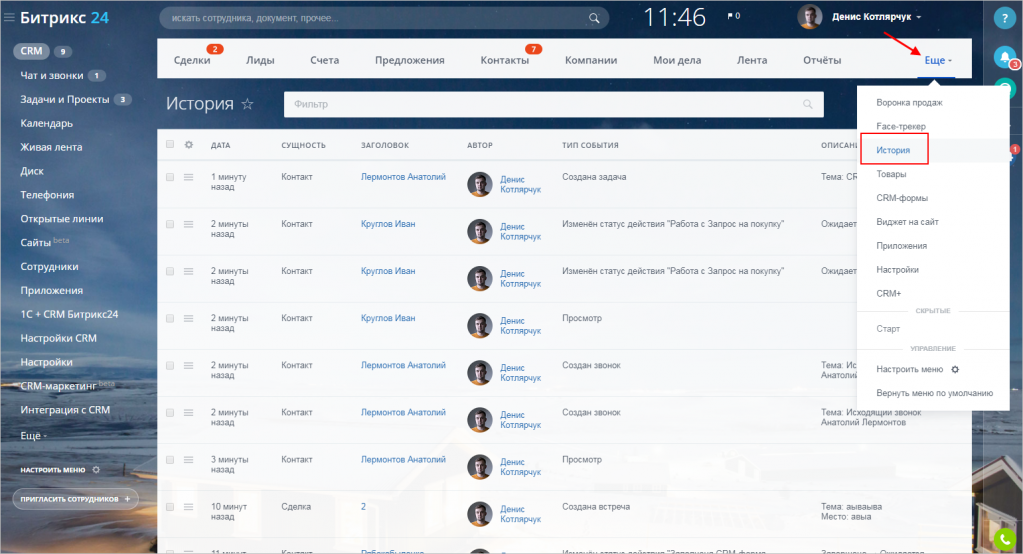
У каждого элемента (лид, контакт, компания, сделка) есть своя карточка. В ней вы можете просмотреть информацию, последние события и запланированные дела.
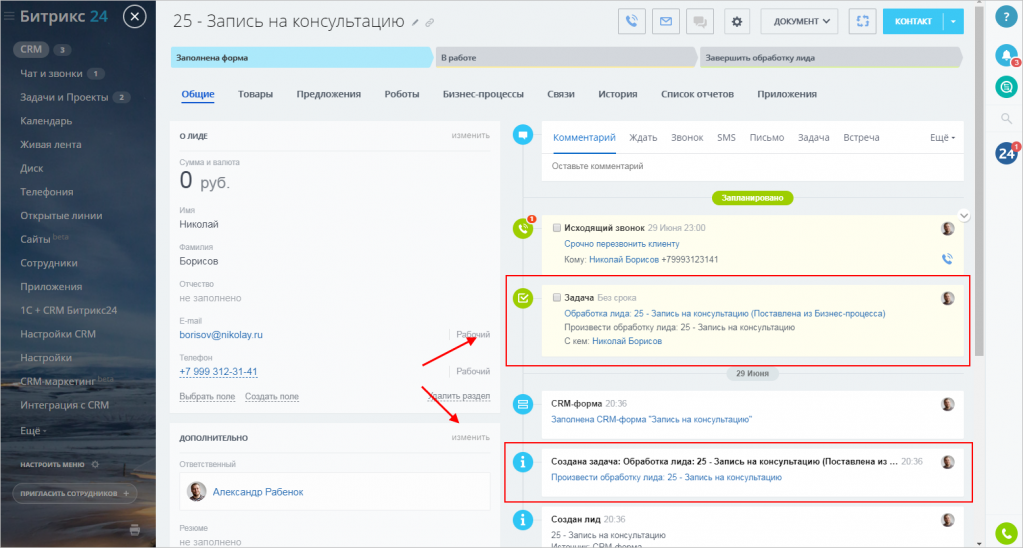
Здесь же одним кликом можно добавить новое дело или оставить комментарий.
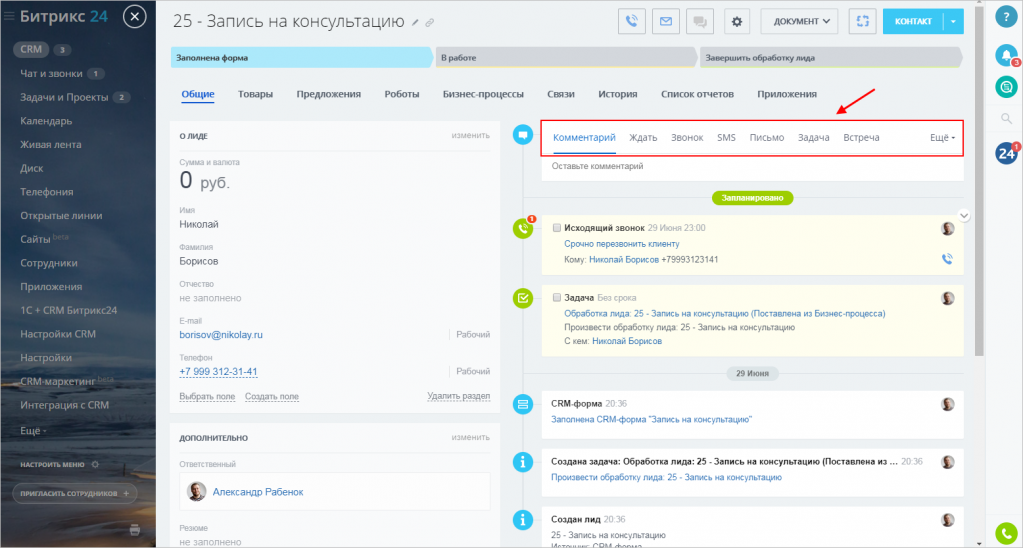
- История
- Как работать с карточкой CRM?
Работаем со сделками
Конечная цель любого бизнеса — продажа товаров и услуг, то есть сделка.
На этапе создания сделки мы добавляем товары, которые приобретает клиент.
Мы можем создать товары прямо в сделке (вкладка Товары) или выбрать их из каталога.
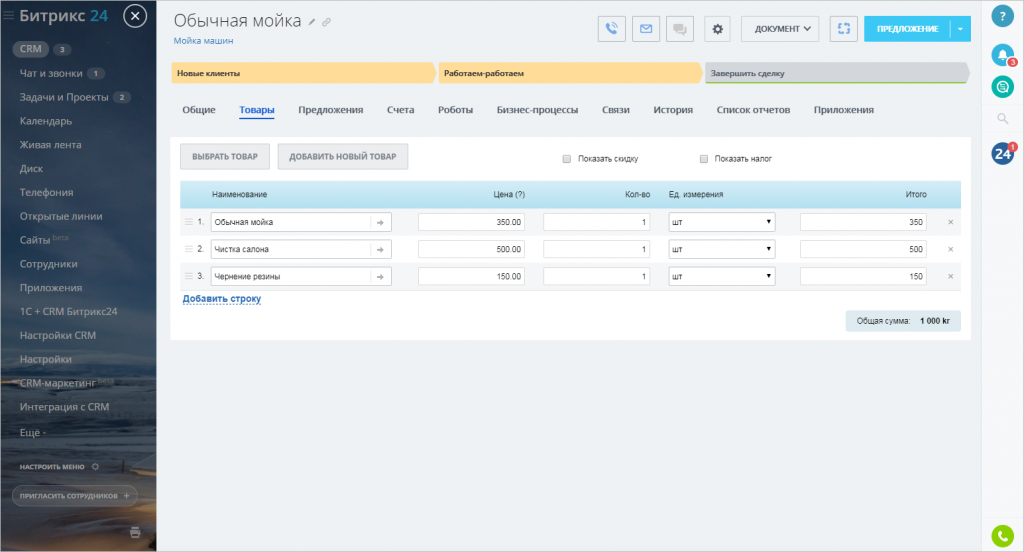
В сделке мы продолжаем общение с клиентом — обсуждаем детали покупки, звоним, пишем и выставляем счета.
Наконец сделка заключена, и мы успешно её закрываем.
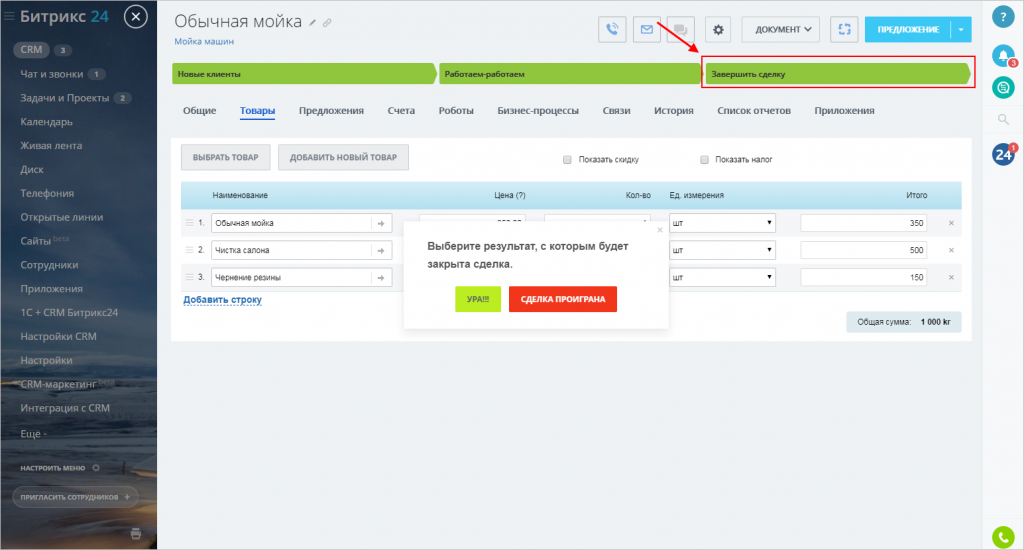
- Как работать со сделками?
- Как добавить сделку?
- Как добавить товары в каталог?
- Как работать со счетами?
- Как выставить счёт?
CRM Битрикс24

Система помогает увеличивать Ваши продажи: контролирует каналы коммуникаций с клиентами, подсказывает, что необходимо сделать, и осуществляет автоматизацию продаж.
В CRM сохраняются все звонки и письма, чаты с клиентами на сайте и в социальных сетях, то есть общение отдела продаж с каждым клиентом по всем каналам связи у Вас перед глазами.
Также CRM самостоятельно ведет клиента по воронке продаж: от холодного контакта до успешной сделки.
В СРМ-системе предусмотрены автоматические рассылки клиентам писем и смс с целью автоматизации продаж. А дополнительный CRM-маркетинг поможет Вам усилить первичные и повторные продажи.
Планируете внедрение системы CRM Битрикс24?
Заполните форму ниже, и мы свяжемся с Вами!
Сделки CRM Битрикс 24

Вы сможете легко и удобно осуществлять управление сделками: ведь Вы сразу видите, на какой стадии продажа, какая сумма сделки и понятны следующие шаги.
Вы можете самостоятельно выбрать удобное для себя представление сделок в системе:
- Список сделок — это стандартный способ отображения в табличном виде. Одно из основных преимуществ — массовое редактирование сделок.
- Канбан — это своего рода виртуальная доска со стикерами-сделками, на которой можно следить за текущей ситуацией и перемещать сделки по стадиям.
Карточка клиента CRM Битрикс24

В Битрикс24 Вы можете работать с лидами, сделками или контактами прямо из списка, не переходя на другую страницу: при нажатии на выбранный элемент открывается окно-карточка, в которой отображается вся информация, которая только есть по элементу в системе.
Вся история общения с клиентом, выполненные и запланированные дела и задачи по сделке показываются в специальном поле в карточке CRM: запись звонков, письма, sms, чаты, встречи, задачи, пропущенные звонки.
Находясь в карточке, Вы можете:
- Создавать и перемещать разделы
- Менять значения и названия полей, а также добавлять и скрывать их
- Менять стадии для лидов и сделок
- Создавать элементы
- Увидеть связи элемента
- Создавать дела и оставлять комментарии
- Следить за историей работы с элементом
CRM-формы
Посетитель сайта заполняет форму, и данные из полей автоматически попадают в срм. Менеджеру отдела продаж остается только обработать потенциального покупателя. Форму можно разместить на сайте с помощью кода либо отправить публичную ссылку.
Существует несколько вариантов размещения формы на сайте:
- Форма внутри страницы
- Вызов формы по нажатию кнопки или ссылки
- Автоматический показ формы во всплывающем окне
Воронка продаж в CRM Битрикс24

Воронка продаж Битрикс24 является одним из мощнейших инструментов и используется для анализа работы отдела маркетинга. Воронка демонстрирует, на каких стадиях процесса покупки находится тот или иной клиент, и наглядно показывает, на каком этапе потенциальные покупатели чаще теряются. Таким образом можно выявить причины потерь, сделать выводы о качестве работы отдела продаж Вашей компании и отметить направления, в которые необходимо дополнительно проработать, то есть можно предотвратить потери клиентов.
Автоматизация продаж СРМ

Автоматизация продаж Битрикс24 помогает правильно организовать продажи и наладить непрерывную связь с клиентами, что, естественно, в дальнейшем ведет к увеличению прибыли. Автоматизация отдела продаж протекает при помощи специальных сервисов и современных платформ, способствующих построению графиков, ведению прозрачной отчётности и анализу полученных данных для повышения качества и продуктивности работы.
Для автоматизации продаж в Битрикс24 внедрены специальные роботы, помогающие Вам поддерживать связь с каждым клиентом. После настройки работы системы Роботы CRM могут отправлять клиентам письма, sms, голосовые сообщения, показывать рекламу и даже ставить задания менеджерам Вашего отдела продаж.
Сколько стоит CRM Битрикс24?
Вы можете использовать как собственный корпоративный портал(так называемая коробочная версия), так и облачный сервис Битрикс24. Подробнее об отличиях этих вариантов работы описано в этой статье.
Как настроить срм в битрикс 24
Главная / Внедрение Битрикс24
Давайте обсудим ваш проект
Приезжайте на встречу, и мы обсудим стратегию развития вашей компании в интернете.
- 8 (4932) 77-35-11
- info@illuminator3000.ru
- г. Иваново, ул. Степанова, д.15, офис 213 (2 этаж)
- (Viber/WhatsApp)
Любое использование либо копирование материалов или подборки материалов сайта, элементов дизайна и оформления допускается лишь с разрешения правообладателя и только со ссылкой на источник: www.illuminator3000.ru
Политика конфиденциальности.
Создание сайта — Иллюминатор