
Настройка WiFi роутера для Билайн
Наиболее популярной проблемой и ошибкой при подключении к домашнему интернету, является неправильная настройка или сбой заводских настроек у WiFi роутеров. Чтобы клиенты Билайна, не искали в интернете советы и инструкции по настройке и установке оборудования, мы решили выделить для этого отдельную страницу.
Настройки роутеров индивидуальны, зависят от выбранного вами города подключения. Это связано с разными IP и NS серверами. Пожалуйста, убедитесь, что вы выбрали необходимый город по этой ссылке.
Рекомендуемые роутеры для Билайн – Smart Box
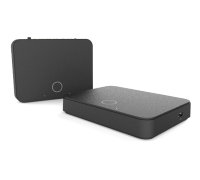
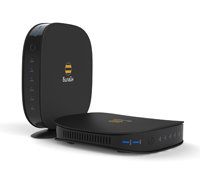
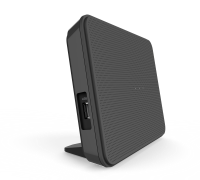
Компания Билайн может гарантировать стабильную и качественную работу домашнего интернета при использовании оборудовании модели Smart Box . Для настройки или обновления версии программного обеспечения (прошивки) выберите свою модель.
Как настроить WiFi роутер самостоятельно?
На самом деле, для настройки оборудования (роутера) вам не нужно вызывать специального мастера, вы сможете сделать все самостоятельно. Принцип и суть настройки/установки почти не отличается друг от друга, между таких моделей как: ASUS, TP-Link, Zyxel, DIR 300/600 и множества других.
Универсальный (подойдет для большинства) способ установки и настройки роутера
- 1. Выберите максимально центральное место в квартире, при установке роутера. Дело в том, что от места нахождения роутера, зависит уровень передаваемого сигнала. Иначе говоря, постарайтесь найти наиболее центральную точку для установки;
- 2. Вставьте кабель соединения в роутер (Internet\Ethernet);
- 3. Включите устройство и откройте в браузере IP адрес настройки (он указан под самим роутером, на наклейке) и введите username \ password (они тоже находятся под роутером);
- 4. Перейти к настройке роутера. Читайте далее в статье настройку под ваш тип роутера.
Как настроить роутер Asus для Билайн
- 1. Открыть браузер и ввести в адресную строку: 192.168.1.1
- 2. В появившемся окне ввести данные для входа (пример, модель Asus RT-N12): логин – admin | пароль – admin ;
- 3. Выберите страницу подлючения – WAN или Internet ;
- 4. Определите способ (тип) соединения L2TP или L2T+динамический IP ;
- 5. Введите имя пользователя (Логин от Билайн) и пароль. Эти данные вам должен быть выдать мастер при подписании договора;
- 6. Заполните поля: имя хоста и PPTP/L2TP, укажите в них следующее: tp.internet.beeline.ru ;
- 7. Примените настройки и наслаждайтесь интернетом от Билайн.
Настройка WiFi для роутера ASUS RT-N12
- 1. Открыть браузер и ввести в адресную строку: 192.168.1.1 ;
- 2. В появившемся окне ввести данные для входа (пример, модель Asus RT-N12 ): логин – admin | пароль – admin;
- 3. Перейдите в раздел wireless ;
- 4. Придумайте и заполните поля SSID (это будет название вашей сети);
- 5. Выберите тип сетевой аутенфикации: WPA-Personal ;
- 6. Придумайте пароль для вашей сети;
- 7. Нажмите на «Сохранить настройки».
Как настроить роутер TP-Link для Билайн
- 1. Открыть браузер и ввести в адресную строку: 192.168.1.1
- 2. В появившемся окне ввести данные для входа (пример, модель WR-841ND): логин – admin | пароль – admin ;
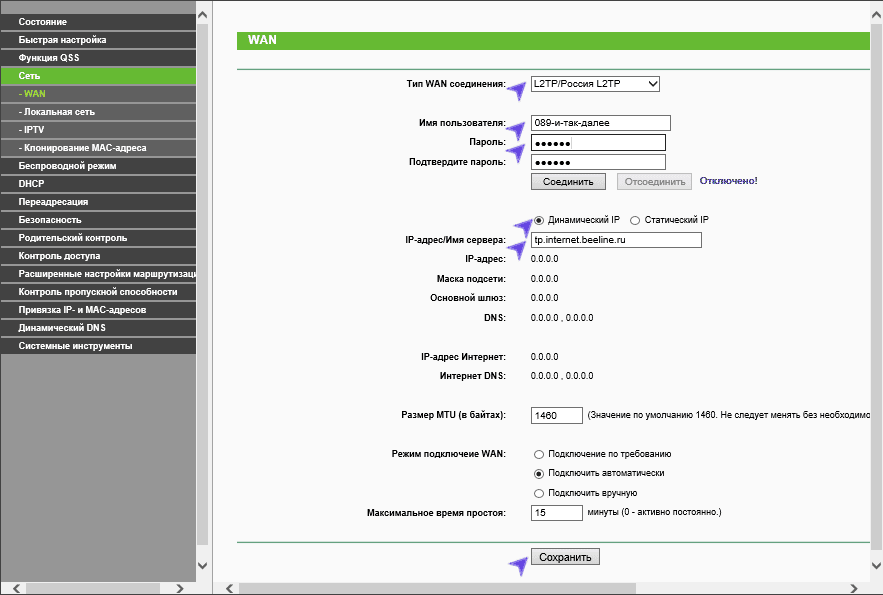
- 3. Выберите страницу подлючения – WAN или Internet ;
- 4. Определите способ (тип) соединения L2TP или Russia L2TP ;
- 5. Введите имя пользователя (Логин от Билайн) и пароль. Эти данные вам должен быть выдать мастер при подписании договора;
- 6. Заполните поля: имя хоста и PPTP/L2TP, укажите в них следующее: tp.internet.beeline.ru ;
- 7. Примените настройки и наслаждайтесь интернетом от Билайн.
Настройка WiFi для роутера TP-Link WR-841ND
- 1. Открыть браузер и ввести в адресную строку: 192.168.1.1 ;
- 2. В появившемся окне ввести данные для входа (пример, модель WR-841ND ): логин – admin | пароль – admin;
- 3. Перейдите в раздел wireless ;
- 4. Придумайте и заполните поля SSID (это будет название вашей сети);
- 5. Выберите тип сетевой аутенфикации: WPA-Personal ;
- 6. Придумайте пароль для вашей сети;
- 7. Нажмите на «Сохранить настройки».
Заявка принята!
В ближайшее время с Вами свяжется наш специалист и проконсультирует по всем вопросам.
Что-то пошло не так. Позвоните нашему менеджеру, он обязательно решит эту проблему.
TP-Link TL-WR841N
Шаг 1 из 7
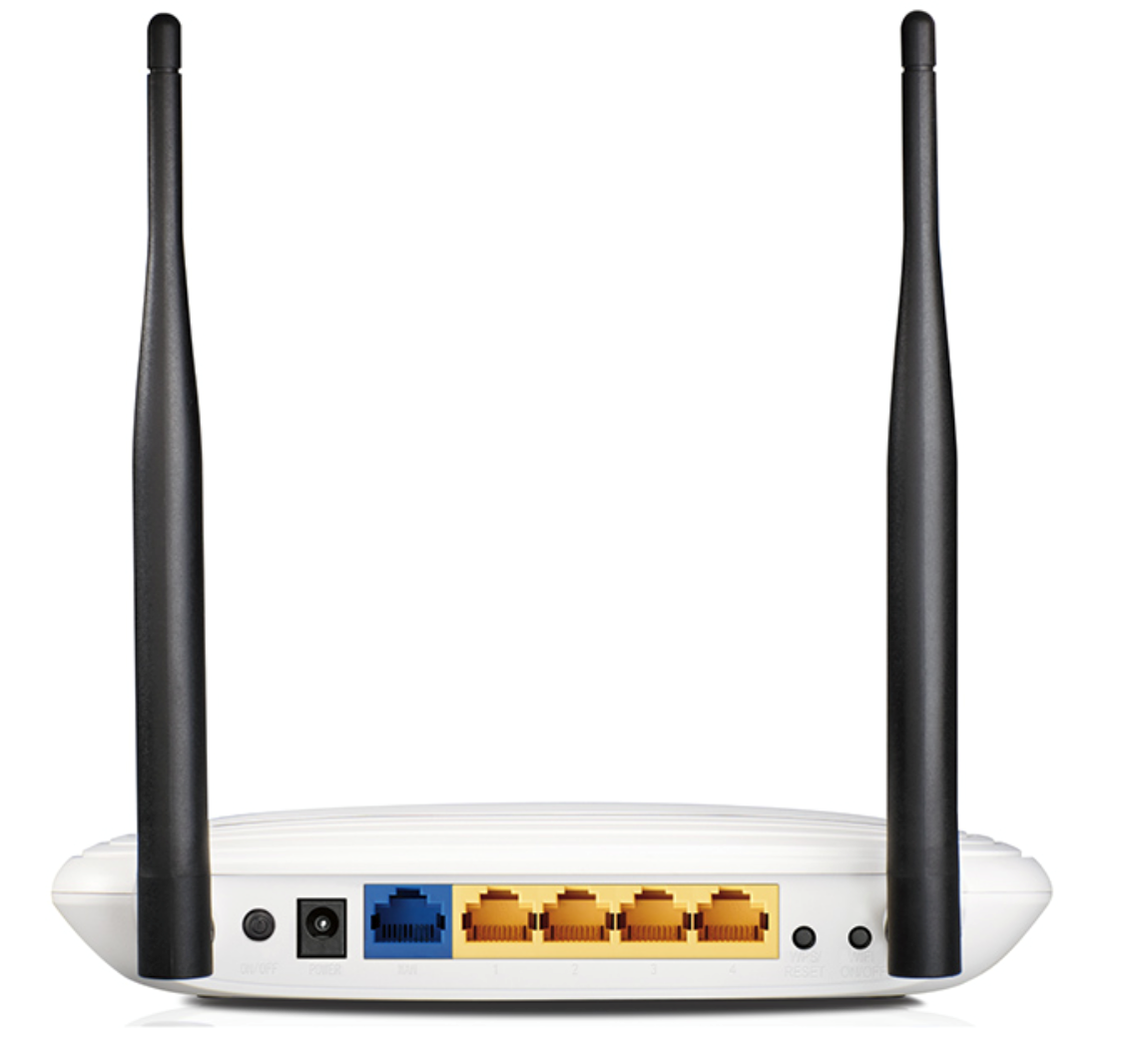
Подключите кабель, который вам провели в квартиру наши монтажники в порт WAN, а компьютер подключите в любой из LAN портов. Вы так же можете соединить ваш ПК с роутером по беспроводной сети, но на первичном этапе настройки лучше использовать кабель.
Шаг 2 из 7
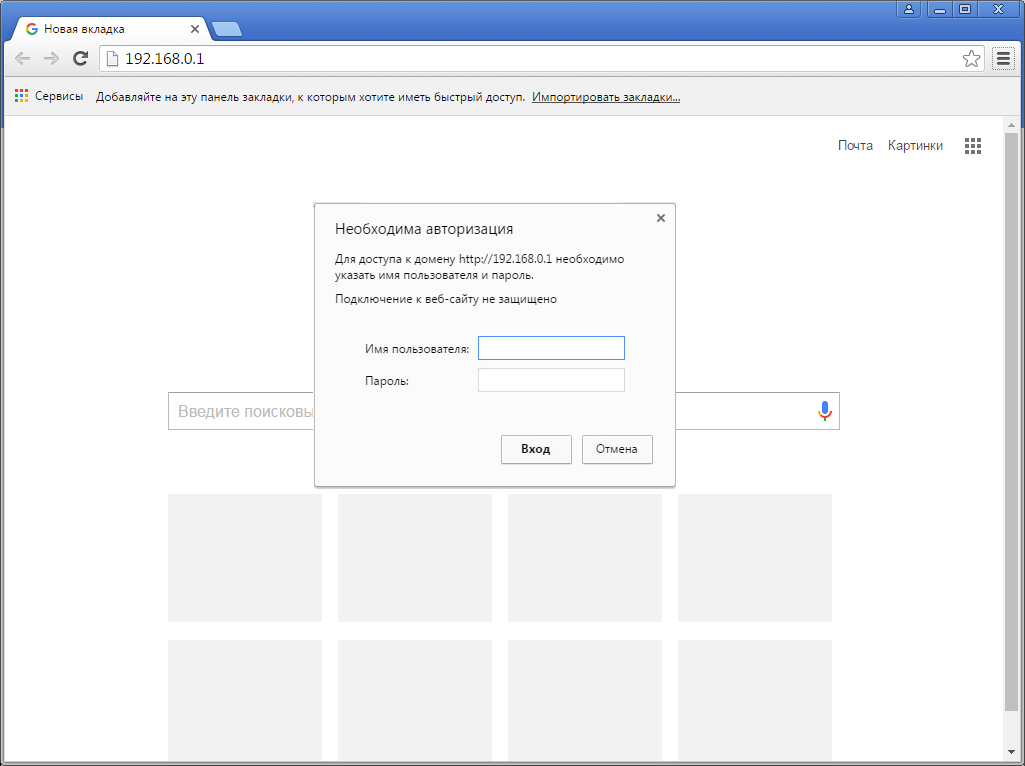
Введите в адресную строку 192.168.0.1 и нажмите клавишу Enter. Появится окно с предложением ввести логин и пароль для доступа на web-интерфейс роутера, введите в оба поля admin и нажмите кнопку ОК.
Шаг 3 из 7
Перед вами откроется web-интерфейс роутера.
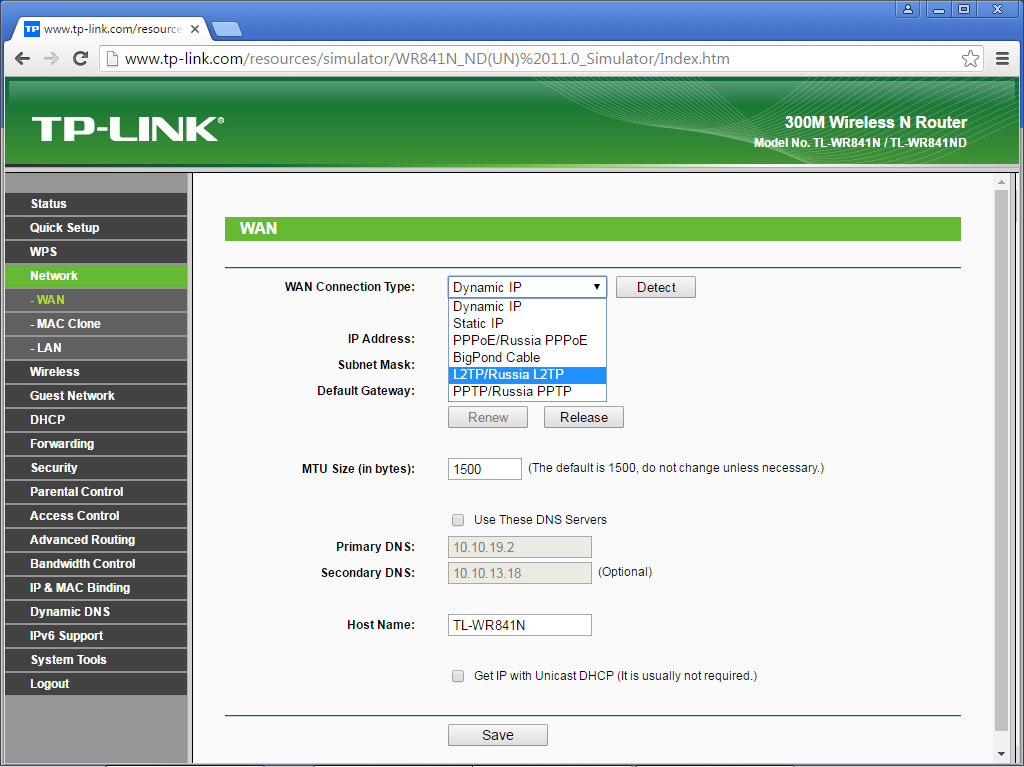
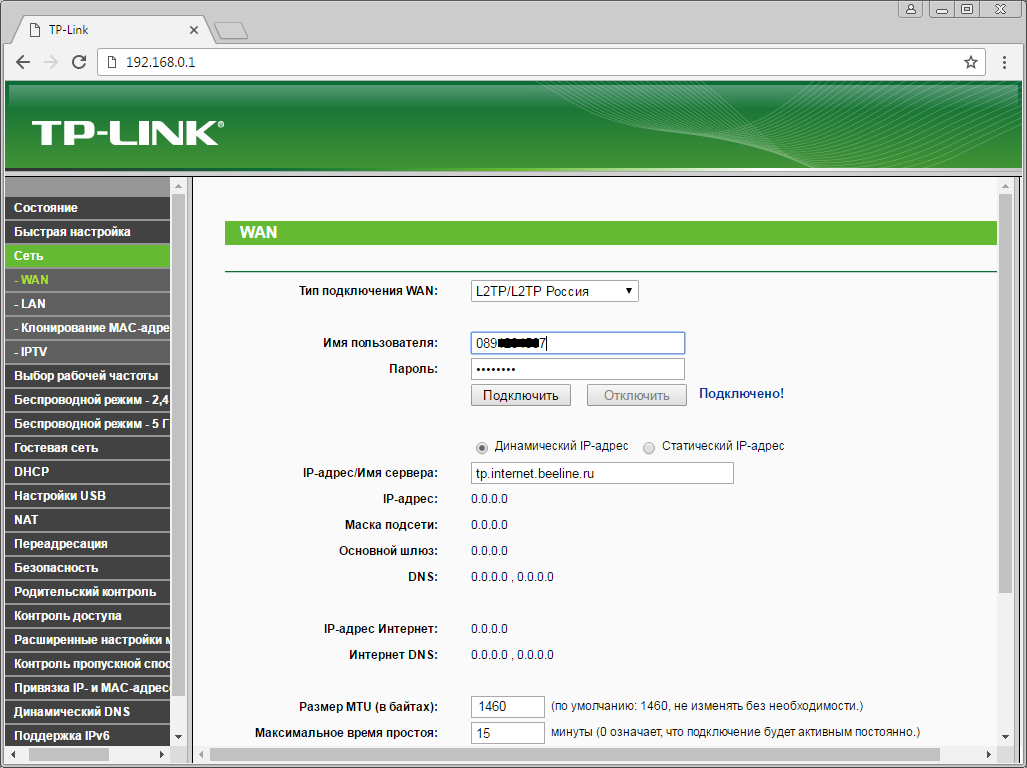
В левом меню нажмите на пункт Network (Сеть). Далее выберите подпункт WAN.
Откроется соответствующее окно. В пункте WAN Connection Type (Тип подключения WAN) из выпадающего списка выберите L2TP/Russia L2TP.
Шаг 4 из 7
Появятся остальные поля для настройки L2TP.
В поле Username (Имя пользователя) — введите лицевой счет.
В поле Password (Пароль) — введите пароль от домашнего интернета.
В поле Confirm Password (Подтвердить пароль) — повторно вводите пароль от домашнего интернета.
Отметьте пункт Dynamic IP (Динамический IP).
В поле Server IP Address/Name (IP-адрес/Имя сервера) — введите tp.internet.beeline.ru
Шаг 5 из 7
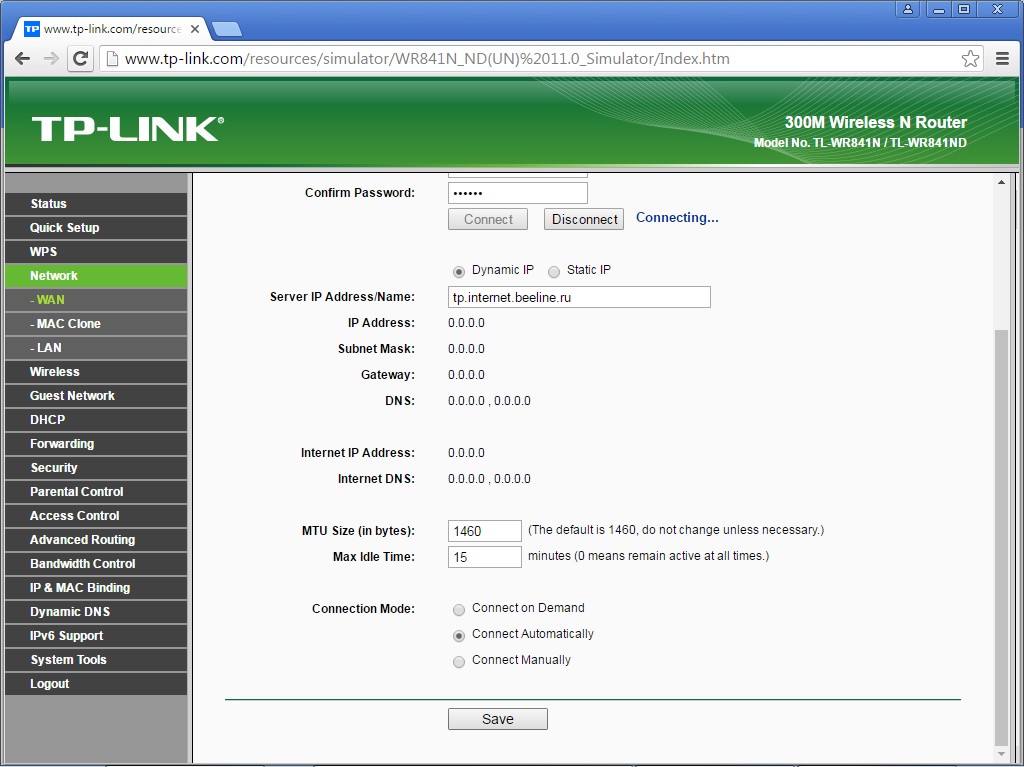
Пролистайте страницу вниз.
В разделе Connection Mod (Режим подключения) отметьте значение Connect Automatically (Подключить автоматически).
Нажмите кнопку Save (Сохранить), подождите применение настроек.
Шаг 6 из 7
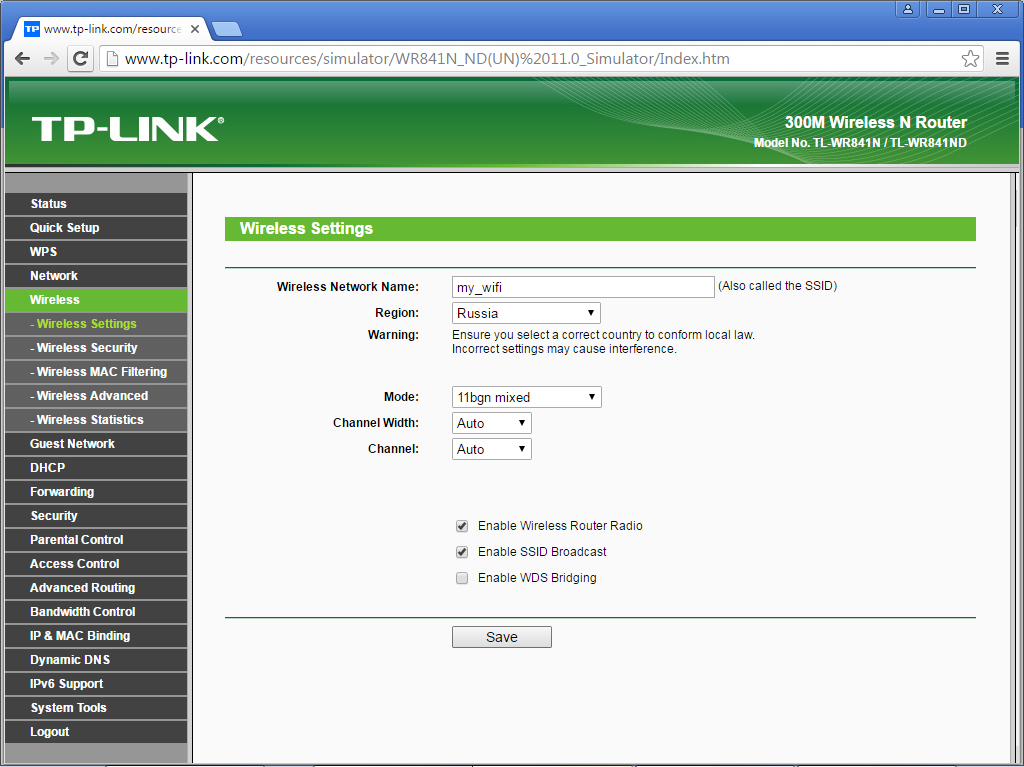
В левом меню выберите пункт Wireless (Беспроводной режим).
В поле Wireless Network Name (Имя беспроводной сети) — введите желаемое имя вашей беспроводной сети, на английском языке.
В поле Region — выбирети Russia.
Нажмите кнопку Save (Сохранить), подождите применение настроек.
Шаг 7 из 7
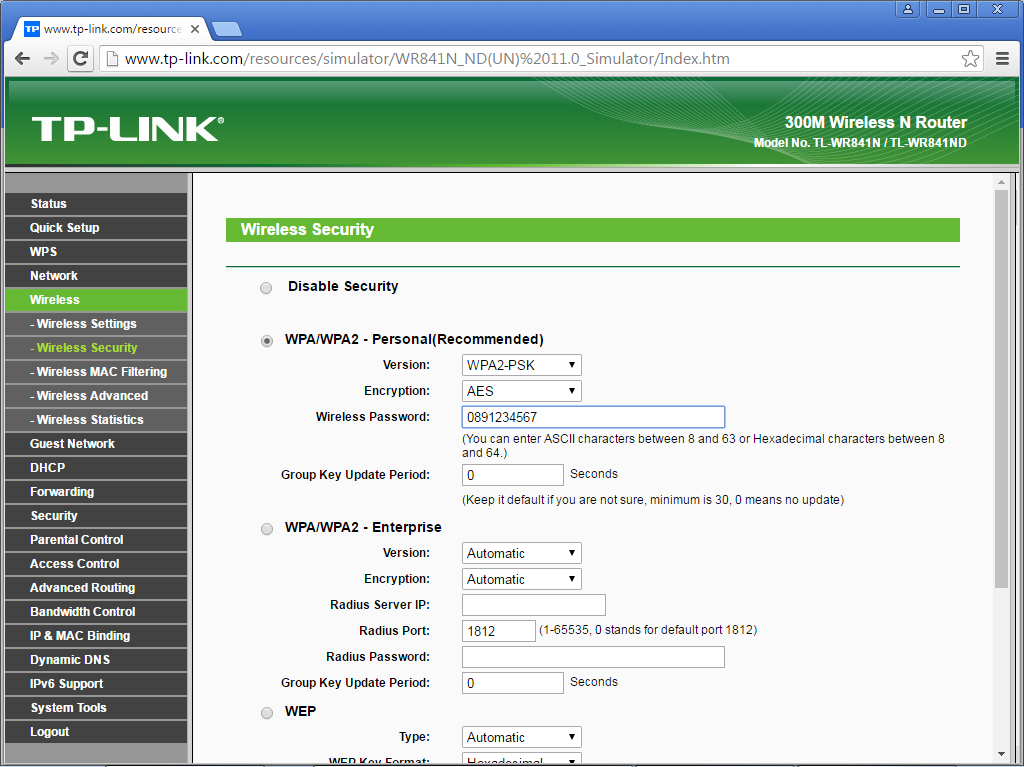
В левом меню выберите пункт Wireless Security (Защита беспроводного режима).
Отметьте пункт WPA/WPA2 — Personal.
В поле Version (Версия) — выберите WPA2-PSK.
В поле Encryption (Шифрование) — выберите AES.
В поле Wireless Password (Пароль PSK) — введите пароль, который вы будете использовать для доступа к вашей беспроводной сети. Обратите внимание, пароль должен быть не менее 8 символов и содержать только английские буквы или цифры.
Нажмите кнопку Save (Сохранить), подождите применение настроек.
Для того, чтобы подключить ТВ-приставку к роутеру и начать просматривать IPTV, дополнительно настраивать ничего не нужно. Достаточно, чтобы на роутере была прошивка с нашего сайта. Подсоедините приставку в любой из LAN портов и можете начинать смотреть ТВ.
Будьте внимательны, выполняя инструкции в этом разделе. В случае ошибки в действиях потребуется визит в сервис-центр для восстановления устройства.
Прошивать роутер рекомендуется, подключив кабель от ПК в любой из LAN-портов. Прошивая роутер по Wi-Fi, есть риск получить неработоспособное устройство, восстанавливаемое только в сервис-центре, либо не восстанавливаемое вовсе.
Шаг 1 из 3
Скачайте актуальную версию прошивки 121116 для аппаратной версии V7, 140228 для аппаратной версии V8, 150331 для аппаратной версии V9, 151216 для аппаратной версии V10, 151126 для аппаратной версии V11, 160707 для аппаратной версии V12.
Шаг 2 из 3
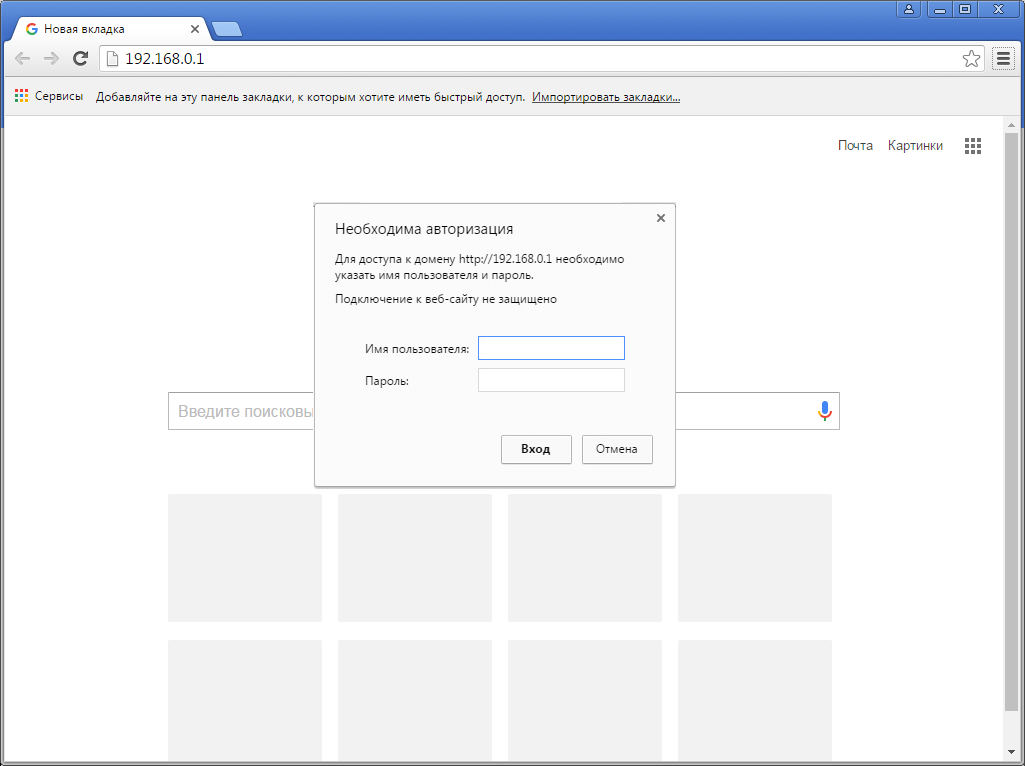
Введите в адресную строку 192.168.0.1 и нажмите клавишу Enter. Появится окно с предложением ввести логин и пароль для доступа на web-интерфейс роутера, введите в оба поля admin и нажмите кнопку ОК.
Шаг 3 из 3
Перед вами откроется web-интерфейс роутера.
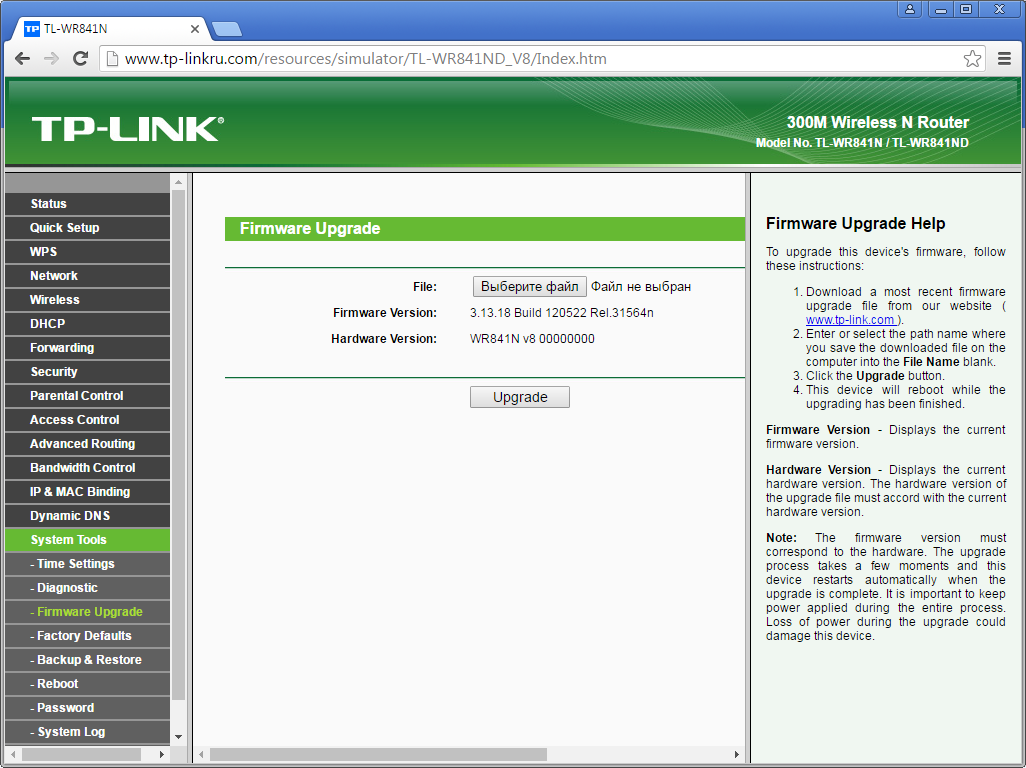
В левом меню нажмите на пункт System Tools (Системные настройки).
Выберите подпункт Firmware Upgrade (Обновление прошивки).
Напротив строки File (Файл) – нажмите кнопку «Выбрать файл», в открывшемся окне нужно найти файл с прошивкой. После этого нажимаем кнопку Upgrade.
Подождите, пока роутер обновляет свою микропрограмму, обычно это занимает не более 15 минут, во время обновления не выключайте роутер из сети розетки. После того, как роутер обновит свою прошивку и перезагрузится, вы можете приступать к эксплуатации.
| Режимы работы | DHCP-клиент, Static IP, L2TP |
| Wi-Fi | 802.11b/g/n |
| WAN/LAN | WAN — 1 Fast Ethernet, LAN-4 Fast Ethernet |
| Наличие USB-порта | Нет |
| Поддержка IPTV | Да, только IGMP proxy |
Используйте аппаратный сброс настроек, если требуется настроить устройство заново (удалить все пользовательские настройки), нет доступа к веб-странице интерфейса настроек роутера, после настройки роутера интернет-соединение не установилось или пароль доступа к нему был утерян.
Внимание! При выполнении аппаратного сброса настроек все пользовательские установки будут сброшены на заводские параметры!
На корпусе устройства имеется углубленная кнопка СБРОС (RESET, RESTORE), позволяющая сбросить настройки на заводские установки. Кнопку СБРОС (RESET, RESTORE) вы сможете найти на той же стороне корпуса роутера, где располагаются остальные разъемы и кнопки. В редких случаях кнопка может располагаться на дне роутера.
Для того, чтобы сбросить настройки роутера на заводские установки выполните следующие действия:
Включите питание роутера и дождитесь полной загрузки устройства. Нажмите кнопку СБРОС (RESET, RESTORE), используя заостренный тонкий предмет (например, скрепку) и удерживайте 30 секунд, затем отпустите кнопку.
После этого роутер перезагрузится с установками по умолчанию (заводскими настройками) и потребуется повторная его настройка.
Как правильно настроить роутер от компании Билайн
Компания Билайн является очень популярным оператором сотовой связи на территории РФ. Но тогда она предлагает услуги домашнего Интернета.
Чтобы стать абонентом, достаточно подать заявку или обратиться в телефонном режиме. При этом есть возможность организовать обычное проводное подключение к компьютеру, либо же воспользоваться возможностями роутера. Тем самым организовать у себя дома, в квартире или в офисе беспроводную сеть.
Важно понимать, что Билайн поддерживает работу далеко не со всеми маршрутизаторами. На официальном сайте даже есть перечень тех устройств, с которыми работает провайдер, которые поддерживает и с какими функционировать не будет.
Во многом самым простым и рациональным решением при выборе компании Билайн как своего Интернет-провайдера будет покупка роутера через поставщика услуг. В нём будет соответствующая фирменная прошивка, которая гарантирует работу. Если подключаться через уже имеющийся маршрутизатор, ничего может и не получиться.
Справиться с подключением и настройками можно своими руками. Для этого нужно лишь действовать согласно инструкциям.
Подключение к компьютеру
Перед тем как подключить себе роутер от компании Билайн непосредственно к компьютеру, внимательно изучите все предлагаемые тарифы и условия. Выбирайте тот вариант, который лучше всего подходит конкретно для вас. В этом плане у Билайна довольно внушительный ассортимент. Это касается как тарифов, так и поддерживаемых роутеров.
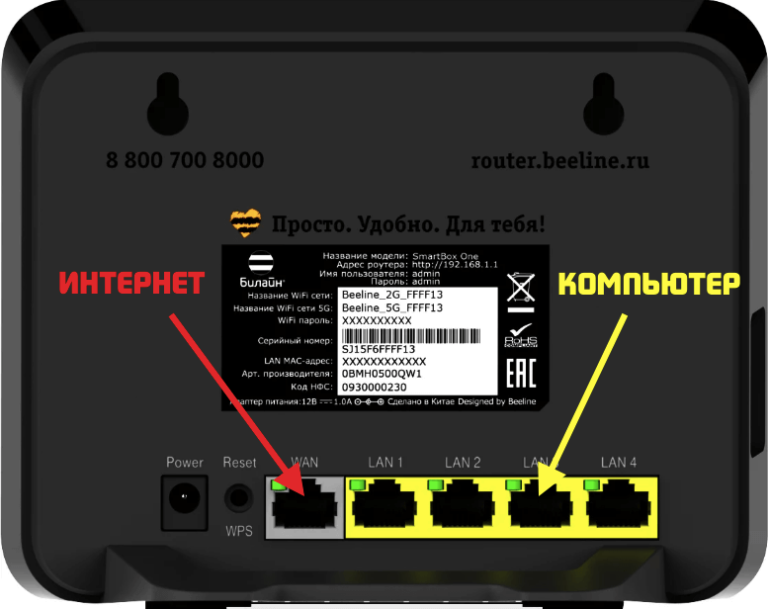
При подключении маршрутизатора к компьютеру потребуется всего 3 соединения:
- Кабель питания. Он обязательно идёт в комплекте с роутером. Штекер вставляется в сам маршрутизатор, а блок питания идёт в обычную бытовую розетку. Здесь ничего сложного.
- Кабель Internet. Соответствующий разъём на роутере может маркироваться как Internet или WAN. В него вставляется кабель, который провёл в ваш дом или квартиру провайдер в лице Билайн. Именно через него и происходит подключение ко всемирной паутине.
- Поскольку роутер подключается к компьютеру, тогда дополнительно к маршрутизатору подключается кабель в разъём Ethernet. Он также идёт в комплекте, и чаще всего выполнен в жёлтом цвете. Второй конец шнура идёт в LAN разъём уже непосредственно на самом системном блоке, если речь идёт о стационарном ПК. Разъём LAN на ноутбуках обычно расположен сбоку.
В итоге получается, что через переходник компьютер имеет проводное подключение, но основной кабель соединяется с роутером.
Если извлечь из роутера Ethernet кабель, отключить ПК, но оставить Интернет-кабель в роутере, не выключая при этом питания, беспроводной Интернет продолжит работать.
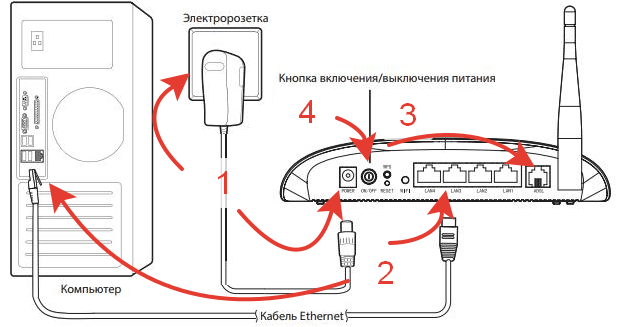
Это самый распространённый вариант подключения, поскольку с доступом к сети остаётся стационарный компьютер, и при этом в доме появляется полноценный доступ к беспроводному Интернету по технологии Wi-Fi.
Настройки разных роутеров
Кто-то сталкивается с настройками роутеров Билайн через Smart Box, другие приобретают продукцию Asus и TP-Link с фирменной прошивкой провайдера.
При этом имеются определённые отличия в том, как настроить тот или иной роутер, предлагаемый компанией Билайн.
Здесь стоит рассмотреть несколько вариантов. А именно:
- Asus.
- TP-Link.
- Smart Box.
- Zyxel Keenetic.
- роутер Билайн.
Для них будет своя настройка для получения доступа к Интернету от Beeline, поскольку у каждого роутера есть свои особенности.
Общие рекомендации
Чтобы зайти в настройки приобретённого через Билайн роутера, требуется выполнить одни и те же действия. Это никак не зависит от того, маршрутизатор какой марки и модели используется. Главное, чтобы выбранное устройство было совместимо с требованиями поставщика услуг.
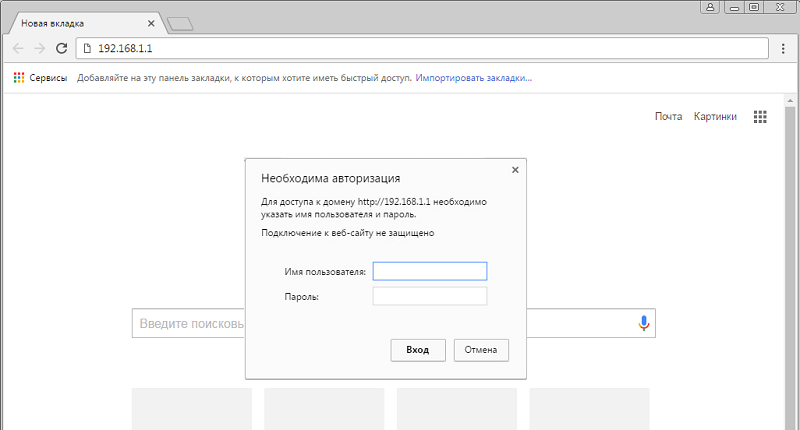
Выполнив подключение того или иного роутера от компании Билайн, для внесения изменений в настройки необходимо:
- открыть любой браузер;
- в адресной строке прописать 192.168.1.1;
- дождаться открытия меню входа в систему;
- в строке с именем пользователя прописать «admin»;
- в строке, где требуется указать пароль, нужно также ввести «admin»;
- нажав клавишу входа, либо просто ударив по Enter, будет выполнен вход в основное меню настроек;
- тип адреса должен быть установлен «динамический»;
- если нужно указать MTU, тогда здесь прописывается 1460;
- напротив пункта «Автоматическое получение DNS» должна обязательно стоять галочка.
И дальше, когда вход в роутер Билайн для настройки Wi-Fi оказался успешным, что очень вероятно, можно приступать к внесению всех необходимых изменений.
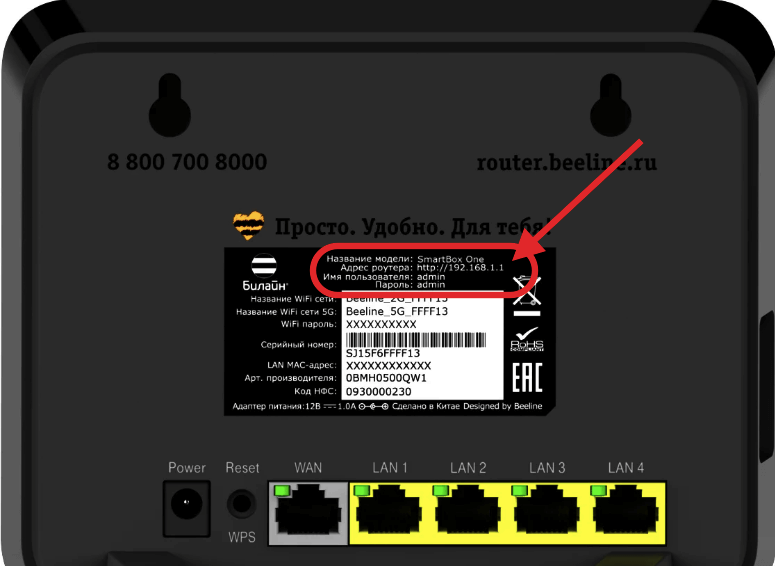
Кому-то может потребоваться поменять пароль на роутере, чтобы обезопасить не только подключение к Wi-Fi от Билайн, но и предотвратить несанкционированный вход в настройки самого оборудования. Всё же пароль и логин в виде admin точно не выглядят надёжными.
С тем, чтобы войти в основное меню, проблем ни у кого не возникает. Но дальнейшие действия уже напрямую зависят от того, маршрутизатор какой марки используется в каждом конкретном случае.
Asus
Подключая домашний Интернет Билайн, многие пользователи отдают предпочтение маршрутизаторам известных производителей. У роутера Asus точно хорошая репутация, да и его настройка не вызывает особых сложностей.
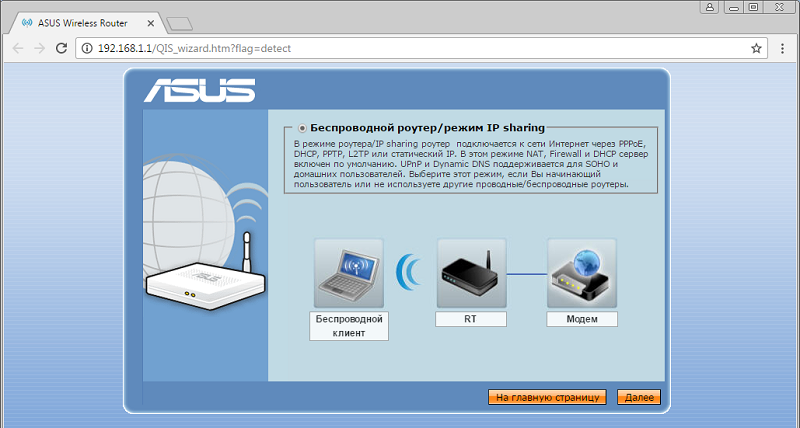
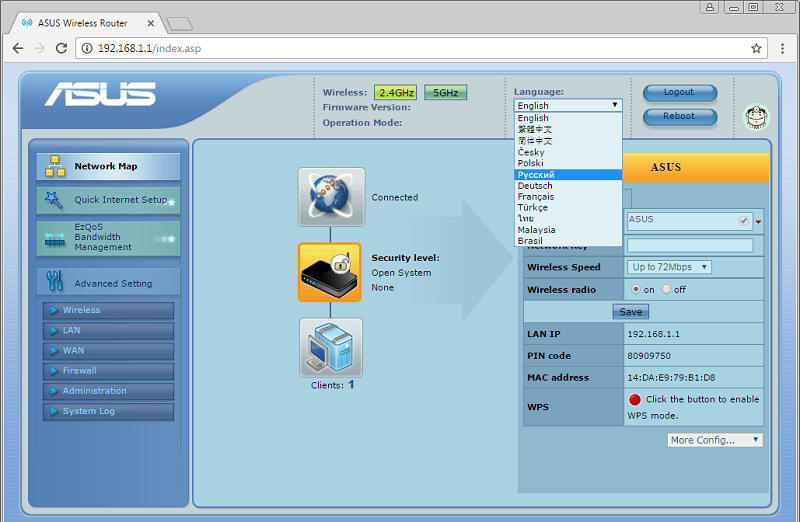
Если пользователь выбрал себе маршрутизатор от Asus, чтобы пользоваться услугами домашнего Интернета от Билайн, нужно выполнить следующие настройки:
- открыть основное меню;
- выбрать раздел, который называется Internet или же WAN;
- перейти в категорию «Тип соединения»;
- установить здесь значение L2T и динамический IP, либо же L2TP;
- указать логин и пароль, которые поставщик услуг предоставил абоненту при подключении (прописывается в пользовательском соглашении);
- в разделе с именем хоста и PPTP/L2TP прописать адрес tp.internet.beeline.ru;
- подтвердить внесённые изменения;
- далее откройте вкладку под названием Wireless для настройки беспроводного доступа к Интернету через Wi-Fi;
- здесь следует придумать любое удобное для пользователя название беспроводной сети;
- в категории с выбором тип аутентификации переключиться на WPA Personal;
- придумать надёжный пароль от беспроводного Интернета;
- сохранить изменения.
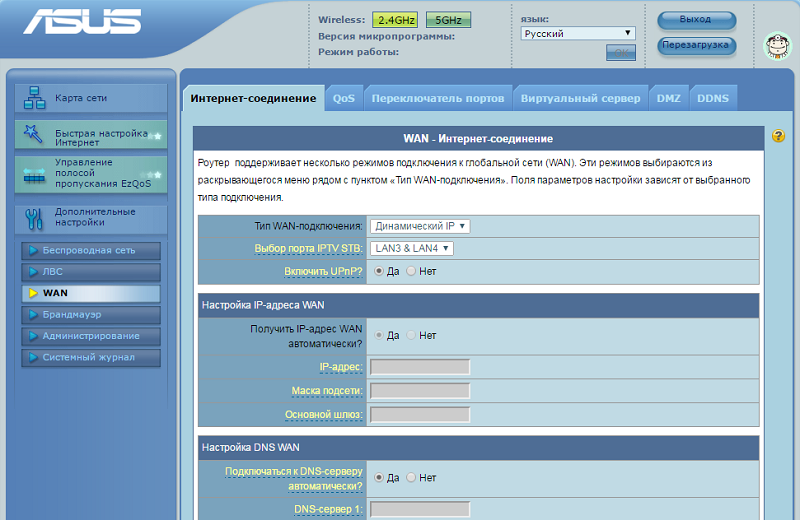
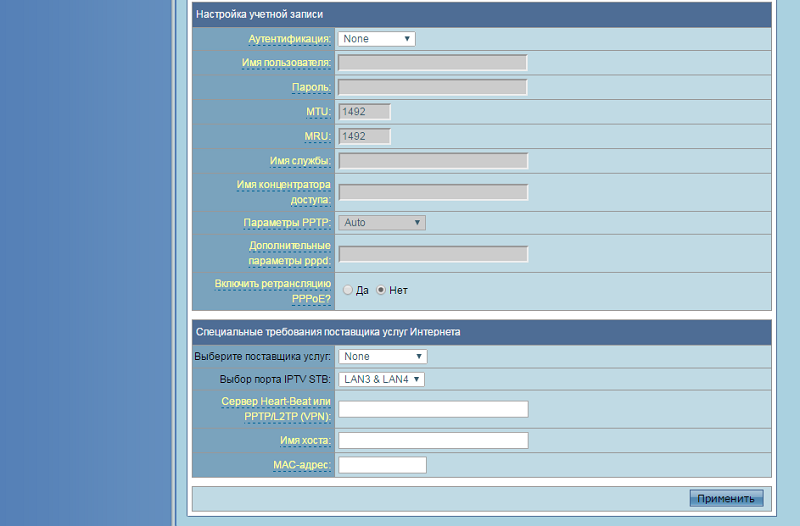
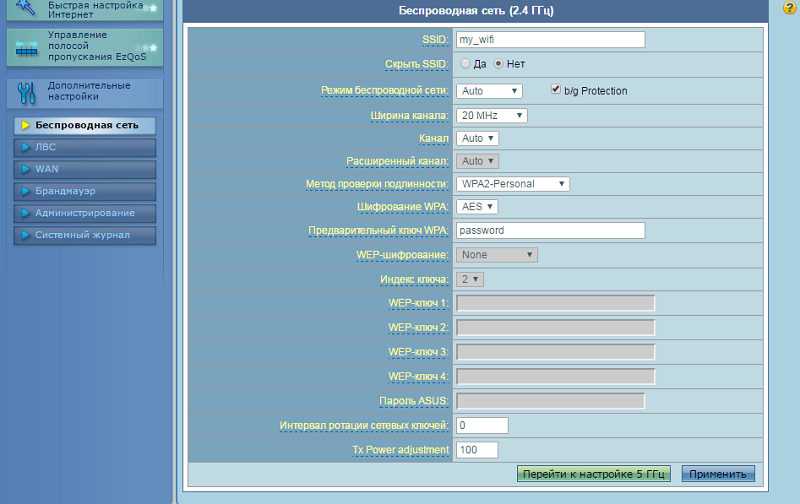
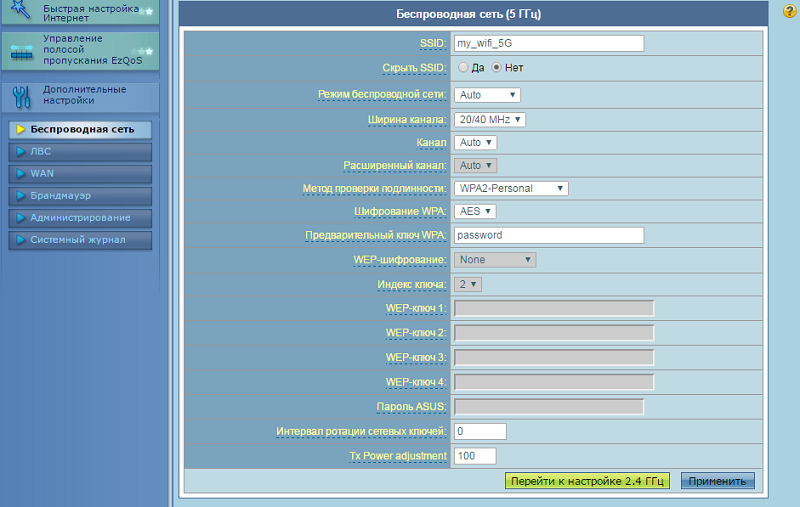
Это во многом даёт понять, как можно поменять пароль на Wi-Fi роутерах от Билайна, если речь идёт об устройстве фирмы Asus.
TP-Link
Также у абонентов домашнего Интернета от Билайн есть возможность воспользоваться маршрутизаторами этого известного производителя.
При этом самостоятельная настройка роутера TP-Link от провайдера Билайн не сложная. Для начала по стандартной представленной схеме нужно выполнить вход в основное меню с настройками.
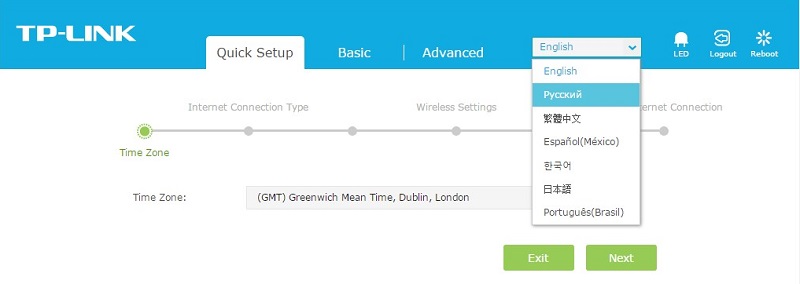
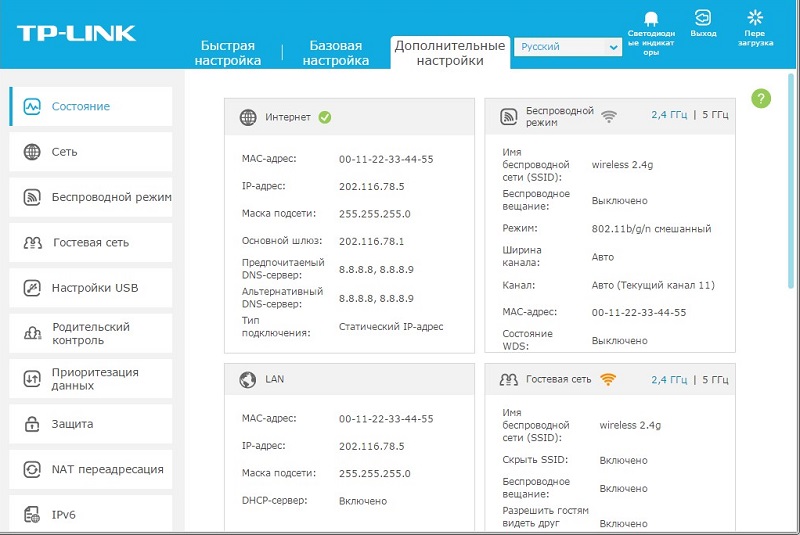
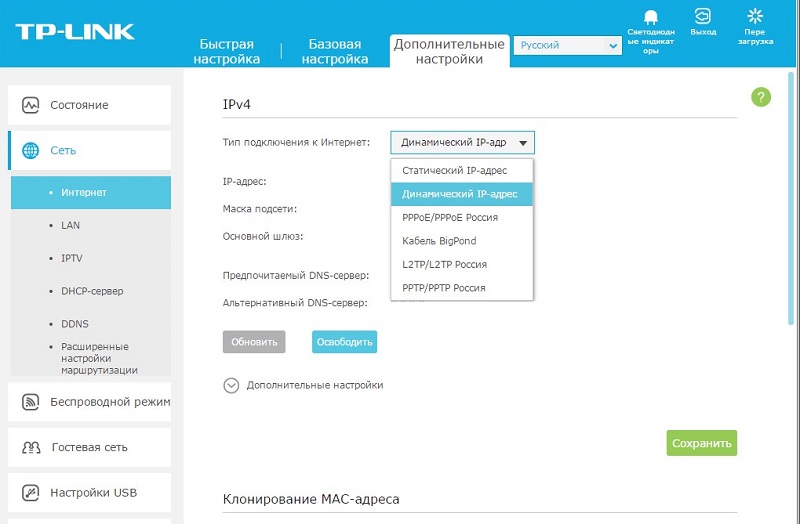
Далее проводятся следующие манипуляции:
- выберите требуемый тип подключения Internet или WAN;
- укажите пароль и код от поставщика услуг (смотрите в договоре);
- пропишите имя хоста, как и в случае с Asus, то есть tp.internet.beeline.ru;
- кликните по кнопке «Принять настройки»;
- в качестве сети выбирайте WPA Personal;
- придумайте надёжный пароль и имя для беспроводной домашней сети;
- сохраните изменения.
Сложностей с тем, как сменить пароль на Wi-Fi роутере фирмы TP-Link для Билайн тоже быть не должно.
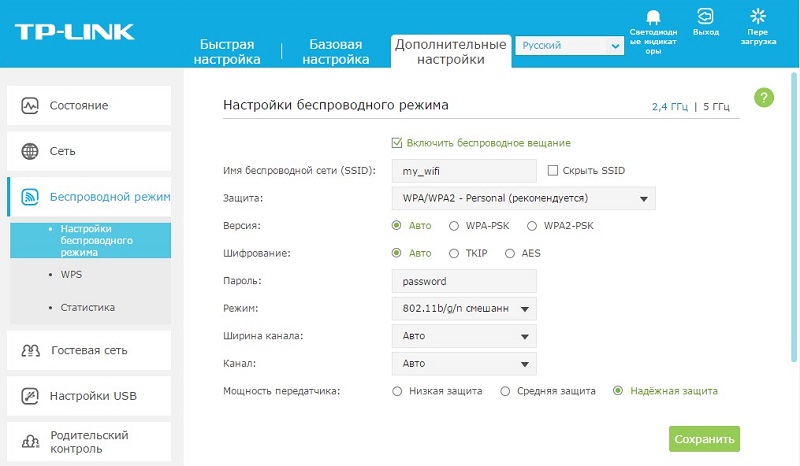
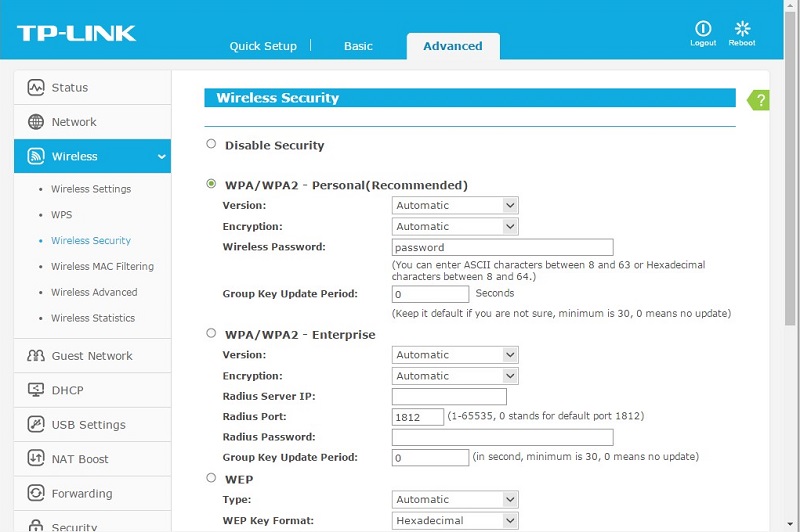
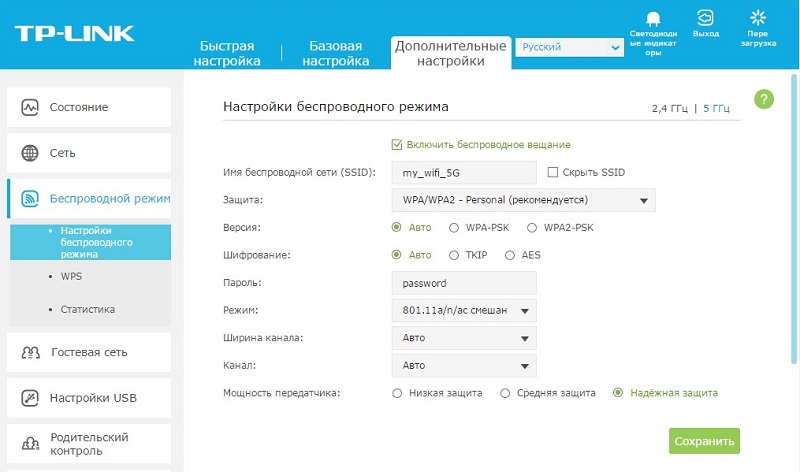
Важно, чтобы пароль был надёжным, но при этом вы его могли легко запомнить. Это защитит от несанкционированных подключений к вашей беспроводной сети.
Smart Box
Также довольно часто пользователи решают выбрать Смарт Бокс, чтобы обеспечить себе доступ к сети Интернет от такого поставщика как Билайн.
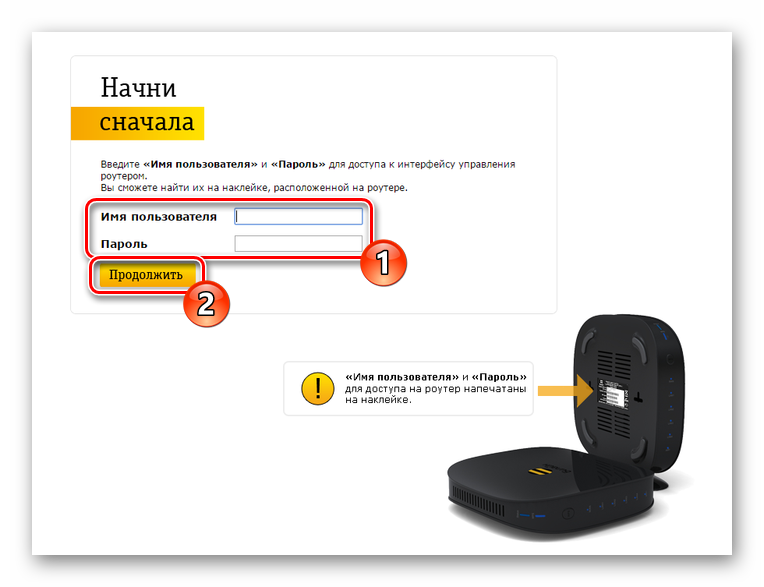
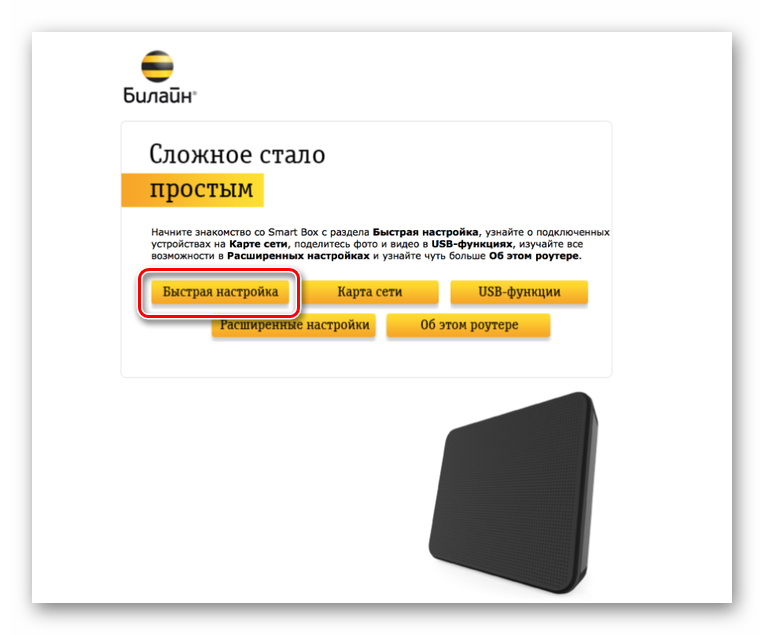
- выполните процедуру авторизации, как уже было показано ранее;
- выберите пункт «Быстрая настройка»;
- теперь зайдите в категорию «Домашний Интернет»;
- в предложенном перечне вариантов выберите сеть Beeline;
- пропишите те данные (логин и пароль), которые были внесены в договор с Интернет-провайдером;
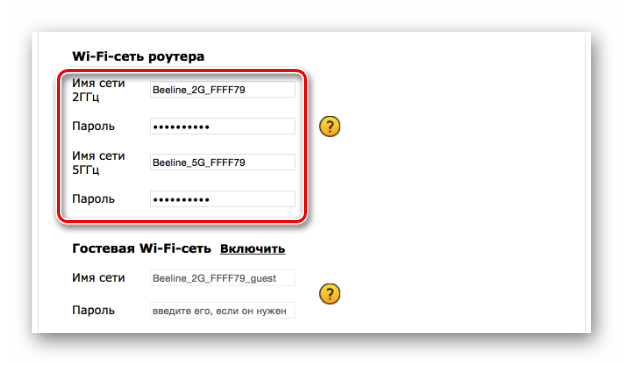
- перейдите в раздел «Wi-Fi сеть роутера»;
- если видите необходимость, здесь поменяйте название, а также код доступа (пароль), чтобы повысить уровень защиты подключения;
- вернитесь в раздел «Гостевая Wi-Fi сеть»;
- здесь ещё раз заполните поля с паролями.
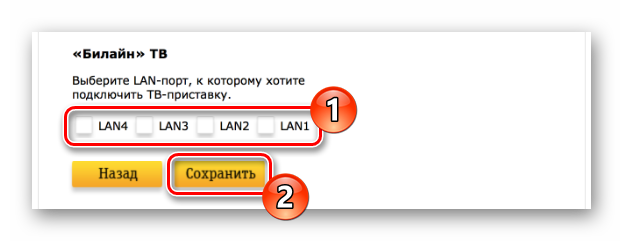
Если дополнительно используется телевизионная приставка, которая будет работать через Интернет, тогда ещё придётся открыть вкладку «Билайн ТВ». Здесь следует прописать LAN порт своего маршрутизатора, и сохранить внесённые изменения.
Не забудьте по завершению всех настроек обязательно перезагрузить Wi-Fi-роутер от поставщика услуг в лице Билайн. Тогда все изменения вступят в силу, и Интернет начнёт полноценно функционировать.
Zyxel Keenetic Ultra
Хотя это не самый востребованный маршрутизатор, при этом его настройка занимает меньше всего времени, и требует от пользователя минимум действий.
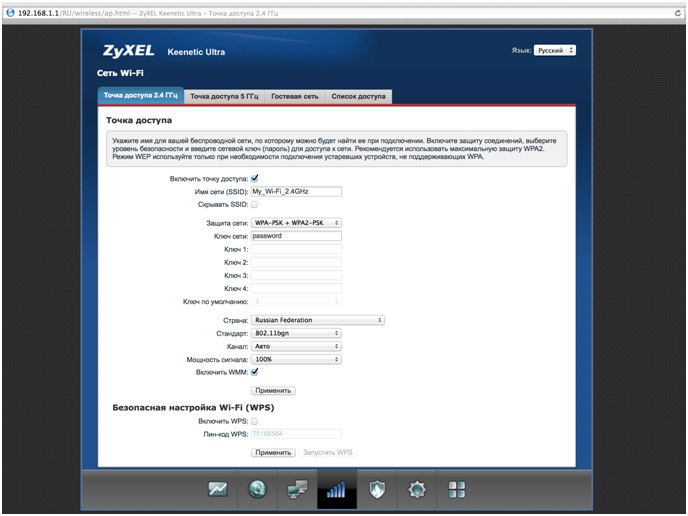
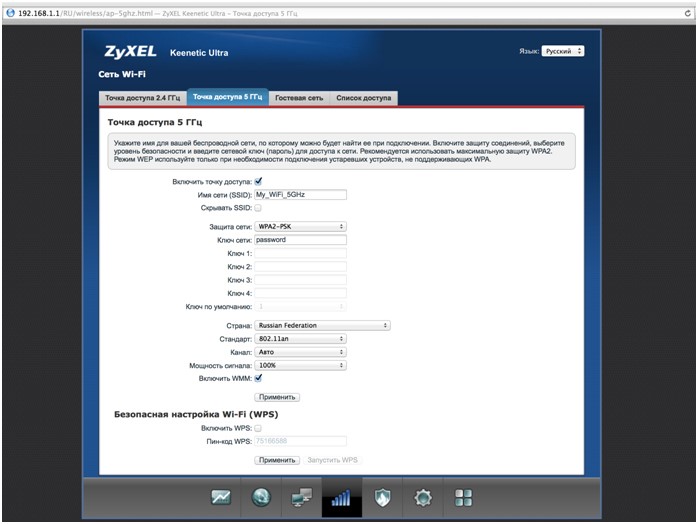
Для начала нужно по стандартной схеме зайти в веб-интерфейс в настройках оборудования. Далее алгоритм предельно простой и понятный:
- установить новый пароль;
- применить внесённые изменения;
- в категории «Сеть» выбрать беспроводное подключение;
- поменять название сети по своему усмотрению;
- перезагрузить оборудование;
- проверить работоспособность роутера.
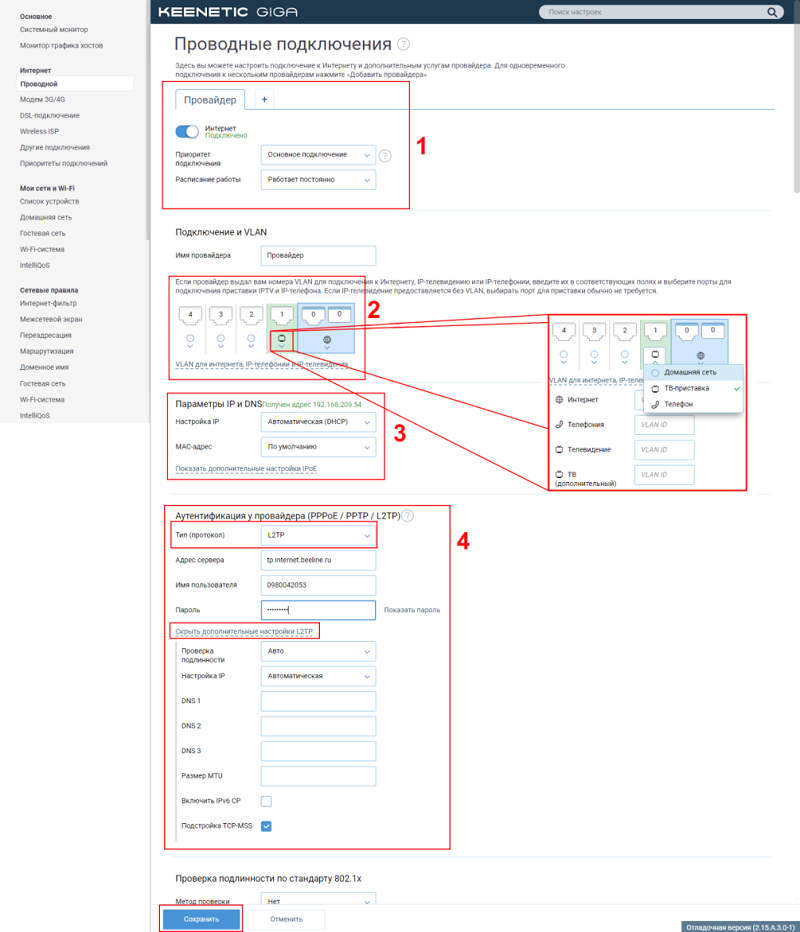
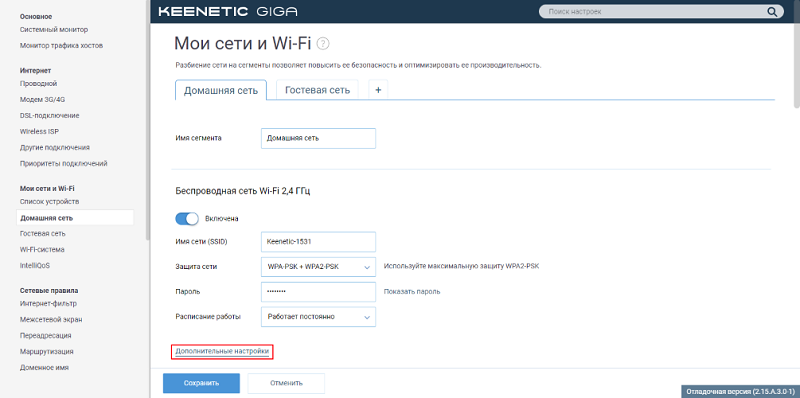
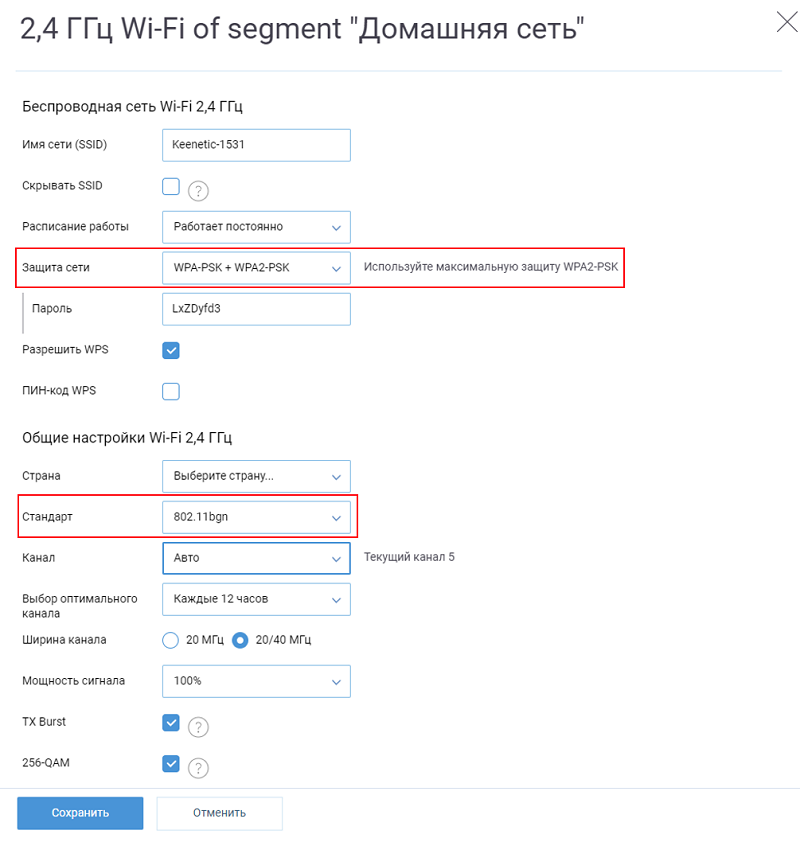
На этом процесс закончен. Он практически полностью автоматический, а потому установка оборудования и его настройка занимают минимум времени.
Билайн
Также у поставщика услуг есть свой фирменный Wi-Fi-роутер Билайн, который так и называется. Какие именно оборудование скрывается под логотипом компании, сказать сложно.
Но факт в том, что для него предусмотрены отдельные рекомендации по настройкам.
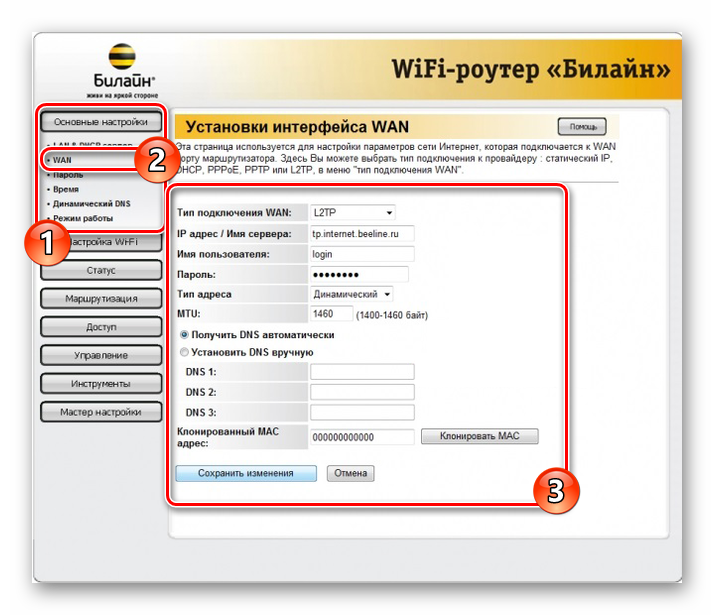
Первичные действия выполняются точно так же, как и для всех остальных поддерживаемых роутеров. А дальше необходимо:
- в нижней панели отыскать меню «Сеть Wi-Fi»;
- подтвердить соединение через Билайн;
- зайти в браузер и прописать адрес 192.168.10.1;
- указать стандартный пароль и логин;
- открыть «Основные настройки» и выбрать вкладку WAN;
- в шифровании WPA поставить метку TKIP, а для WPA2 использовать отметку AES;
- в графе «Номер канала» выбрать «Авто»;
- придумать любое имя для беспроводной сети в графе SSID;
- сохранить внесённые изменения.
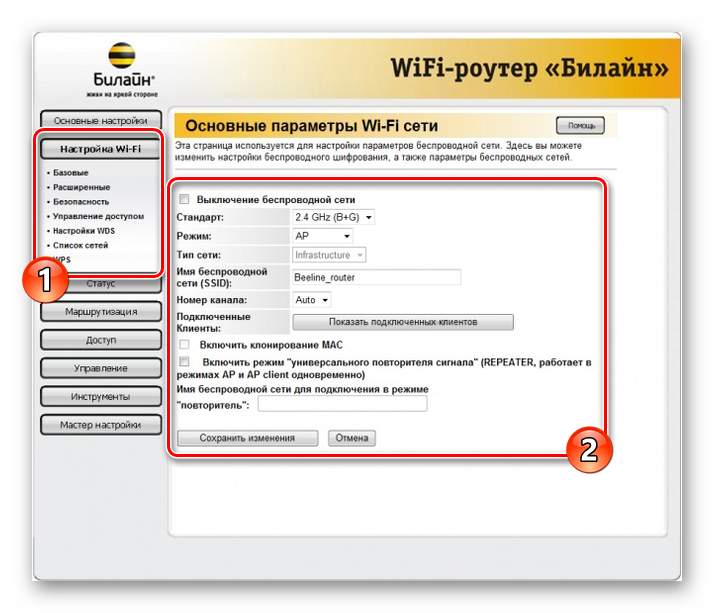
Если следовать инструкциям, а также предварительно изучить договор поставщика услуг, с настройками беспроводного подключения никаких проблем не возникнет.
Тем более, при первичном подключении всё делает мастер. Пользователю придётся перенастраивать оборудование, если произойдёт какой-то сбой, роутер будет случайно или специально сброшен до заводских настроек, либо будет приобретён новый компьютер.
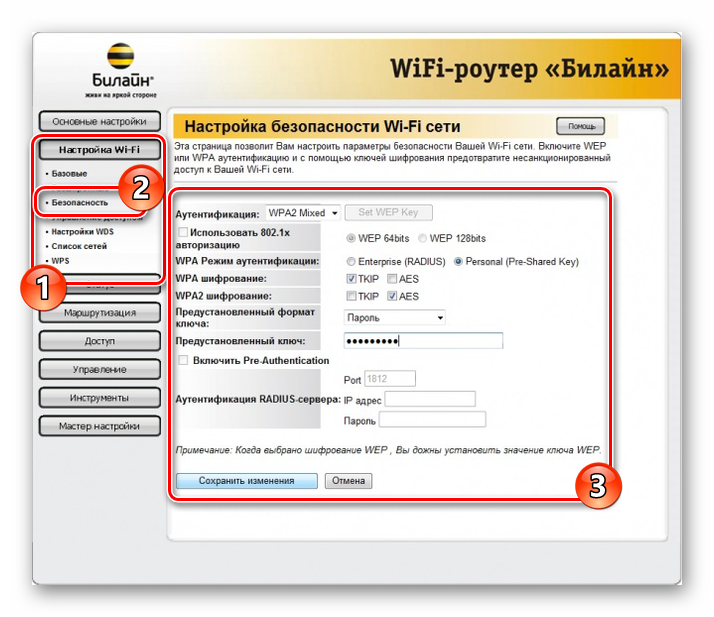
Вы всегда можете обратиться в техническую поддержку, пригласить домой мастера для выполнения всех настроек. Но обычно пользователю достаточно иметь перед собой договор, а также наглядную инструкцию для настроек. Буквально несколько минут, и Интернет снова полноценно работает, маршрутизатор обеспечивает доступ к беспроводной сети.
Компания Билайн как поставщик Интернет-услуг может вызывать много споров и обсуждений. Кто-то полностью им доволен, другие решают отказаться от услуг и перейти к другому провайдеру.
Являетесь ли вы пользователем домашнего Интернета от Билайн? Какой роутер выбрали и возникали ли сложности с его настройками? Вы их делали сами, либо вызывали специалиста?
Пишите о своём опыте в комментариях, задавайте актуальные вопросы по теме!
Подписывайтесь и рассказывайте о нашем проекте своим друзьям!
Инструкция по быстрой настройке роутера Beeline

После покупки роутера для домашнего интернета требуется настройка роутера Билайн. Этот вполне можно сделать самостоятельно, если работать строго по инструкции. Последовательность и особенности процесса могут меняться в зависимости от устройства. Чтобы подключить роутер и провести установку, важно соблюдать условия актуальных версий и подтверждать действия для х сохранения на сервисе. Неправильная установка грозит сбоем заводских параметров.
Подключение роутера к компьютеру
В комплекте вместе с прибором предоставляются кабели. Они подключаются к компьютерной технике через специальные разъемы. Только после этого можно выполнить вход в роутер Билайн. В зависимости от будущих настроек маршрутизатора проводится проводное или беспроводное подключение. WAN и LAN порты с разъемом типа Fast Ethernet соединяют прибор с компьютером для будущих манипуляций.
Советы по использованию
Для правильного подключения wi-fi роутера Билайн следует учитывать рекомендации мастеров:
- Важно изучить руководство по эксплуатации. В комплекте предоставляется специальная книжка, но лучше ознакомиться с информацией на официальном билайновском портале, там информация изложена в полном объеме.
- Нельзя перезагружать оборудование во время процесса, это приведет к техническому сбою.
- Сначала требуется включить устройство, проверить правильность подключения кабелей, а потом зайти в личный кабинет роутера. Начинать работу прибора следует после проверки кабелей. В ip-адресе нельзя прописывать дополнительные символы.
- Чтобы увеличить безопасность соединения, необходимо зайти в настройки роутера и установить пароль с высоким уровнем защиты.
- Если требуется установка программного обеспечения или перерошивка прибора, то файловые документы скачиваются только с официального сайта Билайн в оригинальном варианте.
Протяжку кабеля лучше доверить специалистам, к тому же в большинстве случаев эта процедура является бесплатной.
Настройка роутера на интернет
Вне зависимости от модели билайновского роутера, настройка подразумевает прохождение нескольких этапов:
- После того как основной провод вставлен в разъем Internet\Ethernet и соединен с компьютером, проводится вход в браузер.
- Вносится ссылка. IP адрес, который необходимо ввести, прописан на дне роутера: 192.168.1.1.
- Вход в систему потребует ввода username\password. В обеих строках пишут – admin.
Рекомендуем: Что делать, если не работает домашний интернет
Путь маршрутизатора закреплен. Дальнейшие действия зависят от марки и модели роутера.
Asus
Когда получен доступ в систему, дальнейшие действия по Asus определяет инструкция:
- Выбрать страницу подключения – WAN или Internet.
- Зайти в раздел «Тип соединения», выбрать: L2TP или L2T+динамический IP.
- Ввести логин и пароль. Их предоставляет компания во время заключения пользовательского соглашения.
- Заполнить разделы: имя хоста и PPTP/L2TP — tp.internet.beeline.ru.
- Подтвердить действия.
Настройка Wi-Fi требует перехода во вкладку Wireless. Вписывается название соединения по своему усмотрению. Далее необходом выбрать тип сетевой аутенфикации: WPA-Personal, а также прописать личный пароль, сохранить внесенные данные.
TP-Link для Билайн
Входить в сеть необходимо по стандартному алгоритму. Применение следующей инструкции позволит настроить роутер TP-Link на ноутбуке после того, как осуществлен вход в систему:
- Выбрать вид подключения: WAN или Internet.
- Внести пароли и коды.
- Прописать хостовое имя — PPTP/L2TP, tp.internet.beeline.ru.
- Нажать клавишу «Принять настройки».
- Придумать защитный пароль. Выбрать сеть WPA-Personal. Сохранить данные.
Smart Box
Подключаться и устанавливать сетевое соединение на Смарт Боксе рекомендуется по следующему алгоритму:
- После авторизации выбрать «Быстрая настройка».
- Зайти в «Домашний интернет». Выбрать сеть – Beeline.
- Ввести данные, указанные в договоре провайдера.
- Перейти в блок «Wi-Fi-сеть роутера», при желании сменить название и пароль.
- Вернуться в раздел «Гостевая Wi-Fi сеть», повторно заполнить пароли/коды.
Если подключается ТВ-приставка, то совершается переход во вкладку «Билайн ТВ». Там указывается LAN-порт роутера, затем подтверждается сохранение введенных параметров. В конце важно перезагрузить оборудование, а затем проверить работоспособность сети.

Zyxel Keenetic Ultra
Настраивать роутер от компании Билайн следует по ускоренной методике. После того как нажата клавиша «Веб-конфигуратор», действия проводятся по следующему алгоритму:
- Устанавливается новый пароль.
- Применяются параметры.
- В графе «Сеть» выбирается беспроводной вариант подключения.
- Изменяется название сети.
- техника перезагружается, проверить подключение.
Настройка Zyxel самая быстрая из всех моделей в обзоре, с ней обычно у пользователей не возникает проблем.
Wi-Fi роутер Билайн
Перенастраивать соединение вай-фай придется при сбое системы. Подключение выполняется в несколько этапов:
- Найти в нижней панели кнопку «Сеть Wi-Fi».
- Подтвердить соединение через провайдера Beeline.
- Зайти в интернет-браузер, указать маршрут: 192.168.10.1. Ввести стандартный логин/пароль.
- Открыть список основного меню. Выбрать «Основные настройки», затем — «WAN».
- Проставить отметки шифрования: в WPA – TKIP, в WPA2 – AES.
Рекомендуем: Билайн раздает подарки: 3 месяца безлимитного интернета бесплатно
В конце стоит убедиться, что пароль защиты сохранен. Для этого стоит повторно зайти во вкладку «Безопасность».
Практически каждый роутер можно настроить самостоятельно, если следовать описанной мастерами инструкции. При возникновении сложностей можно обратиться за помощью к оператору.