
Как откатить обновление на WordPress?
16.02.2021
Откатить обновление на WordPress на предыдущее можно двумя способами: автоматически и вручную. Но есть нюанс. Автоматический откат возможен в течение краткого времени — практически, сразу, когда после обновления вы заметили, что часть файлов потерялась или работает некорректно. Чтобы это сделать, достаточно зайти в панель управления хостингом, перейти в раздел «Backup», выбрать дату, за которую нужно развернуть резервную копию и нажать кнопку «Восстановить».
Если же прошло много времени, то придется делать откатку вручную, так как WordPress не имеет такой автоматической функции. К счастью, сделать это не сложно. В этой статье мы расскажем как откатить версию WordPress всего в несколько кликов.
Как вернуть старую версию WordPress?
Условно вся работа заключается в 3 небольших этапа:
- Предварительное резервное копирование всех данных.
- Скачивание версии, до которой нужно откатить обновление.
- Замена файлов на ранее скопированные.
Резервное копирование данных
Резервное копирование — это то, о чем нужно помнить всегда. Без него есть огромная вероятность, что при обновлениях или изменениях внутри сайта он может начать работать неправильно или вообще “умрет”, а восстановить все данные самостоятельно будет невозможно. Поэтому всегда делайте резервное копирование.
Сделать это можно 3 способами:
- Резервная копия через сервер хостинга.
- Копия базы данных через phpMyAdmin.
- Полное копирование через FTP-клиент.
С наличием резервной копии вашего сайта, вы без проблем откатите обновление WordPress, а сайт продолжит свою корректную работу.
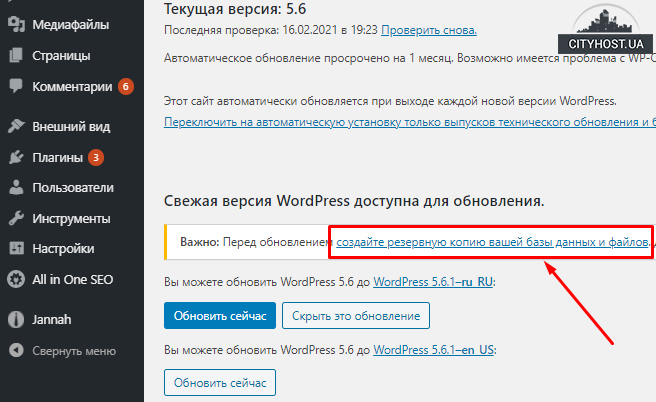
Скачивание версии для возврата старой версии сайта
Резервная копия готова, теперь необходимо скачать требуемую версию, до которой хотите откатить ВордПресс. Скачать ее можно на официальном сайте по ссылке https://ru.wordpress.org/releases. Здесь выбираем требуемую версию и скачиваем ее на свой рабочий стол, а далее просто распаковываем из архива.
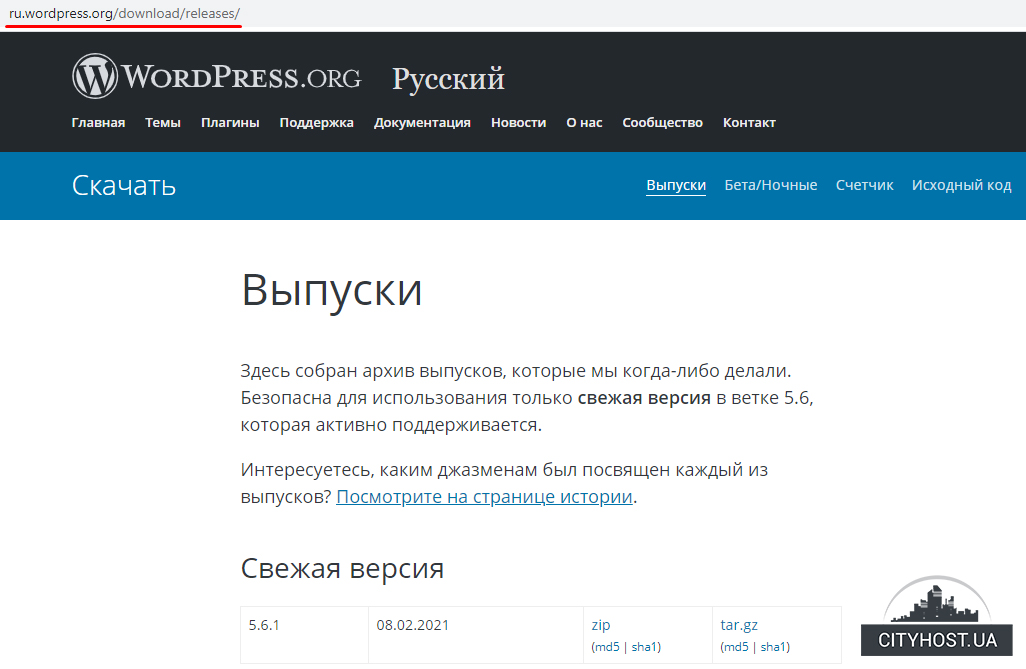
Меняем файлы и папки
Осталось совсем немного. Нужно лишь в папке удалить два файла:
- файл wp-config-sample;
- папку wp-content.
Остальные папки и файлы трогать категорически запрещено, если не хотим получить нерабочий сайт. Далее с помощью FTP-клиента переносим всю папку ВордПресс в корень своего сайта.
После этого FTP-клиент предложит подтвердить перезапись файлов и вы ответите положительно, нажав на кнопку “Перезаписать все”. Как только все файлы будут обновлены, можно считать, что вы вернули старую версию движка. Последний шаг — обновление базы данных. Об этом движок вас спросит сразу, как вы зайдете в свою админку. Сделайте обновление и появится сообщение “Откатить изменения WordPress”. Кликните на “Продолжить”, подождите, пока окончится загрузка. Готово! Проверьте корректность работы сайта и работайте на старой версии движка.
Все тарифы хостинга Cityhost позволяют размещать сайты на WordPress. Покупая хостинг для сайта у нас, вы можете рассчитывать на регулярное резервное копирование и стабильную работу ваших сайтов.
Рекомендуем к прочтению: Как сделать sitemap в WordPress?
Понравилась статья? Расскажите о ней друзьям: 


Как восстановить WordPress-сайт из резервной копии с помощью плагина или cPanel
В этой статье мы расскажем, как восстановить WordPress-сайт из резервной копии. Подробно рассмотрим некоторые наиболее популярные методы и приведем пошаговые инструкции по их выполнению.
Когда может понадобиться восстановление WordPress из резервной копии?
Вот несколько случаев, когда понадобится восстановление WordPress из резервной копии:
- Если плагин или обновление используемой темы оформления повредили сайт.
- Взлом сайта и повреждение баз данных.
- Возврат к первоначальной версии дизайна.
Решения для резервного копирования и восстановления WordPress
Использование специализированного плагина является наиболее простым методом резервного копирования и восстановления WordPress-сайта.
В качестве альтернативы можно использовать cPanel, если она доступна на вашем хостинге. Инструмент не предлагает автоматическое резервное копирование, но реализует простой процесс восстановления данных.
Мы рассмотрим, как восстановить WordPress-сайт с помощью трех наиболее популярных решений:
1. UpdraftPlus

UpdraftPlus – это популярный плагин WordPress для резервного копирования и восстановления Он доступен в бесплатной и платной версии. Плагин поддерживает несколько вариантов хранения созданных резервных копий:
- Dropbox.
- Google Drive.
- Amazon S3.
- Microsoft OneDrive.
- Microsoft Azure.
- Google Cloud Storage.
Плагин UpdraftPlus выполняет полное резервное копирование всех файлов WordPress, баз данных, плагинов и тем оформления. Это позволяет восстановить весь сайт или отдельные компоненты. Например, только базы данных или только плагинов и т. д.
Как восстановить WordPress из резервной копии с помощью плагина UpdraftPlus
В панели администрирования WordPress перейдите в меню пункт Настройки > UpdraftPlus Backups .
Затем на вкладке Backup / Restore прокрутите вниз до раздела Existing Backups . Здесь вы найдете последние резервные копии вашего сайта. Выберите одну из них и нажмите кнопку Restore .

Затем плагин UpdraftPlus спросит, какие компоненты сайта нужно восстановить. Если хотите полностью восстановить сайт, выберите все поля. После чего нажмите кнопку Restore .

Плагин UpdraftPlus подготовит резервные копии. Снова нажмите Restore .

Затем запустится восстановление, после завершения которого вы увидите сообщение restore successful .

2. BlogVault
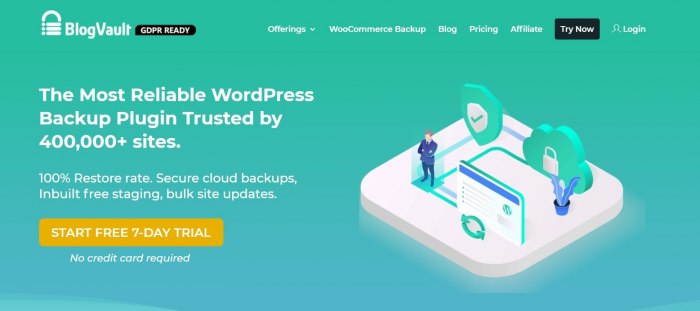
BlogVault – это комплексное решение премиум-класса, которое включает в себя средства резервного копирования и восстановления, плавную миграцию сайтов, мониторинг времени безотказной работы и скорости страниц, инструменты безопасности. Его преимущества:
- Удобная панель управления.
- Ежедневные автоматические зашифрованные резервные копии
- Резервное копирование в бесплатное стороннее облачное хранилище.
- 90-дневный архив резервных копий.
- Поддержка WordPress Multisite.
- Резервное копирование в реальном времени для магазинов WooCommerce.
Функционал BlogVault можно опробовать в тестовой версии платформы.
Как восстановить WordPress из резервной копии с помощью BlogVault
Войдите в панель управления BlogVault.

В разделе Backups нажмите Restore .

Укажите следующие данные для подключения через FTP:
- FTP-хост или имя сервера.
- Тип FTP (FTP, SFTP или FTPS).
- Имя пользователя FTP.
- Пароль от FTP.
Если у вас нет этих данных, обратитесь к своему хостинг-провайдеру. Эта информация позволит BlogVault получить доступ к местоположению резервных копий сайта.

Далее выберите версию резервной копии, которую вы хотите восстановить. В разделе Advanced Option также можно настроить восстановление определенных файлов или таблиц базы данных.

Затем нажмите кнопку Restore . После этого BlogVault восстановит ваш WordPress-сайт.
3. cPanel

cPanel используется большинством хостинг-провайдеров. Она позволяет управлять различными функциями хостинга и сайта. В том числе восстановлением данных и резервным копированием.
На многих хостингах осуществляется автоматическое резервное копирование. Но cPanel позволяет создавать их вручную и восстанавливать WordPress-сайт. Для этого используются утилиты Backup или Backup Wizard, входящие в состав cPanel.
При резервном копировании вы можете сохранить копию всего WordPress-сайта, домашнего каталога, базы данных MySQL или других отдельных элементов. После чего скачать созданную резервную копию на свой компьютер в виде zip-файла.
Как восстановить WordPress из резервной копии с помощью cPanel
Войдите в свою учетную запись cPanel. Затем прокрутите экран вниз и выберите пункт « Мастер резервного копирования» ( Backup Wizard ).
На первом шаге нажмите кнопку Restore .

Далее выберите компонент сайта, который вы хотите восстановить. В данном случае мы выбрали MySQL Databases )

Затем нажмите Choose File , выберите резервную копию из хранилища и кликните по кнопке Upload .

После этого cPanel восстановит базу данных сайта из резервной копии. Если необходимо восстановить файлы WordPress-сайта, используйте вариант Home Directory .
Заключение
Все рассмотренные инструменты упрощают процесс восстановления сайта из резервных копий. Поэтому можно использовать любой из них.
Сергей Бензенко автор-переводчик статьи « How to Restore WordPress From Backup Using a Plugin or cPanel »
Как восстановить WordPress-сайт из резервной копии базы данных
Если ваш сайт на WordPress постигла катастрофа, у вас закономерно возникает идея восстановления из бэкапа базы данных. Можно ли воссоздать WordPress-сайт, используя резервную копию базы данных? Если кратко: да, но есть нюансы. Восстановление возможно, однако придется подойти к этому процессу максимально обдуманно.
Резервные копии базы данных WordPress и файлов
Для создания полной копии WordPress — сайта вам понадобятся два бэкапа – базы данных и файловой системы. Первый бэкап сохраняет все содержимое базы данных WordPress-сайта в виде одного огромного .sql файла. Второй – хранит копии всех файлов (.php, .js, .css, .png, .jpg) в соответствующих каталогах, которые используются движком WordPress, темами оформления и плагинами.
Причина, по которой вам понадобятся оба бэкапа, предельно проста: по отдельности они не содержат всех данных, необходимых для восстановления. Эти резервные копии дополняют друг друга.
Вот, что входит в состав бэкапа (дампа) базы данных WordPress:
- обычные записи;
- страницы;
- пользовательские записи;
- комментарии;
- настройки тем оформления;
- настройки плагинов;
- учетные записи пользователей.
Что входит в состав файлового бэкапа:
- изображения и другие мультимедийные материалы;
- темы оформления;
- плагины.
Предположим, что случилось самое страшное: ваш WordPress-сайт уничтожен, настройки автоматического бэкапа на хостинге дали сбой – полной резервной копии сайта у вас нет. Но есть недавний бэкап базы данных. Будет ли этого достаточно?
Для начала, посмотрите на этот тестовый сайт, который я собираюсь восстановить.

Теперь давайте рассмотрим шаги, которые нужно предпринять для создания нового WordPress- сайта из базы данных предыдущего.
Шаг 1: создание базы данных и пользователя
Сначала необходимо создать новую базу данных и пользователя с соответствующими привилегиями. Если на вашем хостинге используется панель управления cPanel , откройте раздел « Базы данных MySQL ».

Добавьте суффикс к имени новой базы данных и нажмите кнопку « Создать базу данных »:
После создания новой базы данных необходимо добавить пользователя MySQL. Проще всего назвать эту учетную запись так же, как и базу данных. Сохраните на будущее название базы данных, имя пользователя и пароль.

Теперь добавьте к базе данных только что созданного пользователя:

На следующем этапе вам будет предложено определить привилегии пользователя базы данных. Отметьте пункт « Все привилегии », а после этого нажмите кнопку « Применить изменения ».

Шаг 2: импорт бэкапа базы данных
Обычно для управления базами данных на хостингах используется phpMyAdmin. Если на вашем хостинге используется другое решение, процесс все равно будет похожим на рассмотренный ниже.
Откройте созданную вами базу и перейдите на вкладку « Импорт ». Укажите местонахождение файла базы данных на вашем жестком диске – расширение у бэкапа будет .sql, а в случае сжатия архиватором – .sql.zip или .sql.gz.

Нажмите « ОК » для запуска процесса импорта дампа.
Если вы столкнетесь с проблемами из-за большого размера базы, данных воспользуйтесь PHP скриптом BigDump, который разделяет SQL дамп на части для последовательного импорта.
Шаг 3: установка движка WordPress
Следующий этап восстановления сайта из дампа базы данных – установка движка WordPress. Скачайте самую свежую версию WordPress – на данный момент это версия 5.7.
Распакуйте скачанный архив. Внутри полученной папки будет другая, называющаяся wordpress, в которой и содержатся нужные вам каталоги и файлы.
Самый простой способ загрузки и установки основных файлов WordPress – с помощью FTP-клиента. Загрузите содержимое папки wordpress в директорию public_html, расположенной на хостинге. Если на вашем хостинге такой директории нет, загружайте файлы движка в папку htdocs или www.
Если предыдущий WordPress-сайт был установлен в поддиректорию, загружайте файлы именно в нее. Например, если адрес прежнего сайта был example.com/wp/, загружайте файлы движка в поддиректорию /wp/.
Шаг 4: переустановка WordPress
После импорта дампа базы и переноса файлов на хостинг можно приступать к переустановке. Перейдите по URL-адресу вашего сайта – откроется страница установки WordPress с предложением выбрать наиболее подходящий язык.

После выбора языка и нажатия кнопки « Далее », введите в соответствующие поля формы название базы данных, имя пользователя и пароль, которые вы сохранили ранее. По умолчанию префикс таблиц БД – wp_. Проверьте бэкап вашей базы данных – если в ней используется другой префикс, то измените данные в поле с wp_ на свои собственные:

Если все будет сделано правильно, вы увидите следующее сообщение:

Запустите установку – появится сообщение о том, что WordPress уже установлен (потому что вы импортировали дамп базы данных). Теперь можно входить в панель администрирования.

Все готово? Пока нет. Чтобы переустановить сайт на WordPress без потери содержимого, необходимо воссоздать и базу данных, и пользовательские файлы. Импорт дампа базы данных уже сделан, но файлы еще не восстановлены. Поэтому потребуются дополнительные шаги, прежде чем ваш WordPress-сайт вернется к жизни в первозданном виде.
Шаг 5: переустановка темы оформления
Первым делом надо решить проблему с темой оформления. На вкладке Внешний вид > Темы есть сообщение о повреждении:

Кроме того, главная страница сайта демонстрирует уведомление об отсутствии каталога темы оформления:
Найдите отсутствующую тему оформления в каталоге WordPress.org, установите и активируйте. Если это премиум-тема – загрузите ее в zip-архиве.
Как быть, если на старом WordPress-сайте использовалась дочерняя (кастомизированная) тема оформления? Обычно использование таких тем – прекрасная идея, но в процессе восстановления WordPress-сайта из бэкапа базы данных это означает дополнительные сложности. Если резервной копии дочерней темы оформления нет, то вам придется сначала установить оригинальную тему, а затем с нуля воссоздать все кастомные настройки.
Шаг 6: переустановка плагинов
Следующая проблема – отсутствие всех ранее установленных плагинов. Перейдите в раздел « Плагины » – там будут только стандартные Akismet и Hello Dolly. Если вы не пользовались ими раньше – можете их удалить.
Составьте список всех плагинов, деактивированных из-за ошибки.

Если посмотреть на главную страницу – можно увидеть ссылки на отсутствующие плагины, также как продемонстрированное на скриншоте указание на отсутствующий плагин Ninja Forms:

Уже догадались? Придется переустановить и активировать все отсутствующие плагины – либо через поиск по официальному каталогу WordPress, либо путем загрузки соответствующих zip-файлов. Если повезло, то плагины сохранены на вашем компьютере. В случае неудачи, придется повторно скачать необходимые плагины с сайтов разработчиков, или даже приобрести новейшие версии.
Шаг 7: настройка виджетов
После установки плагинов и возвращения формы обратной связи надо решить проблему отсутствия боковых панелей (сайдбаров). Это можно поправить перетаскиванием виджетов на нужные позиции:

Однако изображения в виджете « Последние записи » по-прежнему отсутствуют:

Как и все изображения в медиа библиотеке:

На главной странице тоже нет никаких изображений, а стиль оформления, основанный на плагине Elementor, полностью уничтожен:

Сохранение страницы в конструкторе Elementor восстановит стиль оформления, но как быть с изображениями?
Шаг 8: восстановление изображений
Теперь нам предстоит самая сложная часть работы. Восстановление изображений – масштабная задача, и простых решений для ее выполнения просто нет. Если на старом WordPress-сайте было множество фотографий и графики, процесс восстановления будет медленным.
Можно найти ссылки на утерянные изображения с каждой страницы сайта, используя этот сервис. Скопируйте таблицу в Excel, чтобы увидеть полные адреса. Предупреждение: данный сервис не сможет найти ссылки на потерянные фоновые картинки.

Загрузка сохраненных копий
Если какие-то из отсутствующих изображений сохранены на вашем компьютере или в облачном хранилище – загружайте их на хостинг с помощью FTP-клиента. В идеале нужны полноразмерные, оригинальные картинки, из которых можно сделать уменьшенные копии, если они используются в теме оформления WordPress.
Убедитесь в том, что загружаете изображения в те же самые директории, в которых они находились изначально. Если каких-то директорий нет, создайте их, иначе вы рискуете провалить попытку воссоздания контента. Путь к директориям проверяют в таблице, сформированной уже упомянутым выше сервисом, или в медиа библиотеке, либо проверкой ссылок на все картинки, отсутствующие на страницах сайта.

Воспользуйтесь плагином Regenerate Thumbnails для воссоздания всех миниатюр изображений, которые вы восстанавливаете.

Поиск графики в интернете
Что делать, если никаких копий не сохранилось?
Если вы использовали демо-контент, и еще не успели заменить графику своей собственной, можно найти фотографии на сайте разработчика. В моем случае можно обратиться к авторам демонстрационного наполнения для сайта – GeneratePress и Theme Unit Test Data, а также к разработчикам темы оформления Restaurant Homepage – Elementor.
В противном случае рекомендую полезный сервис ViewCached – он покажет сохраненные в кэше версии сайта.

Нажмите кнопку Google, чтобы просмотреть страницы, недавно сохраненные этим поисковиком. Кликните правой кнопкой мыши по изображению и воспользуйтесь нужной опцией сохранения. Если необходимо сохранить множество картинок, воспользуйтесь плагином Image Downloader для браузера Google Chrome – он скачает все изображения с указанной пользователем веб-страницы.

Если нужно найти файлы из более раннего периода, можно посмотреть копию сайта с помощью сервиса Internet Archive. Не каждый сайт там сохраняется, и нет гарантии, что потерянные изображения там будут, но попробовать стоит.

Если сайт еще не был проиндексирован поисковиками, поскольку находился в стадии разработки, но при этом вы недавно открывали его в браузере Google Chrome, попробуйте плагин ChromeCacheView – он покажет файлы посещенных веб-страниц, сохраненные в кэше браузера.
Отсортируйте результаты по URL-адресам, найдите свой сайт и проверьте кэш – если повезет, сможете сохранить часть изображений. Лично мне, таким образом, удалось восстановить десяток картинок – однако пришлось изменить расширение с .jfif обратно на .jpg.

Если ничто не помогло
В случае неудачи с каждым из рассмотренных выше способов остаются два варианта. Первый – удалить ссылки на потерянные изображения. Второй – заменить их на новые картинки. Ни один из этих методов нельзя назвать удовлетворительным в случае, если ваш WordPress-сайт заполнен внушительным количеством изображений (как в случае с портфолио фотографа, например), и я надеюсь, что вы в такой ситуации не окажетесь.
Подведем итоги
Теперь вы знаете, как воссоздать WordPress-сайт без потери содержимого. Хотя создание нового WordPress-сайта на основе дампа базы данных старого сайта возможна, необходимо понимать, это длительный и достаточно кропотливый процесс. Потеря графики, скорее всего, станет самой большой проблемой, и ее решение займет действительно продолжительное время.
Главный урок из этого опыта – делать почаще резервные копии сайта, причем полную, а не только базы данных. Слишком много бэкапов не бывает. Кроме того важно выбрать хорошего хостинг — провайдера. На качественном хостинге должен быть предусмотрен ежедневный бэкап и восстановление по запросу.
Наталья Кайда автор-переводчик статьи « How to Create a Fresh WordPress Install from an Old Database Backup »
Как сделать бэкап сайта на WordPress
Научитесь делать бэкап сайта в WordPress. Рассмотрим, зачем это нужно и с помощью каких бесплатных плагинов можно скачать «запасную версию» и восстановить её.
Для чего используются бэкапы
Бэкап (или резервная копия) — это архив, который содержит все файлы сайта и базы данных. Его можно загрузить на компьютер, в облако или передать по FTP.
Бэкапы — план «Б», на случай, если что-то идёт не так. Они необходимы, чтобы:
- бесшовно (то есть без потерь и незаметно для пользователей) перенести сайт на другой домен или хостинг,
- не потерять сайт, если домен или хостинг не продлили вовремя и ресурс перестал отображаться в интернете,
- быстро восстановить сайт,
- откатиться до предыдущей версии, если при внедрении масштабных изменений (архитектуры, дизайна) возникли проблемы.
Обычно на серверах хостинг-провайдеров настроены автоматические бэкапы. Это значит, что для всех клиентских сайтов регулярно создаются копии, которые хранятся в системе в течение какого-то времени.
Базовых бэкапов, предоставляемых провайдерами, достаточно для сайтов, которые редко обновляются. А для интернет-магазинов или новостных порталов, которые часто меняются, лучше иметь возможность сделать бэкап самостоятельно.
Создать резервную копию можно двумя разными способами:
2) с помощью плагинов.
Мы не будем рассматривать первый вариант, а сосредоточимся на втором, потому что он более простой и подходит новичкам.
Как сделать резервную копию сайта на WordPress
В каталоге WordPress доступно более полутора тысяч бэкап-плагинов. Многие из них нацелены на фрилансеров и веб-студии, которые администрируют сайты нескольких клиентов. Такие плагины содержат продвинутые платные опции, которые ни к чему владельцу одного сайта.
Мы подобрали 3 популярных плагина с понятным интерфейсом и бесплатным базовым функционалом, которого будет достаточно, чтобы скачать бэкап и восстановить из него сайт:
All-in-One WP Migration
All-in-One WP Migration — WordPress backup-plugin с 3+ млн установок. В бесплатной версии можно делать неограниченное количество бэкапов, но есть лимит по импорту. Восстановить резервную копию размером больше, чем 512 Мб, не получится. Воспользуйтесь помощью технической поддержки, если что-то пойдёт не так, или почитайте советы разработчиков.
Отличия платной версии:
- Нет ограничений по размерам бэкапов при восстановлении сайта.
- Бэкапы можно передать по FTP, загрузить в облачное хранилище (а в бесплатной версии доступно только скачивание на ПК).
BackWPup — 700+ тыс установок. В отличие от предыдущего плагина здесь есть дополнительная полезная функция: автоматическое планирование бэкапов. Она пригодится для того, чтобы создавать резервные копии по расписанию, без вашего прямого участия. Но есть и весомый минус: в бесплатной версии нельзя восстановить сайт из резервной копии.
Отличия платной версии:
- Можно восстановить сайт из резервной копии.
- Больше облачных хранилищ для хранения копий (Amazon, Google Диск и др.)
UpdraftPlus
UpdraftPlus WordPress Backup Plugin — 3+ млн установок. Один из наиболее простых и функциональных плагинов для того, чтобы осуществить резервное копирование WordPress.
Отличия платной версии:
- Умеет восстанавливать резервные копии, которые сделали с помощью других плагинов.
- Подходит для миграции сайта между доменами/хостингами.
Как сделать бэкап сайта WordPress
1. Войдите в админку WordPress по инструкции.
2. Наведите курсор на раздел «Плагины» в главном меню и выберите Добавить новый:
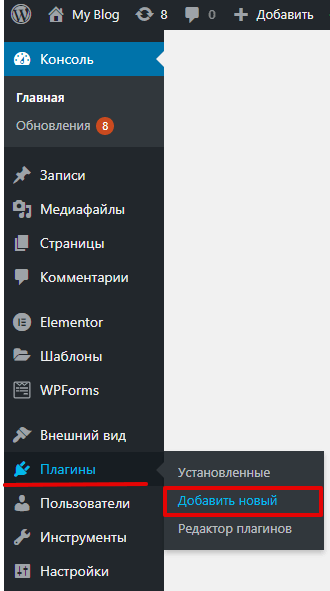
3. Введите название плагина (All-in-One, BackWPup или UpdraftPlus) в строке поиска справа и нажмите Enter.
Следуйте нужной инструкции
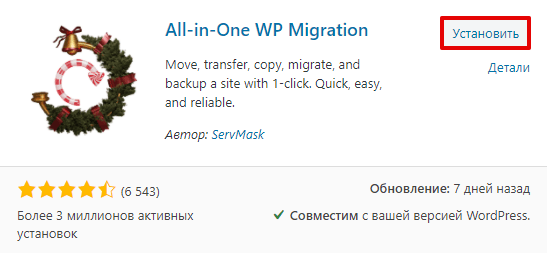
4. Нажмите Установить → Активировать:
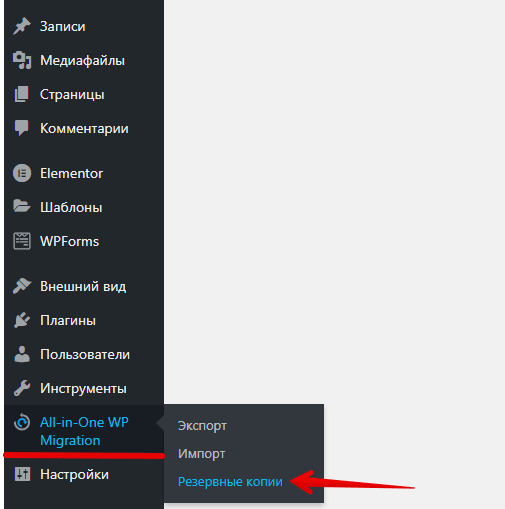
5. В главном меню наведите курсор на All-in-One WP Migration и выберите «Резервные копии»:
6. Нажмите Создать резервную копию:
Также создание бэкапа доступно в разделе «Экспорт».
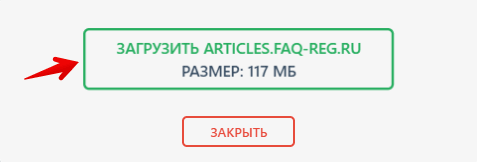
7.Скачайте резервную копию на ПК:
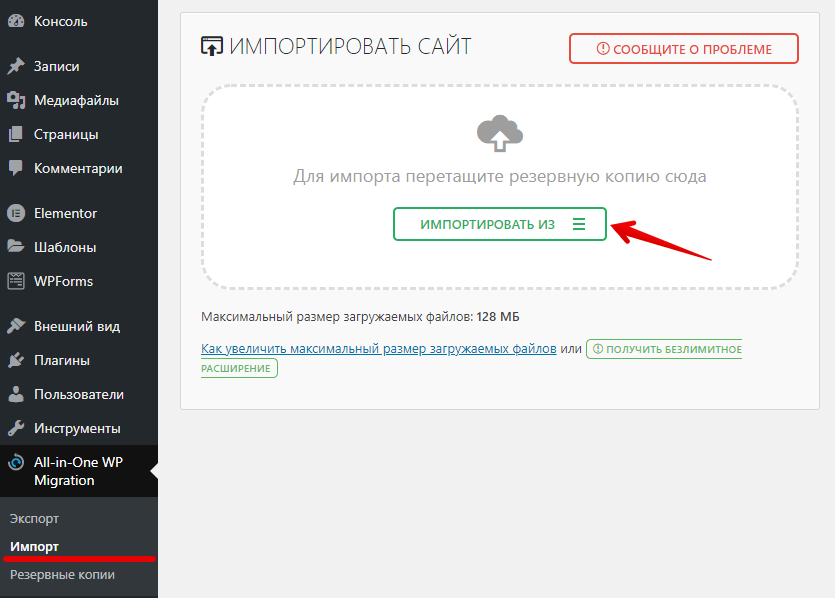
8.Перейдите в раздел «Импорт», нажмите Импортировать из и выберите скачанный файл, чтобы восстановить сайт из бэкапа:
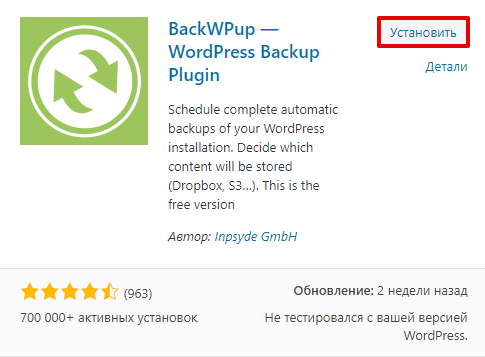
4. Нажмите Установить → Активировать:
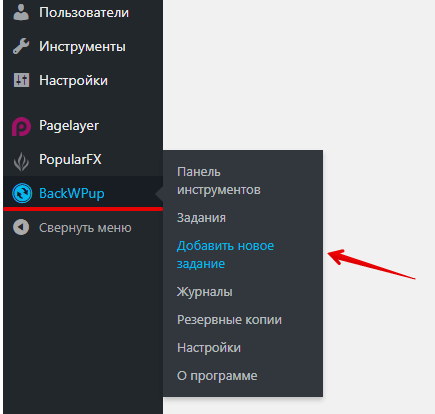
5. Наведите курсор на «BackWPup» и кликните Добавить новое задание:
6. В разделе «Общие» задайте название задания и отметьте галочками, что будет содержат бэкап:
7. Ниже выберите формат архива (zip, tar или tar gzip), а также место, куда будет сохраняться бэкап. Внизу нажмите Сохранить изменения.
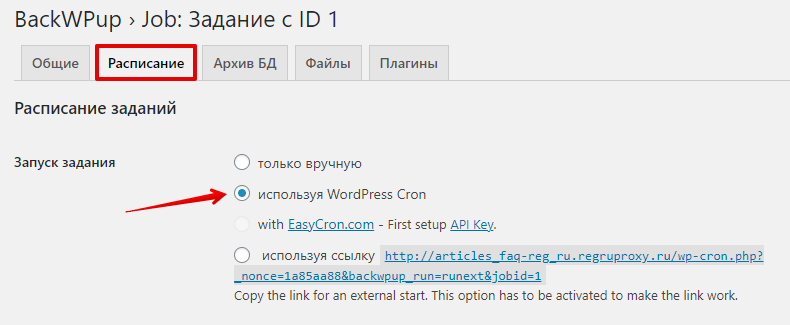
8. Как мы писали выше, в этом плагине можно запланировать регулярные бэкапы. Для этого перейдите в раздел «Расписание» и отметьте пункт используя WordPress Cron:
9. Установите время, когда будут создаваться резервные копии и нажмите Сохранить изменения.
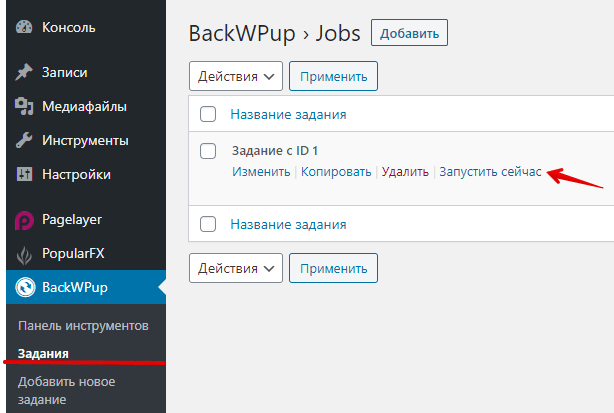
10. Осталось запустить создание копий. Для этого перейдите в раздел «Задания» и нажмите Запустить сейчас:
Как сделать резервную копию WordPress через админку
Готово. Архив будет сохранён там, где вы назначили в 7-м шаге.
UpdraftPlus
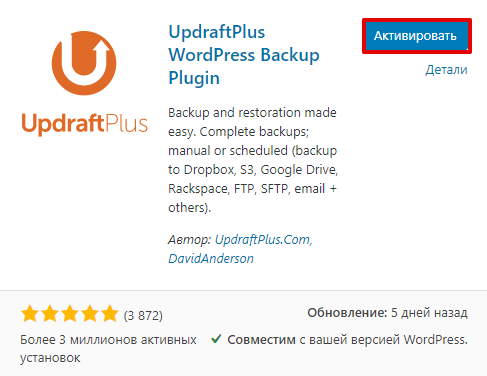
4. Нажмите Установить → Активировать:
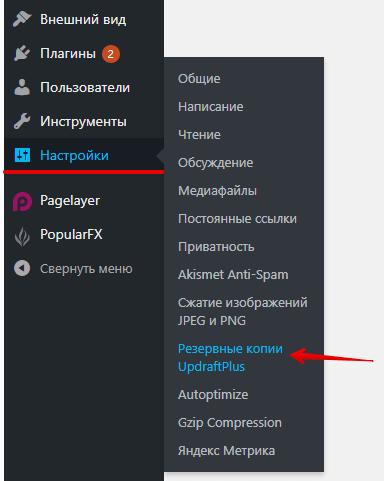
5. Наведите курсор на раздел «Настройки» в главном меню и выберите Резервные копии UpdraftPlus:
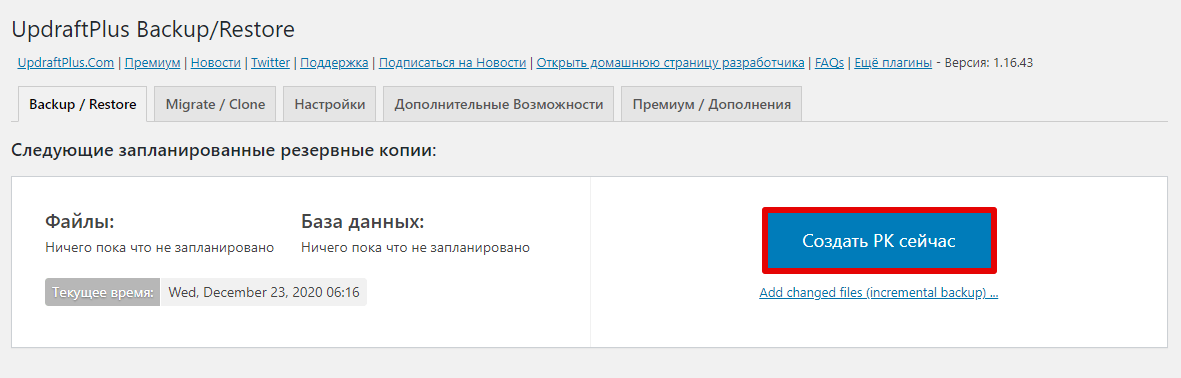
6. Нажмите Создать РК сейчас в разделе «Backup / Restore»:
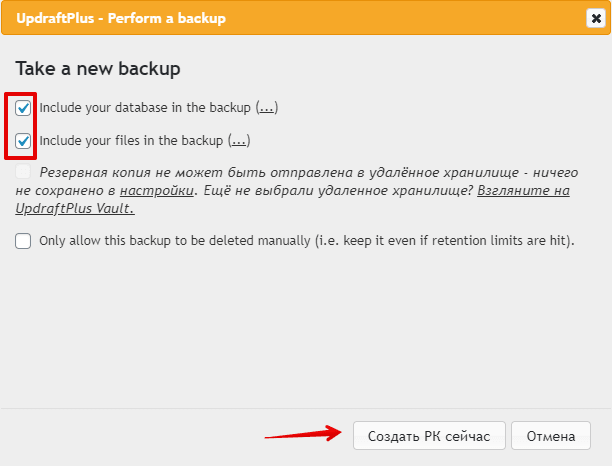
7. Поставьте галочки напротив компонентов, которые будут в бэкапе (база данных, файлы) и нажмите Создать РК сейчас:
8. Кликните по файлу, который хотите загрузить на ПК, и нажмите в появившейся строке Скачать на компьютер:
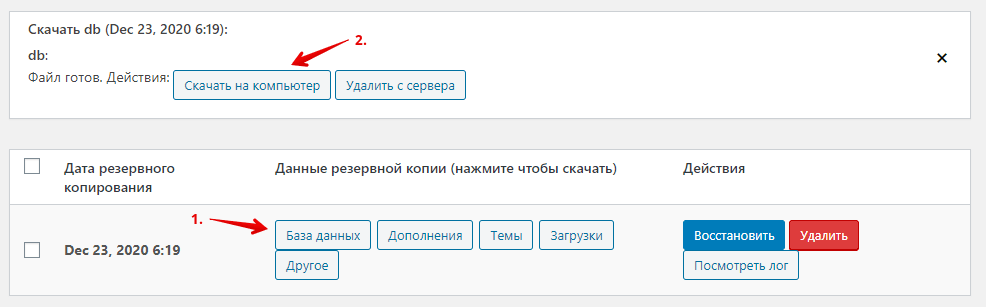
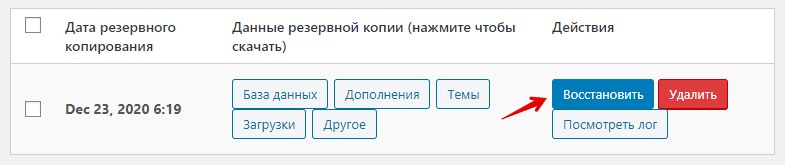
9. Нажмите справа Восстановить, чтобы загрузить версию из бэкапа:
10. Поставьте галочки напротив пунктов, которые будут восстановлены и нажмите Next.
11. Нажмите Восстановить.
Через некоторое время сайт будет восстановлен из резервной копии.
Популярные статьи
- Как указать (изменить) DNS-серверы для домена
- Я зарегистрировал домен, что дальше
- Как добавить запись типа A, AAAA, CNAME, MX, TXT, SRV для своего домена
- Что такое редирект: виды и возможности настройки
- Как создать почту со своим доменом