
2 простых способа отключить автоматическое резервное копирование Google Фото [решено]
«Как отключить Google Фото? Я использую телефон Samsung Galaxy Note 8 с версией Android 7.1. Я попробовал несколько инструкций по отключению Google Фото, но ничего не помогло. Мне не нужна эта функция автоматического резервного копирования. Любая помощь?»
Google Фото предоставляет удобный способ сохранять и создавать резервные копии изображений и видео на вашем телефоне Android. После некоторых настроек и разрешений ваше мобильное устройство автоматически загрузит ваши фотографии и видео в свою облачную службу. Однако вам не нравится, что все изображения загружаются в ваше приложение «Галерея», особенно те, которые опубликованы или опубликованы в социальной сети.
Чтобы избежать путаницы в приложении «Галерея Google», необходимо правильно настроить параметры Google Фото. Вы можете отключить автоматическое резервное копирование Google Photos или отключить синхронизацию Google Photos, чтобы избавиться от этих облачных альбомов. Здесь, в этом посте, мы покажем вам 2 простых способа отключить Google Фото.
- Часть 1. Как отключить Google Photos Auto Backup
- Часть 2. Отключите учетную запись, чтобы отключить Google Photos Backup и синхронизировать
- Часть 3. Как сделать резервную копию телефона после выключения Google Фото [рекомендуется]
Часть 1. Как отключить Google Photos Auto Backup
Если вы не хотите автоматически создавать резервные копии фотографий и видео в облаке Google Фото, или вы пробовали Google Фото и вам не нравится решение для автоматического резервного копирования, пора отключить функцию резервного копирования Google Фото на вашем телефоне Android.
Шаг 1 Фактически, довольно легко включить или отключить функцию автоматического резервного копирования Google Фото. Вы можете разблокировать свой телефон Android и открыть приложение «Фото». Если вы не вошли в систему, на этом этапе вам необходимо войти в свою учетную запись Google.
Шаг 2 Нажмите «Настройки» (три точки в правом верхнем углу), а затем найдите параметр «Резервное копирование и синхронизация». Здесь вы можете переключить функцию на «Выкл.» Или «Вкл.» В зависимости от ваших потребностей.
Вы также можете отключить функцию резервного копирования и синхронизации Google Фото на своем компьютере. Щелкните значок настроек с тремя точками, а затем выберите в раскрывающемся меню параметр «Выйти из резервного копирования и синхронизации». Всего за несколько щелчков мышью вы можете легко запретить Google Фото загружать всевозможные изображения в свой облачный сервис.
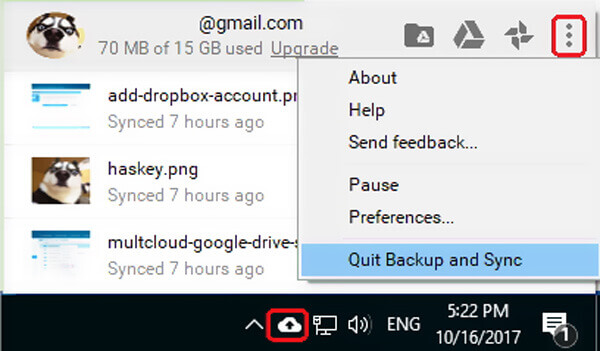
Если вы хотите временно приостановить функцию резервного копирования и синхронизации в Google Фото, вы можете изменить настройки в настольной версии. Откройте Google Фото и нажмите значок «Настройки» в правом верхнем углу. Здесь вы можете найти опцию «Пауза» из раскрывающегося меню, чтобы временно запустить резервную копию Google Фото на компьютере.
Часть 2. Отключите учетную запись, чтобы отключить Google Photos Backup и синхронизировать
С первым методом вы можете легко отключить Резервная копия Google Фото, Вы также можете отключить учетную запись Google от резервного копирования и синхронизации. Поскольку после отключения учетной записи связанные с ней задачи, включая синхронизацию фотографий, также будут прекращены.
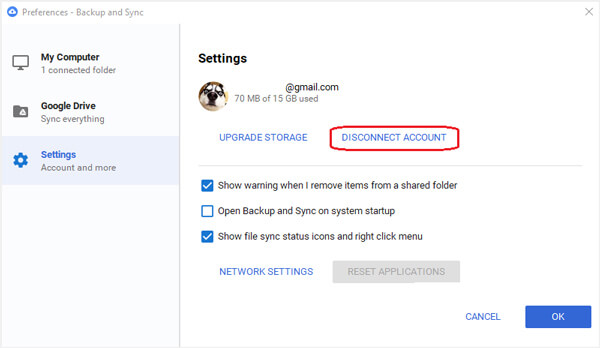
Шаг 1 Перейдите в раздел «Резервное копирование и синхронизация» и щелкните три точки в правом верхнем углу окна.
Шаг 2 Выберите опцию «Настройки», а затем нажмите вкладку «Настройки» на левой панели. Нажмите «ОТКЛЮЧИТЬ УЧЕТНУЮ ЗАПИСЬ», чтобы остановить резервное копирование и синхронизацию этой учетной записи Google.
Часть 3. Как сделать резервную копию телефона после выключения Google Фото [рекомендуется]
По-прежнему получать все типы новых изображений, загруженных в приложение Галерея после отключения Google Фото? Вы можете остановить облачный сервис Google и перейти к традиционному решению для резервного копирования.
Здесь мы настоятельно рекомендуем мощное программное обеспечение для резервного копирования и управления данными Android, MobieTrans чтобы помочь вам перенести все полезные данные, включая фотографии, видео, музыку, контакты, сообщения и многое другое на компьютер или другое устройство Android / iOS для резервного копирования.

Способ переноса фотографий Google одним нажатием на компьютер или другое устройство.
Резервное копирование всех данных Android, таких как фотографии, видео, музыка, контакты, сообщения и многое другое.
Передача всех типов файлов между устройствами Windows PC / Mac, Android и iOS.
Лучше управлять различными данными на Samsung, HUAWEI, Google phone и iPhone / iPad.
Конвертируйте фотографии в формате HEIC в JPG / PNG и создайте собственную мелодию звонка.
Шаги для резервного копирования фотографий Google
Шаг 1 Во-первых, вам нужно бесплатно скачать, установить и запустить эту передачу данных Android на вашем компьютере. Подключите устройство Android к нему с помощью USB-кабеля.
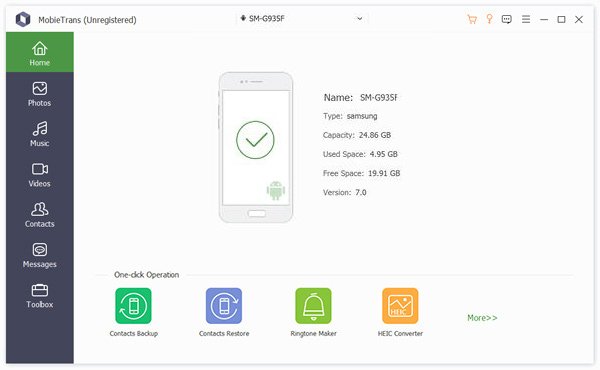
Шаг 2 После подключения вы можете увидеть основную информацию о вашем устройстве Android в главном интерфейсе. Все основные данные Android будут перечислены в категориях слева, таких как фотографии, видео, музыка, контакты, сообщения и многое другое.
Шаг 3 Нажмите кнопку «Фото», и тогда вы сможете проверить все файлы изображений на вашем устройстве Android. Выберите все фотографии, которые вы хотите перенести на компьютер, а затем щелкните значок компьютера.
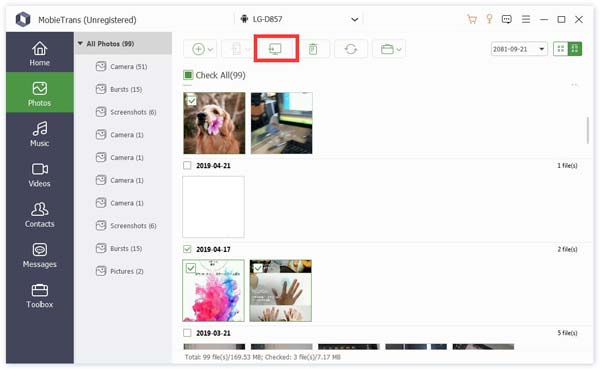
Таким образом, вы можете легко сделать резервную копию всех ваших фотографий Google на компьютер. Кроме того, вы можете использовать его для добавления данных компьютера на телефон Android, перенести данные iPhone на Androidили скопируйте данные Android на iPhone с легкостью. Просто бесплатно скачайте его и попробуйте.
В основном мы говорили о том, как отключить Google Фото в посте. Вы можете получить 3 простых способа отключить функцию автоматического резервного копирования и синхронизации облачного сервиса Google. Надеюсь, что вы сможете получить предпочитаемый способ, чтобы остановить загрузку Google Фото после прочтения этой страницы.
- Передача данных по телефону
- 6 способы отправки (больших) видео с Android на iPhone [обновлено]
- Методы 4 для переноса iBooks с iPad на компьютер
- Как импортировать контакты CSV на iPhone [с / без iTunes iCloud]
- Как перенести данные с LG на Samsung
- Как сохранить сообщения Kik на iPhone или Android
- Полное руководство по Android Backup File Extractor
- Быстрые способы исправления фотографий 7 не загружаются с iCloud [Обновлено]
- 7 способов исправить iTunes, который постоянно запрашивает пароль Apple ID на ПК / iPhone
- Простые способы 3 для синхронизации сообщений iPhone с MacBook Air / Pro
- Apple ID VS iCloud — разница между Apple ID и iCloud
- [Решено] Проверьте 6 решений, чтобы исправить не удается добавить музыку на iPhone
- iMessage для Windows — 3 эффективных способа использования приложения iMessage в Windows
- Как с легкостью восстановить удаленные фотографии с ноутбука / настольного компьютера Acer
- Как исправить Smart Switch не работает
- Лучшие проверенные способы 4 для быстрого экспорта плейлистов iTunes
- Как сделать резервную копию телефона Android на Google Drive
- Как перенести фотографии Android на iPhone с (вне) компьютера
- [Полное руководство] Как сделать резервную копию и восстановить данные на Samsung
- Центр загрузок
- Апексофт Магазин
- Компания
- О Нас
- Свяжитесь с нами
- Пользовательское соглашение
- Персональные данные
- Лицензионное соглашение
- Продукт
- Восстановление данных iPhone
- Android Восстановление данных
- Передача iPhone
- iPhone Eraser
- Восстановление данных
- Поддержка
- Центр поддержки
- Решения
- Карта сайта
- FAQ
Отключение Google Фото на Андроид
Первый способ отключения Google Фото на смартфонах на базе Android заключается в прекращении синхронизации и автоматической загрузки файлов.
Опция «Автозагрузка и синхронизация» обеспечивает доступ к медиафайлам с любого устройства, с которого вы заходите в свой аккаунт Google. После отключения видео и фото будут сохраняться исключительно на телефоне.
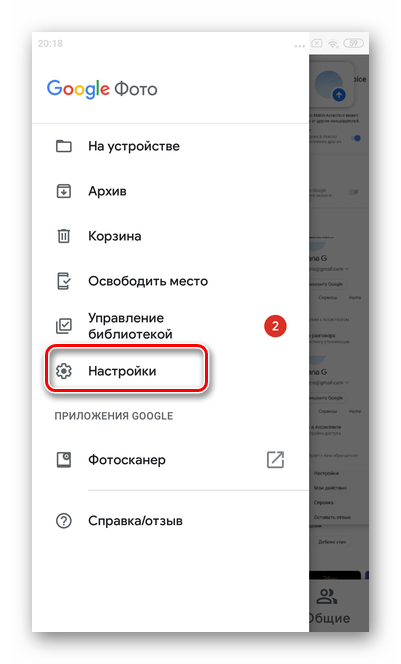
- Запустите приложение Гугл Фото на смартфоне. В левом верхнем углу нажмите на три полоски.
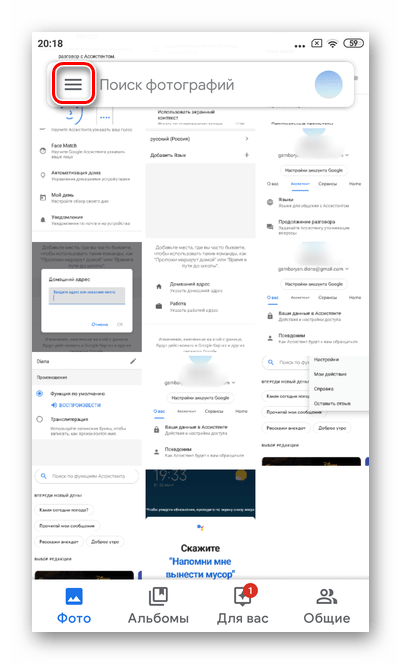
- Перейдите в раздел «Настройки».
- Тапните первый пункт — «Автозагрузка и синхронизация».

- Обязательно проверьте, правильно ли указан аккаунт.
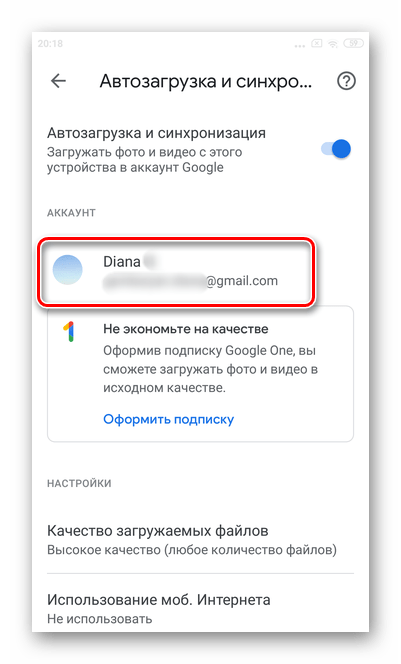
- Переведите ползунок напротив строки «Автозагрузка и синхронизация» в позицию «Выключено».

- Далее можете освободить дополнительное пространство на телефоне, удалив файлы, которые ранее уже были выгружены в облако. Если хотите выполнить данное действие, выберите пункт «Освободить место на устройстве».

- В открывшемся окне можно увидеть, сколько места освободится. Для завершения процесса тапните «Освободить».

Полное отключение Гугл Фото
Гугл Фото в Андроид является системным приложением, а потому удалить его обычным способом не получится.
Важно! Удаление программы не влечет за собой очистку фото и видео в сервисе Google Фото. Все данные сохраняются и будут доступны на любом смартфоне или компьютере после авторизации в аккаунте.
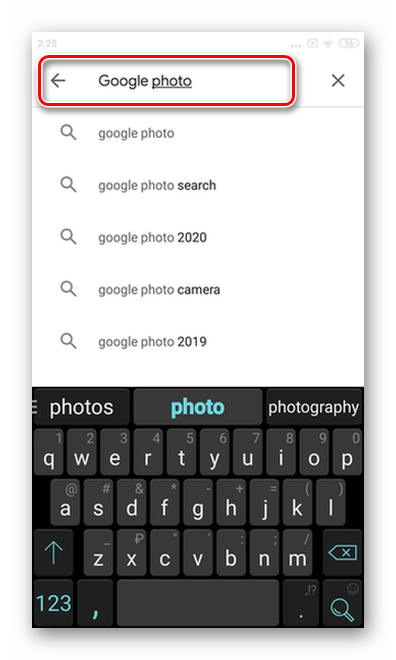
- Откройте Play Маркет на смартфоне. Тапните на поисковую строку.


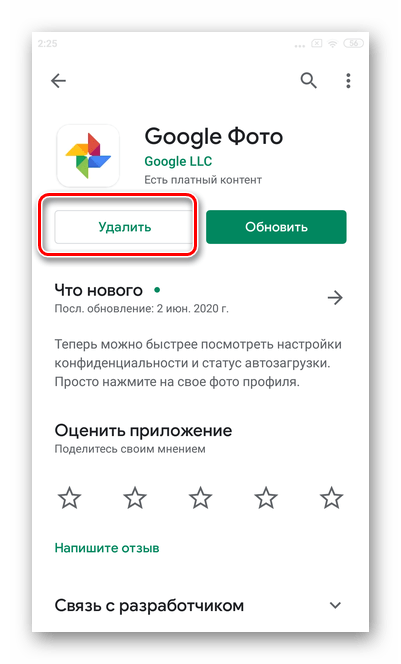
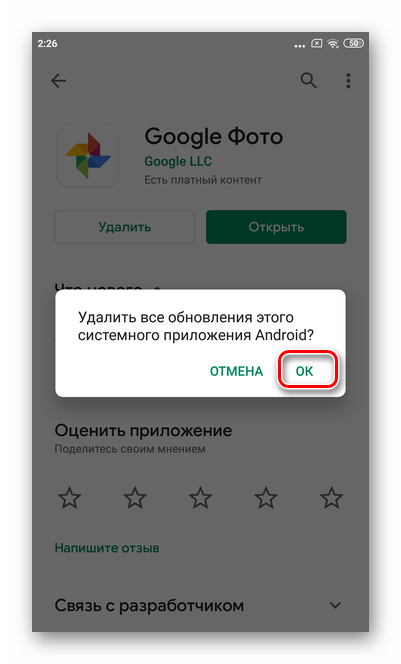

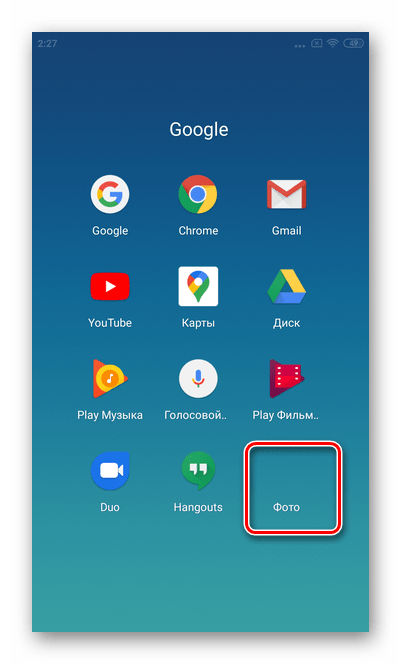
При желании в любой момент можно будет повторно скачать программу из Play Маркета. Удаление Гугл Фото позволит полностью отключить сервис. Все фотографии будут сохраняться в стандартном режиме в Галерею.
Как запретить Google Фото сохранять ваши скриншоты
Google Фото — это приложение, присутствие которого на Android значительно увеличилось. Кроме того, он был обновлен множеством улучшений, как введение темного режима. Нормально то, что приложение иди сохрани все фотографии, которые у нас есть на телефоне. Сюда также входят скриншоты, чего мы не всегда хотим. Но мы можем изменить это, если захотим.
Так давай сделаем это Google Фото не сохраняет наши скриншоты в любой момент. Это опция, которую само приложение имеет в настройках. Таким образом, мы сможем изменить это, когда захотим, этого очень легко добиться.
- 1 Первые шаги, чтобы их не спасли
- 2 Выберите папку, подходящую для резервного копирования
- 3 Используйте PinSync, чтобы предотвратить сохранение скриншотов
- 4 Изменить место назначения скриншотов фотографий
Первые шаги, чтобы их не спасли
Сначала нам нужно открыть приложение Google Фото на нашем телефоне. Затем нам нужно сдвинуть боковое меню, которое есть в приложении, мы можем сделать это, щелкнув три верхние строки, которые в нем. Из опций, которые есть в указанном меню мы должны щелкнуть по папкам устройства.
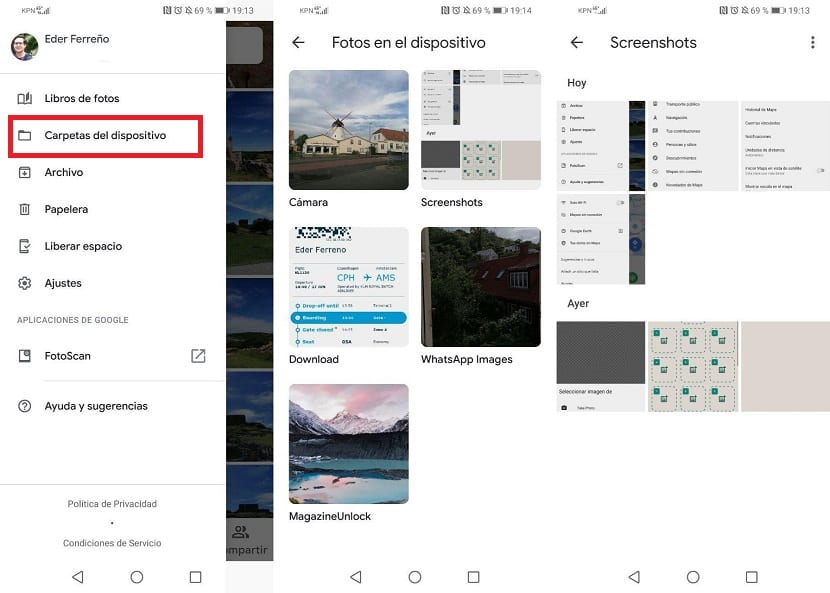
В этом разделе будут показаны все папки с фотографиями, которые есть на устройстве, даже те, которые скрыты. Затем нам нужно войти в папку снимков. Затем мы смотрим на верхнюю часть указанной папки, где видим, что есть опция под названием Создать резервную копию и синхронизировать.
Что нам нужно сделать, так это отключить эту опцию, если она активирована. Это позволяет нам Google Фото не сохраняет скриншоты что мы сделали. Если мы хотим, чтобы он сохранял только фотографии с камеры, мы должны оставить эту опцию активированной только в папке камеры и отключить ее в остальных.
На этих шагах процесс завершен. Google Фото больше не будет сохранять эти скриншоты что мы сохранили. Если в какой-то момент мы передумаем, нам просто нужно сделать то же самое, а затем активировать эту опцию в папке. Как видите, получить очень легко.
Выберите папку, подходящую для резервного копирования

Google Фото развивался, как и другие приложения Маунтин-Вью., что может быть вариантом, если вам нужно создать резервную копию инструмента, созданного Google. Конкретная папка должна быть создана, если вы решите сделать шаг и выбрать ту, которая может быть использована для такого случая, всегда старайтесь сделать ее пустой.
Подходящим может быть любой, если он не из системы или другого, который вы используете для своих загрузок, он может быть действительным, особенно если вы ищете сайт, на котором идут только изображения, созданные Фото. В конце дня вы должны сделать один или отредактировать один из тех, которые вы видите чего вам стоит в таком случае.
Если вам нужно изменить папку, подходящую для резервного копирования Google Фото, сделайте следующее:
- Откройте приложение Google Фото на своем устройстве.
- Нажмите на три полоски в верхнем левом углу, после чего откроется несколько вариантов
- Перейдите к настройке «Папки устройства», выберите только «Камера»., пройдите немного дальше вниз и уберите вызов «Резервное копирование и синхронизация»
- После этого закройте приложение Google Фото и все, вам не нужно делать много больше, чтобы оно перешло в выбранную папку.
После этого, после выбора камеры, отбор фотографий перейдет в папку созданный вами, если вы выбираете пункт назначения, что вы должны сделать в пункте назначения. Мы увидим этот шаг в следующих пунктах, когда вам нужно изменить местоположение фотографий и любых копий.
Используйте PinSync, чтобы предотвратить сохранение скриншотов
Один из способов сделать это фотоснимки приложения «Google Фото» не сохраняются при использовании PinSync, утилита с небольшой стоимостью, которая того стоит. За чуть более 0,99 евро у вас есть разблокированная программа, с помощью которой можно настроить этот раздел и с помощью которой захваты не дойдут до приложения.
PinSync потребуется, чтобы вы дали разрешение на ваше хранилище, очень важно, чтобы вы сделали это, если хотите, чтобы ни один из ваших скриншотов не попадал в папку с таким именем. Если вы сделаете этот шаг, лучше всего активировать это приложение. и оставьте его в фоновом режиме, чтобы он снова работал.
Автоматически Он будет фильтровать каждое из изображений, чтобы они попадали в папку снимков., если вы установите эту программу, PinSync вам нужно будет применить несколько правил и немного больше, чтобы сделать это, и вам не придется ничего трогать вручную. С другой стороны, важно, чтобы у вас была полная пожизненная лицензия меньше, чем за этот евро.
Приложение не было найдено в магазине. ��
Изменить место назначения скриншотов фотографий
Одна из формул, чтобы она не сохранялась в папке «Скриншоты» — искать новое место назначения, что в конце концов послужит ему, чтобы они прошли к новому месту назначения. Другая папка в значительной степени поможет нам сохранить снимки, которые, в конце концов, стоят того, чтобы сохранить то, что проходит через наш экран.
В телефонах разных марок захват конкретно идет в папку под названием «Захваты», если нужно изменить это и сохранить в другом избранном, то можно это сделать. После выбора новой папки, назовите его именем, которое вы предпочитаете, например, попробуйте использовать фотографии.
Чтобы выполнить этот шаг и изменить папки, выполните следующие действия:
- Запустите приложение Google Фото.
- Нажмите на три строчки и перейдите в раздел «Настройки»
- В «Назначение» щелкните папку, которую вы хотите изменить, если она предопределена., сделайте это и нажмите на «Сохранить», поменяв местами
- После сохранения сделайте скриншот своего телефона и проверьте, что место назначения теперь изменилось, после этого все они перейдут в эту конкретную папку
Содержание статьи соответствует нашим принципам редакционная этика. Чтобы сообщить об ошибке, нажмите здесь.
Полный путь к статье: Androidsis » Приложения для Android » Как запретить Google Фото сохранять ваши скриншоты
Будьте первым, чтобы комментировать
Как отключить сохранение фото в гугл фото на андроиде
- Хотите, чтобы у вас была постоянно обновляющаяся резервная копия всей вашей коллекции фотографий? С первого раза эту функцию так легко не найти. Для начала вам нужно авторизоваться в веб-версии Google Диска, кликнуть на значок шестеренки в правом верхнем углу и выбрать пункт «Настройки». В появившемся окне поставьте галочку напротив пункта «Автоматически загружать фотографии из Google Фото в папку на Моем диске».
Затем скачайте и установите приложение для создания резервных копий и синхронизации. В настройках укажите путь сохранения фотографий из Google Диска в одну из папок на вашем компьютере. Готово: все, что вы загрузите в Google Фото, теперь будет появляться на Google Диске и синхронизироваться на Mac или PC.
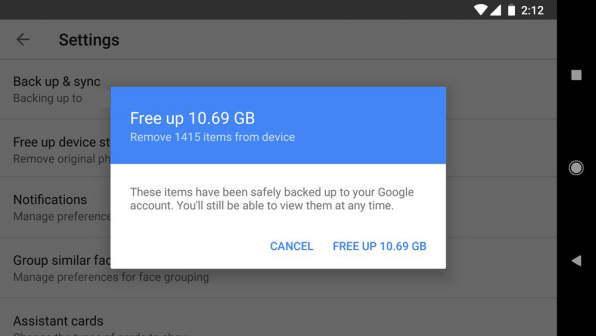
Google Фото может помочь вам освободить место в памяти телефона. Найдите в меню приложения опцию «Освободить место». Все сохраненные на телефоне копии фото и видео из Google Фото будут удалены, но вы по-прежнему сможете их просматривать в Google Фото (при наличии подключения к сети).
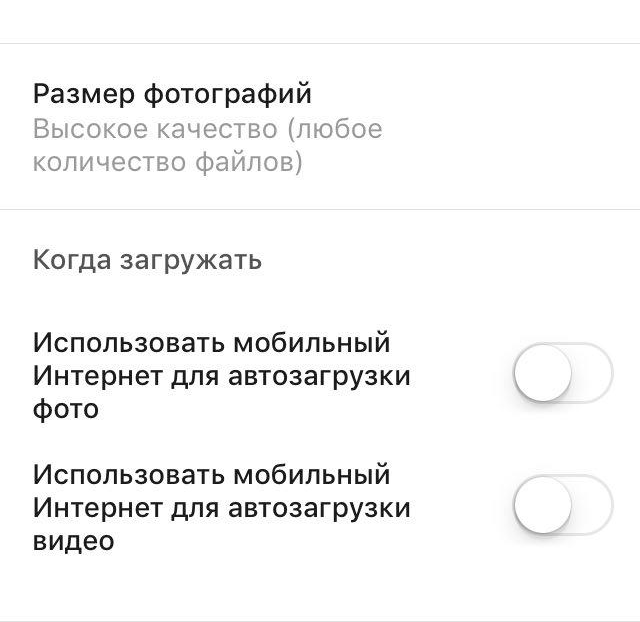
Размер облачного хранилища Google Фото неограничен, но у него есть подвох: фотографии можно сохранять только в качестве 16 мегапикселей, а видео – в качестве 1080p. Если вы загрузили суперкачественные фотографии или видео в оригинальном размере и забили хранилище, вы можете потом их сжать и восстановить свободное место через веб-версию Google Фото (для этого нужно в настройках нажать кнопку «Восстановить место»).
Делайте больше за меньшее время
- Мобильное приложение поддерживает увеличение и уменьшение фотографии жестом.
Пользуемся поиском, как настоящие профессионалы
- Google Фото умеет распознавать лица на фотографиях. Воспользуйтесь этой возможностью, чтобы упорядочивать фото в галерее. Откройте строку поиска, выберите фотографию и отметьте человека, кликнув или нажав на изображение его лица.
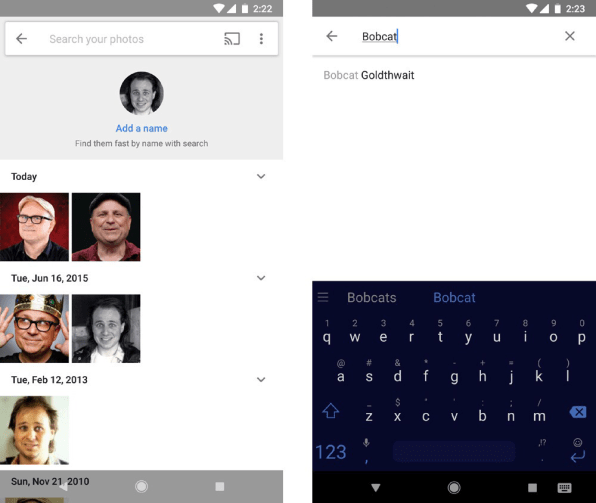
Google Фото иногда ошибается в распознавании лиц, но его ошибки можно легко исправить. Если изображения одного и того же человека автоматически были распределены по двум разным категориям, вы можете вручную объединить эти категории. Если чьи-то фото попали в чужую категорию, выберите опцию «Удалить результаты» в выпадающем меню – и те пропадут.
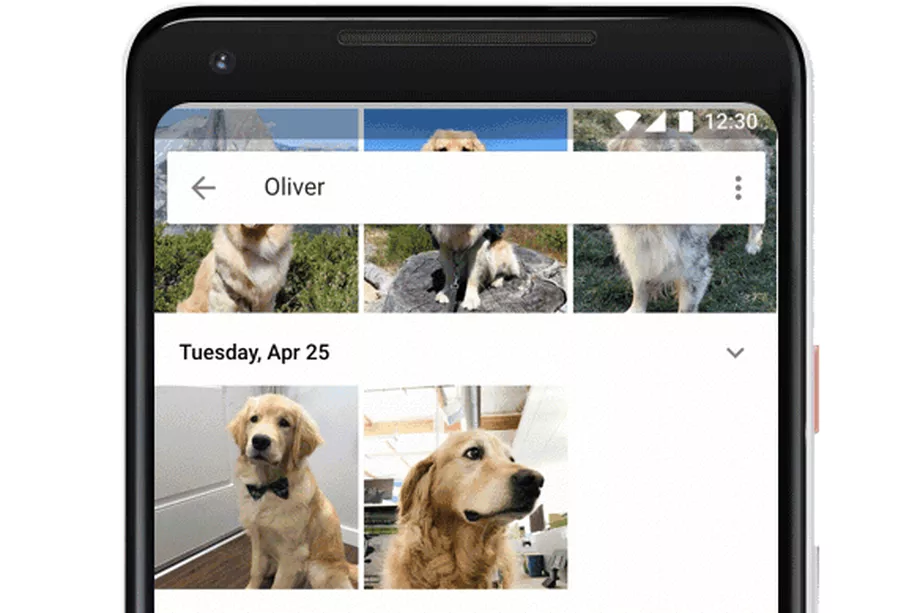
Google Фото может распознать изображение вашего домашнего питомца – и нет, это не шутка. Просто укажите кличку вашего любимца на его фотографии, а затем введите в поиске «Бобик парк» или что-нибудь еще в этом роде.
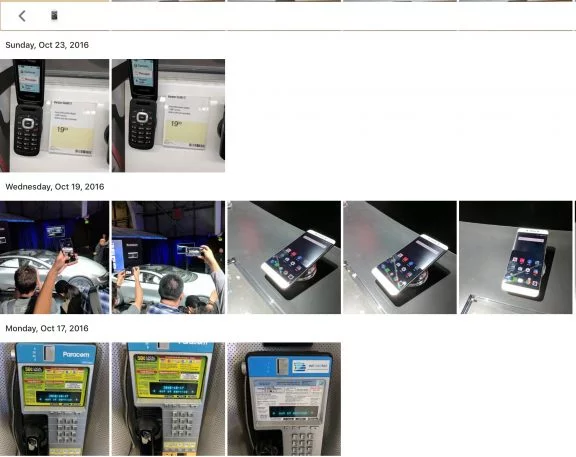
Оптимизируем изображения
- Во время редактирования фотографии в приложении вы можете сравнить ее с оригинальным изображением. Для этого нажмите на фото, удерживайте палец примерно секунду – и все внесенные изменения исчезнут. Когда вы его отпустите, вы снова увидите измененное изображение.
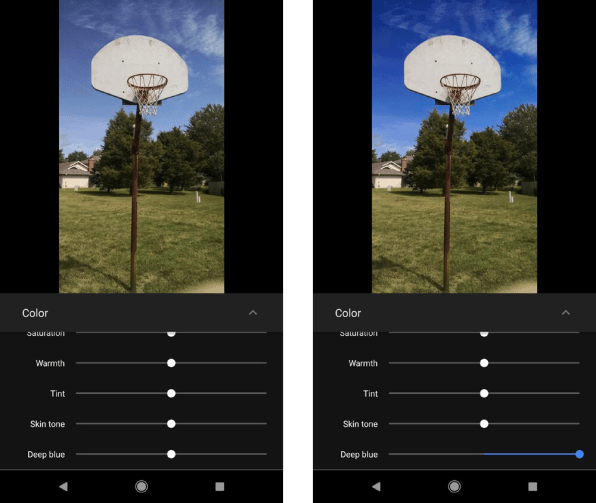
Если вы хотите сделать фотографию неба или моря еще красивее, обратите внимание на настройки «Уровня синего». В меню редактора Google Фото нажмите на вторую иконку в ряду и откройте выпадающее меню в пункте «Цвет».
Добавляем всего побольше (или убираем лишнее)
- У вас на телефоне есть фото из Facebook, Twitter или других ресурсов? На Android’е Google Фото может автоматически добавлять их в вашу коллекцию. Откройте в настройках пункт «Автозагрузка и синхронизация» и выберите «Загружать данные из папок устройства». Откроется список папок, в которых есть изображения. Все, что вам будет нужно, это выбрать необходимые.
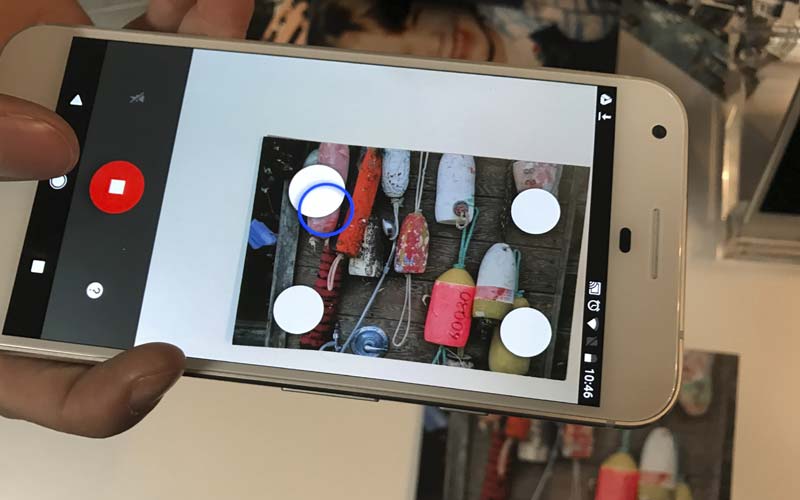
Если вы хотите, чтобы какие-то фотографии не появлялись в основной галерее, вы можете нажать на нужное изображение и выбрать в меню пункт «Отправить в архив». Фото больше не будет отображаться в галерее, но его все равно можно будет увидеть в результатах поиска и альбомах, куда его добавили.
Делимся своей коллекцией
- В Google Фото есть прекрасные возможности для обмена фотографиями и этот процесс можно автоматизировать. Такая опция пригодится, если вы всегда хотите делиться с кем-то фотографиями конкретного человека — например, отсылать фото ребенка одному из родителей. Просто выберите людей, чьи изображения вы будете автоматически отсылать, и установите дату, с которой начнется обмен фотографии, остальное сделает само приложение. Для установки связи с нужным человеком зайдите в пункт меню «Добавить партнера».
Материалы по теме: