
Как открыть ссылку в новой вкладке?
Ссылка может открываться в текущем окне браузера, в новом окне или в новой вкладке. Непосредственно, как открывать ссылки — в новом окне или в новой вкладке — указывает пользователь в настройках браузера. Обычно ссылки для удобства открываются в новой вкладке.
Через HTML мы можем указать, как открывать ссылки — в текущем окне или в новом окне. Для этого к элементу следует добавить атрибут target со значением _blank (да, с подчёркиванием впереди), как показано в примере 1.
Пример 1. Открытие ссылки
Результат данного примера показан на рис. 1. Обратите внимание, что ссылки по своему виду ничем друг от друга не отличаются и понять, как и где она откроется, нельзя.
Рис. 1. Вид ссылок
Атрибут target со значением _blank позволяет открыть ссылку в новом окне или вкладке. Поведение зависит от настроек браузера, к примеру, в настройках Firefox по умолчанию стоит открывать ссылки во вкладках (рис. 2).
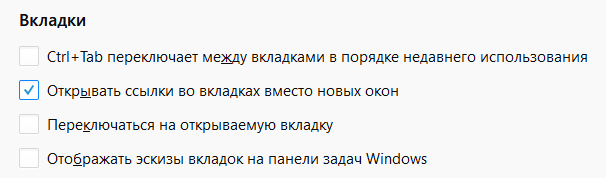
Рис. 2. Настройки вкладок в Firefox
Если галочку с этой настройки убрать, то ссылки будут открываться в новом окне, а не во вкладке.
См. также
- text-decoration-skip-ink
- Атрибуты ссылок
- Использование :hover
- Наследование в CSS
- Создание ссылок
- Ссылки
- Ссылки
- Ссылки в HTML
- Якоря
Как открыть ссылку в приложении вместо браузера?

Каждая ссылка, которую вы нажимаете на Facebook, YouTube и Twitter для Android, автоматически открывается в браузере приложения. В этом случае у вас может не быть доступа к платформе, поскольку вы можете не войти в браузер.
Скажем, например, один из ваших любимых YouTubers публикует ссылку на одно из своих видео на Facebook. Когда вы нажимаете на ссылку, открывается браузер в приложении. Вы не сможете ничего прокомментировать или поставить лайк, если сначала не войдете на YouTube. В результате щелчок по ссылке был бы идеальным, если бы он открывал приложение YouTube на вашем мобильном устройстве, верно?
В этой статье мы расскажем вам, как открывать ссылки в других приложениях непосредственно из приложения, а не через встроенный или внешний браузер.
Способ 1 — Разрешить приложению открывать поддерживаемые ссылки напрямую
- Откройте приложение «Настройки» на устройстве Android.
- Нажмите Приложения > Просмотреть все приложения.
- Выберите приложение, для которого ссылки должны открываться в приложении, а не в браузере.
- Прокрутите вниз и нажмите Открыть по умолчанию на экране Информация о приложении.
- Включите переключатель Открывать поддерживаемые ссылки.
С этого момента при любом доступе к URL-адресу он будет открываться в совместимом приложении, а не в браузере. Если он по-прежнему открывается в браузере приложения, необходимо отключить внутренний браузер в приложениях — подробнее об этом ниже.
Метод 2 — Заставьте ссылки открываться в приложении с помощью OpenInApp
OpenInApp — это полезное решение для создателей, которые хотят, чтобы ссылки, которыми они делятся в социальных сетях, открывались непосредственно в их приложениях, а не во встроенном браузере. Например, если вы поделитесь ссылкой на пост Instagram в Facebook, она откроется прямо в приложении Instagram.
- В браузере перейдите по адресу https://openinapp.com/.
- Скопируйте и вставьте URL-адрес, которым вы хотите поделиться с другими.
- Нажмите кнопку Генерировать ссылку. При желании войдите в систему или нажмите кнопку Generate, не входя в систему.
- После того как вы создали ссылку, скопируйте ее и распространите везде, где пожелаете.
Способ 3 — Отключение встроенных браузеров приложений
Есть еще один параметр, который необходимо учитывать при определении поведения ссылки по умолчанию. Некоторые известные приложения, такие как Gmail и Telegram, а также Twitter и Slack, имеют собственные встроенные браузеры. Веб-сайты, которые вы запускаете из этих приложений, будут загружаться в собственном окне браузера, а не в соответствующем приложении или обычном браузере.
Использование встроенного браузера для открытия страницы, когда вы не авторизованы на каком-либо сайте, обычно доставляет неудобства, поэтому мы рекомендуем отключить их для достижения наилучших результатов. Вы можете найти эту опцию в разных местах в зависимости от используемого приложения, но обычно она находится в настройках, обозначенных как «Использовать встроенный браузер» или «Открывать внешние ссылки».
Например, в приложении Twitter опцию использования встроенного браузера можно найти в разделе Настройки и конфиденциальность > Отображение и звук > Использовать встроенный браузер.
Способ 4 — Используйте лучшее открытие с помощью
Эта программа позволяет вам создать список предпочитаемых приложений, который вы можете изменить в любой момент. Когда вы впервые откроете программу, вы увидите ряд категорий, таких как «Аудиофайлы», «Браузер», «Дозвон», «Электронная почта» и другие.
После выбора категории выберите выбранное приложение, нажав на звездочку рядом с ним. Скройте приложения, которые вы не хотите использовать, нажав на символ глаза. Специальные настройки для таких веб-сайтов, как YouTube и Twitter, можно выбрать в поле выбора в верхней части раздела «Браузер».
Теперь перейдите по подходящей ссылке. Когда появится запрос на выбор приложения, в выпадающем меню выберите Better Open With и Always. Better Open With отобразит панель в нижней части экрана с таймером обратного отсчета и списком совместимых приложений. Именно ваше любимое приложение будет запущено, если вы не выберете его до истечения таймера.
Better Open With имеет некоторые недостатки, несмотря на свое удобство. Оно не имело обновления с июня 2018 года, по данным на момент написания статьи. При первом запуске приложения на Android 10 появляется предупреждение о том, что оно не было разработано для последней версии операционной системы. В результате этого в нижней части приложения появляется неприглядный черный квадрат.
Помимо того, что приложение не совместимо со всеми версиями, оно также не способно обрабатывать все виды действий — SMS является заметным упущением. Несмотря на это, приложение совершенно бесплатно, поэтому стоит попробовать, если вам нравится его концепция.
Заключение
Это были несколько эффективных методов открытия ссылок на сайты социальных сетей, таких как Facebook, Instagram, Twitter, YouTube и другие, непосредственно в соответствующих приложениях, а не в браузере на устройствах Android. Мы надеемся, что эта информация поможет вам избавиться от раздражающего встроенного браузера на вашем телефоне. Следите за дальнейшими советами, методиками и советами по использованию технологий, которыми вы пользуетесь, в будущем.
Смартфоны 11 августа 2022 0 
 (1 702 голосов)
URL Opener
Открыть много ссылок одним кликом позволяет инструмент URL-opener. Скопируйте и вставьте в поле список ссылок (по одному URL в строке). Нажмите кнопку «Открыть все URL» — все ссылки откроются одновременно в новых вкладках вашего браузера.
Список ссылок
Обратите внимание, 1) если вы впервые используете инструмент, браузер может заблокировать всплывающие окна — их нужно разрешить. 2) при массовом открытии ссылок (более 50) работа браузера может замедлиться.
Как открыть ссылку через браузер, а не в приложении
Вы конечно же замечали, что когда ищите что-нибудь в браузере на Xiaomi, например товар на AliExpres и переходите по ссылке, чтобы его посмотреть, то эта ссылка открывается в приложение AliExpres (если оно у вас установлено). Но как быть, если вы хотите просмотреть этот товар именно в браузере? Давайте разберемся, как это изменить.
Как открыть ссылку в браузере, вместо приложения
- Настройки—>Приложения—>Все приложения. Нажмите на три точки справа вверху и выберите «Приложения по умолчанию»
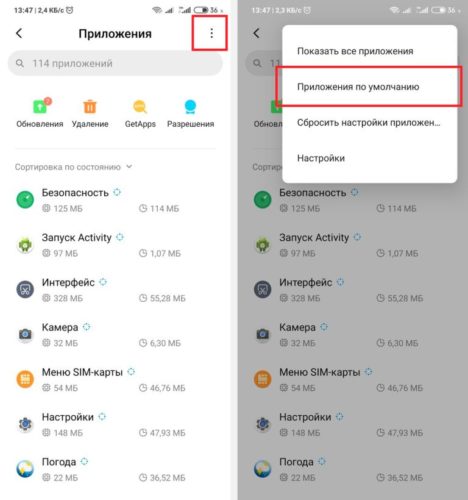


Таким образом, вы можете настроить открытие ссылок для других приложений.
Настройки faqpda.ru