
Размещение электронной почты на рабочем столе
Через электронную почту происходит обмен колоссальным объёмом информации по всему миру. Люди любых профессий используют её как способ быстро довести данные до адресата. Существенная доля этой сферы приходится на различные бесплатные сервисы, предлагающие быструю регистрацию, практически неограниченный размер ящика, удобный интерфейс для работы в браузере.
Если вы рассылаете и принимаете письма каждый день по несколько раз, возникает необходимость вывести электронную почту на рабочий стол. Это позволит быстро обратиться к ящику, не набирая в браузере адрес. Ещё можно создать ярлык для отправки почты по определённому адресу.
Как вывести значок почты на рабочий стол — в нашей новой статье
Использование веб-интерфейса
Для того чтобы быстро зайти в web-интерфейс ящика на любом сервисе, можно создать ярлык на экране. Рассмотрим процедуру на примере сервиса Яндекс, как одного из самых популярных и многофункциональных ресурсов:
- Сделайте правый щелчок мышки на любом свободном месте экрана и выберите «Создать ярлык».
- В появившейся строке введите https://mail.yandex.ru.
- Придумайте название, например, «Почта Яндекс».
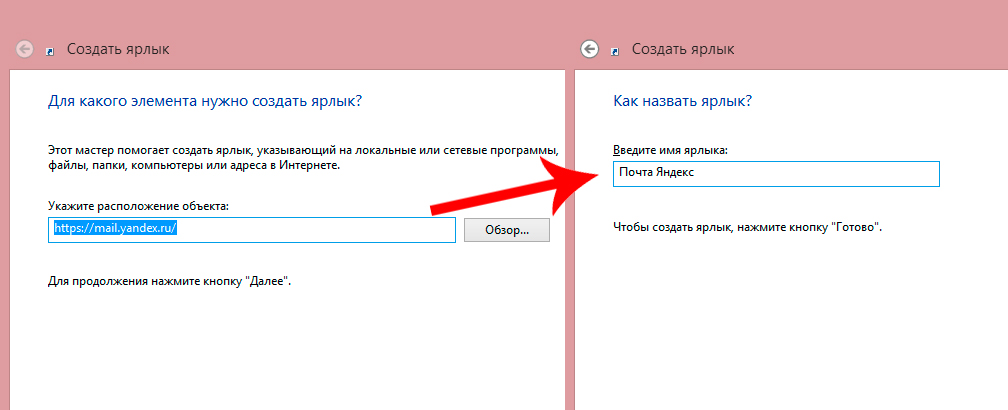
Таким образом, вы получите значок быстрого доступа к веб-интерфейсу почтового сервера
Такой ярлык отправит вас на стартовую страницу входа в почту и, если вы нажали на «Выход» во время предыдущего использования, то придётся ввести логин и пароль.
Вместо указанной ссылки можно скопировать адресную строку браузера, когда вы находитесь в почте. По аналогии можно вывести на рабочий стол создание нового письма: нажмите в web-интерфейсе кнопку «Создать» и, когда появится форма нового сообщения, скопируйте адресную строку и вставьте её в качестве пути ярлыка.
Таким способом можно вывести на стол не только Яндекс.Почту, но и любой другой сервис, действуя по аналогии.
Использование программ для работы с e-mail
Наиболее известная из всех программ — Microsoft Outlook, которая является ориентиром, по которому движутся и другие разработчики. Преимуществом использования именно программ, а не веб-сайта, является возможность быстро проверить, отправить, откорректировать, сортировать, сохранить сообщения. Существует возможность интеграции приложения с другими в среде Windows, например, с календарём, контактами, медиасодержимым, офисными приложениями.
Пожалуй, единственным минусом Outlook является его уязвимость перед вирусами. Но есть и более безопасные программы, например, конкурирующий с ним The Bat!. Не будем останавливаться на сравнении их характеристик, рассмотрим принцип выведения почтовой программы на рабочий стол:
- Зайдите в Пуск, найдите там необходимую программу, щёлкните по ней правой кнопкой мышки.
- В контекстном меню выберите «Отправить на рабочий стол (создать ярлык)».
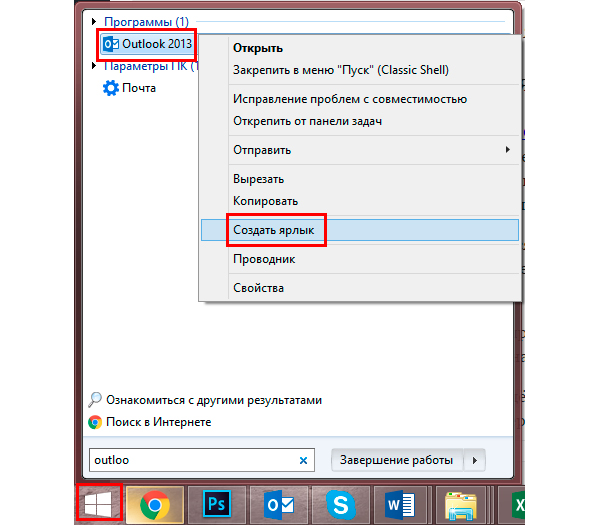
Действие вынесет значок почтовика на десктоп
Плюсом использования приложений является ещё и то, что вы можете вывести на рабочий стол не только саму почту, но и создание письма конкретному адресату. Например, если вы каждый день многократно отправляете отчёт начальнику, в строке пути при создании ярлыка укажите следующее: mailto:xxxxxxxx@xxxxx.xx. После двоеточия, естественно, укажите адрес получателя.
Использование e-mail сервиса не исключает возможность иногда или постоянно прибегать к приложениям. Яндекс предлагает свободную возможность использовать свои ящики в любой почтовой программе. Для этого в её настройках укажите следующее:
- Настройки входящей почты:
- адрес сервера imap.yandex.ru;
- защита соединения SSL;
- порт 993.
- Настройки исходящей почты:
- адрес сервера smtp.yandex.ru;
- защита соединения SSL;
- порт 465.
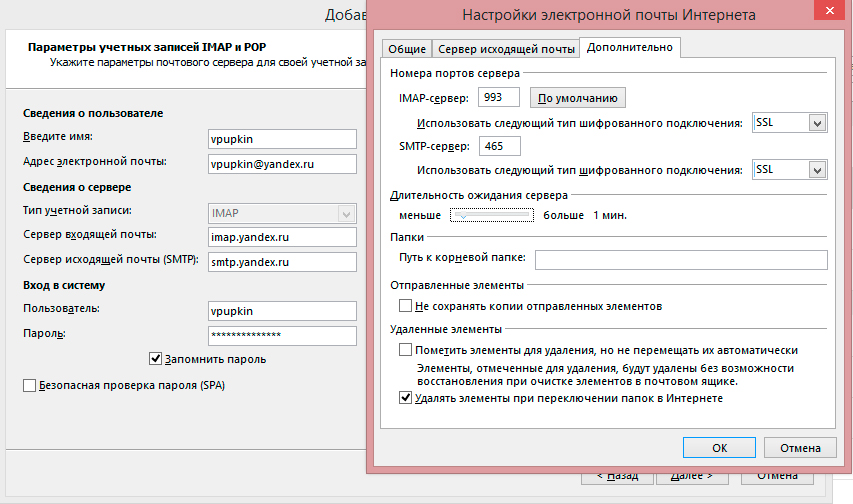
Похожим образом осуществляются настройки и других почтовых программ
Связь по протоколу imap позволяет сохранять и синхронизировать с сервером Яндекс исходящую корреспонденцию и получать к ней доступ с различных компьютеров и устройств.
Таким образом, возможно вывести на рабочий стол любой почтовый ящик, неважно, работаете вы в веб-интерфейсе или используете специальные программы. Можно создать несколько ярлыков с наиболее используемыми командами для быстрого обращения к ним.
как сохранить документ на рабочий стол из почты
Сначала на рабочем столе создаете документ, даете ему название (щелкаете правой кнопкой мыши на рабочий стол, далее слово «создать», далее выбираете из списка, например «Документ Word»). Затем в почте выделяете свой документ, щелкаете правой кнопкой мыши «копировать». Далее открываете созданный документ на рабочем столе и щелкаете правой кнопкой «вставить».
Остальные ответы
из какой почты? в браузере или почтовом клиенте?
в общем случае щелкаете по вложению и открывается диалог, где предлагают сохранять или открывать. выбирайте сохранение и указывайте путь к рабочему стол. у
у меня документ с копировался, но он не открывается! я пробовала открыть с помощью и ставлю программу опен офис и загружается, но не открывается.
Как перенести документы из ящика на рабочий стол? Создаю папку на столе, не копируется письмо. А документ только word во вкладке создать правой кнопкой мыши.
Как сохранить письмо из почты mail.ru в отдельной папке

Как сохранить письмо из почты mail.ru, оказывается не все это знают. Сохраняются письма в этом почтовом ящике хорошо, долго и бесплатно. Например, мы получили или сами придумали пароли от аккаунтов. Можно это записать на бумаге, но сохранить пароль в папке почты удобнее, потому что потом его можно просто копировать. Иногда нам присылают ссылки на видео и другие документы.
Как сохранить письмо из почты — завести новую папку
Зайдем в свою почту, увидим свои письма, выберем нужное письмо. Откроется вкладка с содержанием. На верхней панеле появится новая опция, которая не была видна раньше: «переместить».

Нажмем маленький флажок рядом с опцией, появится выпадающее меню с несколькими функциями.
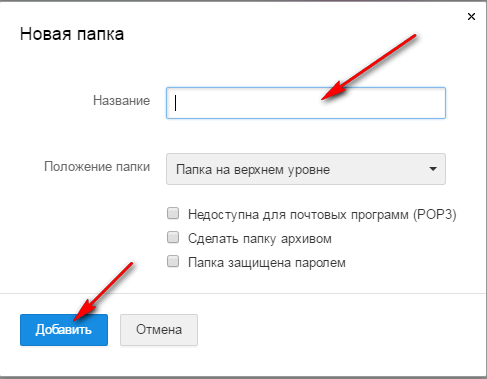
В самом низу будет ссылка «создать новую папку», кликнем по ней. Появится новое небольшое окошко, где сможем «добавить» постоянную новую папку. Придумываем имя для себя, чтобы потом его узнавать.
Папке можно присвоить пароль или оставить без пароля. Если пароль утерян, открыть папку будет невозможно, как и удалить ее. Так что пароли нельзя терять.
Как сохранить письмо из почты длительно
Сохранять в папках mail.ru можно только документы, которые пришли на почту. Все папки в течение всего времени будем видеть в меню, правой панели.
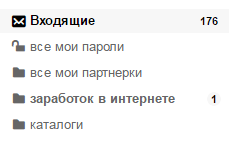
Открываются нужные документы двойным кликом по названию, или откроется окно для введения пароля. Иногда папки нужно почистить — удалить устаревшие адреса или спам. Если курсор мыши установить на область меню, в самом низу появится ссылка ссылка: «настроить папки». При клике на ссылку, откроется новая вкладка с нашими папками. Здесь есть некоторые возможности для настроек. Например, если папка долго не используется можно ее удалить, или из верхнего уровня переместить в черновики.

Если мы пожелаем долго и бесплатно сохранить документы, это можно сделать в почте mail.ru. Это могут быть любые файлы. Чтобы сохранить документы достаточно кликнуть по опции «файлы», находящиеся на верхней панели почты.
Написать письмо
Если мы хотим написать новое письмо, то нужно нажать на одноименную кнопку.

Сразу откроется редактор. В строчке «кому», как только мы расположим здесь курсор мыши, выпадает меню с адресами, которые уже хранятся в почте. Это те адреса, по которым мы уже отправляли письма раньше, но новый адрес мы должны знать сами.
Адрес должен быть корректным. Он пишется только латинским шрифтом и обязательно должен содержать знак собаки «@». В письме можно отправить любой файл, в том числе фото или видео. Послать его можно со своего компьютера, а так же из любого облака.
Например, иногда спрашивают, как отправить файл по почте? Откроем свою почту mail.ru, если мы уже здесь зарегистрированы. Так же нажмем опцию: «написать письмо». Послать можно и письмо и файл или что-то одно, например только файл.
Как сохранить письмо из почты- в облако
Кстати, в почте mail.ru есть свое облако, где тоже все прекрасно и долго храниться. Для бесплатного хранения доступно 25 ГБ. Например, на Яндекс диске бесплатно можно сохранить только 10 ГБ электронных файлов.
В почте есть еще такая функция, как сохранение своих файлов. Например, мы сделали свой полезный файл и желаем отдать его бесплатно за подписку подписавшимся пользователям.

Для этого загружаем файл в одну из папок облака. Чтобы отдавать его другим, но на него будет нужна ссылка. Чтобы ее создать, нажмем на верхней панеле опцию: «получить ссылку».
Выйдет небольшое окошечко, с адресом ссылки на наш файл. Скопируем его и перенесем на свой компьютер. Для этого на компьютере создадим текстовый файл и в нем эту ссылку разместим. Сохраним в папке, которую сами назначим и дадим ей свое название. Публичный доступ удалим, но сделаем назначение всем, у кого есть доступ, то есть подписчику.
Например, встречаются такие вопросы: «Как сохранить документ из почты на рабочий стол». Для этого документ нужно сохранить в облако. Затем есть кнопка «из почты». При клике этой кнопки будут показаны все файлы облака. Нажмем нужный файл, он окажется перед тем документом из которого мы перешли в почту. Опять по нему кликнем. Документ будет показан в большом отдельном окне, где внизу есть ссылка «скачать».
Оформление аккаунта и настройки
Если кликнуть опцию «темы», откроется множество предложений, для оформления. Например, выбрала тему «отпуск», после чего открылось масса тем на целый веб. лист. Так что выбор есть. Это будет приятный фон в нашей почте. Мне эта почта вообще нравиться и верно мне служит более 10 лет. По кнопке «Еще» предлагаются различные дополнительные услуги Даже деньги можно переслать. Для этого предлагается инструкция.
Материал совсем простенький, но написала его для начинающих, потому что спрашивают.
Еще бесплатные услуги почты
В почте mail.ru можно завести несколько почтовых ящиков, но когда нам это нужно. В прошлом году завела еще один ящик с другим названием. Мне он нужен для своих рассылок. Но мои рассылки не очень активны.
Однако во втором почтовом ящике обнаружилось более 3 тысяч писем. От майл.ру пришло сообщение с предложением почистить этот второй ящик, так как он переполнен.
Вначале недоумевала, чем он может быть переполнен, когда в наличии в нем письма единичные. Оказывается этот новый ящик переполнен рассылками, которые приходили мне в течение 10-12 лет.

Далее оказалось еще более интересно, потому что в пришедшем сообщении была ссылка на страницу, где уже собран вся корреспонденция с рассылками. Все это расположено на одной странице.
Например, указано количество писем адрес фирмы и есть возможность отписаться. Для меня эта услуга обнаружилась впервые. Но возможно, что она существует давно. Это оказалось удобным. Даже не подозревала,что такие рассылки почта mail.ru хранит так долго.
Из Microsoft Outlook в Google Gmail
Не знаю зачем мне это. Вроде и работает outlook нормально, без сбоев. Ну скажем так, это еще один «камушек» в сторону продуктивности. Если я не мало времени провожу в сервисах google (поиск, g+, календарь и т.д.), тогда зачем мне еще одно лишнее приложение на рабочем столе?

В общем решил я полностью пересесть на gmail почту. Но возникло две проблемы: добавление в gmail стороннего почтового аккаунта, так как на домене pervushin.com у меня имеется свой почтовый ящик и он основной, и перенос уже имеющихся в outlook данных в gmail (почта, черновики, контакты).
И первую и вторую довольно удачно разрешили, потому сейчас пишу этот пост, авось кому пригодится.
Добавление почтового аккаунта в gmail
Предположим, что почтовый ящик на gmail у вас уже есть. Он есть и у меня, да только не пользовался я им совсем. Зато имеется почтовый ящик, который считается основным, но заведен он на моем домене pervushin.com (кстати, если вдруг желаете и себе такой же почтовый ящик, тогда почитайте о том, как собственный блог завести). Значит необходимо настроить почтовик гугловский на прием почты с этого почтового ящика.
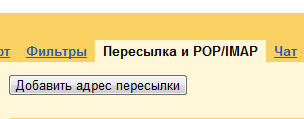
Заходим в gmail почту, а затем в настройки. Для этого в правом верхнем углу кликаем по колесику и в выпадающем меню выбираем пункт «Настройки почты». В открывшемся окне переходим на вкладку «Пересылка и POP/IMAP» и нажимаем кнопку «Добавить адрес пересылки»:

Всплывет окошко, в котором вводим адрес электронной почты и нажимаем «Далее». Gmail на указанный адрес отправит специальный код. Это необходимо для подтверждения ваших прав на этот адрес. Присланный код копируем и вставляем в поле напротив добавленного адреса, а затем нажимаем кнопку «Подтвердить»:
Теперь gmail будет принимать почту с добавленного только что почтового ящика.
Перенос почты из Microsoft Outlook в Google Gmail
У меня довольно много почты во «входящих». Также не редко мне приходится искать уже отправленную почту в «отправленных». Потому вопрос переноса почты встал остро.
На самом деле в google предусмотрели подобные переносы почты и сделали какое-то приложение, которое перенесет все что нам нужно, но я не смог его запустить. Потому этот вопрос и встал «остро» :). Вы конечно попробуйте этот способ. Скачать приложение можно здесь. Если же не получилось, как и у меня, будем «заходить сзади» :).
Первым делом мы подключим gmail аккаунт к outlook. Затем перенесем все из папок локальной почты, в папки gmail, что соответственно перенесет всю почту в google. Я использовал Microsoft Outlook 2007, потому все описания будут применительно к этой программе.
Первым делом в настройках gmail почты нам необходимо включить опцию IMAP. Эта опция (точнее протокол) будет синхронизировать папки в outlook с папками в gmail. Собственно благодаря этой опции мы и перенесем всю почту. Протокол находится все на той же, уже знакомой нам вкладке «Пересылка и POP/IMAP». Включаем опцию IMAP:

Далее, открываем outlook и идем в меню «Сервис -> Настройка учетных записей». В открывшемся окне настроек кликаем на кнопку «Создать».
Перед нами окно добавления учетных записей. Первая страница спросит нас о используемой службе электронной почты. Здесь оставляем все по-умолчанию, т.е. сервер POP, IMAP… кликаем кнопку «Далее»:

Следующее окно потребует от нас заполнения данных доступа к почте в gmail. Но этих данных для работы с gmail не достаточно, потому внизу ставим галочку «Настроить параметры вручную» и переходим к следующему окну:

В этом окне от нас потребуется ввести:
1. Свое имя;
2. Адрес электронной почты. Понятное дело @gmail;
3. Тип учетной записи — IMAP;
4. Сервера входящей и исходящей почты — в обоих случаях вводим imap.gmail.ru;
5. Пользователь и пароль. Пользователь — это все тот же адрес электронной почты @gmail.

В том же окне кликаем по кнопке «Другие настройки». Здесь нам понадобится вкладка «Дополнительно». Переходим и выставляем номера портов, а также тип шифрованного подключения.
IMAP сервер ставим порт 993, а также SSL тип шифрованного подключения. SMTP серверу порт 587 и TLS тип шифрованного подключения:

Кликаем ОК, а затем «далее» и «готово». Действительно, готово. Если логин и пароль введены правильно, Outlook подключится к серверам google и сделает точные копии папок. Теперь дело за малым — переносим всю необходимую почту в соответствующие папки из локальной в gmail.
Если мы хотим перенести всю почту, например из папки «Входящие» в папку «Входящие», тогда в этой папочке нажимаем сочетание клавиш «CTRL+A», т.е. «выделить все». Затем зажимаем мышкой и перетаскиваем. Outlook тут же начнет синхронизировать переносимую почту с серверами google, таким образом вся почта окажется где? Правильно, в папках почты gmail!

Все. А нет, еще одно действие необходимо выполнить после синхронизации почты — закройте outlook и забудьте про него :).
Удачи Вам, друзья и продуктивной работы!
p.s. Вы готовы получить термоядерный пинок? Следите за анонсами блога . Уже скоро!
Сладкое на сегодня: как обычно, очередной рекламный ролик, НО! Никакого юмора, все очень серьезно. Рекламный ролик Victoria’s Secret Holiday 2011 Angels! Наслаждатесссссьььь….
Читаем дальше:
- Эффективный метод чтения сайтов и блогов
- Полная Android мобилизация
- Как же здорово получать такие письма ��