
Хотите перенести Ватсап с Айфона на Айфон? Скоро для этого не нужен будет даже iCloud
После того как многие пользователи как следует распробовали Телеграм и то удобство, которое предлагает этот мессенджер, то на Ватсап без слез взглянуть было нельзя: одной учеткой на нескольких телефонах не воспользоваться, с одного смартфона на другой без головной боли чаты не перенести, надежно запаролить нельзя. И это только то, что сходу пришло в голову. Но за последний год ситуация очень сильно изменилась. Так, теперь можно спокойно пользоваться одним Ватсапам на нескольких смартфонах и без всяких проблем перемещать чаты между телефонами. Да, я не опечатался. В настоящий момент эта функция доступна в последней бета-версии WhatsApp для iOS.
WhatsApp, благодаря внедрению новых функций становится современным мессенджером
❗️ПОДПИШИСЬ НА НАШ ДЗЕН. ТАМ КАЖДЫЙ ДЕНЬ ВЫХОДЯТ КРУТЫЕ СТАТЬИ
Кто-то сейчас скажет: ну есть же iCloud, который позволяет спокойно перекидывать чаты между смартфонами Apple. Вот только не все пользуются платной подпиской на облако, и места там не всегда достаточно для подобного переноса. В этом материале рассказываем, как будет работать функция переноса чатов между Айфонами и как сейчас можно перекинуть Ватсап на новый смартфон от Apple.
Перенести данные Ватсап с Айфона на Айфон
Как вы уже поняли, в переносе чатов не будет задействоваться iCloud. Для этой процедуры используются собственные сервера Ватсапа. Поэтому вы совершенно не ограничены в объемах передаваемой информации. Лишь бы ваш интернет потянул нужное количество файлов на нормальной скорости. Работать эта функция будет следующим образом:
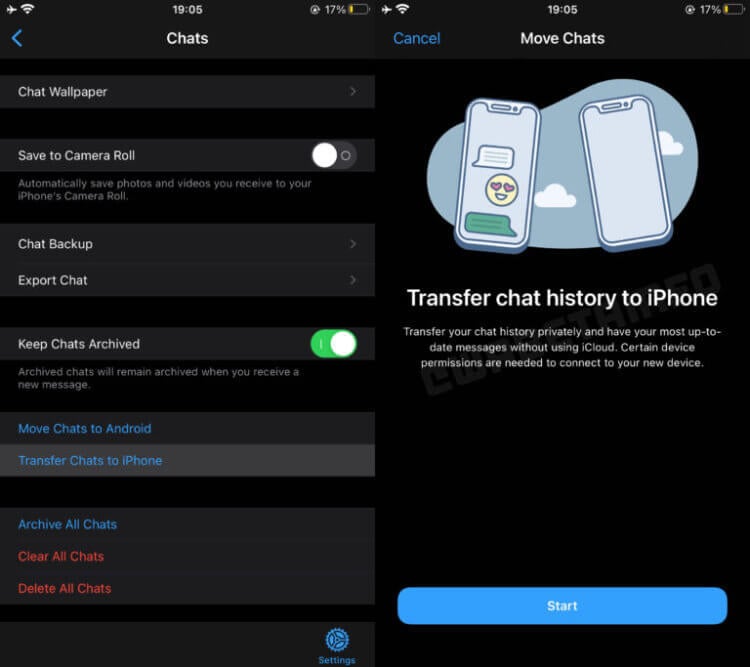
Перенос чатов с Айфона на Айфон будет проходить без участия iCloud
- Откройте настройки в Ватсапе и перейдите в раздел “Чаты”;
- Выберите “Перенести чаты на iPhone”;
- Нажмите кнопку “Начать”;
- Дождитесь, пока система подготовит ваши чаты;
- Авторизуйтесь в Ватсапе на новом устройстве и отсканируйте старым смартфоном QR-код на экране.
❗️ПОДПИШИСЬ НА НАШ ТЕЛЕГРАМ-ЧАТ И ЗАДАВАЙ ВОПРОСЫ НАШИМ АВТОРАМ, НА КОТОРЫЕ ОНИ ОБЯЗАТЕЛЬНО ОТВЕТЯТ
Теперь остается только дождаться, пока система перекинет все чаты, и спокойно пользоваться новым Айфоном. Весь кайф в том, что переместятся не только переписки, но и все медиафайлы, которые в них содержатся. То есть не будет такого, что вы что-то потеряете при переносе или придется искать компромисс, как с размером резервной копии. Многие пользователи отключают выгрузку видео в iCloud, чтобы сэкономить место в облаке. Здесь же такой проблемы не будет. Осталось только дождаться, когда эта функция станет доступна всем пользователям без исключения. Но уже хорошо, что Ватсап над этим работает. Рано или поздно она пойдет в релиз, и нам с вами станет значительно проще менять Айфон на новый.
Как посмотреть хранилище iCloud с Айфона
В настоящий момент есть только один способ перенести чаты Ватсап с одного Айфона на другой. Для этого придется воспользоваться iCloud. Для этого убедитесь, что у вас достаточно места в облаке:

Для расширения хранилища нажмите “Получите больше с iCloud+” внизу страницы
- Откройте настройки на iPhone и нажмите на вашу учетную запись в самом верху;
- Перейдите в раздел iCloud.
В верхней части страницы вы увидите, сколько памяти в iCloud занято, а сколько — свободно. Безусловно, размер копии зависит от того, как активно вы ведете переписки и сколько фото и видео вам присылают. Например, у меня вместе с видео копия занимает 500 МБ. Но я пользуюсь Ватсапом очень редко и даже с родителями перекидываюсь сообщениями и картинками в Телеграме. Поэтому, если большая часть ваших переписок приходится на зеленый мессенджер, то я рекомендую вам оставлять под резервную копию Ватсапа примерно 1 ГБ. А может быть, и больше.
Резервная копия Ватсап на Айфоне
Если же у вас в iCloud столько места нет, то придется заплатить за дополнительное место. 50 ГБ за 59 рублей в месяц будет достаточно. Как только вы активируете платный объем, то можно переходить к созданию резервной копии в Ватсапе и ее переносу:

Создайте резервную копию, а потом восстановите ее на новом Айфоне
- Откройте Ватсап на Айфоне и перейдите на вкладку “Настройки”;
- Выберите раздел “Чаты” и откройте пункт “Резервная копия”;
- Нажмите кнопку “Создать копию” и активируйте переключатель “Добавлять видео”;
- Дождитесь пока Ватсап создаст резервную копию ваших чатов в iCloud, и в верхней части страницы появится текущее время и объем резервной копии;
- Авторизуйтесь под вашей учетной записью Apple ID на новом Айфоне и загрузите Ватсап из App Store;
- Войдите под своим номером телефона и согласитесь с восстановлением Ватсапа из резервной копии;
- Дождитесь, пока система ее загрузит и восстановит все ваши чаты.
❗️ПОДПИШИСЬ НА ТЕЛЕГРАМ-КАНАЛ СУНДУК АЛИБАБЫ, ЧТОБЫ ПОКУПАТЬ ТОЛЬКО ЛУЧШИЕ ТОВАРЫ С АЛИЭКСПРЕСС
Как видите, порядок действий вроде бы и простой, но столько лишних телодвижений ради переноса чатов не радуют. Новый способ будет значительно проще для пользователей и не потребует дополнительных денежных затрат на iCloud. Хоть смартфоны мы меняем и не часто, но было бы неплохо иметь удобный инструмент для быстрой переброски всех переписок.
Но самым главным минусом резервного копирования Ватсапа в iCloud я считаю невозможность восстановить ее на Андроид-устройстве. Так же, как и копирование в Гугл Диск на Андроиде не позволяет загрузить копию на Айфон. Осталось решить еще эту проблему, и тогда можно будет с уверенностью заявить, что Ватсап становится значительно лучше и идет навстречу своим пользователям. Может быть, скоро сможем расшифровывать голосовые сообщения. За эту функцию я бы даже заплатил.
Как перенести Whatsapp с Iphone на Iphone: чаты и переписку
Читайте, как перенести чаты WhatsApp с iPhone на iPhone, если вы поменяли устройство. Подробная инструкция по переносу всех данных аккаунта и истории в мессенджере через iCloud.
Переносим данные WhatsApp на другой телефон Айфон
Техника не вечна. А когда меняешь устройство, хочется сохранить все прежние контакты и переписку. Поэтому пользователи популярного мессенджера интересуются, как перенести WhatsApp с iPhone на iPhone.

Для этого Ватсап придумал специальную функцию – резервное копирование. Но чтобы все получилось, не стоит дожидаться, когда старый телефон окончательно испустит дух. Позаботиться о копиях следует заранее. Тогда вы без усилий сможете перенести переписку WhatsApp с iPhone на iPhone, а также всё остальное.
Самое простое — перекинуть контактные данные WhatsApp с iPhone на iPhone. Если вы сменили телефон, но оставили свой прежний номер, устанавливайте Ватсап и проходите авторизацию. После этого приложение само восстановит ваш круг общения в мессенджере.
О том, как убрать сообщение у всех в чате мы расскажем по ссылке.
Чтобы перенести сообщения WhatsApp с iPhone на iPhone вам стоит создать свою резервную копию. По умолчанию программа выполняет автосохранение раз в день, хранятся копии всего неделю. Но вас же интересует более длительный период. Поэтому создайте резерв в облачном хранилище iCloud перед тем перейдёте на другой телефон iPhone.
- Зайдите в WhatsApp и откройте в меню, нажав на три точки справа и внизу.
- Перейдите в «Настройки», далее в «Чаты».

- Найдите строчку «Копирование».

- На новом экране вы увидите символ iCloud в виде облака и данные о сделанных раньше копиях.
- Нажимайте на кнопку «Создать копию».

Когда создание резерва завершится, вся ваша переписка до этого момента должна сохраниться в облачном хранилище iCloud. Проверьте наличие копии, снова пройдя путь из инструкции. Кстати, в этой же вкладке вы можете подключить автоматическое копирование с определённой частотой.
Когда резерв создан, вы можете переходить на новый Айфон и не бояться, что данные Ватсап будут потеряны. Конечно, обязательно нужно, чтобы вы использовали тот же номер телефона. Ведь именно к нему привязана ваша учётная запись.
Для начала установите мессенджер на устройство, скачав его из App Store. Выполняйте все, что подсказывает система, авторизуйтесь и подтвердите свой номер. Затем, чтобы перенести историю WhatsApp с iPhone на iPhone, согласитесь на предложение программы восстановить чаты из копии.

Учтите, что для успешного восстановления, как и для копирования, в iCloud и в телефоне должно хватать места. Необходимо, чтобы свободный объём превышал размер резервной копии более чем в 2 раза. Читайте далее как перенести с Аndroid на Iphone.
Как перенести сообщения WhatsApp с iPhone на iPhone
При покупке нового iPhone пользователи часто в первую очередь стремятся воссоздать на нем «внутреннее пространство» прежнего телефона: загрузить те же приложения, перенести контакты и мультимедиа, задать привычные настройки звуков, тем, часового пояса, будильника и т.д. Но если во многих приложениях (электронная почта, социальные сети, облачные хранилища и др.) вся информация сохраняется при условии входа под теми же данными аккаунта, то популярный мессенджер WhatsApp таких подарков своим пользователям не делает. Поэтому владельцев новых гаджетов от Apple очень часто занимает вопрос «Как перенести сообщения WhatsApp с айфона на айфон?». В данной статье мы поделимся с Вами самой полной подборкой возможных вариантов действий.
- Способ 1. Восстановление сообщений WhatsApp из резервной копии WhatsApp
- Способ 2. Копирование переписки WhatsApp на новый iPhone из хранилища iCloud
- Способ 3. Использование программы iTunes для перемещения сообщений WhatsApp
- Способ 4. Перенос данных WhatsApp с помощью Tenorshare iCareFone Transfer
- Способ 5. Передача отдельного чата WhatsApp по электронной почте
Способ 1. Восстановление сообщений WhatsApp из резервной копии WhatsApp
Одним из самых простых способов переноса переписки WhatsApp со старого телефона на новый является использование встроенной функции приложения для резервного копирования пользовательских данных. Чтобы воспользоваться данным способом, Вам необходимо лишь наличие свободного доступа к сети Интернет на обоих устройствах. Итак, чтобы быстро и просто создать резервную копию данных WhatsApp, а затем восстановить ее на Вашем новом iPhone, выполните следующие действия.
-
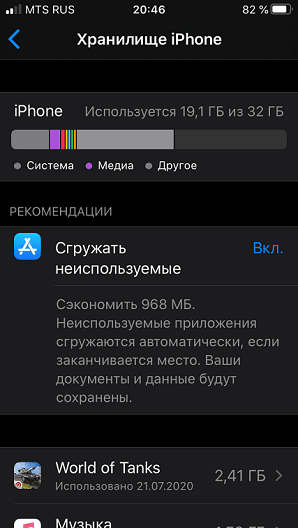
Шаг 1: На Вашем старом телефоне перейдите в приложение «Настройки», выберите раздел «Основные», а затем нажмите на меню «Хранилище iPhone». Проверьте, достаточно ли у Вас свободного места для создания резервной копии WhatsApp. При необходимости освободите его.
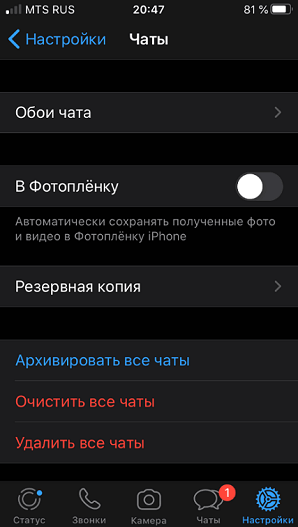
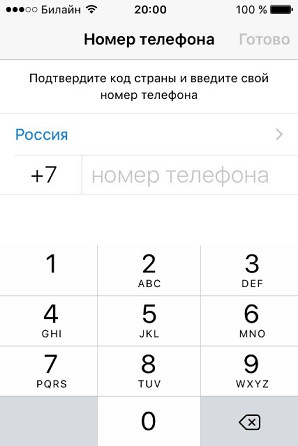
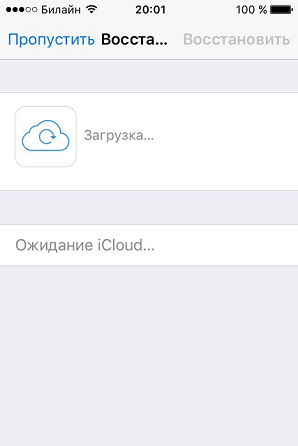
Шаг 7: Далее на экране телефона появится сообщение о том, что обнаружена резервная копия данных WhatsApp, с предложением восстановить ее. Нажмите «Восстановить историю чатов» и дождитесь завершения процесса копирования данных на Ваш новый телефон. Теперь вся Ваша переписка WhatsApp будет доступна Вам в прежнем виде уже на новом айфоне.
Способ 2. Копирование переписки WhatsApp на новый iPhone из хранилища iCloud
Данный способ, так же как и предыдущий, подразумевает использование облачного хранилища iCloud. Однако если в первом варианте резервному копированию подвергались только данные приложения WhatsApp, то здесь копируется вся информация, имеющаяся на устройстве, привязанном к данному хранилищу. Данный метод очень удобен в случае, если пользователь хочет перенести всю информацию со старого телефона на новый одновременно, без необходимости поочередного копирования различных данных. Для использования данного способа также необходимо стабильное подключение старого и нового устройств к сети Интернет. Итак, пошаговая инструкция действий для переноса переписки WhatsApp с одного айфона на другой:
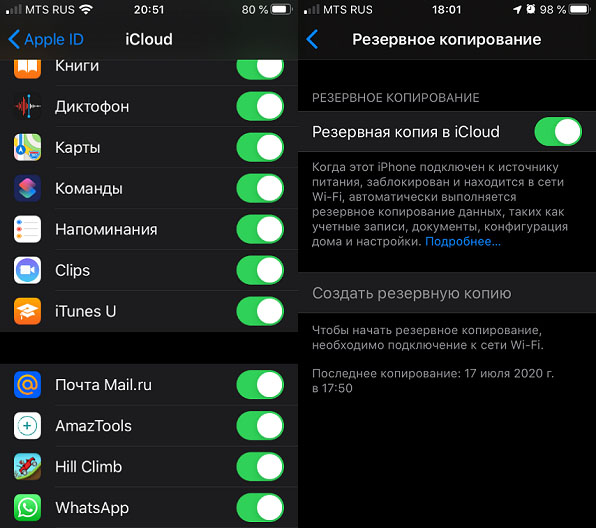
- Шаг 1: На старом iPhone откройте приложение «Настройки» и нажмите на свое имя.
- Шаг 2: Перейдите в раздел iCloud и в списке приложений, использующих данное хранилище, найдите пункт «WhatsApp». Убедитесь, что ползунок напротив него находится в активном состоянии.
- Шаг 3: Теперь в разделе iCloud, выберите меню «Резервное копирование» и активируйте функцию «Резервная копия в iCloud». Затем нажмите опцию «Создать резервную копию», после чего будет создана копия абсолютно всех данных iPhone, включая сообщения WhatsApp.
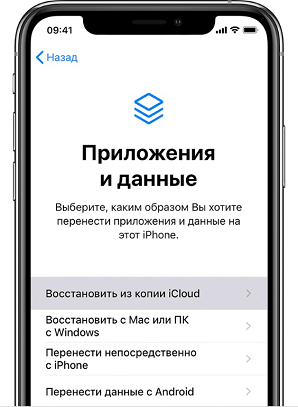
Шаг 4: Теперь включите Ваш новый телефон и настройте его. На одном из экранов первоначальной настройки – «Приложения и данные» – выберите опцию «Восстановить из копии iCloud».
Способ 3. Использование программы iTunes для перемещения сообщений WhatsApp
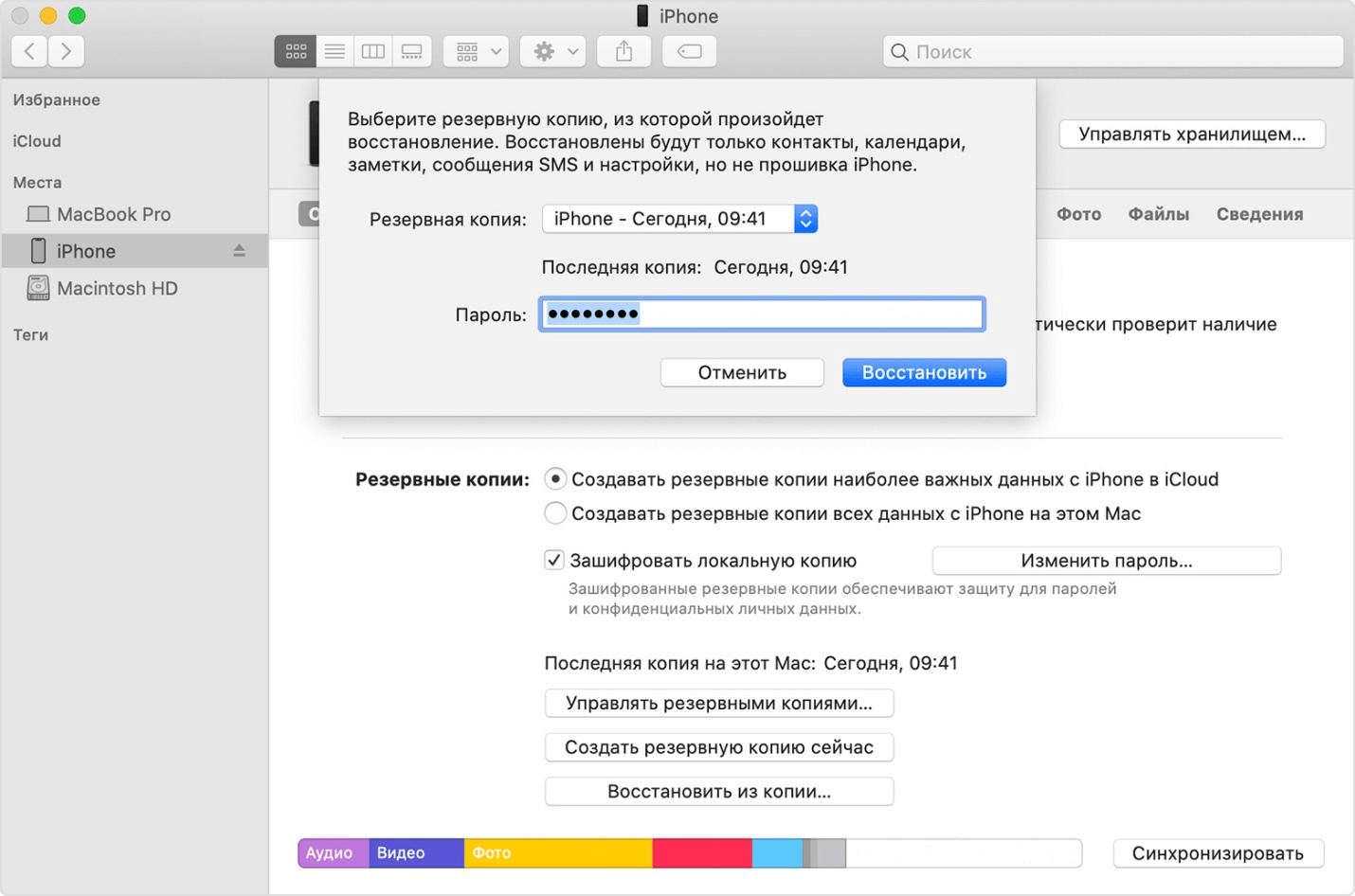
Для использования данного способа Вам понадобится программа iTunes, которая, скорее всего, уже установлена на Вашем компьютере. Тем не менее, перед началом работы убедитесь, что у Вас имеется последняя версия данной программы и, при необходимости, обновите ее. Суть данного метода аналогична предыдущему – создание резервной копии всего телефона и восстановление ее на новом устройстве. Однако если использование iCloud предполагает наличие стабильного подключения к Wi-Fi на обоих телефонах, то здесь Вы можете обойтись без Интернета, используя любой доступный компьютер с установленной на нем программой iTunes. Итак, чтобы скопировать переписку WhatsApp на новый iPhone, следуйте дальнейшей инструкции.
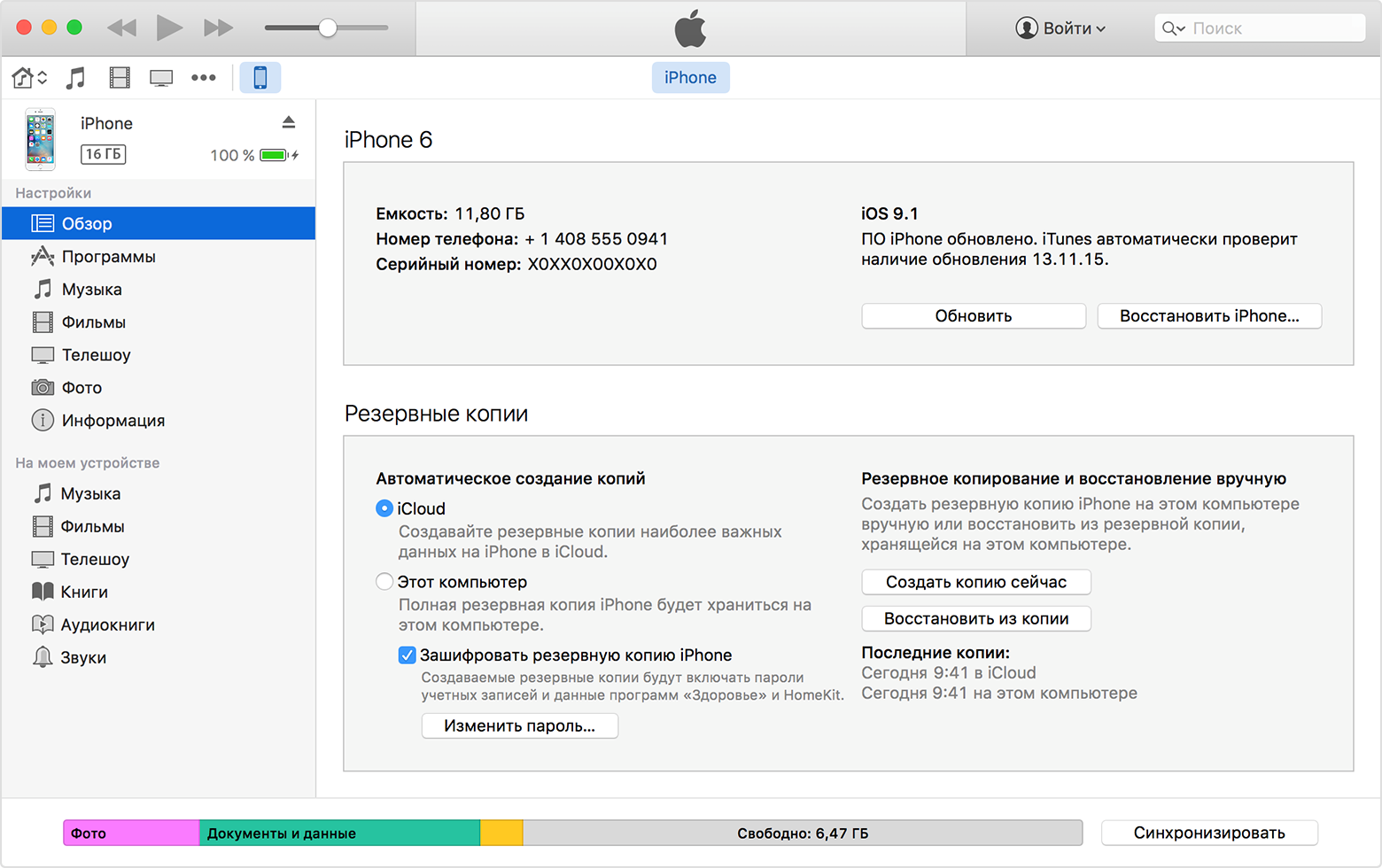
- Шаг 1: Подключите Ваш старый iPhone к компьютеру с помощью USB-кабеля.
- Шаг 2: Запустите программу iTunes и выберите в правой части окна программы опцию «Создать копию сейчас», чтобы создать резервную копию устройства. Дождитесь завершения процесса и отключите телефон от ПК.
Способ 4. Перенос данных WhatsApp с помощью Tenorshare iCareFone Transfer
Всем известно, что специализированные приложения от добросовестных разработчиков позволяют значительно сэкономить время и силы на то, что иногда можно сделать и самому, но за более долгий срок или не всегда эффективно. Если Вы хотите перенести все сообщения WhatsApp с одного iPhone на другой, то Вы не найдете программы лучше, чем Tenorshare iCareFone Transfer. Удобная в использовании, неприхотливая в требованиях к ПК, с высокими показателями как оперативности, так и эффективности работы, iCareFone Transfer позволит Вам достичь желаемого результата без каких-либо усилий с Вашей стороны. Все, что от Вас потребуется – это подключить оба устройства к компьютеру с установленной программой и следовать инструкциям на экране. Итак, предлагаем Вам ознакомиться с кратким руководством по использованию данной утилиты.
- Шаг 1: На официальной странице продукта скачайте файл программы Tenorshare iCareFone Transfer и установите ее на любой доступный Вам компьютер.
- Шаг 2: После завершения установки программы запустите ее, а затем подключите оба Ваших iPhone к данному компьютеру с помощью соответствующих кабелей USB.
Примечание: 1) Перед началом работы убедитесь, что Вы вошли в свою учетную запись WhatsApp на новом iPhone. 2)Отключите на Вашем новом телефоне функцию «Найти iPhone» на время копирования данных WhatsApp.
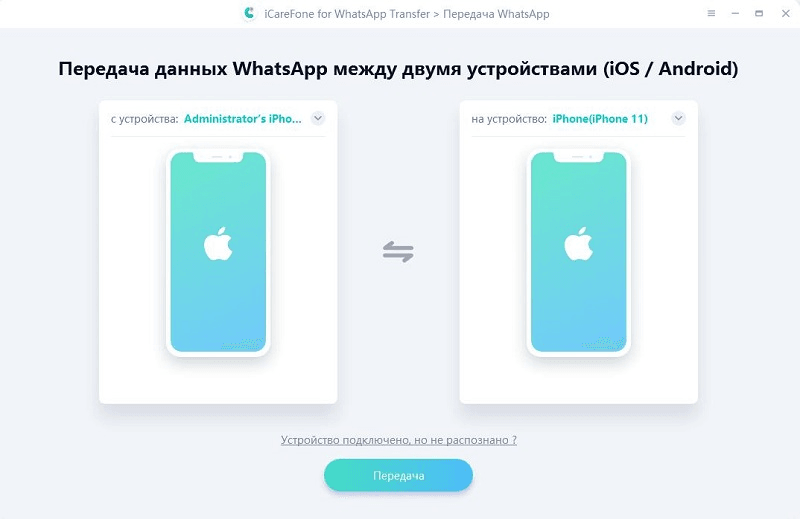
Шаг 3: После распознавания программой Ваших устройств, укажите, какое из них является исходным, а какое – целевым. Для этого нажмите на стрелочку вниз рядом с именем телефона и выберите иное устройство.
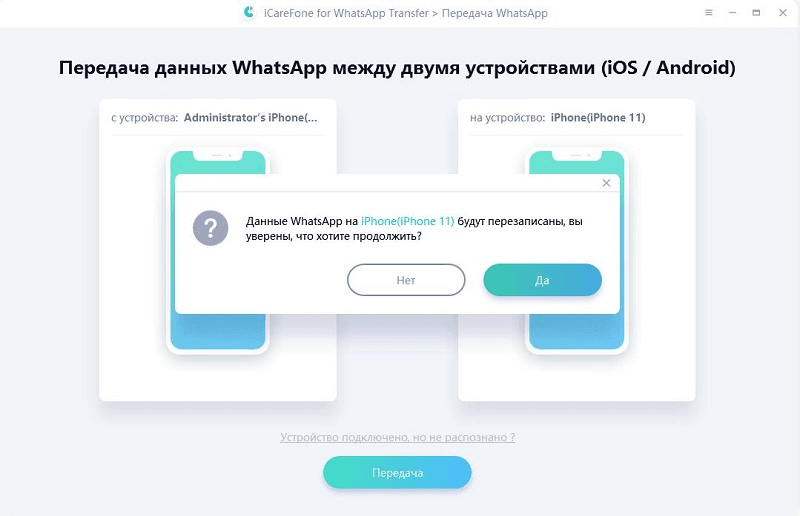
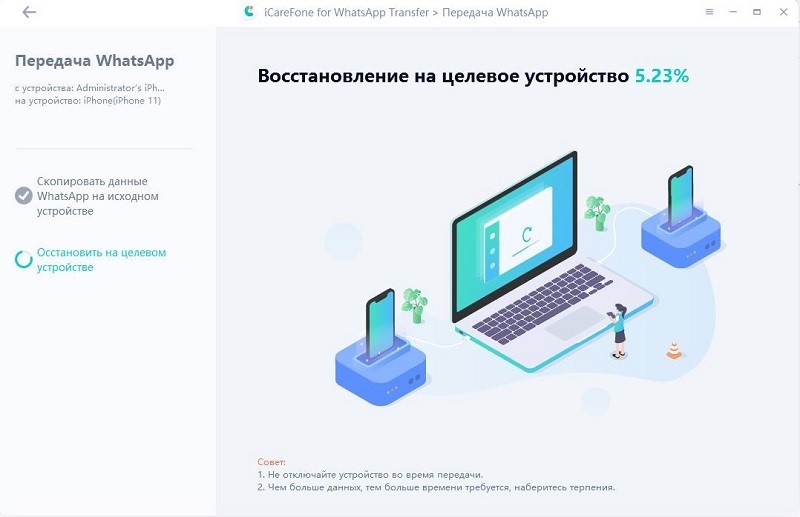
Шаг 4: Далее нажмите кнопку «Передача» в центральной нижней части окна программы. Во всплывающем окне с запросом на перезапись данных WhatsApp на целевом устройстве нажмите «Да».
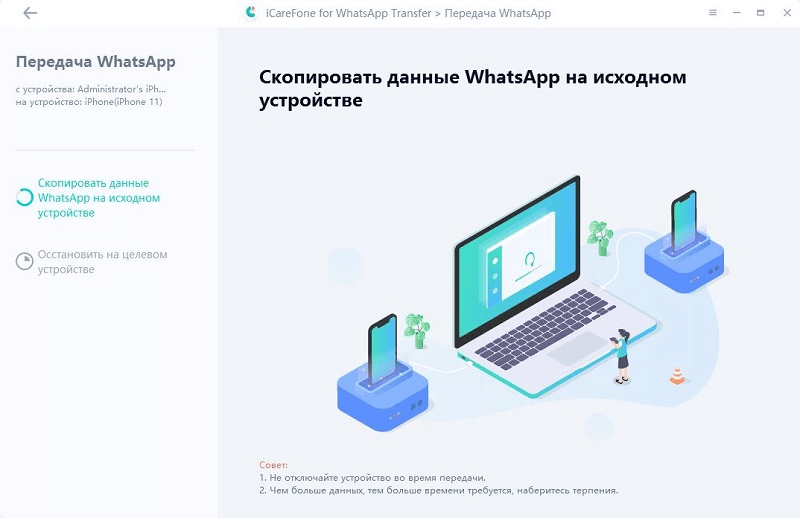
Шаг 5: Дождитесь завершения процесса резервного копирования всех данных WhatsApp на исходном телефоне и последующего восстановления их на новом айфоне. Длительность данного процесса будет зависеть от объема данных. Во время проведения копирования не отключайте, пожалуйста, оба устройства от компьютера.
Способ 5. Передача отдельного чата WhatsApp по электронной почте
Предыдущие способы предлагают перенести на Ваш новый телефон абсолютно всю информацию о Вашей переписке WhatsApp. Однако бывают случаи, когда Вы хотите сохранить лишь пару-тройку самых важных для Вас чатов, тогда как огромное количество других сообщений лишь будет занимать свободное место и мешать свободной навигации между чатами. В этом случае Вы можете воспользоваться опцией экспорта определенного чата по электронной почте. В данном случае чаты не будут синхронизированы в приложении на новом телефоне, однако Вы сможете скачать их на новый iPhone или компьютер и иметь к ним свободный доступ в любое время. Итак, какие действия необходимо предпринять, чтобы переправить сообщения WhatsApp электронным письмом.
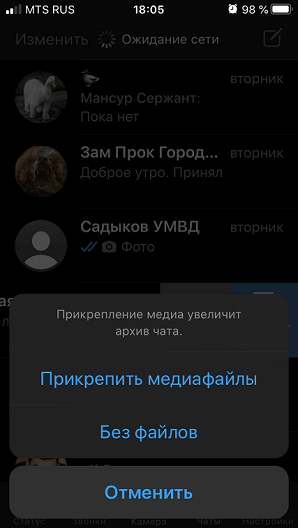
- Шаг 1: На старом iPhone откройте мессенджер WhatsApp и на вкладке «Чаты» выберите чат, который Вы хотите перенести на новый телефон. Сдвиньте данный чат в левую сторону, чтобы увидеть перечень доступных опций.
- Шаг 2: Выберите «Еще», а затем пункт «Экспорт чата». Выберите, хотите ли Вы сохранить при этом медиафайлы переписки, и нажмите соответствующую опцию «Прикрепить медиафайлы» или «Без файлов».
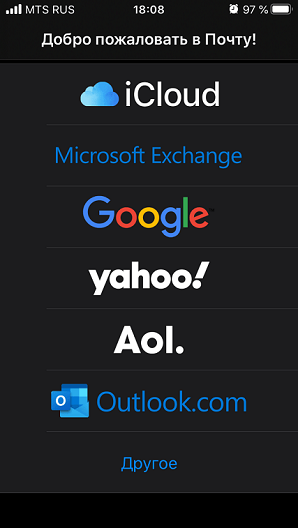
Шаг 3: Далее в перечне доступных для экспорта вариантов выберите «Почта». Теперь укажите адрес собственной электронной почты и нажмите «Отправить».
Итак, в данной статье мы представили Вам 5 лучших способов переноса сообщений WhatsApp с одного iPhone на другой. Каждый из них эффективен и легко доступен любому пользователю. Вы можете скопировать на новый телефон абсолютно все данные со старого телефона с помощью iCloud/iTunes или же в любой момент перенести непосредственно чаты WhatsApp с помощью встроенной функции резервного копирования или профессиональной программы Tenorshare iCareFone Transfer. Кроме того, Вы можете сохранить особо важные сообщения и медиафайлы, просто отправив их самому себе по электронной почте.
Обновление 2021-08-15 / Обновление для Перенести Ватсап
Экспорт чатов WhatsApp

Перенос сообщений и вложений WhatsApp и WhatsApp Business на новый iPhone. Возможность распечатать важную переписку и сохранить ее на Mac или PC.
Загрузить iMazing Загрузить iMazing Загрузить iMazing Купить
Для Mac и Windows

Вся нужная информация из WhatsApp
Чат — это не только текст, фото и смайлики. Кто и когда присоединился к групповому обсуждению? Дошло ли ваше сообщение, и прочитал ли его адресат? iMazing сохраняет и детально отображает все метаданные чатов WhatsApp:
- События групп (кто присоединился к группе, кто покинул ее и когда);
- Статус сообщений (отправлено, доставлено, прочитано, удалено);
- Отправленные контакты, ссылки и геолокацию;
- Все виды вложений — фото, видео, аудио и документы;
- Неограниченная поддержка WhatsApp Business.

Печать сообщений WhatsApp
iMazing — самое удобное и надежное решение для распечатки сообщений WhatsApp в их «родном» интерфейсе: будь то переписка с любимым человеком или доказательства для спора в суде. При печати можно настроить:
- Формат и ориентацию бумаги;
- Поля и отступы;
- Показ смайликов, фото и событий чата.
Не только текст, но и вложения
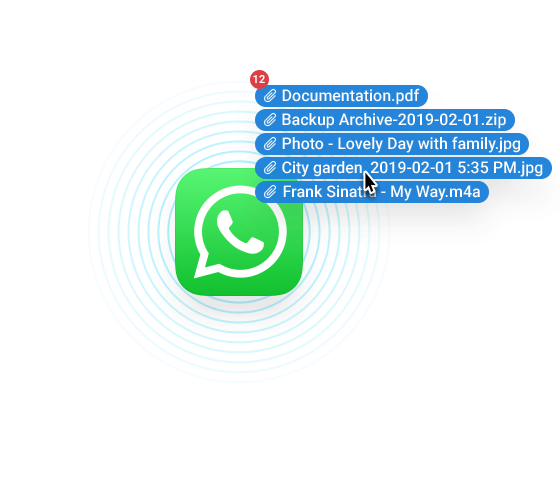
Сохраняйте все прикрепленные к сообщениям WhatsApp фото, видео, голосовые записи и другие файлы. Экспортируйте их на компьютер в пакетном режиме или перетаскивайте отдельные вложения на рабочий стол.
Сохранение и восстановление данных из WhatsApp
Ни одно сообщение больше не потеряется. С iMazing вы можете создать резервную копию данных с iPhone, а затем с легкостью найти в ней любой нужный тред или вложение. Также можно загрузить резервную копию iTunes и восстановить ваши чаты WhatsApp оттуда. iMazing поддерживает различные форматы экспорта данных:
Привычный интерфейс WhatsApp
Excel / CSV
Совместим с Excel, Numbers и Google Таблицами
TXT
Выводит необработанный текст
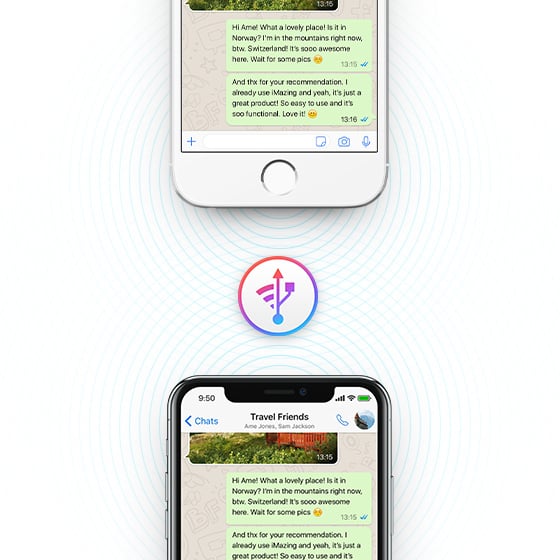
Миграция сообщений WhatsApp на новый iPhone
Новый телефон? Не проблема — iMazing без потерь перенесет на него всю ценную информацию, в том числе сообщения из WhatsApp. Так же легко перенести чаты из резервной копии iTunes или iMazing — не только на новый, но и на уже настроенный iPhone.
Быстродействие
iMazing не только работает быстро, но и нетребователен к ресурсам компьютера. Поэтому ваши чаты и фотографии загрузятся почти мгновенно даже на самом старом, медленном ПК. iMazing: непревзойденное быстродействие и удобство.
* Сообщения извлекаются из резервной копии данных, создаваемой iTunes или iMazing. Создание резервной копии само по себе может занять некоторое время.
Отзывы об
iMazing

I love iMazing!
You really don’t have control of your Apple Device till you have iMazing. The features and options and it exposes are remarkable. I initially purchased iMazing to generate a clean, detailed log of text messages for a court battle I was in. It would not be unfair to say that it saved the day in this regard and should be in the arsenal of every attorney. But as time has passed, I have found so much more use for it and now it’s an indispensable convenience.
Excellent product and top notch customer service.
I have used this product for years and it has been a fantastic resource to save to my computer the texts and voicemail messages from my phone that were important to me. The customer service experience I have had has been great- my emails are responded to quickly and you work with the same person during the entire process which helps immensely if you have additional questions. Overall, very satisfied with the product and service! Highly recommend!
iMazing is by far the best software program and people I have been blessed with during chaos. iMazing blows it’s competitors away in every aspect from what you can do, get access to, and store from your own iPhone that you didn’t even know existed or was capable, including the service from real human beings that are kind, respond to emails, and want to help.
Saved my life
Before using iTunes and any other apple software you MUST do a backup with this software. It is fast, simple, inexpensive and easy to use. Following your imazing backup no matter how hard iTunes tries to destroy your iphone or ipad you will always have a full backup of everything. Also make SURE you get a backup using imazing BEFORE EVER upgrading your iOS.
Truly a great software!
Truly a great software with rugged capabilities. I have been using it for years alongside with others that do the same thing, but iMazing is the only one that stood the test of time! It is just what anyone needs for the next level in Apple products backup versatility.
Software that works.
I needed to print my text from my iPhone. I installed the software, attached my phone and 2 clicks later I had my printout. Easy peasy.
iMazing . Amazing.
This software is just fire ������ Takes the headache out of iPhone backups and backup transfers. Stunning.
Best sync utility for an iPhone.
The interface is well thought through with attention to detail. It grabs everything off your iPhone including stuff you probably didn’t realize was there like voice memos, voicemail, etc. You can sync via lightning cable or WiFi. Well worth the price. You can export everything to multiple formats with one click which is very useful.
This product works without issues.
I have been a lawyer 44 years. Need reliability in software. This product has been perfect for downloading text messages for use in litigation. It works quickly and is far superior to Apple software and its messing around. Wouldn’t be without it.
Export Notes directly from iPhone.
I found the notes export functionality very useful in transitioning to a new iPhone. The notes were quickly converted to text files, no muss, no fuss. And no iTunes! I see other potentially useful exporters and tools that I look forward to trying in the future.
Excellent software.
iMazing has so many awesome features. It makes transferring data between my iPhone and my Mac fast and easy, as well as transferring data between iPhones. I am able to backup and manage multiple devices which makes it much simpler to manage my families files.
I wouldn’t own and iPhone without iMazing!
I don’t know about everyone else but I wouldn’t own and iPhone without iMazing Manager, you just plug your iPhone in to the computer and let iMazing do the rest for you. All I have to do is pick and choose what I want, you can’t beat that.
Life saver program.
I bought this to back up some texts I had which I needed for a legal reference but this program has just saved me when all my photos were erased in an Apple glitch. they had all been stored on iMazing. Am so happy with this product! Thoroughly recommend it for all the variety of access it gives you to your devices, which Apple makes such a pain.
Trustworthy software.
iMazing is an excellent, well-thought out, improved alternative to iTunes backups. I rely on it every day and totally trust it with the most important tool I use daily..my mobile phone. I’ve been part of development teams for hardware and software and I can tell you without question, iMazing is a seriously well executed piece of software. Thanks to the fine team who put this together. You have made my life easier and my work safer.
Useful, Elegant and Effective.
iMazing takes the basic connectivity between my Mac and iPhone and brings it to a level which makes computer and phone practically one unit. Moving music, messages, web pages and more rom one to the other is simple and reliable. I can’t think of another application I’ve tried which does as much as iMazing as well.