
КАК ПОДКЛЮЧИТЬ КЛАВИШНЫЕ ИНСТРУМЕНТЫ К КОМПЬЮТЕРУ ИЛИ УСТРОЙСТВАМ НА ПЛАТФОРМЕ iOS ИЛИ ANDROID
Новейшие разработки в сфере компьютерных технологий открывают неограниченное поле деятельности для музыкальных исполнителей. Однако заблудиться в этом поле слишком просто, так как новичку в этом ремесле многое непонятно. Как подключить музыкальный инструмент, что для этого нужно помимо кабеля и т.п. Данный материал даст читателю исчерпывающую информацию по всем возможным вопросам. В том числе, – как подключить цифровое пианино к компьютеру или планшету, какие возможности станут доступны исполнителю после синхронизации инструмента с ПК.
Современные модели цифровых пианино оснащены разъемами USB и MIDI, а также имеет беспроводное соединение Bluetooth. Благодаря этому реализуется подключение инструмента, что в результате позволяет организовать небольшую музыкальную студию прямо у себя дома.
Как подобрать качественное оборудование
Первым делом требуется подобрать кабель подключения к инструменту. Выбор кабеля зависит от модели клавишных и бывает следующих типов:
- MIDI-USB;
- USB-кабель A-B.
Их можно использовать для подключения музыкального инструмента к компьютеру, устройствам под управлением AndroidOS и iOS.
Кабель анализирует и передает сигнал в виде MIDI-сообщения в тот момент, когда вы зажимаете клавиши, выжимаете педали или применяете иные элементы управления. Разумеется, длительность и сила нажатия также учитываются. Все эти сигналы записываются в единый MIDI-файл, который может быть использовать для взаимодействия с музыкальным и обучающим ПО.
В новых моделях клавишных чаще всего можно обнаружить порт USB-B, а в профессиональных инструментах или более возрастных моделях обычно используется MIDI-соединение (порт In и Out).
Также есть модели с входом USB-A, однако они не подходят для передачи MIDI-данных. В этом случается исполнитель может вставить в разъем клавиатуры флэш-накопитель, который будет сохранять запись, учитывая звуковые настройки клавиатуры.
Наиболее простым способом синхронизации является Bluetooth-соединение, где необходимости в использовании кабеля вообще нет.
Как подключить пианино к ПК?
Для подключения к компьютеру потребуется один единственный кабель. Разберем процесс подробнее.
- Если на клавишных используется USB-B (USB-host), для подключения следует использовать кабель USB A-B.
Для этого присоедините кабель USB-B к музыкальному инструменту, а USB-A к порту компьютера. Если для подключения используется MacBook, потребуется кабель USB C-B.
- Если на клавишных реализован интерфейс MIDI (5-контактный порт In-Out), то купите кабель MIDI-USB.
Тогда, разъем USB-A подключите к своему ПК, а разъем MIDI типа In подключите к порту MIDI типа Out на клавишном инструменте. Теперь MIDI типа Out присоедините к порту MIDI типа In на пианино.
Как правило, устаревшие модели цифровых пианино оснащены исключительно MIDI In-Out разъемами. В современных же моделях уже реализованы порты MIDI и USB-B.
Синхронизация с устройствами iOS и Android
При синхронизации музыкального инструмента и устройства под управлением мобильных операционных систем, следует учитывать один очень важный факт. Так как iOS и Android устройства не оснащены адаптером USB, для подключения потребуется приобретение дополнительного переходного адаптера.
В некоторых случаях можно отыскать необходимый кабель с нужными для мобильного устройства разъемами, однако это скорее исключение, нежели правило.
Как подключиться к iOS устройству
Для синхронизации клавишного инструмента с iOS устройством, потребуется дополнительный адаптер типа «Lightning to USB Camera». Через него реализуется подключение пианино через USB A-B кабель, что в итоге дает единый провод, но с двумя соединениями. Оно надежное и качественное, пусть и выглядит слегка неаккуратно.
Также можно прибегнуть к покупке кабеля «Lightning to USB-B». Тогда соединение реализуется посредством одного кабеля, не требует дополнительных затрат на адаптеры. Однако надежность такого кабеля весьма условна, что вызвано их способностью к быстрому износу. Сложной задачей станет и поиск подобного аксессуара.
Подключение к устройству Android
Подключение музыкального инструмента с Android устройством аналогично способу подключения к гаджетам под управлением iOS. Только в этом случае потребуется не Lightning-кабель, а провод, совместимый с конкретной моделью Android.
Возможны следующие способы синхронизации:
- Для устройства с интерфейсом зарядки microUSB –– используйте OTG-кабель USB-A к microUSB.
- Для устройства с интерфейсом USB-C –– используйте OTG-кабель USB-A к USB-C.
Вне зависимости от интерфейса зарядки Android устройства не получится обойтись без кабеля USB A-B, в случае когда клавишные оснащены портом MIDI In-Out. В этом случае адаптер, о которых говорится в пункте 1 и 2, подключается к USB-A, в то время как USB A-B используется для разъемов MIDI.
При наличии в подключаемом гаджете интерфейса USB-C можно обойтись одним кабелем для синхронизации –- USB типа C к B.
Если же в смартфоне или планшете под управлением Android используется microUSB, то без одновременного использования двух кабелей не обойтись.
Синхронизация через Bluetooth
Подключить музыкальный инструмент к устройству с технологией беспроводного соединения можно даже в том случае, если клавишные не оснащены Bluetooth.
Цифровое фортепиано, оснащенное интерфейсом MIDI In-Out, легко подключить к устройству посредством использования беспроводного адаптера. Например, YAMAHA MD-BT01.
Данный адаптер необходимо подключить в порт MIDI, что позволит передавать данные с инструмента на необходимое устройство без каких-либо потерь.
Более профессиональное подключение
Профессиональное многоканальное подключение предполагает соответствующие затраты. Однако специальный интерфейс даст возможность синхронизировать с ПК или умным гаджетом не только цифровое фортепиано, но и микрофон, педали, другие музыкальные инструменты.
Для устройств от Apple лучшего всего подходит MIDI-интерфейс, а именно ALESIS I/O Dock II. Он синхронизирует клавишный инструмент с MIDI In-Out интерфейсом и позволит применять микрофон для записи гитары, вокала, инструментов оркестра.
Применение входа ¼ “ дает возможность записи MIDI-сигналов и реального аудиосигнала цифрового фортепиано.
Отсутствует необходимость в дополнительных функциях? Используйте решение попроще –– IK MULTIMEDIA iRIG MIDI 2. Для синхронизации подходит Lightning и USB-соединения, а в общий пакет предустановленных приложений входит такое ПО, как iGrand Piano и iLectric Piano.
Для применения интерфейса используется MIDI In-Out-Throught, а значит, он подходит для подключения клавишных с разъемом In-Out, но не USB-A.
Нужно ли использовать драйвера и какие?
Качественная передача звуковых данных с музыкального инструмента на компьютер невозможна без установки дополнительного программного обеспечения – драйверов. Они, как правило, индивидуальны для каждой модели цифрового фортепиано, поэтому при установке необходимо обратиться к руководству по эксплуатации.
В то же время большая часть современных цифровых клавишных моделей при подключении к ПК самостоятельно подгружают необходимое программное обеспечение, поэтому возможно обойтись без сложных манипуляций. При синхронизации музыкального инструмента и умных гаджетов на iOS и Android драйвера не потребуются.
Когда вам удастся синхронизировать пианино со своим ПК или умным устройством, перед вами откроется новый неизведанный мир создания авторской музыки в своей уютной домашней студии! Используйте оцифрованные ноты вместо стопок тетрадей, производите запись композиций, редактируйте их в любое время, используйте любые музыкальные инструменты для записи и творите искусство!
Используйте клавишный инструмент в качестве MIDI-контроллера
Теперь вы знаете, как синхронизировать клавишный инструмент с любым доступным устройством. Наверняка, в процессе прочтения статьи вы задумались над вопросом, что такое MIDI.
Все просто – это данные, исходящие с музыкального инструмента, которые считывает компьютер и трансформирует в музыкальные ноты. Сыграйте отрывок легато, а затем воспроизведите его на своем устройстве со стаккато. Удобно, не правда ли?
Такая трансформация звуков возможна благодаря CC (ControlChange). Теперь вы можете менять настройки как заблагорассудится, выбирая новые способы воспроизведения того или иного отрывка и произведения.
Главным отличием MIDI от Audio является возможность контроля нот и данных ControlChange. При неправильной записи нот, просто отрегулируйте их на ПК или умном устройстве.
Audio-данные также располагают неким функционалом, но довольно ограниченным. Здесь для музыканта доступно лишь изменение громкости, замедление и ускорение динамики. В случае с MIDI-данными, возможности воспроизведения бесчисленны.
Итак, у нас есть музыкальный инструмент, синхронизированный с ПК или умным устройством, что дает невероятные возможности для музыкальной деятельности. Как их все использовать? Для этого нужны специальные приложения.
В основном программное обеспечение для цифрового пианино делится на 4 категории:
- Обучающие приложения:
- Цифровые станции для работы (создание, запись и микширование композиций):
- Плагины VST (дает доступ к многочисленным библиотекам с плагинами для виртуальных студий):
- ПО для записи интерактивных нот:
- Flowkey: Learn Piano;
- Skoove;
- Simply Piano by JoyTunes;
- Piano Tutor for iPad;
- iReal Pro;
- Playground Sessions;
- Piano Marvel;
- Piano Chords, Scales Companion.
- Logic Pro X;
- Ableton Livel;
- Pro Tools 12;
- Cubase 10;
- FL Studio;
- GarageBand;
- Digital Performer 9 X;
- Pianoteq 6;
- Native Instruments Kontakt 6;
- Synthogy Ivory II Grand Pianos;
- EastWest Quantum Leap Pianos;
- Addictive Keys;
- Spectrasonics Omnisphere 2;
- Keyscape;
- Dorico;
- MuseScore;
- Sheet Music Direct PlayAlong;
- Sibelius Ultimate;
- Finale 26;
- PiaScore – Smart Music Score;
В результате всех проделанных действий, которые были описаны в данном материале, для музыкального исполнителя открывается расширенный функционал по созданию, редактированию и воспроизведению музыкальных композиций. Это не только новый подход к использованию цифровых инструментов, но и применение музыкальных технологий для обустройства собственной домашней студии.
Как подключить цифровое пианино к компьютеру
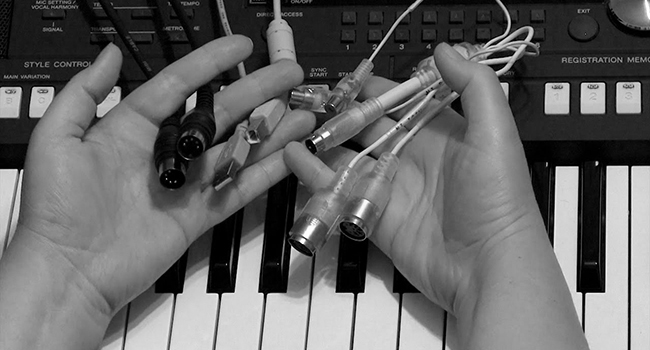
Цифровое пианино в сочетании с компьютерной техникой предоставляют огромный творческий потенциал. Инструмент обладает всем необходимым для обучения, сочинения и записи музыки. На сайте Музлайн представлен выбор моделей, обеспечивающих простое подключение к компьютеру, увеличивающих возможности и делающих звук лучше.
Варианты подключения
- USB А, позволяющий подключаться совместимым флэш-накопителям или жестким дискам, подходит для записи музыки.
- USB B, предоставляющий возможность подсоединять пианино к компьютеру.
Коллекции многих производителей включают модели Plug-and-Play. Чтобы связка работала, иногда требуется установка драйверов на компьютер. Программное обеспечение можно найти на прилагаемом к инструменту CD, сайте производителя либо специализированных ресурсах в интернете.
Как только операционная система распознает синтезатор, можно пользоваться новыми преимуществами. На все требуется несколько минут, а для управления используется обычная клавиатура! При подключении к технике на iOS и Android о драйверах беспокоиться не стоит, поскольку она обычно их не требует.

Новые модели оснащаются функцией Bluetooth, обеспечивающей беспроводное сопряжение с компьютерной техникой. Если ее нет, задача решается с помощью специальных адаптеров. Старые модификации без USB порта подключаются с помощью унифицированных MIDI кабелей с 5-контактным и USB разъемами.
Интеграция с компьютером
Электронные клавишные могут иметь разную конфигурацию. Если на пианино имеется USB-B порт, следует присоединить один разъем шнура к нему, а другой ─ к компьютеру. Если это ноутбук или персональный компьютер Apple, необходим кабель USB C-B.
Если на фортепиано есть звуковой интерфейс MIDI, применяется стандартный кабель в следующем порядке:
- Конец с USB подключается к порту ПК.
- Штекер MIDI вставляется в разъем Out на инструменте.
То же самое действие на устройствах под Android и iOS часто требует переходного адаптера. Дело в том, что не на всех имеется звуковая карта, способная позволять нормальное соединение.

Электронный музыкальный инструмент с беспроводной технологией сопрягается с компьютером путем поиска совместимых устройств с последующей выдачей соответствующего разрешения. Музыка и звучание при этом ничего не теряют, так как данные передаются в цифре. Многоканальное соединение выполняется с помощью дополнительного MIDI-интерфейса, обеспечивающего интеграцию микрофонов, оркестровых инструментов и т. д.
Выбирать инструменты лучше в музыкальном магазине. При покупке через интернет стоит положиться на виртуальный каталог, содержащий подробные описания и фото, а также консультации специалистов. В Музлайн товары можно заказать в любое время. Онлайн сервис доступен 24/7. Воспользуйтесь формой на сайте, чатом или позвоните менеджерам в рабочие часы. Стоимость доставки зависит от способа, удаленности и учитывается дополнительно.
Широкий ассортимент также представлен в собственном выставочном зале в г. Киев. Здесь предлагается сравнить дизайн, возможности, характеристики, цены и на месте купить подходящие пианино и комплектующие.
Как подключить цифровое пианино к компьютеру или устройству на платформе iOS или Android
Современные музыканты имеют массу возможностей для творчества и практики. Но иногда выбор этих самых возможностей способен поставить в тупик: как подключить свой инструмент, какой кабель понадобится, что еще нужно? Попробуем ответить на эти другие вопросы, а именно: как подключить цифровое пианино к различным устройствам (компьютеру, планшету и т.д.), а также о возможностях, которые откроются перед вами после установления этого подключения.
Современные цифровые пианино способны осуществлять подключение к другим устройствам посредством USB, MIDI и Bluetooth. Используя возможности подключения инструмента, можно организовать небольшую домашнюю студию, используя цифровое пианино в качестве MIDI-контроллера.

Выбор идеального оборудования
Подключение цифрового пианино к внешнему устройству — это относительно простой и понятный процесс, если у вас есть все необходимое оборудование.
Во-первых, вам понадобится кабель, который подключается непосредственно к клавиатуре. В зависимости от модели клавиатуры это может быть кабель MIDI-USB или USB-кабель типа A в B. Оба кабеля позволяют подключить клавиатуру к компьютеру, устройству Android или Apple для передачи MIDI-данных.
Когда вы нажимаете клавишу на клавиатуре инструмента, педали сустейна или используете любой другой контроллер, которым оснащен ваш инструмент, вы генерируете MIDI-сообщения, в которых сообщается, какое нажатие было использовано, как долго удерживалась нота и т.д.
Все эти сообщения могут быть отправлены на ваш компьютер и записаны в виде файла MIDI. Вы также можете использовать их для управления различными музыкальными и обучающими приложениями.
Большинство современных клавиатур имеют порт USB Type B, в то время как некоторые старые клавиатуры и инструменты профессионального уровня используют MIDI-соединение (выделенные порты MIDI In / Out).
Вы можете увидеть USB-порт типа A на клавиатуре, но его нельзя использовать для передачи MIDI-данных, вы можете только вставить флэш-диск для сохранения записей, используя внутренние звуки клавиатуры.
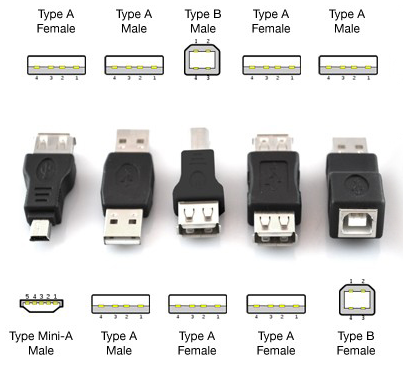
Типы разъемов
Если клавиатура поддерживает Bluetooth-соединение, то вам могут вообще не понадобиться какие-либо кабели.
Подключение к компьютеру
Подключиться к компьютеру очень просто, так как в этом случае вам понадобится только один кабель.
1) Если ваша клавиатура имеет порт USB типа B (он же USB-host), вам понадобится кабель USB A-B.
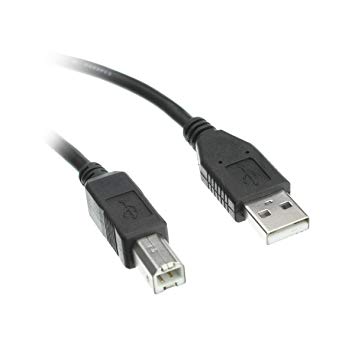
Кабель USB A-типа к B-типу
Подключите кабель следующим образом: тип B – к клавиатуре, тип А — USB-порту компьютера. Если в вашем Macbook нет обычного порта USB, то вместо кабеля USB A к B вам понадобится кабель USB C к B
2) Если на вашей клавиатуре нет порта USB типа B, она, скорее всего, будет использовать традиционные 5-контактные порты MIDI In/Out. Все, что вам нужно в этом случае, это интерфейс MIDI-USB.
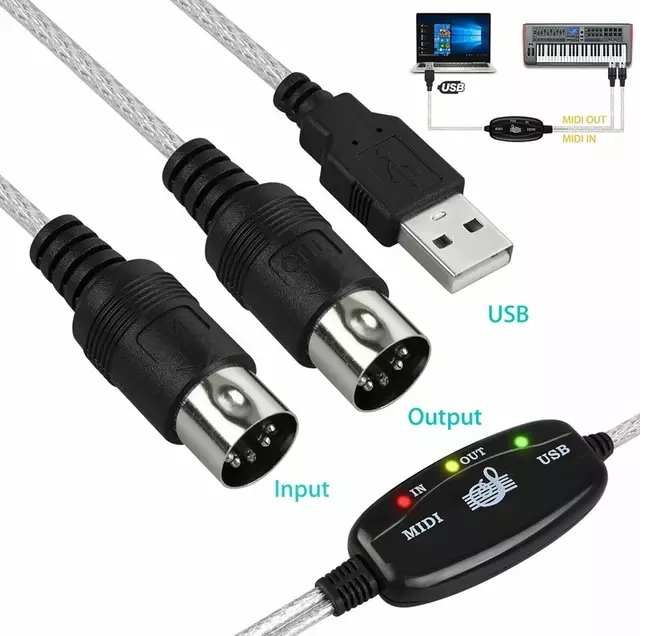
Кабель MIDI к USB
Подключение следует производить следующим образом: USB типа A подключается к USB-порту компьютера, MIDI In кабеля — к порту MIDI Out клавиатуры, а MIDI Out кабеля — к порту MIDI In клавиатуры.
Обычно старые модели цифровых пианино имеют только MIDI In / Out порты, современные же, как правило, имеют порты MIDI и USB типа B.
Подключение к устройству iOS или Android
В работе с устройствами iOS и Android может возникнуть сложность подключения цифрового пианино, связанная с тем, что мобильные устройства не имеют полноразмерного USB-порта, поэтому появляется необходимость приобретения дополнительного адаптера, чтобы можно было использовать кабель USB A-B или интерфейс MIDI-USB.
Бывают, конечно, исключения, когда вы можете найти кабель, способный осуществлять непосредственное подключение клавиатуры к мобильному устройству, но случается такое везение редко.
Подключение к устройству iOS
Для подключения цифрового пианино к устройствам на платформе iOS необходим адаптер Lightning to USB Camera, который позволяет подключать клавиатуру через кабель USB A-B (или интерфейс MIDI-USB). Таким образом, вы используете два кабеля, что надежно, но выглядит немного громоздким.
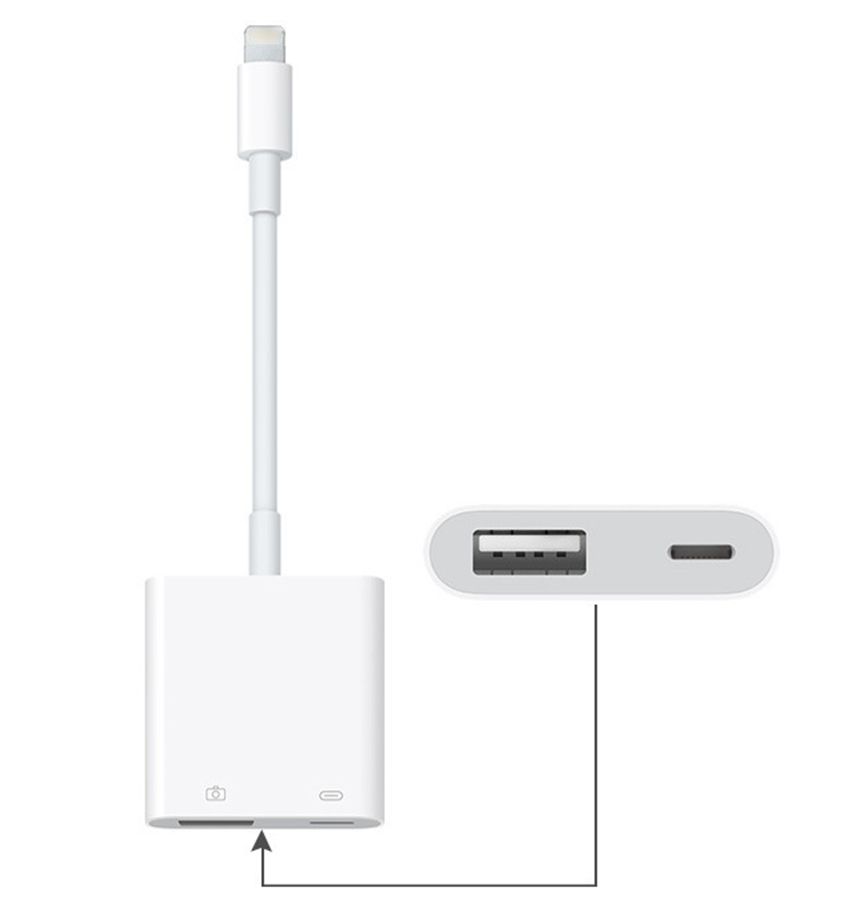
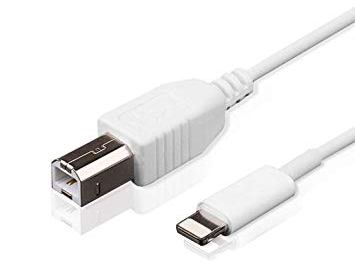
Другим подходом может быть использование кабеля Lightning к USB-кабелю типа B. Преимущества такого подхода в том, что вам нужен только один кабель, а значит меньше соединений и меньшие траты. Однако этот метод не так надежен, как использование двух кабелей, плюс такой кабель непросто найти, и они имеют тенденцию легко выходить из строя.
Подключение к устройству Android
Подключение цифрового пианино к устройствам на платформе Android происходит примерно так же, как подключение к iOS. Однако большая разница состоит в том, что для этого подключения требуется другой тип кабеля, так как адаптер Lightning не совместим с устройствами Android.
Для подключения клавиатуры к устройствам Android можно использовать следующие варианты.
1) OTG (он же «On-The-Go») кабель USB типа A к Micro USB (если устройство Android использует порт microUSB).
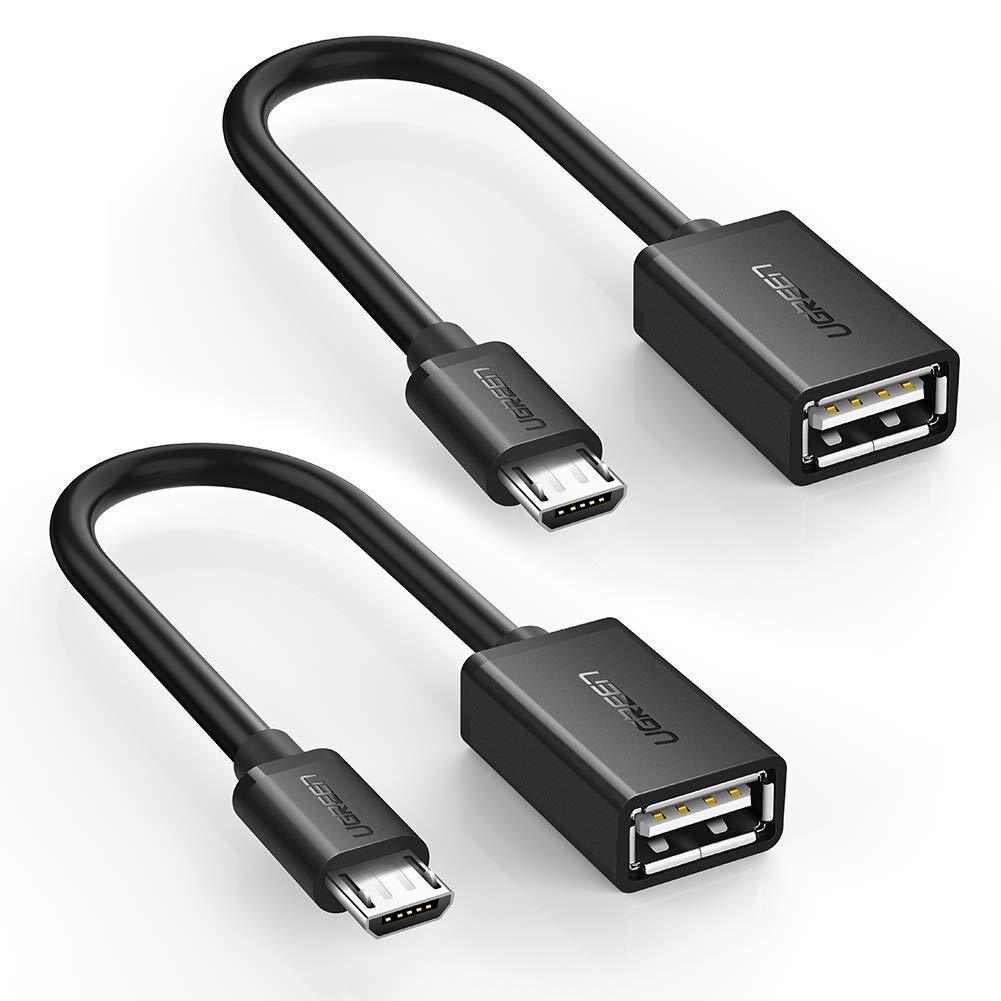
MicroUSB к USB Type A
2) OTG кабель USB типа A к типу C (если устройство оснащено USB-портом типа C).
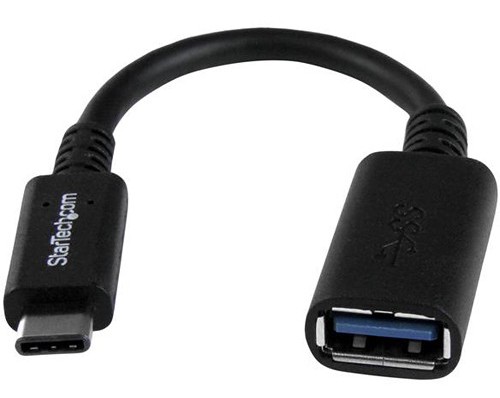
USB Type C к USB Type A
В любом случае понадобится кабель USB A-B (или интерфейс MIDI-USB, если на клавиатуре есть порты MIDI In/Out), который подключается к клавиатуре. Другой конец (USB типа A) подключается к одному из вышеперечисленных адаптеров.
В качестве альтернативы вы можете подумать о покупке USB-кабеля типа C к B, который позволит подключиться к устройству Android (если оно использует порт USB типа C) без необходимости подключения второго кабеля (USB A к B).
Однако, если устройство Android использует порт microUSB, а не USB типа C, то в этом случае понадобятся два кабеля.
Подключение по Bluetooth
Если цифровое устройство поддерживает технологию передачи данных по Bluetooth, а цифровое пианино — нет, то существуют решения и этой проблемы.
Для цифровых фортепиано с выделенными MIDI In/Out портами можно использовать, например, беспроводной адаптер YAMAHA MD-BT01.
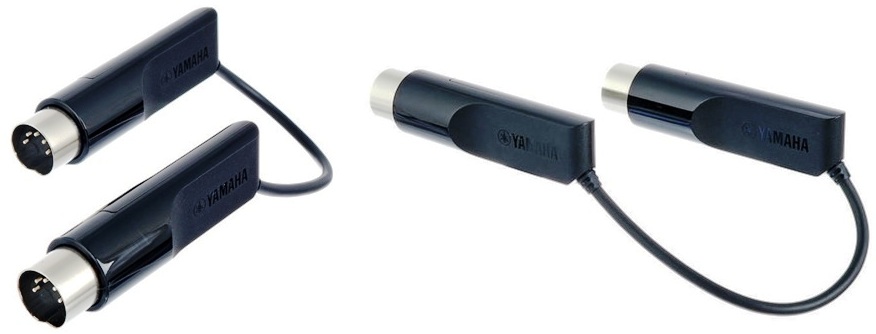
YAMAHA MD-BT01 подключается непосредственно к MIDI-портам пианино и обеспечивает подключение Bluetooth, что позволяет обмениваться MIDI-данными со гаджетами так же, как если пианино изначально поддерживал Bluetooth.
Нужно что-то более совершенное?
Более продвинутым, но и более дорогим подходом к подключению клавиатуры к цифровым устройствам является использование специального интерфейса, который обеспечит доступ к дополнительному подключению микрофонов, педали и т.д.
Для устройств iOS, например, отлично подойдет MIDI-интерфейс, ALESIS I/O Dock II.
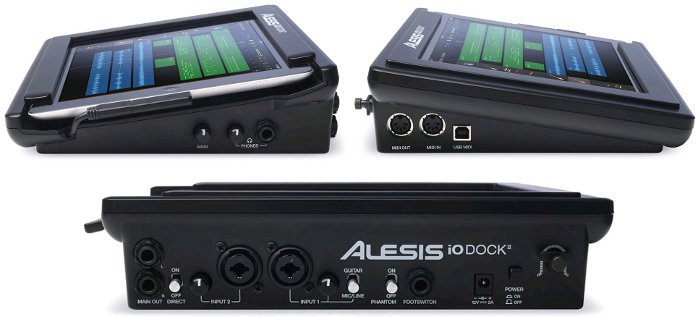
Однако этот интерфейс может использоваться только с клавиатурой, имеющей MIDI In/Out порты. Он предоставляет возможность подключать дополнительно микрофоны для записи вокала, гитары, оркестровых инструментов и т. д.
Он также имеет два входа 1/4 ″, а значит позволяет записывать не только MIDI-данные, но и фактический аудиосигнал инструмента.
Если дополнительные функции вам не нужны, то можно использовать более экономичный портативный интерфейс, такой как IK MULTIMEDIA iRIG MIDI 2.
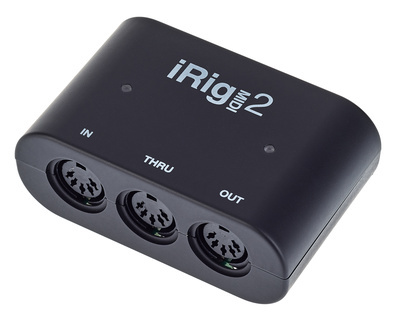
Он предоставляет возможность использовать Lightning или USB-соединения. Этот интерфейс включает в себя пакет бесплатных приложений, включая iGrand Piano и iLectric Piano.
IK MULTIMEDIA iRIG MIDI 2 имеет только MIDI In /Out/Through, а не порт USB типа A, поэтому его сложно подключить к клавиатуре, если вы не используете MIDI In/Out порты клавиатуры.
Нужно ли устанавливать драйверы?
При подключении цифрового пианино к ПК может потребоваться установка дополнительных драйверов, то есть программного обеспечения, необходимого для корректной работы клавиатуры с операционной системой компьютера. Драйвер позволяет компьютеру точно отправлять и получать данные с аппаратного устройства, которым в данном случае является цифровое пианино.
Установка драйвера обычно зависит от модели используемого цифрового пианино, поэтому необходимо обратиться к руководству по эксплуатации инструмента, чтобы узнать, какие именно драйверы могут понадобиться.
Большинство цифровых пианино подключаются по принципу «включай и работай», что избавляет о необходимости вручную загружать и устанавливать драйверы. При подключении цифрового пианино к устройству iOS или Android не стоит беспокоиться о драйверах, поскольку они обычно не требуют их.
При успешном подключении цифрового пианино или клавиатуры к компьютеру или другому цифровому устройству вы откроете для себя мир бесконечных возможностей на пути к созданию и исполнению музыки!
Вы сможете использовать оцифрованные ноты вместо бумажных тетрадей и книг, записывать собственные партитуры, записывать композиции, редактировать идеи, записывать другие инструменты (гитара, барабаны, скрипка и т. д.) и изучать песни через приложения приложения.
Используйте клавиатуру в качестве MIDI-контроллера
Теперь, когда вы подключили клавиатуру к «умному» устройству, пришло время немного узнать о MIDI. Итак, MIDI — это информация, читаемая компьютером, переводящая ноты и данные CC (Control Change) в музыку. Например, вы можете сыграть на пианино отрывок легато, а затем повторить ее во второй раз со стаккато.
Компьютер распознает изменение и представляет легато или стаккато в виде данных CC. На своем компьютере или устройстве вы можете осуществить эти настройки и творчески изменить способ воспроизведения отрывка.
MIDI отличается от аудио возможностью контролировать ноты и данные CC. Если вы случайно записали данные MIDI с неправильными нотами, вы можете настроить их с помощью экрана рояля на вашем компьютере или устройстве.
Записываемая аудио информация имеет ограниченные возможности контроля над настройками. Вы можете изменять громкость, замедлять и ускорять темп записанных аудиофайлов, но с MIDI у вас есть больше возможностей для изменения нот, способа их воспроизведения, динамики, скорости и модуляции.
Теперь, когда у вас есть целый мир возможностей создавать, изучать и наслаждаться музыкой, пришло время поговорить о приложениях и программном обеспечении, которые позволят вам это сделать.
Вы можете использовать цифровое пианино в качестве MIDI-контроллера для работы в различных приложениях, которые можно разделить на 4 категории.
- Приложения для обучения игре на инструменте:
- Flowkey: Learn Piano
- Skoove
- Playground Sessions
- Piano Marvel
- Piano Chords, Scales Companion
- Simply Piano by JoyTunes
- Piano Tutor for iPad
- iReal Pro
- Logic Pro X
- Cubase 10
- FL Studio
- GarageBand
- Ableton Live
- Pro Tools 12
- Digital Performer 9 X
3. Плагины VST (для использования обширных высококачественных библиотек плагинов для виртуальных студий):
- Pianoteq 6
- Addictive Keys
- Spectrasonics Omnisphere 2
- Keyscape
- Native Instruments Kontakt 6
- Synthogy Ivory II Grand Pianos
- EastWest Quantum Leap Pianos
4. Приложения для записи интерактивных нот:
- Finale 26
- Sibelius Ultimate
- Dorico
- MuseScore
- Sheet Music Direct PlayAlong
- PiaScore – Smart Music Score
Таким образом, подключив цифровое пианино к компьютеру или устройству на платформах iOS или Android, вы становитесь не просто счастливым обладателем современного музыкального инструмента, но и творцом в собственной музыкальной студии! Музыкальные технологии должны быть не пугающей вещью, а чем-то, что стоит непременно освоить и использовать их возможности.
Как подключить и настроить синтезатор для работы с различными внешними устройствами?

Неоспоримым преимуществом использования синтезатора является отсутствие необходимости в регулярной настройке клавиатуры. Тем не менее, очень важно выполнять правильное подключение инструмента для обеспечения его качественного звучания. Бывает, что после включения в сеть и подсоединения к внешним устройствам синтезатор шумит либо издает другие посторонние звуки. В таких случаях мы рекомендуем тщательно проверить работоспособность всех применяемых разъемов, чтобы настройка синтезатора могла исключить все возникающие проблемы.
Что делать, если синтезатор не включается
Если синтезатор не включается, причиной может быть неисправность блока питания. Большинство инструментов питаются от адаптеров, предназначенных для преобразования переменного тока в постоянный. Проверка блока питания осуществляется путем его подключения к другому устройству с таким же штекером, также измеряется напряжение с помощью мультиметра.
Когда осуществляется подключение синтезатора и инструмент не работает при исправном блоке питания, необходимо проверить разъем. После разборки корпуса осматриваются контакты разъема питания на печатной плате. При обнаружении дефектов тонким паяльником обновляется распиновка, при этом используются припой ПОС-40, канифоль или флюс. Если на плате обнаружены отгоревшие дорожки и потемневшие области вокруг микросхем, потребуется заменить всю плату либо приобретать новый инструмент.
Как подключить и синтезатор к компьютеру и настроить его
Теперь можем рассмотреть, как настроить синтезатор после подсоединения к электрической сети. Поскольку многих музыкантов интересует подключение синтезатора к компьютеру, остановимся на данной теме подробнее. Определить, как подключить синтезатор к компьютеру, несложно. Для этого применяется разъем USB, также можно воспользоваться круглым пятиконтактным разъемом MIDI и миди-кабелем. Оба устройства обмениваются информацией через виртуальный порт, который работает благодаря установке соответствующего драйвера. Такой драйвер для синтезатора поставляется в комплекте с инструментом, иногда синтезатор идентифицируется компьютерной техникой как MIDI-установка, поэтому драйвер может не понадобиться.

Что важно учитывать при подсоединении инструмента к компьютерной технике
Перед тем, как записать синтезатор на компьютер или другой девайс, мы советуем соединять инструмент с техникой до момента активации программы-секвенсора. Если этого не сделать, секвенсор не обнаружит виртуальный MIDI-порт, который ведет к компьютеру, в результате не произойдет обмен файлами.
Все подробности о том, как использовать синтезатор и компьютер, могут рассматриваться в инструкции по эксплуатации клавишного инструмента. Каждая модель обладает своими особенностями, которые обязательно нужно учитывать. Также вы можете обратится к нашим специалистам, которые объяснят, как пользоваться синтезатором и компьютером, выполняя запись музыки наиболее эффективно.
Как подключить синтезатор к наушникам
Для обеспечения беззвучного для окружающих режима работы синтезатора используются синтезатор с возможностью подключения наушников. Желающие знать, как подключить наушники к синтезатору, могут обратить внимание на специальный разъем Phones или HeadPhones. Данный выход работает благодаря использованию предусилителя сигнала, позволяющего воспринимать звук через пассивную акустическую систему. В составе разъема имеется коммутатор, который отключает звук от встроенной акустической системы и направляет его только в наушники.
Решая, как подключить синтезатор к наушникам, необходимо убедиться в соответствии штекера внешнего устройства отверстию, находящемуся на корпусе инструмента. Если отверстие и штекер отличаются, тогда используются переходники, при этом особенно тщательно нужно подойти к их выбору.
Как подключить микрофон к синтезатору
Те, кого интересует, как подключить микрофон к синтезатору, должны понимать, что есть модели синтезаторов в возможностью подключения микрофона, но если в конструкции инструмента нет специального микрофонного или в крайнем случае линейного входа, то придется микрофон включать в другой источник звука и ваш голос не будет транслироваться из динамиков клавишного инструмента. Если один из входов в инструменте все таки есть, то в микрофонный вход синтезатора можно подключить любой динамический микрофон и сразу начинать петь. Немного сложнее путь подключения микрофона через линейный (Line In или AUX) вход. В этом случае понадобится любое внешнее специальное устройство, например микшерный пульт, микрофонный предусилитель, вокальный процессор и даже старый DVD проигрыватель с микрофонными входами
Подсоединение микрофона для синтезатора через компьютер
К наиболее практичному способу относится подключение микрофона непосредственно к компьютеру или ноутбуку. Возникает вопрос, как в данном случае включить синтезатор и микрофон для обеспечения стабильной работы? Необходимо использовать вход для микрофона, а сигнал от синтезатора будет поступать с выхода для наушников в линейный вход компьютера. Запись аудио производится после установки любой компьютерной программы. Качественная настройка синтезатора позволяет успешно решать большое количество поставленных задач.
Наша компания производит доставку по всей Украине (кроме неподконтрольных территорий и Крыма)