
3 простых способа отразить ваш iPhone на LG Smart TV
В этом посте рассказывается о 3 простых способах зеркалировать iPhone на телевизор LG. Если вам нужно поделиться экраном iPhone и отобразить его содержимое на смарт-телевизоре LG, вы можете продолжить чтение и использовать предпочитаемый метод для зеркального отображения экрана с iPhone на телевизор LG.
Обратите внимание, что некоторые популярные приложения для обмена видео, такие как Netflix, YouTube, Hulu, HBO и другие, уже имеют встроенные функции зеркального отображения экрана для прямой трансляции видео с вашего iPhone на смарт-телевизор. Вы можете открыть приложение, воспроизвести контент, который хотите посмотреть, на своем телевизоре, а затем просто нажать соответствующую кнопку, чтобы начать зеркальное отображение экрана с iPhone на телевизор LG.
- Часть 1. Отразите iPhone на LG TV с помощью AirPlay
- Часть 2. Зеркально отразите iPhone на телевизоре LG с помощью Chromecast
- Часть 3. Зеркальное отображение экрана iPhone на LG Smart TV через HDMI
- Часть 4. Часто задаваемые вопросы о зеркалировании экрана iPhone на LG TV
Часть 1. Как отразить iPhone на телевизоре LG через AirPlay
Если вы хотите отразить экран iPhone на смарт-телевизоре LG, AirPlay может быть первым и лучшим выбором. В качестве функции дублирования экрана и потоковой передачи по умолчанию в iOS AirPlay предлагает очень удобный способ отображения экрана вашего iPhone на телевизоре LG. LG поддерживает AirPlay 2 в своих моделях 2019 года и более поздних моделях. Если вы используете новый смарт-телевизор LG, вы можете выполнить следующие шаги, чтобы отразить на нем экран вашего iPhone с помощью AirPlay.
Подключите свой iPhone и смарт-телевизор LG к одной и той же сети Wi-Fi. Включите смарт-телевизор LG.
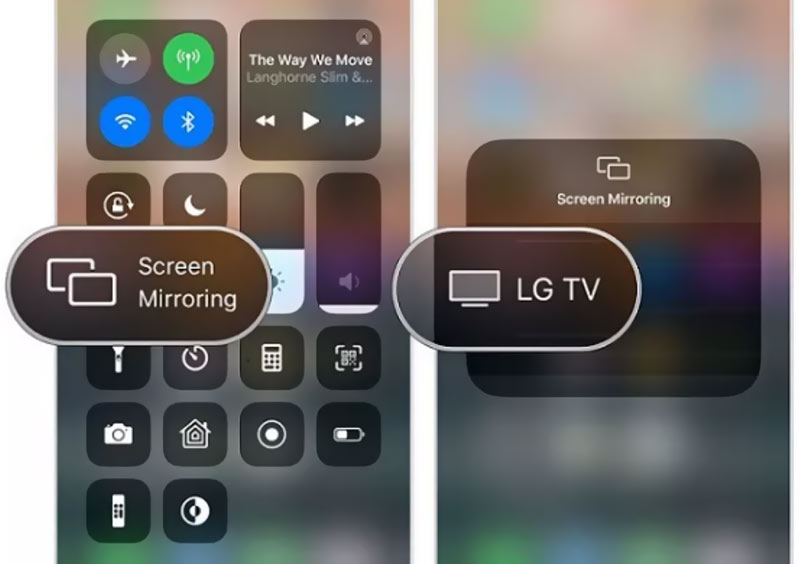
Откройте приложение Центр управления на вашем iPhone и нажмите на Экран Mirroring икона. После этого AirPlay начнет поиск окружающих вас устройств. Когда вы увидите название вашего смарт-телевизора LG, вы можете просто нажать на него, чтобы создать зеркальное отображение экрана. В некоторых случаях вам необходимо ввести код доступа, чтобы установить соединение между вашим устройством iOS и телевизором LG.
Мощное приложение для дублирования экрана с iPhone на ПК, которое может вам понадобиться
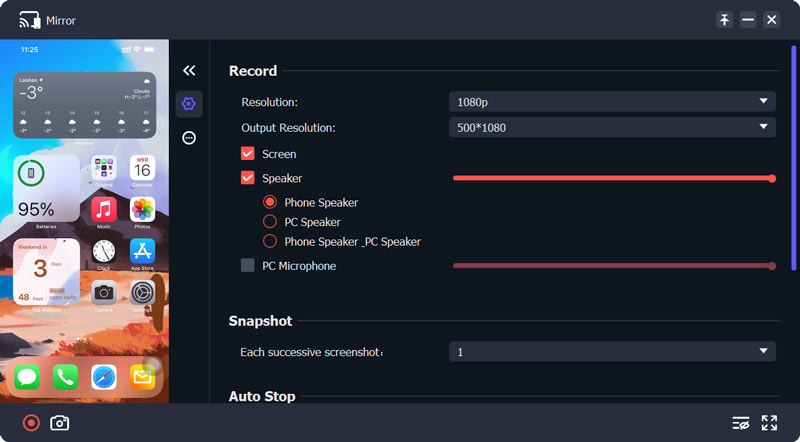
Если вам нужно отразить экран вашего iPhone на компьютере, вы можете попробовать профессиональный Зеркало телефона. Он специально разработан для зеркального отображения экрана с iPhone, iPad или телефона Android на ПК с Windows. Кроме того, он позволяет записывать экран вашего iPhone с высоким качеством.

154,940 Скачать
- Плавно отразите экран iPhone и iPad на ПК с Windows 11/10/8/7.
- Экранное зеркало устройства iOS/Android на компьютер через Wi-Fi и USB.
- Поддержка всех широко используемых устройств iOS, Android и Windows для зеркального отображения экрана.
- Записывайте любые действия, происходящие на iPhone и телефоне Android, в высоком качестве.
Часть 2. Как отразить экран iPhone на телевизоре LG с помощью Chromecast
Если у вас есть устройство Chromecast, вы можете легко использовать его для зеркального отображения своего iPhone на телевизоре LG. После того, как вы подключите устройство Chromecast к телевизору и настроите его с помощью Google Home, вы можете воспользоваться следующим руководством, чтобы начать зеркальное отображение экрана с iPhone на телевизор LG.
Вам необходимо установить и открыть приложение Google Home на вашем iPhone, чтобы установить соединение между iPhone и LG TV. Убедитесь, что ваши устройства подключены к одной и той же сети Wi-Fi.
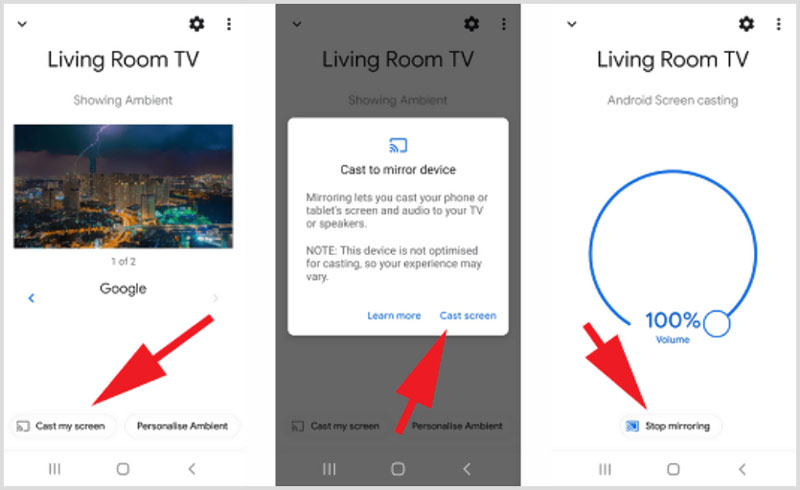
Используйте приложение Google Home, чтобы определить свое окружение. Когда он найдет ваше устройство Chromecast, вы можете нажать на его имя, чтобы установить соединение. Нажать на Транслируйте мой экран , а затем Трансляция экрана кнопку, чтобы отразить ваш iPhone на телевизоре LG.
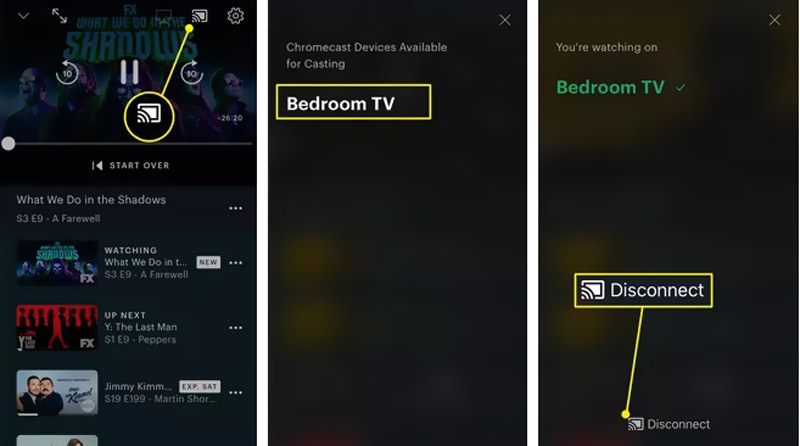
Кроме того, вы можете положиться на его встроенные приложения, чтобы транслировать экран iPhone на ваш смарт-телевизор LG. Просто откройте соответствующее приложение и воспроизведите контент, который вы хотите просмотреть, на телевизоре LG, а затем нажмите на кнопку Трансляции кнопку, чтобы транслировать экран iPhone на телевизор. Кроме того, вы можете отразить iPhone на Chromecast.
Часть 3. Как отразить экран iPhone на LG Smart TV через HDMI
Чтобы подключить устройство iOS к Smart TV, вы также можете положиться на цифровой AV-адаптер Lightning. Вы можете использовать адаптер Apple и дополнительный кабель HDMI для зеркального отображения экрана iPhone на телевизоре LG.
Подключите адаптер Apple к вашему iPhone, а затем подключите кабель HDMI к другому порту вашего адаптера. Теперь вам нужно подключить другой конец кабеля HDMI к порту HDMI на телевизоре LG Smart TV.
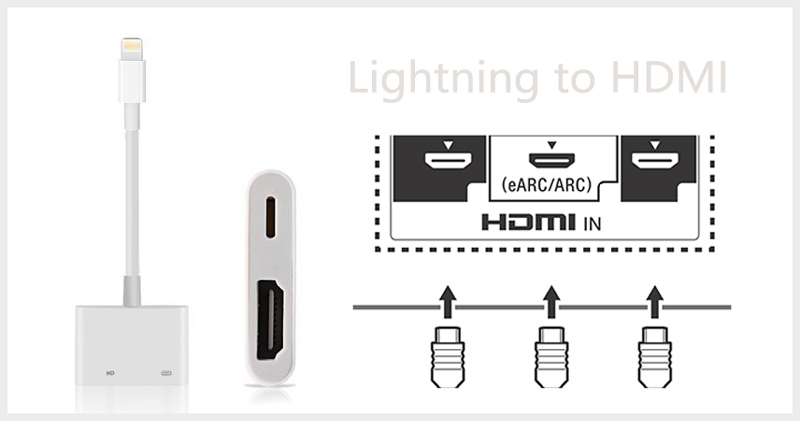
Включите телевизор LG и переключите источник входного сигнала на соответствующий HDMI. Таким образом, вы можете физически подключить свой iPhone и телевизор LG. После этого вы можете увидеть, как экран iPhone отображается на вашем телевизоре LG.
Часть 4. Часто задаваемые вопросы о зеркалировании экрана iPhone на LG TV
Вопрос 1. Как отразить экран моего Mac на телевизоре LG?
Когда вам нужно отобразить экран вашего Mac на телевизоре LG, вы можете использовать функцию AirPlay. Нажмите на AirPlay в верхней строке меню вашего Mac, а затем выберите свое устройство LG, чтобы создать подключение.
Вопрос 2. Как воспроизводить файлы на телевизоре LG с USB-накопителя?
После того, как вы подключите USB-устройство к телевизору LG, вы можете нажать кнопку «Домой» на пульте дистанционного управления, а затем выбрать USB-накопитель в качестве входа. Теперь вы можете проверить различные файлы на USB-накопителе и воспроизвести их.
Вопрос 3. Как подключить Sony PS5 к телевизору LG?
Вы можете использовать кабель HDMI для подключения игровой консоли и телевизора. Вы должны запомнить, какой порт HDMI вы используете, а затем установить его в качестве источника входного сигнала на вашем телевизоре LG. После этого вы можете включить PS5 и играть в игры.
В этом посте рассказывается о 3 простых методах отразить экран вашего iPhone на телевизоре LG. Кроме того, вы можете использовать некоторые сторонние приложения для зеркального отображения экрана с iPhone на телевизор. Если у вас есть дополнительные вопросы о трансляции экрана iPhone или смарт-телевизоре LG, вы можете оставить нам сообщение.
Что вы думаете об этом посте.
Рейтинг: 4.8 / 5 (на основе голосов 231) Подпишитесь на нас в
Более Чтение

Оставьте свой комментарий и присоединяйтесь к нашему обсуждению

Зеркало телефона
Зеркало телефона может помочь вам транслировать экран телефона на компьютер для лучшего просмотра. Вы также можете записывать экран своего iPhone/Android или делать снимки по своему усмотрению во время зеркалирования.
Использование AirPlay для потоковой передачи видео или дублирования экрана iPhone или iPad
Используйте AirPlay для потоковой передачи и отображения содержимого с ваших устройств Apple на Apple TV, совместимый с AirPlay телевизор Smart TV или компьютер Mac. Выполняйте потоковую трансляцию видеозаписей. Делитесь фотографиями. Или дублируйте изображение экрана вашего устройства.
- Потоковая трансляция видео вручную с iPhone или iPad
- Потоковая трансляция видео в автоматическом режиме с iPhone или iPad
- Дублирование экрана iPhone или iPad
Потоковая трансляция видео вручную с iPhone или iPad
- Подключите устройство к той же сети Wi-Fi, что и Apple TV, совместимый с AirPlay телевизор Smart TV или компьютер Mac.
- Найдите видео, которое нужно транслировать.
- Нажмите кнопку AirPlay
 . В некоторых сторонних приложениях сначала может потребоваться нажать другую кнопку. 1 Например, в приложении «Фото» нажмите кнопку «Поделиться»
  , а затем нажмите кнопку AirPlay .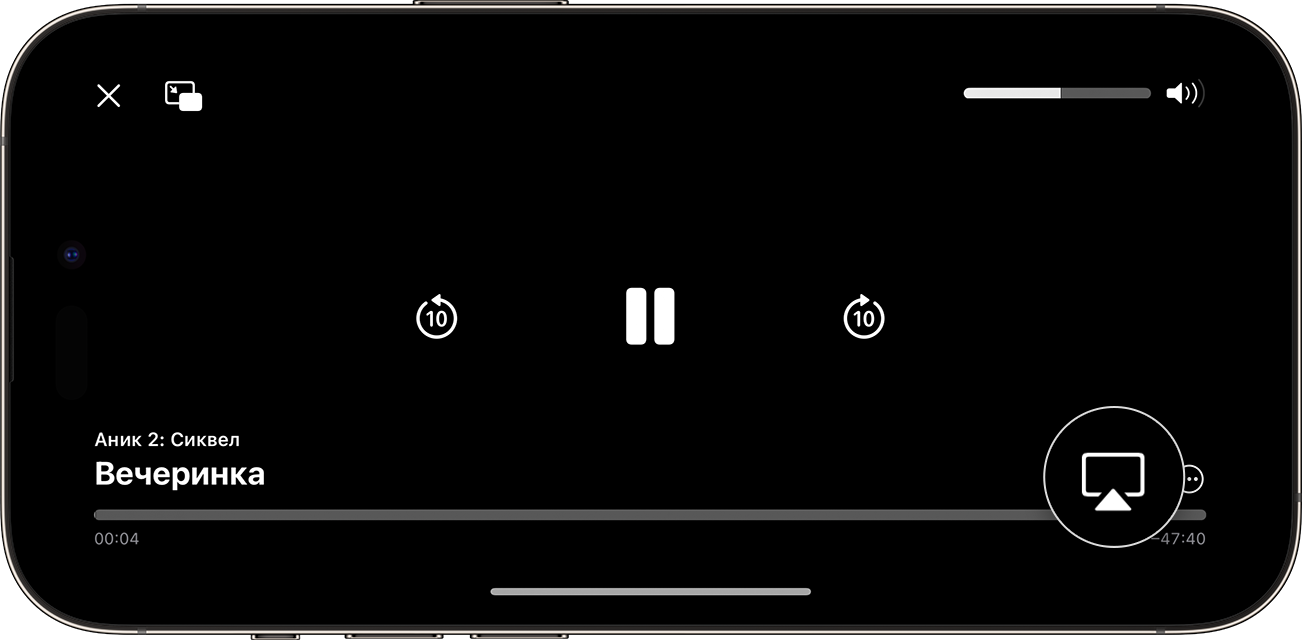
- Выберите телевизор или компьютер Mac из списка.
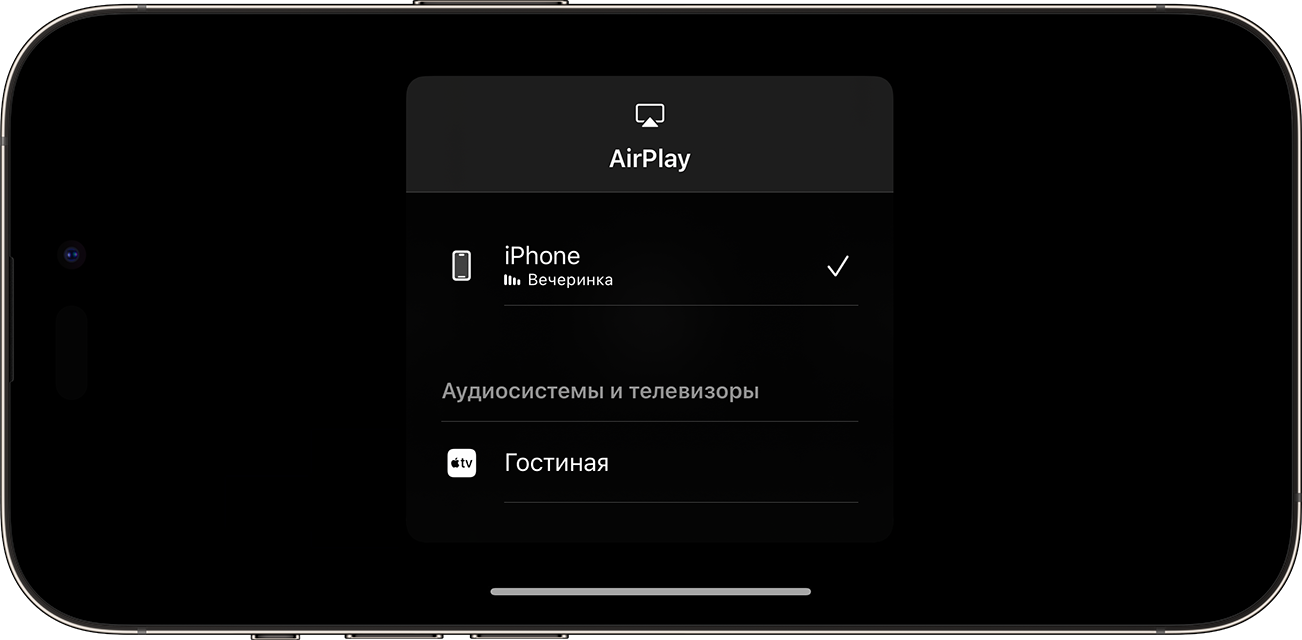
Чтобы остановить потоковое воспроизведение, нажмите кнопку AirPlay в используемом для трансляции приложении, а затем выберите iPhone или iPad из списка.

Потоковая трансляция видео в автоматическом режиме с iPhone или iPad
В зависимости от ваших настроек AirPlay и Handoff, ваш iPhone или iPad может предлагать или автоматически подключаться к устройствам, которые вы регулярно используете с AirPlay.
Чтобы настроить параметры AirPlay и Handoff, выполните приведенные ниже действия.
- Перейдите в раздел «Настройки» на своем iPhone или iPad с последней версией iOS.
- Выберите «Основные».
- Нажмите «AirPlay & Handoff», а затем — «Авто‑AirPlay».
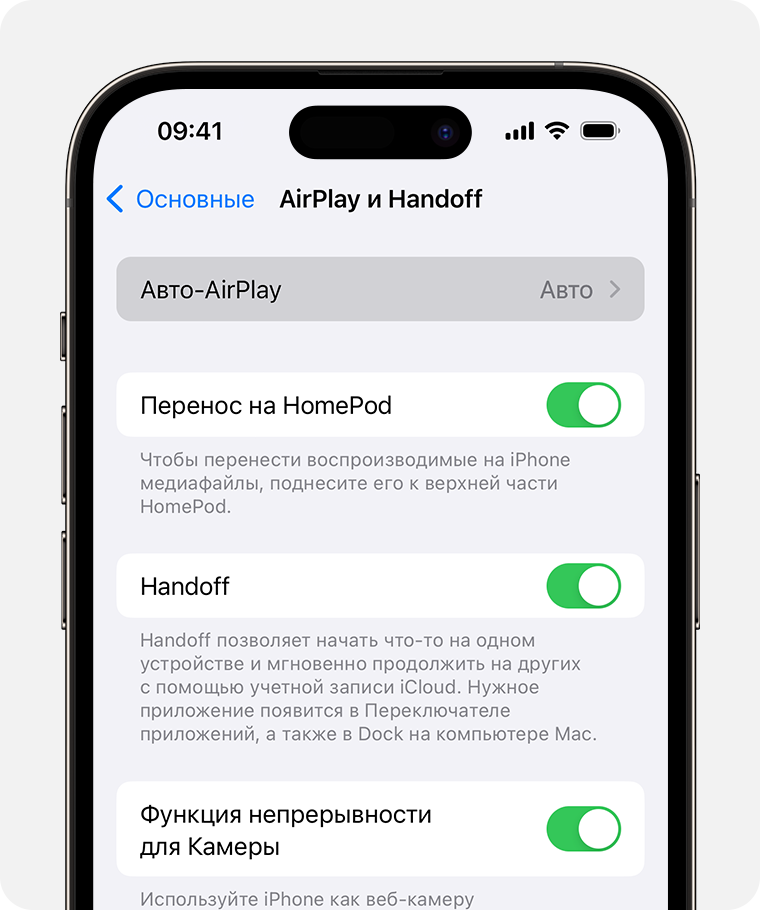
- Выберите настройку.
- «Никогда»: выбор устройства для AirPlay вручную.
- «Спрашивать»: получение уведомлений о предлагаемых подключениях AirPlay. Коснитесь уведомления о предлагаемом подключении AirPlay, чтобы установить соединение, или отклоните или проигнорируйте его и вручную выберите другое устройство для AirPlay.
- «Авто»: получение уведомлений о предлагаемых и автоматических подключениях AirPlay. Отклоните или проигнорируйте уведомление об автоматическом подключении AirPlay, а затем нажмите кнопку воспроизведения в используемом приложении, чтобы использовать подключение. Или нажмите кнопку отмены
 для быстрого отключения и вручную выберите другое устройство для AirPlay.
iPhone или iPad и ваше устройство с поддержкой AirPlay должны быть подключены к одной сети Wi-Fi для получения автоматических и предлагаемых подключений AirPlay. Чтобы получать автоматические и предлагаемые подключения AirPlay к Apple TV или HomePod, убедитесь, что вход в Apple TV или HomePod выполнен в той же учетной записи iCloud, что и для iPhone или iPad.
Дублирование экрана iPhone или iPad на телевизоре или компьютере Mac
- Подключите iPhone или iPad к той же сети Wi-Fi, что и Apple TV, совместимый с AirPlay телевизор Smart TV или компьютер Mac. 2 .
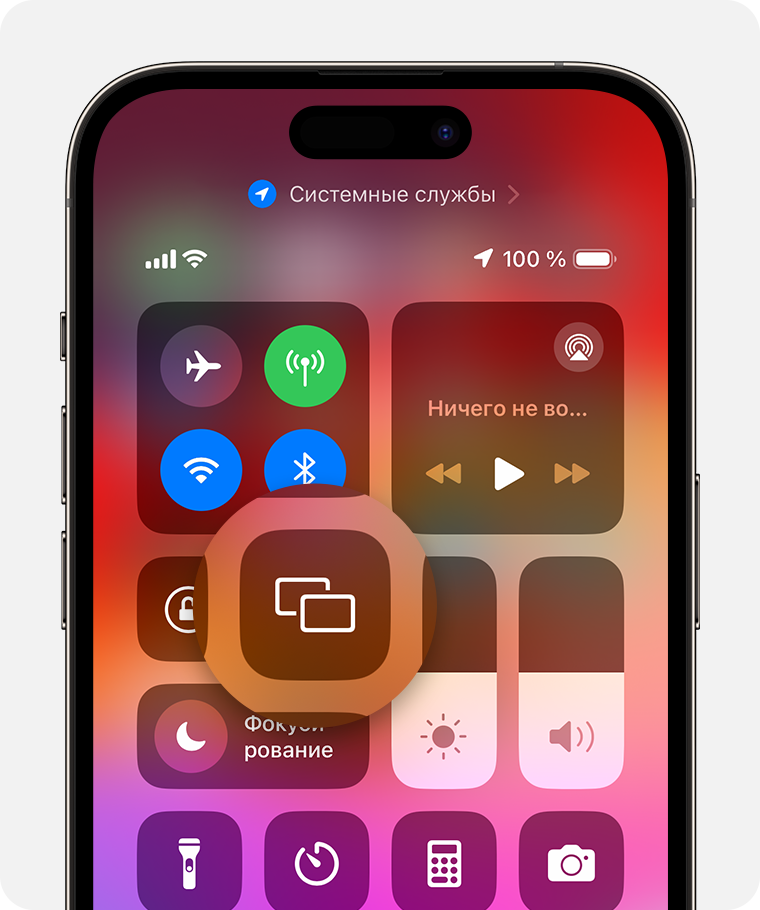
- Откройте Пункт управления:
- На iPhone X или более поздней модели либо iPad с iPadOS 13 или более поздней версии смахните вниз от правого верхнего края экрана.
- На устройстве iPhone 8 или более ранней модели либо в ОС iOS 11 или более ранней версии смахните вверх от нижнего края экрана.
- Нажмите кнопку «Повтор экрана»
 .
. 
- Выберите телевизор или компьютер Mac из списка.
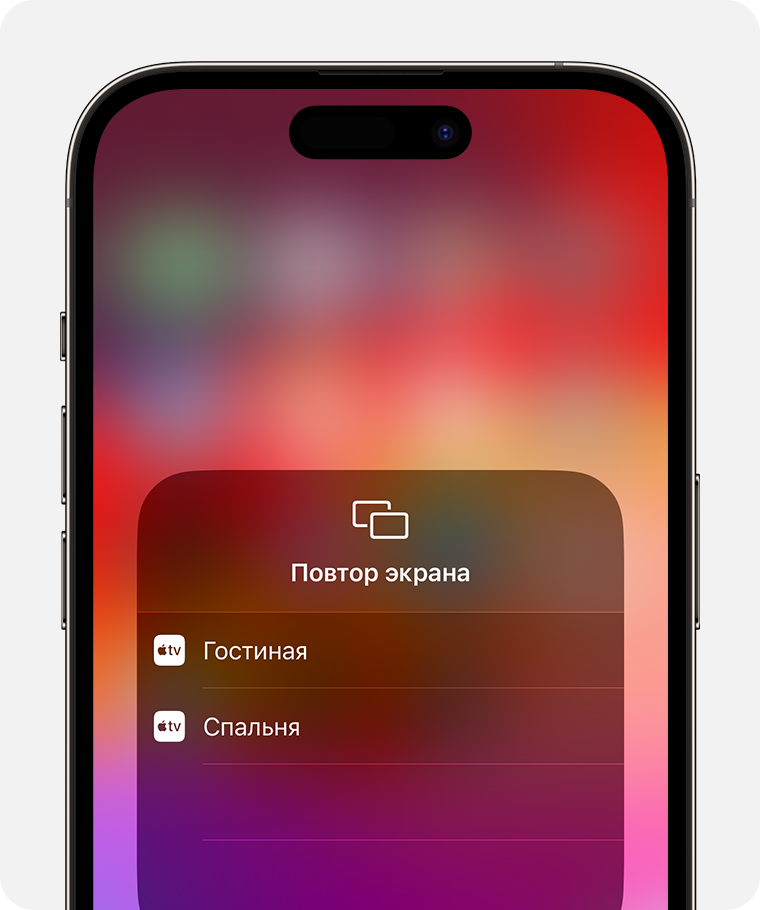
- Если на экране телевизора или компьютера Mac отображается пароль AirPlay, введите его на iPhone или iPad.
Чтобы остановить дублирование экрана iPhone или iPad, откройте Пункт управления, нажмите «Повтор экрана», затем нажмите «Остановить повтор». Или нажмите кнопку «Меню» на пульте Apple TV Remote.
- Некоторые приложения для работы с видео могут не поддерживать AirPlay. Если не получается использовать AirPlay из приложения для работы с видео, проверьте App Store на Apple TV, чтобы узнать, доступно ли это приложение.
- Узнайте, какие версии macOS и модели Mac совместимы с функцией AirPlay для трансляции на компьютер Mac и как настроить компьютер Mac в качестве ресивера AirPlay.
Как подключить ipad к телевизору
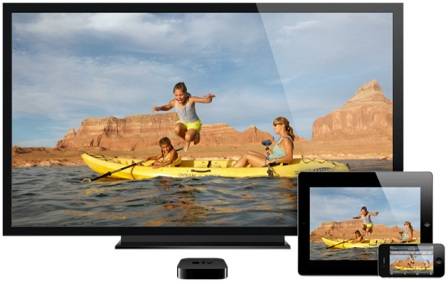
Вопрос, как подключить ipad к телевизору через wifi или по HDMI-кабелю, нельзя решить точно так же, как в случае с Android-планшетами других известных брендов: Samsung, LG или HTC. Конечно, основные принципы передачи музыки и видео с гаджетов на большие экраны сходны, но Apple применяет в своих продуктах нестандартные разъемы и собственные сетевые протоколы обмена данными. Все это создает дополнительные трудности для пользователей, пытающихся совместить iOS-устройства с бытовой техникой других брендов.
Если материалы этой статьи не помогли вам решить ваш вопрос, задайте его на нашем форуме.
Подключение iPad к телевизору по кабелю
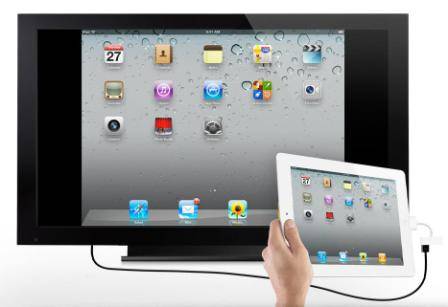
На данный момент Apple не устанавливает на свои гаджеты популярные у европейцев USB- и HDMI-выходы, а применяет разъемы собственной разработки 2-х видов: ранние 30-контактные (в планшетах 1, 2 и 3 поколений) и более новые 8-контактные (в iPad 4, Air и mini), которые еще называют Lightning. Поэтому для проводного подключения их к телевизорам требуются специальные AV-адаптеры, подходящие к тому или иному поколению планшетов.

Так как для подключения гаджетов в TV-приемниках чаще всего используют входные порты HDMI, VGA и RCA, то наиболее востребованными являются адаптеры следующих типов:
Последние два стандарта способны передавать лишь аналоговые сигналы невысокого качества, поэтому применяются обычно для подключения устаревших моделей телевизоров, в которых нет порта HDMI. По цифровому HDMI-каналу можно передавать Full HD-видео и многоканальный звук (планшеты Apple 1-го поколения могут транслировать видео только в качестве HD Ready 720р).

Рассмотрим подробнее вопрос, как подключить ipad к телевизору через hdmi разъем:
- Присоедините 30-пиновый или Lightning-штекер AV-адаптера к выходу планшета.
- В HDMI-порт адаптера вставьте один конец стандартного кабеля HDMI– HDMI, а второй подсоедините к TV-приемнику.
- При необходимости, подключите адаптер к сетевому блоку питания.
- Включите телевизор и с помощью пульта ДУ выберите в меню источник входного сигнала (номер активного порта HDMI).
- На большом экране появится зеркальное отображение дисплея гаджета.
Если в TV-приемнике нет HDMI-разъема или он занят, можно подключить его к iPad с помощью VGA- или RCA-адаптера. Правда, в первом случае на телевизор будет передаваться лишь видеосигнал невысокого качества, а вот звук придется слушать из динамиков планшета. В обоих аналоговых вариантах подключения функция зеркального отображения будет недоступной.
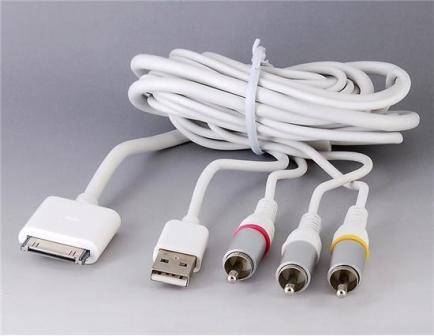
Сильными сторонами такого типа коммутации являются:
- Простота настройки;
- Минимум дополнительного оборудования и его доступность, помехозащищенность канала.
- Проводное соединение, ограничивающее мобильность планшета.
Подключение iPad к TV-приемнику через Wi-Fi
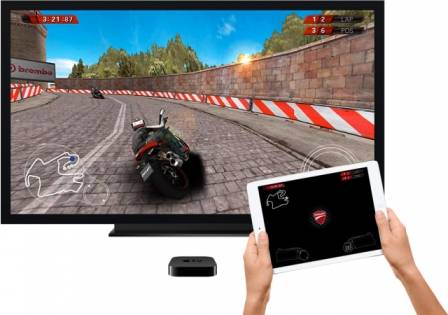
Настроить беспроводное соединение между iOS-планшетом и любым Smart-телевизором можно тремя способами:
- По технологии AirPlay, используя фирменную приставку Apple TV и Wi-Fi роутер.
- По технологии AirPlay/Apple TV напрямую без роутера.
- По технологии AirPlay, используя вместо Apple TV любое другое Wi-Fi устройство (смартфон, планшет, ноутбук) со специальным программным обеспечением.
Первые два способа считается наиболее удобными и надежными, так как были разработаны Apple специально для беспроводного подключения своих мобильных устройств, начиная с iOS 4.2, к телевизорам, поддерживающим стандарт DLNA и имеющим HDMI-вход.
Чтобы наладить связь по технологии AirPlay, понадобится приобрести приставку Apple TV, которая подключается к TV-приемнику стандартным шнуром «HDMI – HDMI». Сама приставка располагается вблизи устройства отображения и представляет собой миниатюрный мультимедийный проигрыватель, принимающий потоковое видео, музыку и снимки по радиоканалу. Основное условие стабильного обмена данными между планшетом и телевизором – это включение их в общую локальную Wi-Fi сеть.
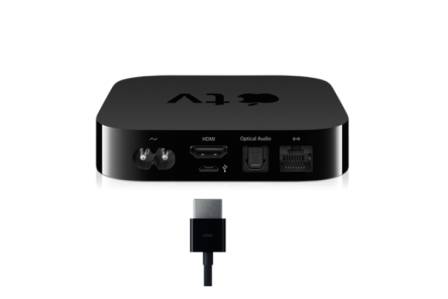
Мобильные устройства, базирующиеся на 8 версии операционной системы iOS, поддерживают уже более совершенный протокол AirPlay. Он позволяет передавать видео и музыку с iPad на Apple TV (начиная с 3-го поколения приставки с прошивкой 7.0) прямым подключением, не требуя роутера и общей локальной сети (наподобие функции Wi-Fi Direct в Android-гаджетах). При этом планшет настраивается и играет роль точки Wi-Fi доступа.
Подключение iPad к телевизору по AirPlay с роутером:
- Соедините приставку Apple TV с TV-приемником кабелем «HDMI – HDMI», а шнур ее питания воткните в розетку.
- В настройках телевизора укажите источник входного сигнала – HDMI-порт.
- Подключите приставку иiPad к общей локальной Wi-Fi сети.
- Дважды нажмите на кнопку Home на iPad, вызывая панель многозадачности.
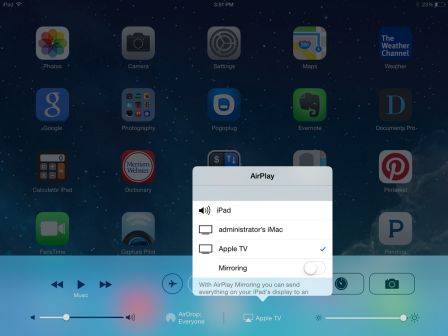
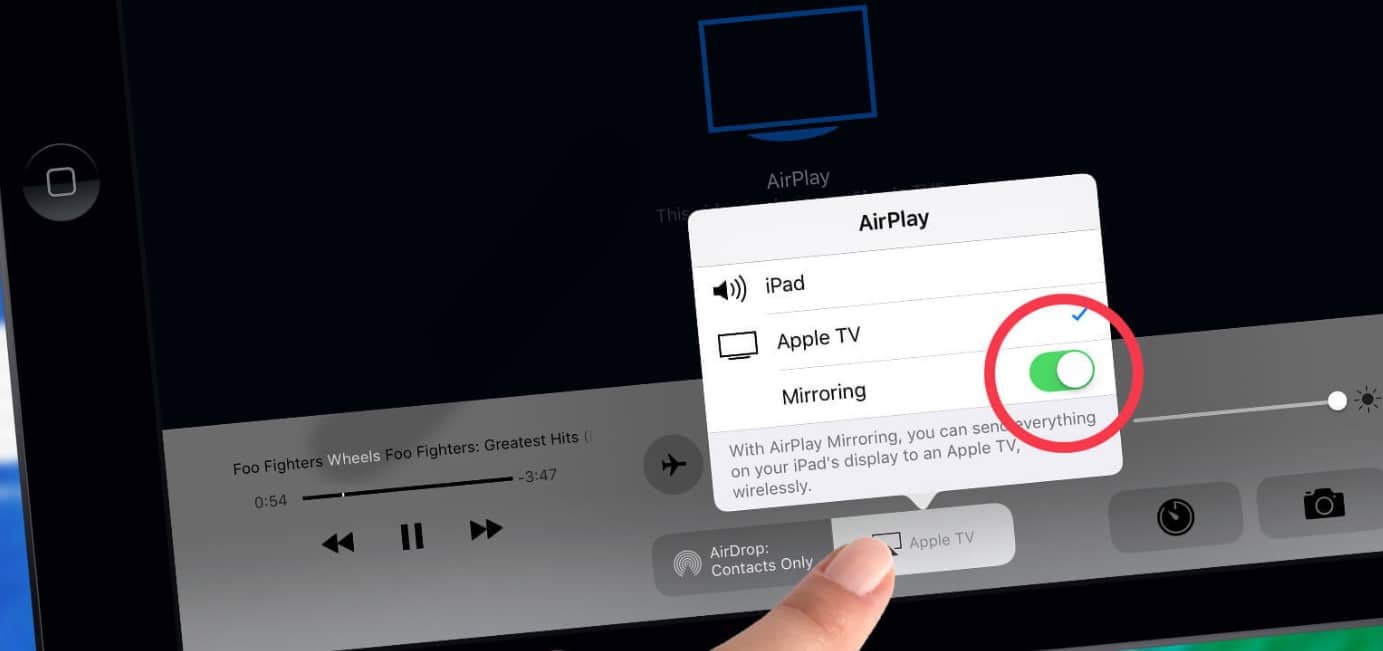
- Свайпом вправо перейдите на экран регулировки громкости и яркости, на котором нажмите на значок AirPlay (начиная с iOS 7, иконка AirPlay находится в Центре управления планшета).
- В выпавшем списке доступных устройств найдите приставку Apple TV и отметьте ее галочкой.
- В меню появится пункт Mirroring (Видеоповтор), который активируйте передвижением бегунка вправо.
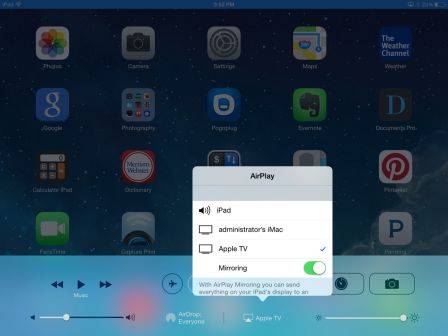
- На большом экране должно появиться зеркальное отражение дисплея гаджета.
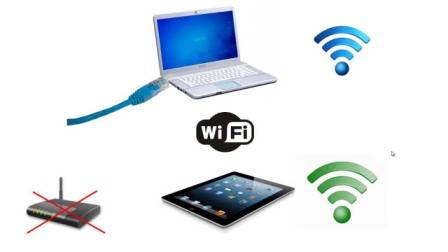
Подключение iPad к телевизору по AirPlay без роутера
- Войдите в основные настройки планшета и в пункте «Режим модема» передвиньте вправо бегунок активизации.
- Укажите пароль доступа к созданной Wi-Fi сети.
- Зайдите в основные настройки приставки Apple TV, введите пароль доступа и подключите ее к созданной Wi-Fi сети.
- Далее повторите пункты с 4 по 8 предыдущего подключения.

Технология подключение AirPlay имеет ряд преимуществ:
- Планшет сохраняет мобильность;
- Настройка связи происходит автоматически;
- Потоковое видео передается в Full HD-качестве (начиная с Apple TV 3) с многоканальным звуком;
- Поддержка функции зеркального отображения картинки с дисплея iPad на большой экран телевизора (Screen Mirroring).
Слабыми моментами являются:
- Необходимость применения дополнительного дорогого оборудования (приставка Apple TV стоит от 100 до 150 $).
- Задержки при клонировании изображения на большом экране (критично для динамичных компьютерных игр).
- Возможность проявления помех от соседних Wi-Fi сетей.
Подключение iPad к телевизору через ноутбук (планшет, смартфон)
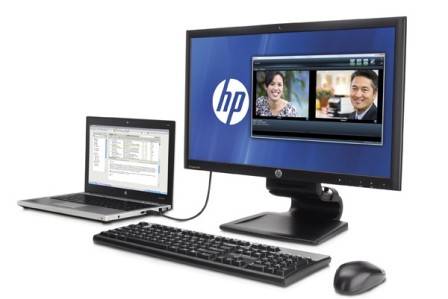
Если у вас имеется еще одно мобильное устройство с Wi-Fi модулем, например, свободный ноутбук, его можно использовать вместо приставки Apple TV для беспроводного подключения к телевизору. Правда, такой способ требует установки и настройки специального программного обеспечения, например, приложения Belkin MediaPlay, Reflector или AirServer. Кроме того, iPad, ноутбук и TV-приемник должны быть объединены в единую Wi-Fi локальную сеть.
- Подсоедините ноутбук к TV-приемнику кабелем «HDMI–HDMI».
- Скачайте с Apple Store и установите на него подходящую программу-сервер.
- Настройте программу (укажите имя ноутбука, разрешение транслируемого видео, пароль доступа).
- ВключитеiPad, перейдите в панель многозадачности и нажмите кнопкуAirPlay.
- В появившемся списке подключенных устройств отметьте галочкой имя ноутбука и передвиньте вправо ползунок Видеоповтор (Mirroring).
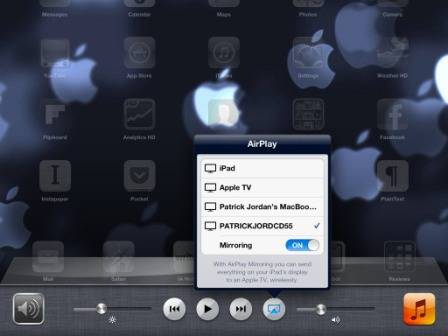
- На экране телевизора должна появиться зеркальная копия дисплея гаджета.
Если материалы этой статьи не помогли вам решить ваш вопрос, задайте его на нашем форуме.
Как подключить iPad к телевизору Samsung / LG Smart TV?
В поисках планшета, который будет долгое время работать без лагов и обладать поддержкой современных технологий, часто покупатели отдают предпочтение технике Apple. Есть у нее и слабость – сложность подключения к устройствам на других операционных системах. Так и процедура связи с ТВ немного сложнее, чем в случае с Android, но вполне просто реализуется, если обладать базовыми знаниями. Мы покажем все лучшие способы, как подключить iPad к телевизору Samsung Smart TV / LG Smart TV .
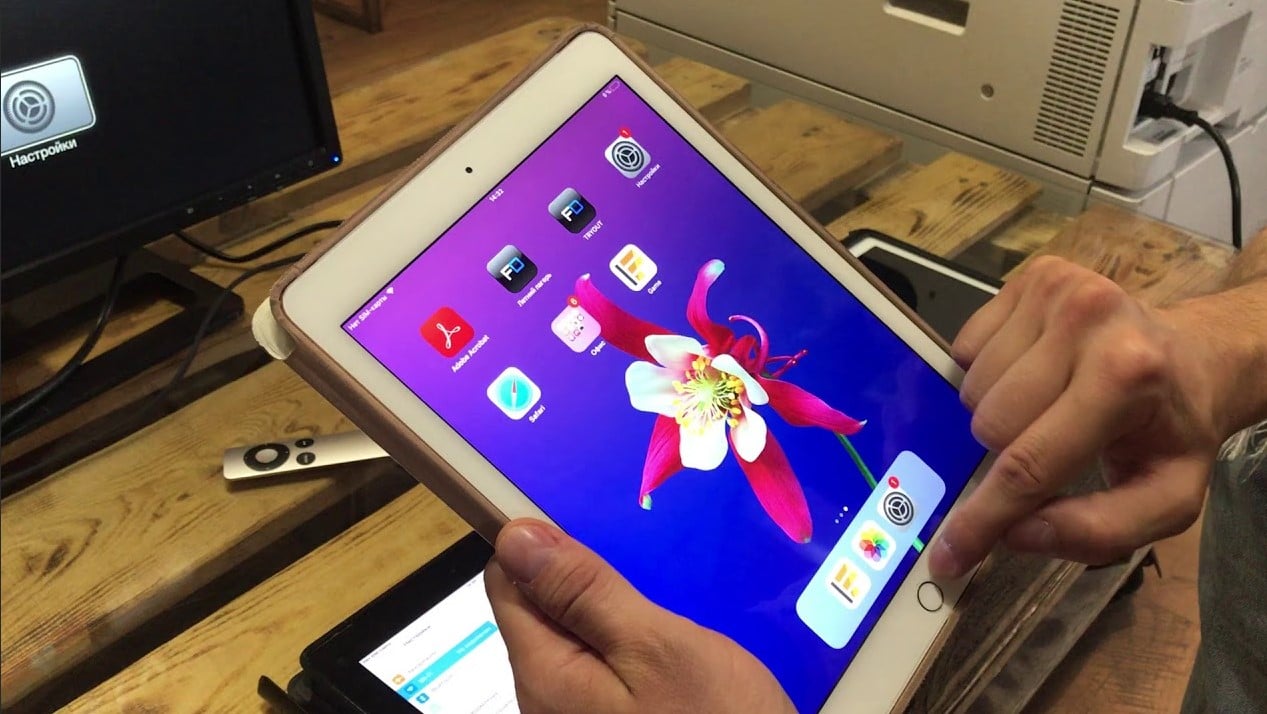
Можно ли подключить iPad к телевизору?
IOs хоть и является закрытой операционной системой (ОС) с повышенной степенью безопасности, но она все равно позволяет довольно просто взаимодействовать с телевизором. Самый простой метод, как вывести изображение с iPad на телевизор заключается в использовании режима «Зеркала» или «Беспроводного экрана». Замысел заключается в дублировании изображения с планшета на экран телевизора. ТВ превращается в большой монитор, на котором можем настроить масштабирование, разрешение и прочее.
Как подключить iPad к Smart TV:
В целом все методы подключения можем разбить на 2 основные группы: проводные, где нужен какой-либо кабель, и беспроводные, чаще всего — по Wi-Fi. Мы не можем отметить, как подключить iPad к LG Smart TV будет лучше всего, ведь у каждого способа есть свои преимущества и недостатки. Еще выбор зависит от того, есть ли дома, соответствующие кабеля и поддерживают ли оба устройства необходимые технологии.
Через Wi-Fi
Если дома отсутствует приставка Apple TV, можем наладить подключение между планшетом и ТВ посредством специальных программ. В них используется сервер-посредник, который пересылает данные между девайсами в обоих направлениях. В официальном магазине представлены следующие приложения: Reflector (платно), AirServer (бесплатно), но лучшим является Belkin MediaPlay .

Как подключить iPad к телевизору через Wi-Fi :
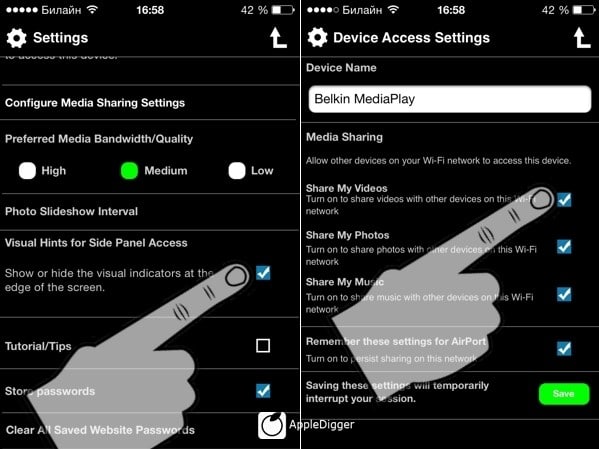
- Входим на телевизоре в Wi-Fi-сеть.
- Активируем одну из программ на планшете.
- Переходим в «Настройки» и активируем элемент «Show…».
- Открываем сайт через программу, на него будет проводиться трансляция контента.
- В свойствах в разделе «Display Device» выбираем собственный телевизор.
- Нажимаем на клавишу «Beam».
Важно! Если кнопка для запуска просмотра не отображается, следует перезагрузить сайт и немного подождать.
К плюсам метода можем причислить отсутствие кабелей, которые привязывают планшет и телевизор друг к другу. С другой стороны, разрешение картинки будет ограничено пропускной способностью сети. Чаще всего придется довольствоваться FullHD-изображением вместо 4K.
При помощи HDMI
Главный плюс метода заключается в высоком качестве картинки, а все из-за огромной пропускной способности сети. Способ позволяет с легкостью смотреть 4k и даже осуществлять трансляцию видео с игр и т. п. Среди остальных преимуществ: возможность потоковой передачи высококачественного звука и видео, простота подключения и легкость использования. Правда, планшеты предыдущих поколений могут ограничивать качество картинки.
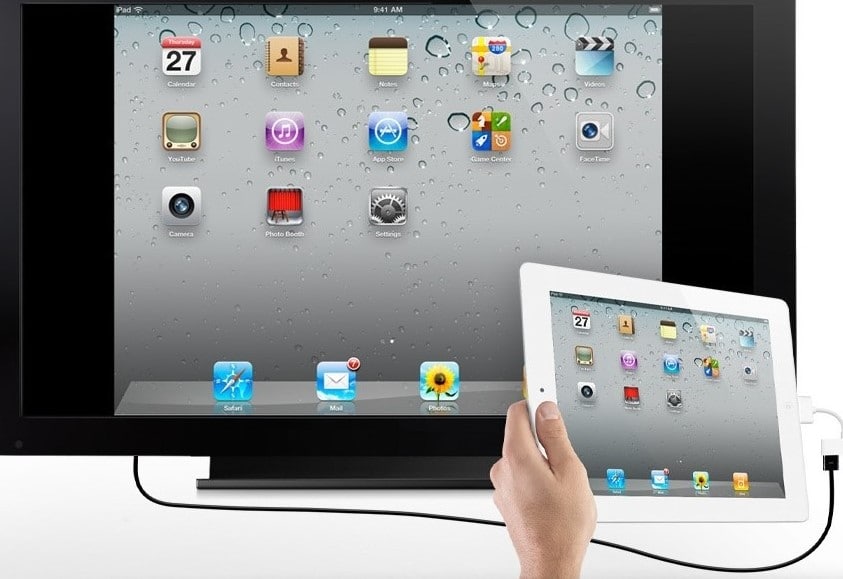
Как подключить iPad к телевизору через HDMI :
- Подсоединяем один штекер к телевизору.
- Второй конец подключаем к планшету. Для этого потребуется либо специальный кабель, либо переходник iPad HDMI .
- Выбираем на телевизоре режим приема сигнала по HDMI.
Технология AirPlay
Apple TV позволяет быстро и без особых усилий подключить планшет к телевизору. Приставка дорогая, но полезная, так как упрощает синхронизацию всех «яблочных» устройств между собой. Ее основная задача – показ видео со стриминговых веб-ресурсов, вроде YouTube, iTunes и других. Приставка включает поддержку AirPlay – функция трансляции видео с мобильных девайсов на большой телевизионный дисплей. После базовой настройки, появляется возможность смотреть любые ролики, слушать музыку, запускать программы и даже игры. Все это доступно в высоком качестве.
AirPlay как подключить к телевизору :
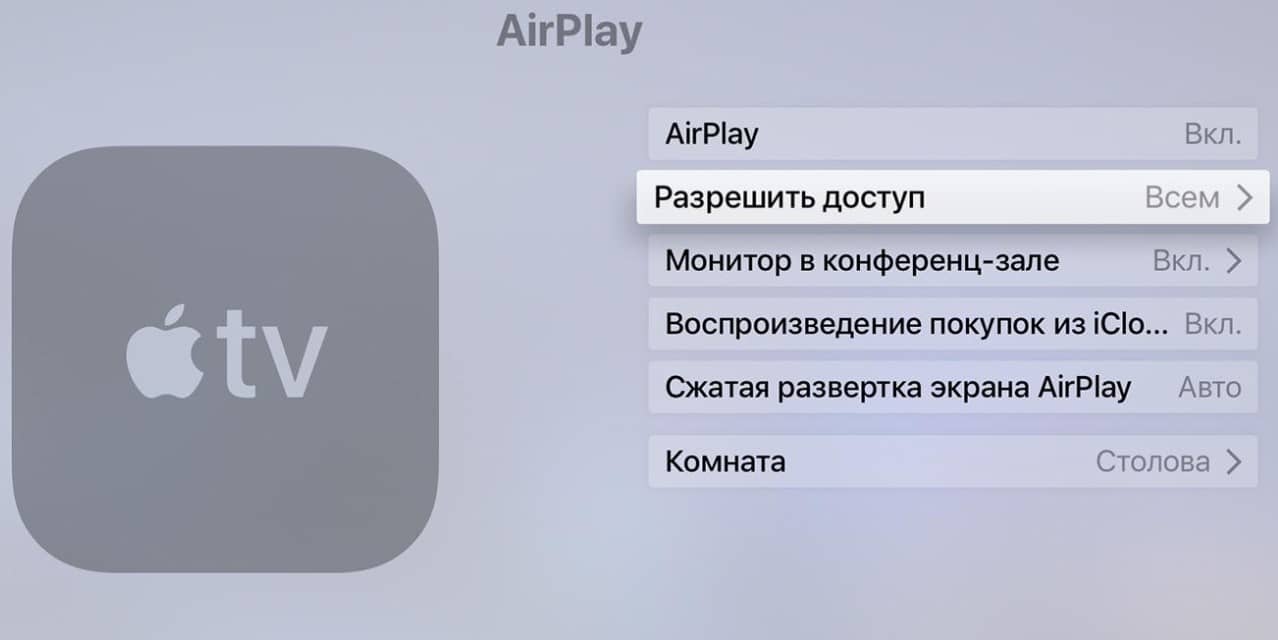
- Подключаем умную приставку к ТВ.
- Открываем настройки и включаем AirPlay.
- Настраиваем соединение с одной и той же сетью Wi-Fi на обоих девайсах.
- Дважды жмем на клавишу «Home» для перехода в режим многозадачности, а затем указываем корректные параметры настройках яркости.
- Нажимаем на AirPlay и ждем до определения девайса.
- Выбираем приставку и включаем вариант «Mirroring» в положение «Видеоповтор». Теперь картинка с планшета дублируется на телевизоре.
С использованием Google Chromecast
Еще один метод подключения устройств без использования проводов требует наличие адаптера Google Chromecast. Устройство практически не отличается от флешки, но для подключения использует HDMI-разъем. Для его работы ТВ с мобильным гаджетом обязаны быть подключены к одной сети.
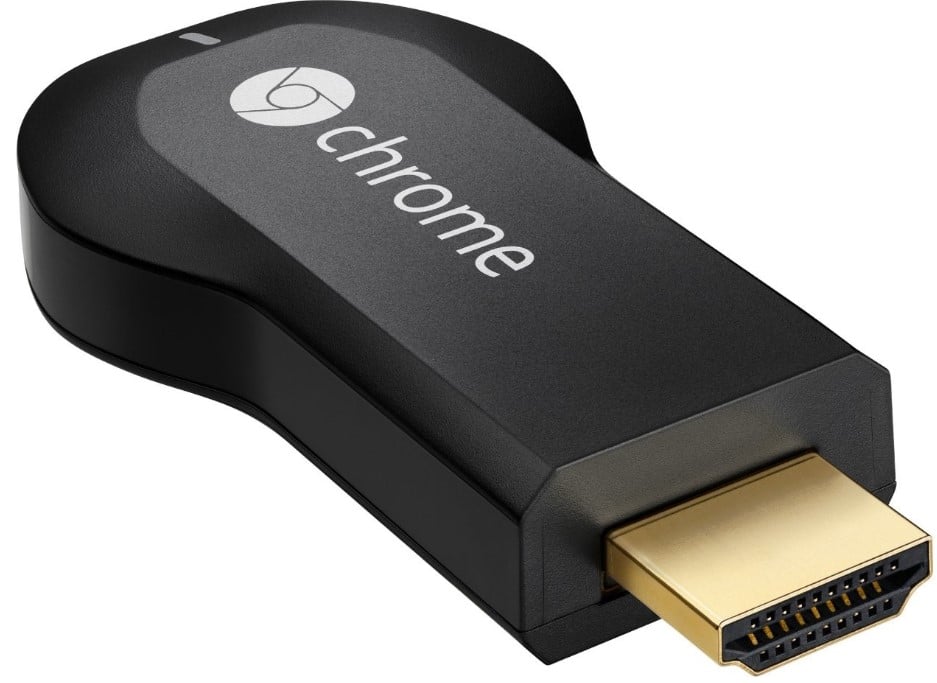
- Перейти в магазин Apple Store и загрузить специализированное приложение для настройки Chromecast.
- В меню задать параметры трансляции, и осуществить подключение к Wi-Fi.
- Если настройку провели правильно, картинку уже сейчас будет отображаться в HD-качестве.
VGA-адаптер и USB
Метод подразумевает возможность синхронизации картинки между устройствами в режиме второго дисплея, но он не поддерживает передачу звука. Придется либо довольствоваться звуком с планшета, либо приобрести беспроводные колонки. Способ больше подходит для демонстраций и презентаций, но не для полноценного просмотра фильма дома. Плюс подхода в простоте настройки, так как USB-интерфейс есть на всех телевизорах, а кабель входит в комплект всех планшетов.
Как настроить подключение:
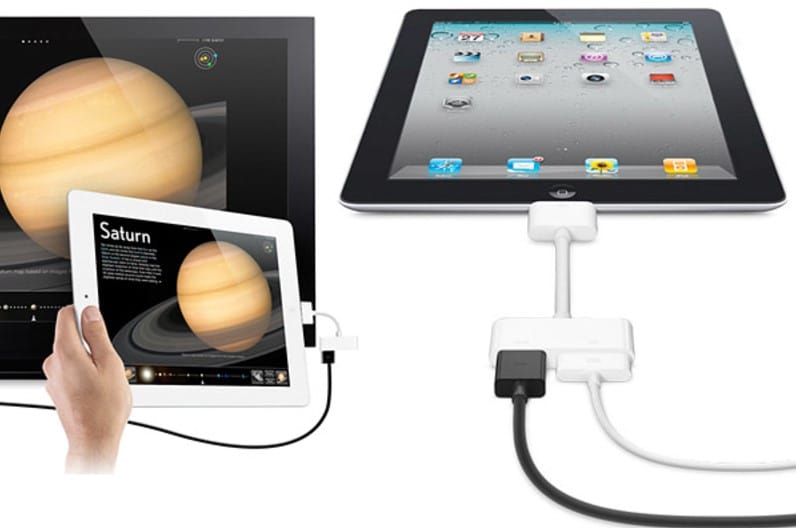
- Подключить один разъем провода к соответствующему порту телевизора.
- Вторую сторону следует соединить через переходник с планшетом.
- На планшете следует отобразить шторку уведомлений и задать режим работы в качестве накопителя.
- Как только на ТВ обнаружится девайс, можно запускать воспроизведение видео или музыки.
Каждый способ синхронизации телевизора с планшетом работает по-своему. Беспроводные методы дарят больше свободы, но требуют хорошую сеть и могут ограничивать качество изображения. Проводные аналоги проще в реализации, но делают неудобным использование телевизора с планшетом одновременно. Обычно приходится откладывать гаджет и смотреть телевизор.