
Текстовые или визуальные уведомления вместо звуков
Вы можете получать визуальные подсказки вместо звуковых оповещений в Windows, изменяя параметры. Вот как это сделать.
- Выберите (Пуск) >Параметры >accessibility >Audio.
- Разорите меню Мигать на экране во время звуковых уведомлений и выберите нужный параметр.
- Перейдите в меню Пуск >Параметры >Специальные возможности >Звук .
- Выберите нужный вариант из раскрывающегося меню в разделе Визуализируйте звуковые оповещения.
- Если вы хотите включить текстовые подписи, введите Заменить звук визуальными подсказками в поле поиска на панели задач и выберите его в результатах поиска. Затем установите флажок Включить субтитры в речевых диалоговых окнах.
- Выполните прокрутку от правого края экрана и нажмите кнопку Поиск.
(Если вы используете мышь, найдите правый нижний угол экрана, переместите указатель мыши вверх и нажмите кнопку Поиск.) - В поле поиска введите фразу Замена звуковых сигналов на визуальные подсказки и выберите Замена звуковых сигналов на визуальные подсказки.
- Выберите кнопку Пуск , а затем выберите Панель управления >доступ.
- Выберите Центр специальных возможностей >Использование текста или зрительных образов вместо звуков.
Как отключить или изменить звук уведомлений в Windows 10
В процессе работы Windows 10 время от времени может выводить в области уведомлений сообщение о необходимости выполнить какое-нибудь действие, например, обновить Защитник, подключиться к облачному хранилищу OneDrive и так далее. Каждое такое сообщение сопровождается звуковым сигналом. И хотя этот сигнал вполне нейтрален на слух, некоторым пользователям он кажется раздражающим.
Если вы в их числе, возможно, вы захотите изменить его или полностью отключить . Делается это очень просто. Откройте универсальное приложение «Параметры» и последовательно перейдите по цепочке Персонализация -> Темы -> Дополнительные параметры звука.
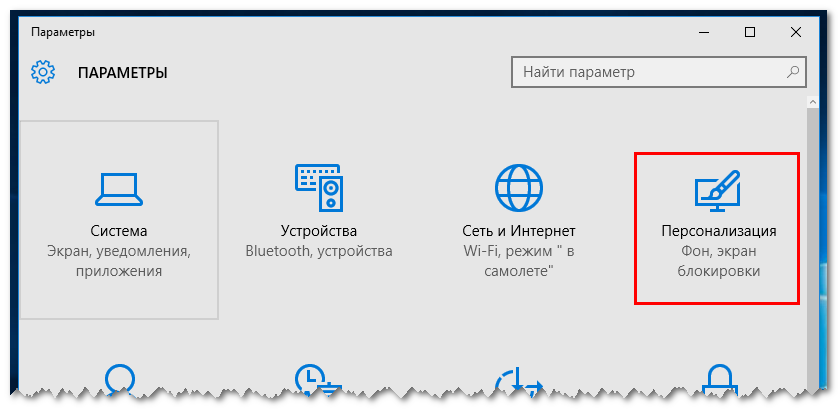
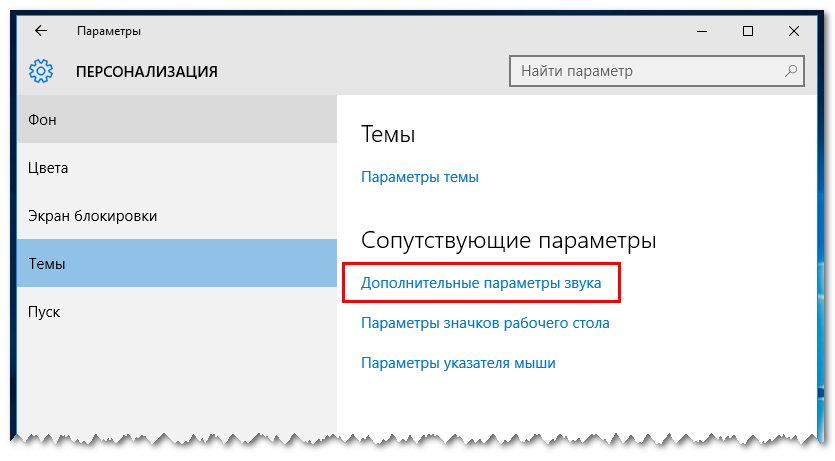
Откроется небольшое окошко со список используемых на компьютере звуков. Найдите в нём запись «Уведомление» , выделите её мышкой, а затем выберите в выпадающем списке «Звуки» наиболее подходящий для события звук.
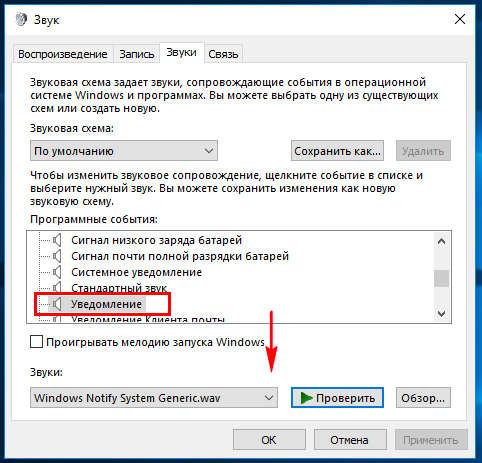
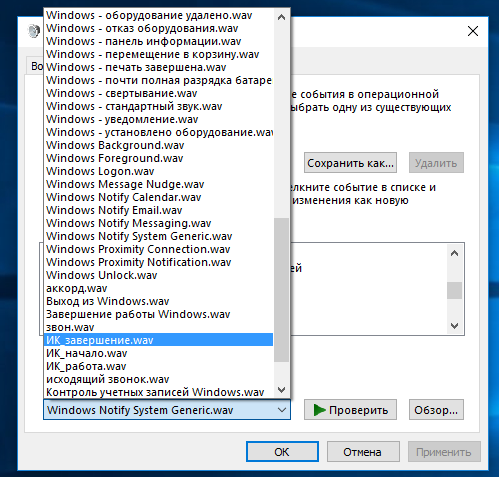
Если же вы хотите полностью отключить звук оповещений, перейдите в самое начало выпадающего списка предлагаемых вариантов и выберите там запись «Нет» . Как только вы это сделаете, кнопка «Проверить» станет неактивной. Сохраните новые параметры и закройте окошко настройки звуков. Вот всё так просто. Кстати, нажав «Обзор», вы можете выбрать собственный аудиофайл, только он должен быть в формате WAV .
Как изменить звуки входа, выхода и выключения Windows 10
В предыдущих версиях Windows пользователь мог изменить системные звуки в «Панель управления» — «Звук» на вкладке «Звуки». Точно так же этом можно сделать и в Windows 10, но в списке доступных для изменения звуков отсутствуют «Вход в Windows», «Выход из Windows», «Завершение работы Windows».
Включение отображения отсутствующих системных звуков в настройке звуковой схемы
Для того, чтобы появилась возможность изменять звуки входа, выхода и выключения Windows 10, потребуется воспользоваться редактором реестра. Для его запуска либо начните вводить regedit в поиске на панели задач, либо нажмите клавиши Win+R, введите regedit и нажмите Enter. После этого выполните следующие простые шаги.
- В редакторе реестра перейдите к разделу (папки слева) HKEY_CURRENT_USER\ AppEvents\ EventLabels.
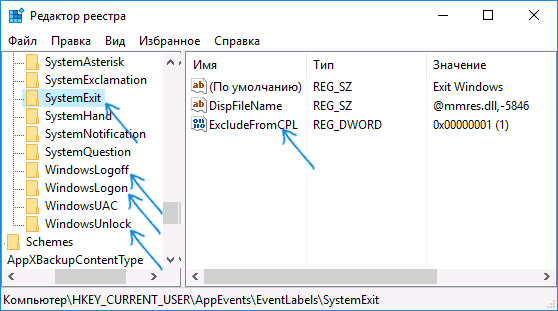
- Внутри этого раздела обратите внимание на подразделы SystemExit, WindowsLogoff, WindowsLogon и WindowsUnlock. Они соответствуют завершению работы (хоть это здесь и называется SystemExit), выходу из Windows, входу в Windows и разблокировке системы.
- Для того, чтобы включить отображение любого из этих пунктов в настройке звуков Windows 10, выберите соответствующий раздел и обратите внимание на значение ExcleudeFromCPL в правой части редактора реестра.
- Кликните по значению дважды и измените его значение с 1 на 0.
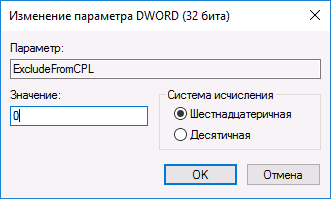
После того, как вы выполните действие для каждого из нужных вам системных звуков и зайдете в настройки звуковой схемы Windows 10 (это можно сделать не только через панель управления, но и через правый клик по значку динамика в области уведомлений — «Звуки», а в Windows 10 1803 — правый клик по динамику — параметры звука — открыть панель управления звуком).
Вот и всё, готово. Инструкция получилась действительно компактной, но, если что-то не получается или работает не так, как ожидается — задавайте вопросы в комментариях, будем искать решение.
А вдруг и это будет интересно:
- Лучшие бесплатные программы для Windows
- Как удалить пользователя Windows 11
- В манифесте указана неизвестная структура в Microsoft Store — варианты решения
- Как добавить комментарии, теги и рейтинги к папке Windows
- Не удается войти в учетную запись Windows — как исправить?
- Некоторые параметры задает системный администратор в параметрах электропитания — как исправить?
- Windows 11
- Windows 10
- Android
- Загрузочная флешка
- Лечение вирусов
- Восстановление данных
- Установка с флешки
- Настройка роутера
- Всё про Windows
- В контакте
- Одноклассники
-
Юлий 07.10.2016 в 17:04
- BoB4uk 08.10.2016 в 12:39
- Dmitry 09.10.2016 в 05:44
Как изменить звуки почты и календаря?
Чтобы изменить звуковые настройки почты или календаря, нажмите «Параметры» в правом нижнем углу экрана. В разделе Почта или Календарь нажмите Уведомления, далее Звук, а затем выберите нужный звук для Уведомлений почты или Уведомлений календаря.
Чтобы отключить звуки, нажмите Звук и затем выберите Выкл.


Нужна дополнительная помощь?
Нужны дополнительные параметры?
Изучите преимущества подписки, просмотрите учебные курсы, узнайте, как защитить свое устройство и т. д.




В сообществах можно задавать вопросы и отвечать на них, отправлять отзывы и консультироваться с экспертами разных профилей.