
Как сделать чек в 1с
Дата публикации 21.04.2022
Использован релиз 1.6.27
При расчете с покупателем продавец обязан выдать кассовый чек в бумажном виде и (или) направить ему кассовый чек в электронной форме на указанный номер телефона или на электронную почту.
В «1С:УНФ» можно сформировать и отправить электронный чек вместо бумажного при продажах как в розницу, так и оптом. Рассмотрим, как сделать настройки для отправки электронного чека.
- Продажа в розницу с помощью нового рабочего места кассира (РМК).
- Раздел: Настройки – РМК и подключаемое оборудование.
- Перейдите по ссылке Настройки РМК (рис. 1). Рис. 1
- В открывшейся форме в блоке настроек «Формирование чека» выберите вид чека «Электронный» (рис. 2). Выбранный режим печати чека будет работать по умолчанию.


Полную информацию о настройках и операциях при работе с новым РМК см. в статье «Как работать с новым РМК в 1С:УНФ».
- Раздел: Компания – Все справочники – Кассы ККМ. Рис. 5

- В карточке ККТ, подключенной к оператору ОФД, в блоке настроек печати установите флажок «Не печатать бумажный чек». Рис. 6

- Если контакты контрагента были ранее заполнены, то при формировании чека телефон или электронная почта для отправки чека подставятся автоматически.
Смотрите также
- Как в «1С:УНФ» оформить продажу физлицам документами реализации с пробитием одного чека?
- Как в «1С:УНФ» оформить розничную продажу?
- Как в «1С:УНФ» отразить продажу товара по нулевой цене?
Подпишитесь на новости
Не пропускайте последние новости — подпишитесь
на бесплатную рассылку сайта:
- десятки экспертов ежедневно мониторят изменения законодательства и судебную практику;
- рассылка бесплатная, независимо от наличия договора 1С:ИТС;
- ваш e-mail не передается третьим лицам;
Как оформить товарный чек в 1С?
В этой статье мы поговорим о том, что представляет собой товарный чек и как его получить в программе 1С Розница 2.2.
Товарный чек — это документ, который подтверждает свершение операции получения услуг и/или купли-продажи товара покупателем у продавца. Он может выступать как самостоятельный документ или выдаваться вместе с кассовым чеком. Покупатель вправе получить его по требованию после приобретения товара или услуги.
Установленного образца формы данного документа нет, но есть перечень обязательных реквизитов, которые должны быть учтены при его создании и использовании.
К ним относятся: название документа; порядковый номер; дата с указанием времени, когда была совершена покупка; данные организации (ее наименование и ИНН); наименование товаров или/и услуг, продажа которых была выполнена; их количество; общая сумма чека; подпись кассира (продавца) и ее ФИО. Таким образом, компании имеют полное право на оформление товарного чека в свободной форме, и вы можете разработать свой индивидуальный макет, но не забудьте внести в него обязательные реквизиты.
Товарный чек в 1С это не документ, а фактически печатная форма документ Чек. Вывести его можно напрямую из этого документа или сформировать при оформлении продажи в РМК (рабочем месте кассира).
Журнал документов Чек находится в разделе Продажи. Ввод нового документа выполняется по команде Создать. В новом документе необходимо заполнить информацию о продавце и покупателе, внести перечень продаваемых товаров, их количество и стоимость, рассчитать скидки и бонусы, указать подарки (если они конечно полагаются покупателю).
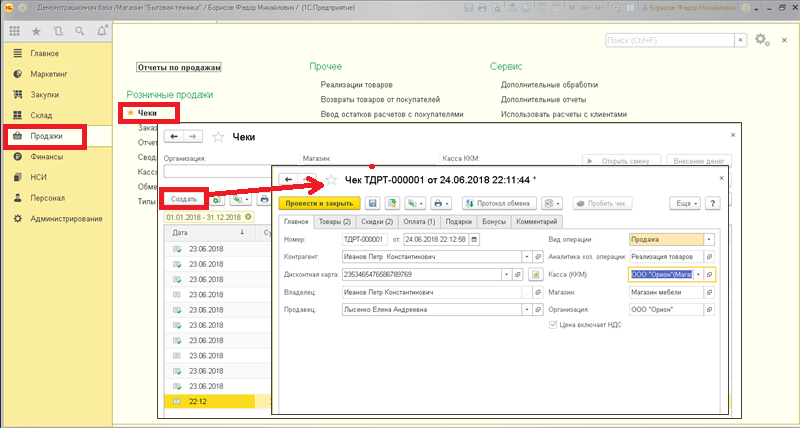
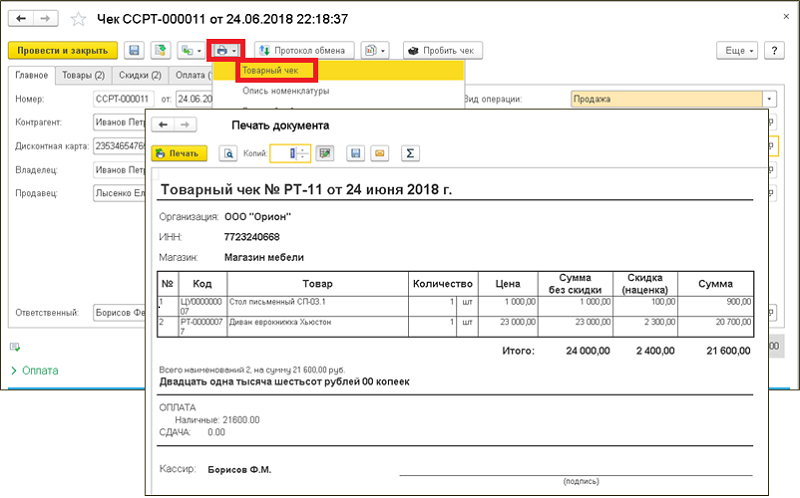
Вывод печатной формы Товарный чек в 1С осуществляется после записи документа, как открытого документа, так и из журнала документов при нажатии кнопки печати.
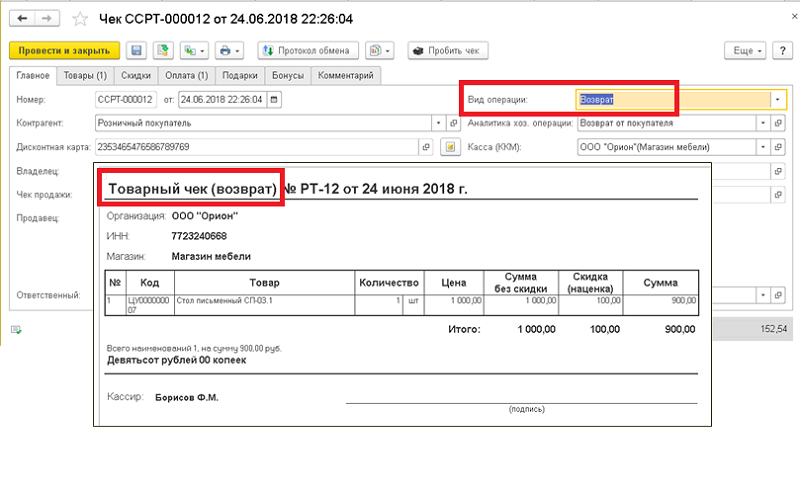
Вид чека зависит от выбранного вида операции в документе, если вы выберете чек на возврат, то и на печать будет выведен чек на возврат.
Как мы ранее уже писали, установленной формы товарный чек не имеет, но должен включать перечень определенных реквизитов. Форма, реализованная в 1С, как раз включает все эти реквизиты, при необходимости вы можете внести корректировки в типовой макет.
Второй вариант оформления товарного чека в 1С – это печать в рабочем месте кассира.
Как осуществляется работа в рабочем месте кассира я уже ранее писали, подробно повторяться не буду, здесь http://1s-programmist-expert.ru/blog/1s-roznitsa-pechat-chekov-v-kak-zakrt-smenu-1s-ne-pechataet-chek-i-dr-/?VisitorID=23.06.2018.21.55.00.959 вы получите подробную информацию о том, как перейти в рабочее место кассира, открыть смену, оформить продажи и возврат, закрыть смену. Остановимся на моменте как вывести на печать товарный чек в 1С.
После оформления продажи (подбора номенклатуры и внесения оплаты) и закрытия чека становиться доступна команда Печать, при нажатии которой открывается окно с перечнем доступных для печати форм, одной из них является Товарный чек. Его надо выделить в списке и нажать команду выбора. На экран будет выведена печатная форма.
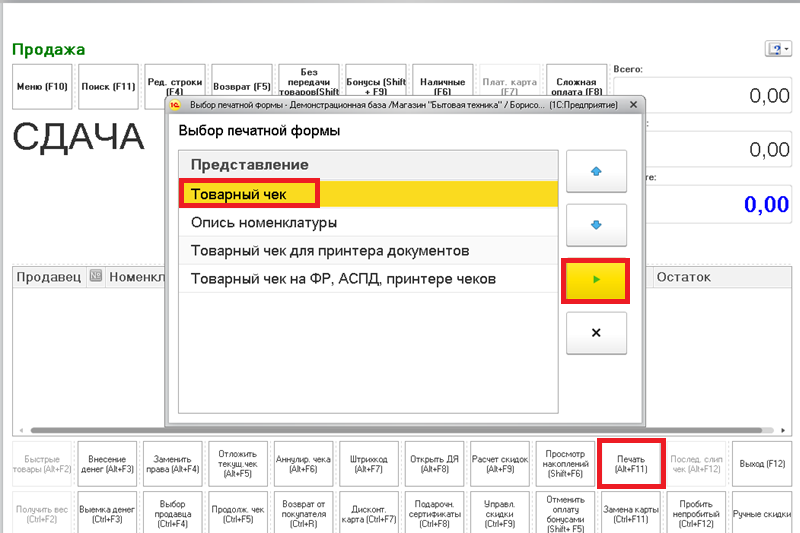
Аналогичным образом осуществляется вывод товарного чек при оформлении возврата, после того как подобран чек, по которому осуществляется возврат, при нажатии Печать будет предложено закрыть чек и после закрытия появится окно выбора печатной формы. Тип этой формы определиться автоматически.
Читайте также
- Как сделать остатки в 1С:Розница 2.2 ?
- Как использовать штрихкоды в 1С:Розница?
- Настройка 1С Розница 8.3 с нуля
- Как сделать возврат товаров поставщику в 1С:Розница?
- Как сделать переоценку товаров в 1С:Розница 8?
Как сделать чек в 1с
Дата публикации 07.11.2022
Использован релиз 3.0.121
Включение доступности по операциям розничной торговли выполняется в форме «Функциональность» (раздел «Главное» – «Функциональность»). На закладке «Розничная торговля» проверьте, что установлен флажок «Учет товаров в розничной торговле».
В программе предусмотрена возможность печати товарных и кассовых чеков с использованием подключенного на рабочем месте торгового и фискального оборудования.
Установка кассового оборудования выполняется через раздел «Администрирование» – «Подключаемое оборудование».
Для отражения оплаты и печати товарного и кассового чеков используется документ «Розничная продажа (чек)».
- Раздел: Продажи – Розничные продажи (чеки).
- Кнопка «Продажа».
- В поле «от» автоматически проставляется текущая дата (рис. 1).
- В поле «Склад» выберите розничный склад, с которого осуществляется продажа.
- На закладке «Товары и услуги» заполните табличную часть документа по кнопке «Добавить».
- Нажмите последовательно кнопки «Записать» и «Принять оплату».
- В открывшейся форме «Оплата» выберите способ оплаты (наличные, карта, другое – цвет выбранного элемента изменится на зеленый) и укажите сумму, при необходимости поставьте флажок «Печатать товарный чек» (рис. 2).
- По кнопке «Принять оплату» произойдет обмен данными с эквайринговым терминалом (при оплате картой) и печать товарного и кассового чеков через подключенное оборудование. После этого документ «Розничные продажи (чеки)» будет проведен.


Подпишитесь на новости
Не пропускайте последние новости — подпишитесь
на бесплатную рассылку сайта:
- десятки экспертов ежедневно мониторят изменения законодательства и судебную практику;
- рассылка бесплатная, независимо от наличия договора 1С:ИТС;
- ваш e-mail не передается третьим лицам;
Как сделать чек в 1с
The service you’ve requested couldn’t be identified
No matches have been found between requested website and protected IP address
If you are trying to visit this site, please try again later.
If you are a target website owner please make sure that:
— DNS A record points to the protected IP address for the requested website
— The DDoS protection and optimization service is active for the requested website
Protection and Acceleration by DDoS-Guard