
Перенос файлов с диска C на другой диск (например, диск D)
Диск C — это системный диск компьютера. Чтобы обеспечить нормальную скорость работы системы, рекомендуется оставить определенное количество свободного места на диске C. Если вы хотите перенести файлы с диска C на несистемный диск (например, диск D), выберите соответствующий режим переноса в зависимости от типа файла.
- Удалите установленное программное обеспечение. Для этого нажмите комбинацию клавиш Win+I, чтобы открыть раздел Настройки (Settings) , а затем перейдите в раздел Приложения (Apps) > Приложения и функции (Apps & features) . В списке приложений выберите то, которое вы хотите удалить, и следуйте инструкциям на экране, чтобы удалить его.
- Переустановите программное обеспечение. Во время установки программного обеспечения измените путь установки на несистемный диск, следуя инструкциям.
Система может стать недоступной после вырезания и вставки файла на другом диске, поэтому рекомендуется выполнять это действие с осторожностью.
Как правило, при вырезании системного файла отображается сообщение. В этом случае отмените действие, следуя инструкциям.
- Вы можете вырезать несистемные файлы (например, файлы рабочего стола и другие файлы, хранящиеся на диске C) и вставить их на другой диск.
- Если вы хотите перенести файлы рабочего стола с диска C на несистемный диск, вы можете вырезать файлы и вставить их на другой диск или изменить путь к файлу рабочего стола на другой диск. Для этого выполните следующие действия:
- Нажмите комбинацию клавиш Win+E, чтобы открыть Проводник (File Explorer) , правой кнопкой мыши нажмите Рабочий стол (Desktop) и выберите в появившемся меню опцию Свойства (Properties) .
- Выберите вкладку Расположение (Location) в окне Свойства (Properties) и нажмите Переместить. (Move) под путем папки. Выберите новую папку и следуйте инструкциям на экране, чтобы изменить путь.
Как изменить папку для загрузки файлов в браузере
Приветствую Вас на своем блоге!
По умолчанию браузеры сохраняют файлы, которые вы закачиваете, на системном диске. А это значит, что вы будете музыкой и фильмами забивать системный диск. Чтобы этого не случилось, нужно изменить папку для загрузки файлов в браузере.
Сделать это совсем не сложно, нужно только один раз настроить браузер и у вас в компьютере будет порядок. Все файлы, которые вы загружаете через браузер, будут на своих местах.
Я расскажу как изменить путь для загрузки ваших файлов в браузере на примере трех самых популярных браузеров: Mozilla Firefox, Chrome и Opera. В браузере от Яндекса настройки такие же, как и в Chrome от Google.
Как изменить папку для загрузки файлов в браузере Mozilla Firefox.
Для того, чтобы изменить каталог для загрузки файлов в браузере Mozilla Firefox, переходим по меню:
«Инструменты — Настройки»
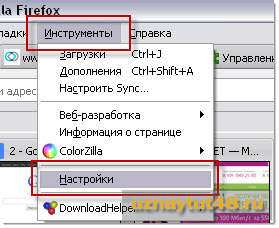
Далее выбираем вкладку «Основные» и внизу раздел «Загрузки».

Отмечаем радио кнопку «Путь для сохранения файлов», и нажав кнопку «Обзор» выбираем каталог, где будем хранить наши файлы.
Как изменить папку для загрузки файлов в браузере Chrome.
Для того, чтобы изменить каталог загрузки файлов в браузере Chrome, переходим в окно настроек и управления браузером. Затем в меню выбираем пункт «Настройки».

Далее в низу выбираем «Дополнительные настройки».

В разделе загрузки изменяем расположение загружаемых файлов.

Теперь браузер Chrome будет загружать файлы в каталог, который вы указали.
Как изменить папку для загрузки файлов в браузере Opera
Для того, чтобы изменить папку для загрузки наших файлов в браузере Opera, нужно перейти в настройки браузера:
«Настройки — Общие настройки»

Затем на вкладке «Расширенные» переходим в раздел «Загрузки».

Изменяем строку «Сохранять загружаемые файлы в:»
Если у вас несколько браузеров, то целесообразно указать им один каталог для хранения файлов. Так не придется бегать по разным каталогам, чтобы найти то, что вы загрузили.
Ну а системный диск не будет наполняться разным мусором, ведь файлам из интернета совершенно нечего делать на системном диске.
Если у вас несколько веб обозревателей, в этом ничего плохого нет, но браузером по умолчанию можно сделать только один. Как это сделать, можно узнать из моей статьи.
Удачи!
Как переместить папку «Загрузки» на другой локальный диск в Windows 10, 8.1, 8, 7
Последняя статья по переносу папок пользователя. Ссылки на все предыдущие темы я добавлю в конце статьи. Сейчас же мы рассмотрим как перенести папку «Мои загрузки». По сути это является настолько же часто используемой папкой, как и «Мои документы». Так как все загруженные из интернета файлы сохраняются именно в неё. Но в один «прекрасный» момент ваша операционная система дает сбой, вы её переустанавливаете и теряете все важные файлы, которые вы недавно скачали для осуществления текущего проекта. Итак, как же подстраховаться от такого развития ситуации? Правильно, перенести её, скажем, на локальный диск D. И что вам для этого поможет? Конечно же, эта статья и ваши прямые руки 🙂
1) Идём в папку пользователя, она находится по пути:
C:\Users\*имя пользователя*


2) Жмём правой клавишей по папке «Загрузки» и выбираем «Свойства»:

3) Переходим на вкладку «Расположение» и жмём клавишу «Переместить»:

Выбираем папку для хранения:

4) Жмём кнопку ОК для применения изменений. Система спросит о перемещении файлов из старого расположения в новое, соглашаемся нажав кнопку «Да»:
Альтернативный вариант.
1) Открываем реестр (WIN+R и вводим regedit)
2) Ветка
HKEY_CURRENT_USER\Software\Microsoft\Windows\CurrentVersion\Explorer\Shell Folders
3) Меняем значение у параметра на путь до новой папки загрузки и перезапускаем компьютер.
Папка перемещена, и теперь все загрузки по умолчанию будут сохраняться в новое расположение. Как и обещал, приведу ссылки на статьи из этой же темы:
— Мои документы;
— Моя музыка;
— Рабочий стол;
— Папки AppData (Roaming, Local, LocalLow);
— Профиль пользователя целиком.
На этом всё. Надеюсь эта статья оказалась вам полезной, нажмите одну из кнопок ниже, чтобы рассказать о ней друзьям. Также подпишитесь на обновления сайта, введя свой e-mail в поле справа.
Как изменить папку загрузки в Chrome

По умолчанию все загружаемые файлы в браузере Google Chrome попадают в папку “Загрузки” по пути C:\Users\имя пользователя\Downloads . В браузере Chrome для загрузки файлов вы можете выбрать любую папку на вашем компьютере, и далее мы рассмотрим как это сделать.
1. Откройте Chrome => нажмите на три точки справа вверху и зайдите в “Настройки”.

2.Опуститесь в самый низ и нажмите на “Дополнительные”.

3. Если вы хотите каждый раз при загрузке файла указывать папку для сохранения – в пункте “Скачанные файлы” напротив “Всегда указывать место для скачивания” нажмите на переключатель. Чтобы изменить папку для загрузки файлов нажмите на “Изменить”.

4. Выберите нужную папку и нажимаем на “ОК”.
Закройте настройки, с этого момента все скачанные файлы будут попадать в выбранную вами папку.
Для работы с папкой загрузки и загруженными файлами – зайдите в три точки справа вверху => выберите “Загрузки” ( можно просто нажать клавиши Ctrl +j).

Вы увидите список загруженных файлов и сможете как удалить их из списка, так и открыть папку в которой они находятся.

На сегодня все, если знаете другие способы – пишите в комментариях! Удачи Вам ��
Как сделать браузер снова быстрым;
Как создать свою тему Google Chrome;
Устранение неполадок Google Chrome
Разнорабочий в области IT. Занимается поддержкой пользователей, сопровождением программного обеспечения.
А ещё у нас есть
Добавить или удалить “Открыть с помощью” из контекстного меню в Windows 11
Выбрать приложение по умолчанию в Windows 11
Сбросить приложение по умолчанию для типов файлов в Windows 11
Переместить или восстановить расположение папки Загрузки по умолчанию в Windows 11
2 комментария
Уважаемые. Подскажите ка решить проблему. Не знаю в чём причина, но в какой-то момент при загрузки файла в почту, стала открывать только папка “Загрузки” и ничего более. Перехода на другие папки просто нет. И теперь, чтобы отправить файл, я его предварительно копирую в папку “Загрузки”. В настройках появляется только эта папка C:\Users\1\Downloads без вариантов. Галочка пункта “Всегда указывать место для скачивания” не изменяет ничего. Система “Windows 8.1 для одного языка”. На других браузерах тоже самое. Изменений нет.
очень интересно, хотелось бы увидеть ваш компьютер и поискать варианты решения. На сколько я понял в любом браузере вы вложение для отправки можете выбрать только с “Загрузки”, это в любой почте или только в определенной? Также загружаются файлы только в эту папку, ее местонахождение изменить в браузере не получается, а если зайти через проводник в C:\Пользователи\имя пользователя\ нажать на download правой клавишей мыши – свойства – расположение – переместить. Так пустит изменить место? Такие вещи мне кажется запрещаются где-то в групповых политиках или в редакторе реестра, если вы сами ничего не меняли и за ваш компьютер не садились другие вредители – рекомендую поискать вредоносное программное обеспечение на вашем компьютере. Первым делом убрать все кроме антивируса с автозагрузки, также просканировать систему с помощью zemana и malwarebytes (используйте пробные версии, не нужно покупать эти программы) и дальше сообщить о результате.