
Как загрузить приложение Netflix
Сервис Netflix доступен на многих устройствах. Приложение Netflix может быть уже установлено на вашем устройстве; если нет, вам потребуется загрузить и установить его самостоятельно.
Установка приложения Netflix на телефон или планшет
Чтобы установить Netflix, перейдите по ссылке для вашего устройства на смартфоне или планшете.
- Телефоны и планшеты Apple
- Телефоны и планшеты с Android
- Телефоны и планшеты с Windows
Установка приложения Netflix на компьютер
Приложение Netflix доступно для некоторых компьютеров. Чтобы установить Netflix, перейдите по ссылке для вашего компьютера ниже.
- Если у вас компьютер с Windows 10 и выше, вы можете загрузить приложение Netflix из Microsoft Store.
- Владельцы Chromebook могут загрузить приложение Netflix из магазина Google Play. Если вам нужна помощь с установкой приложений, посетите сайт справки Google.
Чтобы смотреть Netflix без приложение, перейдите на сайт netflix.com в одном из поддерживаемых веб-браузеров.
Установка приложения Netflix на Smart TV, мультимедиаплеер, игровую консоль, декодер или Blu-ray-плеер
На большинстве устройств приложение Netflix уже установлено. Его можно запустить в главном меню или нажав кнопку Netflix на пульте управления. Если вам не удается найти приложение Netflix в главном меню или соответствующую кнопку на пульте управления, возможно, на устройстве есть магазин приложений, в котором можно загрузить Netflix. Если магазина приложений нет или вы не нашли в нем Netflix, обратитесь к производителю устройства, чтобы узнать, как получить доступ к Netflix.
Другие статьи по теме
- Как обновить приложение Netflix на iPhone, iPad или iPod touch?
- Как обновить приложение Netflix на устройстве Android?
- Как удалить приложение Netflix на устройствах Android
Как загружать приложения на LG Smart TV
Если вы только что купили смарт-телевизор LG или он у вас есть дома, и вы не очень хорошо знаете, какие приложения вы можете установить и какие шаги для этого нужно выполнить, обратите внимание, потому что в этой статье мы рассказать вам все, что вам нужно знать, чтобы установить новые приложения на свой LG Smart TV.
- 1 Какие приложения мы можем установить на телевизоры LG?
- 2 Как скачать и установить приложения на LG Smart TV
- 2.1 Настройка магазина контента LG
- 2.2 Найдите и установите приложения
- 2.3 Удалить или удалить приложения
- 3.1 Netflix
- 3.2 ГБО Макс
- 3.3 Amazon Prime Video
- 3.4 Дисней +
- 3.5 Атресплеер
- 3.6 Мителе
- 3.7 TVE по запросу
- 3.8 Movistar +
- 3.9 Ракутен ТВ
Какие приложения мы можем установить на телевизоры LG?
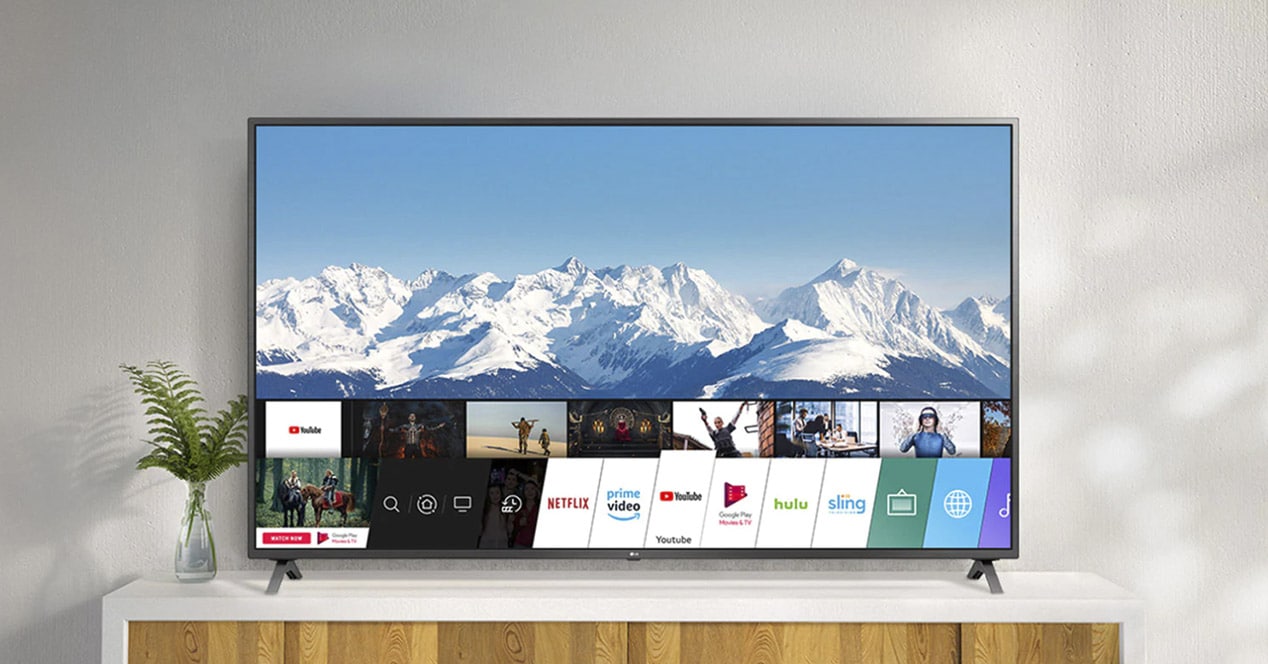
В отличие от других производителей, LG не использует Android TV на своих умных телевизорах. Это означает, что вы никогда не найдете значок Google Play Store на Smart TV корейского бренда. Точно так же вы не сможете установить APK-файлы или приложения, опубликованные исключительно для операционной системы Google.
Однако это не совсем плохие новости. Операционная система телевизоров LG, WebOSОн также является одним из самых полных на рынке. Его каталог приложений это очень обширно. Если у вас есть телевизор этой марки, мы можем гарантировать, что подавляющее большинство приложений, которые используются ежедневно, предназначены для этой системы.
Как скачать и установить приложения на LG Smart TV
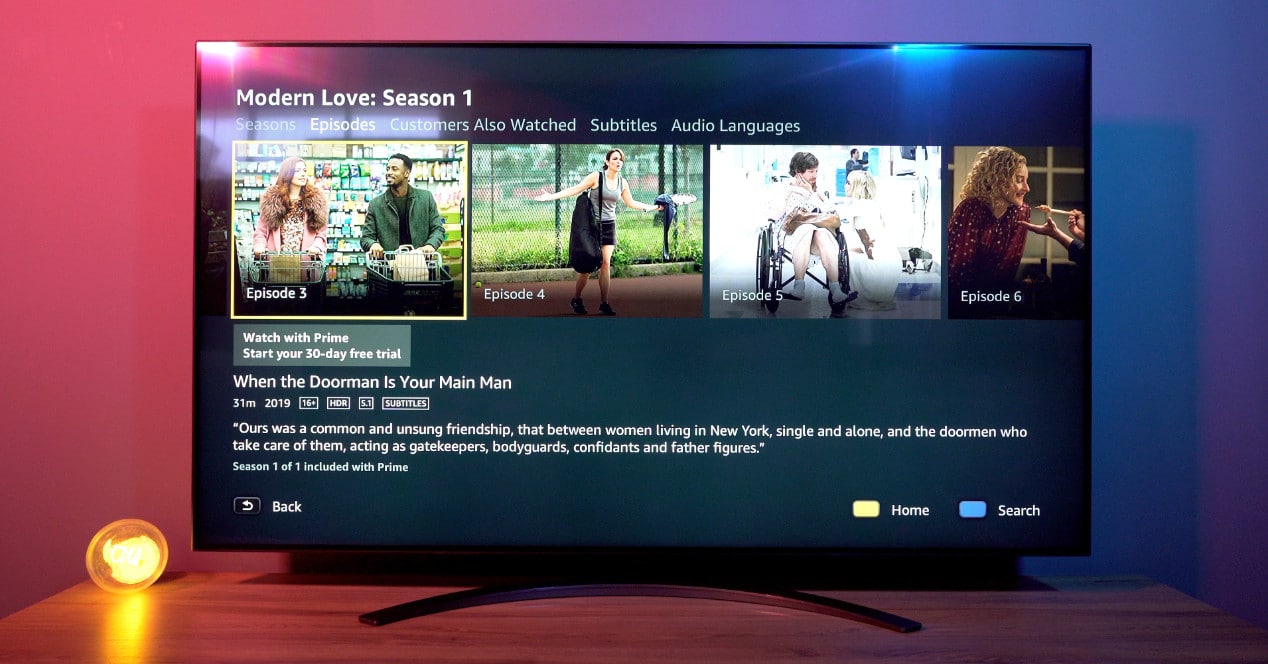
Чтобы персонализировать работу с телевизором LG, вам потребуется доступ к Магазин контента LG.
Магазин контента LG является рынка официальное приложение, подписка и контент для смарт-телевизоров LG. Вы можете найти его на телевизоре любой марки с операционной системой webOS. Через него вы сможете скачать бесплатные и платные приложения.
Настройка магазина контента LG

Прежде чем приступить к работе, необходимо выполнить некоторые предварительные действия. Как и в других системах, мы можем скачивать бесплатные приложения, пока делаем запись.
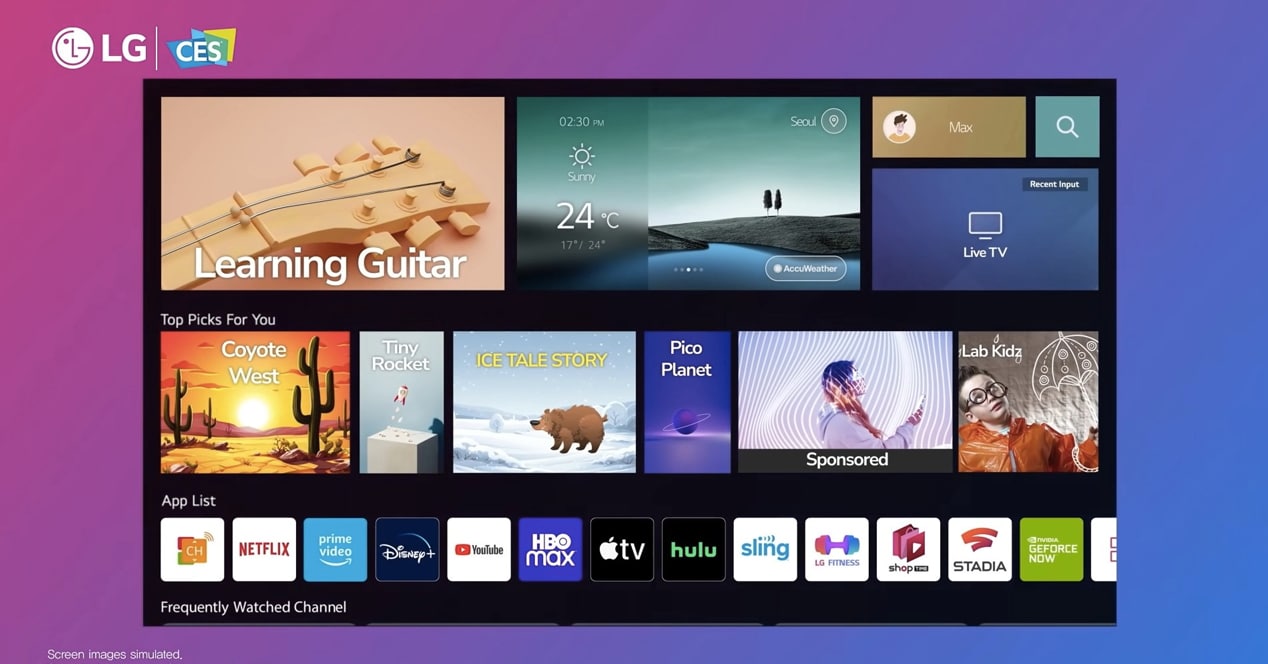
Чтобы начать этот процесс, нажмите кнопку «Домой» на пульте дистанционного управления вашего LG Smart TV. Появится типичное меню интерфейса webOS. Там вам нужно будет найти вкладку или красный значок с логотипом LG Content Store.
Оказавшись внутри, вам придется зарегистрируйтесь, чтобы иметь возможность продолжить. Этот процесс должен быть выполнен только в первый раз. Это так же просто, как ввести адрес электронной почты и пароль. Сразу же после этого мы получим электронное письмо, в котором нам нужно будет проверить чтобы закончить этот первый шаг.
Найдите и установите приложения

Приложения организованы в рамках Магазин контента LG аналогично тому, который вы уже знаете из других магазинов, например, тот, который вы обычно используете на своем мобильном телефоне.
Вы можете перемещаться между категориями, чтобы найти приложения, которые вас интересуют больше всего. Точно так же вы можете перейти к значку увеличительного стекла, чтобы выполнить точный поиск приложения, которое вы хотите установить на свой телевизор.
Как вы можете заметить, это довольно простой процесс. Мы входим в приложение, которое хотим установить, нажимаем кнопку «Получить» и ждем несколько секунд, пока завершится загрузка и установка на нашем телевизоре.
Вы можете всегда видеть приложения, которые вы установили, если вы нажмете Домашняя кнопка команды. Отобразится главное меню, и вы сможете увидеть список приложений, установленных на вашем Smart TV.
Удалить или удалить приложения
Может случиться и обратное. Если приложение вас больше не интересует, вы можете удалить его. Мы рекомендуем вам сделать это, когда вы перестанете платить за подписку, когда приложение перестало работать должным образом или если вы начинаете использовать альтернативный сервис.
Удалить приложения позволяет восстановить часть внутренней памяти телевизора, что позволит нам всегда иметь место для обновления программное обеспечение и другие приложения, которые могут иметь отношение к нам.
Есть несколько способов сделать этот процесс, но чтобы не заморачиваться, мы сделаем тот, который является общим для всех версий webOS.
- нажми на кнопку Главная под вашим контролем и перейдите к Магазин контента LG снова.
- Найдите вкладку ‘приложений‘ внутри магазина.
- Введите сейчас в разделе ‘Мои приложения» или «Мои приложения».
- Появится список всех приложений, установленных на вашем телевизоре.
- Найдите сейчас значок корзины. Он должен располагаться в правом верхнем углу экрана телевизора, но его расположение может различаться в зависимости от используемой версии webOS.
- Теперь выберите приложение, которое хотите удалить.
- Подтвердите второй раз и вуаля, вы уже удалили это приложение, которое перестали использовать на своем Smart TV.
Лучшие приложения для телевизоров LG
К ним относятся лучшие приложения который вы должны установить, если у вас есть телевизор LG с webOS. В некоторых случаях телевизоры могут поставляться с одним из этих приложений, предустановленным в памяти:
Netflix
Мало что можно сказать о королеве платформ потоковый. Компания, запустившая бизнес-модель, которую сейчас копируют все, доступна для всех смарт-телевизоров LG. Интерфейс приложения идентичен тому, что у нас есть в Android. Его производительность также очень хороша, даже на самых скромных телевизорах.
ГБО Макс

Если вы предпочитаете платформу контента WarnerMedia, вы также можете наслаждаться такими сериалами, как Игра престолов o Ла Каса дель Драгон на смарт-телевизоре LG.
Amazon Prime Video
Вы также не можете пропустить приложение Prime Video на своем телевизоре LG, в котором есть такие успешные сериалы, как Мальчики. Помните, что для доступа к этой платформе необходимо только иметь учетную запись Amazon Prime.
Дисней +
Мы не забыли о Disney, у которого есть родное приложение для webOS, и оно отлично работает благодаря оптимизация.
Атресплеер
Платформа Контент по запросу от Atresmedia также имеет свое место в LG. Вы можете использовать как бесплатную версию, так и премиум-режим на своем Smart TV.
Мителе
Эквивалентная услуга Mediaset España его также можно использовать на LG Smart TV. Очень полный сервис, который позволяет вам видеть повторы самых успешных программ на Telecinco, Cuatro и остальных каналах группы.
TVE по запросу
Еще одним важным приложением, которое вы должны установить на своем смарт-телевизоре LG, является контентная платформа RTVE, которая позволяет нам очень удобно смотреть программы из La 1, La 2, Playz и слушать радио из одного и того же места.
Movistar +

Это приложение требует членства в Movistar + Lite Как минимум. С ним вы сможете смотреть телеканалы Movistar, такие как # 0.
Ракутен ТВ
Как вы могли заметить, мы не можем жаловаться на отсутствие приложений для телевизоров LG. Приложение Rakuten также можно установить на телевизоры корейского бренда. С его помощью вы сможете получить доступ к огромный каталог фильмов.
2 комментариев, оставьте свой
Оставьте свой комментарий Отменить ответ

Мисаэль Теран Варгас сказал
тому назад 9 месяцев
У меня LG Smart TV LH5750.
Я хочу установить новое приложение (IPTV Smarters), но оно не отображается в LG Content Store, и у меня нет возможности поиска.
Пожалуйста, скажите мне, как я могу это сделать.Антонио сказал
Как скачать netflix на телевизор lg smart
Говорят что если пароль заглавными буквами указать то должно получится. Ещё попробуйте в пункте «Автоопределение страны обслуживания» уберать галочку.
Так-же попробуйте на мобильнике создать точку доступа и подключить к ней телек и пробовать войти.Сообщение отредактировал Fisio — 30.05.21, 23:31
31.05.21, 00:14 | #12483
●
Активный
Реп: ( 1 )dstore,
Посмотрел инструкцию — стало ещё непонятнее.
Есть ли принципиальная разница, как ставить рут: через установку сервера на компьютере или через учётные записи гугл/амазон?
Если я поставлю рут через ТВ (предварительно установив devmode), то удаление и повторная установка devmode удалит рут и его следы? Зачем вообще нужны сервер apache и обход брандмауэра, если работает и без манипуляций на компе?31.05.21, 06:21 | #12484
●
Постоянный
Реп: ( 2 )
aleksandrboks, У меняя получилось
31.05.21, 08:11 | #12485
●
Активный
Реп: ( 0 )
pitoha51, нету в магазине lg нетфликса, вместо него амазон 🙁
31.05.21, 08:14 | #12486
●
Постоянный
Реп: ( 88 )
Dhdhdhdhvjbbb @ 31.05.21, 00:14Есть ли принципиальная разница, как ставить рут: через установку сервера на компьютере или через учётные записи гугл/амазон?
Разницы нет, если ставите сервер на своем компьютере — все у вас под контролем, если пользуетесь мои сервером по ip, то доверяете мне эту часть настройки.
Вход через гугл-амазон- фейсбук — отличие только в том, что на вашем ТВ может не быть возможности использовать тот или иной вход (заблокирован производителем или нет вообще), отличия в результате нет, root один и тот же и работа с ним одинаковая.Dhdhdhdhvjbbb @ 31.05.21, 00:14
Если я поставлю рут через ТВ (предварительно установив devmode),Можно и так, при получении root, в память ТВ будет установлена метка и ТВ будет думать, что devmode установлен.
Dhdhdhdhvjbbb @ 31.05.21, 00:14
то удаление и повторная установка devmode удалит рут и его следы?Тут прикол в том, что хотя метка есть, самого виджета нет, как вы удалите то, чего нет? Вам, для удаления необходимо будет его вначале поставить, но метка может помешать, а руками вы ее не удалите, так как не знаете, что удалять. Проще поставить devmode, тем более devmode открывает доступ по ssh, иногда им удобно пользоваться, для обычной работы, чтобы перекинуть на ТВ или скачать с ТВ, при этом нет риска что-то повредить, так как по ssh нет прав root.
Dhdhdhdhvjbbb @ 31.05.21, 00:14
Зачем вообще нужны сервер apache и обход брандмауэра, если работает и без манипуляций на компе?Для полного контроля с вашей стороны за процессом, вы можете дальше использовать апач для установки ipk, опять же полностью контролируя этот процесс. Если пользуетесь чужим сервером, то доверяете ему, что будет вам в ТВ установлено. Только в этом отличие.
Добавлено 31.05.2021, 08:18:
Nord800 @ 31.05.21, 08:11
нету в магазине lg нетфликса, вместо него амазонМожно попросить у того, у кого есть нетфликс (и root) скопировать установленное приложение из ТВ и поделиться с вами, вы при наличии root можете полученный каталог поставить в свой ТВ в ту же папку, где он в исходном стоял, после перезагрузки командой reboot у вас появится нетфликс. В следующем сообщении я на свой ТВ поставил нетфликс и скопировал его для вас. Там же подробная инструкция, как имея root поставить его в ТВ.
Сообщение отредактировал dstore — 31.05.21, 09:09
31.05.21, 09:06 | #12487
●
Постоянный
Реп: ( 88 )Копирование установленных приложений из памяти телевизора на флешку.
В терминале (с правами root) вводим команду
cp -r /media/cryptofs/apps/usr/palm/applications /netflix /tmp/usb/sdb/sdb
по этой команде происходит копирование папки и файлов в ней из папки
/media/cryptofs/apps/usr/palm/applications на флешку в корень. Здесь может быть отличие в зависимости от того, как флешка у вас подмонтировалась. У меня флешка монтируется в каталог /tmp/usb/sdb/sdb
У вас может быть sda или sdb или sdc, вначале посмотрите в каталоге, куда флешка подмонтировалась например командам
cd /tmp/usb
ls
в ответ на экране будет
blockinfo sda sdb sdc
это перечисление ваших точек монтирования. В каталоге blockinfo находися информация о монтировании, например у меня cat /tmp/usb/blockinfo/sdb
выводит /dev/sdb: UUID=»8C04-1200″ TYPE=»vfat»
Что означает, что подключена флешка в формате vfatУстановим с флешки ранее скопированное с другого ТВ приложения.
Это не установка из ipk, это полное копирование уже установленного на другом ТВ приложения. Для пример в инструкции идет установленное на моем ТВ приложение Netflix. Скопируем вначале на компьютере каталог netflix в корень флешки , подключим флешку к ТВ (для примера она смотировалась в каталог /tmp/usb/sdb/sdb
В терминале (с правами root) вводим команду
cp -r /tmp/usb/sdb/sdb /media/cryptofs/apps/usr/palm/applications /netflix
этим скопируем каталог с флешки в памят ТВ вместе со всеми подкаталогами
Далее даем команду перезагруки (reboot) , после которой у вас появится установленный виджет.В приложении идет архив с каталогом с моего ТВ с виджетом. Перед использование его необходимо разжать на флешку и только после этого можно использовать.
Установка и настройка NetFlix: 7 правил, как смотреть фильмы себе в удовольствие
Расскажем все подробности о том, как подключить и выгодно использовать NetFlix (приложение с фильмами и сериалами). В статье полное руководство для любителей кино.
Что такое NetFlix?
Это виртуальный домашний кинотеатр, который за ежемесячную абон. плату демонстрирует видеоконтент в безупречном качестве и высоком разрешении. Первый месяц просмотров бесплатный. За это время новаторская рекомендационная система с искусственным интеллектом подберет материал для просмотра по принципу «что нравится именно тебе». А дальше — разделяй и властвуй. Фильмов — прорва, каждому найдется «своё».
В 2020 году Netflix самостоятельно снимает оригинальные картины, а также покупает права на прокат фильмов и сериалов практически во всех странах мира. Их проекты получили признание среди кинокритиков и зрителей. Количество аккаунтов постоянно растёт, а сам Netflix завоевал сердца зрителей и международный рынок.
Как смотреть Netflix в Украине?
Смотреть Netflix в Украине и оформить подписку достаточно легко.
Процесс регистрации в Netflix лучше оформить в браузерной версии ПК или в приложении телефона на всех мобильных платформах, так как на телевизоре это будет достаточно проблематично. Если впервые подключаетесь, будет приятный бонус в виде бесплатного просмотра сроком на один календарный месяц. Когда будете создавать учетную запись, программа запросит действующую банковскую карту. Не пугайтесь. Оплата взимается только в том случае, если в аккаунте выбран платный тарифный пакет, как мера защиты от любителей менять регистрацию для неоплачиваемого просмотра на постоянной основе.
После окончания пробного месячного ознакомления, необходимо оформить платный пакет, или отписаться от Netflix.
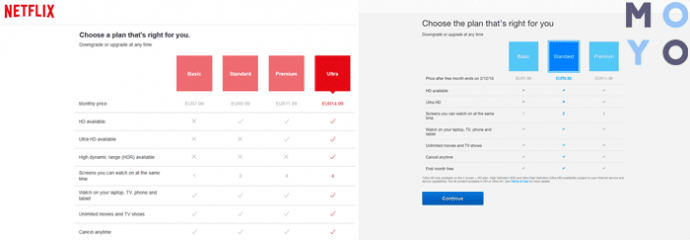
Тарифные пакеты на Netflix:
Подписка дает неограниченный доступ к телевизионным шоу, сериалам, мультфильмам и кинолентам. Просматривать все ленты можно без рекламы. Если хотите расширить ассортимент фильмов и мультиков, а также подключить большее количество устройств, оформляйте семейную подписку. Таким пакетом смогут пользоваться одновременно до шести зрителей. Если вы ставите фильм на паузу, то продолжить просмотр можно на другом устройстве с того же места.
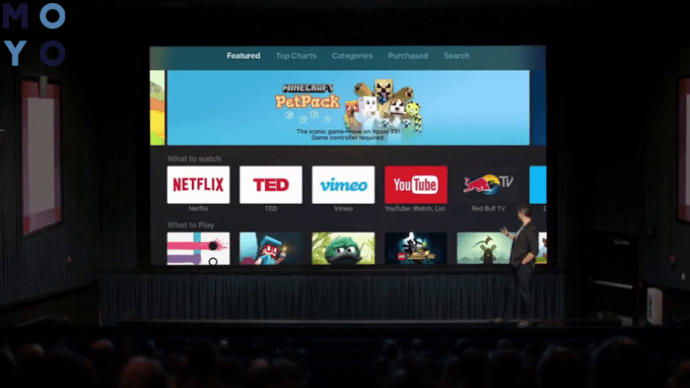
Приложение Netflix легко устанавливается на всевозможные устройства: планшеты, ПК, ТВ-приставки, телефоны на любых ОС.
Само приложение на английском языке. Все названия фильмов, сериалов, надписи в программе будут отображаться на доступных в данной стране языках. Это прекрасная возможность потренироваться в иностранной грамматике и произношении.
Кардинально меняется ситуация с дублированием. Есть возможность применения русского, украинского и многих других языков. Целый ряд мультипликационных фильмов без диалога вообще, понятные каждому. В Netflix присутствуют субтитры для тех, кому важен разговорный иностранный язык — чтобы освоить азы чужой разговорной речи.
Как настроить NetFlix на телевизоре Smart TV
Netflix можно воспользоваться «в магазинах» телевизора, в Play Market — для большинства Smart TV. Для установки достаточно только одного устройства, которое выберете: телефон, ноутбук. TV можно задействовать, как еще один монитор и транслировать изображение по проводному или беспроводному Интернету.
Для просмотра фильмов и сериалов на Smart TV достаточно установить оригинальное приложение Нетфликс и пройти авторизацию.
Переходим к установке Netflix на Smart TV.
На пульте присутствует кнопка с логотипом компании. Все производители умных телевизоров добавляют Netflix в меню.
- Зайдите в приложение Netflix. Если не загружено по умолчанию, то переходите в магазин.
- Авторизуйтесь в Netflix и выберите в аккаунте необходимый профиль пользователя, если их несколько.
- Определитесь с нужным видео, перемещаясь с помощью курсора, из библиотеки Netflix. На основе трех шоу или сериалов будет подобранный персонализированный контент. Нажать на пульте «Ok».
Вашему вниманию предоставляется неограниченный доступ к фильмам, телесериалам — приложение автоматически выполняет поиск за вас. Минута поисков и можете смотреть.
Как скачать NetFlix
- Выберите качество загрузки: ≪стандартный≫ или ≪высокий≫.
- Затем определите ≪Место хранения≫, например, карта microSD.
- Нажмите в нижнем углу экрана ≪Колонка загрузок≫.
- Выбрать ≪Больше для загрузки≫ → ≪Просмотреть коллекцию, доступную для загрузки≫.
- Нажать ≪Скачать≫. Далее приложение сделает все остальное самостоятельно.
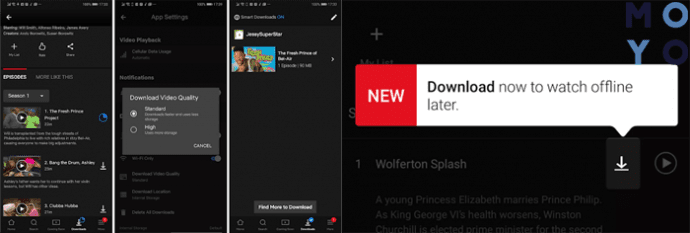
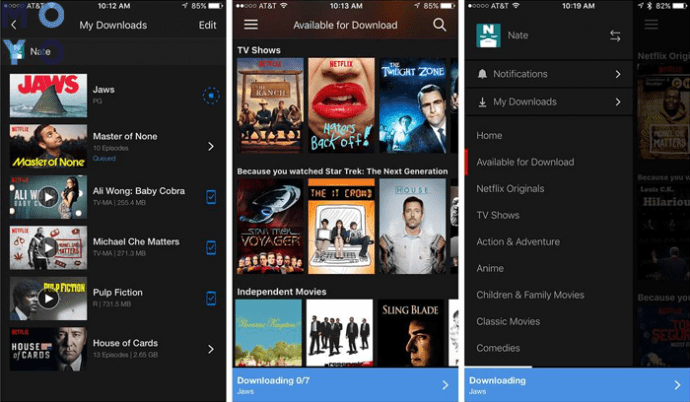
Если хотите подобрать новый контент, который можно сохранить на будущее, жмите ≪Найти больше≫. А в ≪Мои загрузки≫ доступен список фильмов для просмотра прямо сейчас.
Регистрация и настройка профиля
Зарегистрироваться в Netflix можно на телефоне, планшете, ноутбуке и с помощью «умного» телевизора. Процедура стандартная.
- Введите адрес электронной почты.
- Нажмите на кнопку «Посмотреть планы» и выберите тарифный пакет.
- CONTINUE — продолжаем регистрацию.
- Установите надежный пароль.
- Подтвердите возможность доступа к банковской карте. Первые 30 дней сервис будет доступен бесплатно, потом деньги будут списываться согласно трафику тарифного пакета.
- Введите платежные данные, заполнив форму на экране.
- Нажмите «START MEMBERSHIP» — после этого вы стали пользователем.
Аккаунт создан, теперь добавляем участников, настраиваем их профиль, выбирая по предпочтениям жанров.
Если есть необходимость изменений в настройке профиля, например, раздел просмотра для ребенка, поступаем так:
- Наводим курсор на значок профиля.
- Выбираем — «Your Account».
- «Manage Profiles» — управление профилем. Можно добавить или сделать детским, при этом у ребенка не будет доступа к библиотеке для взрослых, согласно возрастному ограничению.
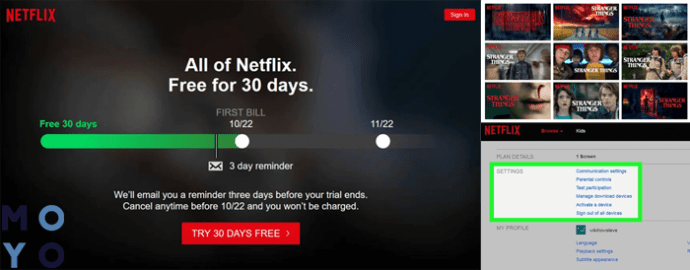
Обратите внимание, что при удалении профиля будет полная потеря его истории просмотров, не подлежащая восстановлению.
Как сделать Netflix на русском языке
По желанию, можно применить русскоязычное дублирование, внеся изменения в язык своего профиля. Для этого необходимо нажать:
- «Меню профиля» → «Учетная запись» → «Язык».
- На странице выбрать предпочитаемый язык и клацнуть «Сохранить».
- Пройти повторно авторизацию и проверить, все ли данные введены правильно. Это необходимо, чтобы узнать, сохранены ли настройки.
Если хотите включить русские субтитры, зайдите в свой профиль и перейдите по вкладкам «Язык» → «Субтитры».
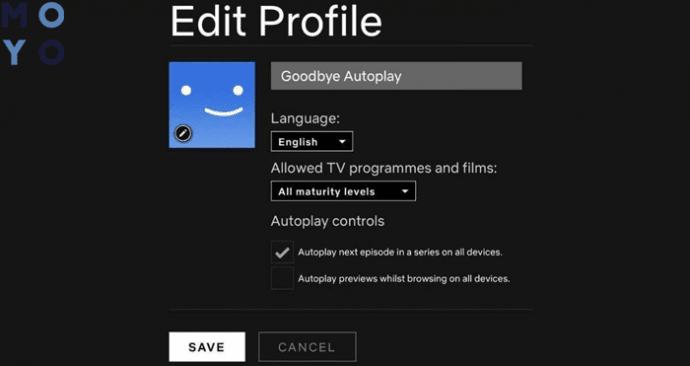
На устройствах, изготовленных до 2014 года, Netflix не поддерживает субтитры.
В случае с аудио, если идет озвучка на предыдущем языке, контент может быть недоступен на нашем языке.
Детский режим Нетфликс
Для родителей остро стоит вопрос, какой контент потребляют дети. Как не контролируй информацию, все равно не уследишь.
Netflix предлагает настроить профиль именно под вашего ребенка, начиная от мультиков для самых маленьких, и до момента взросления и способности воспринимать фильмы с элементами насилия и жестокости.
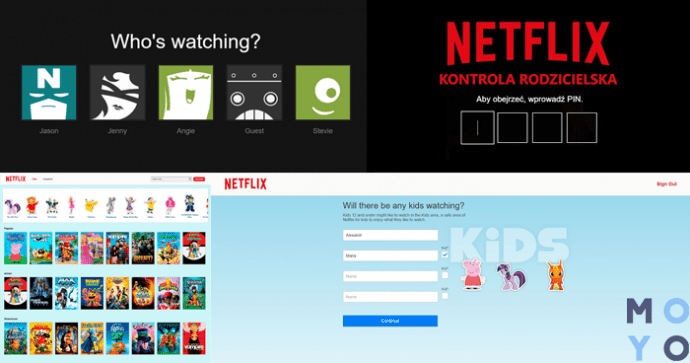
В момент запуска Netflix предлагает выбрать возрастную категорию детей. И сохранить опцию после настроек. Также легко ограничить доступ с помощью пароля или пин-кода. Для этого, зайдя в свой профиль, в верхнем углу нажимаете «Profile & Parental Controls», переходите на пункт «Profile Lock» и устанавливаете пин-код. Теперь доступа у детей к другому профилю не будет. Нажмите «сохранить».
NetFlix на Sony PlayStation 4
Для того чтобы пользоваться Netflix на Sony PlayStation 4, необходимо войти в сеть Network и предпринять несколько действий.
- Зайдите в PlayStation Store.
- «Поиск» → «Netflix» → «скачать».
- Далее на экране перейти к значку «ТВ и видео» и выбрать приложение.
- На главном экране выбрать пункт «Войти», ввести свой адрес электронной почты и пароль.
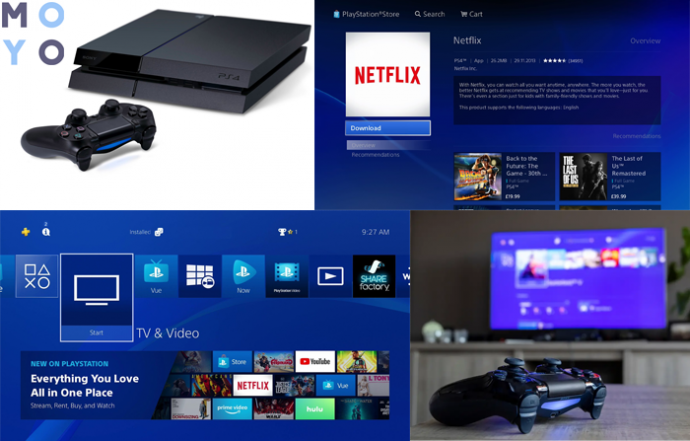
Как выйти из учетной записи Netflix:
- В приложении нажать кнопку ≪О≫.
- Выбрать значок шестеренки.
- ≪Выйти≫.
- ≪Да≫.
Настройка Нетфликс на ноутбуке или ПК
Для пользователей компания Нетфликс приготовила еще один бонус. Даже если нет интернета, домашний кинотеатр всегда под рукой. И максимальное количество передач в открытом доступе в любое время! Для пользователей Windows 10 есть возможность смотреть телепередачи офлайн.
Необходимо предпринять три шага для автономного режима просмотра.
- Загрузите приложение Netflix из магазина Windows Store. Оно бесплатное.
- Выбрать в меню «Доступно для загрузки».
- Выбрать «Мои загрузки» → увидите все загруженные документальные или художественные фильмы и мультфильмы.
Все они в хорошем качестве, управлять ними удобно в навигации. Интерфейс простой и понятный. При остановке или закрытии приложения можете начать воспроизведение с того места, где остановились, а также легко перейти с ПК к просмотру на экран телевизора. Приложение Netflix удобно расположить в углу монитора, чтобы работать в многозадачном режиме. Оно поставляется с персонализированными рекомендациями. Это значит, что вы не пропустите свои любимые телепередачи.
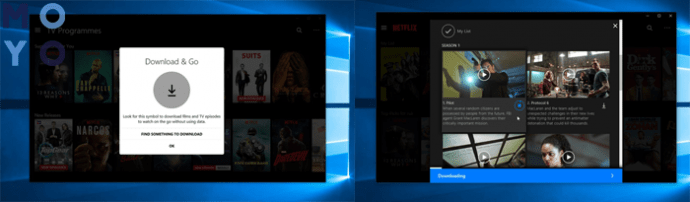
Указаны жанры фильмов. Можно смотреть контент по своему настроению. Интерфейс приложения Netflix для Windows практически не отличается от внешнего вида веб-сайта, постоянно идет обновление материала, и конечно же, появляются новые сериалы и шоу.
Резюмируя положительные стороны Netflix, примечательно следующее.
- Персональные предложения.
- Привлекательный интерфейс.
- Touch — для ноутбуков.
- Выбор контента.
Netflix для ПК и ноутбука — одно их самых перспективных приложений для просмотра любимого видеоконтента.
Подключение
Netflix использует IP-адрес для определения вашего места расположения, чтобы анализировать, какие фильмы доступны. Иногда может высветиться «Заблокирован доступ по географическому признаку». С помощью VPN-приложения поменяйте страну и появится возможность доступа к библиотеке Netflix.
Заключая контракт с продюсерами, компания имеет права транслировать материал в оговоренных странах. Если его в списке нет, транслироваться в этой стране он не будет. Многие предпочитают воспользоваться VPN, чтобы обойти это ограничение и получить доступ к фильмам. VPN-сервис не влияет на быстроту подключения, совместим со всеми операционными системами.
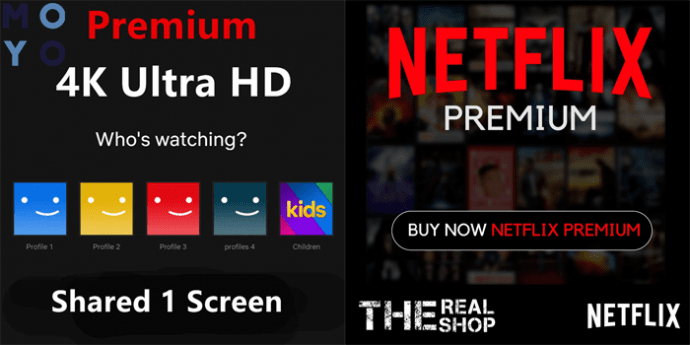
Подключая Netflix, можете просматривать в неограниченном количестве фильмы на любом устройстве, которое присутствует на данный момент. Также есть возможность скачивания программ и просматривания в автономном режиме — без дополнительных финансовых затрат. За фиксированную цену подписчики просматривают любой контент в любое время с любой платформы.
Как это сделать:
- Откройте сайт или приложение.
- Нажмите «Попробовать бесплатно».
- Пройдите регистрацию, авторизуйтесь.
- Подтвердите метод оплаты.
- Кликаете по «Начинать подписку».
Настройка звука
Netflix — один из лучших провайдеров онлайн медиа услуг. Но и у лучших случаются траблы. Например, пропадает звук. Как правило, причины кроются в трех аспектах:
- в звуковых драйверах;
- во вкладках браузера, у которых небольшой объем памяти;
- в настройках звука.
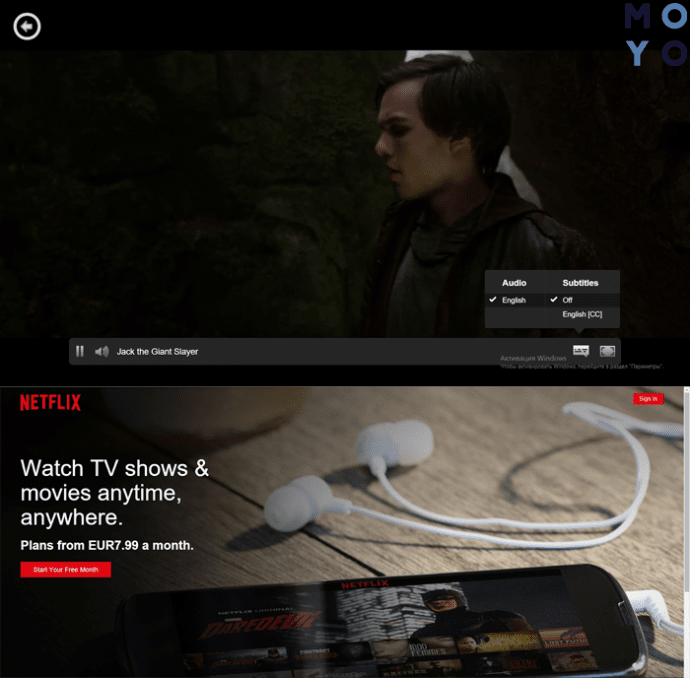
Прежде чем приступать к кардинальным действиям, обновите Windows. Не забудьте проверить и увеличить громкость. Протестируйте звук на другом фильме: если отсутствует, тогда действуйте.
- Закройте лишние вкладки браузера.
- Настройте звук: начните просмотр видеоролика, наведите курсор мыши на экран и нажмите значок ≪Диалог≫.
- Убедитесь, что объем звука присутствует, если нет — измените его.
- Проверьте и убедитесь, что проблема решена.
Если все безрезультатно, переходим к динамикам.
- В панели задач на компьютере находите значок ≪Динамики≫.
- Выбираете ≪Устройства воспроизведения≫ → ≪Гарнитура≫ → ≪Свойства≫ → ≪Формат по умолчанию≫ → ≪Ok≫.
- Попробуйте запустить фильм снова.
У Netflix высокое требование к звуку. Вплоть до уровня максимально близкого к оригиналу. Различия в звуке могут быть очень тонкими, но они влияют на восприятие картинки в целом, что очень важно. Основное отличие Netflix от других компаний — высококачественное аудио, представленное по всему миру.
Apple TV
Сервис Apple TV — это борьба в конкуренции с Netflix, предложение пользователям эксклюзивных шоу, телепередач. Акцент идет не на количество, а на уникальность контента. К примеру: научно-фантастический сериал «Видеть». За качество каждой передачи Apple ручается.
Учитывая сравнительно небольшую библиотеку собственного производства, Apple TV многим также придется по вкусу. Основная фишка — качественная картинка, где мельчайшие детали отображены очень четко, но в отличие от Netflix, в неделю можете просмотреть по три серии, и потом ждать выхода следующих.
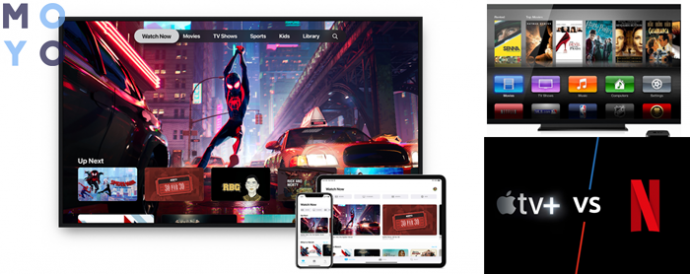
За отдельную оплату доступны более 50 миллионов музыкальных клипов в Apple Music с бесплатным сроком на три месяца. Они рассчитаны на онлайн воспроизведение, но по желанию есть возможность установки на свой телефон.
При приобретении любого устройства от Apple, получаете бесплатную подписку на Apple TV на один год. Но следует помнить, если не отмените подписку после окончания срока, будут сниматься денежные средства. Отменить подписку можете в разделе ≪Настройки≫. Войти в приложение можете в своем браузере и отметить, как «нельзя сохранить видео для просмотра оффлайн».
Так что, хоть и подписаны на Apple TV более чем тридцать миллионов пользователей, но скорее здесь улавливается коммерческий ход в бесплатной годовой подписке. Напомним, что Netflix владеет правами на шоу и сериалы, многие из которых стали культовыми.
Chromecast
Медиаплеер Chromecast — устройство, которое позволяет выйти за рамки транслирования и передавать на экран контент с телефона или планшета. Chromecast совместим с Android и iOS, поддерживает большинство веб-приложений, установленных в браузере Google Chrome для Windows, OS X и Chrome OS.
Chromecast подключается к телевизору через кабель и адаптер из комплекта. Это недорогое и простое устройство, оформленное в виде брелка, объединяет домашний кинотеатр в домашнюю аудиосистему.
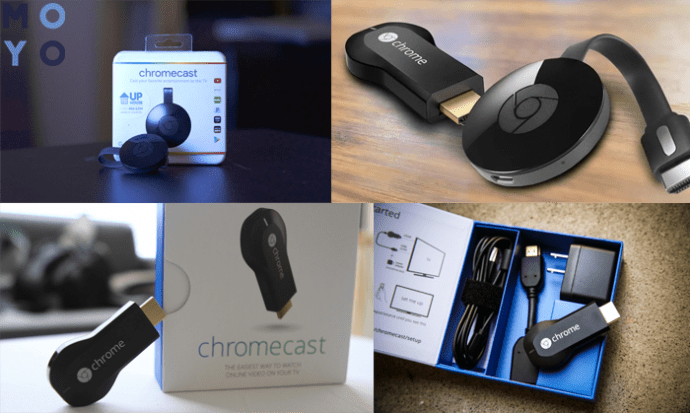
Есть стандартные настройки, такие как переименование медиаплеера, подключение к беспроводному интернету. Возможность мгновенно запустить приложение Netflix, при нажатии на кнопку «трансляция».
В отличие от других приставок, оснащен платформой Chrome OS, для установки которой понадобится встроенная память. Обновление ОС происходит в автоматическом режиме, когда появляется новая версия. Достоинства Chromecast — это:
- просматривать видео разных форматов,
- телевизор «превращается» в «Smart-TV»,
- гарантия отсутствия сбоев в процессе передачи данных.
Отписка от NetFlix
При регистрации Netflix дарит месяц бесплатного просмотра контента. В случае, если решаете не продолжать подписку, необходимо в последние дни пробного периода отписаться от Netflix. В последующий месяц денежные средства будут автоматически сниматься с банковской карты, которую вы привязали. Поэтому воспользуйтесь следующими подсказками.
- Зайдите на главную страницу Netflix.
- Авторизируйтесь.
- Нажмите на кнопку ≪Membership & Billing≫.
- Перейдите на ≪Cancel membership≫ — отказаться.
- ≪Complete Confirmation≫ — согласие.
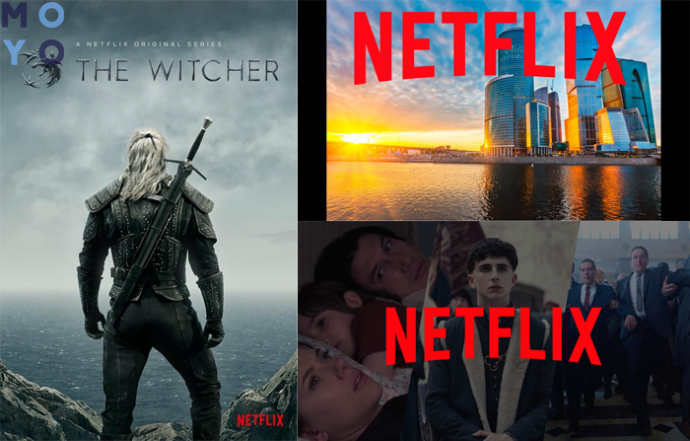
После того как отпишитесь, на электронную почту придет уведомление о том, что пакет аннулирован и просмотр недоступен.