
Windows 8 – советы и подсказки. Как убрать подписи ярлыков на рабочем столе компьютера или планшета
Большинству из вас, я думаю, отлично известно, что в операционной системе Windows 8 вы можете делать с ярлыками приложений папок и файлов, расположенных на рабочем столе вашего устройства практически всё что угодно – перемещать их, удалять и переименовывать.
Но не все знают, что подписи всех ярлыков при желании можно сделать невидимыми, что особенно придется по душе владельцам Windows 8 планшетов. Если вас заинтересовал вопрос, как можно это сделать, ответ на него вы найдете в продолжении материала.
Я думаю, что многие из вас хотя бы один раз в жизни пытались просто удалить подпись под ярлыком, и знают, что просто так это сделать не получится. Почему? А потому, что все ярлыки, которые мы видим на рабочем столе Windows, в виде файлов, хранятся в отдельной папке, которая так и называется «Рабочий стол». Соответственно, каждый файл должен иметь хоть какое-нибудь наименование.
Именно на этом и основан несложный трюк с удалением подписей ярлыков на рабочем столе Windows. На самом деле, нам нужно просто переименовать их, присвоив имя, содержащее один или несколько пробелов.
Вам хорошо известно, что для того, чтобы переименовать ярлык, достаточно кликнуть по нему правой клавишей мыши (длинный клик или длинный тап по экрану планшета) и в появившемся меню выбрать пункт «Переименовать».
Однако, если вы попробуете просто ввести вместо имени файла пробел и нажать клавишу «Enter» — ничего не произойдет. Для того, чтобы присвоить ярлыку имя в виде пробела вам придется сделать следующее: в режиме переименования нажать клавишу «Alt» и не отпуская её, набрать на цифровой клавиатуре (справа от ряда буквенных клавиш) число 255, что соответствует коду пробела.
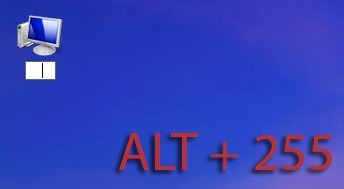
При этом, владельцам Windows 8 планшетов, придется подключить внешнюю USB или Bluetooth клавиатуру: с помощью экранной клавиатуры ввести комбинацию Alt + 255 вам не удастся. Мало того – чаще всего, вам не удастся ввести сочетание клавиш Alt + 255 с помощью ряда цифровых кнопок, расположенных над буквенными клавишами обычной клавиатуры.
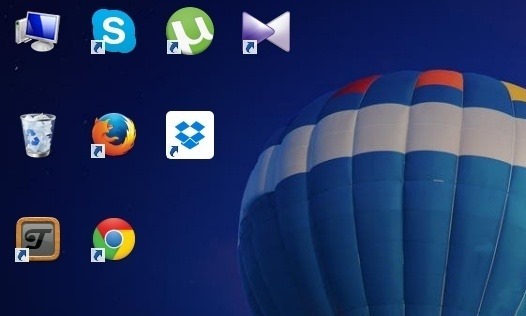
Имейте в виду, что имена всех ярлыков на рабочем столе не могут состоять из одного пробела и имя второго ярлыка без подписи нужно набирать так: нажать «Alt», не отпуская её ввести 255, отпустить и снова нажать «Alt» и ввести 255. Следующий ярлык будет, соответственно, состоять из трех пробелов, и так далее – пока не переименуете все имеющиеся на рабочем столе значки.
Всё очень просто, не правда ли?
Похожие материалы:
Как убрать название значков на телефоне Realme
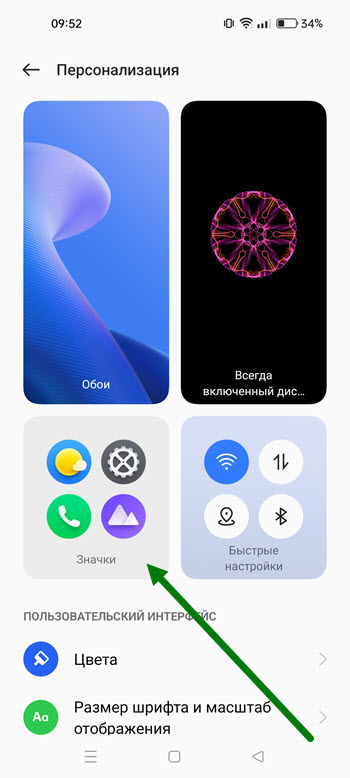
3. Жмём на кнопку «Значки».
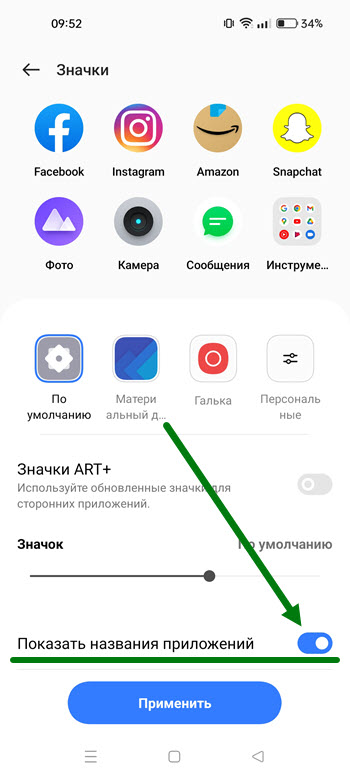
4. Деактивируем пункт «Показывать название приложений».
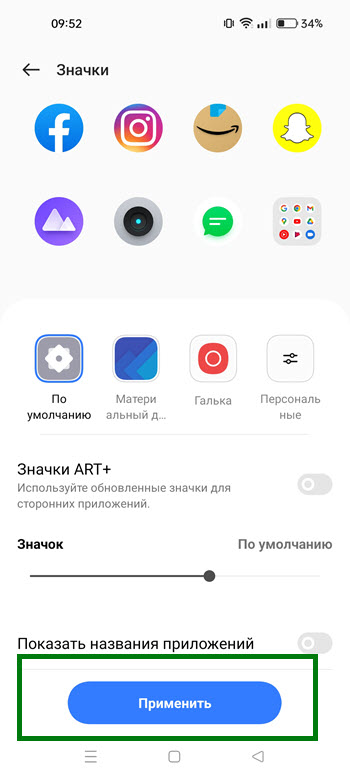
5. Сохраняем изменения, нажав на кнопку «Применить».

6. Возвращаемся на главный экран, и проверяем изменения.
Если данное нововведение не понравится, можно вернуть прежнее значение.
- ВКонтакте
- Telegram
- Одноклассники
Как убрать подписи иконок на iPhone и iPad без джейлбрейка
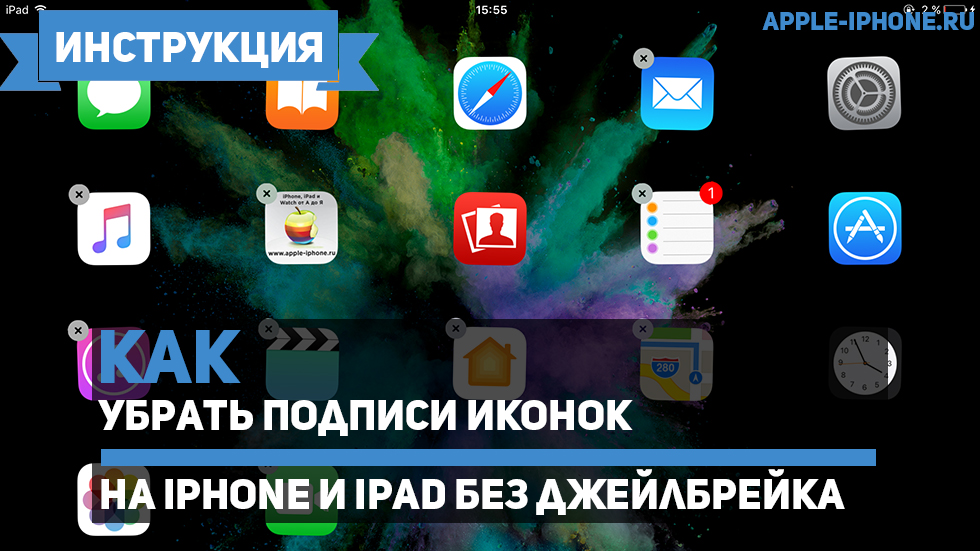
В ожидании джейлбрейка iOS 10, любители модификации интерфейса iPhone и iPad продолжают находить оригинальные способы освежения внешнего вида своих устройств. Последний такой способ позволяет убрать подписи иконок на iPhone и iPad довольно простым трюком.
Примечание: для лучшего эффекта рекомендуется установить в качестве фона рабочего стола однотонное изображение.
Как убрать подписи иконок на iPhone и iPad без джейлбрейка
Шаг 1. Перейдите в меню «Настройки» → «Основные» → «Универсальный доступ».
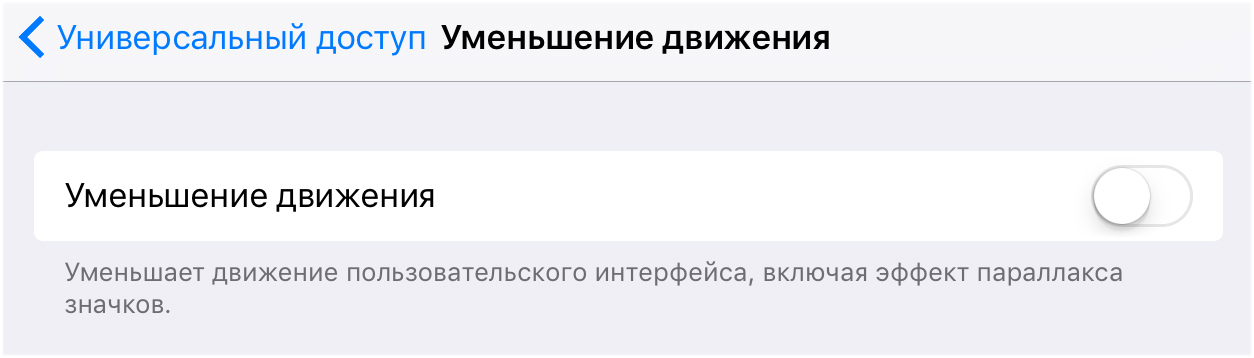
Шаг 2. В разделе «Уменьшение движения» переведите переключатель «Уменьшение движения» в активное положение, а параметр «Эффекты сообщений (авто)» отключите.
Шаг 3. Вернитесь на главный экран и заполните панель Dock (самая нижняя строка) иконками приложений. Если панель уже заполнена, шаг можно пропустить.
Шаг 4. Сделайте свайп от самого низа экрана для вызова Пункта управления. Потяните его наверх и когда он будет находиться в самой верхней точке экрана (на iPad это середина экрана), нажмите кнопку Домой.
Если все выполнено правильно, то подписи у иконок в Dock пропадут. Для того чтобы избавиться от всех подписей, процедуру необходимо повторить еще несколько раз, но разместив в Dock другие иконки. Обращаем внимание, что после перезагрузки подписи у иконок приложений появятся.
- Как вернуть дизайн iOS 6 без джейлбрейка
- Как создать пустые места на главном экране iPhone и iPad без джейлбрейка
- Как менять иконки приложений на iPhone и iPad без джейлбрейка
Как убрать подписи под ярлыками на рабочем столе
Будь в курсе последних новостей из мира гаджетов и технологий
iGuides для смартфонов Apple

Как убрать названия у файлов на рабочем столе Windows

Егор Морозов — 22 августа 2017, 11:13
В Windows каждый файл на рабочем столе имеет какое-то название, и убрать его просто так не получится: при попытке сменить его на пробел (или несколько пробелов) название остается прежним. Однако все же избавиться от него можно — для этого нужно воспользоваться неразрывным пробелом (это по сути такой же пробел, просто он не позволяет программам разорвать строку в этом месте): выглядит он так же, как и пробел (пустое место), но вот Windows считает его за полноценный символ и его можно использовать как название файла.
Для его ввода на ПК нужно зажать Alt и набрать на дополнительной цифровой клавиатуре число 255. Если же у вас нет цифровой клавиатуры — можно установить раскладку Бирмана, в ней неразрывный пробел вводится сочетанием AltGr + Пробел. Так что если вам нужно убрать название файла — просто поменяете его название на неразрывный пробел. Если же нужно лишить подписи несколько файлов — используйте для второго, третьего и т.д. файла два, три и т.д. неразрывных пробела: