
Как удалить «Документы и данные» с iPhone и iPad
Если вы в один момент обнаружили, что на iPhone, iPad или в iCloud не хватает свободного места, вовсе не обязательно удалять приложения большого объема без возможности восстановления или бежать в магазин за более вместительным устройством. Зачастую немало памяти занимают так называемые «Документы и данные», удалив которые, вы освободите до нескольких гигабайт на своем гаджете.
Что такое «Документы и данные»?
На iOS-устройствах хранятся два вида «Документов и данных»: первый находится непосредственно на устройстве и занимает внутреннюю память (кэш и другая информация приложения), а второй занимает место в iCloud, где также хранятся данные установленных программ.
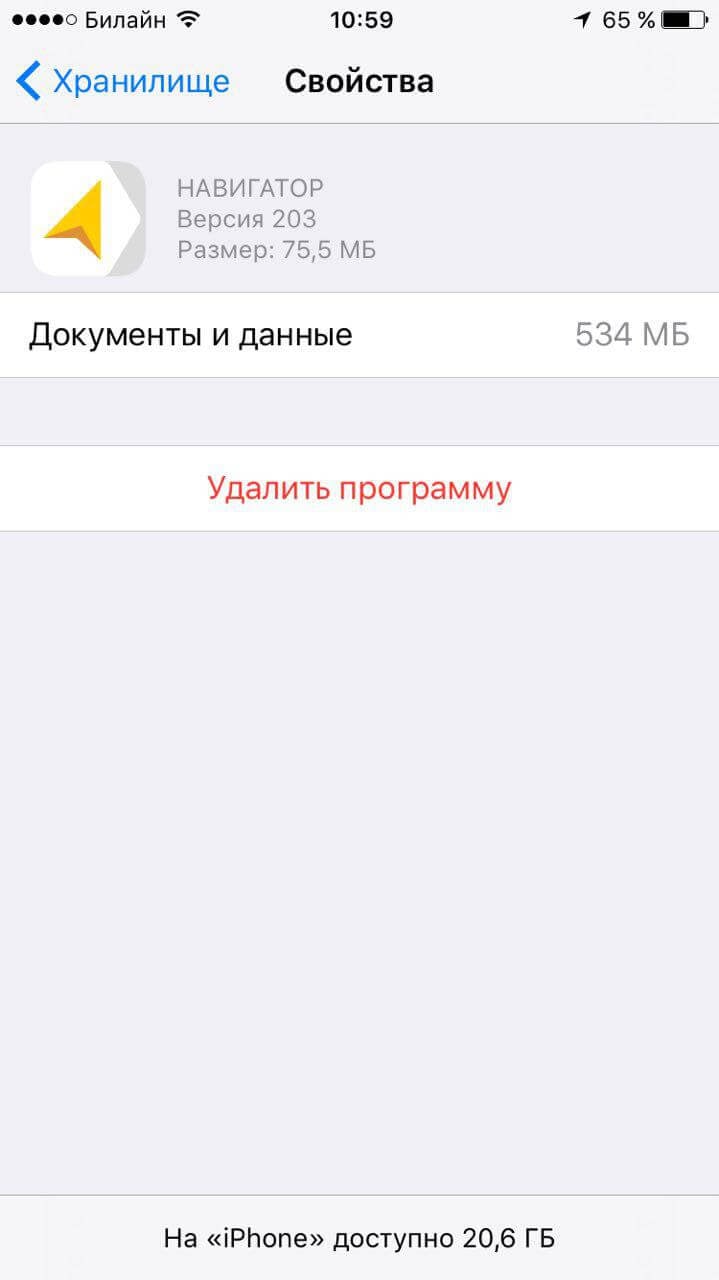
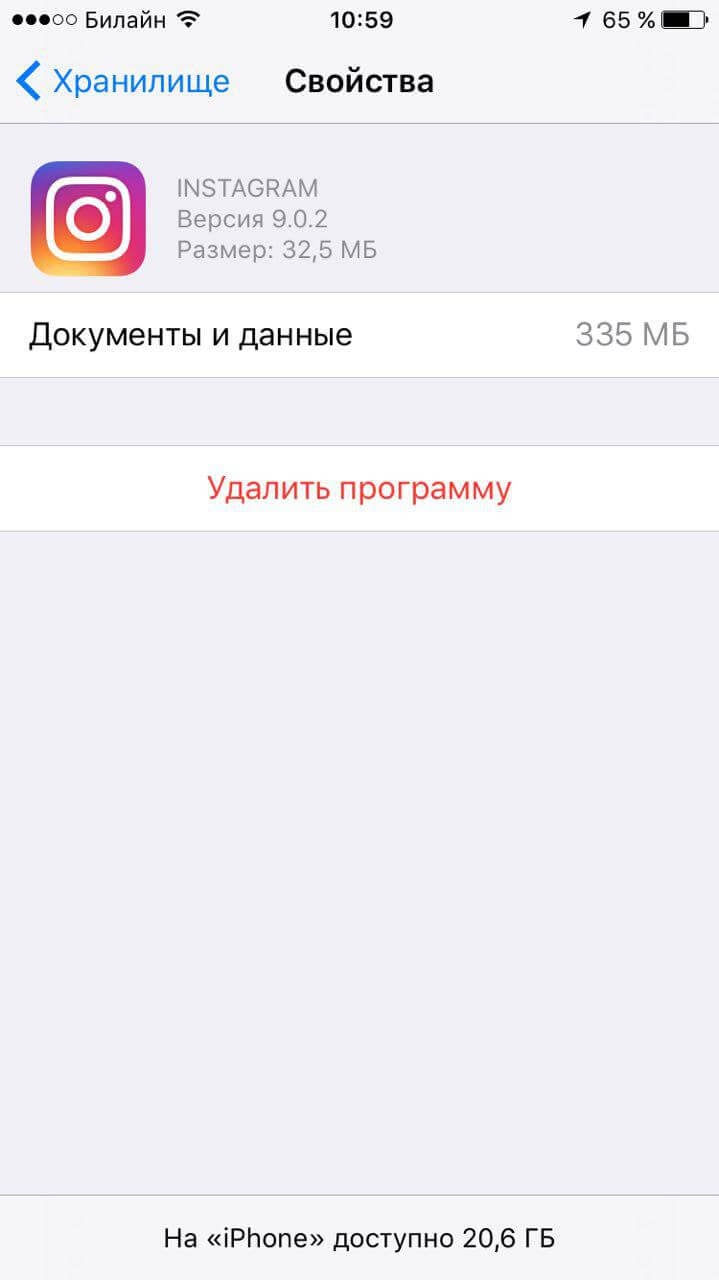
Порой «Документы и данные» того или иного приложения трогать не стоит — например, в случае со Spotify в качестве них будут выступать доступные для офлайн-прослушивания треки, а в «Навигаторе» это загруженные карты местности. Если вы их удалите, не сможете полноценно пользоваться приложением. Но есть и такие программы, которым «Документы и данные» вовсе не нужны: тот же Instagram, который при «весе» 32 мегабайта может занимать до одного гигабайта свободного места.
Как их удалить?
Самый простой способ избавиться от «Документов и данных» на устройстве — переустановить приложение. Тот же Instagram можно удалить и заново установить за пару минут, никакие данные не потеряются. Аналогичным образом это работает с онлайн-играми (именно онлайн, для офлайновых может потеряться игровой процесс), которые без проблем занимают от сотен мегабайт до пары гигабайт.
Удалять приложения лучше всего через «Настройки» — «Основные» — «Хранилище и iCloud» — «Хранилище».
Как освободить место в iCloud?
Удивительно, но с помощью «Документов и данных» можно запросто освободить до одного гигабайта свободного места в iCloud. Опять же заходим в «Хранилище и iCloud» — далее «Управлять». Здесь вы, возможно, узнаете для себя много нового и поймете, почему в «облаке» не хватает места для нового резервного копирования. Так, например, у меня файлы iBooks, которые я давно не использую, занимали почти пол гигабайта.
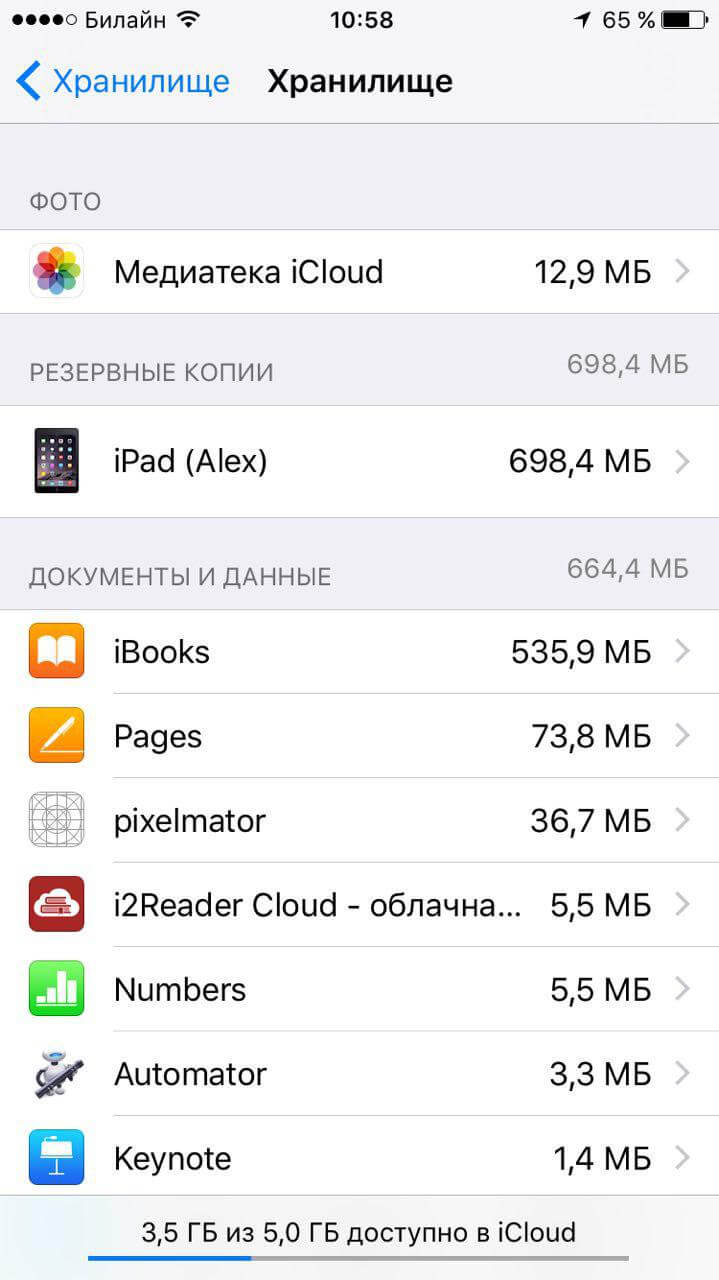
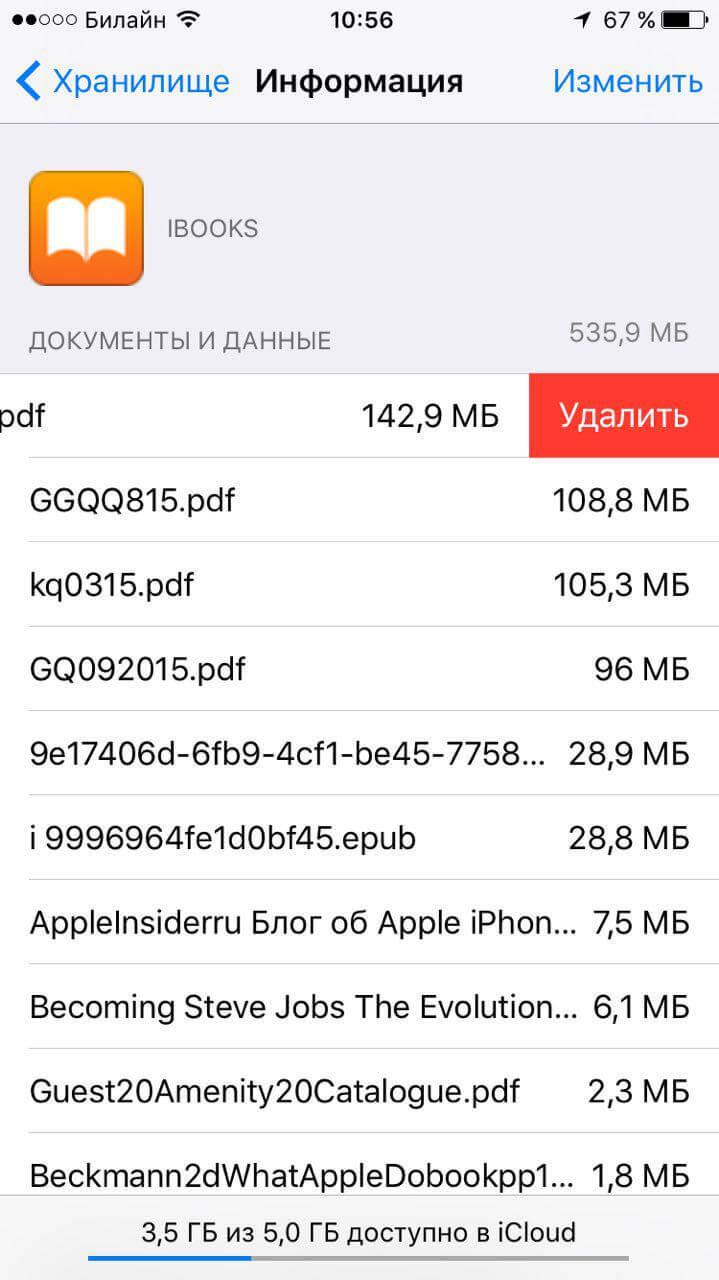
При доступных 5 ГБ в iCloud дополнительные 0,5 ГБ это настоящий глоток свежего воздуха. Да и если у вас iPhone на 16 ГБ, попробовать подчистить «Документы и данные» явно стоит.
2 способа избавиться от документов и данных на iPhone
Для смартфонов требуется большая емкость памяти. iPhone 12 начинается с 64 ГБ, а iPhone 12 Pro Max предлагает варианты 128, 256 и 512 ГБ, доступные для пользователей, которым требуется больше места. Тем не менее, при ежедневном использовании iPhone вам все равно нужно освободить на нем место.
Вы удивлены чем-то, что называется Документы и данные который занимает много места на вашем iPhone? Хотите узнать больше о как удалить документы и данные на iPhone?
В этом посте в основном будет рассказано о том, как избавиться от этих документов и данных на iPhone. Вы можете узнать больше полезной информации о Документы и данные iPhone. Кроме того, мы хотели бы помочь вам удалить и очистить эти файлы с вашего iPhone, чтобы получить больше места для хранения.
- Часть 1. Документы и данные на iPhone
- Часть 2. Общий способ удаления документов и данных на iPhone
- Часть 3. Лучшее решение для удаления документов и данных с iPhone
- Часть 4. Часто задаваемые вопросы о документах и данных iPhone
Часть 1. Документы и данные на iPhone
При использовании вашего устройства iOS, такого как iPhone, iPad или iPod touch, некоторые дополнительные данные, такие как загруженные изображения, аудиодорожки и видео, файлы cookie, кеши, информация журналов и многое другое, будут собираться приложением и храниться в его папке Documents and Data.
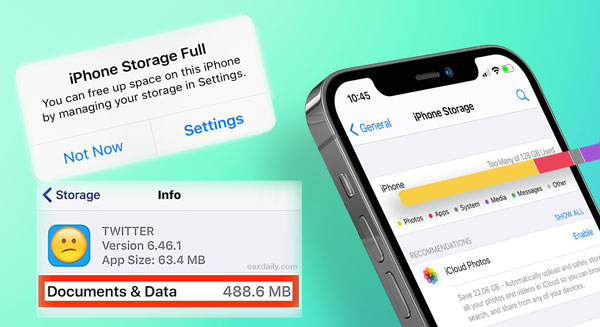
Как правило, на iPhone есть два типа документов и данных. Один документ и данные — это кеши приложений, сохраненные файлы, данные для входа и связанные данные. Другой — это файлы, созданные iCloud для приложения. Оба они займут место на вашем устройстве iOS.
Для лучшего взаимодействия с пользователем или по другим причинам приложения будут собирать различные данные. В этом случае многие приложения могут потреблять большой объем хранилища документов и данных. Итак, вы можете видеть, что эти данные имеют тенденцию быть очень тяжелыми в кешах. Из-за этого многие пользователи iOS любят очищать документы и данные до освободить место для хранения на iPhone.
Часть 2. Общий способ удаления документов и данных на iPhone
Может быть неприятно обнаружить, что у вас заканчивается хранилище, или вы получаете сообщение о том, что Хранение почти полностью or Полный объем хранения iPhone . В этом случае вам нужно управлять приложениями и удалять ненужные документы и данные на iPhone.
Перейдите на Настройки на вашем iPhone, прокрутите вниз, чтобы найти Общие вариант. Нажмите на него, а затем выберите Хранилище iPhone .
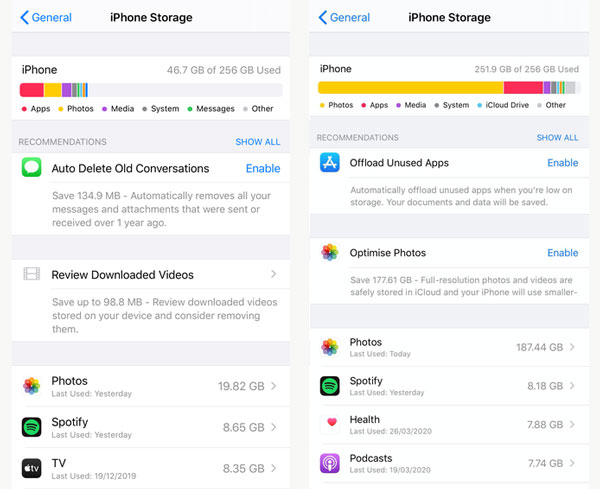
Когда вы доберетесь туда, вы сможете четко увидеть, сколько памяти вашего iPhone вы используете в настоящее время, и сколько места для каждого приложения не хватает. Apple перечислит некоторые рекомендации по экономии памяти, отсортированные от наибольшего к наименьшему.
Коснитесь конкретного приложения, и вы увидите, сколько памяти оно использует. Чтобы удалить документ и данные на iPhone, вы должны нажать на Удалить приложение опцию.
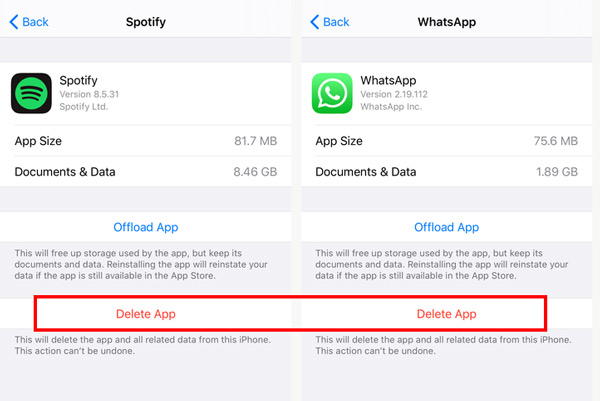
Таким же способом вы можете удалять большие приложения одно за другим. После этого вы можете перейти в App Store, чтобы переустановить их обратно. Вы можете включить Выгрузить неиспользуемые приложения функция автоматического освобождения памяти iPhone.
Чтобы вручную удалить некоторые документы и данные на iPhone, вы также можете удалить кеши, истории, файлы cookie, данные сайтов и многое другое из Safari, управлять и удалять бесполезные сообщения, электронные письма, изображения, видео, песни и т. Д.
Часть 3. Лучшее решение для удаления документов и данных с iPhone
Чтобы лучше управлять хранилищем iPhone и удалять ненужные файлы, вы можете положиться на мощный ластик данных iPhone, FoneEraser. Он предоставляет вам множество решений для удаления документов и данных на iPhone, удаления ненужных файлов, стирания больших файлов, очистки фотографий, удаления приложений и многого другого.

- Легко и безопасно удаляйте документы и данные на iPhone, iPad или iPod.
- Стереть различные содержимое iPhone и настройки навсегда.
- Сообщения поддержки, журналы вызовов, календари, заметки, мультимедийные файлы, приложения, документы и настройки.
- Предложите три уровня стирания для выборочного удаления различных данных iOS.
- Очистите скрытые файлы, большие файлы, собранные данные приложений и многое другое, чтобы освободить больше места.
- Поддержка нескольких устройств iOS, таких как iPhone 15/14/13/12/11/X/8, iPad Pro/Air/mini, а также всех версий iOS, включая iOS 17/16/15/14/13.
Чтобы очистить документы и данные на iPhone, вы должны сначала бесплатно загрузить, установить и запустить этот ластик данных iPhone на своем компьютере. Он совместим как с Mac, так и с ПК с Windows 10/8/7.
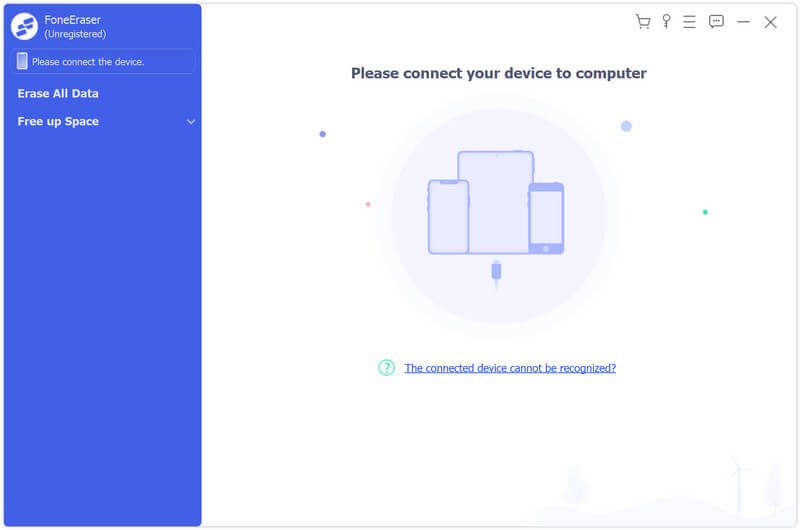
Теперь вы можете подключить к нему свой iPhone с помощью USB-кабеля. Вам нужно нажать Доверие на iPhone и введите пароль, чтобы доверять компьютеру.
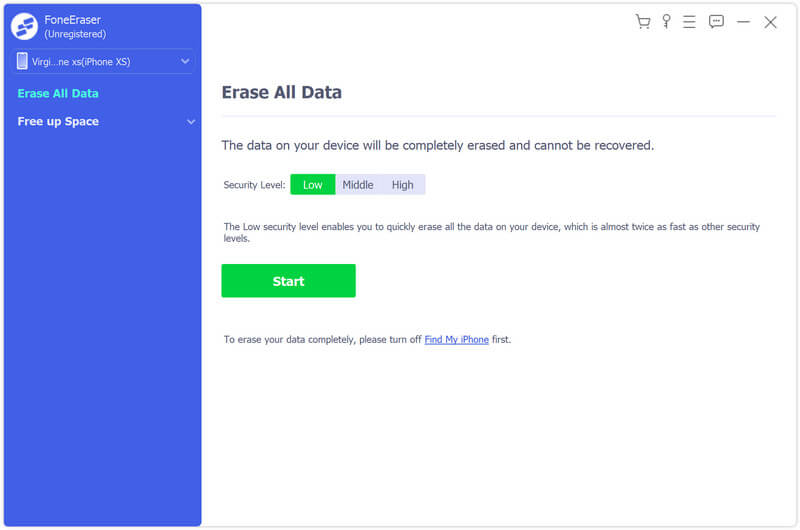
После успешного подключения вы увидите, что ваш iPhone появляется на левой панели. Вам предоставляется 3 уровня стирания данных с вашего iPhone: низкий, средний и высокий.
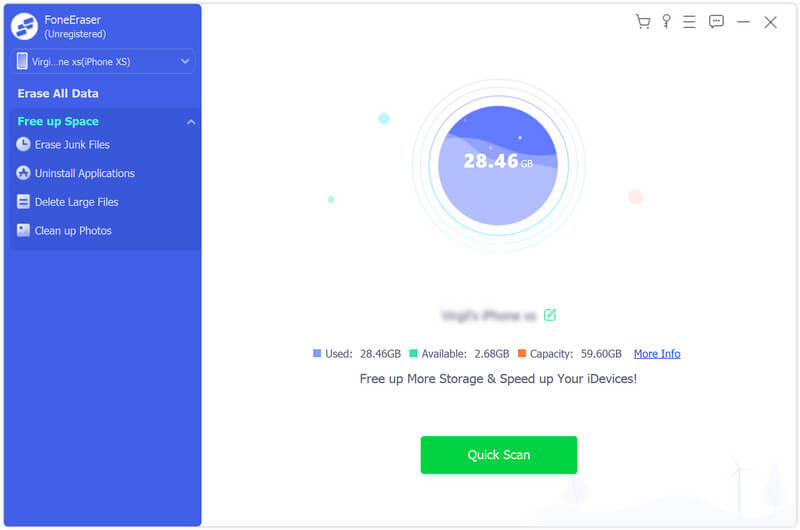
Выберите Свободное пространство вкладка на левой панели, чтобы избавиться от документов и данных на iPhone. Будет отображена некоторая информация о вашем хранилище iPhone, включая используемое пространство, доступное пространство и емкость. На этом этапе вы можете щелкнуть Больше Информации чтобы получить более подробную информацию. Нажмите Быстрое сканирование чтобы двигаться дальше.
Когда сканирование iPhone будет завершено, вы сможете просмотреть общее хранилище нежелательных файлов, приложений, больших файлов и фотографий. Щелкните значок Стереть кнопку, чтобы удалить их с вашего устройства iOS.
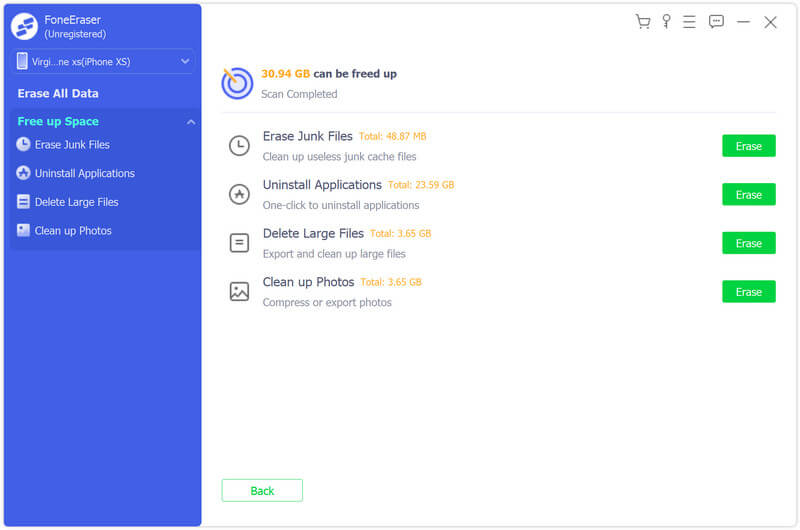
С его помощью вы можете легко управлять хранилищем iPhone и удалять кеши, ненужные файлы, большие файлы и многое другое. Вам не нужно удалять приложение, чтобы освободить место на iPhone.
Часть 4. Часто задаваемые вопросы о документах и данных iPhone
Вопрос 1. Что произойдет, если я удалю документы и данные из iCloud?
Вам разрешено напрямую удалять документы и данные из вашей учетной записи iCloud. Но он удаляет только документы и данные, хранящиеся в iCloud. На вашем iPhone ничего не изменится. Это не освободит место на вашем iPhone.
Вопрос 2. Как сбросить все содержимое и настройки на iPhone?
Чтобы освободить место на iPhone, вы также можете выбрать сбросить все содержимое и настройки. Откройте приложение «Настройки», нажмите «Общие» и прокрутите вниз, чтобы найти параметр «Сброс». Нажмите на него, а затем выберите «Стереть все содержимое и настройки». На этом этапе вам необходимо ввести пароль Apple ID, чтобы подтвердить сброс.
Вопрос 3. Как очистить кеш Safari на iPhone?
к удалить кеши Safari на своем iPhone вы можете перейти в приложение «Настройки», выбрать Safari, нажать «Очистить историю и данные веб-сайтов», а затем нажать его еще раз, чтобы подтвердить операцию.
Надеюсь, вы сможете узнать больше о Документы и данные на iPhone после прочтения этой страницы. Вам предлагаются 2 метода удаления этих файлов и более эффективного управления хранилищем iPhone. Когда на вашем iPhone заканчивается место, вы можете выбрать рекомендуемый ластик данных iPhone легко стирать ненужные файлы.
Что вы думаете об этом посте.
Рейтинг: 4.7 / 5 (на основе голосов 300) Подпишитесь на нас в
Более Чтение

Оставьте свой комментарий и присоединяйтесь к нашему обсуждению

FoneEraser
Самая мощная из когда-либо созданных утилит, позволяющая пользователям постоянно и тщательно удалять все содержимое iPhone, например контакты, сообщения, фотографии, видео, заметки и т. Д., А также настройки.
Проверка хранилища на iPhone и iPad
iOS и iPadOS анализируют, сколько места задействует каждая программа, и таким образом определяют, как используется хранилище устройства. Это можно также узнать в меню «Настройки», программе iTunes на устройстве либо в программе Finder на компьютере.
Оптимизация хранилища iOS и iPadOS
Если на устройстве осталось мало свободного места, система автоматически освобождает его при установке программ, обновлении iOS или iPadOS, загрузке музыки, записи видео и т. д. Чтобы получить больше свободного места в хранилище, устройство также может удалить элементы, которые можно загрузить повторно или которые больше не нужны. К таким элементам относятся приложения, которые не используются, и локальный кэш для файлов в iCloud Drive. Кроме того, устройство также удаляет временные файлы и очищает кэш устройства.
Проверка хранилища с помощью устройства
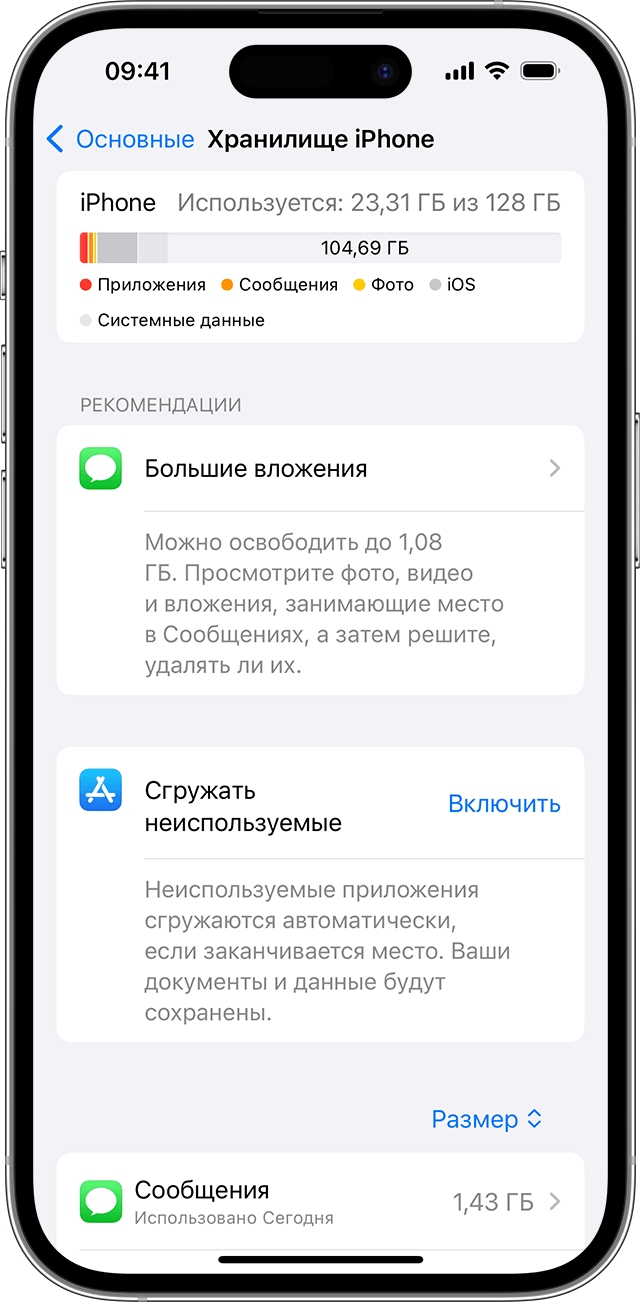
- Перейдите в меню «Настройки» > «Основные» > «Хранилище [устройство]». Может отобразиться список рекомендаций по оптимизации хранилища устройства, под которым будут перечислены установленные программы и указан объем памяти, используемый каждой из них.
- Нажмите название приложения, чтобы посмотреть, сколько памяти оно занимает. Память кэшированных и временных данных не учитывается.
При просмотре подробных результатов можно сделать следующее.
- Выгрузить приложение, что позволит освободить занимаемое им пространство, но при этом останутся документы и данные этого приложения.
- Удалить приложение и связанные с ним данные.
- В зависимости от приложения может потребоваться удалить также некоторые связанные документы и данные.
Если память устройства почти заполнена и не удается освободить место, может появиться предупреждение «Места почти нет». В таком случае проверьте рекомендации по оптимизации хранилища или удалите редко используемое содержимое, например видеозаписи и программы.
Категории содержимого
Все содержимое на устройстве поделено на категории.
- Приложения: установленные приложения и их содержимое, содержимое папки «На iPhone», «На iPad» или «На моем iPod touch» в приложении «Файлы», а также загрузки Safari.
- Фотографии: фотографии и видеозаписи, которые хранятся в приложении «Фото».
- Медиафайлы: музыка, видеозаписи, подкасты, рингтоны, обложки альбомов и голосовые записи.
- Почта: сообщения электронной почты и их вложения.
- Apple Books: книги и PDF-файлы в приложении «Книги».
- Сообщения: сообщения и их вложения.
- iCloud Drive: содержимое iCloud Drive, загруженное на устройство. 1 .
- Другое: неудаляемые мобильные ресурсы, например голоса Siri, шрифты, словари, неудаляемые журналы и кэш, индексация Spotlight, а также системные данные, например данные служб «Связка ключей» и CloudKit. 2 .
- Система: место, занимаемое операционной системой. Оно варьируется в зависимости от устройства и модели.
Выполнение рекомендаций по оптимизации хранилища
Рекомендации по оптимизации хранилища устройства могут быть указаны в меню «Настройки» > «Хранилище». Чтобы оптимизировать хранилище, выполните следующие действия.
- Нажмите «Показать все», чтобы просмотреть рекомендации для устройства.
- Ознакомьтесь с описанием каждой рекомендации, затем нажмите «Включить», чтобы использовать ее. Или же коснитесь рекомендации, чтобы просмотреть содержимое, которое можно удалить.
Оценка объема памяти на устройстве iOS с помощью Finder или iTunes

- На Mac с macOS Catalina 10.15 или более поздней версии откройте Finder. На Mac с macOS Mojave 10.14 или более ранних версий либо на компьютере с Windows откройте iTunes.
- Подключите устройство к компьютеру.
- Выберите устройство в Finder или iTunes. Будет отображена полоса, с помощью которой можно оценить объем памяти устройства, занятый определенным типом содержимого.
- Наведите мышь на полосу, чтобы увидеть, какой объем занимает каждый тип содержимого.
Категории содержимого
Ниже указано, что входит в каждый тип содержимого.
- Аудио: композиции, аудиоподкасты, аудиокниги, голосовые заметки и рингтоны.
- Видео: фильмы, видео и телешоу.
- Фотографии: содержимое приложения «Медиатека», альбомы «Фотопленка» и «Фотопоток».
- Программы: установленные приложения. Содержимое приложений перечислено в разделе «Документы и данные».
- Книги: книги iBooks, аудиокниги и PDF-файлы.
- Документы и данные: автономный список для чтения Safari, файлы установленных приложений и содержимое приложений, например контакты, календари, сообщения и электронная почта (включая вложения).
- Другое: настройки, голоса Siri, данные о системе и кэшированные файлы.
- Синхронизированное содержимое: медиаданные, который синхронизируются с вашего компьютера при нажатии кнопки «Синхронизировать» в окне Finder. 3 .
Сведения о кэшированных файлах в категории «Другое»
Finder и iTunes относят кэшированную музыку, видео и фотографии к категории «Другое», а не добавляют их в соответствующие папки. Кэшированные файлы создаются при потоковой передаче или просмотре такого содержимого, как музыка, видеозаписи и фотографии. При потоковой передаче музыки или видео содержимое хранится в виде кэшированных файлов, чтобы к нему можно было быстро получить доступ повторно.
Когда требуется больше места, устройство автоматически удаляет кэшированные и временные файлы.
Если фактический объем хранилища на устройстве отличается от указанного в iTunes или Finder
Поскольку Finder и iTunes относят кэшированные файлы к категории «Другое», данные о размере папок «Музыка» и «Видео» могут быть другими. Чтобы просмотреть данные об использованной памяти устройства, перейдите в меню «Настройки» > «Основные» > «Хранилище [устройство]».
Если требуется удалить кэшированные файлы с устройства
Кэшированные и временные файлы удаляются автоматически, когда необходимо увеличить объем хранилища. Их не нужно удалять самостоятельно.

1. Содержимое iCloud не может быть удалено автоматически.
2. Кэшированные файлы нельзя удалить из системы.
3. Данные в синхронизированном содержимом не могут быть удалены с помощью iPhone. Чтобы удалить эти данные, откройте Finder на своем компьютере, отмените выбор данных и нажмите кнопку «Синхронизировать».
Информация о продуктах, произведенных не компанией Apple, или о независимых веб-сайтах, неподконтрольных и не тестируемых компанией Apple, не носит рекомендательного или одобрительного характера. Компания Apple не несет никакой ответственности за выбор, функциональность и использование веб-сайтов или продукции сторонних производителей. Компания Apple также не несет ответственности за точность или достоверность данных, размещенных на веб-сайтах сторонних производителей. Обратитесь к поставщику за дополнительной информацией.
Удаление файлов или восстановление удаленных в приложении «Файлы» на iPhone и iPad
Вы можете удалить файлы или восстановить недавно удаленные в приложении «Файлы». Хотите освободить место? Вы также можете удалить загруженные файлы iCloud с устройства и надежно сохранить их в iCloud Drive.
Удаление файлов на iPhone и iPad
Когда вы удаляете файлы из iCloud Drive или в разделе «На [название устройства]» приложения «Файлы», они переносятся в папку «Недавно удаленные». Через 30 дней они удаляются безвозвратно. Файлы, удаленные из папки «Недавно удаленные», удаляются немедленно и не подлежат восстановлению. Если вы удалите файл из iCloud Drive на одном устройстве, он удалится на всех устройствах, на которых выполнен вход с помощью того же идентификатора Apple ID. Узнайте больше о том, как удалять папки или файлы в iCloud Drive.
На iPhone
- Откройте приложение «Файлы» и перейдите на вкладку «Обзор».
- В разделе «Места» выберите расположение файлов, которые нужно удалить.
- Нажмите кнопку «Еще» , затем — «Выбрать».
- Выберите файлы, которые нужно удалить, и нажмите кнопку «Удалить» . Чтобы удалить один файл, вы также можете коснуться и удерживать его, а затем нажать «Удалить».
На устройстве iPad
- Откройте приложение «Файлы».
- В разделе «Места» на боковой панели выберите расположение файлов, которые нужно удалить. Если боковая панель не отображается, нажмите кнопку «Показать боковую панель» .
- Нажмите «Выбрать».
- Выберите файлы, которые нужно удалить, и нажмите «Удалить». Чтобы удалить один файл, вы также можете коснуться и удерживать его, а затем нажать «Удалить».
Восстановление удаленных файлов на iPhone и iPad
Если вы удалили файл случайно или передумали, то его можно восстановить в папке «Недавно удаленные» в течение 30 дней. Файлы, восстановленные из папки «Недавно удаленные», возвращаются в исходное местоположение.
На iPhone
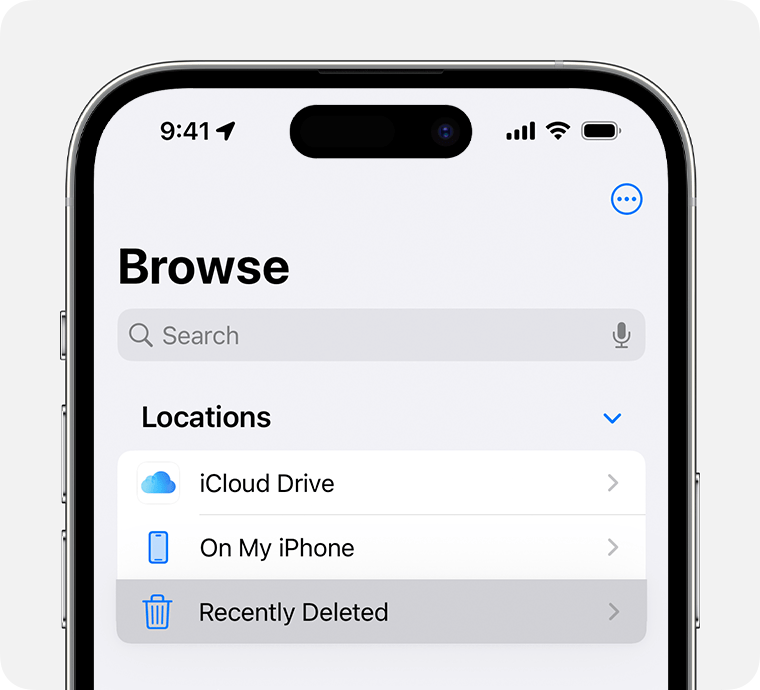
- Откройте приложение «Файлы» и перейдите на вкладку «Обзор».
- В разделе «Места» нажмите «Недавно удаленные».
- Нажмите кнопку «Еще» , затем — «Выбрать».
- Выберите файлы, которые хотите сохранить, и нажмите «Восстановить». Чтобы восстановить один файл, вы также можете коснуться и удерживать его, а затем нажать «Восстановить».
На устройстве iPad
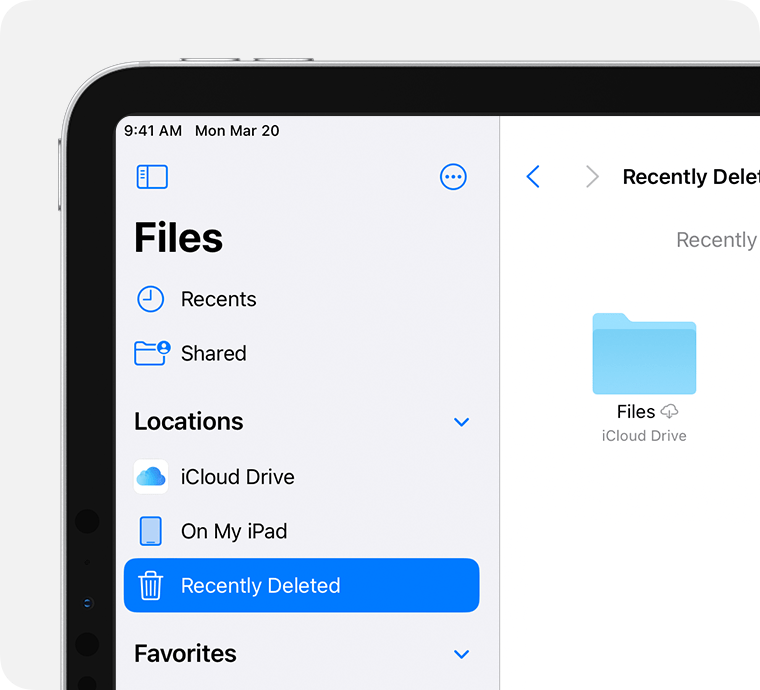
- Откройте приложение «Файлы».
- В разделе «Места» на боковой панели нажмите «Недавно удаленные». Если боковая панель не отображается, нажмите кнопку «Показать боковую панель» .
- Нажмите «Выбрать».
- Выберите файлы, которые хотите сохранить, и нажмите «Восстановить». Чтобы восстановить один файл, вы также можете коснуться и удерживать его, а затем нажать «Восстановить».
Удаление загруженных файлов iCloud Drive с iPhone и iPad
Вы можете освободить место на iPhone или iPad, удалив файлы, загруженные из iCloud Drive. Эти файлы останутся в iCloud Drive, поэтому вы сможете загрузить их снова. Если у вас есть файлы, загруженные из других источников, узнайте больше о сторонних облачных сервисах в приложении «Файлы».
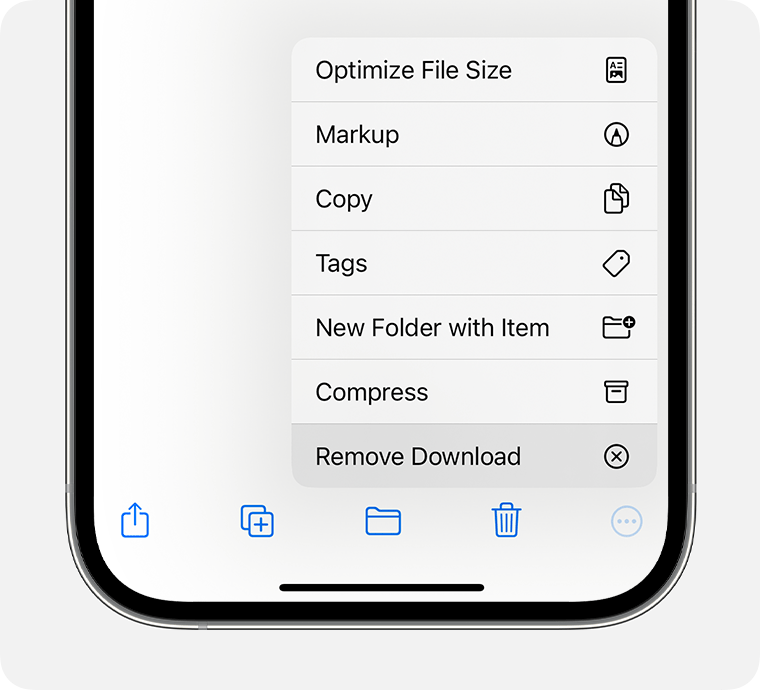
- Откройте приложение «Файлы» и перейдите на вкладку «Обзор» или нажмите кнопку «Показать боковую панель» .
- Выберите iCloud Drive.
- Нажмите «Загрузки».
- Выберите загруженные файлы, которые вы хотите удалить с устройства.
- Нажмите кнопку «Еще» , затем — «Удалить загрузку». Чтобы удалить один загруженный файл, нажмите и удерживайте его, а затем нажмите «Удалить загрузку».
Если параметр «Удалить загрузку» не отображается, файл не будет загружен на устройство.