
Поиск, установка и удаление приложений Microsoft Store
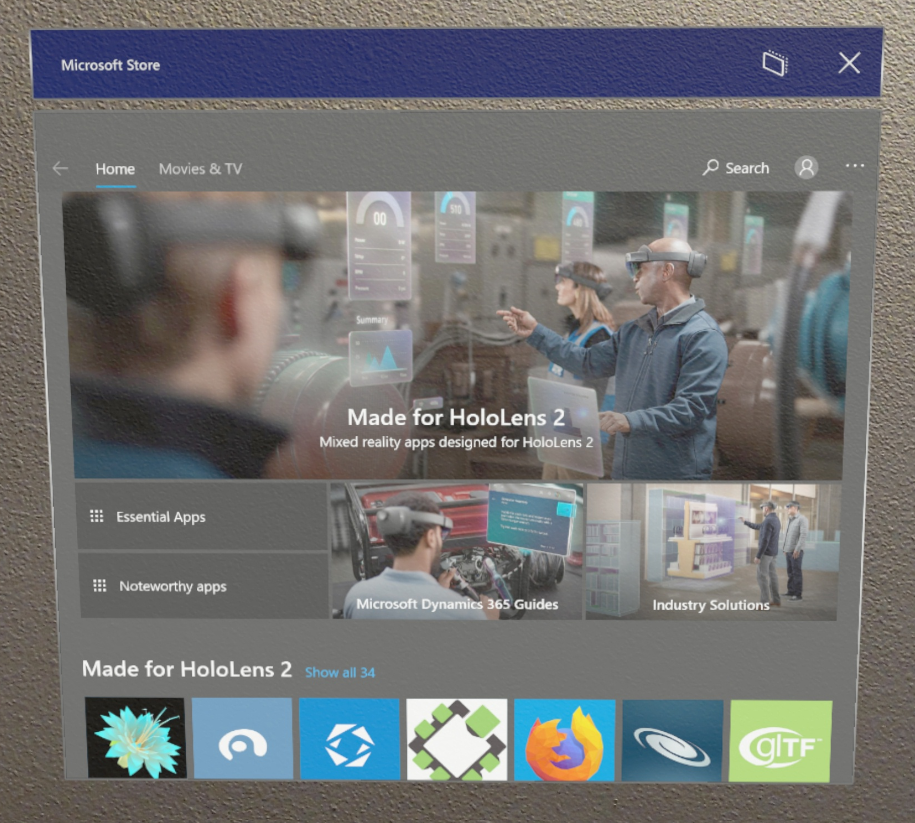
Microsoft Store — это незаменимый источник приложений и игр, которые поддерживают HoloLens. При переходе в Store на устройстве HoloLens на нем будут выполняться любые приложения, которые вы видите в магазине.
В приложениях, работающих на HoloLens, используется двухмерное или голографическое представление. Приложения, использующие двухмерное представление, выглядят как окна. Их можно размещать повсюду вокруг. Каждое приложение, использующее голографическое представление, работает в вашем окружении и становится единственным приложением, которое вы видите.
HoloLens поддерживает многие существующие приложения из Microsoft Store и новые приложения, созданные специально для HoloLens. Эта статья посвящена голографическим приложениям из Microsoft Store.
Дополнительные сведения об установке и выполнении пользовательских голографических приложений см. в этой статье.
Новое оформление Store
Выпущена новая версия приложения Microsoft Store для HoloLens 2. Это приложение будет автоматически обновляться при обновлении самого приложения Microsoft Store. После обновления интерфейс онлайн-магазина будет очень похож на интерфейс приложения Store, доступного на компьютере. Так как это обновление приложения, оно будет распространяться на все устройства HoloLens 2, независимо от версии ОС.
Большинство функций магазина останутся прежними, но изменены некоторые значки и размещение некоторых элементов. Например, кнопка дополнительных сведений . удалена, а для поиска приложений и обновлений можно использовать кнопку Библиотека.
Найти приложения
Откройте Microsoft Store через меню Пуск. Затем выполните поиск приложений и игр. Для поиска можно использовать голосовые команды. Произнесите слово Search, а после появления окна поиска — фразу Start dictating. После соответствующего запроса начните произносить условия поиска.
Требования к системе для устройств HoloLens зависят от архитектуры сборки приложения. Если сборка приложения для HoloLens (1-го поколения) не обновлена в магазине до более новой версии UWP, предусматривающей пакет архитектуры ARM, приложение будет недоступно для устройств HoloLens 2. И аналогично, если приложение HoloLens 2 не включает в себя пакет архитектуры x86, оно будет недоступно для устройств HoloLens (1-го поколения). Архитектуры устройств HoloLens:
- x86 — HoloLens (1-го поколения);
- ARM — HoloLens 2.
12 января 2021 г. завершается поддержка следующих приложений на устройствах HoloLens. Рекомендуем использовать на устройстве веб-версию приложения по следующей ссылке.
| Приложение | Ссылка |
|---|---|
| Excel Mobile; | https://office.live.com/start/Excel.aspx |
| Word Mobile; | https://office.live.com/start/Word.aspx |
| PowerPoint Mobile; | https://office.live.com/start/PowerPoint.aspx |
Сейчас приложение OneDrive не поддерживается для учетных записей Azure AD в HoloLens. Рекомендуем скачать приложение PWA Microsoft OneDrive (выполните описанные ниже действия, чтобы скачать приложение).
Установка приложений
Чтобы скачивать приложения, необходимо войти в систему с помощью учетной записи Майкрософт. Некоторые приложения бесплатны, и их можно скачивать беспрепятственно. Чтобы получить платное приложение, необходимо войти в Store с помощью учетной записи Майкрософт и приобрести его, используя допустимый метод оплаты.
В Microsoft Store можно использовать учетную запись, отличающуюся от использованной для входа в систему. Если вы используете рабочую или учебную учетную запись на устройстве HoloLens, чтобы осуществить покупку, может потребоваться войти в приложение Store с помощью личной учетной записи.
Чтобы настроить метод оплаты, перейдите по адресу account.microsoft.com и выберите Оплата и выставление счетов Способы оплаты Добавить способ оплаты.
- Чтобы открыть меню Пуск, выполните жест «Пуск» или раскрытия ладони в HoloLens (1-го поколения).
- Выберите приложение Microsoft Store. Когда приложение Store откроется:
- Ищите приложения, используя строку поиска.
- Выберите базовые приложения или предназначенные специально для HoloLens в одной из специально подобранных категорий.
- В правом верхнем углу приложения Store нажмите меню … , а затем выберите пункт Моя библиотека, чтобы просмотреть все ранее приобретенные приложения.
Установка приложения PWA Microsoft OneDrive
PWA нельзя управлять или развертывать через Microsoft Intune или MDM.
Предварительные требования: к рабочему клиенту пользователя должно быть присоединено устройство HoloLens 2.
- Откройте меню «Пуск» и запустите браузер Edge.
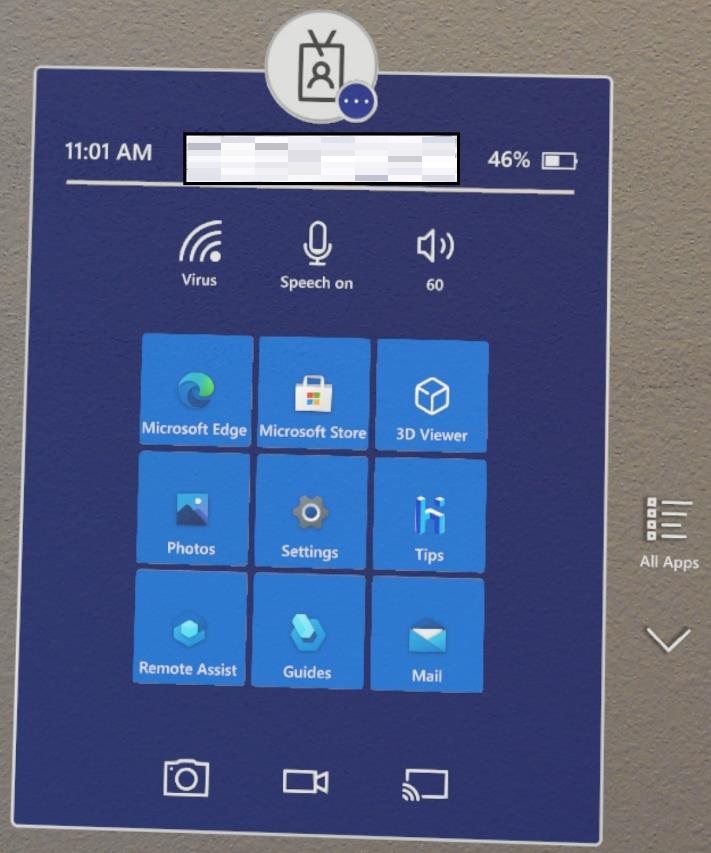
- На HoloLens перейдите к https://onedrive.live.com/about/signin и введите учетные данные своей рабочей учетной записи.
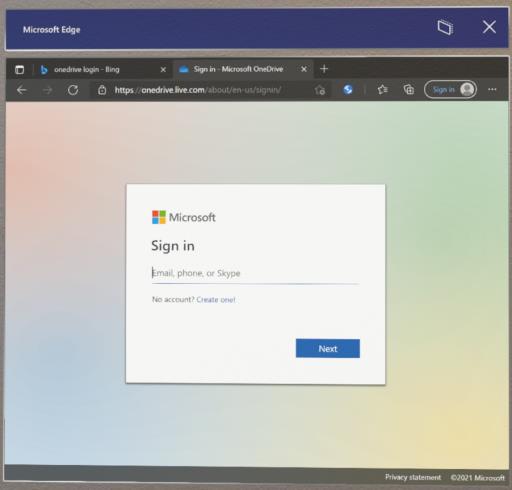
- После успешного входа на веб-портал OneDrive подождите, пока отобразится кнопка скачивания PWA. Это может занять 30–60 секунд.
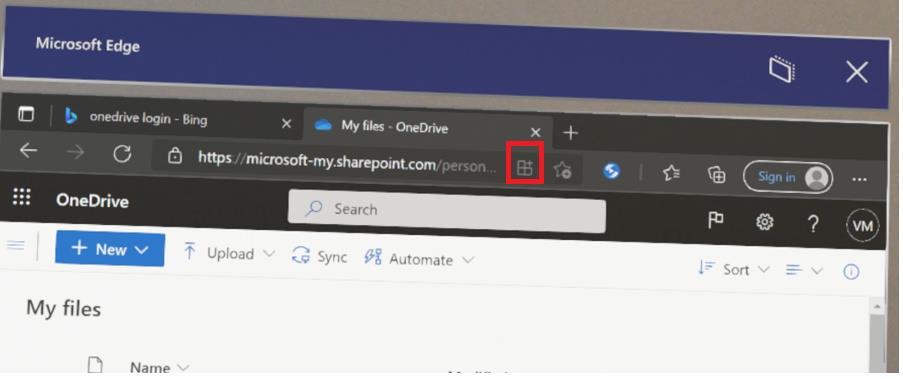
- Нажмите кнопку скачивания PWA и установите приложение.
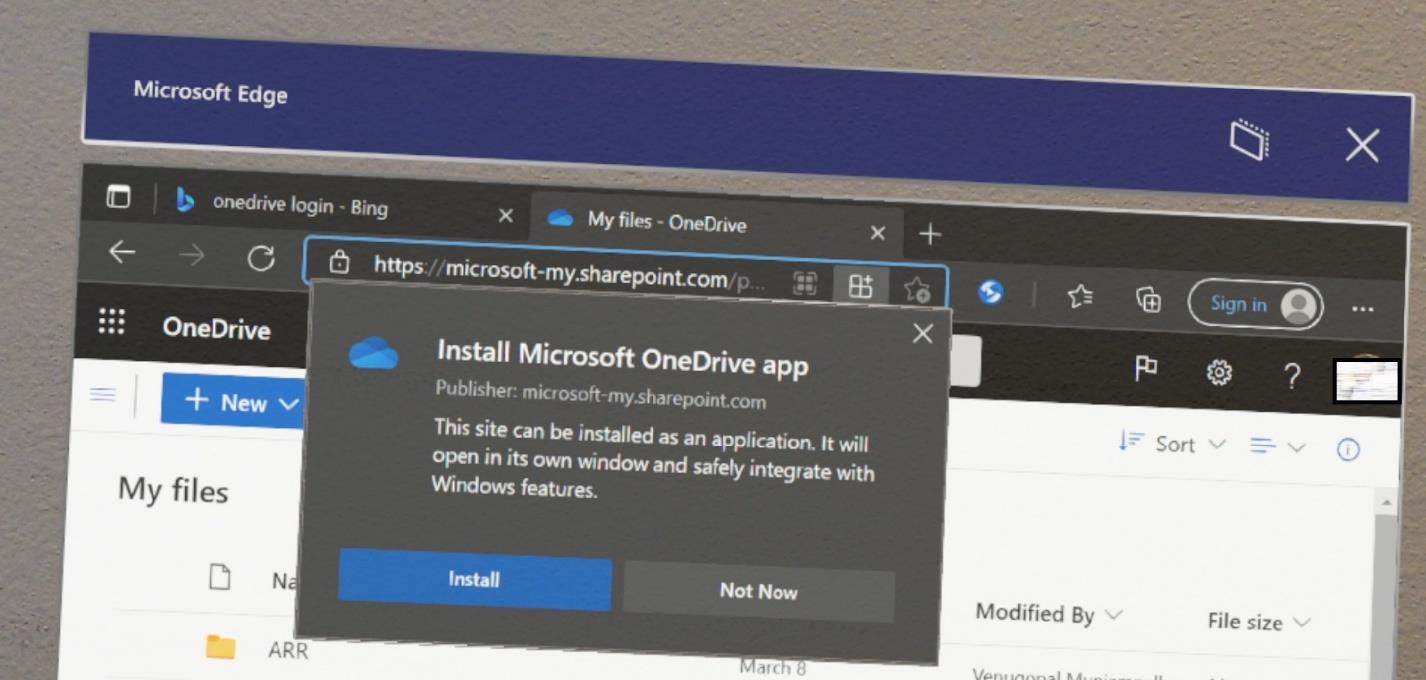
- Закройте браузер Edge и в меню «Пуск» нажмите кнопку Все приложения. Запустите приложение PWA OneDrive с меткой Microsoft OneDrive.
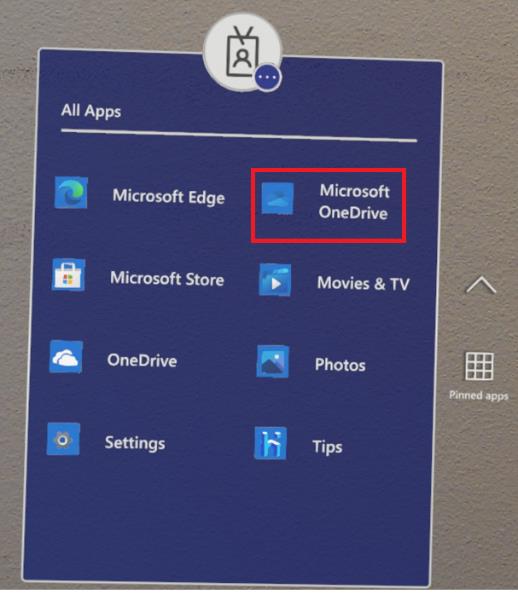
Примечание Microsoft OneDrive — это приложение PWA, где OneDrive является прежней версией UWP.
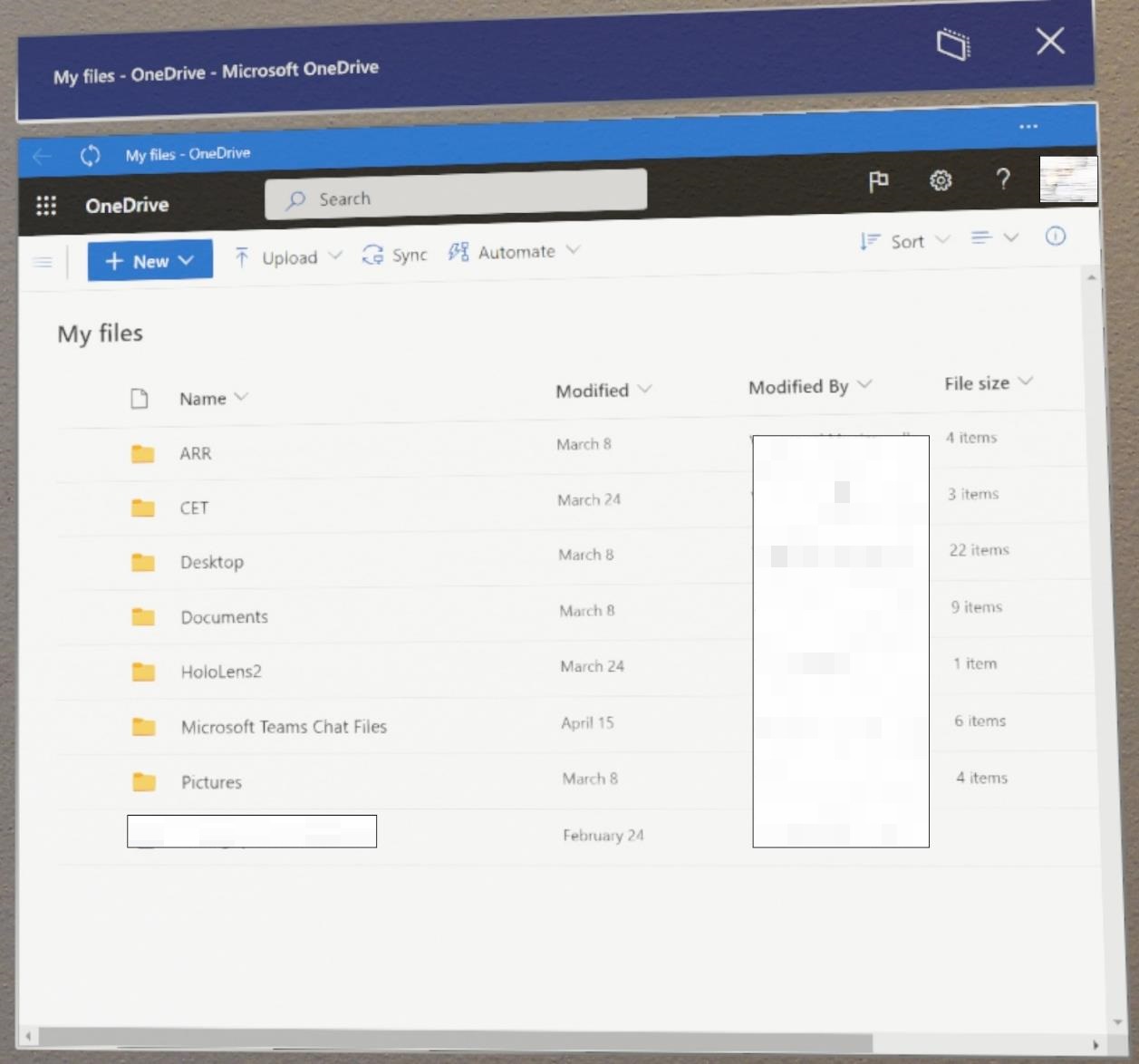
- После этого вы сможете просматривать файлы OneDrive.
Обновление приложений
Обновления вручную
Приложение, установленное из Microsoft Store, можно обновить там же. Приложения, установленные из Microsoft Store для бизнеса, также можно обновить из этого приложения.
Обновленное приложение Microsoft Store
- Чтобы открыть меню Пуск, выполните жест «Пуск».
- Выберите приложение Store.
- Обратите внимание на нижнюю часть окна приложения Store слева.
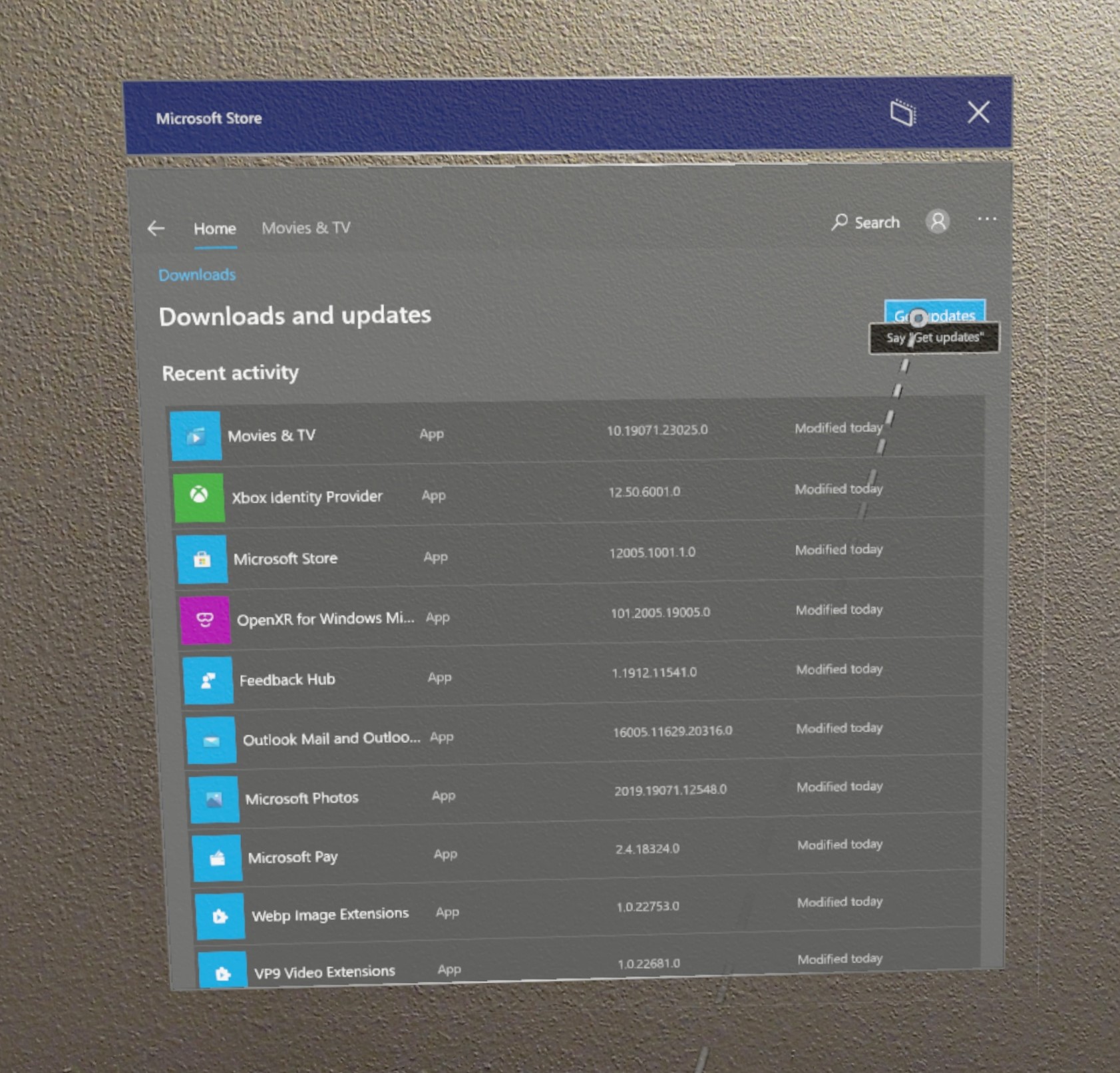
- Выберите значок Библиотека, а затем — элемент Получить обновления.
Хотите узнать, какая используется версия приложения? На экране Библиотека выберите приложение, установленное на устройстве, чтобы перейти на страницу приложений, а затем прокрутите страницу вниз и найдите элемент >_ Установленная версия.
Прежнее приложение Microsoft Store
- Чтобы открыть меню Пуск, выполните жест «Пуск» или раскрытия ладони в HoloLens (1-го поколения).
- Выберите приложение Store.
- Взгляните в его правый верхний угол.
- Нажмите меню … или кнопку «Дополнительные сведения».
- Если ваше устройство уже обнаружило обновления, будет отображаться стрелка вниз и количество ожидающих обновлений.
Если приложения на вашем устройстве распространяет ваша организация, их можно обновлять теми же методами управления, что и другие коммерческие приложения. Если это подходит в вашей ситуации, ознакомьтесь с основными сведениями о развертывании коммерческих приложений.
Если вы хотите обновить неопубликованное или развернутое пользовательское приложение, вам потребуется использовать тот же метод для обновляемой версии. Дополнительные сведения об установке и выполнении пользовательских голографических приложений см. в этой статье.
Автоматические обновления приложений
Автоматические обновления применяются к приложениям Microsoft Store или Microsoft Store для бизнеса. Такие приложения могут обновляться автоматически, только если они установлены непосредственно из Store. При установке из Intune обновления можно принудительно отправлять из MDM. При этом они будут синхронизироваться с Microsoft Store для бизнеса, чтобы определить последнюю доступную версию приложения.
Если приложения получены из Microsoft Store для бизнеса, необходимо войти в Store и пройти проверку подлинности с применением того же клиента, который связан с каталогом Microsoft Store для бизнеса, используемым на устройстве.
Принцип работы автоматического обновления
Автоматические обновления приложений поступают ежедневно в зависимости от доступности сети. Такие обновления выполняются примерно каждые 24 часа, хотя на отдельных устройствах они могут устанавливаться в случайное время. Чтобы получать обновления, устройство должно быть постоянно активно или подключено к сети электропитания. Даже если обновления приложения загружаются во время активного ежедневного использования, они будут применены, только если обновляемое приложение больше не используется.
Если это возможно, планируйте установку обновлений на ночное время, когда устройство подключено к корпоративной сети. Если скачивать и устанавливать обновления в ночное время, меньше вероятность того, что они помешают активному использованию устройства.
Как ИТ-администраторы могут управлять автоматическими обновлениями
ИТ-администраторы могут управлять автоматическими обновлениями приложений с помощью политики ApplicationManagement/AllowAppStoreAutoUpdate. Эта политика позволяет полностью включать или отключать автоматические обновления, но не управлять временем обновления.
Кроме того, начиная с 21H2, ИТ-администраторы могут использовать политику ScheduleForceRestartForUpdateFailures. Она позволяет управлять тем, когда приложения, которые использовались, но которые не удалось обновить при предыдущих попытках, должны быть принудительно перезапущены.
Удаление приложений
Приложения можно удалять в трех расположениях: через Microsoft Store, в меню «Пуск» и в приложении «Настройки».
Системные приложения и собственно Microsoft Store не следует удалять.
Если в HoloLens 2 несколько пользователей, чтобы удалить приложение, необходимо войти в систему под именем пользователя, установившего его.
Удаление через Microsoft Store
Откройте Microsoft Store из меню Пуск и перейдите к приложению, которое нужно удалить. На странице Store у каждого установленного приложения есть кнопка Удалить.
Удалить из меню Пуск
В меню Пуск или в списке Все приложенияперейдите к приложению. Выберите и удерживайте, пока не появится меню, затем выберите Удалить.
Удаление из настроек
В меню Пуск выберите Параметры Приложения. Найдите приложение в списке, выберите его и нажмите Удалить.
Если не удается удалить приложение, отправьте соответствующий отзыв в Центре отзывов.
Как удалить Microsoft Store в Windows 10 полностью?

Удаление Microsoft Store в Windows 10: открываем PowerShell (Администратор) > Get-AppxPackage -AllUsers > копируем значение PackageFullName из Name — Microsoft.WindowsStore > удаляем командой Remove-AppxPackage ** (вместо звездочек вставляем значение).
Microsoft Store — специальный магазин, откуда можно установить приложения на компьютер, включая бесплатные. Однако магазин может нагружать ПК, поэтому некоторые пользователи предпочитают его удалить или отключить.
Рассмотрим некоторые способы.
Используем PowerShell
Лучше всего удалить Microsoft Store используя консоль PowerShell. Кликаем правой кнопкой по значку Пуск > выбираем пункт Windows PowerShell (Администратор):

Далее указываем команду и нажимаем энтер:

Отобразится список приложений, в котором нужно найти графу, где поле Name соответствует значению Microsoft.WindowsStore, после копируем содержание поля PackageFullName:

Далее необходимо запустить новую команду — крутим в самый низ окно (или можно запустить новое), вставляем следующую команду:
Вместо ** — указываем ранее скопированные данные поля PackageFullName, нажимаем enter:

Используем групповые политики
Вместо удаления также можно просто отключить. Зажмите клавиши Win + R, вставьте команду gpedit.msc, кликните ОК. Далее появится редактор групповой политики, открываем следующий раздел:
Конфигурация компьютера > Административные шаблоны > Компоненты Windows > Магазин

Далее два раза нажимаем по Отключить приложение Магазин (или Store). Дополнительно можно отключить все приложения магазина:

Через реестр
Зажимаем Win + R, вводим команду regedit, нажимаем ОК. Далее открываем раздел:
По разделу Microsoft кликаем правой кнопкой > выбираем создать раздел, называем WindowsStore:

Внутри нового раздела создаем параметр DWORD (32 бита) с названием RemoveWindowsStore:

Нажимаем два раза по RemoveWindowsStore > указываем значение 1. После — перезагружаем ПК.
Надеюсь данная информация оказалась полезной. Успехов.
Как удалить или отключить Microsoft Store в Windows 10
Отключить Windows Store в Windows 10 можно с помощью штатных средств, которые предустановленны в операционной системе (ОС). Таким образом удастся деактивировать работу сервиса, но не удалить с системного диска. Чтобы деинсталлировать программу полностью, потребуется воспользоваться решениями от сторонних разработчиков.
Как отключить Windows Store с помощью штатных средств
Для деактивации Windows Store в системе есть три инструмента: групповые политики, оболочка PowerShell и редактор реестра. Каждый метод подразумевает отключение соответствующей службы.
Обратите внимание! Для повторной активации необходимо будет воспользоваться тем же средством, через которое происходило отключение.
Системный реестр
Через системный реестр можно внести изменения в работу всех модулей ОС, включая предустановленные программы. Для отключения встроенного Магазина приложений необходимо:
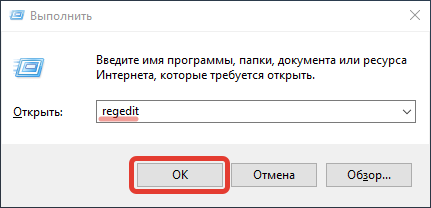
- Открыть окно интерпретатора консоли, нажав Win + R .
- Ввести и выполнить команду regedit .
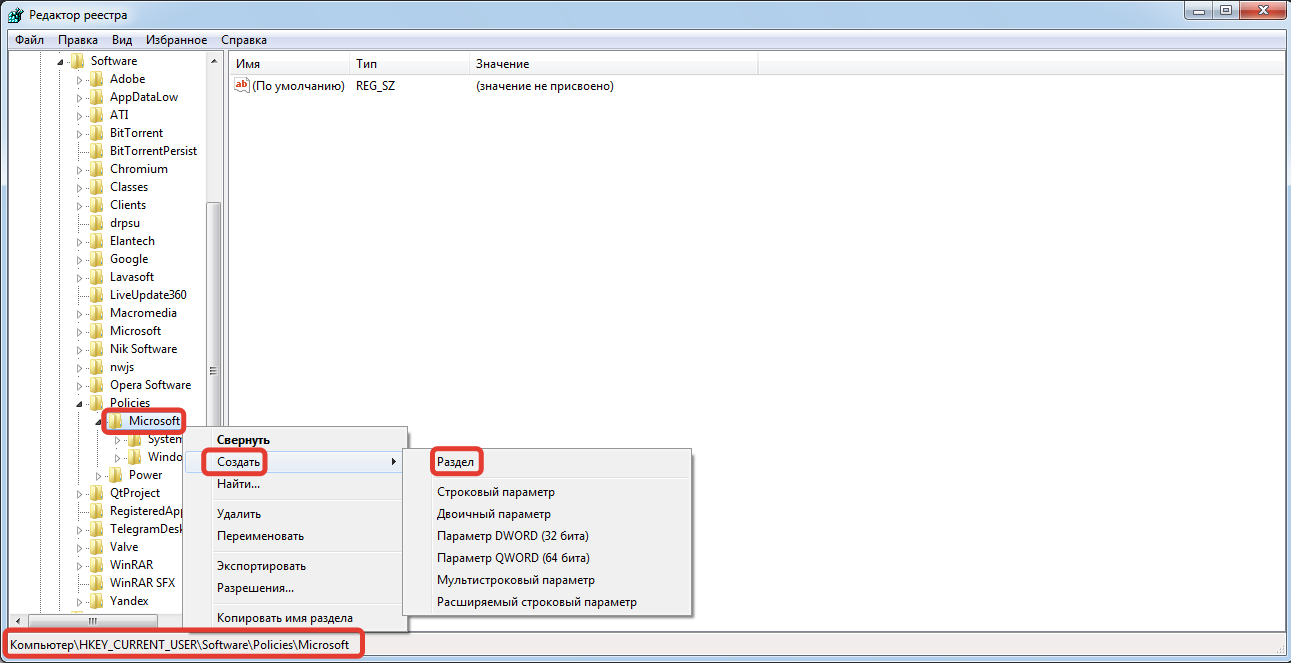
- Используя древовидную структуру каталогов в левой части интерфейса, проследовать по пути HKEY_CURRENT_USER/Software/Policies/Microsoft .
- Создать новую директорию под названием WindowsStore , нажав на корневую папку правой кнопкой мыши (ПКМ) и выбрав опцию « Создать » → « Раздел ».
- В правой части интерфейса добавить параметр DWORD (64-бита) через контекстное меню, ввести в название RemoveWindowsStore .

- Открыть созданный файл двойным кликом и в поле « Значение » вписать 1 . Применить изменение нажатием ОК .

Обратите внимание! В случае использования 32-разрядной системы при создании параметра потребуется выбрать DWORD (32-бита) .
После внесения изменений в редакторе реестра необходимо перезапустить компьютер и проверить работу Магазина приложений.
Редактор групповых политик
Редактор групповых политик — инструмент для администрирования компьютеров, которые находятся в одной локальной сети. С помощью этого средства можно отключить предустановленные приложения.
Важно! Данный метод применим исключительно в редакциях Windows 10 Professional и Enterprise.
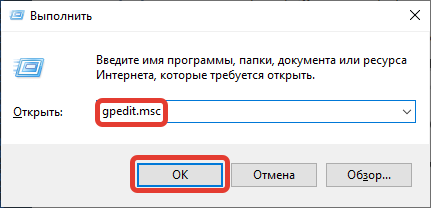
- Открыть заглавное меню утилиты, выполнив в интерпретаторе консоли команду gpedit.msc .
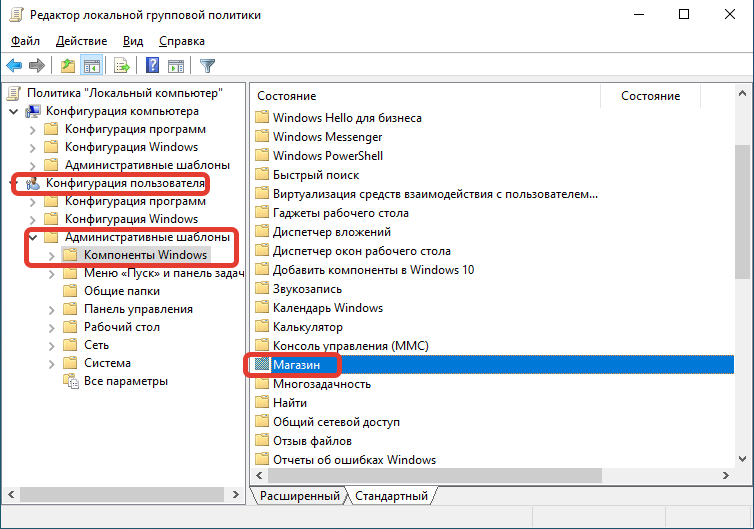
- Используя древовидную структуру каталогов в левой части интерфейса, перейти в директорию « Конфигурация пользователя »→ « Административные шаблоны » → « Компоненты Windows » → « Магазин ».
- Открыть свойства параметра « Отключить приложение Store », дважды кликнув по названию.
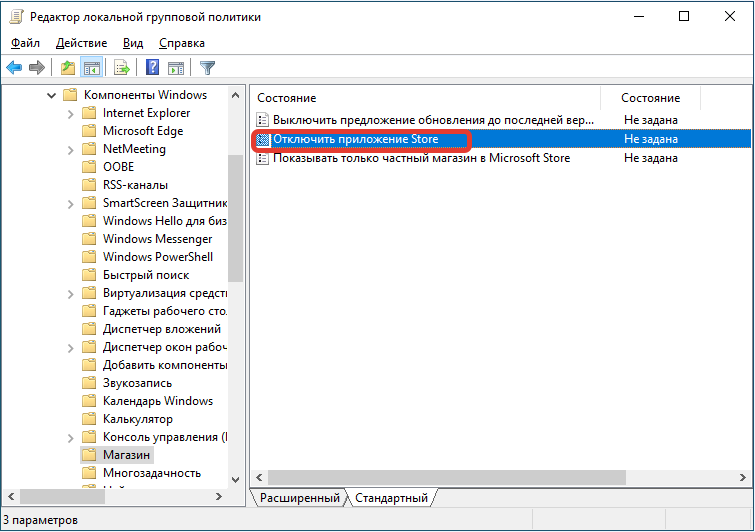
- Установить переключатель на позицию « Включено », подтвердить действие нажатием Применить , ОК .

По аналогии с предыдущим методом для сохранения изменений потребуется перезапустить компьютер.
PowerShell
PowerShell — универсальный инструмент для внесения изменений в конфигурацию системы. Чтобы отключить встроенный Магазин приложений, необходимо:
- Кликнуть ПКМ по меню « Пуск », выбрать опцию « Windows PowerShell (администратор) ».
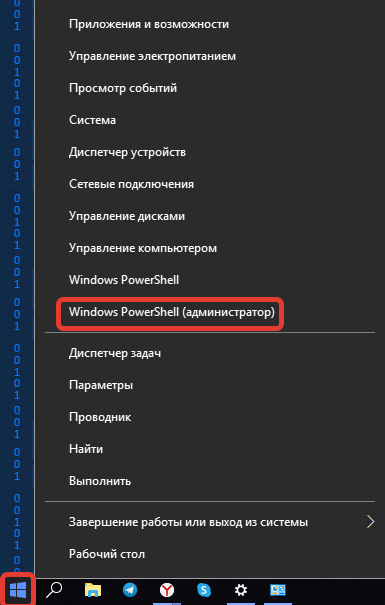
- В появившееся окно консоли ввести команду Get-AppxPackage *Store | Remove-AppxPackage .
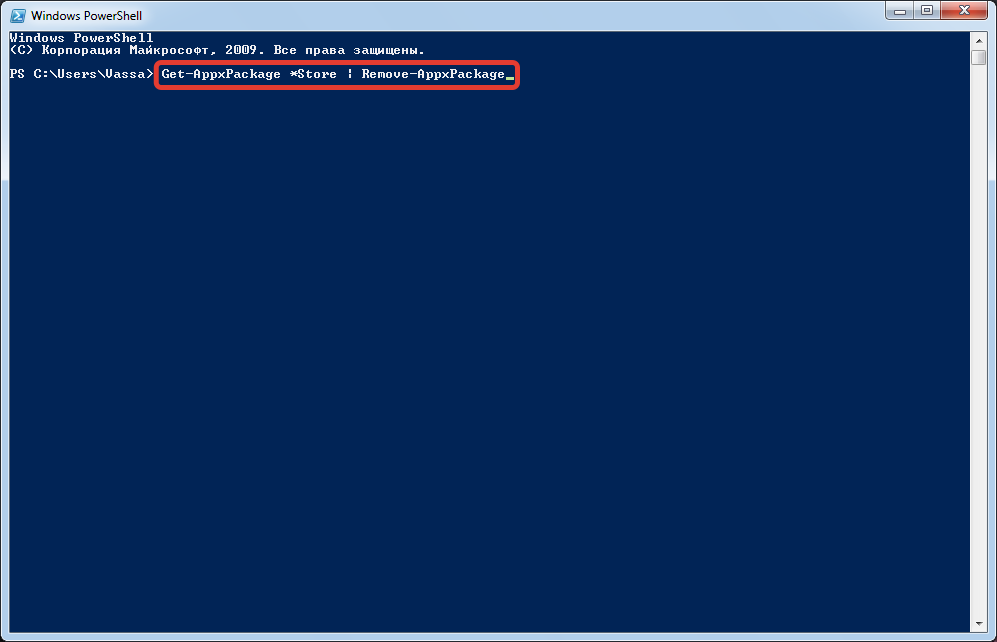
- Подтвердить действие нажатием Enter .
После завершения действий программа деактивируется сразу. Чтобы исчезли соответствующие ярлыки с панели задач и из меню « Пуск », потребуется перезапустить компьютер.
Как удалить Microsoft Store в Windows 10 посредством сторонних приложений
Выполнить полную деинсталляцию Магазина приложений от Майкрософт можно посредством программного обеспечения от сторонних разработчиков. Следует понимать, что повторная инсталляция будет невозможна.
Windows X App Remover
Windows X App Remover — маловесное приложение для удаления предустановленных программ в системе, не имеет перевода на русский язык.
Пошаговое руководство по использованию:
- Запустить утилиту, перейти во вкладку Local Machine .
- Нажать по кнопке Get Apps , ожидать завершения сканирования системы на наличие предустановленных программ.
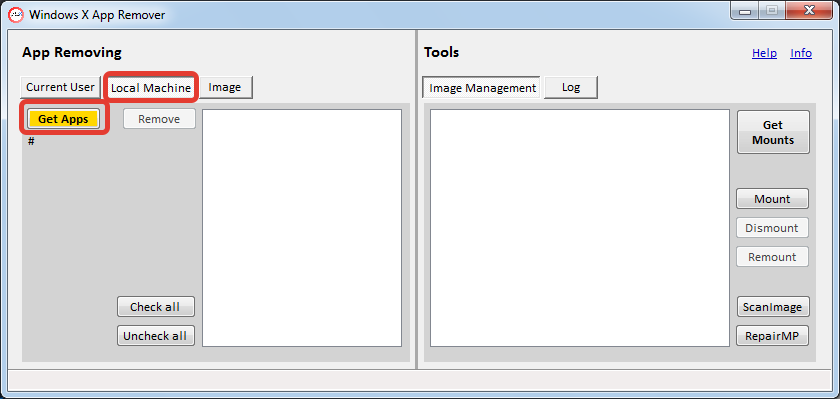
- Найти и отметить в списке WindowsStore , кликнуть по Remove .
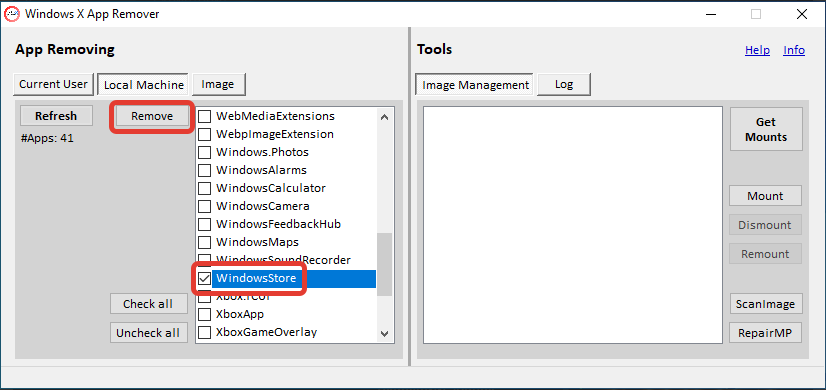
Деинсталляция длится несколько секунд, после чего можно закрыть программу. Компьютер перезапускать не требуется.
CCleaner
CCleaner — многофункциональное приложение, в перечень возможностей которого входит деинсталляция предустановленных программы в ОС. Есть перевод на русский язык.
- Перейти в раздел « Сервис », выбрать категорию « Удаление программ ».
- Дождаться окончания построения списка софта, выделить позицию « Магазин ».
- Нажать кнопку Деинсталляция , подтвердить действие во всплывающем диалоговом окне.

Обратите внимание! Аналогичным образом можно удалить другие программы из перечня.
10AppsManager
10AppsManager — бесплатная программа, в список возможностей которой входит исключительно удаление встроенных программ системы. Перевод на русский язык отсутствует.
Пошаговое руководство по использованию:
- Запустить утилиту.
- В заглавном меню кликнуть левой кнопкой мыши по иконке Store .

- Дождаться завершения процедуры деинсталляции.
После выполнения всех действий рекомендуется перезапустить компьютер, чтобы убрать ярлыки программы из всех меню системы.
Заключение
Неопытным пользователям рекомендуется применять средства от сторонних разработчиков, интерфейс которых более понятен. Но в этом случае будет выполнено полное удаление всех файлов Windows Store. Чтобы отключить программу, следует воспользоваться штатными средствами ОС, которые требуют определенных знаний владения компьютером.
Как удалить Microsoft Store в Windows 10
В этом руководстве вы узнаете два способа удаления магазина Microsoft Store из ОС Windows 10. Так как этим приложением мало кто пользуется. Таким образом мы освободим память компьютера, которую потребляет маркет.
Удаление Майкрософт Стор через PowerShell
В последней версии Windows создатели добавили компонент PowerShell, который может полностью заменить старую командную строку. Через неё доступны многие манипуляции с системными приложениями и параметрами. Следуйте подсказкам, чтобы избавиться от Microsoft Store в Виндовс 10.
-
Нажмите на значок Windows внизу экрана ПКМ и выберите компонент с возможностями (администратор);
Через несколько секунд компонент управления выполнит вашу команду и магазин приложений Windows будет удалён. Его не будет на привычном месте в меню «Пуск». И в других местах, где вы могли его замечать ранее. Удаление Майкрософт Стор не повлечёт за собой серьёзных последствий, как это может случится с другими системными программами Microsoft. Этот способ также будет работать на восьмой версии операционной системы. Где тоже встроен маркет по умолчанию.
Читайте также: Microsoft Update Health Tools: что это за программа и нужна ли она на Windows 10?
Как удалить Windows Store при помощи Tweaker
Следующий способ деинсталляции Microsoft Store основан на дополнительной программе – Windows Tweaker, которую нужно будет скачать и установить в компьютер. Это небольшая, но очень полезная утилита, которая помогает сделать из системы собственное пространство со своими настройками. С её помощью пользователь может удалять или выключать практически любой программный компонент. Встроена утилита очистки жёсткого диска от мусора в один клик. Скачайте её по ссылке: .
После установки и запуска пользователь увидит небольшое окно с параметрами. При помощи включения/отключения функций можно управлять параметрами системы.
- В меню слева окна программы находятся основные элементы управления.
- Для удаления магазина Microsoft Store, выберите раздел «Приложения» в Windows 10.
- Появятся иконки всех встроенных программ с крестиком, с помощью которых они легко удаляются.
- Магазин приложений находится первым в списке. Нажмите на его иконке крестик и подтвердите удаление.
У вас появляется возможность удалить другие ненужные системные приложения. Воспользуйтесь ею и очистите компьютер от лишних программ, которыми не пользуетесь. Среди этих программ: Skype, почта, Кино и ТВ, Календарь, Xbox, OneNote, Paint 3D, Offiece и другие. В главном меню можно найти кнопку «Удалить все приложения». Но нажатие на неё приведёт к длительному простою или зависанию не слишком мощных систем. Придётся подождать несколько минут, прежде чем компьютер снова начнёт работать.
Для чего нужен Microsoft Store?
Возможно уже поздно говорить о том, для чего предназначен маркет. И всё же он может быть полезным в определённых ситуациях. Магазин в Windows является онлайн-магазином приложений, где можно получить некоторые полезные утилиты для своего компьютера бесплатно. Этим программам можно доверять.
Они проходят проверку на вирусы перед тем, как попасть в магазин. А любители компьютерных развлечений могут найти в маркете некоторые игры для мобильных устройств бесплатно. И поиграть в них, управляя мышью и клавиатурой или джойстиком консоли Xbox.
Большинство игр и приложений в Microsoft Store предназначено для мобильных телефонов с системой Windows Phone. При помощи встроенного эмулятора владельцы компьютеров с Windows 8 и 10 тоже могут получить их. Но для входа в магазин необходимо иметь личный аккаунт, который можно зарегистрировать на портале Microsoft. Придумайте адрес электронной почты Outlook и пароль. Затем пройдите авторизацию, открыв магазин и можно переходить к просмотру контента.
При помощи магазина пользователь сможет скачать для компьютера практически любой клиент популярных мессенджеров: Telegram, WhatsApp. Есть клиенты популярных музыкальных сервисов: Spotify, iTunes, Deezer. И ещё много интересного для вашего компьютера. Пользователи скачивают здесь как бесплатные, так и платные приложения. В разделе «Акции» каждый месяц добавляются продукты, которые можно получить по низкой цене или бесплатно.
Видеоинструкция
Этот материал поможет удалить в Windows 10 не только приложение Microsoft Store, но и другие системные программы.