
Изменение размера таблицы, столбца или строки
Настройте размер таблицы, ширину столбца или высоту строк вручную или автоматически. Вы можете изменить размер нескольких столбцов или строк и изменить пространство между ячейками. Если вам нужно добавить таблицу в документ Word, см . статью Вставка таблицы.
В этой статье
- Изменение ширины столбца
- Изменение высоты строки
- Придание нескольким столбцам или строкам одинакового размера
- Автоматическое изменение размера столбца или таблицы с помощью автоподбора ширины
- Отключение автоподбора ширины
- Изменение размеров всей таблицы вручную
- Добавление и изменение места в таблице
Изменение ширины столбца
Чтобы изменить ширину столбца, выполните одно из следующих действий:
- Чтобы использовать мышь, наведите курсор на правую сторону границы столбца, которую вы хотите переместить, пока она не станет курсором изменения размера , а затем перетащите границу до нужной ширины столбца.
- Чтобы задать точное значение для ширины столбца, щелкните ячейку в нем. На вкладке Макет в группе Размер ячейки щелкните в поле Ширина столбца таблицы, а затем укажите нужные параметры.
- Чтобы автоматически изменять ширину столбцов по содержимому, щелкните таблицу. На вкладке Макет в группе Размер ячейки нажмите кнопку Автоподбор, а затем щелкните Автоподбор по содержимому.
- Чтобы использовать линейку, выберите ячейку в таблице, а затем перетащите маркеры на линейке. Если вы хотите увидеть точную ширину столбца на линейке, при перетаскивании маркера удерживайте нажатой клавишу ALT.
Изменение высоты строки
Чтобы изменить высоту строки, выполните одно из следующих действий:
- Чтобы использовать мышь, наведите указатель на границу строки, которую нужно переместить, пока она не станет указателем изменения размера , а затем перетащите границу.
- Чтобы задать точное значение для высоты строки, щелкните ячейку в ней. На вкладке Макет в группе Размер ячейки щелкните в поле Высота строки таблицы, а затем укажите нужную высоту.
- Чтобы использовать линейку, выберите ячейку в таблице, а затем перетащите маркеры на линейке. Если вы хотите увидеть точную высоту строки на линейке, при перетаскивании маркера удерживайте нажатой клавишу ALT.
Придание нескольким столбцам или строкам одинакового размера
Наведите указатель на таблицу, пока не появится дескриптор перемещения таблицы , а затем щелкните дескриптор перемещения таблицы.
Одна или несколько строк
Щелкните слева от строки.
Столбец или несколько столбцов
Щелкните верхнюю линию сетки или границу столбца.
Щелкните левый край ячейки.
Автоматическое изменение размера столбца или таблицы с помощью автоподбора ширины
С помощью кнопки «Автоподбор» можно автоматически изменить размер таблицы или столбца по размеру содержимого.
- Выберите таблицу.
- На вкладке Макет в группе Размер ячейки нажмите кнопку Автоподбор.
- Выполните одно из следующих действий.
- Чтобы автоматически настроить ширину столбца, щелкните Автоподбор по содержимому.
- Чтобы автоматически настроить ширину таблицы, щелкните Автоподбор по ширине окна.
Примечание: Высота строки будет автоматически изменяться по размеру содержимого, если не задать ее вручную.
Отключение автоподбора ширины
Если вы не хотите, чтобы ширина таблицы или столбца настраивалась автоматически, можно отключить автоподбор.

- Выберите таблицу.
- На вкладке Макет в группе Размер ячейки нажмите кнопку Автоподбор.
- Щелкните Фиксированная ширина столбца.
Изменение размеров всей таблицы вручную
- Наведите курсор на таблицу, пока в правом нижнем углу таблицы не появится дескриптор изменения размера таблицы .
- Наведите курсор на маркер изменения размера таблицы, пока он не станет двунаконечной стрелкой .
- Перетащите границу таблицы до нужного размера.
Добавление и изменение места в таблице
Чтобы добавить пустое место в таблицу, можно настроить поля ячеек или интервал между ячейками.

Поля ячеек находятся внутри ячейки таблицы, как синяя стрелка в верхней части рисунка. Интервал между ячейками, как оранжевая стрелка внизу.
- Щелкните таблицу.
- На вкладке Макет в группе Выравнивание нажмите кнопку Поля ячейки, а затем в диалоговом окне Параметры таблицы:
- Выполните одно из указанных ниже действий.
- В разделе Поля ячеек по умолчанию введите значения для верхнего, нижнего, левого и правого полей.
- В разделе Интервал между ячейками по умолчанию установите флажок Интервалы между ячейками и введите нужные размеры.
Примечание: Выбранные параметры будут применяться только к активной таблице. Для всех новых таблиц будет использоваться исходное значение.
Как изменить растояние между ячейками таблицы
Как выполнить операцию умножение между двумя ячейками одной таблицы и записать результат в ячейку?
а вы случайно не знаете как выполнить операцию умножение между двумя ячейками одной таблицы и.

Цвет между ячейками таблицы
Как окрасить расстояние между ячейками? У меня получается вот так:
Граница между ячейками таблицы
Помогите, как сделать чтобы разделение между ячейками таблицы было не белым а черным, одной линией
Регистрация: 03.03.2019
Сообщений: 268
К сожалению ето не отступ справа так как у последнего столбца такого отступа справа не должно быть
только между колонками
Добавление отступа справа ведет к его добавлению всем колонкам таблицы
5989 / 3186 / 714
Регистрация: 23.11.2010
Сообщений: 10,647
Не совсем понимаю о чем вы?
Есть вкладка Ячейки, там можно убрать отметку «как в таблице», попробуйте там
87844 / 49110 / 22898
Регистрация: 17.06.2006
Сообщений: 92,604
Помогаю со студенческими работами здесь
Как найти максимальное и минимальное растояние между точками?
Как найти максимальное и минимальное растояние между точками? SCREEN 12 rANDOMIZE TIMER FOR.
Как высчитать растояние между началом клиент-окна и блоком?
есть например вариант высчитать растояние от начала страницы let elem =.
Связь между ячейками. Как?
Здравствуйте! Имею два ряда данных: к примеру Х и У. Каждому Х соответствует свой У. Появилась.
Расставить коров так, чтобы минимальное растояние между коровами было как можно больше
На прямой расположены стойла, в которые необходимо расставить коров так, чтобы минимальное.
Как сделать отступ между ячейками ?
Как не отображать в GridView пустоту между ячейками?
Здравствуйте. Как не отображать в GridView пустоту между ячейками? Вроде по горизонтали все.
Настройка ширины колонок на странице
При добавлении вдокумент столбцов стилей бюллетеня Word автоматически задает ширину каждого столбца по размеру страницы. Если форматирование по умолчанию не работает, откройте диалоговое окно Колонки, чтобы внести изменения.
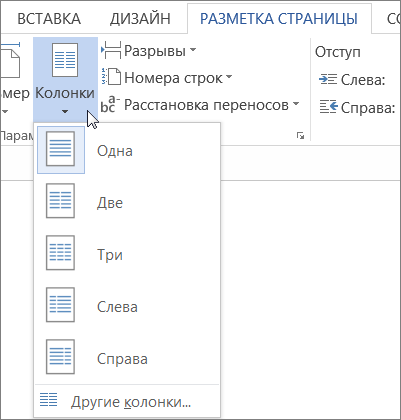
- На вкладке Разметка страницы или Макет нажмите кнопку Колонки. В нижней части списка выберите Другие столбцы.
- В диалоговом окне Столбцы настройте параметры в поле Ширина и интервал, чтобы выбрать ширину столбцов и интервал между ними.
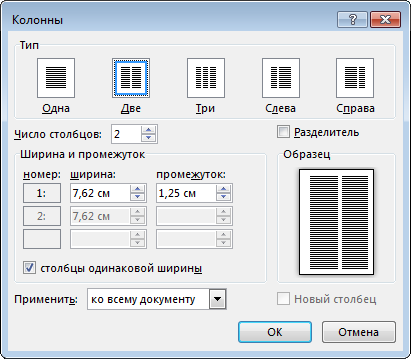
- Если вы хотите, чтобы столбцы разной ширины были разной ширины, отобирайте их рядом с полями Равная ширина столбцов.
- Для управления переносом текста между колонками можно вставить разрыв колонки. Например, можно вставить разрыв колонки, чтобы завершить абзац в одной колонке и начать новый абзац в начале следующей.
- Чтобы добавить вертикальную линию между столбцами, в диалоговом окне Столбцы (см. выше) выберите поле Линия между столбцами.
Вы можете увидеть в документе колонки в стиле Word в Интернете, но не можете в них создавать и менять их по своим типам.
В Word можно добавлять столбцы текста и управлять ими. Если у вас есть настольное приложение Word, нажмите кнопку Открыть в Word (или Редактировать документ > Изменить в Word)и выполните действия, которые см. в статье Настройка ширины столбцов на странице. Когда вы сохраните документ, он будет сохранен там, где вы открыли его в Word в Интернете, и когда вы откроете его, вы увидите новую ширину столбцов.
Как создать в Word таблицу с разными столбцами

Создание таблицы является одним из самых важных навыков для работы в программе Microsoft Word. Таблицы могут быть использованы для оформления данных, выравнивания текста и создания структурированных документов. Однако, иногда нужно создать таблицу со столбцами разной ширины. В этой статье мы рассмотрим шаги, необходимые для создания такой таблицы.
Шаг 1. Открыть Microsoft Word и создать новый документ. Для этого вы можете дважды щелкнуть на значке Word на рабочем столе или выбрать программу в меню «Пуск». После открытия Word, выберите «Создать новый документ» и сохраните его в удобное для вас место.
Шаг 2. Включить режим «Рисование таблицы». Для этого найдите раздел «Вставка» в верхнем меню и выберите «Таблица». В выпадающем меню выберите «Рисование таблицы».
Шаг 3. Нарисовать таблицу с разными столбцами. Теперь вы можете использовать курсор в виде пера для рисования формы таблицы с нужным количеством колонок и строк. Чтобы создать столбцы разной ширины, просто задайте ширину курсором при рисовании. Вы можете использовать сетку на экране, чтобы помочь вам с выравниванием.
Вот и все! Теперь у вас есть таблица с разными столбцами в программе Microsoft Word. Вы можете заполнить ее данными, отформатировать текст внутри столбцов и провести другую работу с таблицей по своему усмотрению. Надеемся, что эта пошаговая инструкция была полезной для вас!
Создание таблицы
Для создания таблицы в Microsoft Word необходимо выполнить следующие шаги:
- Откройте документ, в который вы хотите вставить таблицу. Нажмите на вкладку «Вставка» в верхнем меню.
- В разделе «Таблица» выберите «Таблица» и наведите курсор на сетку с тем количеством столбцов и строк, которое вы хотите создать.
- Кликните мышью на сетке, чтобы вставить таблицу в документ. Вы также можете выбрать опцию «Вставить таблицу» из раскрывающегося меню, чтобы настроить количество столбцов и строк.
- После вставки таблицы у вас появится возможность заполнить ее содержимым. Вы можете нажать клавишу «Tab» на клавиатуре, чтобы перейти в следующую ячейку и заполнить ее данными.
- Чтобы изменить размер ячеек, можно навести курсор на границу между ячейками и изменить ширину или высоту ячейки, перетянув границу. Также можно выбрать опцию «Настройки таблицы» из контекстного меню, чтобы изменить внешний вид таблицы.
По мере необходимости вы можете добавить новые строки или столбцы, а также форматировать таблицу в соответствии с вашими потребностями, используя различные инструменты форматирования, доступные в верхнем меню.
Установка размера таблицы
Для установки размера таблицы в Word, вам потребуется следовать следующим шагам:
1. Выделите таблицу.
Наведите курсор на любую ячейку в таблице и щелкните левой кнопкой мыши. Вся таблица будет выделена.
2. Откройте вкладку «Макет».
В верхней части экрана, над полосой меню, находятся различные вкладки. Щелкните вкладку «Макет».
3. Измените ширину и высоту таблицы.
На вкладке «Макет» вы найдете разные опции для установки размера таблицы. Щелкните на поле «Ширина» или «Высота» и введите нужное значение, либо используйте кнопки «Увеличить» и «Уменьшить».
4. Примените изменения.
После того, как вы установите необходимый размер таблицы, щелкните в любом месте вне таблицы, чтобы применить изменения.
Теперь вы знаете, как установить размер таблицы в Word. Следуя этим простым инструкциям, вы сможете создавать таблицы с нужными параметрами для вашего документа.
Добавление заголовков столбцов
Когда вы создаете таблицу в Word, очень важно добавить заголовки столбцов, чтобы упорядочить информацию и облегчить чтение. Чтобы добавить заголовки столбцов, выполните следующие шаги:
- Выделите первую строку таблицы, которую вы хотите использовать в качестве заголовков столбцов.
- На вкладке «Расположение» в группе «Таблица» щелкните на кнопке «Повторять заголовки столбцов».
После выполнения этих шагов заголовки столбцов будут добавлены к таблице. Это означает, что когда таблица будет перенесена на другую страницу, заголовки столбцов будут повторяться на каждой странице, что облегчит чтение и понимание данных в таблице.
Добавление и форматирование столбцов
Для создания таблицы с разными столбцами в Microsoft Word, вам потребуется использовать функцию «Макет страницы». Чтобы добавить столбцы и настроить их форматирование, выполните следующие действия:
- Выберите вкладку «Макет страницы» в верхнем меню программы Word.
- На панели инструментов, найдите кнопку «Колонки» и нажмите на нее.
- В открывшемся списке выберите желаемое количество столбцов для таблицы.
- Если вам необходимо настроить ширину и расстояние между столбцами, нажмите на кнопку «Больше колонок…» внизу списка. В открывшемся окне можно изменить параметры ширины, расстояния и позиции столбцов.
После того, как вы добавили и настроили столбцы таблицы, вы можете заполнять и форматировать содержимое каждого столбца отдельно. Для этого достаточно разместить курсор в нужной ячейке и вводить текст или добавлять другие элементы.
Чтобы применить форматирование к конкретному столбцу, выделите содержимое столбца и используйте функции форматирования текста, доступные в верхнем меню программы Word.
Создание таблицы с разными столбцами в Microsoft Word позволяет вам организовывать информацию в удобной форме и делать документы более профессиональными и структурированными.
Добавление нового столбца
Для добавления нового столбца в таблицу в Word выполните следующие действия:
- Выделите последнюю ячейку в последнем столбце таблицы.
- Нажмите правую кнопку мыши и в контекстном меню выберите опцию «Вставить столбец справа».
- Вставленный столбец будет автоматически смещать все последующие столбцы вправо.
Таким образом, вы можете добавлять новые столбцы в таблицу в любом месте, изменяя ее структуру по вашему усмотрению.