
Как установить Google сервисы на Honor 30 Pro+ или View 30 Pro?
Значительным недостатком новой серии смартфонов Honor 30 является отсутствие поддержки Google сервисов.
Привычных пользователям приложений, таких как Google Play, YouTube, Maps тут попросту нет. Какие-то из них конечно можно скачать из родного App Gallery (магазин приложений Huawei), но далеко не все. В этой статье вы узнаете, как установить сервисы Google на Honor View 30 Pro, Honor 30 Pro+, 30i или 30S и решить проблему с наличием игр и приложений.
Если вы попробовали инструкции ниже, пожалуйста, напишите в комментариях помогла ли она или нет.
Самый лёгкий способ установить Google сервисы на Honor 30 Pro
Благодаря энтузиасту с форума XDA-Developers, появилось приложение Googlefier, благодаря которому установить сервисы Google на телефоны Honor 30, 30 Pro и другие модели серии стало очень легко.
Вместо выполнения инструкций с множеством пунктов и танцев с бубнами, вам нужно лишь скачать приложение Googlefier.
По ссылке лежит .APK файл, который нужно кинуть в любую папку телефона, а затем установить из этой папки, нажав на его название. При установке нужно выдать программе все возможные разрешения.
После установки, нужно лишь следовать инструкциям на экране (на английском языке, но всё более-менее понятно). Процесс установки сервисов от Гугл на Honor займёт 5-7 минут.
Есть ограничение. Программа работает лишь с версией прошивки EMUI 10. Если у вас версия EMUI 11, то, к сожалению, воспользоваться данным способом не получится.
Версию прошивки можно узнать в меню -> настройки -> о телефоне. Ищите номер версии в одноимённой строке.
Дополнительный способ установить сервисы Гугл на Honor 30
Этот способ, можно сказать устаревший, но если по каким-то причинам первый предложенный нами способ не работает, воспользуйтесь им.
Для начала следует приготовить все необходимое для установки. Это ноутбук/ПК с установленной программой Huawei HiSuite, кабель USB Type C и флешка со скаченными на неё файлами или флешка с файлами и otg переходник.
Инсталляция Google сервисов проходит в два этапа:
- восстановление
- установка
Опишем подробно каждый из них.
Восстановление через ПК:
- Используя поиск (в Настройках), найдите на смартфоне hdb и разрешите ему доступ к HiSuite.
- Переместите папку «lzplay» с флешки на диск С в папку «backup».
- Подключите смартфон к ПК, выбрав режим «Передача данных».
- Запустите на ПК HiSuite и разрешите ему доступ к HDB, поставив галочку «Всегда разрешать» и нажмите «ОК».
- Дождитесь установки приложения на смартфон, откройте его и предоставьте доступ ко всем запрашиваемым данным.
- Введите на ПК код подтверждения подключения, появившийся на экране телефона и нажмите “Подключить”.
- Далее на ПК нажмите “Восстановить”.
- Сверьте путь и, если он указан верно, нажмите “Восстановить”.
- В появившемся окне введите пароль из подсказки.
Восстановление завершено, на экране должна появиться буква G с китайскими иероглифами.
HiSuite больше не пригодится, поэтому его можно закрыть. Далее переместите папку Google Instalation во внутреннюю память смартфона и переходите к инсталляции.
Установка Google сервисов на телефон:
- Запустите приложение G, в нем нажмите активировать и разрешить.
- Закройте все работающие приложения и заново запустите приложение G. Нажмите на синюю клавишу с иероглифами внизу экрана, и сверните приложение.
- Зайдите в «Файлы», найдите папку Google Instalation и установите первые шесть apk.
- Закройте все активные окна.
- Снова запустите приложение и нажмите на кнопку внизу экрана. Затем закройте его.
- Зайдите в настройки телефона, выберите пункт «Пользователи», затем «Аккаунты».
- Выберите пункт «Добавление аккаунта», затем «Google» и нажмите «OK».
- Нажмите кнопку «Существующий», введите логин и пароль от аккаунта. Если войти не получилось, нажмите «Далее».
- Если аккаунт привязан к номеру телефона выберите «Получить код на номер телефона».
- Полученный в смс код вставьте в окошко и нажмите «Далее». Если у вас несколько Гугл аккаунтов, заводите все на этом этапе, поскольку в будущем такой возможности может не оказаться.
- Далее зайдите в «Файлы», выберите папку «Google Instalation» и установите 7 apk, после чего на телефон начнут приходить навязчивые уведомления.
- Зайдите в Google Play, найдите и установите приложение «Device id» от разработчика VTechno, после чего закройте все активные приложения.
- Запустите «Device id».
- Нажмите кнопку «grant permission», разрешите приложению управление вызовами.
- Проверьте пункт «Google services Framework». В нем должен отображаться номер активации.
- Сверните приложение и зайдите в настройки.
- Выберите пошагово пункты «Приложения» — «Приложения» – «Сервисы Google Play».
- Откройте их и нажмите кнопку «Удалить».
- Дальше выберите пошагово «Файлы» — «Внутренняя память» -«Google Instalation» и установите 8 apk.
- Откройте «Device ID» и проверьте наличие номера в Google services Framework.
- Закройте все приложения.
- Зайдите в настройки, выберите пункты «Приложения» — «Приложения».
- Нажмите три кнопки в правом верхнем углу и выберите пункт «Показать системные».
- Выберите пункт «Google services Framework», где нажмите кнопку «Память».
- Далее очистите кэш, и выполните сброс.
- Проверяем наличие номера в Device ID
- Если он не удалился, повторите очистку данных Google services Framework.
- Затем перезагрузите смартфон.
- Проверьте наличие номера в Device ID.
- Если все нормально, новый номер активации присвоился, тогда зайдите в настройки телефона, выберите «Приложения» — «Приложения» — «Google сервисы» и нажмите кнопку «Удалить».
- Затем зайдите в «Файлы», выберите «Внутренняя память» и установите 9 apk (20 версия Гугл плей).
- Теперь можно зайти в Play Маркет и скачать любимый всеми YouTube и другие приложения.
То же самое можно проделать и без ПК. Для этого понадобится подключить флешку к телефону, зайти в его настройки и найти «Резервное копирование и восстановление». Выбрать пункт «Внешний накопитель», затем «USB накопитель» и следовать инструкции по установке.
К сведению! Google Pay даже после установки сервисов работать не будет. Однако его легко можно заменить приложением «Кошелек», в котором можно привязать все банковские и скидочные карты.
Приложения, используемые в процессе установки, можно удалить.
Как установить Google Play Store на Honor 30, 30 Pro и 30 Pro Plus
Этот пост покажет вам, как установить Google Play Store на ваш Huawei. Почитай 30, Честь 30 Pro, А Хонор 30 Про Плюс. Да, по-прежнему можно загружать сервисы Google Play на телефоны Honor.
Серия Honor 30 — это новейший смартфон Honor 2020, который отличается превосходным дизайном корпуса и отличными камерами. Honor 30 — это стандартная версия, за которой следует Honor 30 Pro, а Honor 30 Pro Plus — самая большая из них. Оба телефона поставляются с операционной системой Android 10 из коробки, имеют массивную батарею и впечатляющие настройки камер.

Способ 1: установите Google Play Store на Honor 30 через APK-файл
Шаг 1: Перейдите в ящик приложения Honor 30.
Шаг 2: Откройте приложение Настройка приложения.
Шаг 3: Теперь выберите Дополнительные настройки.
Читайте также Как сделать снимок экрана на DELL INSPIRON 14 CHROMEBOOK
Шаг 4: Нажмите на «Безопасность«, А затем нажмите на»Разрешить установку из неизвестных источников».
Шаг 5: Вы увидите уведомление «этот тип файла может нанести вред вашему устройству». Просто нажмите «ОК» для подтверждения.
Шаг 6: Загрузите магазин Google Play из ВОТ.
Шаг 7: Загрузите сервисы Google Play с ВОТ.
Шаг 8: Загрузите Google Services Framework с ВОТ
Шаг 9: После установки всех трех файлов перейдите в панель приложений и запустите Google Play Маркет.
Шаг 10: Здесь вам нужно будет войти в свою учетную запись Google или создать ее в такси, если у вас ее нет.
После этого вы можете открыть Google Play Store на своем Honor 30 и загрузить любые приложения, которые захотите.
Способ 2: установите Google Play Store на Honor 30 Pro через установщик GSM
Шаг 1: Перейдите в панель приложений Honor 30 Pro.
Шаг 2: Откройте приложение Настройки приложения.
Шаг 3: Выберите «Дополнительные настройки».
Шаг 4: Нажмите «Безопасность», затем нажмите «Разрешить установку из неизвестных источников».
Шаг 5: Здесь вам нужно будет скачать и установить установщик GSM ВОТ.
Шаг 6: После этого загрузите APK-файл Google Play Store с ВОТ.
Шаг 7: Установите APK-файл Google Play Store на свой телефон Honor 30 Pro, а затем войдите в систему и наслаждайтесь загрузкой приложений из Google Playstore.
Читайте также Как сделать джейлбрейк iOS 15 с помощью разных инструментов
Способ 3. Установите Google Play Store на Honor 30 Pro Plus с помощью установщика Google.
Шаг 1: Скачать APK установщика Google ВОТ и Google Play Store APK ВОТ.
Шаг 2: Включите неизвестные источники в настройках Huawei.
Шаг 3: Теперь найдите файлы APK, которые вы только что загрузили, и установите их, следуя инструкциям на экране.
Шаг 4: После этого вам нужно будет установить устройство Google Services Framework.
Шаг 5: Просто нажмите красную кнопку, примите условия и предоставьте все разрешения.
Шаг 6: Теперь вы можете найти Google Playstore и установить его.
Шаг 7: Предпочтительно установить сервисы Google Play перед установкой Google Playstore.
Способ 4. Установите Google Play Store на Honor 30 через приложение Chat Partner.
Шаг 1: Загрузите и установите приложение ВОТ.
Шаг 2: После запуска приложения коснитесь Обнаружить устройство становятся Ремонт сейчас, и, наконец, активировать.
Способ 5. Установите Google Play Store или GMS на Honor 30 через сервисы Google.
Знаете ли вы основную причину, по которой вы не можете получить доступ к Google Play Store на своем телефоне Huawei? Это потому, что нет структуры сервисов Google. Но ниже мы покажем, как вернуть эту услугу на ваше устройство.
Шаг 1: Скачать Huawei HiSuite на вашем ПК.
Читайте также Как сбросить настройки Samsung Galaxy F14 без пароля
Шаг 2: Загрузите Lazy App и Google Apps с здесь.
Шаг 3: Как видите, для выполнения этого процесса вам понадобится ПК.
Шаг 4: После установки этих приложений на шагах 1 и 2 подключите телефон Huawei к компьютеру через USB-кабель и установите для него режим передачи файлов.
Шаг 5: После этого перешел в настройки и поиск HDB.
Шаг 6: Теперь выберите «Разрешить HiSuite использовать параметр HDB».
Шаг 7: Подождите некоторое время, пока ваше устройство подключится к ПК через HiSuite.
Шаг 8: Как только он будет подключен, вы должны увидеть экран HiSuite на вашем ПК.
Шаг 9: Теперь загрузите и извлеките LZPlay приложение на вашем ПК. Появится запрос пароля, просто введите a12345678 как пароль. Хорошо, установка LZPLAY завершена.
Шаг 10: Теперь вы можете перейти к своему устройству Huawei и с помощью приложения файлового менеджера установить шесть приложений, которые вы загрузили на шаге 2.
Шаг 11: Убедитесь, что вы устанавливаете все приложения одно за другим и разрешаете их.
Шаг 12: После завершения установки запустите LZPlay приложение на вашем устройстве. Нажмите «Активировать» и игнорируйте все, что вы видите на экране меню.
Шаг 13: Это все. Просто зарегистрируйте свое устройство с помощью своего идентификатора Google, а затем вы сможете начать загрузку любых приложений, таких как Twitter, Facebook, WhatsApp, через Play Store, YouTube, браузер Google Chrome, а также пользоваться всеми автоматическими обновлениями.
Поздравляем, если у вас уже есть Google Play Store на Honor 30, Honor 30 Pro или Honor 30 Pro plus. Как видите, способы установки Google Play Store на телефоны Honor не так уж сложны, и вы можете сделать это без каких-либо видеоуроков.
опубликовано Опубликовано: сентябрь 20, 2020 — Последнее обновление: 5 ноября 2020
Простой способ вернуть сервисы Google на смартфоны Huawei и Honor
Ранее в этом году власти США запретили компании Huawei использовать в своих смартфонах набор сервисов Google Mobile Services, включая Google Play, Google Maps и прочие популярные приложения.
Компания Huawei начала активно дорабатывать свою собственную операционную систему и магазин приложений AppGallery, при этом пока что продолжая использовать Android с открытым исходным кодом. Энтузиасты начали искать способы установки сервисов Google на устройства китайской компании.
В данный момент есть несколько способов установить Google Mobile Services на смартфоны Huawei. Недавно появился очень простой новый способ, который предлагают создатели приложения Googlefier.
Всё, что вам нужно сделать, это загрузить и установить файл APK. После загрузки необходимо предоставить приложению все необходимые разрешения и следовать экранным инструкциям. Установка занимает около пяти минут, после чего пользователю необходимо будет войти в свою учётную запись Google.
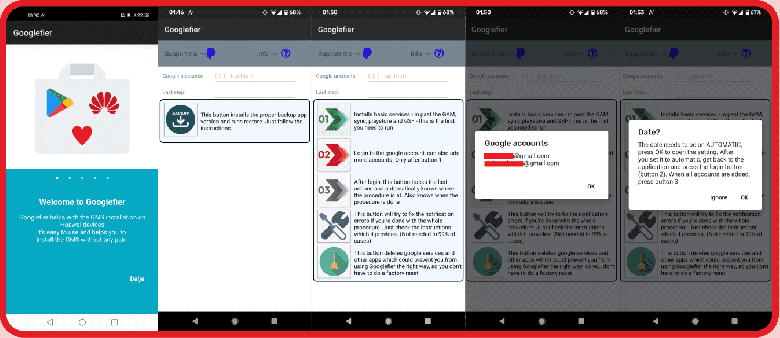
Важно отметить, что приложение Googlefier не работает со смартфонами под управлением EMUI 11. Это приложение подходит только для смартфонов с более ранними версиями EMUI. Также разработчики рекомендуют перед установкой приложения выполнить сброс настроек до заводских, если вы раньше пробовали установить Google Mobile Services другими способами.
24 октября 2020 в 07:56
Как установить Google-сервисы на Huawei и Honor в пару кликов
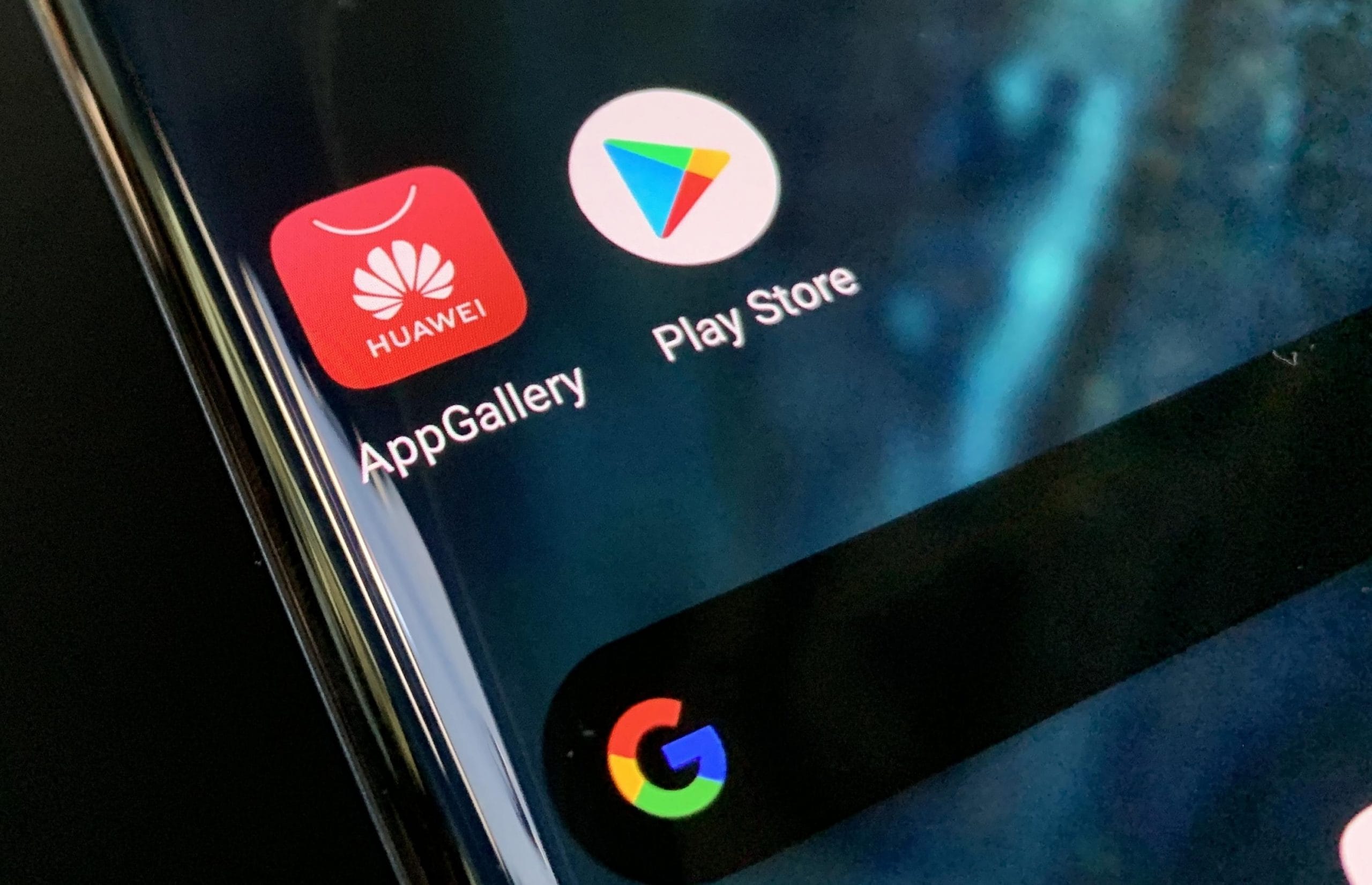
Еще с прошлого года из-за санкций США новые смартфоны Huawei и Honor выпускаются без магазина приложений Google Play, YouTube и прочих привычных для пользователей Android сервисов. Китайская корпорация хоть и развивает собственный магазин AppGallery, но до сих пор в нем есть далеко не все.
В сети можно найти множество способов вернуть сервисы Google на устройства Huawei и Honor, но многие из них требуют внимательного выполнения множества шагов, манипуляций с настройками и APK-файлами. Решить эту проблему взялся пользователь форума XDA Developers с ником bender_007.
- Скачиваем и запускаем приложение Googlefier;
- Выдаем ему запрошенные разрешения;
- Вводим логин и пароль от своего Google-аккаунта;
- Дожидаемся завершения установки.

После завершения процесса у вас появится магазин Google Play, а приложение Googlefier можно удалить. Правда, рассчитывать на работу финансовых сервисов, например Google Pay, не стоит — они не запускаются на устройствах без сертификации Google из-за политики безопасности компании.
Данный метод работает только на смартфонах с Android 10 и оболочками EMUI 10 и Magic UI 3.0. Поддержки более поздних и ранних прошивок нет.