
How to Import Substances to Substance Painter
Gametextures.com offers all of our materials in procedural file format called Substance, or .SBSAR. These files are easily imported in to the Substance Suite of software by drag and dropping with a short configuration process as described below.
To import a gametextures.com Substance SBSAR to Substance Painter please follow the steps below.
To begin working with our .SBSAR files in Substance Painter:
Navigate to Substance Painter and in the top menu click File > Import:
An Import Resources dialog will open:
More .SBSAR files can be added to your resources:
For a majority of the .SBSAR you will work with, setting it to basematerial will be optimal. The location you import your resources to will depend on your workflow and how often you plan on using this particular substance.
Current Session: This location will be a temporary import that will only exist during this session of Substance Painter.
Current Project: This will be named after the project has opened or started during the current session. Choosing this option will ensure that this Substance is accessable for this project no matter when or where you open it but it will not show this material when opening a separate project.
Shelf, Shelf: This is the general shelf used by all projects, importing to this location will ensure that the substance is able to be used across all projects and would be the best option to use for .SBSAR files that will be used often.
Once the Substance has imported it will appear in the shelf wherever it was directed towards in the previous dialogue:
Common Issues:
«When I import a substance to substance painter, it seems to hang — What’s going on?» —This is fixed through a registry edit as suggested by Allegorithmic.
What follows is a brief one minute video of the action in question.
Last updated on February 3, 2023
Related Articles
- How to Import Substances into Unreal Engine 4
- How to Import Substances in 3DS Max
- Texturing in Substance Painter
Categories
- Environment Artist
- Generalist
- Prop Artist
- Texture Artist
Текстурирование (major)
Очень важный этап создания нашей модели — текстурирование. Данный урок будет посвящен текстурированию модели дворфа. Будьте внимательны: этот этап довольно сложный, но необходимый при моделировании.
Для успешного освоения материала рекомендуем вам изучить следующие понятия:
Растровое изображение, накладываемое на поверхность полигональной модели для придания ей цвета, окраски или иллюзии рельефа
Средство, позволяющее защитить от изменений некоторую часть изображения
Процесс переноса детализации с модели с помощью специальных карт
Видеолекция
Благодаря развертке мы можем наложить на модель текстуры. С их помощью можно придать модели различные свойства, такие как цвет, шероховатость, фактура, а также передать особенности разных материалов. Создавать текстуры мы будем в программе Substance Painter. Как аналог вы можете использовать программу Blender.
Перенос развертки
Мы должны перенести развертку в программу Substance Painter. Для того чтобы это сделать, нам необходимо экспортировать модель.
1. Заходим на вкладку File и выбираем Export Selection.
2. Выбираем формат FBX и имя файла, например «Дворф».
Подпишите файл так, чтобы вы могли отличить низкополигональную версию от нашего скульпта. Обычно в подписи используется суффикс Low
3. Переносим нашу модель в Substance Painter. Нажимаем File — New. На вкладке Document Resolution (разрешение нашего документа) выбираем размер 2048 пикселей.
4. Нажимаем Select и выбираем файл низкополигональной модели.
5. Для того чтобы перенести детали со скульптуры на игровую модель, нажимаем кнопку Bake Mesh Maps на вкладке Texture Set Settings.
6. На вкладке Output Size выбираем разрешение 2048, как мы указали при создании файла.
7. На вкладке High Definition Mesh выбираем высокополигональную модель — наш скульпт. Жмем кнопку Bake. Происходит процесс запекания.
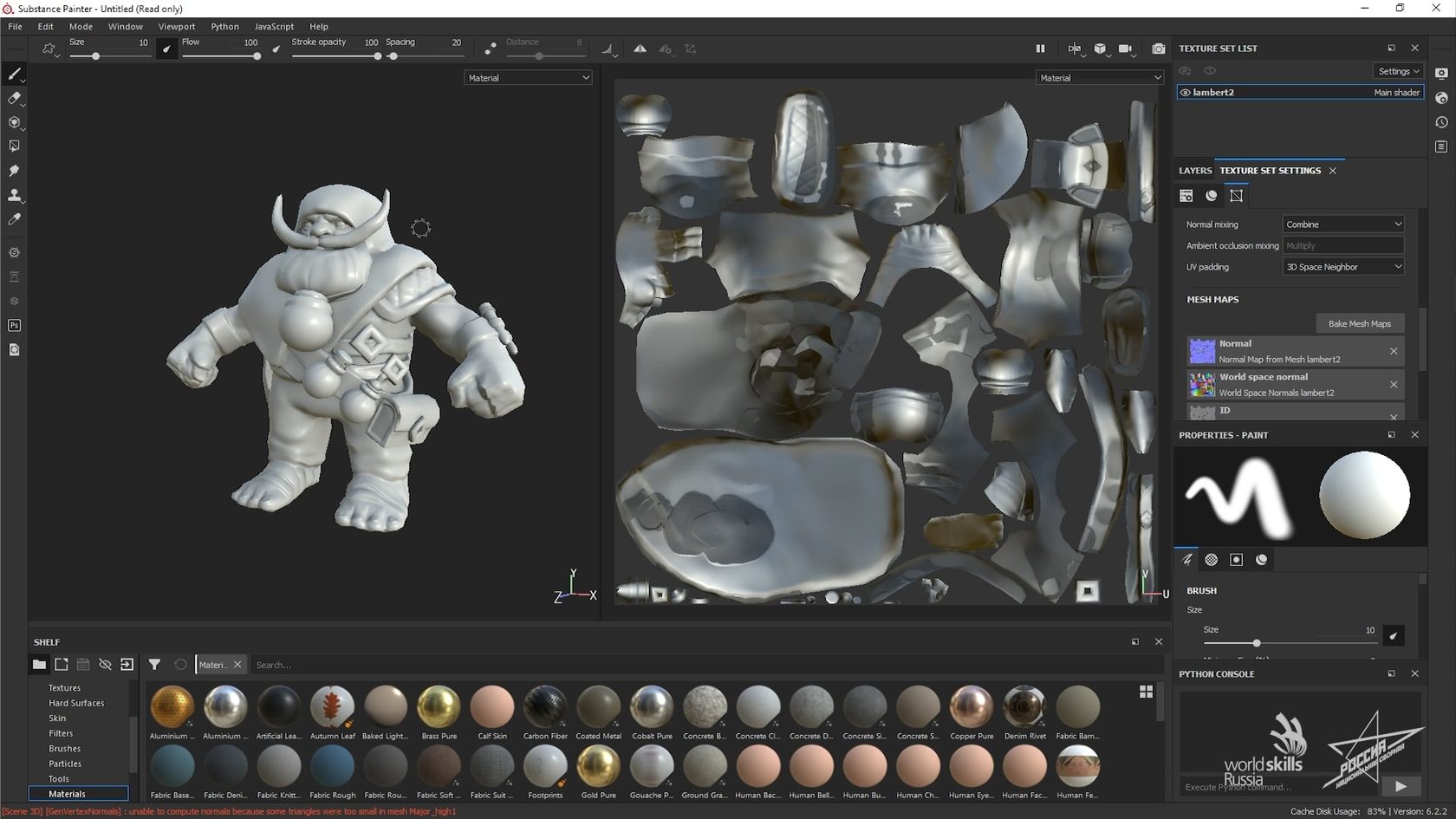
Текстурирование
- Заходим в панель Layers. Здесь находится один слой, но он пустой. На нем нет никаких материалов. Начнем добавлять наши слои.
- Открываем концепт-арт, чтобы понимать, где какой материал и цвет использовать.
Начинаем с кожи. Она у нас коричневая, на ней есть небольшой блеск, т. е. она немного отражает свет, и еще она не сильно поврежденная.
Наводя курсор на материалы, вы можете увидеть их увеличенную версию и посмотреть, подходят ли они вам по фактуре. Найденные материалы переносятся на модель левой кнопкой мыши
1. Нам нужно пометить только те зоны, на которых кожа присутствует на концепт‑арте. Для этого используем маску.
2. Чтобы после добавления маски пометить зоны, которые будут кожаными, мы нажимаем на иконку Polygon Fill, выбираем последнюю иконку, которая будет красить наши острова развертки, и зажатой левой кнопкой мыши красим те области, где будет кожа.
3. С помощью полигонального режима удаляем ненужные детали.
Если вы удалили лишнее, можно нажать клавишу Х, и маска снова встанет в значение 1. При этом вы можете красить как в левом окне, так и в правом. В левом окне находится 3D-модель, в правом окне — текстура
4. Для того чтобы убрать лишнюю текстуру кожи с пальцев, переключаемся на инструмент «кисть» и вручную убираем участки, которые не нужны.
В программе Substance Painter вы можете двигать освещение правой кнопкой мыши с зажатой клавишей Shift
5. Нажимаем на слой Base Color и меняем свет в зависимости от того, как он изображен на нашем концепт‑арте.
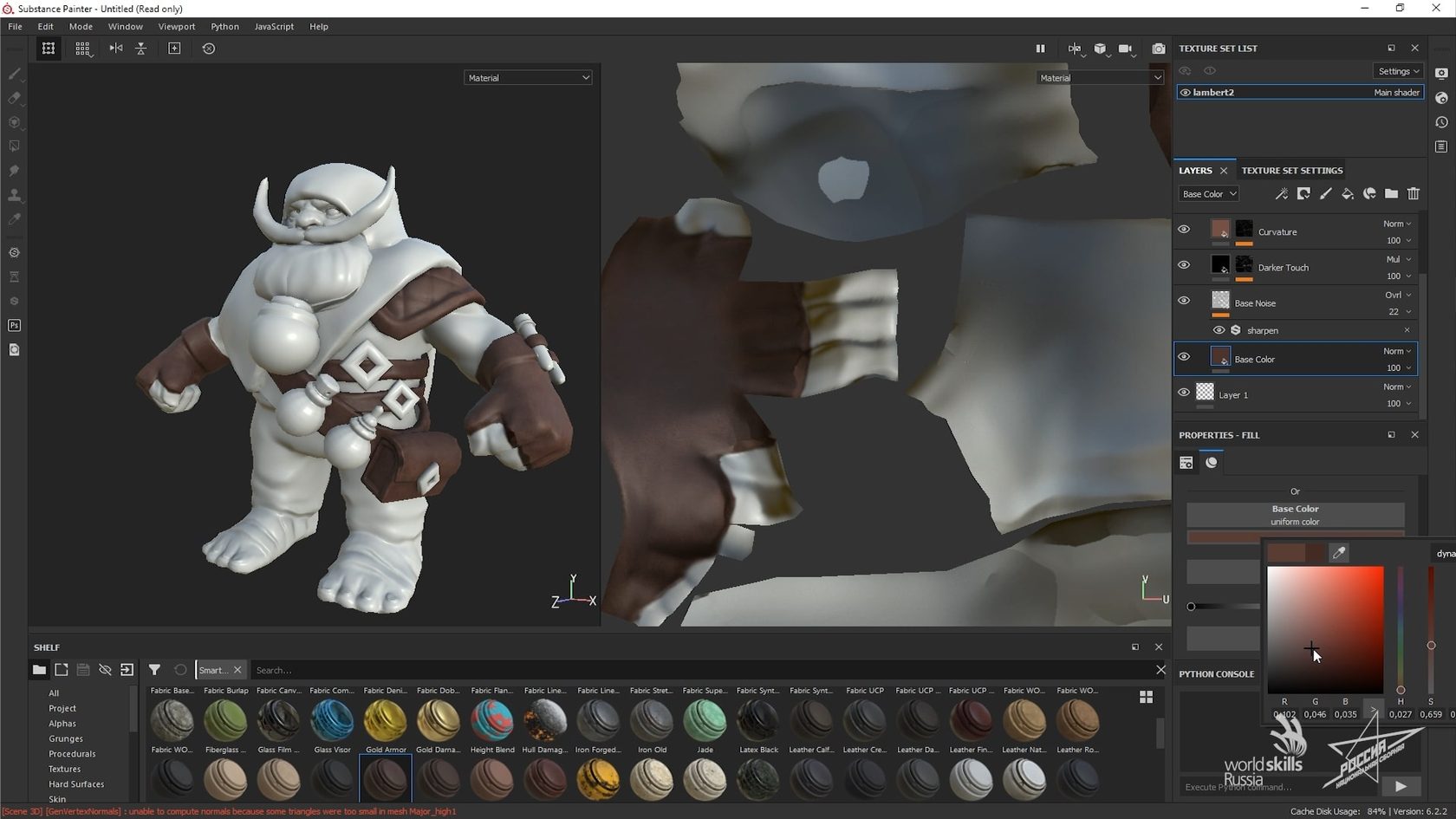
Кожа дворфа
1. Ищем подходящий материал для кожи самого дворфа и накладываем его. Опять используем маску и красим только те области, которые нам необходимы. В данном случае это часть рук и пальцы с лицом.
2. Опускаем слой с кожей ниже, чем слой с кожаной одеждой, для того чтобы не рисовать маску дважды.
Глаза
1. Для того чтобы сделать глаза, создаем собственный материал.
2. Нажимаем на иконку заливки. Так создается слой с заливкой. Добавляем к нему маску и помечаем только глаза.
3. Выбираем цвет в соответствии с цветом на концепт-арте: там он у нас розовый. К нему правой кнопкой добавляем Paint. Это означает, что поверх слоя заливки мы можем рисовать.
Чтобы переключаться между режимами отображения модели, вы можете нажать клавишу C на клавиатуре. Так вы сможете переключаться на слой отображения только базового цвета
4. Рисуем глаза. Чтобы снова включить материал в полном цвете, нажимаем клавишу N.
5. Чтобы добавить эффект свечения, нам нужно отразить розовый цвет на нашей коже. Для этого возвращаемся на слой с кожей, добавляем слой-заливку, красим ее в фиолетовый, используем маску и снова мягкой кистью отмечаем только те области, которые необходимы.
6. Для того чтобы был эффект свечения, нам необходимо включить его в свойствах материала. Для этого заходим на вкладку Texture Set Settings и на вкладке Channels нажимаем на плюс. Выбираем Emissive, добавляя слой‑свечение.
7. В слое заливки включаем на вкладке Material — Emissive текстуру. В значение ставим розовый цвет.
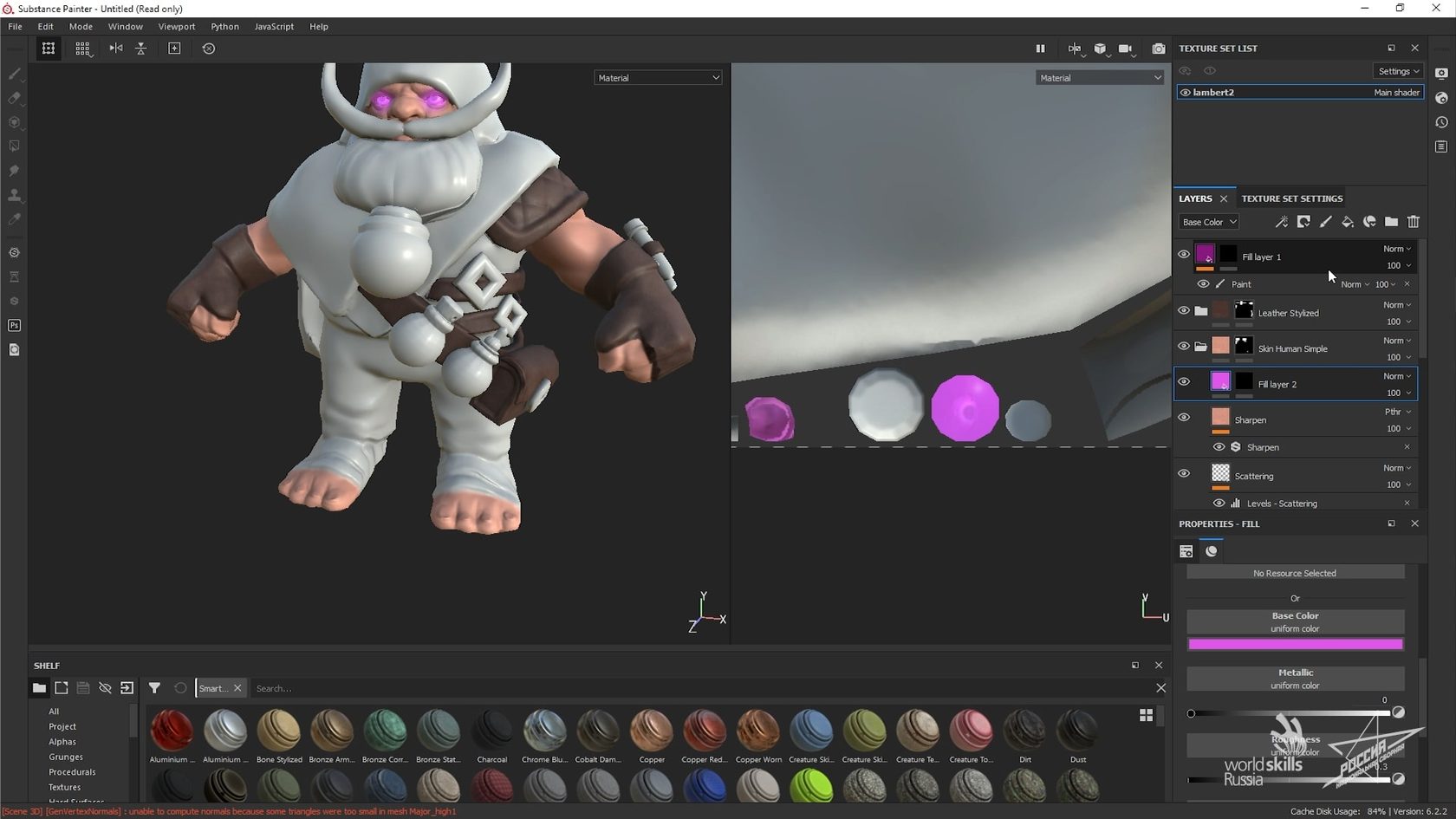
1. Создаем слой-заливку и берем пипетку. Цвет ногтей берем с концепт‑арта.
2. Добавляем маску и кистью отмечаем только зону ногтей.
Волосы
1. Добавляем маску.
2. Помечаем только ту зону модели, где у нас расположены волосы.
3. Настраиваем цвет, чтобы он подходил под концепт‑арт.
4. Делаем капюшон.
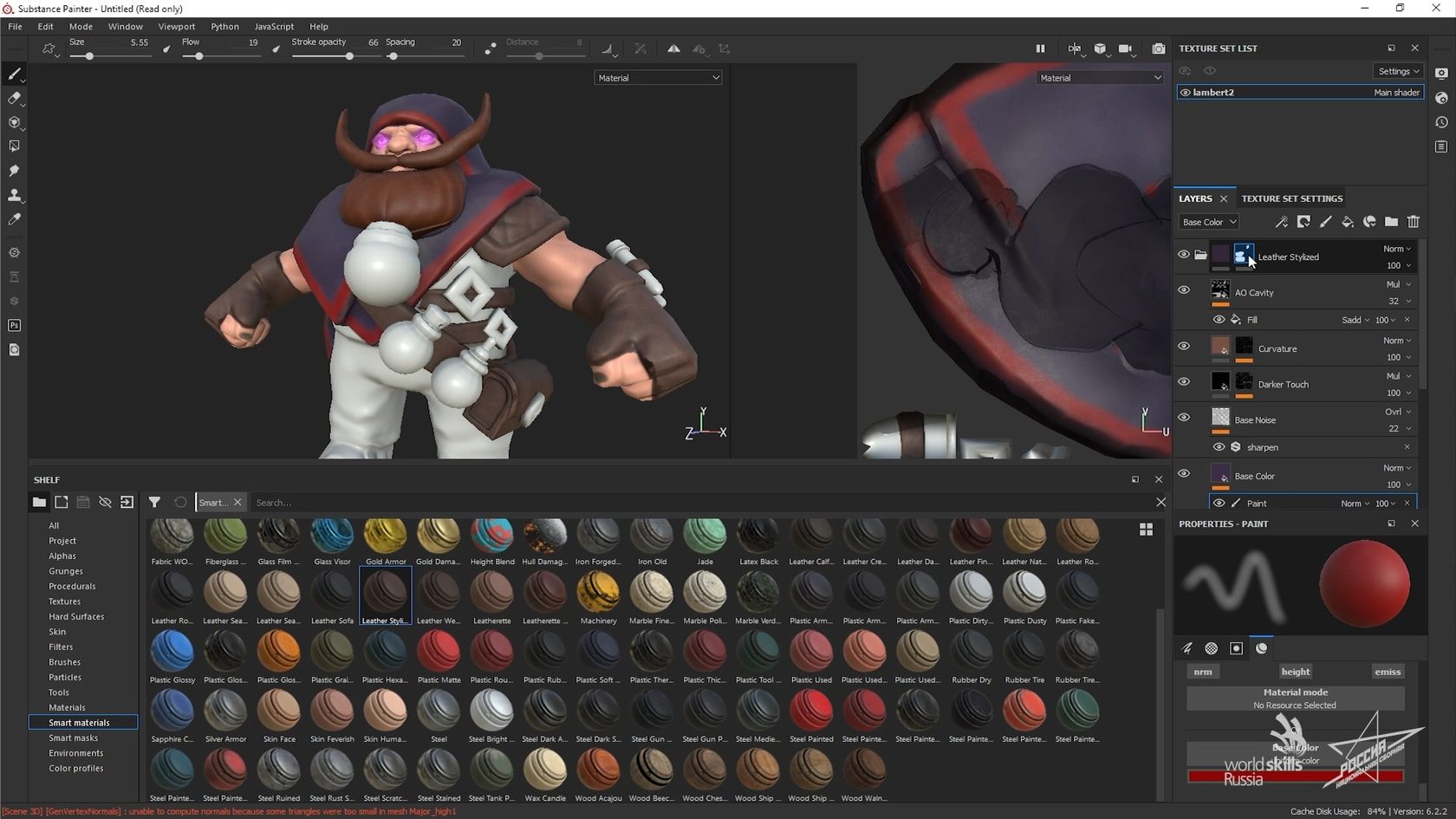
1. Переносим материал кожи, добавляем маску и отмечаем штаны.
2. Меняем базовый цвет материала.
3. Так как на концепт-арте у нас был рисунок штанов в полоску, мы добавляем новый слой-заливку, который будет отвечать за цвет полосок.
4. Красим обмотки на ногах.
Золото
1. Отмечаем только те участки, которые являются золотыми.
2. Находим наиболее подходящий материал.
- свойство Metallic означает, насколько объект будет обладать свойствами металлов;
- нижний ползунок — Roughness — отвечает за шероховатость поверхности: чем ниже значение, тем более гладким будет объект.
5. Добавляем маску и кистью с небольшой прозрачностью отмечаем зоны, где модель будет светиться.
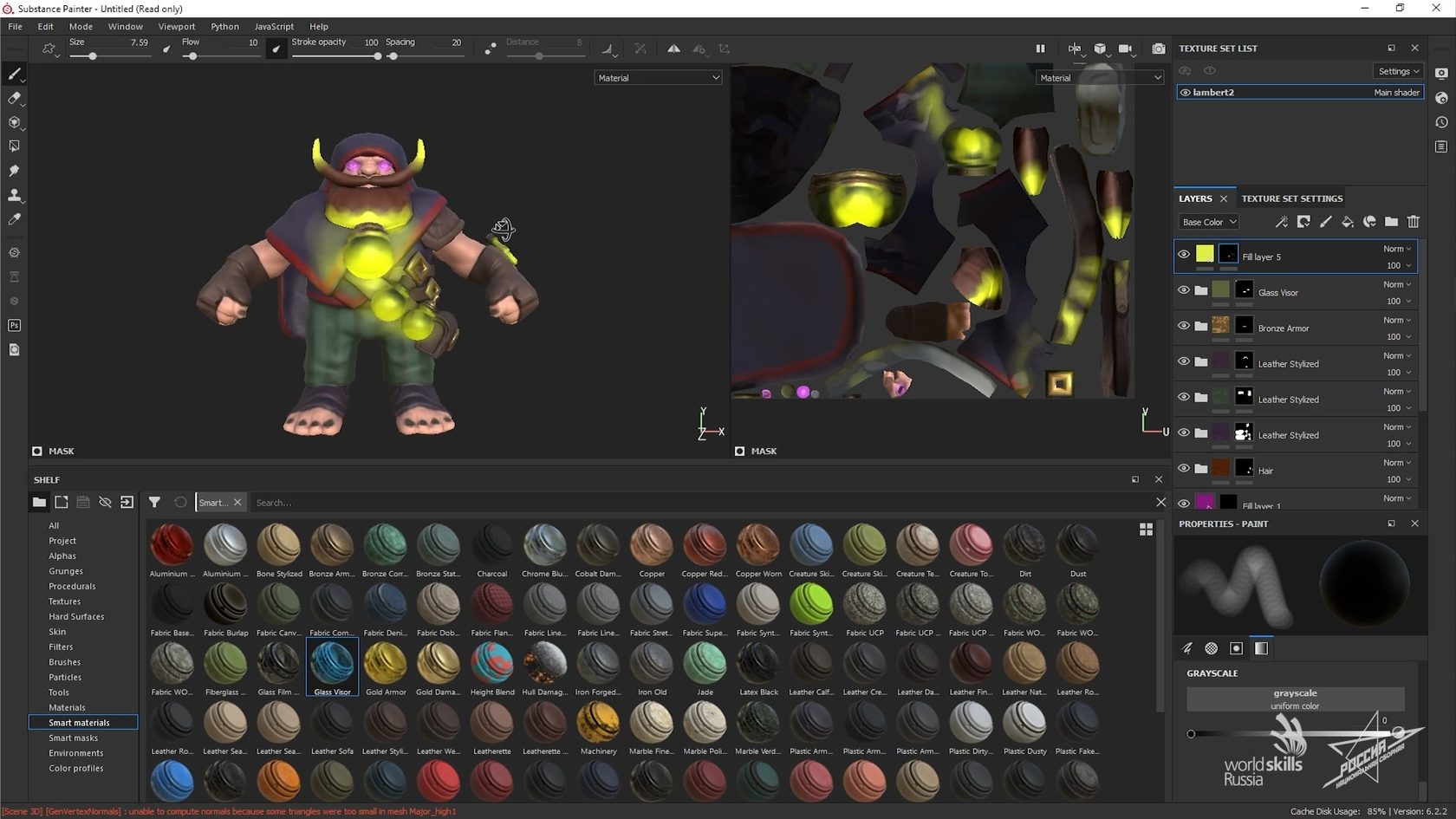
Сохранение файла
1. Нажимаем File — Save и сохраняем все в папку.
2. Текстуры нужно экспортировать. Для этого мы нажимаем File — Export Textures.
3. Так как мы будем экспортировать наши текстуры в игровой движок, нам нужно подобрать соответствующий. Открываем список и выбираем Unreal Engine.
4. Выбираем папку, куда мы будем экспортировать, и в разрешении ставим 4096. Расширение текстуры ставим PNG. Нажимаем Export.
Итак, мы завершили первую часть этапа текстурирования и создали текстуры дворфа. У модели уже финальный вид, соответствующий нашему концепт-арту. Предлагаем вам выполнить несколько заданий!
Процедурные материалы
Unity incorporates a new asset type known as Procedural Materials. These are essentially the same as standard Materials except that the textures they use can be generated at runtime rather than being predefined and stored.
The script code that generates a texture procedurally will typically take up much less space in storage and transmission than a bitmap image and so Procedural Materials can help reduce download times. Additionally, the generation script can be equipped with parameters that can be changed in order to vary the visual properties of the material at runtime. These properties can be anything from color variations to the size of bricks in a wall. Not only does this mean that many variations can be generated from a single Procedural Material but also that the material can be animated on a frame-by-frame basis. Many interesting visual effects are possible — imagine a character gradually turning to stone or acid damaging a surface as it touches.
Система процедурных материалов Unity основана на ставшем стандартом в отрасли, продукте Substance, разрабатываемом компанией Allegorithmic by Allegorithmic.
Поддерживаемые платформы
As of Unity 5.2, Procedural Materials are currently fully supported for Standalone (Windows, Mac, Linux; both standalone and webplayer), Android and iOS, PlayStation 4 and Xbox One build targets. Procedural material generation is CPU-based, and works on all hardware configurations on these platforms.
For all other platforms (consoles, WSA/WP8, WebGL, Tizen), Unity will pre-render (“bake”) them into ordinary Materials during the build. Although this negates the runtime benefits of procedural generation, it is still useful to be able to create variations on a basic material in the editor.
Добавление процедурных материалов в проект
A Procedural Material is supplied as a Substance Archive file (SBSAR) which you can import like any other asset (drag and drop directly onto the Assets folder or use Assets->Import New Asset…). A Substance Archive asset contains one or more Procedural Materials and contains all the scripts and images required by these. Uncompiled SBS files are not supported.
Хоть процедурные материалы и реализованы иначе, Unity всё равно работает с ними, как с обычными. Чтобы назначить мешу процедурный материал, можно, например, просто перетащить его на меш, так же, как вы перетащили бы обычный материал. To assign a Procedural Material to a mesh, for example, you just drag and drop it onto the mesh exactly as you would with any other Material.
Процедурные свойства
Each Procedural Material is a custom script which generates a particular type of material. These scripts are similar to Unity scripts in that they can have variables exposed for assignment in the inspector. For example, a “Brick Wall” Procedural Material could expose properties that let you set the number of courses of bricks, the colors of the bricks and the color of the mortar. This potentially offers infinite material variations from a single asset. These properties can also be set from a script at runtime in much the same way as the public variables of a MonoBehaviour script.
Процедурный материал также может включать сложную анимацию текстуры. Например, вы могли бы анимировать стрелки часов или тараканов, бегающих по полу. hands of the clock or cockroaches running across a floor.
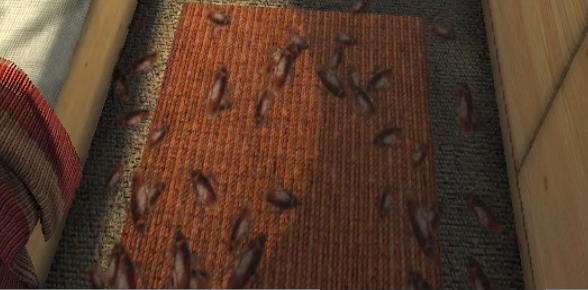
Создание процедурных материалов
Procedural Materials can work with any combination of procedurally generated textures and stored bitmaps. Additionally, included bitmap images can be filtered and modified before use. Unlike a standard Material, a Procedural Material can use vector images in the form of SVG files which allows for resolution-independent textures.
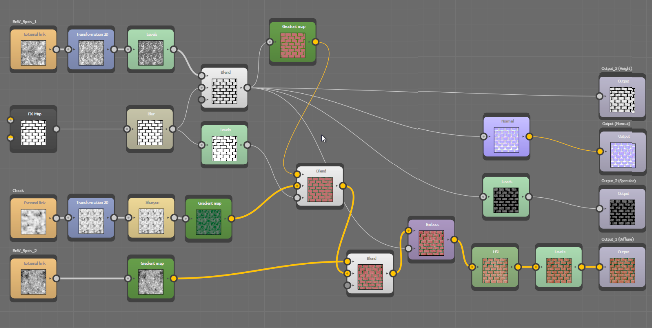
The design tools available for creating Procedural Materials from scratch use visual, node-based editing similar to the kind found in artistic tools. This makes creation accessible to artists who may have little or no coding experience. As an example, here is a screenshot from Allegorithmic’s Substance Designer which shows a “brick wall” Procedural Material under construction:
Получение процедурных материалов
Since Unity’s Procedural Materials are based on the industry standard Substance product, Procedural Material assets are readily available from internet sources, including Unity’s own Asset Store. Allegorithmic’s Substance Designer can be used to create Procedural Materials, but there are other applications (3D modelling apps, for example) that incorporate the Substance technology and work just as well with Unity.
Производительность и оптимизация
Procedural Materials inherently tend to use less storage than bitmap images. However, the trade-off is that they are based around scripts and running those scripts to generate materials requires some CPU and GPU resources. The more complex your Procedural Materials are, the greater their runtime overhead.
Procedural Materials support a form of caching whereby the material is only updated if its parameters have changed since it was last generated. Further to this, some materials may have many properties that could theoretically be changed and yet only a few will ever need to change at runtime. In such cases, you can inform Unity about the variables that will not change to help it cache as much data as possible from the previous generation of the material. This will often improve performance significantly.
Procedural Materials can refer to hidden, system-wide, variables, such as elapsed time or number of Procedural Material instances (this data can be useful for animations). Changes in the values of these variables can still force a Procedural Material to update even if none of the explicitly defined parameters change.
Procedural Materials can also be used purely as a convenience in the editor (ie, you can generate a standard Material by setting the parameters of a Procedural Material and then “baking” it). This will remove the runtime overhead of material generation but naturally, the baked materials can’t be changed or animated during gameplay.
Использование Substance Player для анализа производительности
Since the complexity of a Procedural Material can affect runtime performance, Allegorithmic incorporates profiling features in its Substance Player tool. This tool is available to download for free from Allegorithmic’s website.
Substance Player использует тот же оптимизированный движок для рендера, что и встроенный в Unity, поэтому его измерения более соответствуют производительности в Unity, чем в Substance Designer. Substance Player использует тот же оптимизированный движок для рендера, что и встроенный в Unity, поэтому его измерения более соответствуют производительности в Unity, чем в Substance Designer.
Смотрите также
- Procedural Material reference page.
Substance Painter
Текстуры Overlay collection (трещины, dirt, царапины, отпечатки, капли, пыль, ржавчина)
04-ноя, 22:22 109 0
Различные текстуры для создания материалов
04-ноя, 22:19 127 0
Ultimate Pack — 1200+ Smart Materials
25-ноя, 17:44 2 077 0
Бесплатная smart-маска для Substance Painter
28-окт, 23:50 415 0
БЕСПЛАТНЫЕ SMART-МАТЕРИАЛЫ ЗЕМЛИ
26-окт, 21:05 539 0
Бесплатные smart-материалы дерева
25-окт, 21:41 742 0
Популярные дополнения

TRS: Вагоны ТВЗ модели 61-44XX
31-дек, 15:00 108 842

TRS: ЭД4М-0456(от 29.3.18)
29-мар, 18:18 52 698

TRS: ЭТ2М-055. FIX TRS19
04-июл, 20:43 39 189

TRS: Печорская магистраль
25-фев, 22:40 34 116
Наш Discord

Опросы на сайте
Какой версией Trainz вы пользуетесь?
О сайте
ZDSIM — крупнейший сайт дополнений для TRS, MSTS. Вы можете добавить свои дополнения на сайт, для этого необходимо зарегистрироваться.
Администрация сайта не несет ответственность за дополнения и информацию, выложенные на сайте. Вся информация и модели, распространяемые сайтом, являются вымышленными, совпадения с реальностью — случайными.
Copyright © 2017-2023 / ZDSIM.RU / В оформлении сайта использованы материалы из нашей группы ВК.