
Вопросы и ответы по работе с системой КонсультантПлюс
Как изменить настройки шрифта при печати документа из системы КонсультантПлюс?
Изменить настройки шрифта для печати из системы КонсультантПлюс можно двумя способами.
Способ 1
В меню системы (кнопка в левом верхнем углу экрана) выбрать «Сервис» / «Настройки». В открывшемся окне выбрать вкладку «Шрифт для печати», где задать параметры.
Способ 2
В окне с текстом документа нажать стрелку рядом с кнопкой «Печать», выбрать «Параметры страницы» / «Параметры», указать размер шрифта.
- Как узнать, сколько страниц займет распечатанный документ?
- Как убрать гипертекстовые ссылки при копировании документа из системы КонсультантПлюс?
- Можно ли скопировать в Word только фрагмент текста, а не весь документ целиком?
Изменение размера шрифта
Excel для Microsoft 365 Word для Microsoft 365 PowerPoint для Microsoft 365 Excel 2021 Word 2021 PowerPoint 2021 Excel 2019 Word 2019 PowerPoint 2019 Excel 2016 Word 2016 PowerPoint 2016 Excel 2013 Word 2013 PowerPoint 2013 Excel 2010 Word 2010 PowerPoint 2010 Еще. Меньше
В классических версиях приложений Excel, PowerPoint и Word можно изменить размер шрифта всего текста или только выделенного фрагмента.
Изменение размера шрифта по умолчанию для всего текста
Способ изменения размера шрифта по умолчанию зависит от приложения. Выберите ниже свое приложение и следуйте указаниям.
- На вкладке Файл выберите пункт Параметры.
- В диалоговом окне выберите раздел Общие.
- В группе При создании новых книг в поле Размер шрифта введите нужный размер шрифта. Вы также можете ввести любой размер от 1 до 409, кратный 0,5, например 10,5 или 105,5. Кроме того, вы можете выбрать другой стиль шрифта.
Примечание: Чтобы начать использовать новый размер шрифта или шрифт по умолчанию, необходимо перезапустить Excel. Новый шрифт по умолчанию и размер шрифта используются только в новых книгах, созданных после перезапуска Excel; все существующие книги не затрагиваются. Чтобы использовать новый шрифт и размер по умолчанию в существующих книгах, переместите листы из существующей книги в новую.
PowerPoint
Чтобы изменить размер шрифта на всех слайдах, измените его на образце слайдов. Каждая презентация PowerPoint содержит образец слайдов со связанными макетами слайдов.
Примечание: Если вам нужно изменить тему, сделайте это до изменения шрифта, поскольку в разных темах могут использоваться разные шрифты.
- На вкладке Вид нажмите кнопку Образец слайдов.
 В представлении Образец слайдов образец слайдов отображается в верхней части области эскизов, а связанные макеты — под ним.
 - Щелкните образец слайдов, чтобы изменить размер шрифта на всех слайдах, или один из макетов, чтобы изменить размер шрифта только в этом макете.
- В образце слайдов или макете выберите уровень замещающего текста, для которого хотите изменить размер шрифта.
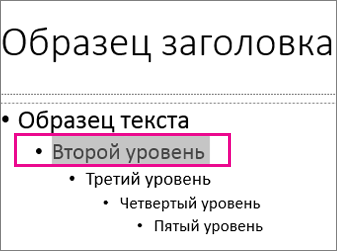
- На вкладке Главная в поле Размер шрифта выберите нужный размер шрифта.
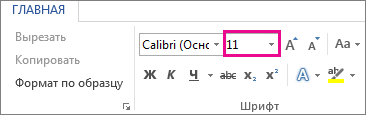 Вы также можете ввести любой размер, кратный 0,1, например 10,3 или 105,7. Размер маркера автоматически увеличивается или уменьшается в соответствии с изменением размера шрифта.
- Откройте новый пустой документ.
- На вкладке Главная в группе Стили щелкните средство запуска диалогового окна
 . Или нажмите клавиши CTRL+ALT+SHIFT+S.
 - Нажмите кнопку
 Управление стилями (третий слева внизу):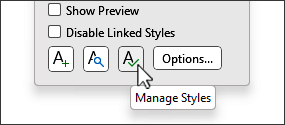
- Нажмите вкладку Задать значения по умолчанию и в поле Размер выберите нужный размер.
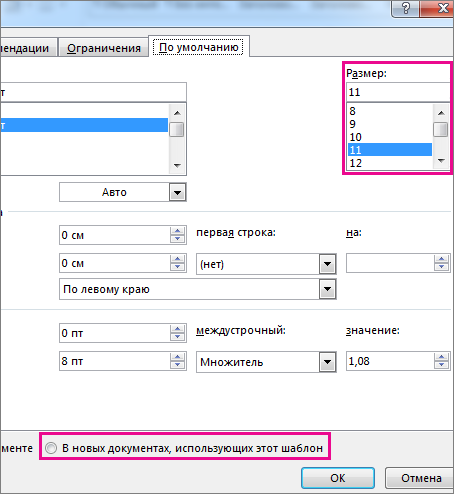 Вы также можете ввести любой размер от 1 до 1638, кратный 0,5, например 10,5 или 105,5.
 - Выберите пункт В новых документах, использующих этот шаблон.
- Закройте и снова откройте Word. Если будет предложено сохранить шаблон Normal, выберите вариант Да.
Совет: Можно также изменить шрифт по умолчанию или цвет шрифта на вкладке Задать значения по умолчанию.
Выбор шрифта для использования по умолчанию обеспечивает его применение во всех новых документах. Шрифт по умолчанию применяется в новых документах, основанных на активном шаблоне, обычно — Normal.dotm. Можно создавать и другие шаблоны, в которых по умолчанию используются другие шрифты.
Изменение размера шрифта выделенного текста
Чтобы изменить размер шрифта выделенного текста в классических версиях приложения Excel, PowerPoint или Word, выполните описанные ниже действия.
- Выделите текст или ячейки с текстом, который нужно изменить. Чтобы выделить весь текст в документе Word, нажмите клавиши CTRL+A.
- На вкладке Главная в поле Размер шрифта выберите нужный размер шрифта. Вы также можете ввести любой размер с учетом следующих ограничений:
- Excel: от 1 до 409, от 1 до 409, в кратных .5 (например, 10,5 или 105,5).
- PowerPoint: от 1 до 3600, кратный 0,1 (например 10,3 или 105,7).
- Word: от 1 до 1638, кратный 0,5 (например 10,5 или 105,5).
- При выделении текста возле курсора появляется мини-панель инструментов. Можно изменить размер текста на этой панели инструментов.

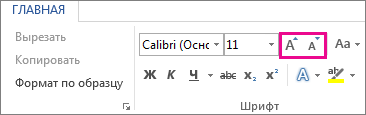
- Вы также можете щелкать значок Увеличить размер шрифта или Уменьшить размер шрифта (Увеличить размер и Уменьшить размер в некоторых более ранних версиях приложений Office), пока в поле Размер шрифта не появится нужный размер.
Как увеличить размер шрифта при печати?
Чтобы увеличить размер шрифта при печати, откройте настройки печати компьютера и увеличьте масштаб страницы, так как значение, превышающее 100 процентов, увеличит шрифт. Увеличение шрифта обычно требуется при печати электронной почты или веб-страницы.
Пример ниже можно использовать для увеличения размера шрифта в электронных письмах.
-
Откройте источник печати.
Откройте сообщение электронной почты, предназначенное для печати.
Нажмите кнопку «Распечатать все», которая должна находиться справа от электронного письма. Когда появится окно печати, нажмите «Отмена».
Нажмите кнопку «Файл» и выберите в раскрывающемся меню «Предварительный просмотр». Отсюда найдите «Масштаб» и щелкните раскрывающийся список рядом с ним. Выберите больший масштаб, чтобы увеличить размер шрифта. Все, что превышает 100 процентов, увеличивает его.
После выбора подходящего масштаба распечатайте документ.
Как увеличить шрифт при печати на принтере с компьютера

Когда вы печатаете документы на своем принтере с компьютера, иногда может возникнуть необходимость изменить размер шрифта, чтобы его было легче прочитать. Большой шрифт, особенно для людей с плохим зрением, может значительно улучшить читабельность текста. В этой статье мы рассмотрим несколько способов, которые позволят вам увеличить размер шрифта для печати на принтере с компьютера.
Использование соответствующего шрифта
Первый способ — использование соответствующего шрифта. Некоторые шрифты, такие как Arial, Verdana и Tahoma, имеют более крупные размеры по умолчанию и могут быть легче читаемыми для многих людей. При выборе шрифта в текстовом редакторе или программе, обратите внимание на его размер и легкочитаемость, чтобы основной текст не был слишком мелким.
«Увеличение шрифта в настройках принтера»
Второй способ — увеличение шрифта в настройках принтера. Вы можете открыть меню настройки принтера и найти раздел, отвечающий за размер шрифта. В этом разделе вы можете выбрать предопределенный размер шрифта или ввести свои значения. Увеличение размера шрифта здесь позволит вам изменить параметры печати и получить готовый документ с крупным шрифтом.
Независимо от причины увеличения размера шрифта, вам необходимо помнить о необходимости подходящего форматирования ваших документов для удобного чтения. Вы должны учитывать основные правила типографики и избегать слишком мелких или слишком больших размеров шрифта, чтобы не утомлять читателя. Помните, что читабельность текста является одной из важных составляющих успешной печати.
Советы по увеличению шрифта при печати на принтере с компьютера
Если вам необходимо увеличить шрифт при печати на принтере с компьютера, следуйте этим советам:
- Используйте большой размер шрифта. При печати текста выбирайте шрифт с размером не меньше 12 пунктов. Больший размер шрифта делает текст более читабельным и понятным.
- Выбирайте шрифты с хорошей читаемостью. Избегайте слишком тонких или загроможденных шрифтов, которые могут затруднить чтение текста.
- Пользуйтесь возможностями программы. Многие текстовые редакторы и программы для печати имеют функцию увеличения масштаба или изменения размера шрифта перед печатью. Изучите возможности вашей программы и воспользуйтесь ими.
- Проверьте настройки принтера. Перед печатью убедитесь, что настройки принтера соответствуют вашим требованиям по размеру шрифта. Возможно, вам потребуется изменить настройки принтера для получения более крупного шрифта.
- Используйте печать на нескольких страницах. Если у вас есть возможность, разделите текст на несколько страниц и распечатайте их с меньшим количеством текста на каждой странице. Таким образом, размер шрифта будет больше, что облегчит чтение текста.
Следуя этим советам, вы сможете увеличить шрифт при печати на принтере с компьютера и сделать текст более доступным для чтения. Удачной печати!
Выбор подходящего шрифта для печати
При выборе шрифта для печати на принтере с компьютера необходимо учитывать некоторые факторы, чтобы получить максимально четкий и удобочитаемый текст.
Первоначально следует выбрать шрифт, удобный для чтения. Идеальным вариантом будет использование классических шрифтов, таких как Arial, Times New Roman или Calibri. Они хорошо читаются и широко поддерживаются большинством принтеров.
Однако, если вам нужно увеличить шрифт для людей с ограниченным зрением или для печати на бумаге большого формата, стоит рассмотреть использование более крупных шрифтов, например, Arial 14 или Times New Roman 16.
Также стоит обратить внимание на тип шрифта. Четкие и простые шрифты, такие как Arial или Verdana, подходят для большинства случаев. Избегайте использования слишком узких или причудливых шрифтов, которые могут усложнить чтение.
Еще одной важной рекомендацией является выбор шрифта с обычным начертанием. Курсив или полужирный шрифт могут ухудшить читаемость и усложнить восприятие текста.
Если вы печатаете на цветном принтере, то можете экспериментировать со шрифтами разных цветов, чтобы создать интересный и выразительный документ.
| Примеры шрифтов: | Arial | Times New Roman | Calibri |
| Размер шрифта: | 12 | 14 | 16 |