
Как включить звук на мониторе Samsung S24C650PL?
У монитора есть звуковой вход и выход — в спецификации написано, что должны быть динамики, но звука НЕТ!
Дополнен 9 лет назад
вход миниджек
также подключали по HDMI
Голосование за лучший ответ
Для звука монитор скорее всего должен быть подключен через HDMI и в
настройках компа включен звук через HDMI «по умолчанию» или должен быть подключен аудиокабель 3.5 мм типа «папа-папа» в соответствующие разъемы
Антон АндреевГуру (3800) 9 лет назад
там миниджек и естественно подключили к нему — звука НЕТ
по HDMI (интегрированная звуковая и видео) — звука НЕТ
выход звука от системного блока (как на колонки или наушники)
в вход звука на мониторе
громкость кнопками на мониторе
нет звука через монитор Samsung U28R550UQI
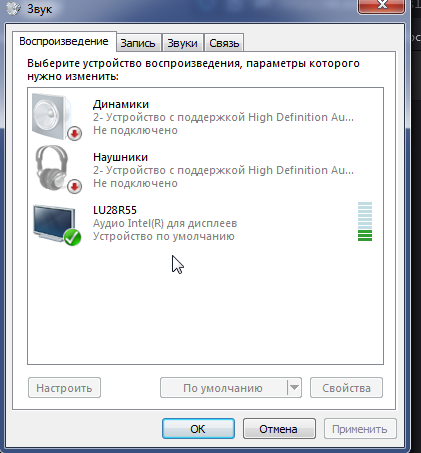

Так у монитора нет динамиков. Звук на монитор то передаётся, а дальше надо либо колонки, либо наушники к монитору подключать.
Обсуждение товара
Мониторы 2 года назад
30ГЦ
При подключении монитора к ноутбуку через кабель который идет в комплекте, показывает только 30гц на 3840*2160. Кто-нибудь может подсказать в чем причина. Может ли быть причина в разъеме ноутбука? Решит ли проблему если купить кабель displayport 1.2 .
Мониторы 2 года назад
Максимальное разрешение.
Такой вопрос на каком максимальном разрешении экрана при частоте 60Гц я смогу использовать этот монитор подключив его к ноутбуку Acer Nitro 5, со встроенной видеокартой Intel HD 630 и дискретной 1050?
Мониторы 3 года назад
Кронштейн для этого монитора
Какой кронштейн подходит к этому монитору с учётом особенностей дизайна его заглубленной крепежной площадки?
Мониторы 3 года назад
Помогите!
Какой кабель нужен для включеня FreeSync? Я просто профан в этом деле
Мониторы 2 года назад
Возможность установки
Можно ли прицепить данный монитор к кронштейну, просто в целом-то товар устраивает, но его подставка слишком огромная для моего стола.
Как включить звук на мониторе Samsung

Монитор Samsung является одним из самых популярных выборов для работы, игр и просмотра мультимедийных контента. Однако, иногда пользователи могут столкнуться с проблемой отсутствия звука на своем мониторе. В данной статье мы рассмотрим, как включить звук на мониторе Samsung и решить эту проблему.
Первым шагом для включения звука на мониторе Samsung является проверка физического соединения между монитором и компьютером. Убедитесь, что кабель HDMI или аудио-кабель подключены к соответствующим разъемам на обоих устройствах. Попробуйте переподключить кабель или использовать другой кабель, чтобы исключить возможность его повреждения.
Затем, убедитесь, что звук на компьютере не отключен. Правый щелчок по значку звука в правом нижнем углу экрана и выберите «Звуковые параметры». Убедитесь, что звук не выключен и уровень громкости установлен на достаточно высокий уровень. Также, проверьте, что выбран правильный аудио-устройство для вывода звука.
Если физическое соединение и настройки звука на компьютере верные, то следующим шагом будет проверка настроек звука на самом мониторе. Нажмите на кнопки управления монитором, чтобы открыть меню настроек. Найдите раздел «Звук» или «Аудио» и убедитесь, что звук включен, громкость установлена на нужный уровень и выбран правильный входной источник звука.
Если после всех этих действий звук на мониторе Samsung все еще отсутствует, то возможно проблема кроется в драйверах аудио-устройств на компьютере. Попробуйте обновить драйвера аудио-устройств или переустановить их. Если проблема не решена, рекомендуется обратиться к специалисту или связаться с технической поддержкой Samsung для получения дальнейшей помощи.
Важно помнить, что конкретные настройки и шаги для включения звука на мониторе Samsung могут немного отличаться в зависимости от модели монитора и операционной системы компьютера. Представленная здесь инструкция является общей и может помочь вам решить проблему отсутствия звука.
Шаг 1: Подключение аудиокабеля
Для включения звука на мониторе Samsung необходимо правильно подключить аудиокабель. Следуйте следующим инструкциям, чтобы выполнить этот шаг:
- Убедитесь, что ваш монитор Samsung и компьютер выключены.
- Найдите аудиовыход на задней панели компьютера. Обычно это разъем с изображением громкоговорителя и цветом, соответствующим для аудиоустройств.
- Вставьте один конец аудиокабеля в аудиовыход компьютера.
- Найдите аудиовход на задней панели монитора Samsung. Обычно это разъем с изображением громкоговорителя и цветом, соответствующим для аудиоустройств.
- Вставьте другой конец аудиокабеля в аудиовход монитора Samsung.
- Убедитесь, что аудиокабель надежно подключен и фиксирован в обоих разъемах.
Примечание: В случае использования HDMI-кабеля для подключения монитора к компьютеру, звук может передаваться через HDMI-интерфейс. В этом случае, возможно, не потребуется дополнительное подключение аудиокабеля.
Шаг 2: Настройка громкости
После подключения монитора Samsung можно приступить к настройке громкости звука. Для этого выполните следующие действия:
- Найдите кнопку «Громкость» на передней или боковой панели монитора. Обычно эта кнопка обозначена символом «+» и «-».
- Нажмите кнопку «+» для увеличения громкости или кнопку «-» для уменьшения громкости. При каждом нажатии звук изменится на один шаг.
- Проверьте громкость, включив какое-либо аудио содержимое на компьютере или подключенном устройстве. При необходимости продолжайте регулировать громкость с помощью кнопок «+» и «-».
Помимо кнопок на самом мониторе, вы также можете настроить громкость через операционную систему компьютера. Для этого найдите значок динамика в системном лотке (в правом нижнем углу экрана) и щелкните правой кнопкой мыши. Во всплывающем меню выберите «Открыть громкость» или аналогичный пункт меню.
В открывшемся окне настройки громкости вы можете перемещать ползунок вверх или вниз, чтобы установить нужную громкость звука. Поставьте галочку возле пункта «Без звука», чтобы выключить звук полностью.
После настройки громкости с помощью кнопок на мониторе или операционной системы вы сможете насладиться качественным звуком при использовании монитора Samsung.
Шаг 3: Выбор источника звука
После того, как вы включили свой монитор Samsung и настроили громкость, вам необходимо выбрать источник звука. В зависимости от модели монитора Samsung, у вас могут быть различные варианты для выбора:
- Аналоговый аудио вход: Если вы хотите подключить звук к монитору через аналоговый аудио кабель, найдите аудио вход на задней панели монитора. Обычно это разъем 3,5 мм для подключения аудио кабеля.
- Цифровой аудио вход: Если вы предпочитаете использовать цифровой аудио вход, вам понадобится HDMI или DisplayPort кабель, подключенный к компьютеру или другому источнику аудио/видео сигнала.
- Bluetooth соединение: Некоторые модели мониторов Samsung также поддерживают Bluetooth соединение, что позволяет подключить монитор к Bluetooth аудио устройствам, таким как наушники или колонки, без использования кабелей.
Выберите необходимый источник звука, используя кнопки на передней панели монитора или пульт дистанционного управления (если он доступен). Обратитесь к инструкции пользователя для вашей конкретной модели монитора Samsung, чтобы узнать, как переключить источники звука.
После выбора источника звука вы должны услышать звук из монитора Samsung. Если звук все еще не работает, убедитесь, что громкость на мониторе и источнике звука включена, и проверьте подключения аудио кабелей или настройки Bluetooth соединения.
Шаг 4: Проверка настроек звука
После того, как вы настроили звук на вашем мониторе Samsung, необходимо проверить, что все работает корректно. Для этого выполните следующие действия:
- Включите звук: убедитесь, что режим звука на мониторе включен. Обычно для этого на панели управления монитора есть кнопка, при нажатии на которую звук включается или выключается. Проверьте, что вы слышите звук из динамиков монитора.
- Проверьте громкость: убедитесь, что громкость на мониторе установлена на уровне, исключающем тишину, чтобы гарантировать правильное воспроизведение звука.
- Подключите устройство: если у вас есть внешние аудиоустройства, такие как наушники или колонки, подключите их к монитору. Убедитесь, что звук воспроизводится через выбранное устройство.
- Проверьте настройки звука в ОС: откройте настройки звука в операционной системе и убедитесь, что выбран правильный аудиоустройство для вывода звука. Проверьте громкость и другие настройки.
Если после выполнения всех этих действий звук все равно не работает, возможно, вам потребуется обратиться в службу поддержки Samsung или проверить настройки звука в вашей операционной системе.
Шаг 5: Тестирование звука
После того, как вы включили звук на мониторе Samsung и настроили его параметры, рекомендуется протестировать звук, чтобы убедиться, что он работает корректно.
Для тестирования звука на мониторе Samsung выполните следующие действия:
- Откройте любую аудио или видео запись на вашем компьютере или ноутбуке.
- Увеличьте громкость на мониторе Samsung, используя кнопки управления громкостью на передней панели или меню экрана.
- Нажмите кнопку воспроизведения аудио или видео файлов на вашем компьютере или ноутбуке.
- Убедитесь, что звук воспроизводится через динамики монитора Samsung, и он слышен.
Если вы не слышите звука, проверьте следующие настройки:
- Громкость на мониторе Samsung и на компьютере должна быть установлена на достаточно высоком уровне.
- Убедитесь, что на компьютере или ноутбуке выбран выходной аудиоустройство «монитор Samsung».
- Проверьте подключение аудиокабеля к монитору Samsung и компьютеру.
Если проблема с звуком не решена, рекомендуется обратиться к специалисту или службе поддержки мониторов Samsung для получения дополнительной помощи.
Вопрос-ответ
Как включить звук на мониторе Samsung?
Чтобы включить звук на мониторе Samsung, нужно выполнить несколько простых шагов. Во-первых, убедитесь, что монитор подключен к источнику звука, например, к компьютеру или телевизору. Затем нажмите на кнопку меню на мониторе и используйте навигационные кнопки, чтобы найти раздел настройки звука. В этом разделе вы сможете выбрать нужный язык, регулировать громкость и настраивать другие параметры звука. После внесения всех необходимых изменений сохраните настройки и наслаждайтесь звуком на своем мониторе Samsung.
Как настроить громкость на мониторе Samsung?
Для того чтобы настроить громкость на вашем мониторе Samsung, выполните следующие шаги. Воспользуйтесь кнопкой меню на мониторе, чтобы открыть меню настроек. Затем найдите раздел «Звук» или «Аудио» в этом меню и войдите в него. В разделе настройки звука вы сможете увидеть ползунок громкости. Используя навигационные кнопки монитора, переместите ползунок громкости в нужное положение. После этого сохраните изменения и проверьте громкость звука на вашем мониторе. Если громкость все еще не устраивает вас, вы можете попробовать регулировать ее и через источник звука, к которому подключен монитор, например, компьютер или телевизор.
Как выбрать язык звука на мониторе Samsung?
Для того чтобы выбрать язык звука на мониторе Samsung, выполните следующие действия. Откройте меню настроек монитора, нажав на кнопку меню. Затем используйте навигационные кнопки монитора, чтобы найти раздел настройки звука или аудио. В этом разделе вы сможете увидеть параметр языка звука. Нажмите на этот параметр и выберите нужный язык из списка доступных языков. После выбора языка сохраните настройки и проверьте, что звук на вашем мониторе Samsung воспроизводится на нужном языке.
Звук не идёт через монитор
Здравствуйте!
Проблема старая, но вдруг стало интересно, чем она вызвана: с момента покупки, монитор (Samsung S24E390-4) не выдаёт звук, хотя в звуковых устройствах он определяется, и на диагностике он, как бы, «проигрывает» звук.
Подключен по оригинальному кабелю из набора, в видеокарту Inno3D Herculez X2.
94731 / 64177 / 26122
Регистрация: 12.04.2006
Сообщений: 116,782
Ответы с готовыми решениями:
Во время игр просто тухнет монитор, лямпочка на мониторе начинает мигать, звук идет, но видео нету.
Такая проблема. Во время игр просто тухнет монитор, лямпочка на мониторе начинает мигать, звук.
Через HDMI кабель не идет звук
Здравствуйте форумчане. Подключил компьютер и телевизор с помощью HDMI-HDMI шнура все настроил.
Realtek ALC888 @ Intel 82801HB ICH8: не идёт звук через переднюю панель системника
Переустановил Windows. Звук через переднюю панель не идёт. Попробовал загрузиться в LiveDVD Win7.
Звук идёт только через спикер. Мать G31TM-P21, Realtek High Definition Audio
ОС windows xp sp3 x86. Мать G31TM-P21, Realtek High Definition Audio. Драйверы стоят последние с.
из племени тумба-юбма
2450 / 1777 / 414
Регистрация: 29.11.2015
Сообщений: 8,637
Записей в блоге: 15
Не совсем понятно
 Сообщение от antivannnikov
монитор (Samsung S24E390-4) не выдаёт звук
Сообщение от antivannnikov
на диагностике он, как бы, «проигрывает» звук
как это понять?
Я вот представляю если звук воспроизводится у меня в проверке звуков, так он и везде воспроизводится.


5079 / 2325 / 147
Регистрация: 27.06.2011
Сообщений: 9,243
Сообщение от AspireM3400
как это понять?
Аналогично не понял ТС.
2209 / 755 / 207
Регистрация: 02.02.2012
Сообщений: 3,656
Записей в блоге: 2
В настройках звука указать устройство вывода звука.
Подключен через цифровой кабеля HDMI.
И в настройках самого монитора вкл. звук.
Регистрация: 25.08.2016
Сообщений: 45
Сообщение от Dimonick
В настройках звука указать устройство вывода звука.
Подключен через цифровой кабеля HDMI.
И в настройках самого монитора вкл. звук.
Описанный выше метод попробовал. Мне конечно далеко для мастера, но самые очевидные методы я попробовал. В итоге звука все равно нет. Если вдруг, нужна какая-то дополнительная информация, касательно темы, то готов предоставить.
5079 / 2325 / 147
Регистрация: 27.06.2011
Сообщений: 9,243
antivannnikov, а с чего Вы взяли, что монитор у которого отсутствуют динамики должен «изображать» звук?
Регистрация: 25.08.2016
Сообщений: 45
Сообщение от HotBeer
antivannnikov, а с чего Вы взяли, что монитор у которого отсутствуют динамики должен «изображать» звук?
Просто в таком случае я не очень понимаю, почему в «звуке» он определяется как звуковое устройство.
5079 / 2325 / 147
Регистрация: 27.06.2011
Сообщений: 9,243
antivannnikov, потому что hdmi предполагает, что одновременно с видео, по этому интерфейсу можно передавать и звук.
Добавлено через 46 секунд
Каким местом монитор будет звуковые волны колыхать при отсутствии динамиков?
Регистрация: 25.08.2016
Сообщений: 45
Сообщение от HotBeer
antivannnikov, потому что hdmi предполагает, что одновременно с видео, по этому интерфейсу можно передавать и звук.
Добавлено через 46 секунд
Каким местом монитор будет звуковые волны колыхать при отсутствии динамиков?
Всё, спасибо за объяснения. Просто не знал, что конкретно у этой модели отсутствуют динамики.
87844 / 49110 / 22898
Регистрация: 17.06.2006
Сообщений: 92,604
Помогаю со студенческими работами здесь
Не идет звук на монитор
На видеокарте только выходы dvi на мониторе hdmi через переходник dvi -hdmi подключил монитор а.
Пропал звук, если подключаю к телевизору через HDMI звук работает, идет от телевизора
Пропал звук, дрова переставлял не помогло, в диспетчере устройств не отображается realtek .
LG E500 звук идет одновременно через колонки и через наушники
Недавно переустановив windows сейчас стоит хр. После переустановки звук начал ити одновременно.
Звук идет одновременно через колонки и через наушники
Недавно переустановив windows сейчас стоит хр. После переустановки звук начал ити одновременно.
Звук идёт только через hdmi видяхи, с материнки никак
проблема: звук идет только через hdmi видяхи: мать ASUS M2N-E (nforce 570) и видяха palit radeon.