
Как расположить текст в центре блока css
Для горизонтального выравнивания текста по центру используется стилевое свойство text-align со значением center . Чтобы такое выравнивание работало в нужных местах, можно создать класс с именем center и добавлять его к желаемым элементам (пример 1).
Пример 1. Выравнивание текста
Результат примера показан на рис. 1.
Рис. 1. Текст, выровненный по центру веб-страницы
В данном примере текст внутри с классом center выравнивается по центру веб-страницы.
расположение текста внутри блока css
Результат данного примера показан на рис. 3.43. Слой header выводится в потоке как обычно, а для слоёв sidebar и content установлено абсолютное позиционирование.
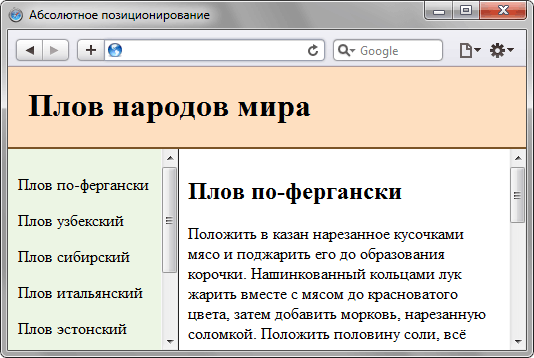
Рис. 3.43. Применение абсолютного позиционирования
Абсолютное позиционирование также применяется для создания различных эффектов, например, всплывающей подсказки к фотографиям. В отличие от атрибута title тега который также выводит текст подсказки, через стили можно управлять видом текста выводимого с помощью скрипта.
Пример 3.32. Стиль для всплывающей подсказки
Сам скрипт состоит из двух функций — moveTip() отслеживает движение мыши и в соответствии с координатами курсора меняет положение слоя, и toolTip() управляет видимостью слоя и выводит в нём желаемый текст (пример 3.33).
Пример 3.33. Скрипт для вывода слоя
Для удобства и универсальности скрипт следует вынести в отдельный файл и подключать его через атрибут src тега

‘ + ‘Объектив: Canon EF 24-105 f/4L IS USM
‘ + ‘Вспышка: Canon Speedlite 580 EX
‘ + ‘Выдержка: 1/125
Диафрагма: 5.6′)» onmouseout=»toolTip()»/>
Каскадные таблицы стилей CSS советы & приёмы
Смотрите также указатель всех приёмов работы.
Центрирование
Центрирование строк текста
Самый распространённый и (потому) самый лёгкий тип центрирования — это центрирование строк текста в абзаце или заголовке. Для этого CSS обладает свойством ‘text-align’:
которое отображает каждую строку в абзаце P или заголовке H2 по центру между полями, вот так:
Все строки в этом абзаце выровнены по центру полями абзаца. Это стало возможным благодаря значению ‘center’ свойства CSS ‘text-align’.
Центрирование блока или изображения
Иногда центрировать нужно не текст, а блок в целом. Или, по-другому говоря: мы хотим, чтобы правое и левое поля были одинаковыми. Для этого нужно установить поля на ‘auto’. Это обычно используется для блоков с фиксированной шириной, потому что если блок сам по себе гибкий, он просто займёт всю доступную ширину. Вот пример:
Этот довольно узкий блок текста центрирован. Заметьте, что строки внутри блока не центрированы (они выровнены влево), в отличие от предыдущего примера.
Этот метод также можно использовать для центрирования изображения: поместите его в собственный блок и примените свойства полей. Например:

Следующее изображение центрировано:
Вертикальное центрирование
Пример, приведенный ниже, демонстрирует центрирование абзаца внутри блока, который имеет определенную заданную высоту. Отдельный пример показывает абзац, который центрирован вертикально в окне браузера, потому что находится внутри блока, позиционированного абсолютно и по высоте окна.
Этот маленький абзац центрирован вертикально.
Центрирование по вертикали в CSS уровня 3
Уровень 3 CSS предлагает и другие возможности. На момент написания этой статьи (2014 год), хороший способ вертикального выравнивания блока без использования абсолютного позиционирования (что может приводить к частичному перекрытию текста) всё ещё обсуждается. Но если вам известно, что частичное перекрытие текста не станет проблемой в вашем документе, вы можете использовать свойство ‘transform’, чтобы выровнять по центру абсолютно позиционированный элемент. Например:
Этот абзац выровнен вертикально по центру.
Для документа, который выглядит вот так:
таблица стилей выглядит так:
Недавно (начиная приблизительно с 2015-го года) в нескольких реализациях CSS стала доступна новая техника. Она основана на новом ключевом слове ‘flex’ для свойства ‘display’. Это ключевое слово предназначено для использования в графическом интерфейсе пользователя (GUI), но ничто не мешает вам использовать его в документе, если у этого документа правильная структура.
Этот абзац выровнен по центру вертикально.
таблица стилей выглядит следующим образом:
Вертикальное и горизонтальное центрирование в CSS уровня 3
Мы можем расширить оба метода, чтобы центрировать по горизонтали и по вертикали одновременно.
Побочный эффект абсолютного позиционирования абзаца состоит в том, что абзац становится ровно таким широким, каким он должен быть (если только мы явно не укажем ширину). В примере ниже мы именно этого и хотим: мы размещаем по центру абзац из одного слова (“Центр!“), так что ширина абзаца должна быть равна ширине этого слова.
Жёлтый фон наглядно демонстрирует, что абзац действительно той же ширины, что и его содержимое. Мы подразумеваем, что разметка осталась прежней:
В плане вертикального центрирования эта таблица стилей схожа с таблицей из предыдущего примера. Но теперь мы ещё перемещаем элемент на полпути через контейнер с помощью правила ‘left: 50%’ и одновременно сдвигаем его влево на половину своей собственной ширины в преобразовании ‘translate’:
Когда форматер CSS поддерживает ‘flex’, всё становится ещё легче:
с этой таблицей стилей:
т.е. единственным дополнением является ‘justify-content: center’. Точно также, как ‘align-items’ определяет вертикальное выравнивание содержимого контейнера, ‘justify-content’ таким же образом определяет горизонтальное выравнивание. (На самом деле всё несколько сложнее, как следует из их названий, но в простом случае, работает это именно так.). Побочный эффект от применения свойства ‘flex’ состоит в том, что дочерний элемент, в нашем случае это Р, автоматически становится настолько малым, насколько это возможно.
Центрирование в области просмотра в CSS уровня 3
Контейнером по умолчанию для абсолютно позиционированных элементов является область просмотра. (В случае c браузером это окно браузера). Таким образом, центрирование элемента в области просмотра не вызывает сложности. Далее приведен полный пример. (В этом примере использован синтаксис HTML5.)
Вы можете увидеть результат в отдельном документе.
(Использование свойства ‘translate’ для центрирования в области просмотра было впервые предложено “Charlie” в ответе на сайте Stack Overflow.)
Навигация по сайту
Created 5 May 2001;
Last updated Ср 06 янв 2021 05:40:49
Выравнивание текста по вертикали и по центру с помощью CSS.

Задача верстки, которая очень часто встречается – это выравнивание текста по вертикали в блоке div.
Если с выравниванием текста по горизонтали, проблем обычно не возникает (используем свойство text-align:center и все будет хорошо), то с выравниванием по вертикали все немного сложнее.
Есть одной свойство в CSS, которое называется vertical-align. Казалось бы, используя его можно решить все проблемы. Но не тут-то было.
Нужно учитывать такой момент, что vertical-align можно применять только для выравнивания содержимого ячеек таблиц или для строчных элементов, для выравнивания их друг относительно друга в пределах одной строки.
Для блочных элементов свойство vertical-align не работает.
Есть два способа, как можно выйти из этой ситуации:
Для тех, кто предпочитает все смотреть в видео:
Для тех, кто любит текст, читайте ниже способ решения этой проблемы.
Способ А. Как одно из решений, можно разместить текст не в элементе div, а в ячейке таблицы.
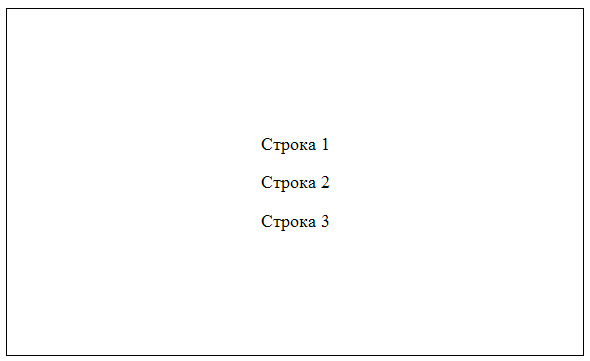
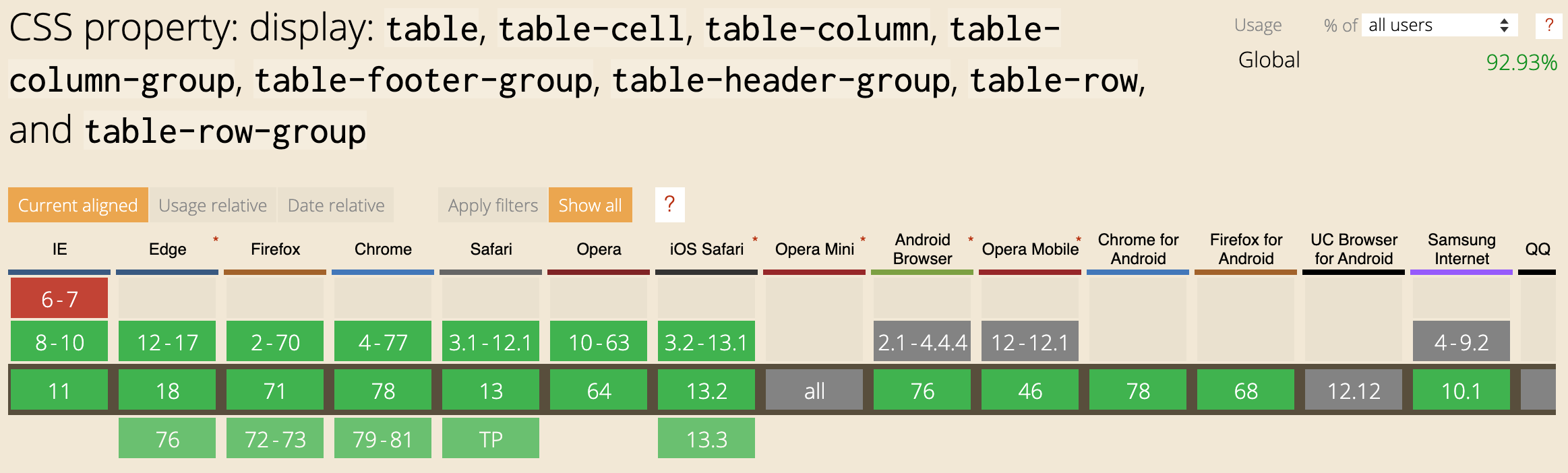
Способ Б. Использовать своство display:table-cell;
Одна проблема, это свойство не поддерживают Internet Explorer 6-7 версии.
Ситуация 1. Выравнивание одной строки текста.
Рассмотрим простой пример.
Строка текста располагается по верхнему краю. Т.к. у нас всего одна строка текста, то для выравнивания можно воспользоваться самым простым способом: это добавление свойства line-height со значением равным высоте элемента div, в котором текст находится.
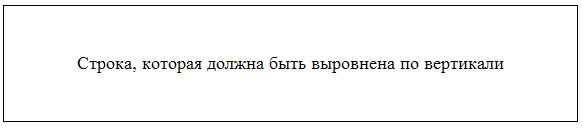
Этот способ хорошо работает, когда у вас всего одна строка с текстом.
Ситуация 2. Если известны точные значения ширины и высоты дочернего блока, где располагается сам текст.
Этот вариант решения предусматривает использование свойства position:absolute для дочернего блока, абсолютного его позиционирования относительно родительского блока с position:relative.
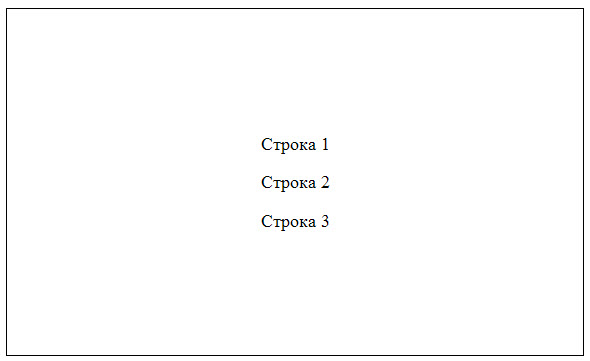
Зная ширину и высоту блока, можно взять половину этой величины и задать ее отрицательными значениями для свойств margin-left и margin-top.
Если не нужна поддержка старых браузеров, этот вариант будет самым оптимальным.
Как видите, такая простая задача, как выравнивание текста по центру, оказалась не такой простой на практике.
Чтобы оставить сообщение, зарегистрируйтесь/войдите на сайт через:
Или зарегистрируйтесь через социальные сети:
Все способы вертикального выравнивания в CSS
Я думаю, многие из вас, кому приходилось заниматься версткой, сталкивались с необходимостью выравнивать элементы по вертикали и знают, какие сложности возникают при выравнивании элемента по центру.
Да, для вертикального выравнивания в CSS есть специальное свойство vertical-align с множеством значений. Однако на практике оно работает совсем не так, как ожидается. Давайте попробуем в этом разобраться.
Сравним следующие подходы. Выравнивание с помощью:
Задача состоит в том, чтобы выровнять внутренний элемент по центру внешнего элемента.
Зададим блокам размеры, а также фоновые цвета, чтобы видеть их границы.
После применения стилей мы увидим, что внутренний блок выровнялся по горизонтали, а по вертикали нет:
http://jsfiddle.net/c1bgfffq/
Почему так произошло? Дело в том, что свойство vertical-align влияет на выравнивание самого элемента, а не его содержимого (кроме случаев, когда оно применяется к ячейкам таблицы). Поэтому применение данного свойства к внешнему элементу ничего не дало. Более того, применение этого свойства к внутреннему элементу также ничего не даст, поскольку строчные блоки ( inline-block ) выравниваются по вертикали относительно соседних блоков, а в нашем случае у нас один строчный блок.
Для решения данной проблемы существует несколько техник. Ниже подробнее рассмотрим каждую из них.
Выравнивание с помощью таблицы
Первое приходящее на ум решение − заменить внешний блок таблицей из одной ячейки. В этом случае выравнивание будет применяться к содержимому ячейки, то есть к внутреннему блоку.
Очевидный минус данного решения – с точки зрения семантики неправильно применять таблицы для выравнивания. Второй минус в том, что для создания таблицы требуется добавить еще один элемент вокруг внешнего блока.
Первый минус можно частично убрать, заменив теги table и td на div и задав табличный режим отображения в CSS.
Тем не менее внешний блок все равно останется таблицей со всеми вытекающими из этого последствиями.
Выравнивание с помощью отступов
Если высоты внутреннего и внешнего блока известны, то выравнивание можно задать с помощью вертикальных отступов у внутреннего блока, используя формулу: (Houter – Hinner) / 2.
Минус решения — оно применимо лишь в ограниченном числе случаев, когда известны высоты обоих блоков.
Выравнивание с помощью line-height
Минус данного способа заключается в том, что должна быть известна высота внешнего блока.
Выравнивание с помощью «растягивания»
Данный способ можно применять, когда высота внешнего блока неизвестна, но известна высота внутреннего.
Минус данного способа — должна быть известна высота внутреннего блока.
Выравнивание с помощью отрицательного margin-top
Этот способ получил широкую известность и применяется очень часто. Как и предыдущий, он применяется, когда высота внешнего блока неизвестна, но известна высота внутреннего.
Минус данного способа — должна быть известна высота внутреннего блока.
Выравнивание с помощью transform
Минус данного способа в ограниченной поддержке свойства transform старыми версиями браузера IE.
Выравнивание с помощью псевдоэлемента
Это наиболее универсальный способ, который может применяться, когда неизвестны высоты обоих блоков.
Суть способа в добавлении внутри внешнего блока строчного блока inline-block высотой в 100% и задания ему вертикального выравнивания. В этом случае высота добавленного блока будет равна высоте внешнего блока. Внутренний блок выровняется по вертикали относительно добавленного, а значит, и внешнего блока.
Минус данного способа — он не может быть применен, если внутренний блок имеет абсолютное позиционирование.
Выравнивание с помощью Flexbox
Самый современный способ вертикального выравнивания это использовать Flexible Box Layout (в народе известен как Flexbox ). Данный модуль позволяет гибко управлять позиционированием элементов на странице, располагая их практически как угодно. Выравнивание по центру для Flexbox − очень простая задача.
Минус данного способа − Flexbox поддерживается только современными браузерами.
Какой способ выбрать?
Нужно исходить из постановки задачи:
2.4. CSS-позиционирование
CSS рассматривает макет html-документа как дерево элементов. Уникальный элемент, у которого нет родительского элемента, называется корневым элементом. Модуль CSS-позиционирование описывает, как любой из элементов может быть размещен независимо от порядка документа (т.е. извлечен из «потока»).
В CSS2 каждый элемент в дереве документа генерирует ноль или более блоков в соответствии с блочной моделью. Модуль CSS3 дополняет и расширяет схему позиционирования. Расположение этих блоков регулируется:
Схемы позиционирования
В CSS блок элемента может быть расположен в соответствии с тремя схемами позиционирования:
Нормальный поток
Обтекание
Абсолютное позиционирование
Элементом «вне потока» может быть плавающий, абсолютно позиционированный или корневой элемент.
1. Содержащий блок
2. Выбор схемы позиционирования: свойство position
Свойство position определяет, какой из алгоритмов позиционирования используется для вычисления положения блока.
Свойство не наследуется.
Относительно позиционированный блок сохраняет свои размеры, включая разрывы строк и пространство, первоначально зарезервированное для него.
Относительно позиционированный блок создает новый содержащий блок для абсолютно позиционированных потомков.
Отступы margin абсолютно позиционированных блоков не схлопываются.
«Липкий» блок может перекрывать другие блоки, а также создавать полосы прокрутки в случае переполнения.
«Липкий» блок сохраняет свои размеры, включая разрывы строк и пространство, первоначально зарезервированное для него.
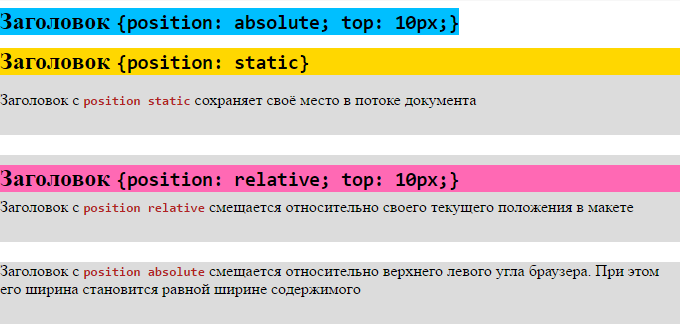
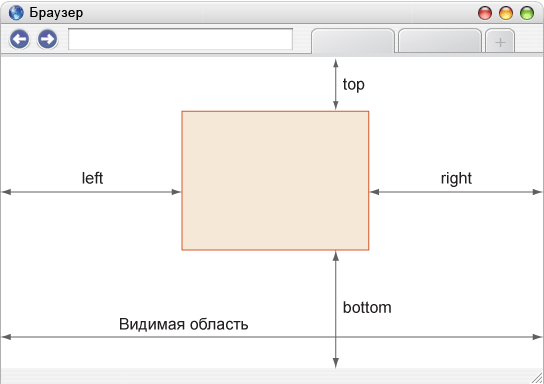
Рис. 1. Разница между статичным, относительным и абсолютным позиционированием
3. Смещение блока: свойства top, right, bottom, left
| top | |
|---|---|
| Значение: | |
| auto | Влияние значения зависит от типа элемента. Значение по умолчанию. |
| длина | Смещение на фиксированном расстоянии от указанного края. Отрицательные значения допускаются. |
| % | Процентные значения вычисляются относительно высоты содержащего блока. Для «липкого» блока — относительно высоты корневого элемента. Отрицательные значения допускаются. |
| initial | Устанавливает значение свойства в значение по умолчанию. |
| inherit | Наследует значение свойства от родительского элемента. |
Свойство top задает расстояние, на которое верхний край абсолютно позиционированного блока (с учетом его margin ) смещается ниже верхнего края содержащего блока. Для относительно позиционированных блоков определяет смещение относительно верхнего края самого блока (то есть блоку задается позиция в нормальном потоке, а затем смещение от этой позиции в соответствии с этим свойством).
| right | |
|---|---|
| Значение: | |
| auto | Влияние значения зависит от типа элемента. Значение по умолчанию. |
| длина | Смещение на фиксированном расстоянии от указанного края. Отрицательные значения допускаются. |
| % | Процентные значения вычисляются относительно ширины содержащего блока. Для «липкого» блока — относительно ширины корневого элемента. Отрицательные значения допускаются. |
| initial | Устанавливает значение свойства в значение по умолчанию. |
| inherit | Наследует значение свойства от родительского элемента. |
Свойство right указывает расстояние, на которое правый край абсолютно позиционированного блока (с учетом его margin ) смещен влево от правого края содержащего блока. Для относительно позиционированных блоков определяет смещение относительно правого края самого блока.
| bottom | |
|---|---|
| Значение: | |
| auto | Влияние значения зависит от типа элемента. Значение по умолчанию. |
| длина | Смещение на фиксированном расстоянии от указанного края. Отрицательные значения допускаются. |
| % | Процентные значения вычисляются относительно высоты содержащего блока. Для «липкого» блока — относительно высоты корневого элемента. Отрицательные значения допускаются. |
| initial | Устанавливает значение свойства в значение по умолчанию. |
| inherit | Наследует значение свойства от родительского элемента. |
Свойство bottom указывает расстояние, на которое нижний край блока смещен вверх относительно нижнего края содержащего блока. Для относительно позиционированных блоков определяет смещение относительно нижнего края самого блока.
| left | |
|---|---|
| Значение: | |
| auto | Влияние значения зависит от типа элемента. Значение по умолчанию. |
| длина | Смещение на фиксированном расстоянии от указанного края. Отрицательные значения допускаются. |
| % | Процентные значения вычисляются относительно ширины содержащего блока. Для «липкого» блока — относительно ширины корневого элемента. Отрицательные значения допускаются. |
| initial | Устанавливает значение свойства в значение по умолчанию. |
| inherit | Наследует значение свойства от родительского элемента. |
Свойство left указывает расстояние, на которое левый край смещен вправо от левого края содержащего блока. Для относительно позиционированных блоков определяет смещение относительно левого края самого блока.
Положительные значения смещают элемент внутрь содержащего блока, а отрицательные — за его пределы.
4. Обтекание: свойство float
Обтекание позволяет блокам смещаться влево или вправо на текущей строке. «Плавающий блок» смещается влево или вправо до тех пор, пока его внешний край не коснется края содержащего блока или внешнего края другого плавающего блока. Если имеется линейный блок, внешняя верхняя часть плавающего блока выравнивается с верхней частью текущего линейного блока.
При использовании свойства float для элементов рекомендуется задавать ширину. Тем самым браузер создаст место для другого содержимого. Если для плавающего элемента недостаточно места по горизонтали, он будет смещаться вниз до тех пор, пока не уместится. При этом остальные элементы уровня блока будут его игнорировать, а элементы уровня строки будут смещаться вправо или влево, освобождая для него пространство и обтекая его.
Свойство не наследуется.
| float | |
|---|---|
| Значение: | |
| none | Отсутствие обтекания. Значение по умолчанию. |
| left | Элемент перемещается влево, содержимое обтекает плавающий блок по правому краю. |
| right | Элемент перемещается вправо, содержимое обтекает плавающий блок по левому краю. |
| inherit | Наследует значение свойства от родительского элемента. |
Плавающий блок принимает размеры своего содержимого с учетом внутренних отступов и рамок. Верхние и нижние отступы margin плавающих элементов не схлопываются.
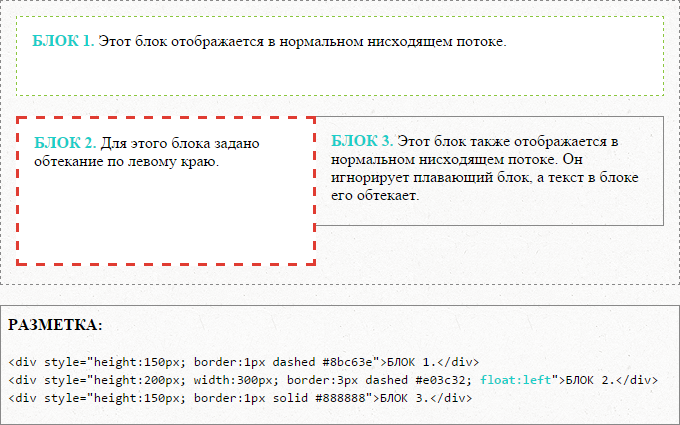
Рис. 2. Обтекание элементов
5. Управление потоком рядом с плавающими элементами: свойство clear
Свойство clear указывает, какие стороны блока/блоков элемента не должны прилегать к плавающим блокам, находящемся выше в исходном документе. В CSS2 и CSS 2.1 свойство применяется только к неплавающим элементам уровня блока.
Свойство не наследуется.
| clear | |
|---|---|
| Значение: | |
| none | Означает отсутствие ограничений на положение элемента относительно плавающих блоков. Значение по умолчанию. |
| left | Смещает элемент вниз относительно нижнего края любого плавающего слева элемента, находящемся выше в исходном документе. |
| right | Смещает элемент вниз относительно нижнего края любого плавающего справа элемента, находящемся выше в исходном документе. |
| both | Смещает элемент вниз относительно нижнего края любого плавающего слева и справа элемента, находящемся выше в исходном документе. |
| inherit | Наследует значение свойства от родительского элемента. |
Для предотвращения отображение фона или границ под плавающими элементами используется правило .
6. Определение контекста наложения: свойство z-index
В CSS каждый блок имеет позицию в трех измерениях. В дополнение к горизонтальному и вертикальному положению, блоки выкладываются вдоль оси Z друг над другом. Положение вдоль оси Z особенно важно, когда блоки визуально накладываются друг на друга.
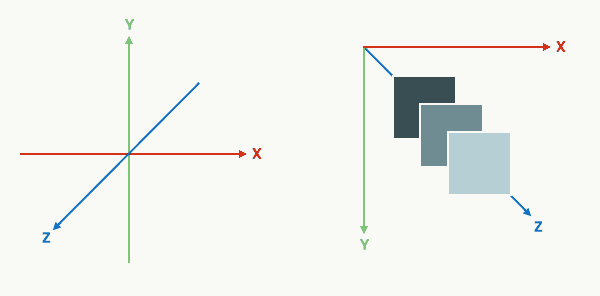
Рис. 3. Положение элементов вдоль оси Z
Порядок, в котором дерево документа отрисовывается на экране, описывается с помощью контекста наложения. Каждый блок принадлежит одному контексту наложения. Каждый блок в данном контексте наложения имеет целочисленный уровень, который является его положением на оси Z относительно других блоков в том же контексте наложения.
Свойство z-index позволяет изменить порядок наложения позиционированных элементов в случае, когда они накладываются друг на друга.
Свойство не наследуется.
6.1. Контекст наложения
Если для элементов свойства z-index и position не заданы явно, контекст наложения равен порядку их расположения в исходном коде и браузер отображает элементы на странице в следующем порядке:
Как сделать текст в самом центре дива ?
Как сделать текст в центре div-a?
Ка сделать чтобы Текст выровнялся по центру как горизонтально так и вертикально? <!—.
Как сделать 2 резиновых дива?
Как сделать 2 резиновых дива в ряд, чтобы при уменьшении окна, один див уходил под другой?
Сообщение от gulliver
Сообщение от gulliver
Сообщение от Soldado
Font awesome или как сделать иконки соц сетей без дива
Возник такой вопрос долго мучился позиционированием шрифта внутри дивов и тут я решил попробовать.

Необходимо сделать резиновость одного дива в зависимости от другого, Как это реализовать на html и css
Добрый день, уважаемые форумчане! Подскажите, пожалуйста, как сделать верстку в html и css, чтобы.
Как сделать растяжку меню с логотипом в центре?
Как настроить CSS, что бы меню с логотипом при масштабирование растягивалось, от центра в разные.
текст вылазил за пределы дива
вывожу товары списком. В ФФ почему то текст за пределы дива не вылазит — все аккуратненько и.
Похожие публикации:
- Как поменять местами блоки в css
- Как поменять цвет свг css
- Как понизить версию node js
- Как поставить картинку в центр css
Как выровнять текст по ширине в гугл документах
Выравнивание текста – это один из способов форматирования абзацев, именно выравнивание определяет то, как абзац будет выглядеть и насколько удобно будет читаться текст. Например, при выравнивании текста по ширине можно получить более красивую страницу с ровным и четким текстом, но такой текст может сложно читаться. При выравнивании по левому краю ситуация противоположная, в этом случае текст легко читается, но сама страница выглядит не так строго. Выбор выравнивания зависит от типа документа или конкретного отрывка текста.
В этом материале вы узнаете, как выровнять текст в Word по ширине, центру или по краям страницы. Статья будет актуальной как для современных версий Word (Word 2007, 2010, 2013, 2016, 2019) так и для классического Word 2003.
Выравнивание текста в Word с помощью кнопок
Самый простой способ выровнять текст в современной версии Word, это воспользоваться кнопками на панели инструментов. Для этого нужно перейти на вкладку «Главная» и обратить внимание на кнопки, которые доступны в блоке «Абзац». Здесь есть четыре кнопки, с помощью которых можно выровнять текст.
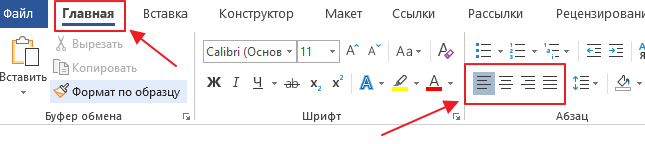
В Word 2003 кнопки выравнивания также всегда находятся на панели инструментов. Но, здесь нет вкладок, поэтому они всегда на виду. Вы можете найти эти кнопки чуть правее от выпадающего списка с шрифтами и кнопок жирного текста и курсива.
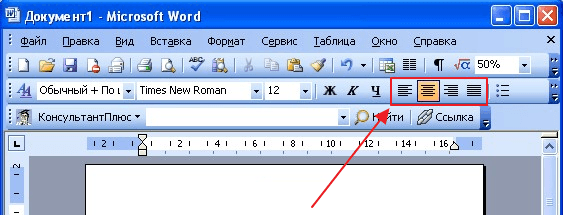
Для того чтобы выровнять текст достаточно выделить его мышкой и нажать на одну из этих кнопок:
- Выравнивание текста по левому краю страницы . Данный тип выравнивания чаще всего применяется к основному тексту страницы. Текст, выравненный по левому краю, читается легче всего.
- Выравнивание текста по центру страницы . Данный тип выравнивания используется для придания тексту официального вида. Также выравнивание по центру может применяться для титульных страниц, заголовков, цитат и другого важного текста.
- Выравнивание текста по правому краю страницы . Этот тип выравнивания используется для выделения важных участков текста, цитат или колонтитулов.
- Выравнивание текста по ширине страницы . Этот тип выравнивание равномерно разбередят текст на всю ширину страницы. Это позволяет сделать текст ровным и четким.
Если нужно применить выравнивание сразу ко всему документу Word, то можно воспользоваться комбинацией клавиш CTRL-A, которая выделяет сразу весь текст.
Комбинации клавиш для выравнивания текста в Word
Если вы привыкли делать все при помощи клавиатуры, то вы можете выравнивать текст с помощью специальных комбинаций клавиш:
- CTRL-L – комбинация клавиш для выравнивания по левому краю страницы.
- CTRL-E – комбинация клавиш для выравнивания по центру страницы.
- CTRL-R – комбинация клавиш для выравнивания по правому краю страницы.
- CTRL-J – комбинация клавиш для выравнивания по всей ширине страницы.
Выравнивание текста в таблице
Если вам нужно выровнять текст в таблице, то кроме описанных выше способов выравнивания, вы можете использовать выравнивание по горизонтали и вертикали. Это позволит разместить текст чуть выше или чуть ниже в ячейке таблицы. Для этого выделите текст в ячейке таблице или всю таблицу и перейдите на вкладку «Макет».
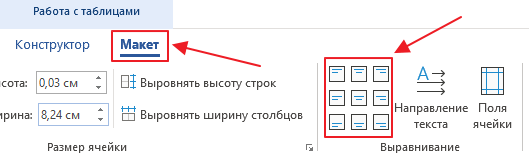
Здесь в блоке «Выравнивание» доступно 9 способов выравнивания текста в ячейках таблицы. Используя эти способы можно выровнять текст по горизонтали и вертикали.
- Как перевернуть страницу в Word
- Как построить график в Excel
- Как перевести PDF в Word
- Как сделать альбомную страницу в Word
- Как сделать вертикальный текст в Word
Создатель сайта comp-security.net, автор более 2000 статей о ремонте компьютеров, работе с программами, настройке операционных систем.
Задайте вопрос в комментариях под статьей или на странице «Задать вопрос» и вы обязательно получите ответ.
Как выровнять текст по ширине: Как выравнивать по ширине текст в Ворде: 3 простых способа
Как выравнивать по ширине текст в Ворде: 3 простых способа
Способ 1: как выровнять текст по ширине в панели «Абзац»
Чтобы выровнять текст по ширине, действуйте так:
- Выделите часть текста (1 или более абзацев).
- Перейдите в блок «Параметры абзаца» на панели инструментов в «Главная», кликнув по стрелочке в нижнем правом углу блока (см. картинку).
- В «Отступы и интервалы» найдите пункт «Общие».
- В поле «Выравнивание» установите опцию «по ширине».
Способ 2: выравнивание текста по ширине в панели инструментов
- Выровнять по левому краю ;
- Выровнять по центру ;
- Выровнять по правому краю ;
- Выровнять по ширине .
Способ 3: Работа с инструментом «Линейка»
Что нужно знать о линейке:
- Верхний ползунок — установка красной строки для абзацев.
- Нижний ползунок — перемещение остальных строчек текста.
- Ползунок справа — перемещение данных на странице справа налево.
Выровнять документ Microsoft Word «по ширине» — несложно. Но нужно не забывать о выделении фрагментов или всех страниц, иначе вносимые изменения коснуться только того абзаца (пустого или набранного текстом), на котором стоит курсор в момент форматирования.
Выравнивание текста — Word для Mac
Выравнивание текста по левому краю, по центру или по правому краю
Щелкните любое место абзаца, который необходимо выровнять.
На вкладке «Главная» в группе «Абзац» сделайте следующее:
Выравнивание текста по левому краю
Выровнять текст по центру
Выровнять текст по правому краю
Выровнять текст по правому
Выровнять по ширине

При выравнивании текста по ширине между словами добавляется пространство, чтобы оба края каждой строки были выровнены относительно обоих полей. Последняя строка абзаца выравнивается по левому краю.
Щелкните любое место абзаца, который необходимо выровнять по ширине.
На вкладке «Главная» в группе «Абзац» нажмите кнопку «По тексту по «.
Выравнивание текста по левому краю, по центру или по правому краю
Щелкните любое место абзаца, который необходимо выровнять.
На вкладке Главная в Абзац выполните одно из перечисленных ниже действий.
Выравнивание текста по левому краю
Выравнивание текста по левую
Выровнять текст по центру
Выровнять текст по правому краю
Выровнять текст по правому
Выровнять по ширине

При выравнивании текста по ширине между словами добавляется пространство, чтобы оба края каждой строки были выровнены относительно обоих полей. Последняя строка абзаца выравнивается по левому краю.
Щелкните любое место абзаца, который необходимо выровнять по ширине.
На вкладке «Главная» в пункте «Абзац»нажмите кнопку «Вы вычлать текст по .»
Распределить текст
При распределения текста между символами добавляется пространство, чтобы оба края каждой строки были выровнены относительно обоих полей. Последняя строка абзаца также распределяется.
Щелкните любое место абзаца, текст в котором необходимо распределить.
На вкладке «Главная» в области «Абзац»щелкните «Распределенный текст .
Как в Ворде выровнять текст по ширине?
Каждый начинающий пользователь текстового редактора Ворд задается вопросом, как правильно выравнивать текст. Согласитесь, выровненный текст делает документ аккуратным и правильно оформленным. Для многих работ (дипломные, курсовые, рефераты, диссертации) выровненный текст, становится обязательным требованием госстандартов.
Выравнивание текста
В текстовом редакторе Word имеется возможность выравнивать текст. Подробное объяснение с картинками как выровнять текст есть на сайте comp-security.net. Есть два вида выравнивания: горизонтальное (расположение правого и левого краев текста) и вертикальное (величина верхнего и нижнего края).

Набранный текст выравнивается автоматически «по левому краю», это не всегда смотрится красиво, вернее сказать это уместно при работе с некоторыми документами. Для придания работе законченного вида зачастую применяют форматирование набранного текста. Как правило, основной текст, выравнивают «по ширине».
Текст, выровненный по левому краю, это когда он по левому полю равномерно выравнен. Для того, чтобы в Ворде выровнять левый край, необходимо щелкнуть в любом месте абзаца, либо просто выделите текст, который нужно выровнять. Для этого проведите следующие действия:
- — нажмите кнопку на вкладке «Главная» — «Выровнять по левому краю»;
- — нажмите сочетание клавиш Ctrl+L
Текст будет выравнен по правому краю, если он будет равномерно выравниваться по правому полю. Для того, что в Ворде выровнять правый край, необходимо щелкнуть в любом месте абзаца либо просто выделить предполагаемый текст и сделать следующие действия:
-
— нажмите кнопку на вкладке «Главная» — «
Также выравнивают текст по ширине, что предполагает равномерное распределение текста между правым и левым полями. Благодаря этому выравниванию документ будет иметь края ровные и четкие. Для выравнивания в Ворде текста по ширине, рекомендуется использовать следующие способы:
- — на вкладке «Главная» нажать кнопку «Выровнять по ширине»;
- — воспользоваться сочетанием клавиш Ctrl+J.
Не выравнивается текст по ширине, почему?
Microsoft Word – это довольно практичный и удобный инструмент, позволяющий очень быстро и легко создать документ любой сложности. Но не смотря даже на все его положительные стороны, буквально недавно я оказался в такой ситуации, что Word категорически отказывался выравнивать необходимы мне текст по ширине.
То есть, выделив определенный фрагмент текста и нажав на иконку выравнивания текста по ширине, особых изменений не было замечено, а текст едва смещался к левому краю. Обусловливалось это наверняка тем, что данный текст не был оригинальным, и документ содержал достаточно много скопированного текста.

Сделав вывод, что это скорей всего вопрос форматирования, а неисправности офисного пакета, я начал искать способ, который позволит привести содержимое документа в необходимый вид.
Спустя некоторое время, причина была найдена и документ был доведён до ума. Ну а в этой статье я в подробностях покажу принцип работы данного решения, который без проблем поможет Вам отформатировать текст по ширине в Microsoft Word.
Абзацы не позволяют выровнять текст по ширине
Причина невозможности выравнивания текста в документе, открытого в Word, я буду описывать, основываясь на своей ситуации, как говорится “по горячим следам”.
Итак, для определения причины почему документ не поддается форматирования иногда достаточно воспользоваться инструментом «отображения всех знаков», который выглядит так «¶».
Именно он покажет где могут быть лишние разрывы или многочисленные пробелы и абзацы, которые будут только мешать редактированию документа.
После копирования текста, такая участь постигла и мой документ, когда, воспользовавшись «¶», обнаружил, что почти после каждой строчки начинается новый абзац, даже если это было одно предложения.
Из чего можно было сделать вывод, что виновником некорректного форматирования являются именно лишние абзацы, от которых нужно было избавится.
Вручную кстати, в моем случае, они не удалялись (я так и не понял почему) поэтому пришлось выкручиваться вот так:

- Открываем проблемный документ и включаем «Отображение знаков ¶»;
- Убедившись в присутствие лишних абзацев, запускаем поиск сочетанием клавиш «Ctrl+ F»
- С помощью поиска лишние абзацы будут удалятся путем их замены на пробелы. В окне поиска, в поле «Найти» ставим курсор и спускаемся к дополнительным параметрам, где выбираем «Специальный», а там «Знак абзаца»;
- Если вы владелец офисного пакета начиная с 2013 версии, то после запуска поиска? для открытия окна замены, нужно нажать на стрелочку, с правой стороны, возле иконки поиска и выбрать там «Замена».
- В поле «Заменить на» мы ставим обычный пробел;
- Теперь устанавливаем курсор на предложения, содержащее лишний абзац, переходим обратно к окну поиска и нажимаем «Найти далее», и после того как абзац будет выделен щелкаем по кнопке «Заменить». p».
- В поле заменены прописываем придуманный нами набор символов, к примеру «8_8».
- Щелкаем по «Заменить все» и видим, что абзацев стало немного меньше.
Таким образом мы отделим нужные абзацы, которые обычно размещаются после «.», заменив их на временный символ «8_8».
Теперь приступим к замене лишних абзацев.
- Возвращаемся к поиску и теперь для поиска мы будем использовать «Специальный символьный абзац».
- В «Заменить на» ставим обычный пробел, воспользовавшись соответствующей кнопкой на клавиатуре.
- Далее нажав на «Заменить все» автоматически уберёт все оставшиеся абзацы.
В следствие чего наш текст будет полностью лишён абзацев, поэтому нам обязательно нужно будет вернуть те, которые были заменены на «8_8».
Процедура абсолютно такая же, как и в предыдущих шагах.
- Просто теперь, в поиск вписываем наш символ «8_8».
- Заменять мы будем на точку «.» с символом «абзац», который вы найдёте в параметрах специальные.
- Завершаем данное действие нажатием на кнопку «Заменить все» и проверяем что получилось.
Столкнувшись с проблемным выравниванием текста по ширине, этот хитрый способ, точно поможет Вам и позволит отредактировать документ согласно заявленным требования.
Стоит заметить, что при автоматической замене всех символов, нужно придумать необычный символ для временной замены нужных абзацев, а не использовать стандартные типа «— ,+,1», да бы при обратной замене, случайно не поменять обычный символ в тексте на абзац и не поломать документ ещё больше.
Ну а в остальном думаю все понятно, но как обычно при возникновении вопросов, Вы без проблем можете задать их, воспользовавшись формой комментариев.
Что делать, если копируемый из Интернета текст не выравнивается по ширине
Рис. 1. Кнопка отображения на странице непечатаемых символов
*Для увеличения любого рисунка щелкните по нему левой кнопкой мыши

Документ предстанет перед вами в ином виде. По всему тексту вы увидите какие-то служебные значки, так называемые специальные символы. Обратите внимание, что каждая строка документа будет заканчиваться значком, напоминающем букву «Пи». Что это означает? В обычной практике, когда вы работаете с документом, такой значок автоматически вставляется в текст в тот момент, когда вы нажимаете на клавиатуре клавишу и продолжаете набирать текст с нового абзаца. То есть, данный знак обозначает конец абзаца и начало нового.
Получается, каждая строка скопированного текста — это новый абзац! Теперь понятно, почему Word не может выровнять весь текст по ширине! Ширина каждой строки настолько мала, что не поддается выравниванию!
Как с этим бороться? Ответ очевиден: нужно убрать лишние символы абзацев в конце каждой строки, оставив их в тех местах, где действительно должны начинаться новые абзацы. Это можно сделать даже вручную, если фрагмент текста невелик. Но если скопированный фрагмент текста занимает несколько страниц, то очевидно, что процесс удаления лишних символов абзаца следует автоматизировать.
Самый удобный способ выйти из создавшейся ситуации — это воспользоваться инструментом «
Но есть одно «но». Используя данный рецепт вы удалите не только ненужные абзацы, но и те, где действительно должен начинаться новый абзац.

То есть, с одной стороны, нам действительно нужно удалить все лишние символы абзацев. С другой стороны, мы должны оставить абзацы там, где они действительно нужны. Но как распознать то место в документе, где должен быть абзац? Обратите внимание, что если абзац в конце строки действительно нужен, в конце этой строки должно закончиться предложение. А предложение заканчивается точкой! Давайте используем этот факт таким образом: если мы находим два идущих подряд символа «точка» и «знак абзаца» — это признак того, что абзац следует оставить. p», а в поле заменить — пробел » «.
3. Заменяем уникальную последовательность символов «111» на точку и знаки абзацев. Этим действием мы возвращаем символы абзацев туда, где они действительно нужны, рис. 4.
Рис. 4. Третий шаг замены символов
Выравнивание текста по ширине страницы в ворде
Зачем нужно применять выравнивание. В тексте, набранном в Word(е), стандартно все строчки начинаются на одинаковом расстоянии от поля с левой стороны листа, но есть ситуации, когда выравнивание нужно изменить. Например, эпиграфы традиционно располагаются с правой стороны листа, а заголовки, названия текстов – по центру. Большие текстовые материалы рефератов, курсовых, информационных сообщений принято выравнивать по ширине.
Именно поэтому мы решили обратить ваше внимание на 4 небольшие кнопочки на панели Абзац, и рассказать, как выровнять текст в ворде.
Сделаем это на примере большого информационного фрагмента.
Скачанный в интернете материал из нескольких источников, имеющий разную разметку, на листе в Word(е) может иметь вот такой, не эстетичный вид:
Посмотрим, как изменится лист, если мы применим выравнивание.
Способ первый выровнять текст.
Делаем последовательно, наблюдаем за результатом каждого шага.
Чтобы выровнять текст в ворде, выполняем следующие действия:
- Если необходимо поменять расположение текста только в одном абзаце – достаточно поставить курсор на этот абзац. А если вы хотите выровнять большой фрагмент, в котором несколько абзацев – выделяем весь фрагмент.
- На вкладке Главная, находим панель Абзац и несколько кнопок, которыми можно разместить текст
- слева;
- по центру;
- по правому краю;
- по ширине.
- Выбираем нужный вам вариант.
Кстати, вместо кнопок можно воспользоваться клавиатурой, нажимаем на клавиши:

- Ctrl + L – располагаем строки слева;
- Ctrl + E – располагаем по центру;
- Ctrl + R – отправляем все строки в правую сторону листа;
- Ctrl + J – равномерно распределяем в ширину.
- В нашем примере выравнивание произошло, но отступ слева у второго абзаца больше, чем в остальных случаях. Чтобы установить отступы на одном уровне, перейдем на линейку (она расположена над рабочей областью листа).
Если линейка скрыта, открываем вкладку Вид, на панели Показать устанавливаем галочку на Линейке:
- Выравниваем все абзацы с помощью маркера отступа на линейке
Получаем текст со строчками, аккуратно расположенными на одном уровне.
А теперь, внимание! Все предыдущие действия можно было выполнить в одном окне.
Вызываем контекстное меню (щелкаем правой кнопкой мышки), находим команду Абзац.
Или на ленте, на главной вкладке находим нижний правый угол панели Абзац, нажимаем на значок-стрелочку.
Откроется такое же диалоговое окно.
Настраиваем Выравнивание (мы выбрали левое) и Отступы
Получаем результат – текст с левым выравниванием и с одинаковым отступом.
Кстати, на большие тесты лучше устанавливать выравнивание по ширине, и тогда наш материал будет выглядеть вот так:
А сама работа выглядит красиво, упорядочено, аккуратно.
Комментарии:
Как можно изменить написанный текст выравниванием текста по левому краю на выравнивание по ширине. Я изменила, но после текст получился с болшими пробелами. Или надо заново написать сразу на выравнивание по ширине?
Не умеете пользоваться «Вордом» или забыли, как найти какую-либо важную функцию для редактирования текста? В таком случае данная статья определенно заинтересует вас.

Во время редактирования текста люди зачастую сталкиваются с проблемой больших пробелов. Ниже будет рассказано, как правильно выполнить выравнивание по ширине в «Ворде», и как пользоваться различными функциями в этой программе. Так что после прочтения краткого курса вы сможете успешно выполнять все необходимые вам работы.
Для начала давайте определимся, что вообще под собой подразумевает такое выражение, как «выравнивание по ширине». Это то, как ваш готовый текст будет располагаться на странице. Ведь помимо выравнивания по ширине существует еще целых три типа его распределения:
- по левому краю;
- по центру;
- по правому краю.
И для каждого из них имеется свой алгоритм действий.
Как можно выровнять текст по ширине
Итак, для того чтобы вы могли успешно выполнить процесс выравнивания по ширине, вам требуется произвести следующие действия:
- Нажмите на любое место в абзаце вашего текста, который вам необходимо выровнять.
- Теперь найдите вверху страницы «Ворда» вкладку «Главная». В ней имеется пять подгрупп («Буфер обмена», «Шрифт», «Абзац», «Стили», «Редактирование»), среди которых вам нужно обратить внимание на группу «Абзац».
- После перехода в данную группу найдите в ней кнопку «По ширине» и сразу нажимайте.
- Теперь ваш текст выровнялся.
Как не нужно выравнивать текст
Не нужно использовать кнопки клавиатуры «Пробел» или Tab для выравнивания. Так как это займет у вас много времени, да основная ширина текста будет то больше, то меньше.
Как убрать пробелы после выравнивания
Следует отметить, что сразу, как только вы закончите работу по выравниванию текста по ширине, ваша забота на этом не закончится, так как у вас вполне могут появиться большие пробелы между словами. Но данную проблему также крайне легко устранить. Ниже мы предлагаем вам несколько способов, которые помогут ответить на вопрос – как убрать пробелы при выравнивании по ширине.
Причины появления больших пробелов в тексте
Прежде чем переходить к устранению больших пробелов, разумно будет определиться в причине их возникновения, так как у каждой из них существует свой индивидуальный способ решения.
Причин возникновения данной проблемы существует несколько:

- Большие пробелы могут возникнуть вследствие применения различных команд при выполнении выравнивания строк по ширине.
- Они появляются из-за использования специальных символов вместо пробелов.
- Форматирование текста или же некоторых его частей после выравнивания по ширине также может вызвать эту проблему.
- Если был напечатан символ «Конец строки», а затем были нажаты клавиши ENTER+SHIFT, то у вас произойдет автоматический переход на последующую строчку вашего текста, после чего и образуются большие пробелы.
Приемы для устранения больших пробелов
Если у вас не получается определить, в чем именно заключается суть происхождения этих самых больших пробелов, то просто выполните все предложенные далее приемы устранения. А вышеуказанные причины запомните на будущее, чтобы случайно не поставить в тексте большой пробел.
Удаление больших пробелов
Первый способ решения данной проблемы заключается в том, что вам необходимо просто удалить большой пробел и поставить на его место обычный, для этого вам необходимо произвести одновременное нажатие по трем кнопкам на клавиатуре вашего компьютера: SHIFT+CTRL+ПРОБЕЛ.
Расстановка переносов
Для того чтобы избавиться от больших пробелов сразу во всем тексте, вам необходимо:
- выделить его полностью;
- после этого перейти во вкладку «Разметка страницы»;
- там найти вкладку «Расстановка переносов» и нажать «Авто».
После этого проблема будет решена.
Табуляция
Узнайте, не были ли использованы вместо пробелов знаки табуляции. Чтобы это сделать, вам необходимо включить отображение в тексте «непечатаемых знаков». Для выполнения этого действия вы должны сделать следующее:
- зайдите во вкладку «Главная»;
- в группе «Абзац» нажмите по кнопке «Непечатаемые знаки» (¶).
После выполнения представленных действий, в тексте отобразятся все непечатаемые символы, и вы сможете узнать, являются ли причиной проблемы знаки табуляции.

Если это так, то вам нужно просто скопировать один из них и нажать клавиши CTRL+F, после чего у вас появится окно замены. В первом поле данного окна вставьте текст с большим пробелом, а во втором — текст, созданный при помощи нажатия вами трех кнопок на клавиатуре SHIFT+CTRL+ПРОБЕЛ. После этого вам необходимо нажать на клавишу «Найти и заменить».
После выполнения всех вышеперечисленных действий замена будет произведена, и большие пробелы в документе пропадут.
Межзнаковые интервалы
Если причиной возникновения больших пробелов являются межзнаковые интервалы, то вы должны произвести следующие действия:
- в верхнем меню найдите вкладку «Файл»;
- после чего перейдите по ней;
- в открывшемся меню выберите вкладку «Параметры»;
- после этого у вас появится таблица с параметрами, и вам необходимо будет выбрать пункт «Дополнительно», а в нем поставить галочку на пункте «Не расширять межзнаковые интервалы в строке с разрывом».
После этого нажмите сохранить и переходите обратно к тексту. Проблема с большими пробелами будет решена.
Заключение
Прочитав данную статью, вы узнали о том, как правильно выполнить выравнивание по ширине в «Ворде». Теперь, когда у вас возникнет необходимость выполнить названное действие при редактировании вашего текста, вы сможете самостоятельно решить все проблемы. Также теперь вы сможете выявить все причины возникновения так называемых больших пробелов и самостоятельно устранить их.
Как известно, при составлении любого документа, требуется соблюдать нормативный стиль оформления текста, который заключается в равномерном расположении текста по обоим краям (по ширине) листа документа. Если же составление документа происходило без учета нормативного стиля, то подобный документ будет считаться не действительным.

Многие пользователи задаются вопросом – что именно нужно выравнивать в тексте по ширине? На самом деле, всё достаточно просто – по ширине нужно выравнивать текст, который является заголовком и названием статьи, реферата, курсовой работы и любого другого документа, предъявляющего чёткие требования по оформлению текста. Единственное, в чем теперь осталось разобраться читателю – как выровнять текст в ворде по ширине, об этом мы как раз-таки поговорим дальше.
Как выровнять текст в ворд по ширине?
Если вам необходимо подготовить реферат, проект или любой другой документ, то уделите особое внимание оформлению текста, так как именно по причине некорректного оформления документа, документ приходится переделывать и печатать по новой.
Итак, теперь вернемся к самому главному – как выровнять текст в ворд. На самом деле, все очень просто, и даже если вы являетесь новичком в офисном редакторе Word, то прочитав нашу инструкцию, можно гарантированно этому научиться. Поэтому заканчиваем петь дифирамбы и переходим к непосредственному практикуму.

- Перед тем, как начать процесс выравнивания и оформления текста, обратите внимание, как выглядит текст, который не имеет оформления.
- Теперь начнем по порядку, первым делом нам необходимо выделить весь текст, чтобы выровнять его, определить абзацы и заголовки текста. В этом нам поможет линейка, если в вашем случае функция линейки отключена, то перейдите на вкладку «Вид», а затем установите флажок на функцию «Линейка».
- После этого приступаем к оформлению абзацев и заголовков текста при помощи линейки. Выделите весь текст, используя комбинацию Ctrl+A, а затем сдвиньте нижний ползунок линейки «Отступ слева» на отметку -1.5 см.
- Затем сдвиньте верхний ползунок линейки «Отступ первой строки» на отметку -0.5 см.
- Теперь самое время применить функцию «Выровнять по ширине». Для применения этой функции кликните по ней в панели инструментов, либо просто используйте комбинацию Ctrl+J.
- В результате этого вы увидите, что текст стал сформированным. Кроме того, располагается по ширине листа, имеет абзацы и положенные по нормам отступы.
Дочитав эту статью до конца, вы обретете понимание выравнивания текста по ширине и положение текста на листе. Как ни крути, а грамотно оформленный и сложенный текст – это настоящее искусство!
CSS текст выравнивание по ширине большие пробелы
Для форматирования абзацев я использую text-align:justify , но у меня есть одна проблема, что есть большие пробелы между словами, для IE решение состоит в том, чтобы использовать text-justify: distribute; , но Chrome не поддерживает это, мой вопрос в том, что я должен использовать для Chrome и Firefox
Пример больших пространств: http://jsfiddle.net/L5drN/
css justify
Поделиться Источник Wizard 27 февраля 2013 в 17:35
5 ответов
- Css div переход по высоте/ширине для динамического контента
Допустим, у меня есть div с текстовым полем в нем, и я хочу, чтобы div плавно переходил по высоте/ширине, когда я набираю больше текста и делаю разрывы строк. Есть ли какой-нибудь простой способ сделать этот переход с css без участия Javascript? Как будет…
Мне нужно выровнять текст слева, по центру и справа на одной строке. У меня есть следующий текст: Выравнивание По Левому Краю: 1/10 Центр: 02:27 Выравнивание По Правому Краю: 100% Я написал следующий код, который работает для выравнивания текста слева и справа, но не работает правильно для…
Дайте отрицательные значения, как вы предпочитаете для интервала между словами..
Работает на меня и надеюсь, что это поможет 🙂
Поделиться Laksh 30 декабря 2013 в 15:03
Поделиться Giovanny Gonzalez 02 февраля 2017 в 15:28

Рассмотрите возможность использования переносов (вручную, CSS, на стороне сервера или на стороне клиента JavaScript), см. , например, ответы на вопрос, Могу ли я использовать CSS для выравнивания текста с помощью переносов слов в конце строки? Перенос часто помогает, когда в тексте есть длинные слова.
Вы все еще можете сохранить text-justify: distribute , так как это может улучшить результат поддержки браузеров, и можно ожидать, что он получит поддержку, как это было в треке стандартизации CSS (в текстовом модуле CSS уровня 3 WD).
Поделиться Jukka K. Korpela 27 февраля 2013 в 18:50
надеюсь, это вам поможет
Поделиться Anoop P S 10 марта 2019 в 11:11
Как вы хотите отформатировать абзацы? Вы имеете в виду ширину, высоту, интервал между буквами или интервал между словами?
Вы пробовали использовать тег text-align CSS?
Или тег Word-spacing CSS?
Поделиться Adam Brown 27 февраля 2013 в 17:48
Похожие вопросы:
CSS перенос текста точно по ширине
Я использую white-space:nowrap; , чтобы держать свой текст в одной строке. Но текст длинный и выходит за рамки стихии. Как обернуть текст точно по ширине элемента? Чтобы более ясно понять, что я…
jlabel значок выравнивание по правому краю и текст выравнивание по левому краю

Можно создать jlabel со значком так, чтобы значок был выровнен по правому краю ( выравнивание по правому краю), а текст-по левому. Это означает, что в том же компоненте метки я хочу, чтобы текст. ..
CSS Множественное Выравнивание Колумба
http://jsfiddle.net/auyUS/8 / Единственная проблема, с которой я сталкиваюсь сейчас, — это позиционирование и выравнивание css. Я думаю, что будет проще использовать списки (ul, li) вместо абзацев…
Css div переход по высоте/ширине для динамического контента
Допустим, у меня есть div с текстовым полем в нем, и я хочу, чтобы div плавно переходил по высоте/ширине, когда я набираю больше текста и делаю разрывы строк. Есть…
CSS: левое, Центральное и правое выравнивание текста по одной строке
Мне нужно выровнять текст слева, по центру и справа на одной строке. У меня есть следующий текст: Выравнивание По Левому Краю: 1/10 Центр: 02:27 Выравнивание По Правому Краю: 100% Я написал…
Горизонтальный центральный текст по отношению к ширине родительского контейнера?
CSS вертикальное выравнивание DIV по середине
Я пытаюсь поместить элемент div в центр контейнера div как по горизонтали, так и по вертикали, когда мы не знаем высоты контейнера. Я настроил элемент контейнера так, чтобы он соответствовал полной…
Выравнивание текста по ширине или естественное выравнивание текста перед iOS 7 предупреждение
У меня есть приложение iOS, которое нацелено на iOS 6 и выше (я знаю, я знаю. Но тревожное число наших пользователей все еще находится на iPhones, которые никогда не обновлялись), и я вижу…
JavaFX CSS выравнивание по центру

Я создаю пользовательскую тему в JavaFX, используя CSS, и пытаюсь сделать так, чтобы все HBoxes и VBoxes имели выравнивание по центру. Я искал везде, чтобы найти, есть ли класс укладки для родителей. ..
вертикальное выравнивание разрывает текст-подчеркивание
Я установил вертикальное выравнивание по центру изображения моего профиля. На моем конце вертикальное выравнивание идеально сочетается с изображением профиля. Проблема в том, что подчеркнутый текст…
выравнивание текста | CSS-уловки
Свойство text-align в CSS используется для выравнивания внутреннего содержимого блочного элемента.
Это традиционные значения для выравнивания текста:
- слева — значение по умолчанию. Контент выравнивается по левой стороне.
- справа — содержимое выравнивается по правой стороне.
- center — Центры содержимого между левым и правым краями.Пробелы слева и справа от каждой строки должны быть равны.
- justify — Контент растягивается таким образом, чтобы в одну строку помещалось как можно больше блоков, и первое слово в этой строке располагалось по левому краю, а последнее слово — по правому краю.
- наследовать — значение будет тем же, что и у родительского элемента.
«Контент» используется здесь как термин вместо «текст», потому что, хотя выравнивание текста определенно влияет на текст, оно влияет на все встроенные или встроенные блочные элементы в этом контейнере.
В CSS3 также есть два новых значения: start и end. Эти значения упрощают поддержку нескольких языков. Например, английский — язык с письмом слева направо (ltr), а арабский — язык с письмом справа налево (rtl). Использование «правого» и «левого» для значений слишком жестко и не адаптируется к изменению направления. Эти новые значения действительно адаптируются:

- start — То же, что «left» в ltr, то же самое, что «right» в rtl.
- end — То же, что «right» в ltr, то же самое, что «left» в rtl.
Существует также match-parent , который похож на inherit , только новое значение вычисляется против направления текущего элемента, а не, как вы знаете, не делает этого.
В спецификации есть несколько вещей, которые пока не поддерживаются браузером. Одним из них является значение «start end», которое выравнивает первую строку, как если бы она была «start», и любые последующие строки, как если бы она была «end». Другой дает значение в виде строки, например выравнивание текста: «.»start; Текст будет выровнен по первому вхождению этой , чтобы выровнять столбец чисел по десятичной запятой.
Примеры
Этот текст выровнен по левому краю.
Этот текст выровнен по правому краю.
Я оправдан. Я заполняю пространство точно (кроме последней строки), даже если мне иногда приходится немного растягиваться.
Я наследую мировоззрение своего родителя. В данном случае это означает левый.
Другие ресурсы
Сопутствующие объекты
Поддержка браузера
Для левого, правого, центрального, выравнивания:
| Хром | Safari | Firefox | Opera | IE | Android | iOS |
|---|---|---|---|---|---|---|
| Любая | Любая | Любая | 3.5+ | 3+ | Любая | Любая |
Для начало и конец значения:
| Хром | Safari | Firefox | Opera | IE | Android | iOS |
|---|---|---|---|---|---|---|
| Любая | 3.1+ | 3.6+ | Нет | Нет | Любая | Любая |
выравнивание текста по ширине | CSS-уловки

Свойство text-justify в CSS является дополнением к свойству text-align , которое используется для установки метода выравнивания текста, когда для text-align установлено значение justify .
Значения
- межслово : указывает, что текст выравнивается по ширине, регулируя интервал между словами, эффективно создавая дополнительный интервал между словами. Фактически это вариант свойства межсловного интервала .
- межсимвольный : указывает, что текст просто задается путем регулировки интервала между символами, эффективно создавая дополнительный интервал между символами.Фактически это вариант свойства letter-spacing .
- auto : позволяет браузеру определять, лучше ли обрабатывать выравнивание как между словами или между символами . Это может быть полезно в многоязычных сценариях, где язык контента неизвестен до тех пор, пока он не будет отображен, позволяя пользовательскому агенту браузера выбирать соответственно в зависимости от того, какой метод лучше подходит для языкового контекста.
- нет : отключает методы обоснования, эффективно удаляя любые возможности обоснования или перекрывая те места, где метод обоснования может встречаться в каскаде.
Что такое оправдание?
Выровненный по ширине текст — это причудливый способ обозначить, как текст заполняет поле, которое его содержит. Фактически, вы, возможно, уже хорошо знакомы с выравниванием текста и даже не знаете этого. Если вы когда-либо использовали программное обеспечение для редактирования текста, такое как Word и Google Docs, возможно, вам были знакомы эти значки:
Параметры выравнивания и выравнивания текста на панели инструментов Google Docs
Эти первые три устанавливают выравнивание текста, точно так же, как свойство CSS text-align , где текст может быть выровнен по левому, правому краю или полностью по центру.

Четвертый значок — это параметр выравнивания, который указывает содержимому заполнить всю ширину документа так, чтобы каждая строка была выровнена прямо к краю, независимо от того, влияет ли это на интервал между словами.
Выравнивание содержимого в Документах Google добавляет интервалы между словами, чтобы занимать всю ширину документа в каждой строке.
Свойство text-justify позволяет нам делать то же самое, но с дополнительной гибкостью, чтобы определить, управляется ли метод интервалов, используемый для выравнивания содержимого. между словами или символами.
Поддержка браузера
Свойство text-justify включено в спецификацию CSS Text Module Level 3, которая на момент написания этой статьи находится в статусе Editor’s Draft.
Это свойство в настоящее время указано как «подверженное риску» быть исключенным в период действия кандидата в рекомендации. Таким образом, не рекомендуется использовать это свойство в производственной среде, поскольку в ближайшем будущем оно вряд ли станет стандартом для всех браузеров.
Текущая поддержка ограничена Firefox 55+.Internet Explorer 11 и Edge 14+ также поддерживают это свойство, но только значение между словами , а также неофициальные значения, не включенные в спецификацию W3C.
Desktop
| Chrome | Firefox | IE | Edge | Safari |
|---|---|---|---|---|
| Нет | 55 | 11 | 18 | Нет |
Mobile / Tablet
| Android Chrome | Android Firefox | Android | iOS Safari |
|---|---|---|---|
| Нет | 86 | Нет | Нет |
Советы по адаптивному выравниванию текста? — HTML и CSS — Форумы SitePoint

Я работаю над шаблоном электронной почты (да, ТАКОМ, если вы подписались на мои сообщения. Я прогрессирую, обещаю!).
В верхней части рисунка есть текст-тизер. На больших экранах я бы хотел, чтобы это выравнивалось по правому краю, но на меньших экранах я бы хотел, чтобы это выравнивалось по центру.
Я не думаю, что правильно понимаю, как «переопределить» стиль большего экрана, потому что я пытался настроить пару различных селекторов, но не добился желаемого результата.
Текущий код находится здесь, но, поскольку он имеет встроенный стиль, я также включил встроенную версию, которую я вношу ниже.
Выравнивание блока CSS — CSS: каскадные таблицы стилей
Модуль CSS Box Alignment определяет функции CSS, которые связаны с выравниванием полей в различных моделях макета CSS-боксов: макет блока, макет таблицы, макет гибкости и макет сетки.Модуль направлен на создание единого метода выравнивания для всего CSS. В этом документе подробно описаны общие концепции, содержащиеся в спецификации.
Примечание : В документации по каждому методу макета будет подробно описано, как там применяется выравнивание поля.
CSS традиционно имел очень ограниченные возможности выравнивания. Мы смогли выровнять текст, используя text-align , центральные блоки, используя автоматическое поле , s, и в макетах таблиц или встроенных блоков, используя свойство vertical-align .Выравнивание текста теперь покрывается модулями Inline Layout и CSS Text, и впервые в Box Alignment у нас есть возможности полного горизонтального и вертикального выравнивания.
Если вы изначально изучили Flexbox, тогда вы можете считать эти свойства частью спецификации Flexbox, и некоторые из свойств действительно перечислены на уровне 1 Flexbox. Однако в спецификации отмечается, что следует ссылаться на спецификацию Box Alignment, поскольку она может добавлять дополнительные возможности по сравнению с тем, что в настоящее время находится во Flexbox.
Следующие примеры демонстрируют, как некоторые свойства выравнивания блока применяются в сетке и Flexbox.
Пример выравнивания макета сетки CSS

В этом примере с использованием макета сетки после размещения дорожек фиксированной ширины на встроенной (основной) оси есть дополнительное пространство в контейнере сетки. Это пространство распределяется с использованием justify-content . На блочной (поперечной) оси выравнивание элементов внутри их областей сетки контролируется с помощью align-items . Первый элемент отменяет значение align-items , установленное для группы, путем установки align-self на center .
Пример выравнивания Flexbox
В этом примере три гибких элемента выравниваются по главной оси с использованием justify-content и по поперечной оси с помощью align-items . Первый элемент отменяет align-items , заданных для группы, путем установки align-self на center .
В спецификации подробно описывается некоторая терминология выравнивания, чтобы упростить обсуждение этих свойств выравнивания вне их реализации в рамках конкретного метода компоновки.Есть также некоторые ключевые концепции, общие для всех методов компоновки.
Связь с режимами записи
Выравнивание связано с режимами записи в том смысле, что при выравнивании элемента мы не учитываем, выравниваем ли мы его по физическим размерам сверху, справа, снизу и слева. Вместо этого мы описываем выравнивание в терминах начала и конца конкретного измерения, с которым мы работаем. Это гарантирует, что выравнивание работает одинаково, независимо от того, какой режим записи имеет документ.
Два измерения выравнивания
При использовании свойств выравнивания блока вы будете выравнивать содержимое по одной из двух осей — линейной (или основной) оси и блочной (или поперечной) оси. Встроенная ось — это ось, по которой слова в предложении перемещаются в используемом режиме письма. Например, для английского языка встроенная ось горизонтальна. Ось блока — это ось, вдоль которой размещаются блоки, такие как элементы абзаца, и она проходит поперек оси Inline.
При выравнивании элементов по встроенной оси вы будете использовать свойства, которые начинаются с justify- :
При выравнивании элементов по оси блока вы будете использовать свойства, которые начинаются с align- :
Flexbox добавляет дополнительную сложность, поскольку вышесказанное верно, когда flex-direction установлен на row . Свойства меняются местами, когда для flexbox установлено значение , столбец . Поэтому при работе с flexbox легче думать об основной и поперечной оси, чем о встроенных и блочных. Свойства justify- всегда используются для выравнивания по главной оси, свойства align- по поперечной оси.
Объект выравнивания
Объект выравнивания — это то, что выравнивается. Для justify-self или align-self , или при установке этих значений как группы с justify-items или align-items , это будет поле поля элемента, для которого это свойство используется .Свойства justify-content и align-content различаются в зависимости от метода макета.
Контейнер для выравнивания
Контейнер для выравнивания — это коробка, внутри которой выравнивается объект. Обычно это содержащий блок объекта выравнивания. Контейнер выравнивания может содержать один или несколько объектов выравнивания.
На изображении ниже показан контейнер для совмещения с двумя объектами совмещения внутри.
Резервное выравнивание
Если вы установили выравнивание, которое не может быть выполнено, тогда в игру вступит резервное выравнивание и обработает доступное пространство.Это резервное выравнивание указывается индивидуально для каждого метода макета и подробно описывается на странице для этого метода.
Существует три различных типа выравнивания, которые подробно описаны в спецификации; в них используются значения ключевых слов.

- Позиционное выравнивание : определение положения объекта выравнивания относительно его контейнера выравнивания.
- Базовое выравнивание : Эти ключевые слова определяют выравнивание как отношение между базовыми линиями нескольких субъектов выравнивания в контексте выравнивания.
- Распределенное выравнивание : Эти ключевые слова определяют выравнивание как распределение пространства между субъектами выравнивания.
Значения ключевых слов позиционного выравнивания
Следующие значения определены для позиционного выравнивания и могут использоваться в качестве значений для выравнивания содержимого с justify-content и align-content , а также для самовыравнивания с justify-self и выровнять себя .
- центр
- начало
- конец
- самозапуск
- саморез
- flex-start только для Flexbox
- гибкий конец только для Flexbox
- слева
- правый
За исключением физических значений слева и справа , которые относятся к физическим атрибутам экрана, все остальные значения являются логическими значениями и относятся к режиму записи контента.
Например, при работе в CSS Grid Layout, если вы работаете на английском языке и установите justify-content на start , это переместит элементы во встроенном измерении в начало, которое останется в виде предложений на английском языке. начать слева. Если вы использовали арабский язык (язык справа налево), то такое же значение start привело бы к перемещению элементов вправо, поскольку предложения на арабском языке начинаются с правой стороны страницы.
Оба этих примера имеют justify-content: start , однако местоположение начала изменяется в соответствии с режимом записи.
Базовое выравнивание

Ключевые слова Базовое выравнивание используются для выравнивания базовых линий прямоугольников по группе объектов выравнивания. Их можно использовать в качестве значений для выравнивания содержимого с justify-content и align-content , а также для самовыравнивания с justify-self и align-self .
- базовый
- первый базовый
- последний исходный показатель
Базовое выравнивание содержимого — указание значения выравнивания базовой линии для justify-content или align-content — работает в методах макета, при которых элементы размещаются в строках.Объекты выравнивания выравниваются по базовой линии друг относительно друга, добавляя отступы внутри полей.
Самовыравнивание по базовой линии сдвигает поля для выравнивания по базовой линии, добавляя поля за пределами полей. Самовыравнивание происходит при использовании justify-self или align-self , или при установке этих значений как группы с justify-items и align-items .
Распределенное выравнивание
Ключевые слова распределенного выравнивания используются со свойствами align-content и justify-content .Эти ключевые слова определяют, что происходит с любым дополнительным пространством после отображения объектов выравнивания. Значения следующие:
- растяжка
- промежуток между
- космос-вокруг
- равномерно
Например, в Flex Layout элементы изначально выровнены с flex-start . При работе в горизонтальном режиме письма сверху вниз, таком как английский, с flex-direction как row элементы начинаются с крайнего левого угла, а любое доступное пространство после отображения элементов помещается после элементов.
Если вы установите justify-content: space-between на гибкий контейнер, доступное пространство теперь распределяется и размещается между элементами.

В измерении, в котором вы хотите выровнять элементы, должно быть свободное место, чтобы эти ключевые слова вступили в силу. Нет места, нечего раздавать.
Ключевые слова safe и unsafe помогают определить поведение, когда объект выравнивания больше, чем контейнер выравнивания.Ключевое слово safe будет выровнено с start в случае указанного выравнивания, вызывающего переполнение, цель состоит в том, чтобы избежать «потери данных», когда часть элемента находится за пределами границ контейнера выравнивания и не может быть прокрутил до.
Если вы укажете unsafe , то выравнивание будет выполнено, даже если это вызовет такую потерю данных.
Спецификация выравнивания прямоугольников также включает свойства пробелов , межстрочных интервалов и столбцов .Эти свойства позволяют установить постоянный промежуток между элементами в строке или столбце при любом методе компоновки, в котором элементы расположены таким образом.
Свойство gap является сокращением для row-gap и column-gap , что позволяет нам сразу установить эти свойства:
В приведенном ниже примере макет сетки использует сокращение gap , чтобы установить зазор 10px между дорожками строк и зазор 2em между дорожками столбцов.
В этом примере я использую свойство gap в дополнение к gap . Свойства разрыва изначально имели префикс grid- в спецификации Grid Layout, и некоторые браузеры поддерживают только эти версии с префиксом.
Версии с префиксами будут поддерживаться как псевдонимы без префиксов, однако вы всегда можете удвоить их так же, как с префиксами поставщиков, добавив свойство grid-gap , а затем свойство gap с теми же значениями. .

Также имейте в виду, что другие вещи могут увеличить отображаемый визуальный пробел, например, использование ключевых слов распределения пространства или добавление полей к элементам.
Поскольку свойства выравнивания блока CSS реализуются по-разному в зависимости от спецификации, с которой они взаимодействуют, обратитесь к следующим страницам для каждого типа макета для получения подробной информации о том, как использовать свойства выравнивания с ним:
Свойства CSS
Глоссарий
CSS text-align Свойство
Свойство text-align используется для задания горизонтального выравнивания содержимого встроенного уровня, такого как текст и изображения.
Это свойство указывается с помощью ключевого слова в соответствии с синтаксисом, показанным выше.

- left — выравнивает содержимое по левому краю.
- right — выравнивает содержимое по правому краю.
- center — Центрирует содержимое.
- justify — Если возможно, левая и правая стороны выравниваются путем регулировки ширины содержимого.Например, ширину строки текста можно регулировать, изменяя интервал между словами.
- inherit — ключевое слово inherit используется для указания того, что значение этого свойства должно быть взято из родительского элемента. Если наследование используется с корневым элементом, то будет использоваться начальное значение для этого свойства.
CSS: список с выравниванием по центру с текстом, выровненным по левому краю (и неизвестной шириной)
-
из неизвестной ширины , и вы хотите, чтобы он оставался по центру страницы, а внутренний текст выровнен по левому краю.Это уловка, которую мы рассмотрим в этом руководстве.
Работая над страницей отзывов для моего нового книжного магазина, я хотел выровнять по центру неупорядоченный список без указания ширины . Когда вы указываете ширину, выравнивание по центру легко выполняется с помощью margin: auto; . Как в этом примере:
Когда вы пойдете по этому маршруту, вы получите выровненный по центру список со всем текстом, выровненным по левому краю.Так что это самое простое решение для списков (и других элементов) с известной / установленной фиксированной шириной. Но, конечно, я не хотел указывать ширину для этого конкретного случая.
Итак, не устанавливая ширину элемента списка, я добавил text-align: center; в родительский div и получил это:

Обратите внимание, что маркеры в списке расположены далеко слева от элементов списка.
Маркеры списка отображаются по левому краю, но текст списка по центру. Таким образом, между маркерами и текстом для каждого элемента списка есть странный разрыв.Решение состоит в том, чтобы сделать список встроенным блоком и установить его text-align на left . Вот окончательный код :
Вот окончательный результат:
Приведенный выше код приводит к списку, который выровнен по центру, но с выравниванием текста по левому краю.
Миссия выполнена.Этот метод также добавляет преимущество соблюдения поля предыдущего тега абзаца. До того, как мы сделали список inline-block, расстояние по вертикали между списком и предыдущим абзацем выглядело так:
Если список является элементом уровня блока, поля сворачиваются с соседними элементами уровня блока.
Обратите внимание, как нижнее поле абзаца игнорируется / сворачивается, поэтому список располагается близко к тексту абзаца. Теперь сравните вертикальный интервал после изменения элемента списка на встроенный блок:
Если список является встроенным блочным элементом, поля сохраняются вместе с соседними блочными элементами.
Теперь список встроенных блоков учитывает поля абзаца.Так что вертикального пространства больше, и все не выглядит таким тесным.
Во всяком случае, подумать — это отличная техника, которой можно поделиться. Наслаждаться!
Джефф Старр = Веб-разработчик. Автор книги. Секретно важно.
Текст · Bootstrap
Документация и примеры общих текстовых утилит для управления выравниванием, переносом, весом и т. Д.
Выравнивание текста

Простое выравнивание текста по компонентам с помощью классов выравнивания текста.
Ambitioni dedisse scripsisse iudicaretur. Cras mattis iudicium purus sit amet fermentum. Donec sed odio operae, eu vulputate felis rhoncus. Praeterea iter est quasdam res quas ex communi. At nos hinc posthac, sitientis piros Afros. Petierunt uti sibi concilium totius Galliae in diem certam indicere. Cras mattis iudicium purus sit amet fermentum.
Для выравнивания по левому краю, правому краю и по центру доступны адаптивные классы, которые используют те же контрольные точки ширины области просмотра, что и система сетки.
Текст с выравниванием по левому краю для всех размеров области просмотра.
Выровненный по центру текст на всех размерах области просмотра.
Текст с выравниванием по правому краю для всех размеров области просмотра.
Текст с выравниванием по левому краю в области просмотра размером SM (малый) или шире.
Текст с выравниванием по левому краю в области просмотра размером MD (средний) или шире.
Текст с выравниванием по левому краю в области просмотра размером LG (большой) или шире.
Текст с выравниванием по левому краю в области просмотра размером XL (очень большой) или шире.
Перенос текста и переполнение
Запретить перенос текста с помощью класса .text-nowrap .
Этот текст должен переполнять родительский.
Для более длинного содержимого вы можете добавить класс .text-truncate , чтобы обрезать текст с многоточием. Требуется дисплей: встроенный блок или дисплей: блок .
Praeterea iter est quasdam res quas ex communi.
Praeterea iter est quasdam res quas ex communi.
Преобразование текста
Преобразование текста в компонентах с использованием классов капитализации текста.
Текст в нижнем регистре.
Текст в верхнем регистре.
Обратите внимание, что text-capitalize изменяет только первую букву каждого слова, оставляя регистр любых других букв неизменным.
Плотность шрифта и курсив
Быстро изменить толщину (жирность) текста или выделить текст курсивом.
Текст нормального веса.

.
Как настроить размер одновременно всех строк или столбцов таблицы
В Google Таблицах можно изменять размер столбцов так, чтобы все они приняли выбранную ширину, а размер строк так, чтобы все они приняли выбранную высоту.
Таким же образом можно менять размер одновременно всех строк и столбцов в Google Документах и Презентациях.
Примечание. Эти инструкции относятся к веб-версии Документов, Презентаций и Таблиц. Если вы используете мобильное устройство, прочтите статью Как добавить и отредактировать таблицу или Как изменять и форматировать данные в таблице.
Как настроить размер всех строк или столбцов в Таблицах
- Откройте файл в Google Таблицах на компьютере.
- Нажмите кнопку в левом верхнем углу листа, чтобы выбрать все ячейки.
- Чтобы изменить высоту всех строк, выполните следующие действия:
- Наведите указатель на границу в заголовке любой строки. Указатель примет вид вертикальной стрелки.
- Перетащите границу выбранной строки.
- Наведите указатель на границу в заголовке любого столбца. Указатель примет вид горизонтальной стрелки.
- Перетащите границу выбранного столбца.
В Таблицах можно настроить формат ячеек таким образом, чтобы их размер автоматически менялся в зависимости от объема контента. Также можно отображать содержимое ячейки поверх соседних пустых ячеек, не меняя ее размер.
Как выровнять текст по ширине?
Для того, чтобы вам было более понятным, как выровнять текст по ширине, предлагаю вашему вниманию по этой теме несколько видеопрезентаций. Думаю, что они помогут разобраться в вашем деле.
Но нужно ответить на вопрос: для чего это выравнивание, и что оно даёт.
Дело в том, что выравнивание текста является в некоторых случаях весьма обязательным. Более того: в некоторых организациях, если вы принесёте документ, который был неправильно отформатирован, то не примут они его.
Каждая часть документа требует своего форматирования, своего расположения.
Так, например, если пишется шапка документа, то текст надо смещать в правую сторону, если титульная страница, то в этом случае выравнивание происходит по центру.
Выравнивание по ширине таёт возможность сделать текст ровным, как с левой так и справой стороны.
Чтобы выровнять по ширине текст, следует сделать следующее:
2. В меню находим пункт «Абзац».
3. Здесь уже можно выбрать, как вы будете выравнивать: то ли по левому, то ли по правому, то ли по центру или по ширине.
Внимание! Лучше всего выравнивать текст в процессе написания текста, поскольку это даст вам возможность потом не возиться, выделяя нужные строки.
Как правило, если делается титульная страничка, потом нужно будет вставить разрыв между страницами, чтобы её отделить от остальных, уже с телом того или иного документа.
Все эти манипуляции проще производить сразу же, как только начинается набор документа с компьютерной клавиатуры.
Хотя, конечно, вы можете производить форматирование после этого, но тогда у вас будет больше работы, поскольку придётся заниматься прокручиванием и выделением нужного текста. А не дай бог вы тронете выделенное, и выделение снимется. Придётся всё начинать сначала.
Похожие публикации:
- Как привязать spotify к google
- Как продвинуть видео на ютубе через google ads
- Как разблокировать телефон через гугл аккаунт с компьютера
- Как сбросить гугл аккаунт на андроиде 11
Как разместить текст по центру css
Сильный способ выделить участок текста — выровнять его иначе, чем остальной текст. На многих сайтах используют выравнивание заголовка по центру, чтобы пользователь быстрее мог его отличить.
Заголовок, расположенный по центру
Текст страницы. Можно заметить, что заголовок бросился в глаза, благодаря выравниванию по центру
CSS позволяет выровнять текст, используя свойство text-align с 4 основными значениями:
- left — по левому краю. Используется по умолчанию
- center — по центру
- right — по правому краю
- justify — по ширине
Текст по левому краю
Текст по центру
Текст по правому краю
Текст с выравниванием по ширине. Используется редко, так как оставляет неравномерные пробелы между словами. Такой приём часто используется в книжной вёрстке, так как не создаются «рванные края» в тексте
Задание
Добавьте в редактор параграф с классом important и выровняйте его по центру. Стили укажите в теге
Если вы зашли в тупик, то самое время задать вопрос в «Обсуждениях». Как правильно задать вопрос:
- Обязательно приложите вывод тестов, без него практически невозможно понять что не так, даже если вы покажете свой код. Программисты плохо исполняют код в голове, но по полученной ошибке почти всегда понятно, куда смотреть.
Тесты устроены таким образом, что они проверяют решение разными способами и на разных данных. Часто решение работает с одними входными данными, но не работает с другими. Чтобы отловить этот момент, изучите вкладку «Тесты» и внимательно посмотрите на вывод ошибок, в котором есть подсказки.
Это нормально ��, в программировании одну задачу можно выполнить множеством способов. Если ваш код прошел проверку, то он соответствует условиям задачи.
В редких случаях бывает, что решение подогнано под тесты, но это видно сразу.
Создавать обучающие материалы, понятные для всех без исключения, довольно сложно. Мы очень стараемся, но всегда есть что улучшать. Если вы встретили материал, который вам непонятен, опишите проблему в «Обсуждениях». Идеально, если вы сформулируете непонятные моменты в виде вопросов. Обычно нам нужно несколько дней для внесения правок.
Кстати, вы тоже можете участвовать в улучшении курсов: внизу есть ссылка на исходный код уроков, который можно править прямо из браузера.
Полезное
Для глаза самый привычный вариант — выравнивание по левому краю. Не используйте большое количество разных выравниваний на странице
Тег HTML выравнивание текста по центру
Тег в HTML используется, чтобы выровнять текст по центру.
Текст, помещенный внутри тега , будет размещен симметрично относительно центра родительского блока.
Тег является устаревшим и не поддерживается в HTML5.
Как выровнять текст по центру в HTML5
В HTML5 выравнивание текста по центру (по середине блока) осуществляется при помощи CSS свойства text-align . Значение center позволяет выровнять текст относительно центра (центрирование). Другие значения: left, right, justify изменяют правило выравнивания на, соответственно, по левому краю, по правому краю и по ширине блока.
Синтаксис
Отображение в браузере
Пример использования в HTML коде
Поддержка браузерами
| Тег | |||||
| Да | Да | Да | Да | Да |
Атрибуты
Тег не имеет собственных атрибутов, поддерживает глобальные HTML атрибуты.
Выравнивание текста в HTML с применением стилей CSS
Разрабатывая сайты, не раз сталкиваешься с однотипными задачами по типу выравнивание текста по горизонтали, и более сложной, как выровнять текст или блок по вертикали.
Вариантов решить задачу предостаточно, но в данной статье, я собрал наиболее понравившиеся с применением HTML и стилей CSS.
Выравнивание текста по горизонтали HTML & CSS
Когда я начинал изучать HTML, чтобы выровнять текст по горизонтали, нужно было обернуть объект в тег , а если по правому или левому краю, то
или
соответственно.
С приходом стилей CSS, подобные теги уже уходят в архив и если и применяются, то в крайне исключительных случаях.
Выровнять текст по правому краю тегом «text-aling:right;»
Выровнять текст по левому краю тегом «text-aling:left;»
По умолчанию, текст изначально выровнен по левому краю, но иногда приходится явно указывать это.
Код HTML:
Выравнивание текста по центру тегом «text-aling:center;»
Если хотим сделать какой то заголовок, который должен располагаться по центру, используем следующий вариант:
Как выровнять текст по ширине тегом «text-aling:justify;»
Одно время было принято размещать текст в статье по всей ширине страницы. Если углубиться в вопрос, то достигается это при помощи увеличения пробелов между словами, а в CSS при помощи text-aling:justify; .
Выравнивание таблицы созданной в HTML
Рассмотрим ситуацию, в которой нужно центрировать созданную в HTML таблицу на экране или внутри блока. Отличный способ использовать margin: 10px auto; . Тем самым мы говорим, что сверху и снизу должен быть отступ 10px, а по краям, рассчитывается автоматически, поэтому таблица располагается по центру.
Теперь обратимся к ячейкам таблицы и расположим текст для наглядности по разным краям.
И снова, можно прописать для каждой ячейки
, где
- valign=»center» — выравнивание по вертикали,
- align=»center» — выравнивание по горизонтали,
но что делать, если появилась необходимость изменить дизайн. Заново переписывать каждый пункт? Поэтому снова воспользуемся CSS и присвоим классы к ячейкам.
Как выровнять текст в таблице по правому краю
Как выровнять текст в таблице по левому краю
Как выровнять текст в таблице по ширине
Как выровнять текст в таблице по центру
Выравнивание блока «div» по центру используя CSS
Рассмотрим несколько вариантов выравнивания блока div относительно родительского блока.
В ситуации, когда дочерний блок div не имеет размеров, достаточно сделать так:
Это самый простой случай. В практике такое встречается, но не так часто как рассмотренные ниже примеры.
Как выровнять блок «div» определенной ширины
Предположим, у нас есть дочерний блок div с установленной шириной. В этом случае, самый простой способ центрировать блок, задать ему margin: auto , рассмотренный ранее.
Как выровнять внутренний блок «div»
Еще один способ, использовать относительное позиционирование.
Как выровнять несколько блоков «div» относительно родительского
Создадим нечто менюшки на сайте. В этом случае, у нас будет несколько блоков div , которые нужно будет центрировать относительно родительского блока.
Вариантов применения может быть масса, но для общего понимания происходящего и неплохих начальных знаний чтобы сделать выравнивание и текста и блоков по горизонтали, считаю информации достаточно.
Выравнивание текста по вертикали HTML & CSS
Куда большую проблему, особенно для начинающих, доставляет необходимость вертикального выравнивания тексте. Необходимость выровнять текст по вертикали, в верстке встречается при:
- создании различных дизайнов кнопок;
- выравнивании разной величины блоков находящихся на одной линии;
- вертикальное выравнивание текстов, с разным количеством строчке;
- и еще в 100500 случаях.
Ниже приведу самые распространенные способы для центрирования по вертикали, ознакомьтесь и выберите наиболее подходящий в вашем случае.
Вертикальное центрирование текста с помощью тега «line-height»
Приведу пример создания кнопки стилями CSS.
Самые главные строчки, которые изучаем в данном примере, это height: 40px; и line-height: 40px; . Height, это высота кнопки, а тег line-height , указывает на межстрочный интервал сверху и снизу. В результате, название кнопки располагается по центру.
Выравнивание блока по вертикали внутри родительского блока с применением отрицательного «margin»
В том случае, если высота родительского блока известна, может помочь следующая вариация.
Вертикальное выравнивание по типу таблицы
Вертикальное выравнивание блока тегом «transform»
В том случае если не известен размер родительского блока, можно сделать такой трюк:
Выравнивание по вертикали с использованием «display:flex»
На сегодняшний день, самый лучший способ центрирования текста по вертикали в CSS, использование flex-верстки. Все что нужно сделать, это задать родительскому блоку тег display: flex и указать свойства align-items и justify-items .
Теперь вы знаете как выровнять текст в CSS. Материал получился объемный, но зато очень полезный. Выравнивание текста и блоков посредством CSS, первостепенные знания, без которых не получится адекватно сверстать сайт.
Выравнивание текста по вертикали и центру CSS

Если вы когда-либо пробовали, то это сложно, особенно если вы хотите избежать использования таблиц. К счастью, наши крики о помощи были услышаны, и одно из новых вооружений, добавленных в арсенал CSS для решения этой проблемы, это тип макета, известный как гибкий макет коробки. Как вы узнаете через несколько мгновений, которые предоставляет вам некоторые действительно отличные функции, чтобы упростить сложные макеты. Часть этой отличной функциональности также позволяет вам центрировать ваш контент вертикально и горизонтально, и вот что мы рассмотрим в этом уроке. Вы можете сделать это с дополнением до некоторой степени, но это может вывести ваш макет на более мелкие экраны. Добавление пользовательского класса CSS в таблицу стилей означает, что вы можете вертикально центрировать любой контент за считанные секунды.
Горизонтальное выравнивание определяет, как левый и правый края абзаца совпадают между левым и правым краями текстового поля. Вертикальное выравнивание определяет размещение знака в текстовом поле по вертикали. Отсутствие хороших способов вертикального центрирования элементов в CSS было темным недостатком его репутации в значительной степени для всего ее существования.
Первый метод с line-height
Первый способ идет простой и в чем то банален, где есть свои недостатки что будет идти ограничение в применении. При кодировании html страниц для сайта междустрочный интервал текстового содержимого, вероятно, является одним из атрибутов, который обычно остается по умолчанию. Вообще нам нужно задать высоту самой строки, которая идет с аналогичной высотой для блока, где используется line-height свойство.
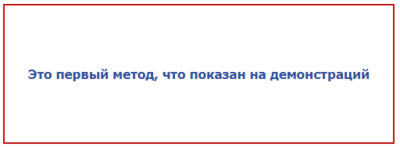
Также вы можете сразу посмотреть, как все в реальности будет выглядеть.
Аналогичным методом, есть возможность реализовать, как выставить изображение, что будет по центру и безусловно по вертикали. Здесь остается только прописать одно свойство vertical-align: middle; которое отвечает за вывод картинки.
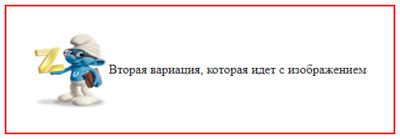
.second-variation div
.second-variation img
Реализуем снимки изображений по центру и вертикали.
Выравнивание со свойством position
Это вероятно самый известный метод, но больше всего распространенный по применению к использованию с помощью CSS. Но здесь нужно добавить, что он также не идеален и у этого метода, также есть свои небольшие нюансы, которые связаны с центром элемента, что если будет задаваться в процентном соотношение, то станет центрирование по левую сторону верхней стороны, внутр самого блога.
Интервалы между строками или линией высотой является вертикальной высотой между строками текста в тонированном HTML странице. Почти всегда это значение расстояния устанавливается соответствующим значением браузером или механизмом рендеринга. Это значение обычно зависит от шрифта отображаемой страницы и других факторов.
Выравнивание со свойством table
В этом методе задействуем проверенную и старую методу, где переделаем элементы в таблицу в которой находятся ячейки. Что по тегу, под названием table, то здесь он не будет задействован, здесь будем задавать совершенно другие свойство CSS, это display: table;, display: table-cell;. Если говорить про самые старые версий IE, то данные здесь просто выводить не будет. Надеюсь вы свой браузер обновили, так как он становится не актуален и почти все не корректно выводит.
Прежде всего, давайте посмотрим, что используется по умолчанию, которое используется большинством браузеров. В большинстве современных дневных браузеров интервал между линиями.
Выравнивание со свойством flex
Здесь мы подходим, к более оригинальному варианту, у которого имеются свои свойства, что можно редко встретить верстки интернет ресурса. Но все же они применяются, что в каких то случаях они полезны. Это устанавливает основную ось, таким образом, определение элементов гибкости направления помещается в контейнер гибких дисков.
Вы можете указать значение для строки-высоты так же, как вы указали бы любой другой размер в css, либо как число, размер пикселя, либо как процент .
Выравнивание со свойством transform
И вот подошли в самому крайнему методу, но не к самому последнему по применению в использование его веб дизайне. Здесь все просто, нужно сдвинуть по вертикали заданный элемент на то значение, которое вам нужно. Свойство transform, это список преобразований, которые установщик применяет при установке пакета. Установщик применяет преобразования в том же порядке, в каком они указаны в свойстве.
Когда вы укажете значения в виде числа, он будет основываться на текущем размере шрифта в качестве базы. Текущий размер шрифта умножается на число, которое вы указываете для вычисления высоты линии или пробела между строками.
Если вы хотите центрировать знаки по горизонтали в элементе, вы должны использовать text-align: center. Один из вариантов, если вы хотите центрировать его по вертикали, и у вас есть фиксированный верхний нижний колонтитул и один ряд текста, установите, что высота линии будет такой же, как высота вашего нижнего колонтитула.
Если вам нужно центрировать текст внутри элемента, такого как div, header или paragraph, вы можете использовать свойство text-align CSS.
Text-align имеет несколько допустимых свойств:
Center: Текстура центрирована;
left: Будет выравниваться с левой стороны контейнера;
right: Выровнен с правой стороны контейнера
justify: Вынужден ровняться, как с левой, так и с правого края контейнера, за исключением крайних строк;
justify-all: Заставляет крайнее строку оправдывать знаки;
start: То же самое, что по левую, только если направление идет с лева на правую сторону. Но правильно будет, если изначально задать направление текстового направление, что произойдет справа налево;
End: Противоположность начала;
match-parent: Аналогично наследованию, кроме начала и конца, вычисляется относительно родительского элемента;
Используйте эти свойства для выравнивания текста внутри родительского или оберточного div. Если вы хотите центрировать текст по горизонтали в элементе, вы должны использовать text-align: center.
Похожие публикации:
- Где какое ветвление записанное на языке pascal
- Для чего нужна аннотация basic
- Как сделать рамку в css вокруг блока
- Как сделать сайдбар css
Как выровнять по центру в css
Нам понадобится div, внутрь тега начального помещаем «style=»text-align: center;»»
Далее нам нужен тег table + добавляем туда атрибут border + attribute style с » display: inline-block «
Соберем весь код таблицы посередине вместе:
Поставим эту таблицу прямо здесь:
Результат вывода таблицы посередине с помощью text-align: center;
| Пример таблицы по центру с атрибутом |
Поставить таблицу посередине с помощью css
В этом пункте разберем установка таблицы посередине с помощью css!
Для этого нам понадобится:
Возьмем тег table, внутрь поместим class и дадим ему, какое-то название «table_center_by_css«
Далее нам нужно прописать свойства таблицы по центру(border — добавлен, чтобы мы смогли увидеть края таблицы) :
Соберем весь код таблицы посередине через css вместе:
border: 1px solid #000;