Просмотр и отслеживание загрузок internet explorer как отключить
Internet Explorer 10
Вопросы и ответы по «Internet Explorer 10»
Вопрос и ответы были вам полезны?
Да

Нет
Попробуйте также:

Похожие вопросы :
- как создать Визуальные закладки для internet explorer (Ответов: 7)
- после установки Explorer 8 принтер не печатает страницы, (Ответов: 5)
- Нежелательная стартовая страница в Internet Explorer (Ответов: 0)
- запуск INTERNET EXPLORER (Ответов: 1)
- Ошибка печати в Internet Explorer (Ответов: 2)
- При запуске windows7 запускается explorer http://gameharbor.org (Ответов: 19)
- Ошибка программа internet explorer не работает (Ответов: 5)
- Ошибка сценария Internet Explorer (Ответов: 2)
- Не могу найти и удалить Internet Explorer (Ответов: 2)
- отключение просмотр и отслеживание загрузок (Ответов: 0)
Управление надстройками в Internet Explorer 11
Internet Explorer 11 был окончательно отключен с помощью обновления Microsoft Edge в некоторых версиях Windows 10. Если для любого сайта, который вы посещаете, требуется Internet Explorer 11, его можно перезагрузить в режиме Internet Explorer в Microsoft Edge. Рекомендуется перейти на Microsoft Edge , чтобы начать пользоваться более быстрым, безопасным и современным браузером.
Надстройки — это приложения, которые Internet Explorer использует для взаимодействия с таким веб-контентом, как видео и игры. Панели инструментов и расширения тоже являются разновидностями надстроек. Среди распространенных надстроек — Adobe Flash, Quicktime и Silverlight.
Internet Explorer не нуждается в надстройках и может воспроизводить формат HTML5 и многие видеофайлы в формате Adobe Flash без установки отдельной надстройки.

Устанавливать и использовать надстройки можно только для классического браузера Internet Explorer. Если вы пытаетесь просмотреть страницу, которая требует надстройки, просмотреть ее на рабочем столе: проведите пальцем вверх от нижней части экрана (или щелкните правой кнопкой мыши), чтобы отобрать команды приложения, нажмите кнопку Средства страниц , а затем выберите Вид на рабочем столе.
Примечание: Internet Explorer и классический Internet Explorer в Windows RT не поддерживают надстройки.
Установка и использование надстроек
Если у вас нет надстройки, необходимой для просмотра страницы, Internet Explorer сообщит об этом и предложит установить ее. Некоторые надстройки могут быть предустановлены изготовителем компьютера или вместе с другими приложениями.
Просмотр установленных надстроек
- Откройте Internet Explorer, нажмите кнопку Сервис , а затем выберите пункт Настроить надстройки.
- В списке Отображать выберите пункт Все надстройки.
Включение надстроек
- Откройте Internet Explorer, нажмите кнопку Сервис , а затем выберите пункт Настроить надстройки.
- В списке Отображать выберите пункт Все надстройки.
- Выберите надстройку, нажмите кнопку Включить, а затем — Закрыть.
Выключение и удаление надстроек
Использование надстроек иногда приводит к замедлению работы и даже аварийному закрытию браузера. Они также могут представлять угрозу для безопасности или совместимости. Вы можете отключить некоторые надстройки, если хотите повысить быстродействие браузера или подозреваете, что они вызывают проблемы с Internet Explorer. Вы также можете удалять надстройки, которые больше не используются. Рекомендуем удалить надстройки, если вы считаете, что они вызывают проблемы с производительностью, совместимостью или безопасностью.
Отключение надстроек
- Откройте Internet Explorer, нажмите кнопку Сервис , а затем выберите пункт Настроить надстройки.
- В списке Отображать выберите пункт Все надстройки и выберите нужную надстройку.
- Нажмите кнопку Отключить, а затем Закрыть.
Удаление надстроек с компьютера
Примечание: Не все надстройки можно удалить. Некоторые из них необходимы для правильной работы Internet Explorer и компьютера.
- Откройте Internet Explorer, нажмите кнопку Сервис , а затем выберите пункт Настроить надстройки.
- В списке Отображать выберите Все надстройки и выберите надстройку, которую хотите удалить.
- Если надстройку можно удалить, вы увидите кнопку Удалить. Нажмите кнопку Удалить, а затем — Закрыть.
Риски, связанные с установкой надстроек
Надстройки могут повысить удобство работы с браузером, предоставив доступ к разнообразному содержимому Интернета, но при этом некоторые надстройки могут создавать угрозу безопасности, конфиденциальности или быстродействию. Устанавливайте надстройки только из надежного источника.
Расширенный защищенный режим и надстройки
Расширенный защищенный режим защищает компьютер и персональные данные от вредоносных программ и других атак. Если этот режим включен, такие надстройки, как панели инструментов, расширения и вспомогательные объекты браузера, могут быть запущены только в случае их совместимости с расширенным защищенным режимом. Если надстройка несовместима, вы получите соответствующее уведомление. Если есть необходимость запустить несовместимую надстройку, можно выключить расширенный защищенный режим в классическом браузере.
Примечание: Расширенный защищенный режим защищает компьютер от вредоносных программ и других атак. Выключая этот режим, учитывайте высокий риск для компьютера.
Включение или выключение расширенного защищенного режима
- Откройте Internet Explorer, нажмите кнопку Сервис, а затем выберите пункт Свойства браузера.
- На вкладке Дополнительно в разделе Безопасность установите (или снимите) флажок Включить расширенный защищенный режим, а затем нажмите кнопку ОК. Чтобы это изменение начало действовать, нужно перезагрузить компьютер.
jackyre
Зафиксирую для себя небольшую настройку IE для комфортного скачивания файлов.
Признаюсь не фанат IE и пользуюсь им крайне редко, но настолько метко, что просто раздражает постоянно выскакивающее сообщение на Панели информации «Для обеспечения безопасности Internet Explorer заблокировал загрузку файлов на компьютер с этого веб-узла. Щелкните здесь для выбора параметров».
В основном IE используется к определенным Банк-клиентам, и как ни странно к самому сайту МС (в некоторых его закрытых зонах). Компьютеры в большинстве своем разные и соответственно «надоедливое» сообщение выскакивает везде.
Вроде бы спрашивается, неужели данные с сайта МС не заслуживают доверия: «содержимое файла известно, а его издатель заслуживает доверия».
Для его отключения, открываем Свойства обозревателя -> вкладка Безопасность -> Другой -> раздел Загрузка -> Автоматические запросы на загрузку файлов щелкните Включить.
[Windows 11/10] Как включить/отключить режим Internet Explorer в Microsoft Edge
- Откройте Microsoft Edge. Щелкните по иконке [Настройки и др.]
 ① в правом верхнем углу, затем нажмите [Настройки] ② .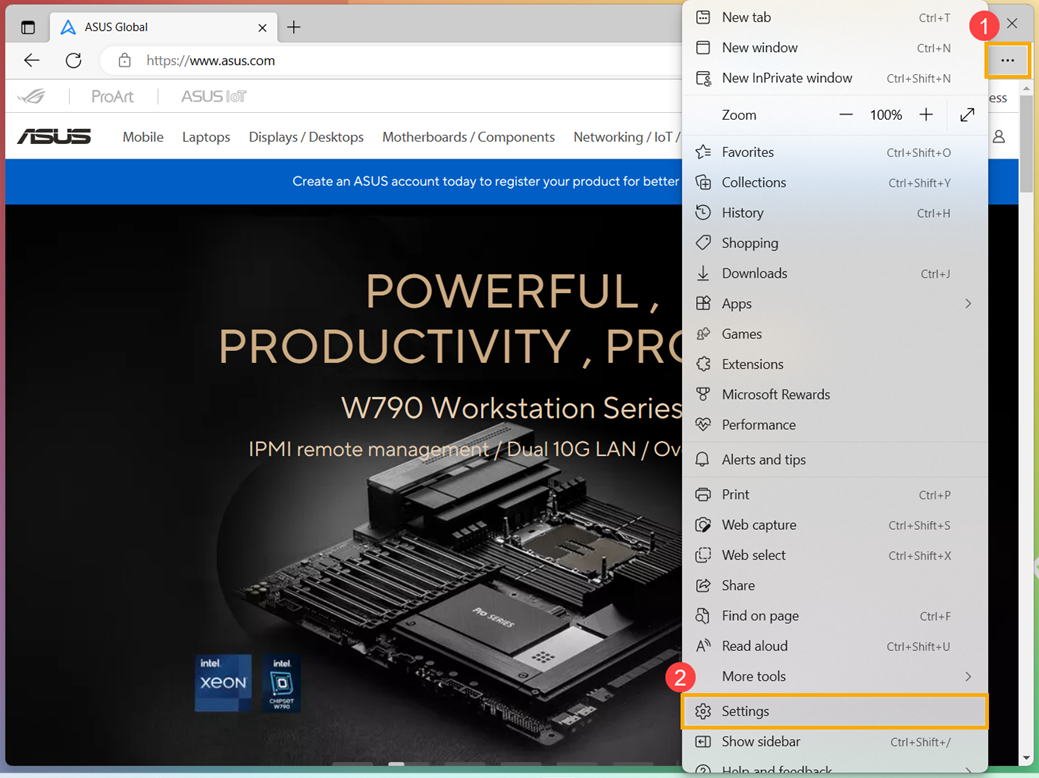
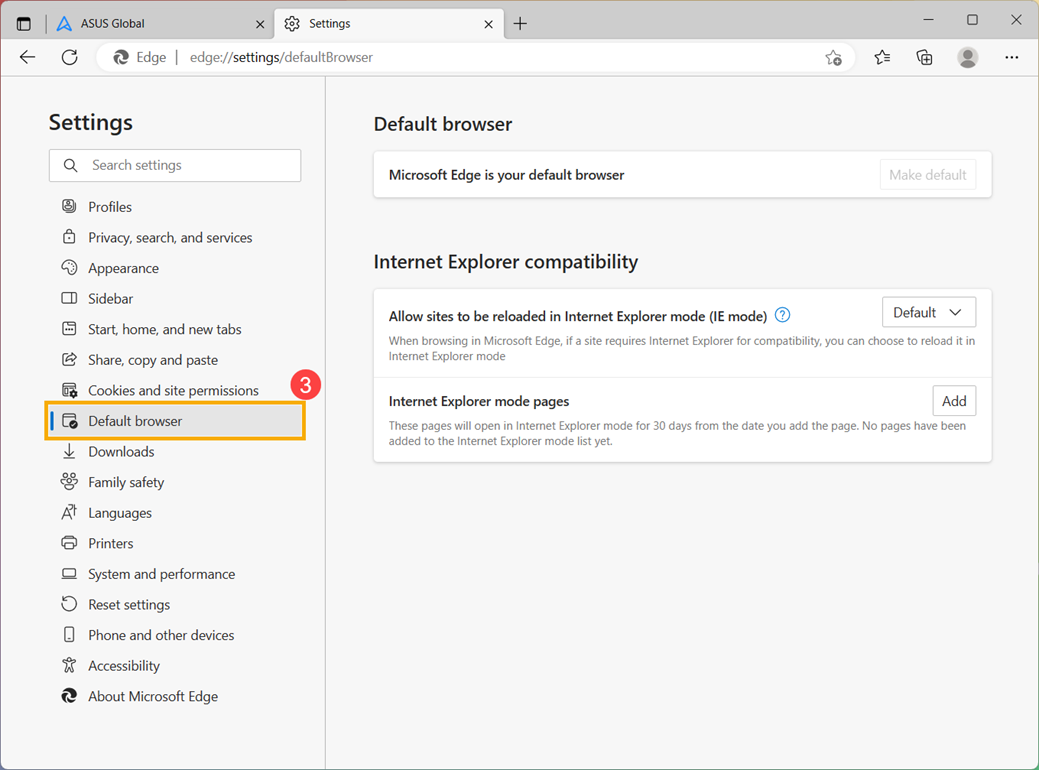
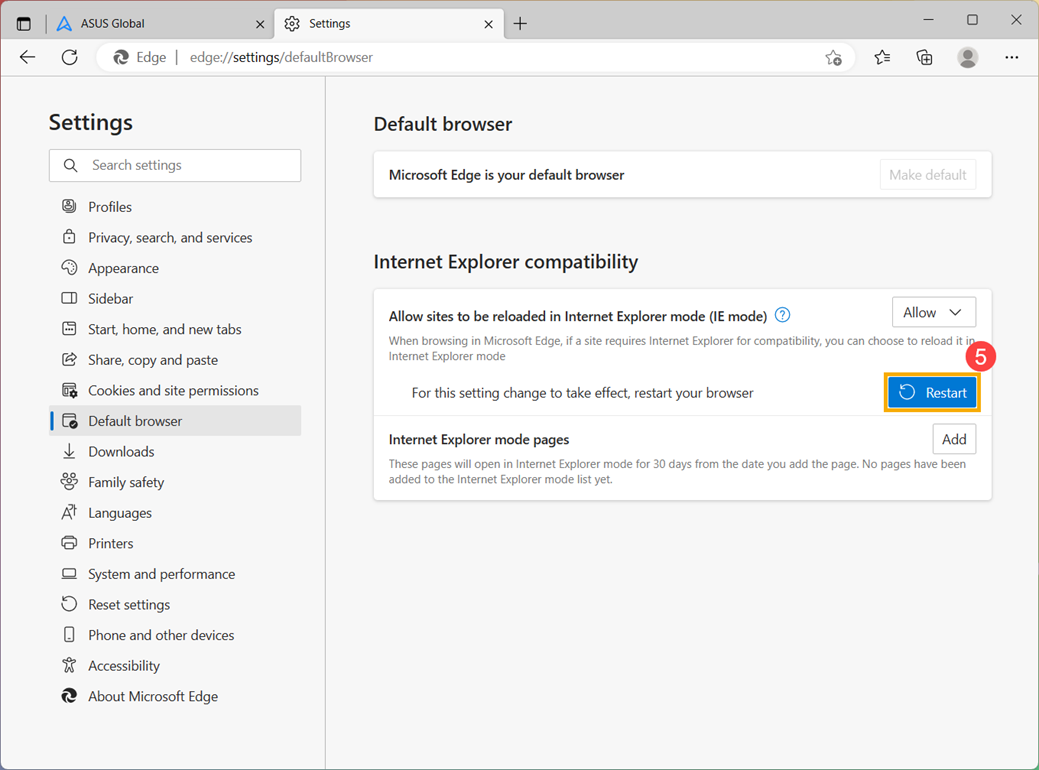
- Щелкните [Браузер по умолчанию] ③ .
- В разделе Разрешить перезагрузку сайтов в режиме Internet Explorer (режим IE) ④ , Вы можете выбрать нужный параметр.
Выберите «Разрешить», чтобы включить режим IE. Выберите «Не разрешать», чтобы отключить режим IE.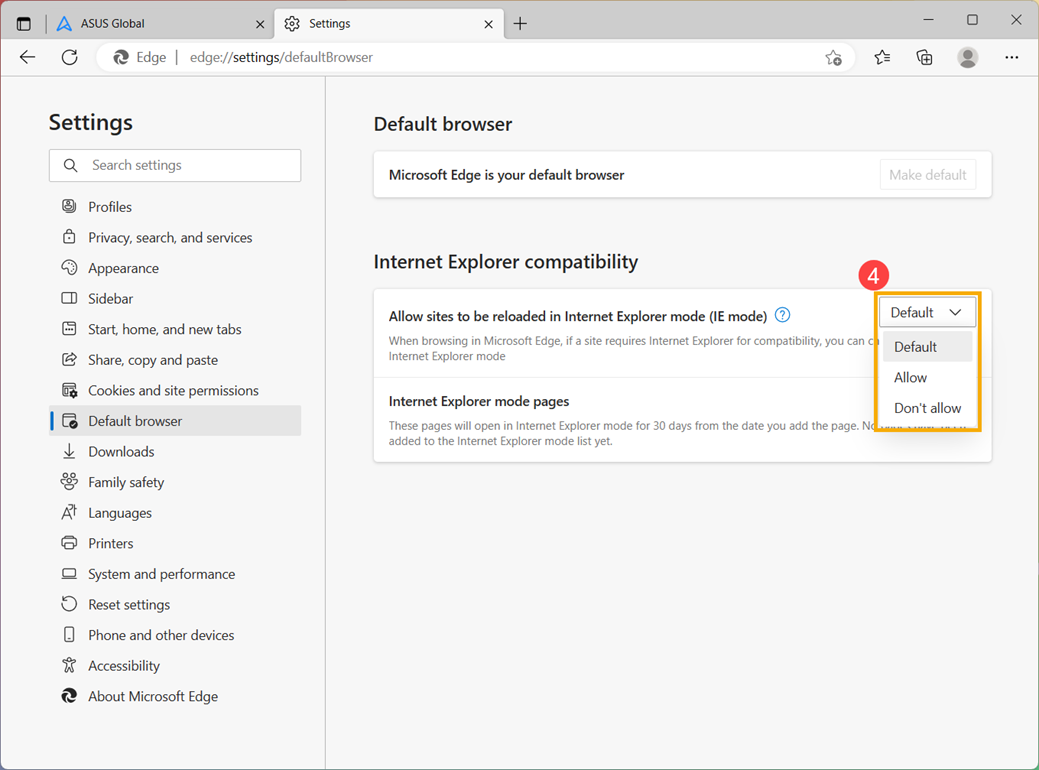
- После изменения настройки нажмите [Перегрузить] ⑤ для перезапуска браузера, чтобы это изменение настройки вступило в силу.
Как использовать режим Internet Explorer
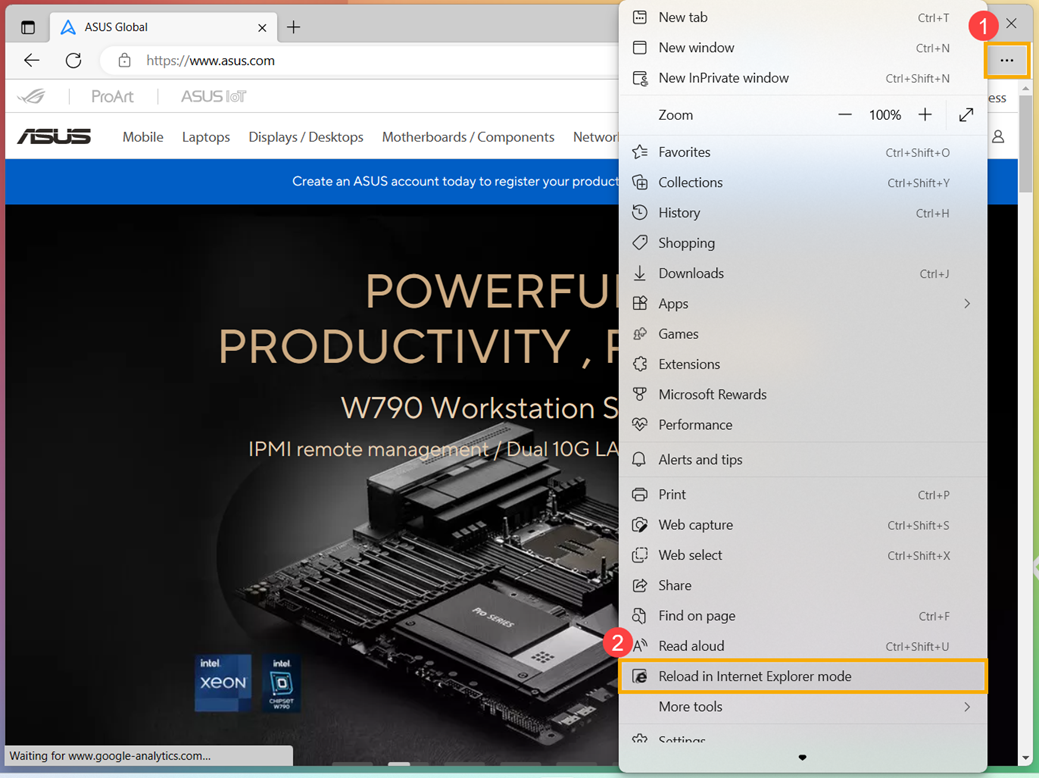
- После Разрешить перезагрузку сайтов в режиме Internet Explorer (режим IE) с опцией «Разрешить», щелкните по иконке [Настройки и др.]① в правом-верхнем углу, затем выберите [Перегрузить в режиме Internet Explorer] ② .
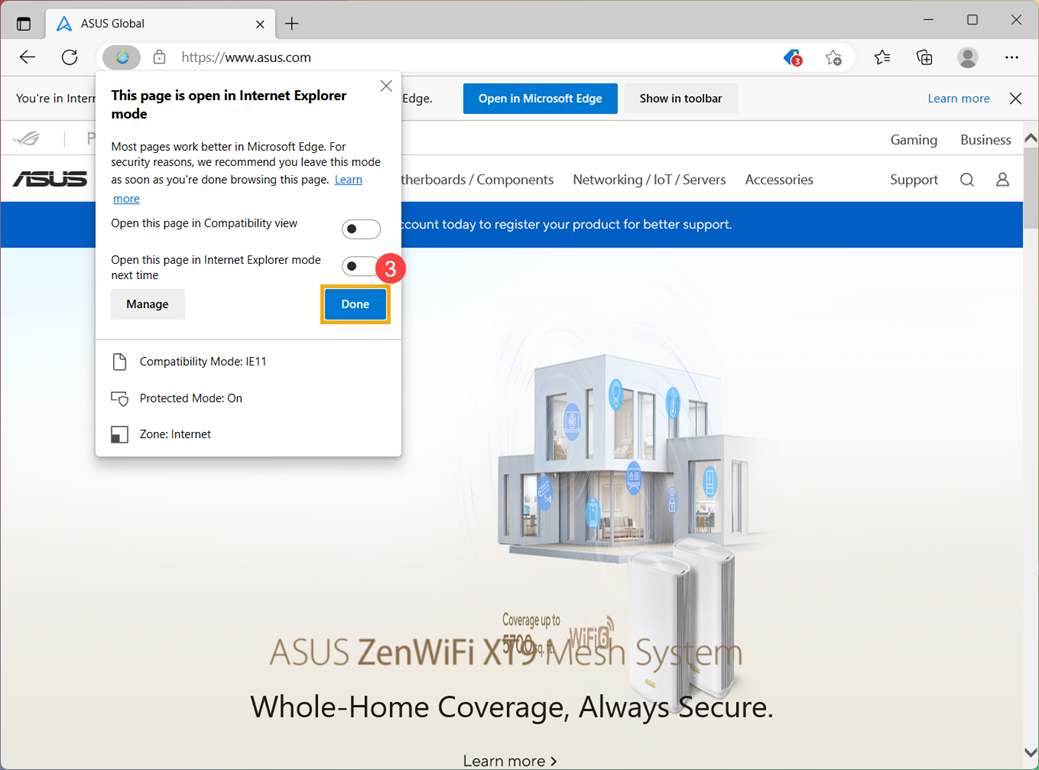
- При открытии страницы в режиме Internet Explorer перед адресной строкой будет отображаться значок IE. Нажмите [Готово] ③ , Вы можете просматривать эту страницу в режиме Internet Explorer.
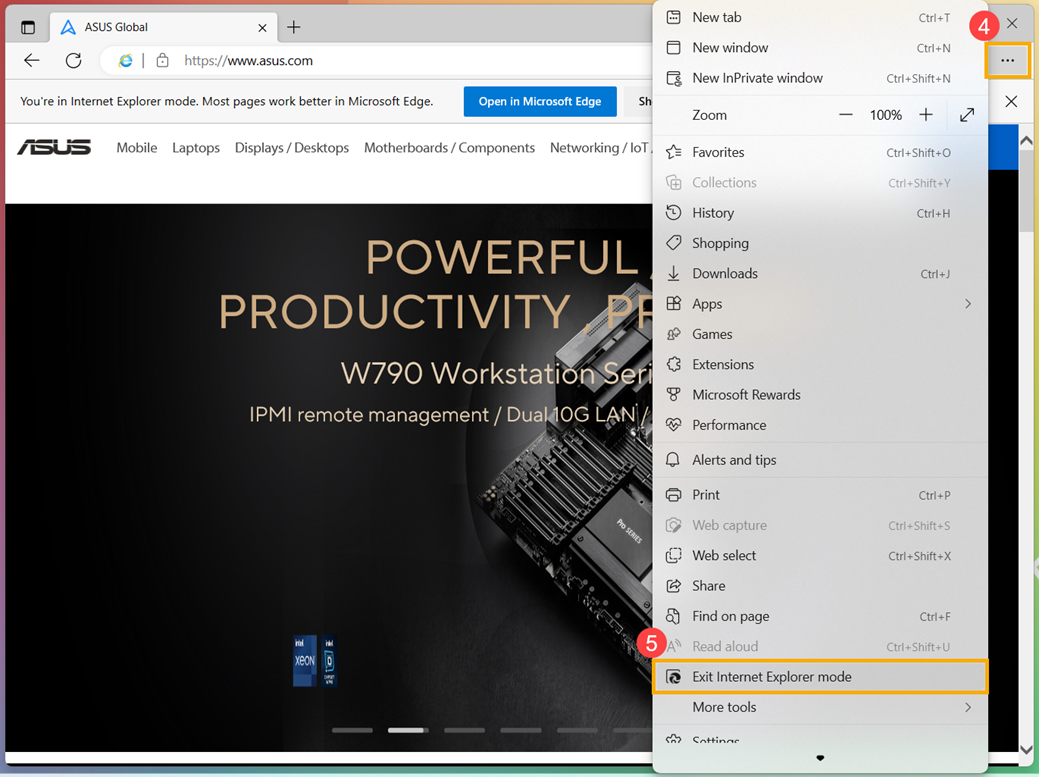
- Если Вы хотите вернуться к просмотру без режима Internet Explorer, нажмите иконку [Настройки и др.]④ в правом-верхнем углу, затем выберите [Выход из режима Internet Explorer] ⑤ .
Добавление определенных страниц, которые всегда будут открываться в режиме Internet Explorer.
- Откройте Microsoft Edge. Нажмите на [Настройки и др.] i ① in в правом-верхнем углу, затем нажмите [Настройки] ② .
- Выберите [Браузер по умолчанию] ③ .
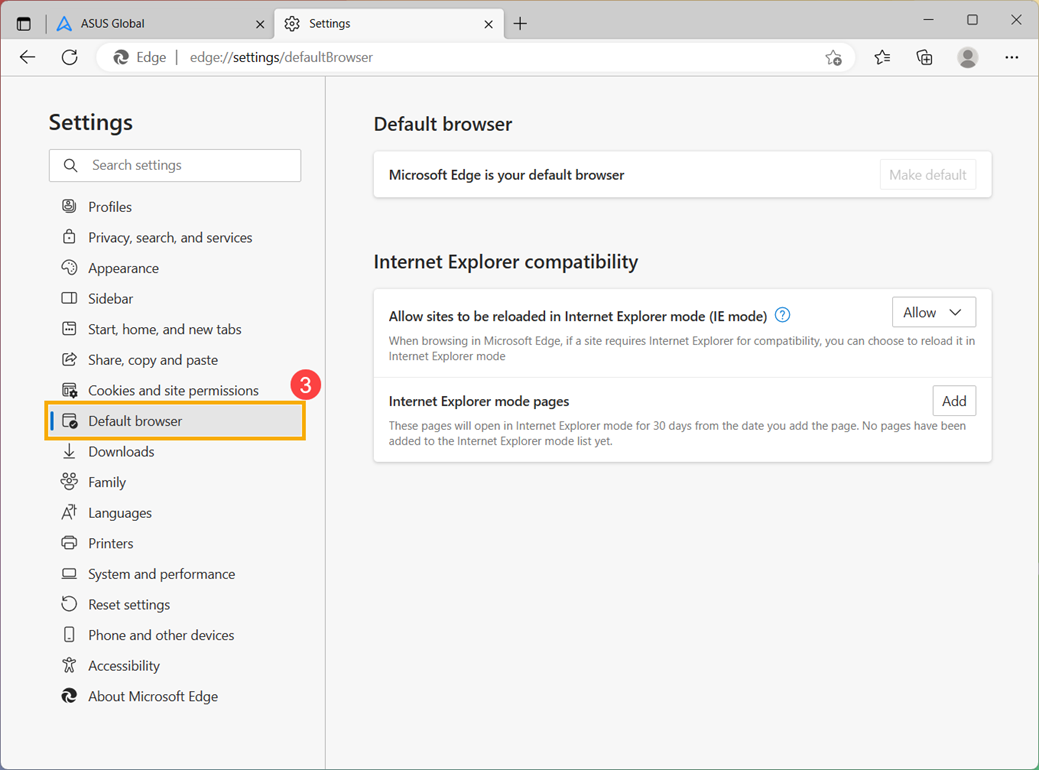
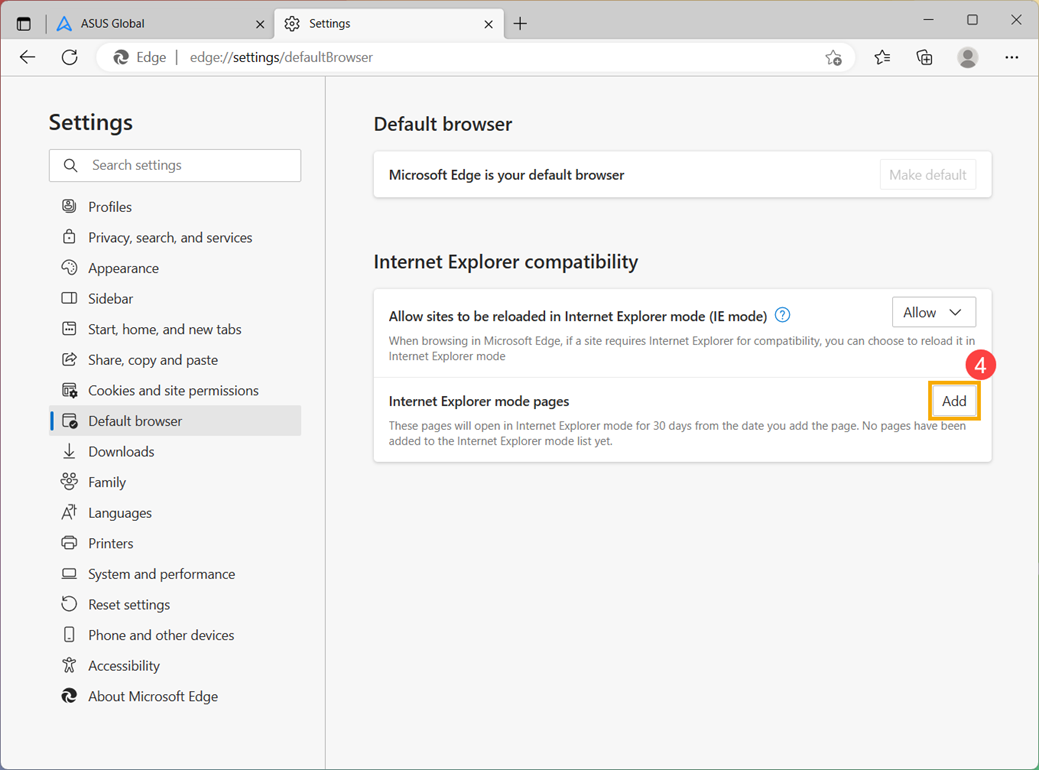
- Под Страницы в режиме Internet Explorer, щелкните [Добавить] ④ .
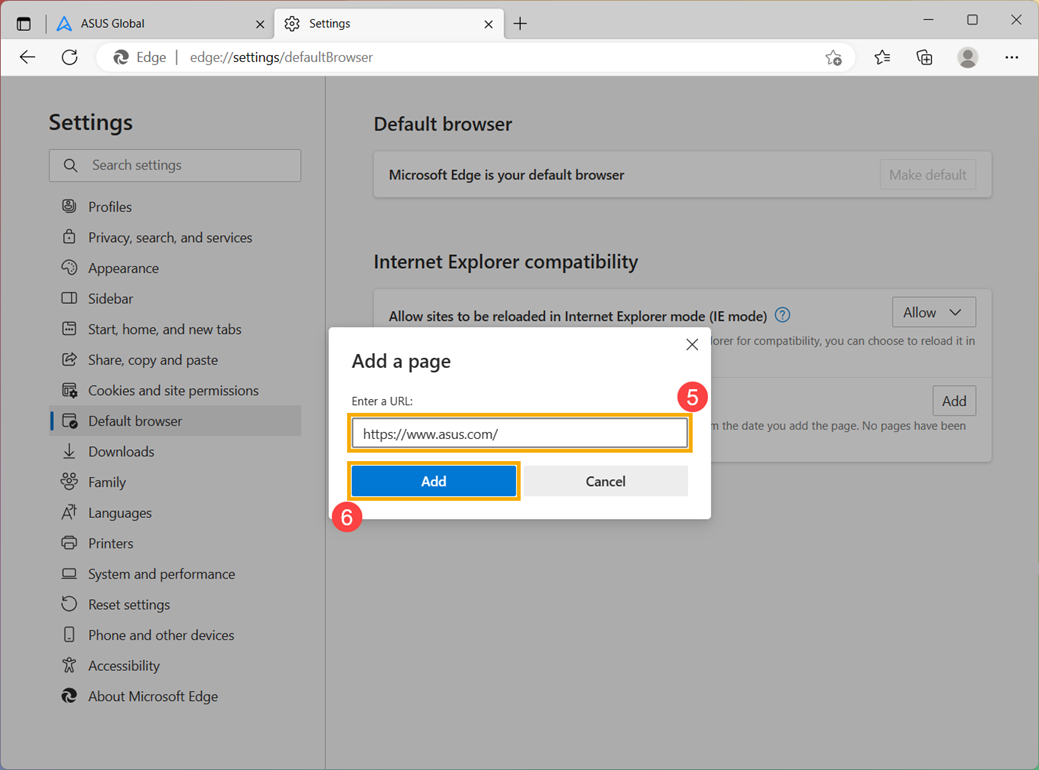
- Введите URL-адрес, который вы хотите всегда открывать в Internet Explorer ⑤ , затем щелкните [Добавить] ⑥ .
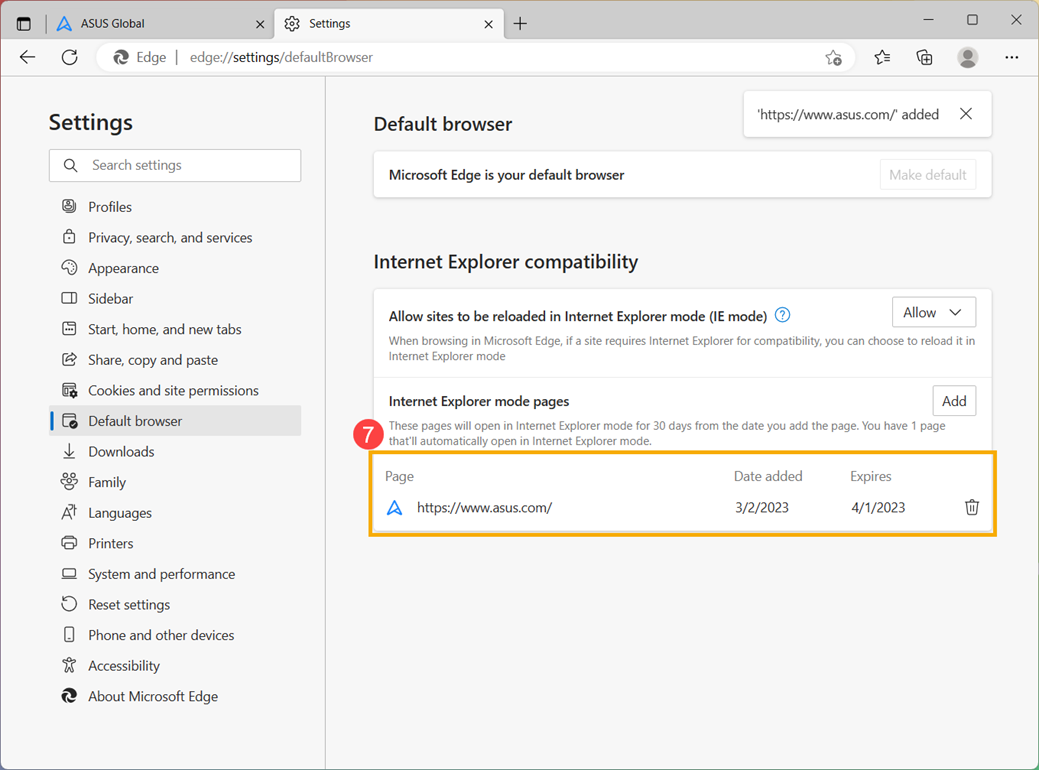
- После завершения добавления страницы ниже будут отображаться Дата добавления и Срок действия этой страницы. ⑦ .