
Прием на работу в 1С 8.3 ЗУП
Основной и главный документ, который оформляет кадровик на работника организации – приказ о приеме.
Он создается в программе, созданной на базе 1С Предприятие 8.3. Внесенные в специальные справочники сведения о сотруднике система формирует в документ. Рассмотрим более подробно алгоритм приема нового сотрудника на работу с помощью программы 1С Предприятие 8.3.
Следует обратить внимание на то, что как физическое лицо человек уже может быть внесен в информационную базу, а вот непосредственно как новый сотрудник организации – нет.
При оформлении нового работника в организацию, используя информационную базу программы 1С, нас в первую очередь, будут интересовать два понятия – «Физические лица» и «Сотрудники». В последнем варианте, сотрудник может быть внесен в справочник несколько раз. Так, например, работник уволился, затем, снова решил работать и его опять приняли на работу, либо он работает по совместительству – данный факт тоже будет дублироваться в справочнике «Сотрудники». Что касается физического лица, то оно может быть в справочнике только в единственном числе (более подробно проблему «двойников» и способы устранения ошибок мы рассмотрим ниже). Поэтому принимая на работу нового работника, стоит быть внимательным и не создать физическому лицу двойника. Кроме того, в процессе работы также важно отслеживать, чтобы двойные физические лица не появлялись в информационной базе. Если же они все-таки появились, то их нужно удалить.
Как принять нового сотрудника в 1С Предприятие 8.3
Чтобы создать нового сотрудника организации, данных которого нет в базе, можно воспользоваться двумя способами:
- Заполнить справочник под названием «Физические лица». Впоследствии, когда будет заполняться раздел «Сотрудники» информационная база программы 1С автоматически обнаружит физическое лицо и выдаст данные на сотрудника.
- Создать сведения на нового сотрудника, при этом не создавая отдельное физическое лицо. Оно сформируется автоматически.
Рассмотрим более подробно первый способ.
Выбрав «Кадры-Физические лица», нажимаем «Добавить» и заносим основную информацию о новом работнике:
- ФИО;
- дата и место рождения;
- гражданство;
- пол;
- паспортные данные;
- ИНН;
- сведения об инвалидности (если таковая имеется).
Справа есть специальное поле для размещения фотографии.
После этого создаем работника организации, открыв раздел «Кадры-Сотрудники». Нажав «Создать» в появившейся строке «Сотрудник (создание)» вносим сведения о фамилии и имени.
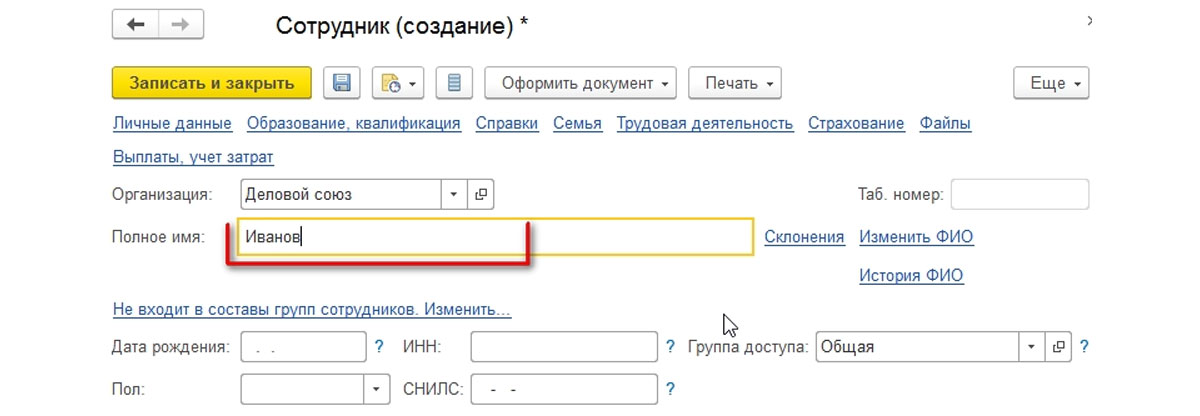
Программа выдаст следующее:
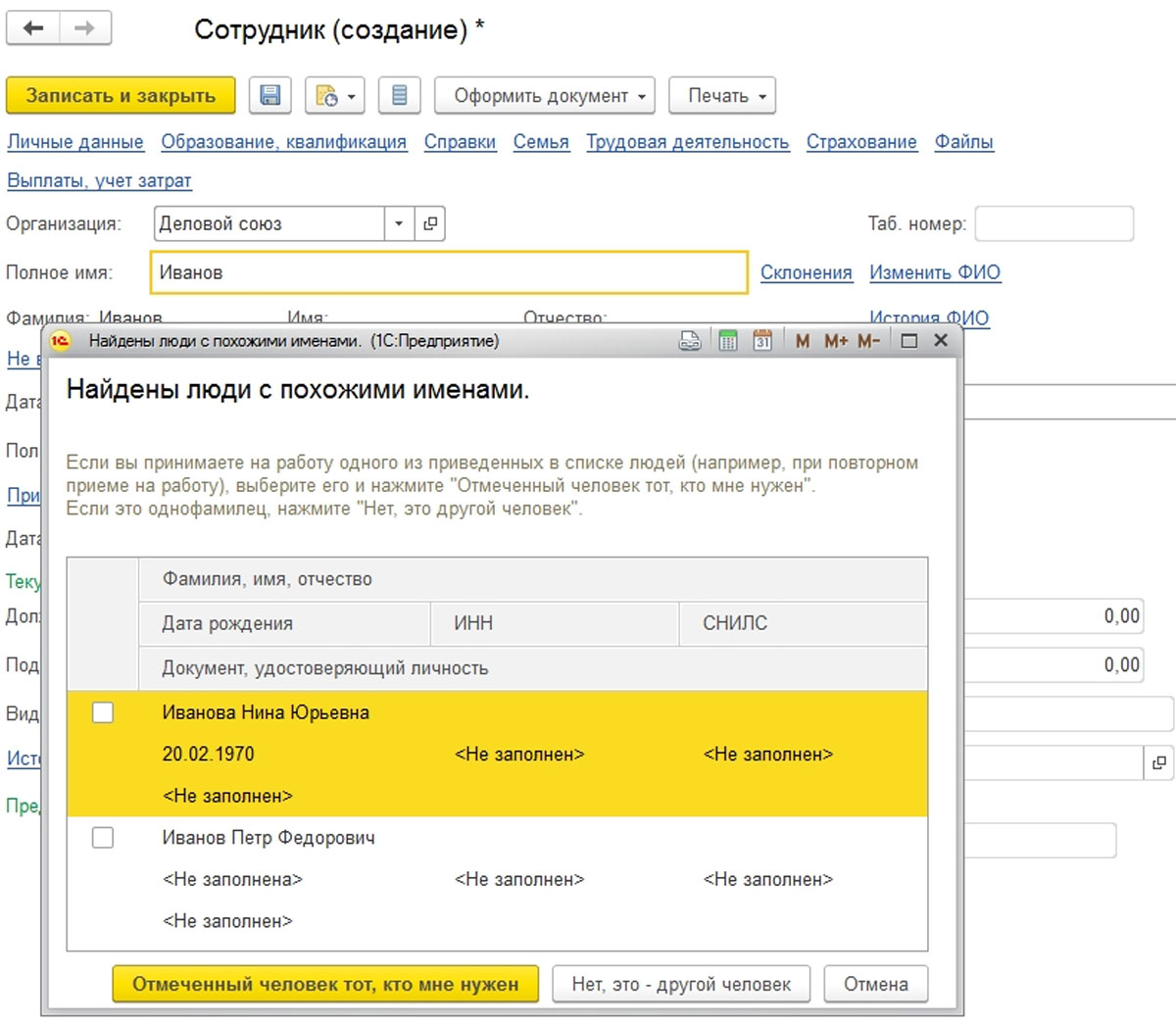
Если в информационной базе есть однофамильцы, то программа выдаст их все, кадровик должен быть выбрать из списка нужное. Как только выбор физического лица сделан, подтверждаем, что созданный в настоящий момент работник и ранее созданное физлицо – один и тот же человек.
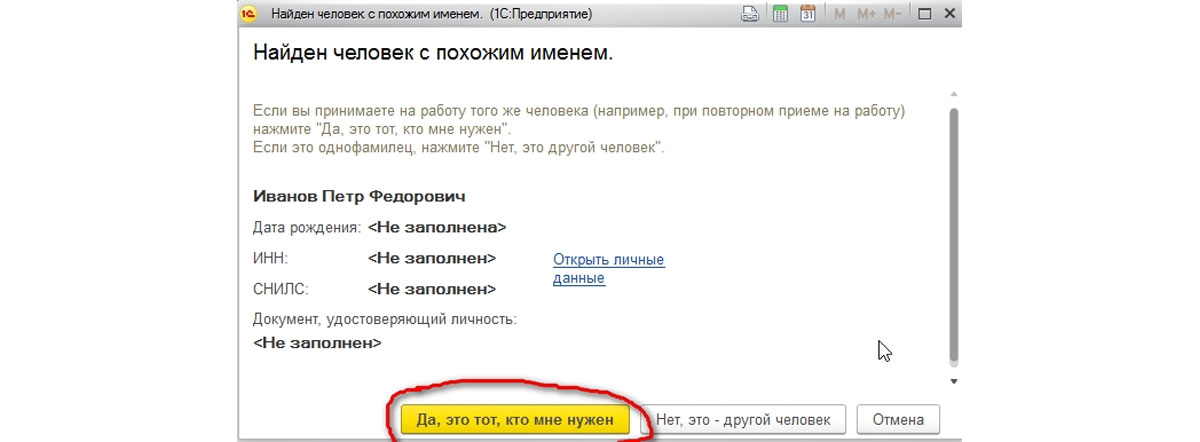
Обратите внимание, что вносить персональные данные работников в ИБ лучше всего вторым способом, т.к. он гораздо понятнее, проще и практически исключает возможность ошибок. Если в справочнике уже есть физлицо, то фамилию и имя нового работника нужно вносить очень внимательно, не допустив ошибки возникновения двойника физического лица.
Настроим 1C под ваши нужды прямо сейчас!
- Любые настройки, отчеты в 1С, обмены 1С
- Выезд специалиста на следующий день
- 24/7 принимаем ваши заявки
Задвоенные физические лица
Рассмотрим ситуацию о том, что в информационной базе уже есть сведения о физическом лице, но при создании сотрудника, соответствующего ему сделана ошибка.
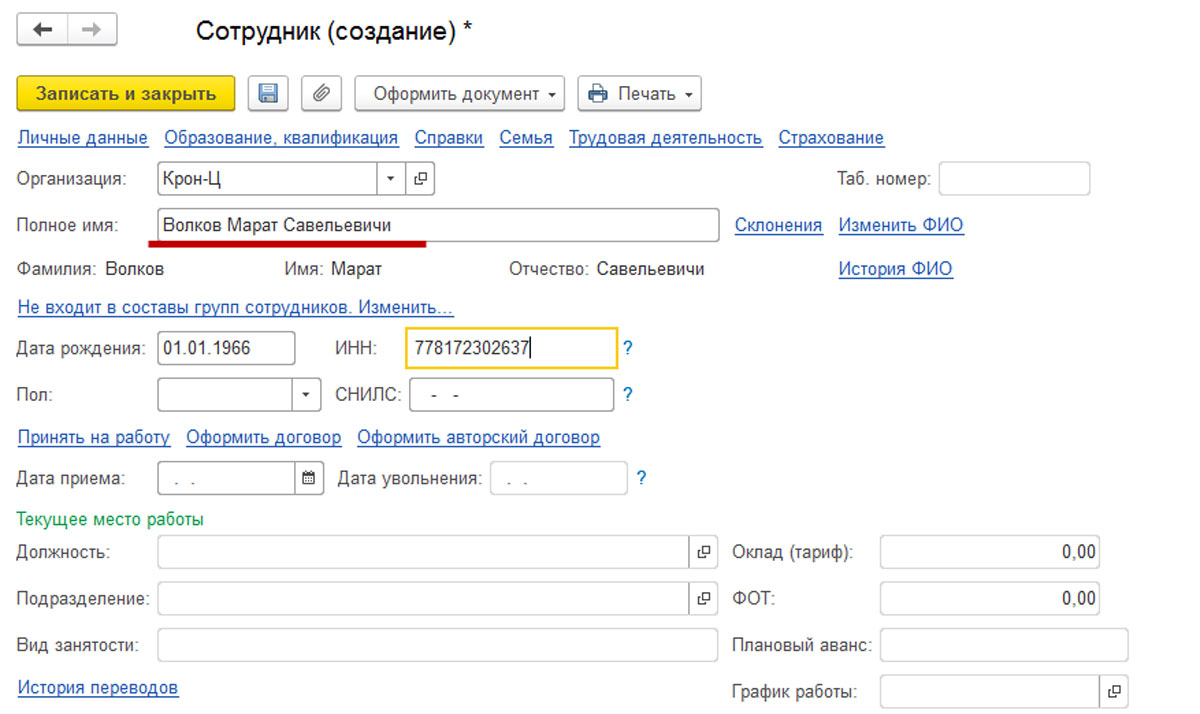
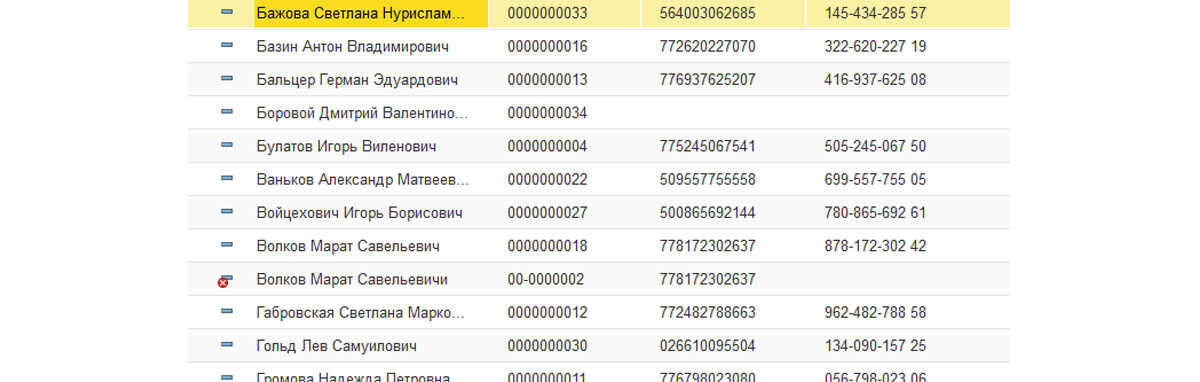
Данный рисунок (Рис.6) подробно отображает результат ошибки, когда в информационную базу было неверно внесено отчество нового работника «Волков Марат Савельевичи». Эта ошибка спровоцировала создание нового физического лица, а выделенные строки в списке отображают сведения об одном и том же работнике. Данный работник не является однофамильцем, так как ИНН одинаковый.
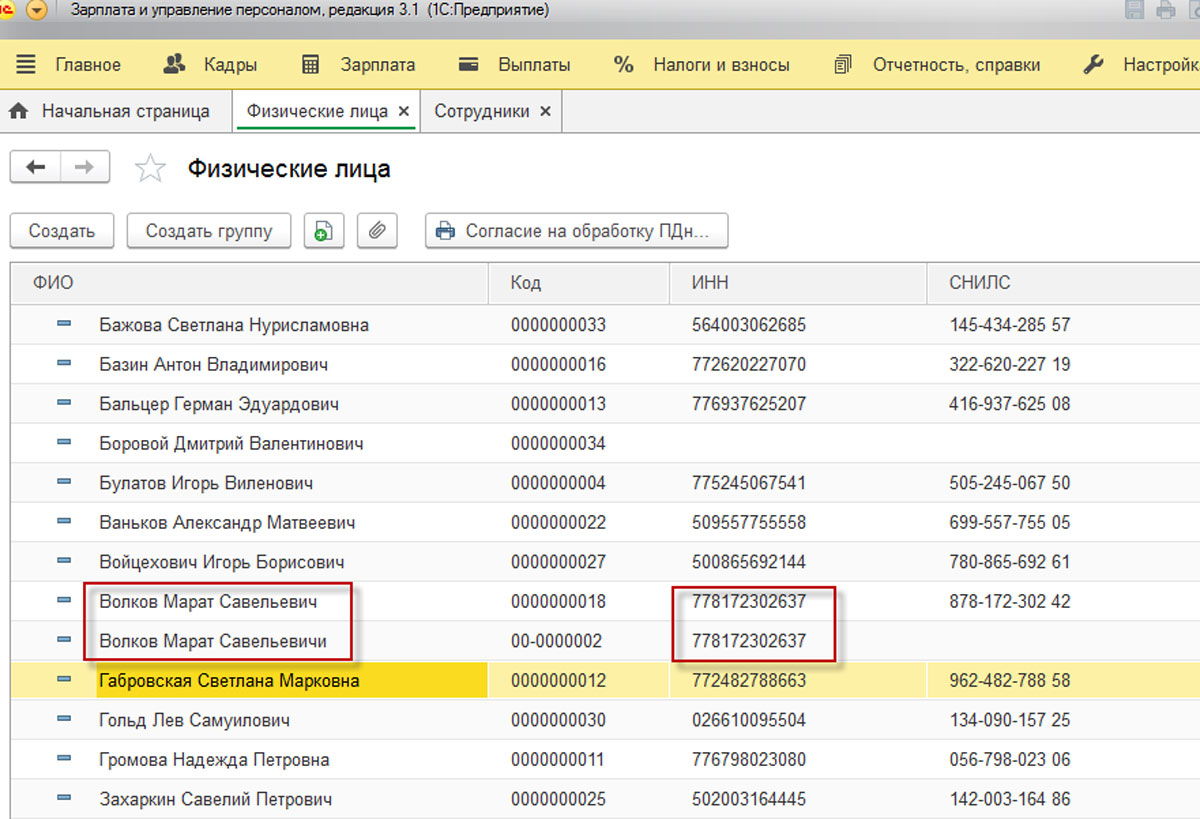
Стоит помнить, что даже если ошибка будет устранена в справочнике «Сотрудники», то в базе физических лиц позиции по-прежнему останется две. Это может привести к ошибкам: заработная плата может быть начислена одному физическому лицу, а аванс и доверенность – выданы другому. Исправить подобную ошибку можно воспользовавшись «Объединение личных карточек», в разделе «Кадры».
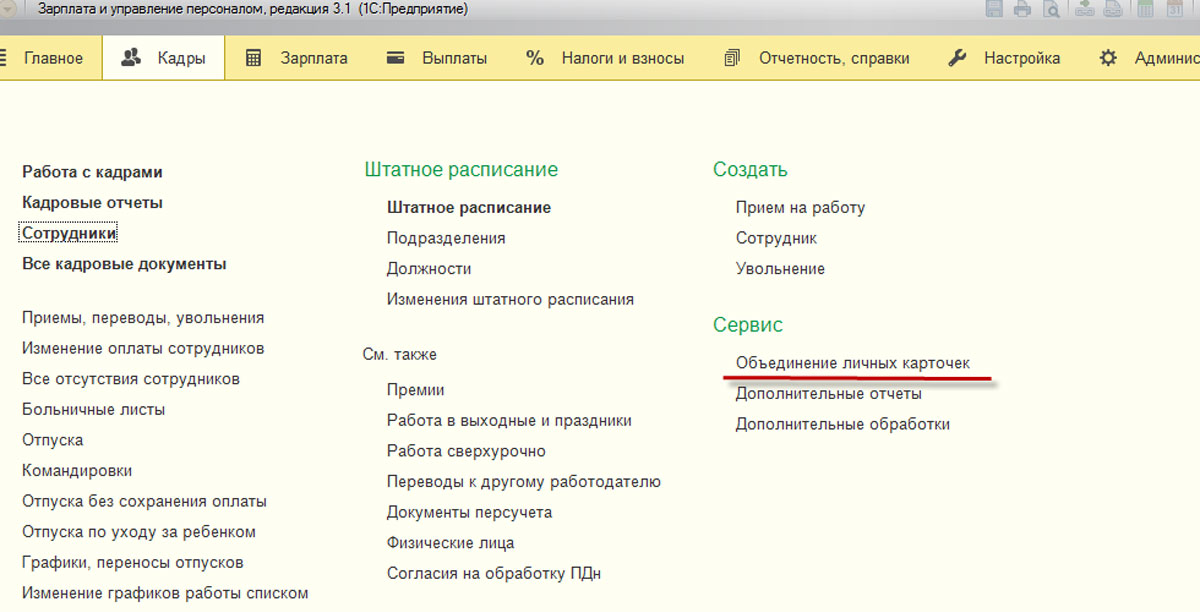
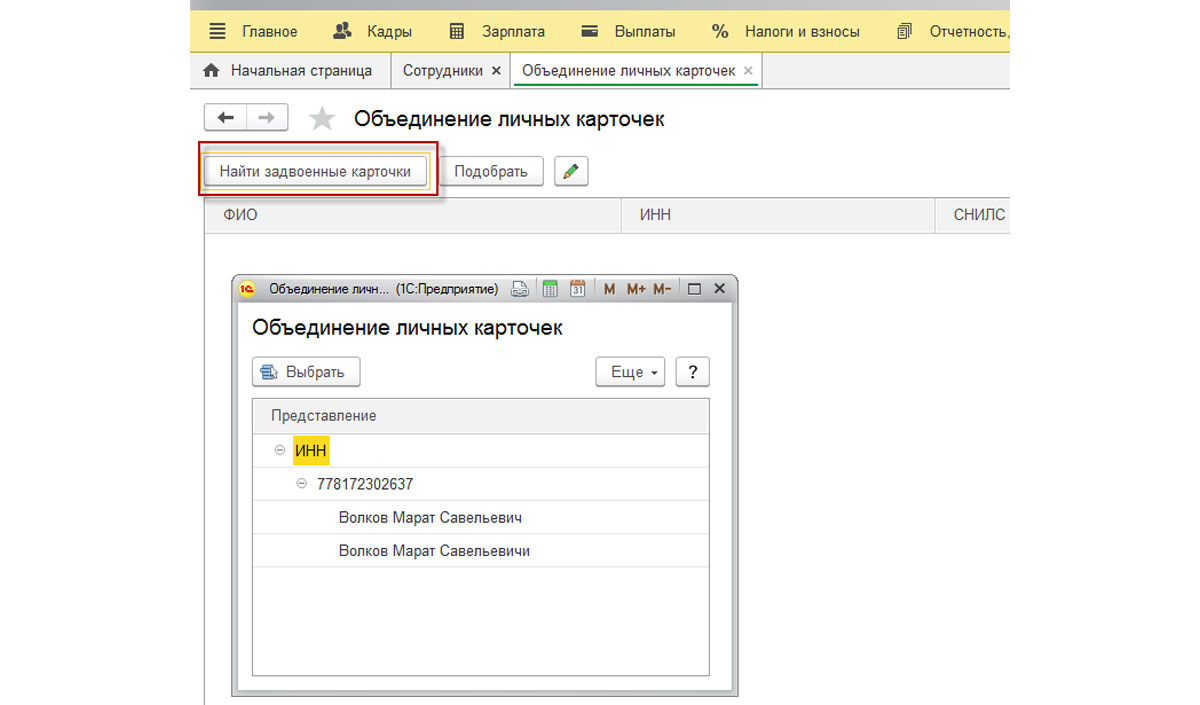
Чтобы внести корректировки нажимаем «Найти задвоенные карточки», выбираем любую из одинаковых позиций (задвоенных) и нажимаем сначала «Выбрать», а потом «Объединить».
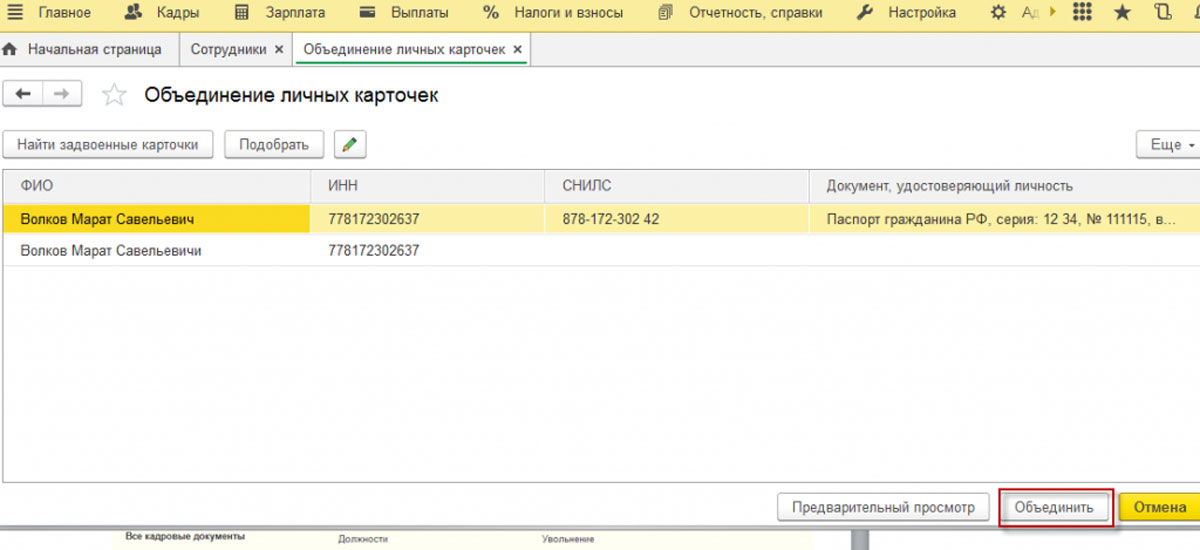
Система оповестит о том, что, нажимая данную кнопку вы внесете изменения, отменить которые впоследствии будет невозможно.
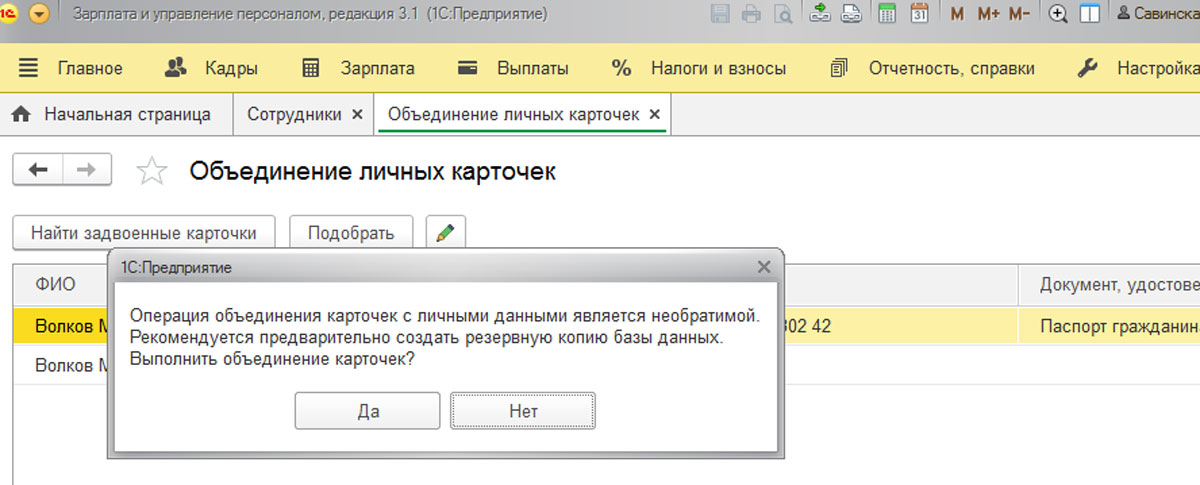
Подтверждаем свое желание объединить сведения кнопкой «Ок».
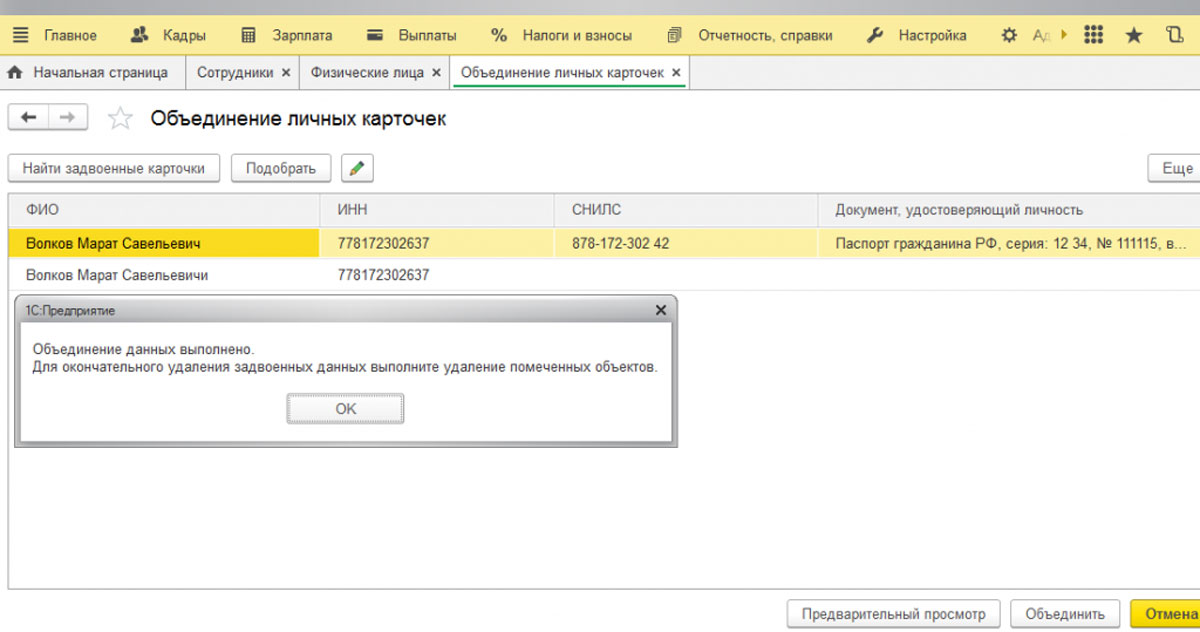
Выполнив эти действия, вы увидите, что в списке имеющихся физических лиц, задвоенный сотрудник будет отмечен на удаление.
Для завершения процедуры используем сервис «Удаление помеченных объектов».
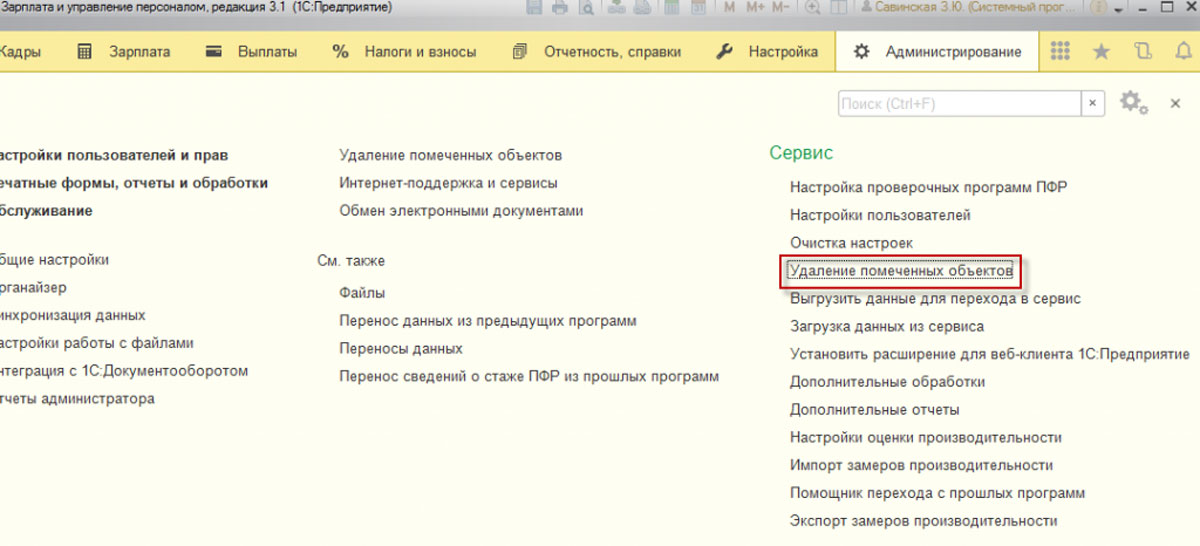
Стоит отметить, что как только было использовано «Объединение личных карточек» на физическое лицо, отмеченное на удаление в информационной базе, другие объекты базы ссылаться уже не будут, причем до того момента, как оно будет удалено. Чтобы корректно настроить работу программы 1С: ЗУП, а также разобраться в процедуре оформления приема на работу сотрудника стоит обратиться к представителям компании разработчика.
Объединение личных карточек также соединит сведения о размере НДФЛ сотрудника, начислениям, страховым взносам в различные фонды. Чтобы убедиться в правильности отображения этой информации можно сформировать карточку учета взносов по страхованию, используя «Налоги и взносы-Отчеты по налогам и взносам-Карточка учета страховых взносов». ЛК до объединения:
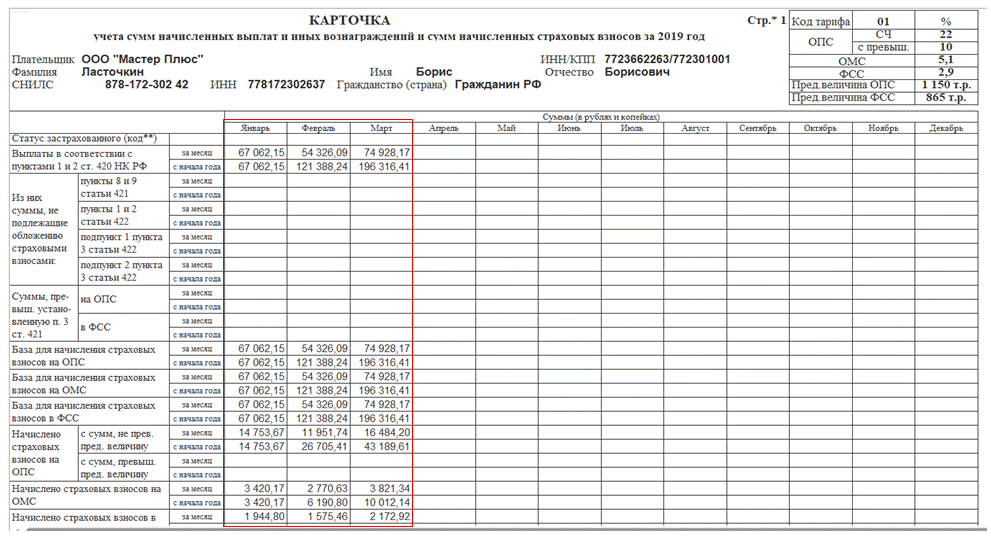
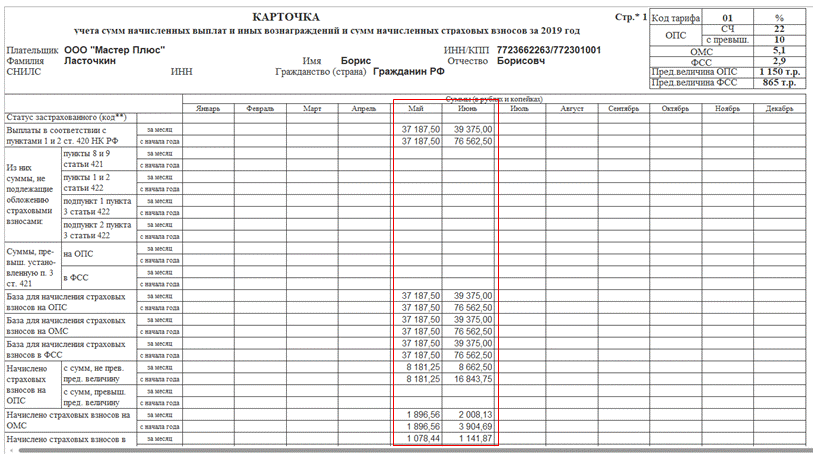
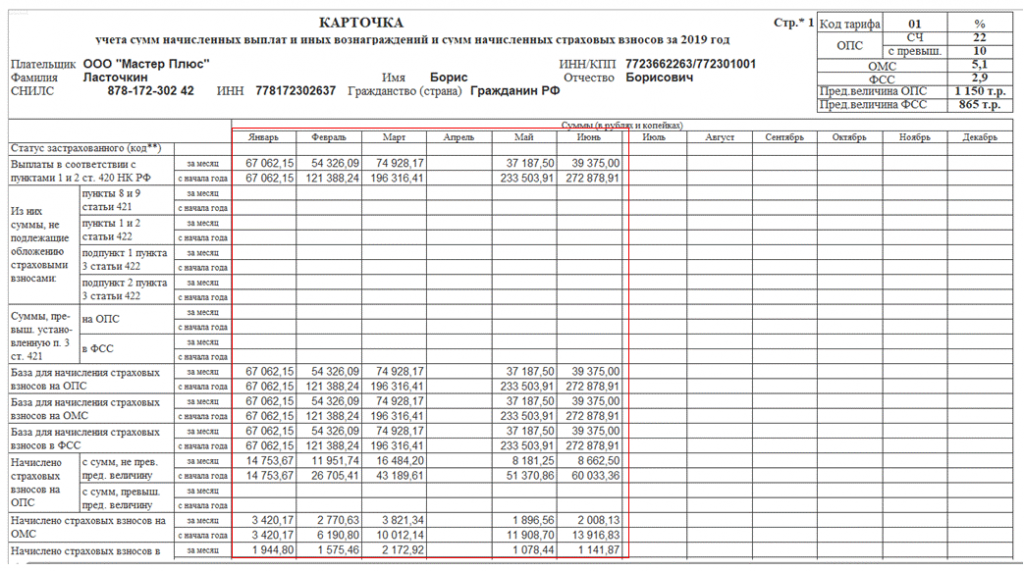
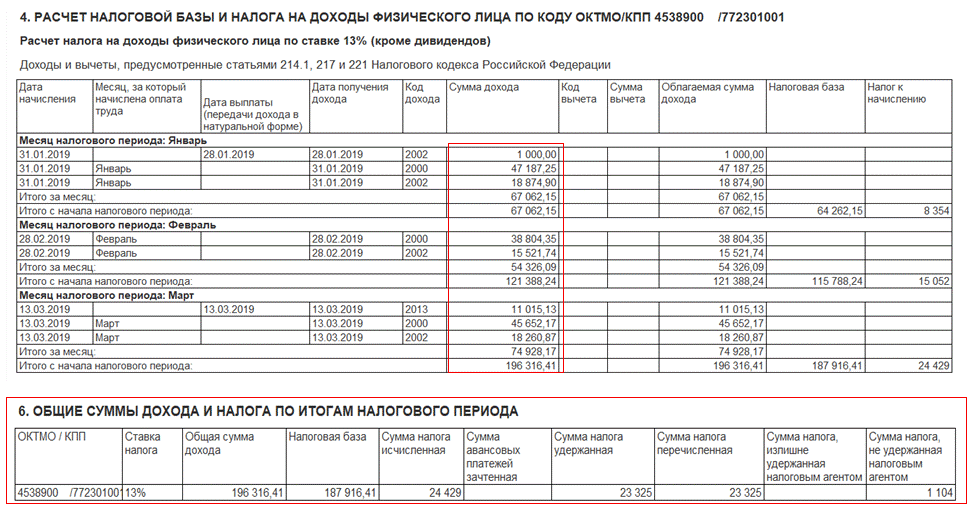
Чтобы проверить правильность сделанных начислений, в том числе по НДФЛ можно создать специальный регистр налогового учета по НДФЛ. Для этого используйте «Налоги и взносы-Отчеты по налогам и взносам-Регистр налогового учета по НДФЛ». Сведения до:
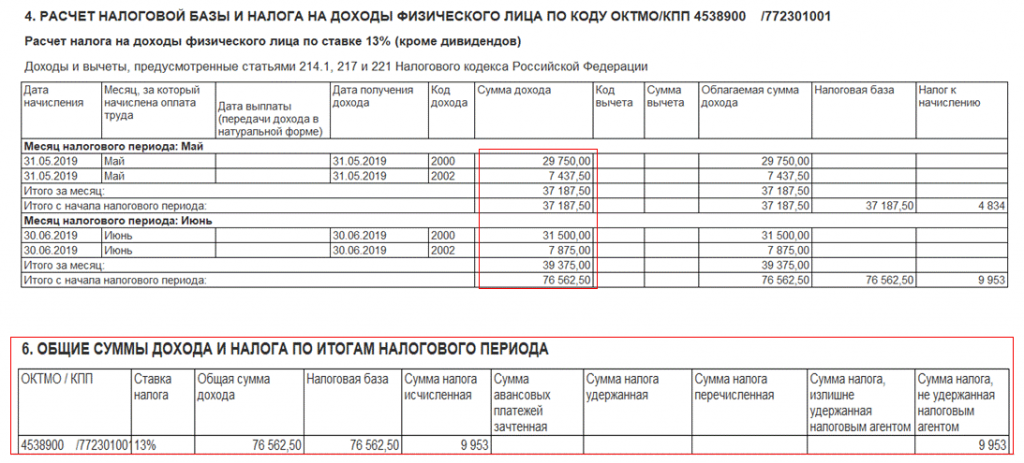
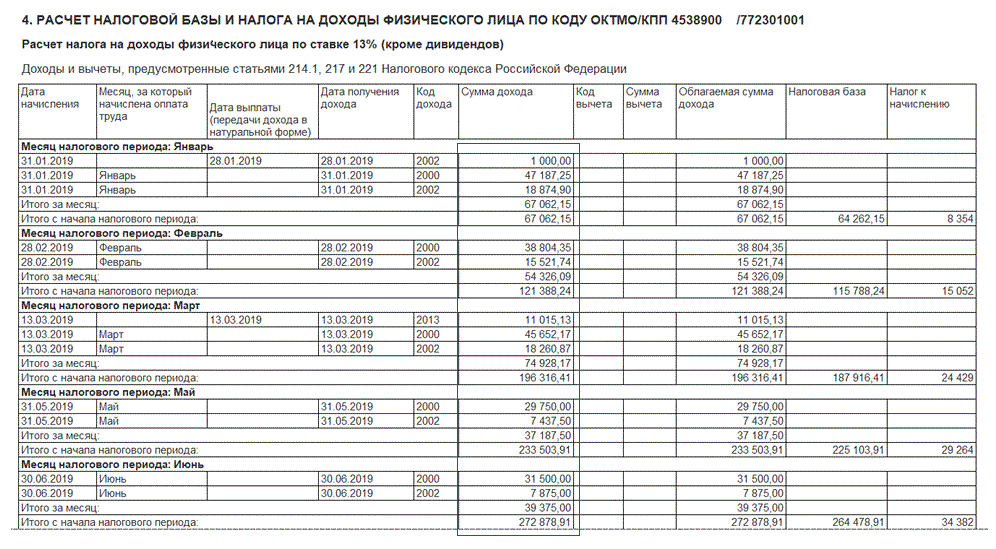

Оформление приказа о приеме на работу сотрудника
Внесение данных работника в информационную базу еще не означает, что оформлен и принят на работу. Для того, чтобы принять сотрудника, используйте гиперссылку «Прием на работу» (на Рис.18 данная гиперссылка выделена красной рамочкой).
В этом же окне не нужно вводить сведения о должности, дате приема на работу и прочую информацию (на Рис.18 данные сведения подчеркнуты синей линией), так как эти поля предназначаются только для отображения информации, а не для ввода сведений.
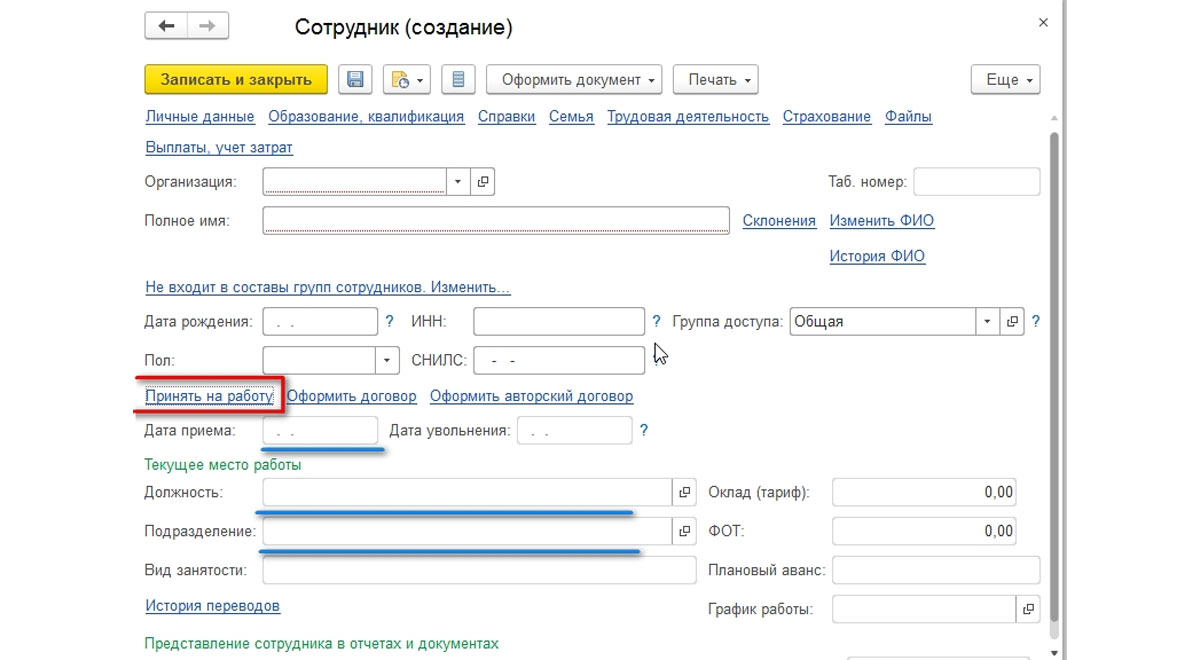
Внести сведения непосредственно в сам приказ о приеме на работу можно перейдя по гиперссылке «Принять на работу».
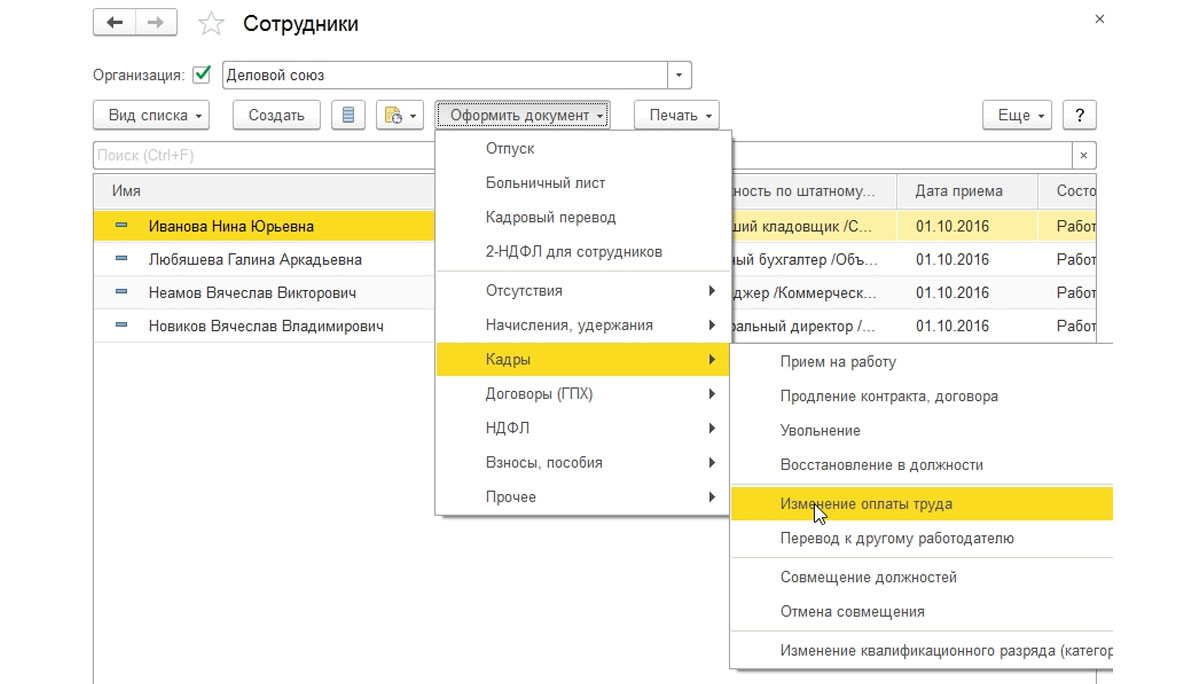
Оптимальным вариантом оформления любых кадровых документов по работнику является использование кнопки «Оформить документ». Она расположена над списком всех сотрудников организации. Выбрав «Оформить документ-Кадры» можно не только выполнить «Прием на работу», но и провести «Увольнение», «Кадровый перевод» и т.д.
Перенос данных и появление сотрудника в базе: что делать?
Иногда случается такая ситуация, когда при переносе данных из одной версии программы (например, ЗУП 2.5 в 3.0) нужно посмотреть сведения о «перенесенном» работнике. Сделать это можно воспользовавшись гиперссылкой «История переводов».

После нажатия откроется таблица «История изменения места работы». Здесь можно посмотреть документ «Начальная штатная расстановка». Если оклад сотрудника был изменен или внесены какие-то другие кадровые изменения, то можно оформить «Кадровый перевод». В этом документе нужно отметить галочкой изменения и скорректировать значения. «Изменение оплаты труда» можно скорректировать подобным образом, что и на Рис.19.
Кроме шапки «Прием на работу» документ имеет три вкладки:
- «Главное»;
- «Оплата труда»;
- «Трудовой договор».
Кадровик их заполняет, а затем нажав «Печать» может распечатать.
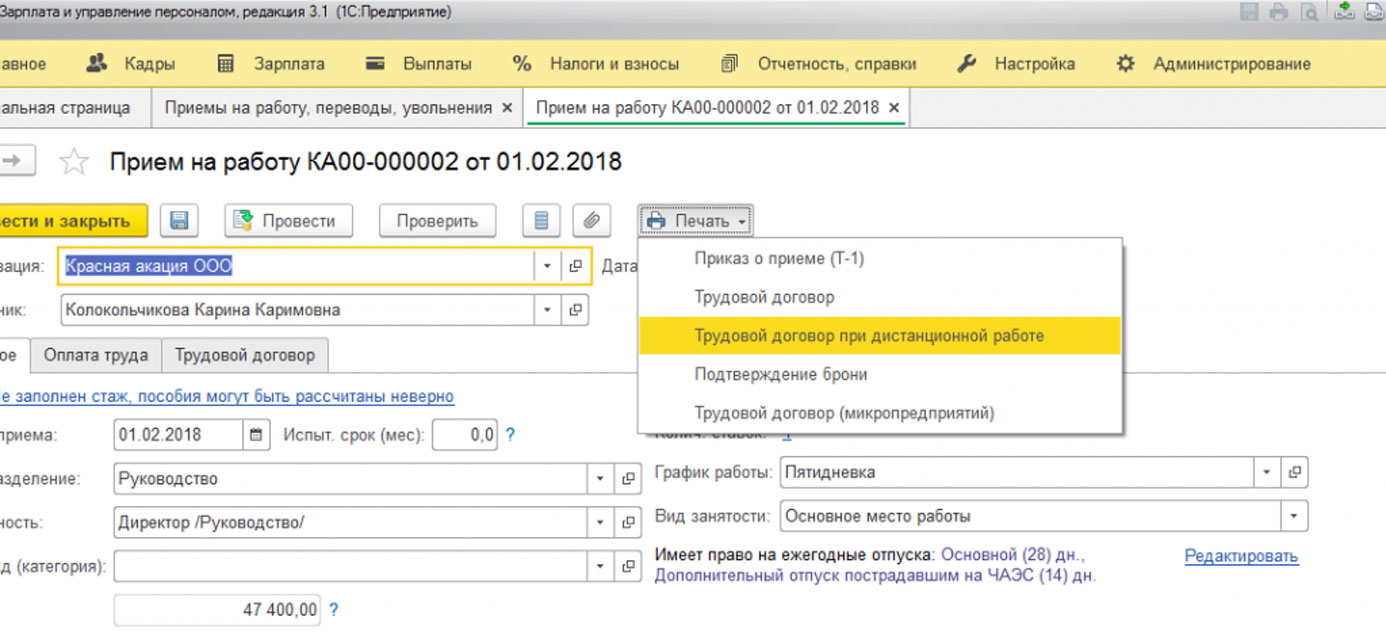
Сформированный приказ о приеме на работу можно увидеть в журнале «Кадры-Приемы, переводы, увольнения».
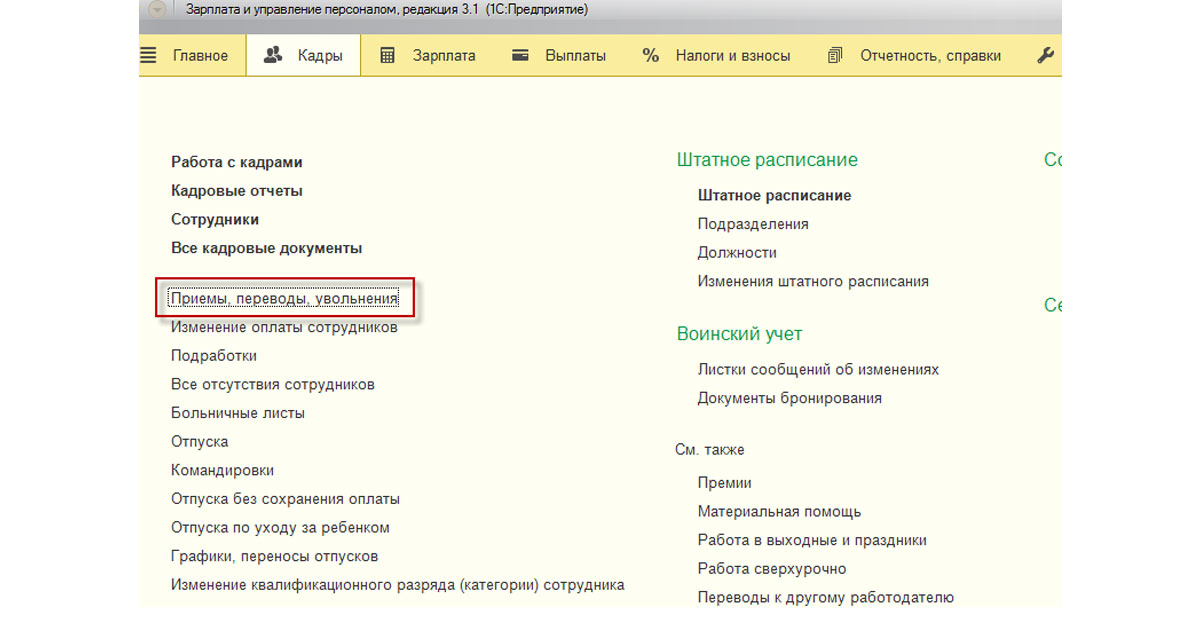
В этом е разделе можно распечатать карточку по форме Т-2, трудовой договор, приказ о приеме.
Открываем документ «Прием на работу», нажимаем «Печать», выбираем нужный документ (приказ, трудовой договор и т.д.).
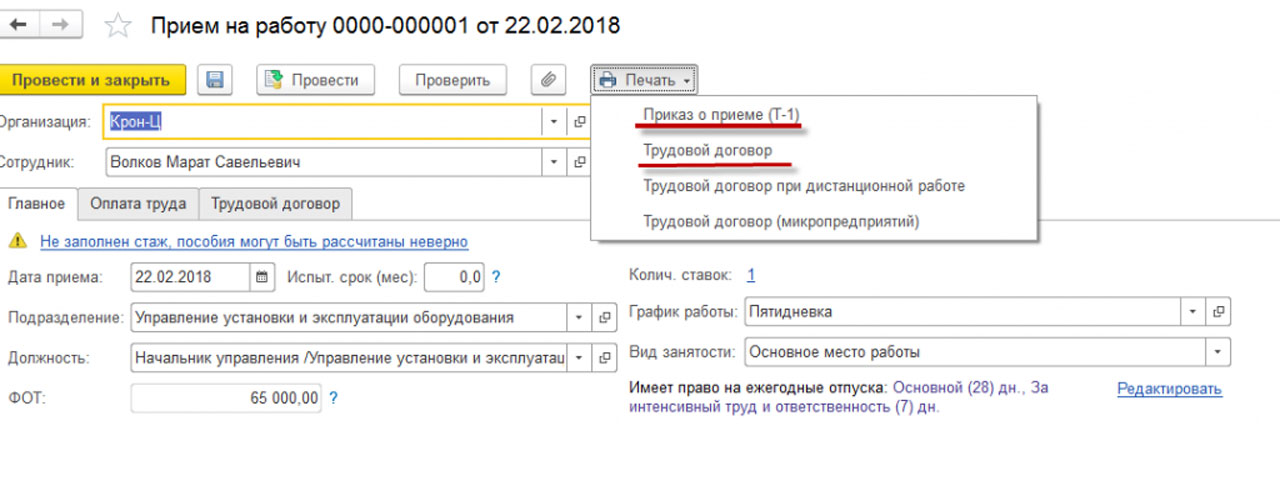
Печатный вариант приказа:

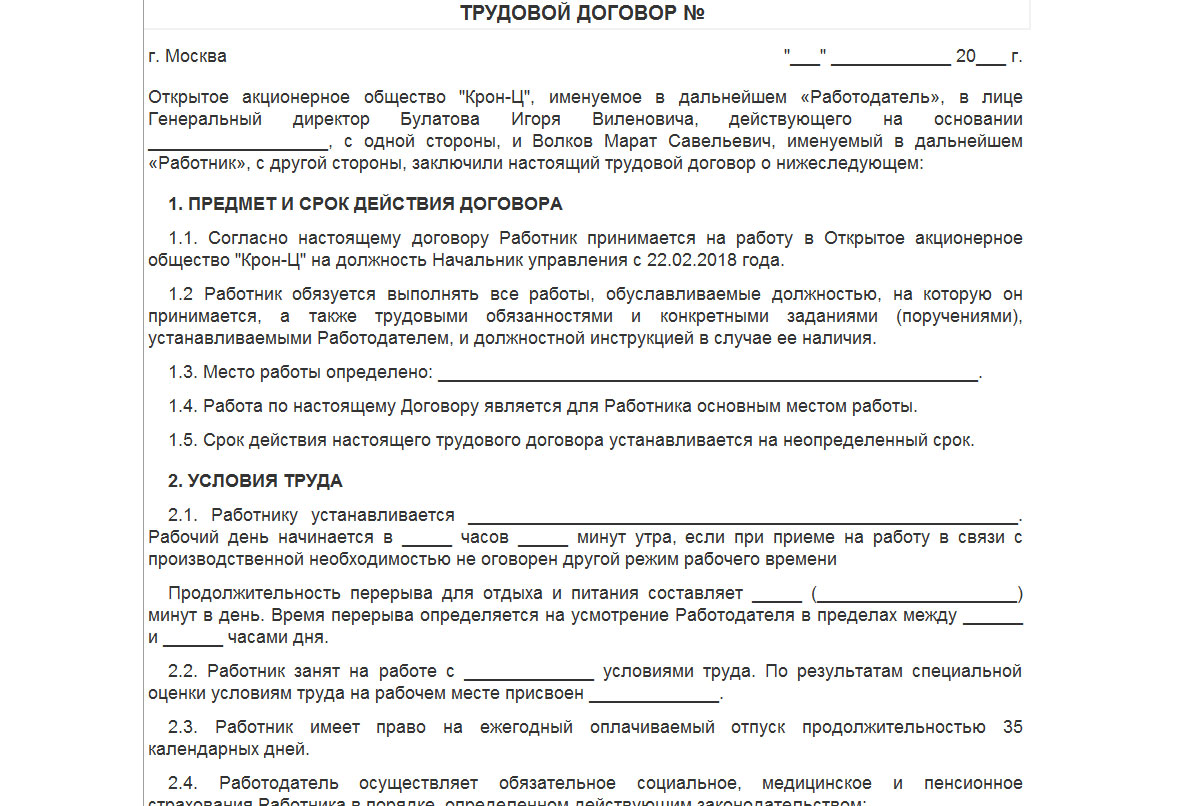
Трудовой договор сотрудника:
Посмотреть карточку Т-2 или распечатать ее можно войдя во вкладку «Кадры-Кадровые отчеты», затем выбрать Личные карточки Т-2, и нажать «Сформировать».
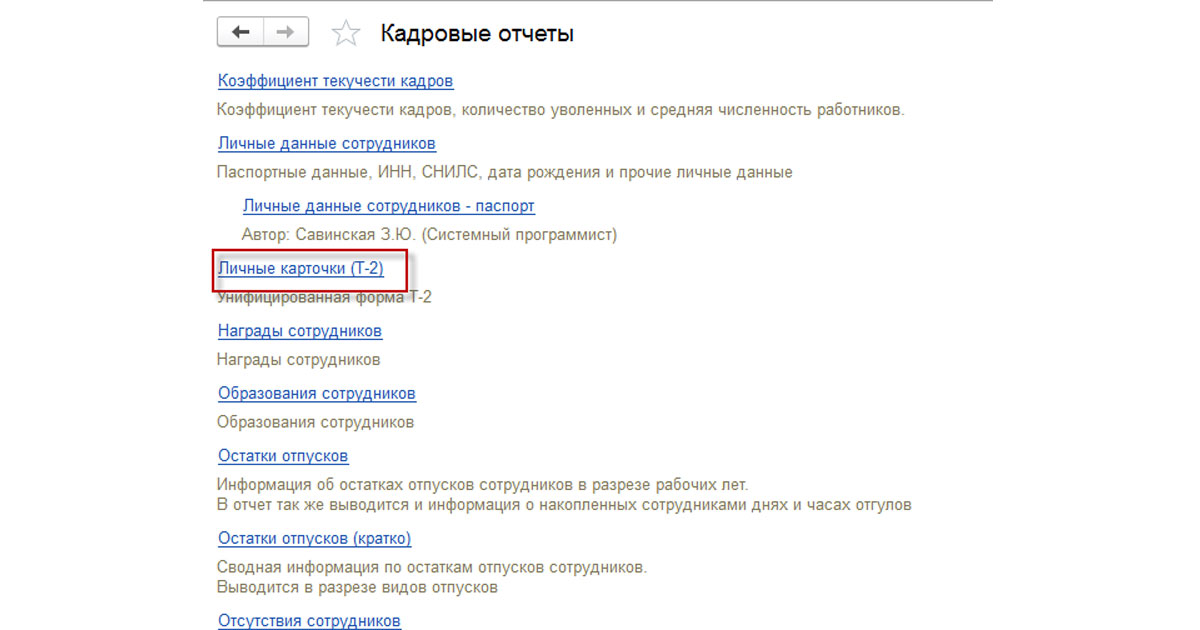
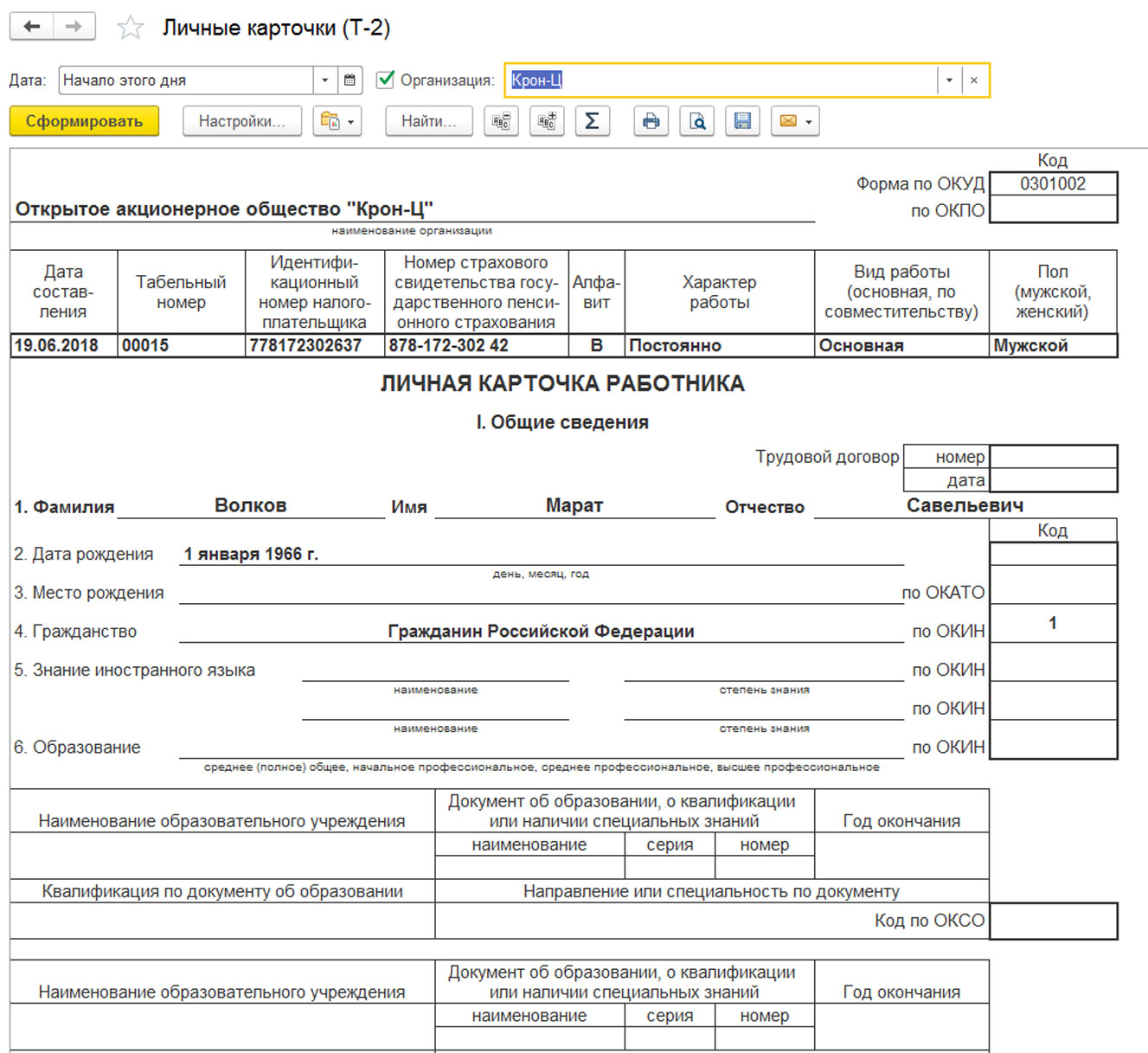
В результате этих действий сотрудника приняли на работу, а кадровые документы сформировали и заполнили корректно.
Остались вопросы по приёму сотрудников на работу в 1С? Закажите консультацию наших специалистов!
Хотите получать подобные статьи по четвергам?
Быть в курсе изменений в законодательстве?
Подпишитесь на рассылку
Инструкция по 1с ЗУП 8.3 редакции 3.1 для начинающих (пошаговое описание). Часть 1: Начальные настройки 1С ЗУП 3.1 и Учетная политика организации
Здравствуйте, уважаемые посетители zup1c. Довольно давно на страницах этого сайта я опубликовал серию статей Инструкция по 1с ЗУП для начинающих или пошаговое описание этапов начисления. Эта серия статей была посвящена ЗУП редакции 2.5. Уже прошло много времени и сейчас довольно успешно многие бухгалтеры работают на 1С ЗУП 8.3 редакции 3.1. Именно поэтому я задумал аналогичную серию статей, которая будем посвящена как раз ЗУП 3.1.
В сегодняшней первой публикации, мы рассмотрим основные настройки программы, которые требуется установить или по крайней мере знать, где можно их установить, чтобы начать работу в ЗУП 3.0. Я не буду говорить о переносе данных из ЗУП 2.5 (про перенос я подробно рассказал в этой статье) или из ЗИК 7.7, а постараюсь пояснить с чего начать вести учет в конфигурации ЗУП 3.0 и на что следует обратить внимание. Посмотрим настройки «Расчета зарплаты», «Кадрового учета» и конечно «Учетной политики» организации. Коснемся и новых возможностей, которые появились в ЗУП 3.1 (кстати, на сайте есть серия статей про основные отличия ЗУП 3.0 от ЗУП 2.5, там много полезной информации).
Читайте также:
- Часть 1: Начальные настройки 1С ЗУП 3 и Учетная политика
- Часть 2: Прием на работу нового сотрудника, настройки для нового сотрудника, Штатное расписание
- Часть 3: Расчет зарплаты. Регистрация невыходов, межрасчетные и плановые начисления (удержания)
- Часть 4: Выплата зарплаты
- Часть 5: Учет исчисленного, удержанного и перечисленного НДФЛ. Вычеты
- Часть 6: Расчет и уплата страховых взносов
- Часть 7: Отражение зарплаты в бухучете
Начальные настройки программы и ввод сведений об организации в ЗУП 3.0
✅ Мастер класс «3 шага к идеальному НДФЛ»
Схема учета для ежемесячного контроля НДФЛ: Узнать подробнее ->>
✅ ЧЕК-ЛИСТ по проверке расчета зарплаты в 1С ЗУП 3.1
ВИДЕО — ежемесячная самостоятельная проверка учета: Узнать подробнее ->>
✅ Начисление зарплаты в 1С ЗУП 3.1
Пошаговая инструкция для начинающих: Узнать подробнее ->>
Приступая к работе в конфигурации Зарплата и управление персоналом ред. 3.0 (ЗУП 3.0.), первые настройки можно выполнить несколькими способами. Одним из самых простых является первоначальная настройка программы с помощью мастера настройки.
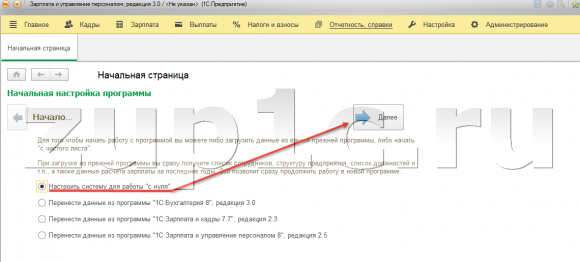
Чтобы не загромождать статью различными схемами и рисунками, я не стану публиковать скриншоты из мастера настройки. Там всё довольно понятно: нужно заполнить максимум сведений, которые предложит эта первоначальная настройка.
Возможна и другая ситуация, когда вы не хотите заполнять первоначальные данные с помощью мастера, а хотите делать точечные настройки в процессе работы с программой. Так можно делать, кстати, так часто и делают, поскольку иногда сразу непонятно требуется или не требуется устанавливать ту или иную настройку. В этой статье я как раз и покажу, где можно заполнить все эти сведения, не используя «Начальную настройку программу» в 1С ЗУП 3.0.
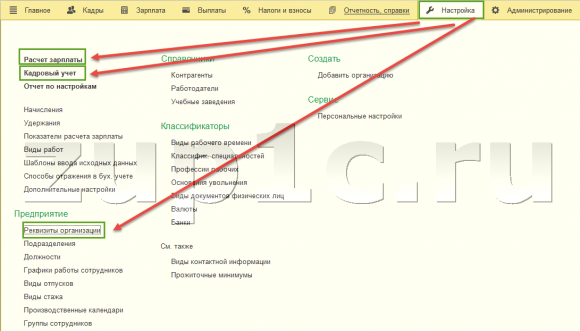
Итак, все настройки, которые нас будут интересовать, находятся в разделе главного меню «Настройка». В этом разделе есть ссылки, которые нас и будут интересовать: Расчет зарплаты, Кадровый учет и Реквизиты организации (а именно раздел «Учетная политика и другие настройки» в реквизитах организации)
Но первое, что мы должны сделать это ввести сведения об организации. Дело в том, что пустая база ЗУП 3.0 не содержит никакой организации. Пустая база ЗУП 2.5 по умолчанию имела организацию с названием «Наша организация» (подробно про учет в ЗУП 2.5 я рассказывал в серии статей ЗУП по шагам). В ЗУП 3.0 такого нет. Поэтому если не внести хотя бы название новой организации и попытаться создать нового сотрудника, то он не сможет сохраниться – так как организация не сможет быть задана.
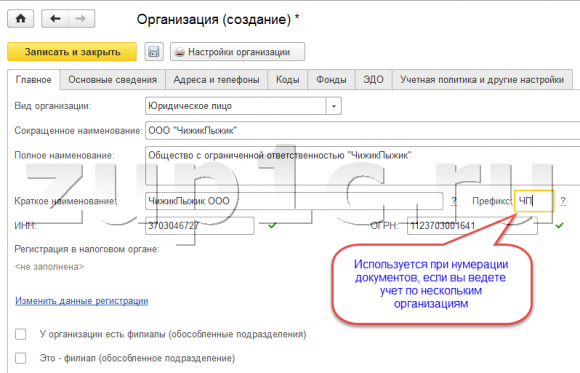
Итак, чтобы внести сведения об организации в 1С ЗУП 3.0 нужно зайти в Настройки — Реквизиты организации. Откроется окно ввода сведений о новой организации. В принципе, можно задать только название и сохранить Организацию, но лучше внести максимальное количество реквизитов, которые представлены в форме этого Справочника.
Так, например, очень важно сразу задать Сведения о регистрации в налоговом органе (вкладка «Главное»), поскольку именно в разрезе этой регистрации будет фиксироваться факт исчисления, удержания и перечисления НДФЛ. И потом все эти сведения будут попадать в регламентированные отчеты 2-НДФЛ и 6-НДФЛ именно в разрез регистрации в ИФНС. Кстати, механизм учёта исчисленного и удержанного НДФЛ, а также принцип заполнения 6-НДФЛ можете изучить в статье Заполнение формы 6-НДФЛ на простом примере. Механизм и правила учета в 1С ЗУП для корректного формирования 6 НДФЛ.
Ещё важно задать сведения на вкладках «Коды» и «Фонды». Эти данные также используются в регламентированных отчетах – 4-ФСС, РСВ-1 и прочих (про подготовку РСВ-1 в ЗУП 3.0 я подробно рассказывал в этой статье).
Учетная политика и другие настройки организации
✅ Мастер класс «3 шага к идеальному НДФЛ»
Схема учета для ежемесячного контроля НДФЛ: Узнать подробнее ->>
✅ ЧЕК-ЛИСТ по проверке расчета зарплаты в 1С ЗУП 3.1
ВИДЕО — ежемесячная самостоятельная проверка учета: Узнать подробнее ->>
✅ Начисление зарплаты в 1С ЗУП 3.1
Пошаговая инструкция для начинающих: Узнать подробнее ->>
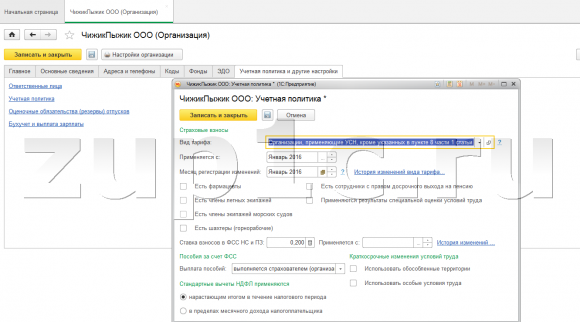
Отдельно хочу обратить Ваше внимание на вкладку «Учетная политика и другие настройки». Эти настройки являются уникальными для конкретной организации. Наиболее интересные и значимые параметры находятся в «Учетной политике»:
- Вид тарифа страховых взносов – определяет тариф для расчета страховых взносов;
- Есть фармацевты; Есть члены летных экипажей; Есть члены экипажей морских судов; Есть шахтеры – эти галочки определяют, есть в ли в организации упомянутые сотрудники и, если есть, то следует галочки проставить. После этого появляется возможность проставить соответствующую флажки в «Должности» для таких сотрудников или в «Подразделении», если речь идет о морских судах. В результате программа будет при расчете взносов начислять дополнительные тарифы (подробно действие этих галочек я рассматривал в этой статье, она написана для ЗУП 2.5, но принцип остался прежним).
- Есть сотрудники с правом досрочного выхода на пенсию; Применяются результаты специальной оценки условий труда – если установить галочки, то в Должности и в Штатной единице (если ведется Штатное расписание) появится возможность указать сведения об условиях труда (вредные или тяжелые) и о результатах спецоценки (если она была). На основании этих данных программа будет начислять дополнительные страховые взносы, а также выделять стаж таких сотрудников в индивидуальных сведениях РСВ-1.
- Более подробно принцип действия этих настроек рассмотрен в статье Настройка расчета и расчет дополнительных взносов в 1С ЗУП 3
- Например, это может потребоваться, когда сотрудник кратковременно работает на рабочем месте, для которого предусмотрены определенные условия труда (отличные от его обычного места работы). Делать кадровый перевод на новую должность в этой ситуации не очень удобно (особенно если такие кратковременные работы являются частыми), тогда можно просто перевести его на заранее созданные «Условия труда» (это делается документом «Табель»). Похожий пример разобран в этой публикации.
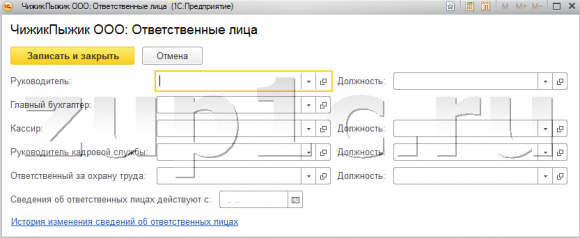
На вкладке «Учетная политика и другие настройки» можно задать Ответственных лиц ФИО Руководителя, главного бухгалтера, кассира для отображения их в печатных формах документа и в регламентированных отчетах (например, подписант в 6-НДФЛ).
Перейдем к последней группе настроек «Бухучет и выплата зарплаты»:
- Бухучет зарплаты; Счет, субконто – определяется способ учета, который будет применяться для видов начислений всей организации (если этот способ не будет переопределен в Подразделении, в виде начисления или непосредственно в карточке самого Сотрудника).
- Дата выплаты зарплаты – ВНИМАНИЕ: лучше не ставить настройку «В последний день текущего месяца», если конечно зарплата не выплачивается в последний день. Эта настройка помогает заполнять дату выплаты для документов межрасчетных начислений, если они выплачиваются с зарплатой. Также указанная здесь дата влияет на расчет документа «Компенсация за задержку зарплаты».
- Дата выплаты аванса — помогает заполнять дату выплаты для документов межрасчетных начислений, если они выплачиваются с авансом
- Как правило выплата выполняется – здесь нужно указать тот способ выплаты, который имеет большинство сотрудников организации. Переопределить способ выплаты можно в сведениях «Подразделения» и карточке «Сотрудника».
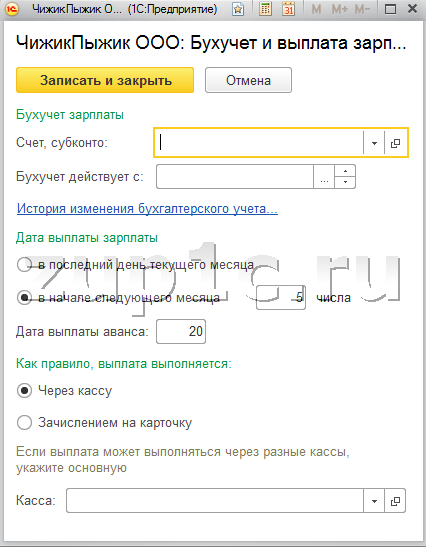
Настройки Расчета зарплаты в 1С ЗУП 3.0
✅ Мастер класс «3 шага к идеальному НДФЛ»
Схема учета для ежемесячного контроля НДФЛ: Узнать подробнее ->>✅ ЧЕК-ЛИСТ по проверке расчета зарплаты в 1С ЗУП 3.1
ВИДЕО — ежемесячная самостоятельная проверка учета: Узнать подробнее ->>✅ Начисление зарплаты в 1С ЗУП 3.1
Пошаговая инструкция для начинающих: Узнать подробнее ->>Стоит отметить, что настройки, которые находятся в справочнике «Организации» распространяются только на конкретную организацию. Но в ЗУП 3.0 существует ещё ряд важных параметров, которые влияют на работу всей информационной базы. Их можно найти в разделе главного меню «Настройки».
Во-первых, рассмотрим группу настроек «Расчет зарплаты» (раздел главного меню «Настройка» — «Расчет зарплаты»). Сразу стоит обратить внимание, что эта группа настроек имеет и вложенные настройки, которые открываются по ссылке «Настройка состава начислений и удержаний» (там очень много важных и существенных для работы настроек)
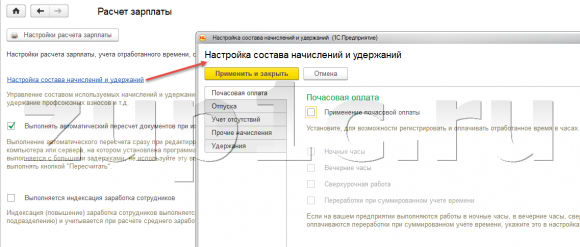
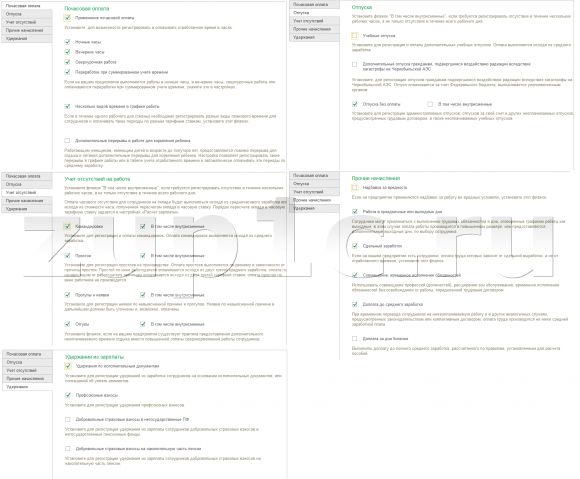
С этих параметров и начнем. Рассмотрим форму «Настройка состава начислений и удержаний». Здесь на вкладках располагаются флажки, которые определяют наполнение списка начислений и удержаний, а также перечень доступных документов. Например, если на вкладке «Учет отсутствий» установить галочку «Командировки», то в информационной базе откроется доступ к документу «Командировка», а также будет автоматически создан вид начисления «Командировка». Этот принцип настройки как раз и отличает 1С ЗУП 3.0 – подробно об этом я рассказывал в статье Отличия ЗУП 3.0 от 2.5. Что нового в 1С ЗУП редакции 3.0?. То есть если Вы не находите какой-то документ в программе, который должен быть, то вероятно причина как раз в том, что в настройках не установлена нужная галочка.
Флажков здесь довольно много поэтому отмечу наиболее существенные:
- Вкладка «Почасовая оплата»:
- Если в Вашей организации учет времени ведется по часам — требуется вид начисления «Оплата по окладу (по часа)» — ставим галочку « Применение почасовой оплаты ».
- Также ставим галочки « Ночные часы », « Вечерние часы » и/или « Сверхурочные часы », если необходимо вести учет по работе в рамках этих видов времени – программой автоматически будут созданы соответствующие виды времени и виды начисления (подробнее о начислении доплаты за ночные и вечерние часы)
- Отдельно отмечу флажок « Переработки при суммированном учете рабочего времени » — открывает доступ к документам «Регистрация переработок» и к настройкам суммированного учета в графиках работы. Подробно механизм рассмотрен в статье Особенности учета переработок при суммированном учете рабочего времени в 1С ЗУП 3.
Теперь давайте обратим внимание на список настроек непосредственно в разделе «Расчет зарплаты» (то есть не в дополнительной форме «Настройка состава начисления и удержаний», а на основной форме). Тут также довольно много флажков и параметров и поэтому я отмечу основные:
- Расчет и выплата зарплаты осуществляется по организации в целом – если у Вас несколько подразделений и документы начисления/выплаты надо вводить в разрезе подразделений, то этот флажок надо СНЯТЬ;
- Выполняется индексация заработка сотрудников – установите флажок и в программе станут доступны документы, позволяющие выполнить индексацию заработка – «Индексация штатного расписания», «Индексация заработка»;
- Выдаются займы сотрудникам – станет доступен механизм учета займов и расчета материальной выгоды – документы «Выдача займа сотруднику», «Договор займа сотруднику», «Изменение условий договора …», «Погашение займа …» (раздел Зарплата -> см. также -> Займы сотрудникам);
- Регистрируются выплаты по договорам гражданско-правого характера – откроется доступ к документам «Договор (работы, услуги)», «Договор авторского заказа», «Акт приемки выполненных работ». Всё это потребуется для ведения учета по договорникам. Оформить эту документы можно будет из справочника «Сотрудники».
- Используется несколько тарифных ставок для одного сотрудника — позволяет задать сотруднику постоянный показатель без привязки к конкретному плановому начислению. Очень полезная возможность, очень рекомендую изучить её в этой статье;
- Используются краткосрочные изменения оплаты труда в зависимости от выполняемой работы — позволяет подключить использование справочника «Места работы», в которых можно описать плановые начисления характерные для этого места работы и назначить это место работы сотруднику (ам) на определенный период документом «Изменение мест работы» — практический пример использования в 1С ЗУП 3;
- Используется несколько видов времени – будет подключен новый довольно полезный механизм, при котором в графике работы появится возможность отражать сразу несколько видов времени. Об этом я рассказывал в статье 1С ЗУП 3: возможность выделять несколько видов рабочего времени в графике
- Регистрируются прочие доходы физических лиц, не связанных с оплатой труда – станет доступен документ «Регистрация прочих доходов». Именно этим документом в ЗУП 3.0 предполагается вводить такие выплаты, как Аренда транспорта, Аренда жилья и тому подобные;
- ВНИМАНИЕ:Сведения для расчета общего среднего заработка принимать к учету для расчета пособий – этот флажок лучше всего снять. Если Вы этого не сделаете, то может произойти следующее. При расчете, например, отпускных, если Вы откроете калькулятор расчета среднего заработка и при закрытии калькулятора нажмете ОК, то тогда данные для расчета среднего отпускных, будут использоваться и для расчета больничных. Довольно спорное поведение программы и именно поэтому я рекомендую галочку СНЯТЬ ;
- При пересчете тарифной ставки сотрудника в стоимость часа (дня)использовать – эта настройка требуется, чтобы программа понимала каким образом пересчитывать месячный оклад сотрудника в дневной или часовой. Такой пересчет необходим, например, при начислении Ночных, Вечерних, Работы в праздничный и выходной день. В общем при расчете тех начислений, у которых в формуле используется показатель «СтоимостьДняЧаса»;
- Показатели, определяющие состав совокупной тарифной ставки — эта настройка неразрывна связана с прошлой. Здесь определяется, что именно входит в совокупную тарифную ставку, из которой рассчитывается «СтоимостьДняЧаса» — подробнее эта тема рассмотрена в отдельной публикации;
- Регистрировать компенсацию за задержку выплаты зарплаты как облагаемый страховыми взносами доход — рассмотрено в статье Как в 1С ЗУП 3 рассчитать компенсацию за задержку зарплаты облагаемую взносами
Настройки Кадрового учета в 1С ЗУП 3.0
Ещё одна похожая группа настроек касается параметров кадрового учета (раздел Настройка -> Кадровый учет).
- Используется работа по неполной ставке – появится возможность в документе «Приме на работу» или «Кадровый перевод» указывать неполное количество ставок, на которое принимается сотрудник. Статьи по теме:
- Неполное рабочее время в 1С ЗУП 8.3. Настройка графика и расчет зарплаты
- Оплата за работу на условиях неполного рабочего времени в период отпуска по уходу за ребенком до 1,5 лет в 1С ЗУП 3.1 (3.0)
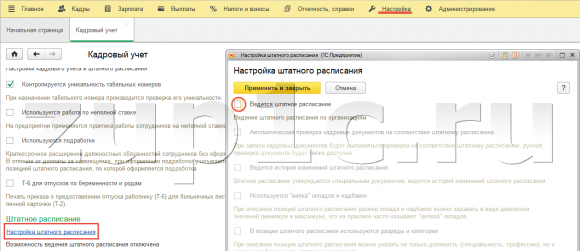
На этом сегодня всё, в следующей статье (она уже опубликована и её можно почитать здесь) мы подробно разберем Прием на работу нового сотрудника, а также все возможные варианты ведения Штатного расписания в 1С ЗУП 3.0.
Читайте также:
- ВСЕ СТАТЬИ: Инструкция по 1C ЗУП редакции 3 для начинающих (пошаговое описание)
Чтобы узнать первыми о новых публикациях вступайте в группы в социальных сетях, где все материалы также регулярно публикуются:
«1С:ЗУП 8» редакция 3.1: отражение зарплаты в бухучете


Автор: Беспалова Алина Николаевна
Благодарим за проявленный интерес. Ссылка на статью отправлена на указанную почту.
«1С:Зарплата и управление персоналом 8» («1С:ЗУП») — программа, позволяющая в комплексе автоматизировать задачи, связанные с расчетом зарплаты персонала и управления кадровой политикой. Разрабатывалась с учетом требований законодательства и реальной практики работы предприятий.
«1С:ЗУП» может успешно применяться в службах управления персоналом и бухгалтериях предприятий, а также в других подразделениях, заинтересованных в организации эффективной работы сотрудников. Продукт создан для управления человеческими ресурсами коммерческих компаний различного масштаба.
- Начальная настройка программы «1С:ЗУП»
- Настройка начислений и удержаний. Показатели расчета зарплаты
- Как оформить прием на работу в «1С:ЗУП 8.3»
- Как выполняются начисления за первую половину месяца
- Начисление и расчет зарплаты. Выплата зарплаты в «1С:ЗУП 8.3»
- Выплаты в межрасчетный период
- Отражение зарплаты в бухучете «1С»
- Как провести индексацию заработной платы в «1С:ЗУП 8.3»
- Как рассчитать зарплату сутки через трое по окладу
- Как оплачивается работа по сменам
- Как в «1С:ЗУП 8.3» начислить доплату
- Как в «1С:ЗУП 8.3» изменить способ выплаты зарплаты
- Налоговые вычеты
- Перерасчет документов начисления зарплаты и взносов
- Сопровождение начисления зарплаты в «1С:ЗУП 8.3»
- Доработка начисления зарплаты в ЗУП
Начальная настройка программы «1С:ЗУП»
При первом запуске программы откроется помощник заполнения (рис.1).
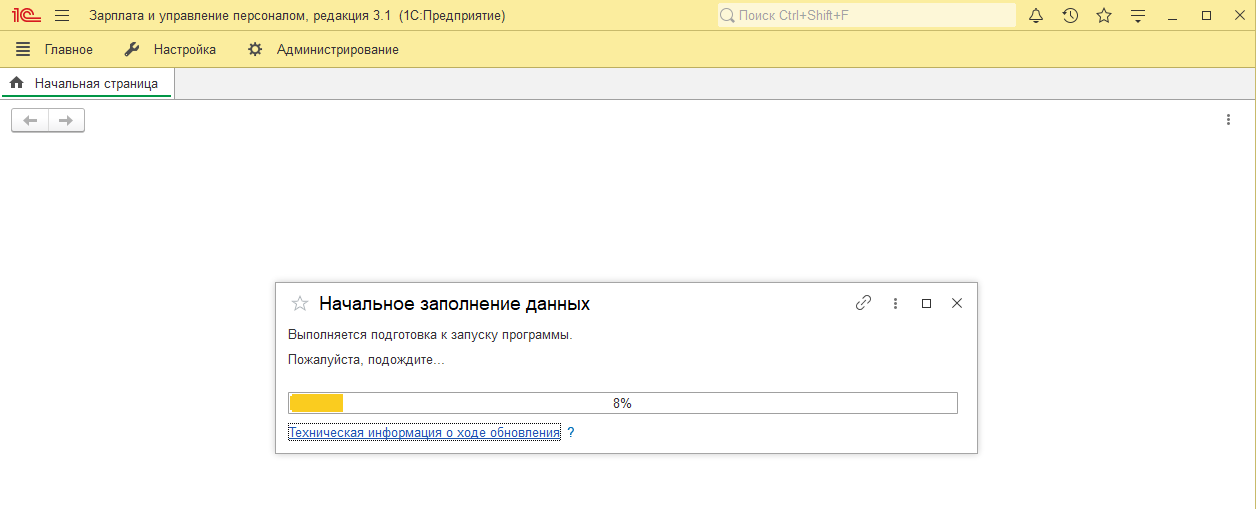
Рис.1. Помощник заполнения данных в программе «1С:ЗУП»
Часть параметров учета на вкладке будет заполнена программой автоматически. В основном, это параметры, соответствующие законодательству РФ или наиболее часто используемые. Например, некоторые начисления и удержания. Однако начальная настройка и заполнение должны быть выполнены пользователем еще до начала активной работы в программе.
После заполнения основных параметров автоматически откроется вкладка «Помощник заполнения» (рис.2).
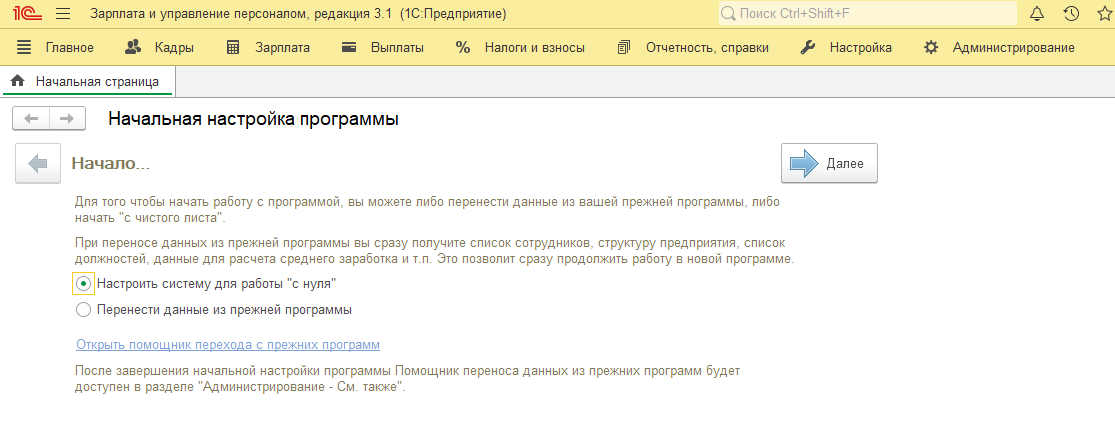
Рис.2. Вкладка «Помощник заполнения» в программе «1С:ЗУП»
Помощник может быть также открыт самостоятельно из раздела «Настройка». То есть к нему можно вернуться и позже.
Если программа должна начать работу с данными из других систем, то дополнительно нужно открыть «Помощник переноса данных». Перенос с использованием типового встроенного помощника возможен из следующих программных продуктов (рис.3):
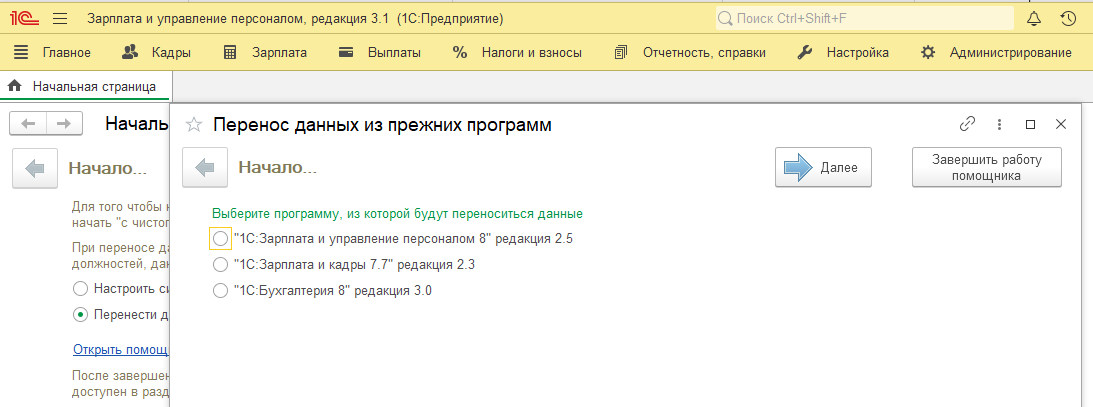
Рис.3. Перенос данных из прежних программ 1с
В помощнике вы можете отключить/включить ведение расчета зарплаты (без этой опции в программе возможен только кадровый учет) (рис.4).
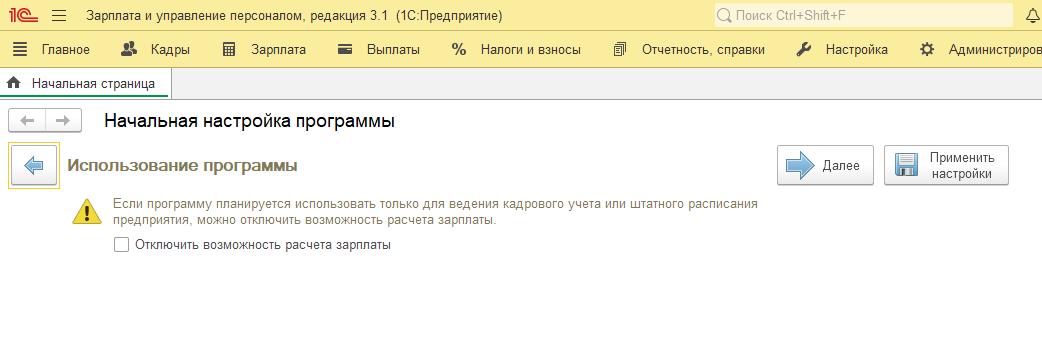
Рис.4. Включение или отключение функционала для расчета зарплаты
Вкладка также позволяет загрузить ранее сданную отчетность (рис.5).
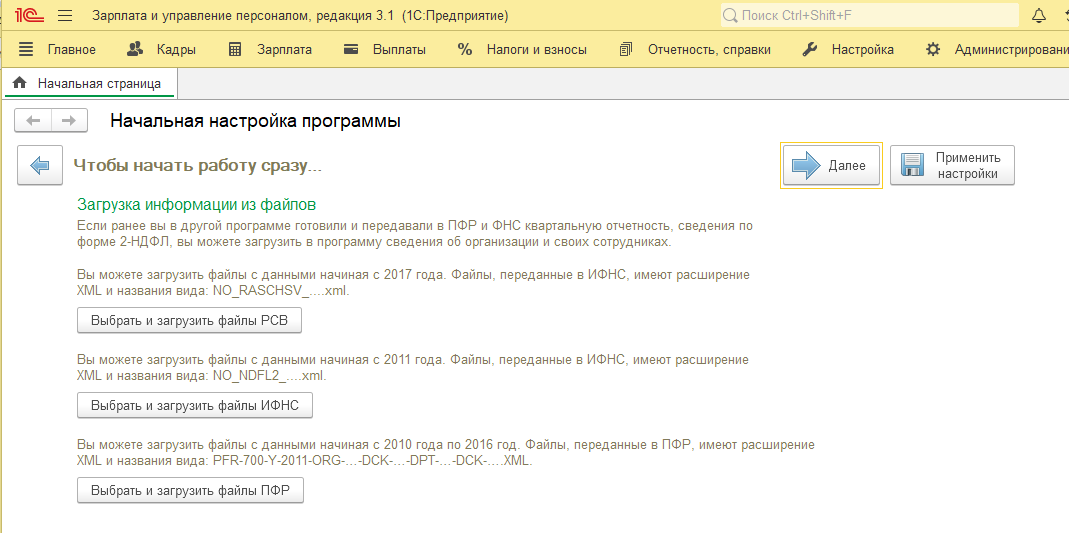
Рис.5. Загрузка ранее созданной отчетности в 1с ЗУП
Вы сможете указать, будут ли вестись филиалы, ИП, нужно ли выполнять расчет по компании в целом (рис.6).
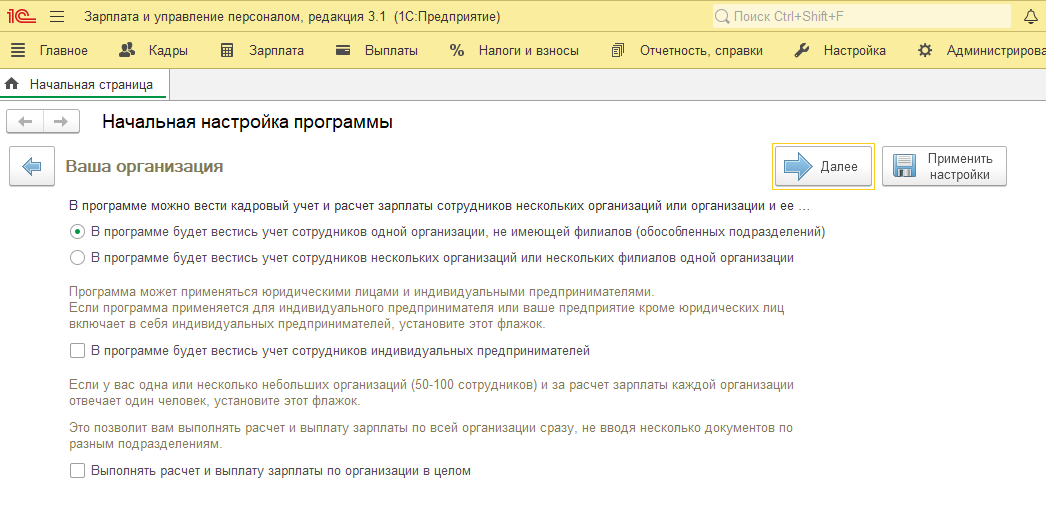
Рис.6. Вкладка управления начальными настройками программы 1с
В помощнике указывается необходимость учета целевого финансирования, заполняются сведения об организации, регистрации в налоговом органе (рис.7).
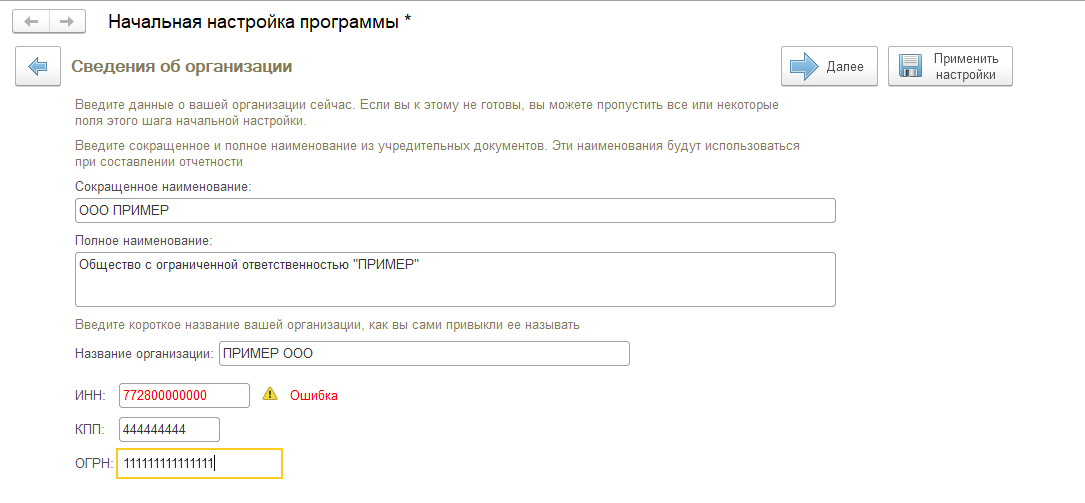
Рис.7. Вкладка управления начальными настройками программы 1с
На вкладке заполняется ряд настроек по территориальным и особым условиям, необходимым для расчета тарифов, а также некоторые другие настройки для корректного расчета взносов компании (рис.8, 9, 10).
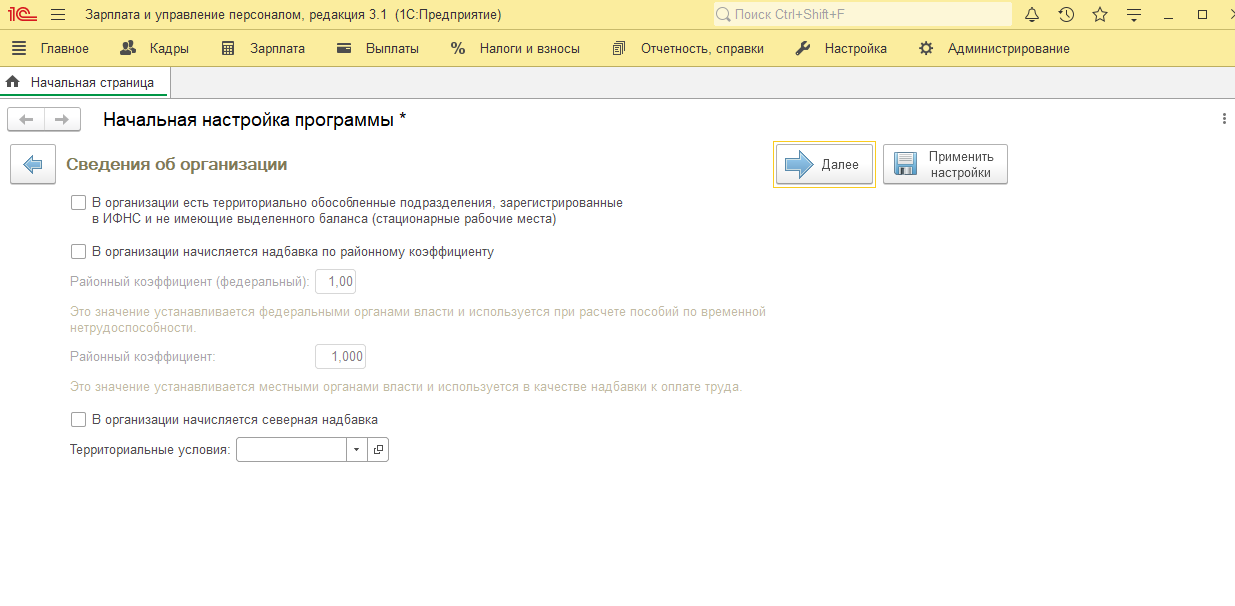
Рис.8. Вкладка «Начальная настройка программы» в «1С:ЗУП»
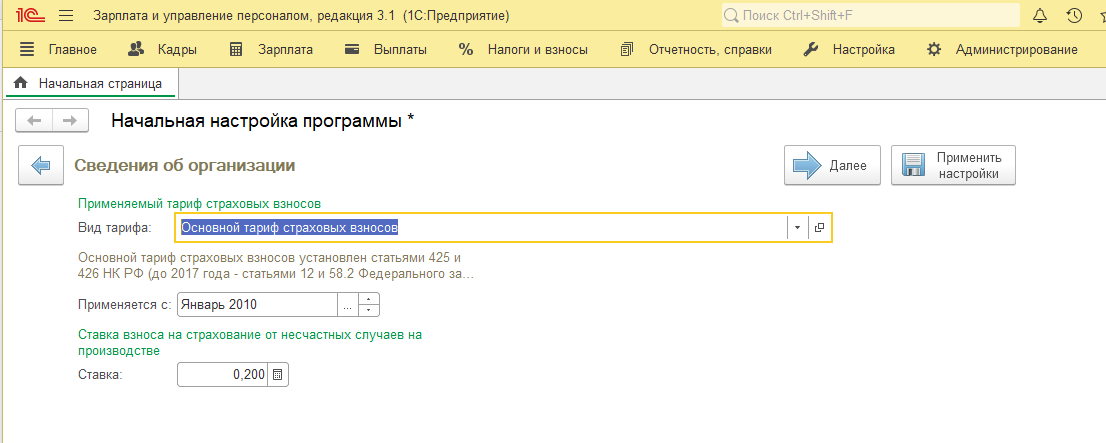
Рис.9. Вкладка «Начальная настройка программы» в «1С:ЗУП»
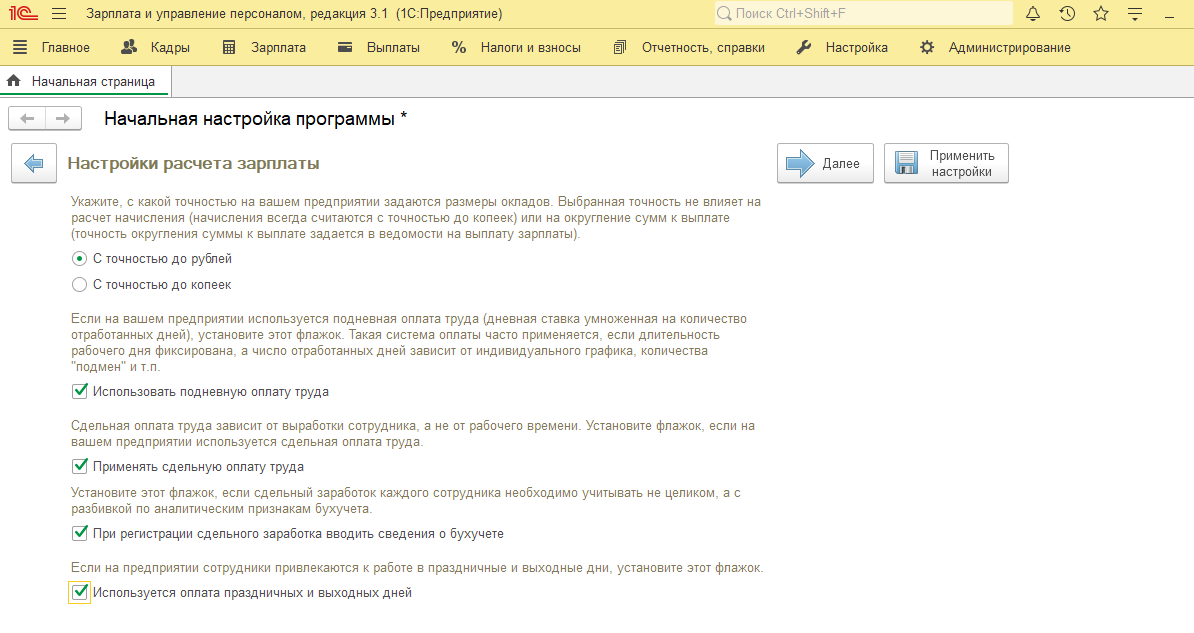
Рис.10. Вкладка «Начальная настройка программы» в «1С:ЗУП»
Всего помощник содержит около двадцати окошек, каждое из которых содержит настройки в формате диалога. После прохождения всего выбранного раздела программа запросит подтверждение новых настроек и после применит их (рис.11).
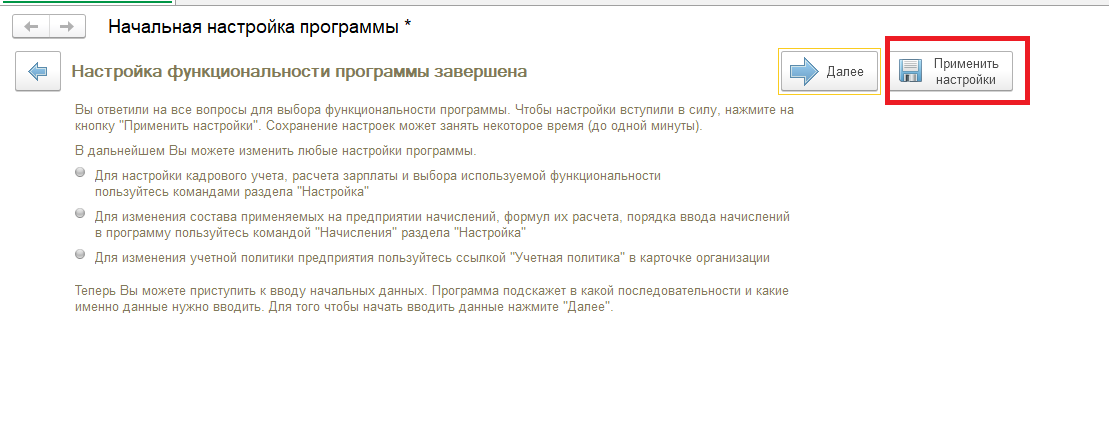
Рис.11. Завершение начальных настроек программы
Настройка начислений и удержаний. Показатели расчета зарплаты
Начисления и удержания после первичного заполнения уже присутствуют в информационной базе (рис.12).
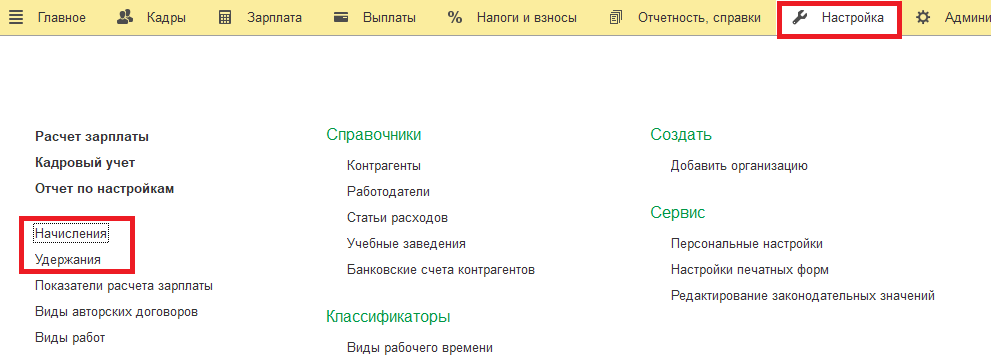
Рис.12. Поле для начислений и удержаний в «1С:ЗУП»
В список, входящий в поставку решения, входят самые распространенные виды и статьи начислений и удержаний, соответствующие настройке программы (рис.13):
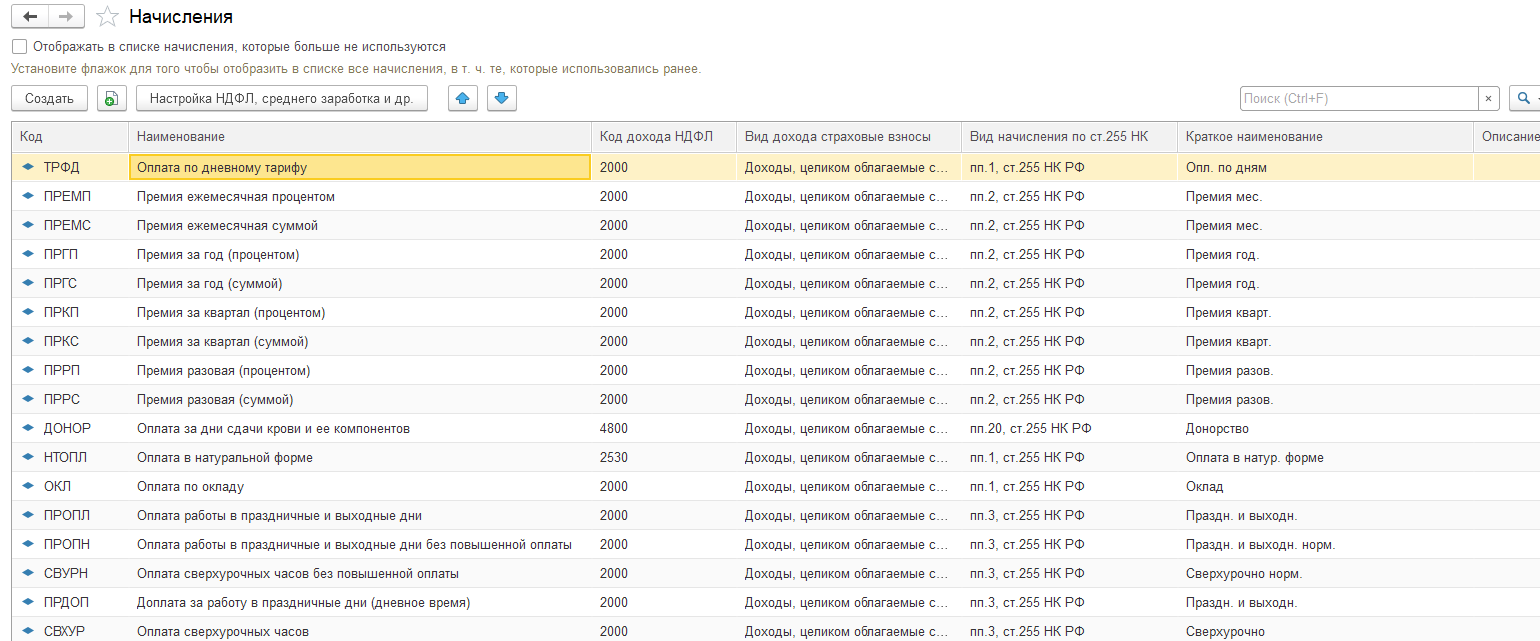
Рис.13. Список начислений в «1С:ЗУП»
Несмотря на то, что эти начисления и взносы определены разработчиком, они доступны для редактирования, что позволяет гибко создать и настроить перечень под нужды конкретной компании. В карточке выбранного начисления указываются все параметры, влияющие на его применение, а также создан автоматический расчет данного начисления (рис.14).
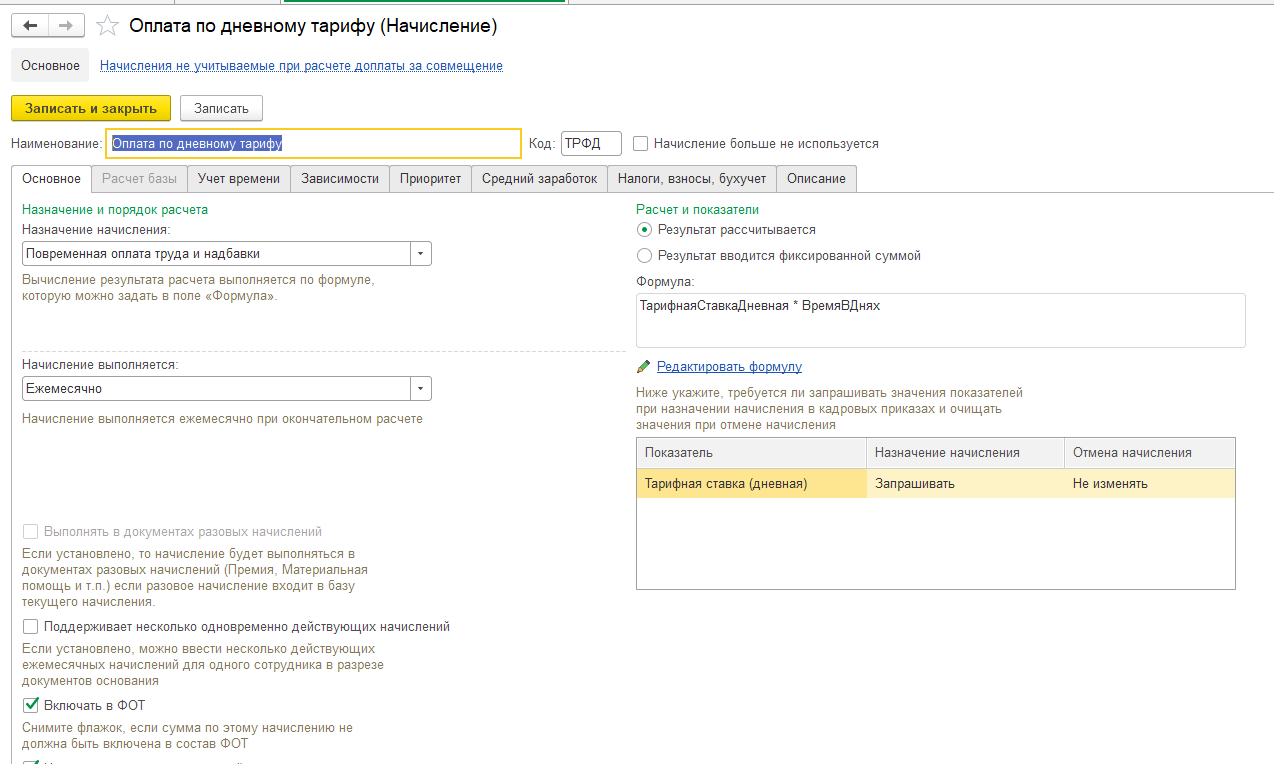
Рис.14. Статья «Оплата по дневному тарифу» в «1С:ЗУП»
Например, параметр «Назначение начисления» в зависимости от выбранного значения автоматически заполняет другие реквизиты начисления. Параметр «Поддерживает несколько одновременно действующих начислений» позволяет ввести несколько видов начислений в одном месяце в разрезе документов оснований.
Параметр «Включать в ФОТ» сигнализирует программе, что сумма по данному начислению должна быть учтена при расчете фонда оплаты труда, который, в свою очередь, случит опорным расчетом для многих алгоритмов. Например, для оплаты сверхурочных вечерних и ночных часов. Параметр «Начисляется при расчете первой половины месяца» внесет начисление в перечень учитываемых при начислении аванса.
Начисления могут свободно вводиться пользователями в программу. Причем, начисления могут иметь достаточно сложные формулы расчета, что позволяет вводить в использование сложные параметричные алгоритмы выбранного начисления заработной платы. Будет ли показатель расчетным или он будет установлен фиксированной суммой (например, разовая премия, не зависящая от времени и других начислений), зависит от установки переключателя (рис.15).
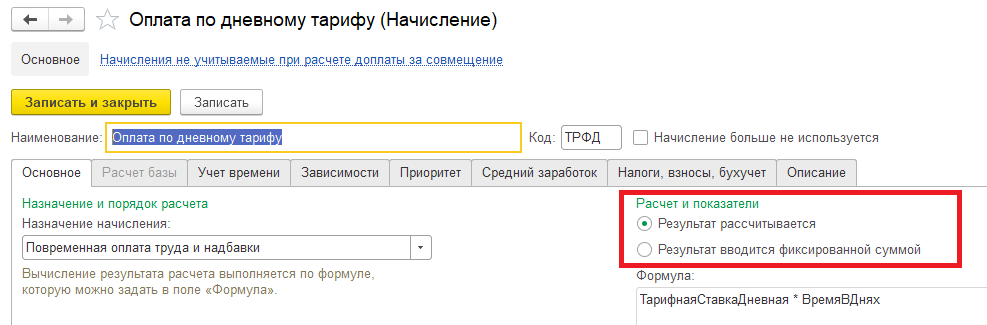
Рис.15. Расчет и показатели начислений и взносов в 1с
Если начисление расчетное, то можно задать для него произвольную формулу. Она представляет различные математические действия с показателями раздела. Показатели можно использовать как из стандартной библиотеки поставки, так и создавать собственные по кнопке. Показатель может быть как суммовой, так и числовой. Предопределенные показатели не редактируются, используют заложенные разработчиком алгоритмы расчета (рис.16).
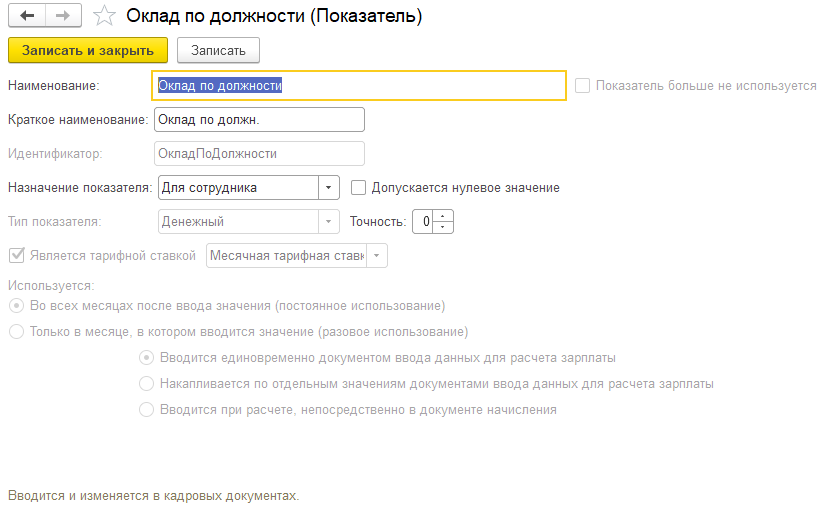
Рис.16. Показатели в «1С:ЗУП»
Пользовательские показатели можно создавать и редактировать по всем доступным реквизитам (рис.17).
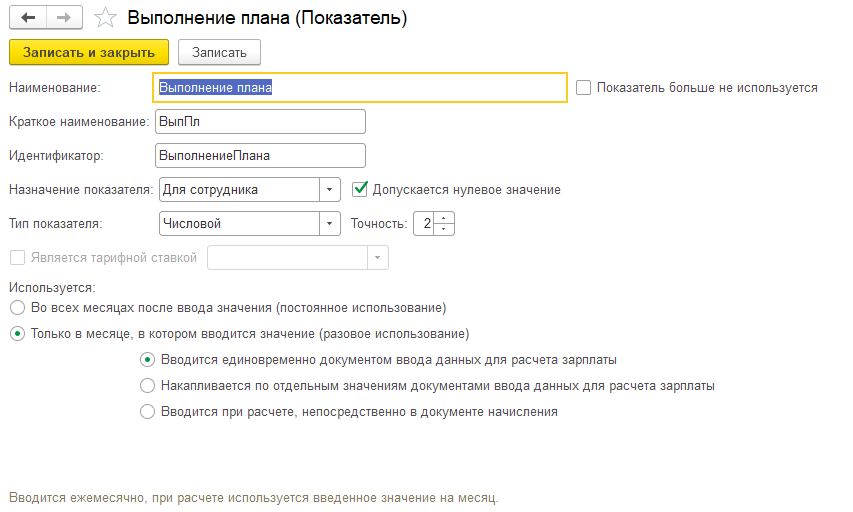
Рис.17. Расчетное выполнение плана (показатель) в 1с
Значения показателя нужно вводить согласно установленным настройкам. В типовом функционале возможен ввод двух видов показателей: за выручку и выполнение плана. Эти виды показателей становятся доступны, если в настройках включены соответствующие опции.
При применении этих видов показателей их значение вводится в документ «Данные для расчета заработной платы с соответствующими видами». Документ фиксирует норматив плана или процент за выручку. Фактические значения, которые необходимо учесть, в дальнейшем нужно вводить документами «Выполнение месячного плана» или «Выручка от реализации».
Как оформить прием на работу в «1С:ЗУП 8.3»
После выполнения вышеперечисленных настроек можно приступать к оперативной работе. Расчет выполняется по сотрудникам, данные по сотрудникам могут быть как внесены с остатками, так и документами приема. Прием оформляется документом «Прием на работу». В нем указываются необходимые данные для начисления зарплаты, а также для кадрового учета (рис.18).
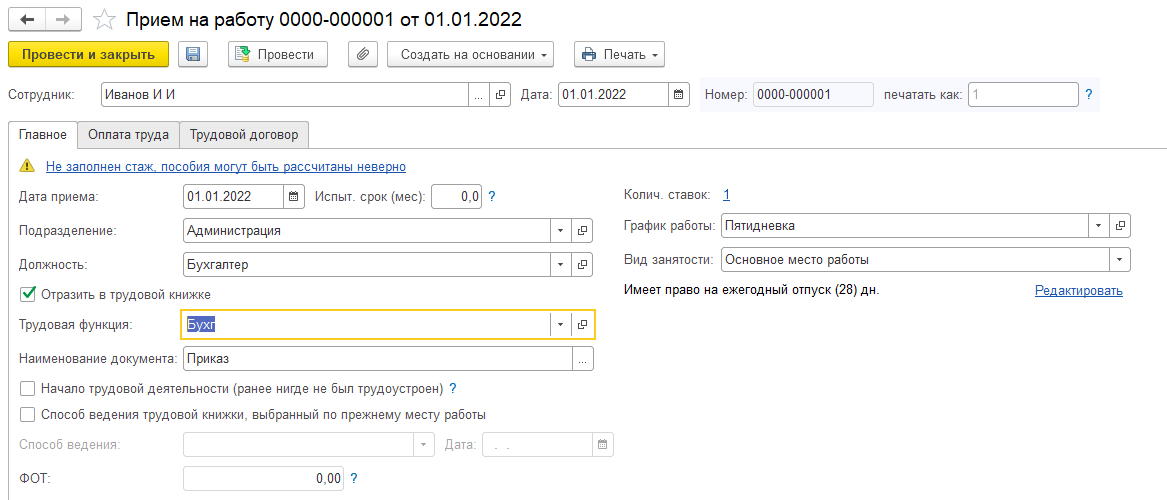
Рис.18. Автоматизация кадров в 1с. Прием на работу новых сотрудников
Данные для аванса также указываются вручную в документе «Прием на работу» (рис.19).
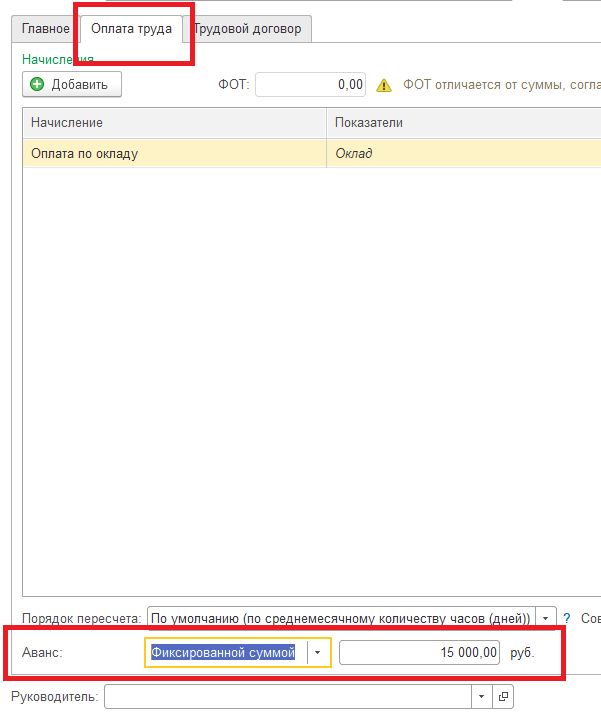
Рис.19. Создание ставки аванса в программе
Порядок расчета и выплаты аванса может быть указан в таких кадровых документах, как «Кадровый перевод» и «Изменение оплаты труда». Способ расчета и выплаты можно изменить с помощью документа «Изменение аванса».
Вы можете купить «1С:ЗУП» в нашей компании и быть уверены в качестве всех услуг. У нас есть статус «Центр компетенции по управлению персоналом». Сертификат подтверждает наличие у специалистов компании необходимых навыков и опыта для оказания профессиональных услуг по автоматизации сферы HR.
Как выполняются начисления за первую половину месяца
Начисление за первую половину месяца (или, проще говоря, аванс) в зависимости от способа выполняется по разным схемам. Способы выплаты аванса «фиксированной суммой» и «процентом от тарифа» не требуют ни дополнительного расчета, ни дополнительного ввода документов.
Выплата происходит непосредственно в документе выплаты зарплаты (документ «Ведомость в банк») с характером выплаты «Аванс». Аналогично выплачивается способ «процентом от тарифа». В последнем случае учитываются все плановые начисления сотруднику, а также начисления, одновременно имеющие признак вхождения в ФОТ (рис.20).
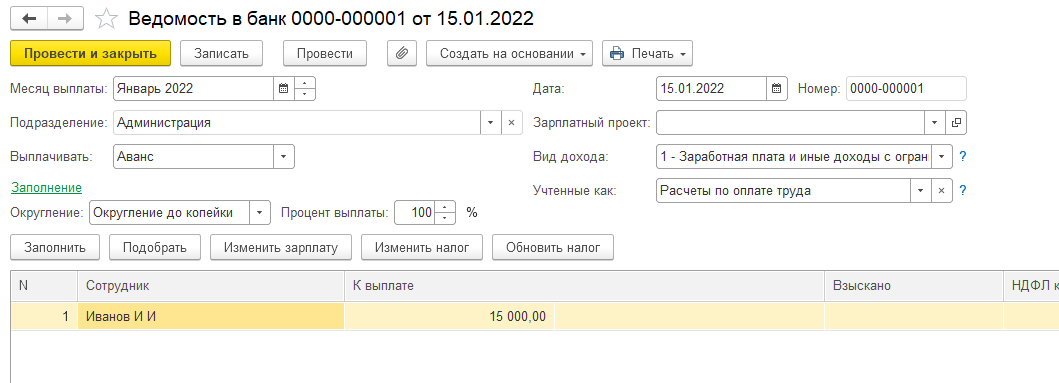
Рис.20. Документ «Ведомость в банк» в ЗУП
Для способа выплаты аванса «расчетом за первую половину месяца» необходимо ввести документ «Начисление за первую половину месяца». В документ попадают начисления, в настройках которых установлен признак «Начисляется при расчете первой половины месяца».
Начисление и расчет зарплаты. Выплата зарплаты в «1С:ЗУП 8.3»
Начисление заработной платы производится документом «Начисление зарплаты и взносов». Принцип начисления прост: сотрудник считается постоянно присутствующим с назначенными плановыми начислениями, если документами не введено иное. Например, больничный, отпуск, отгул и т.д. Документ заполняется автоматически (рис.21).
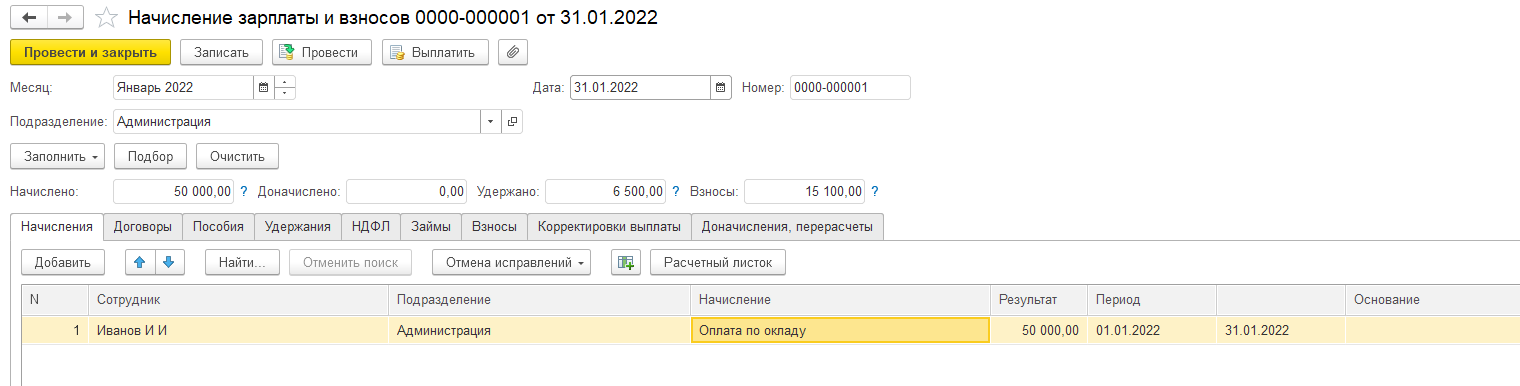
Рис.21. Начисление зарплаты и взносы
Выплата в рамках ЗУП оформляется по кнопке «Ведомость в банк». Сформировать ее можно по кнопке «Выплатить». Конфигурация «1С:ЗУП» не содержит блока учета и движения денежных средств, поэтому факт оплаты регистрируется тут же, в ведомости, нажатием на соответствующую ссылку (рис.22).
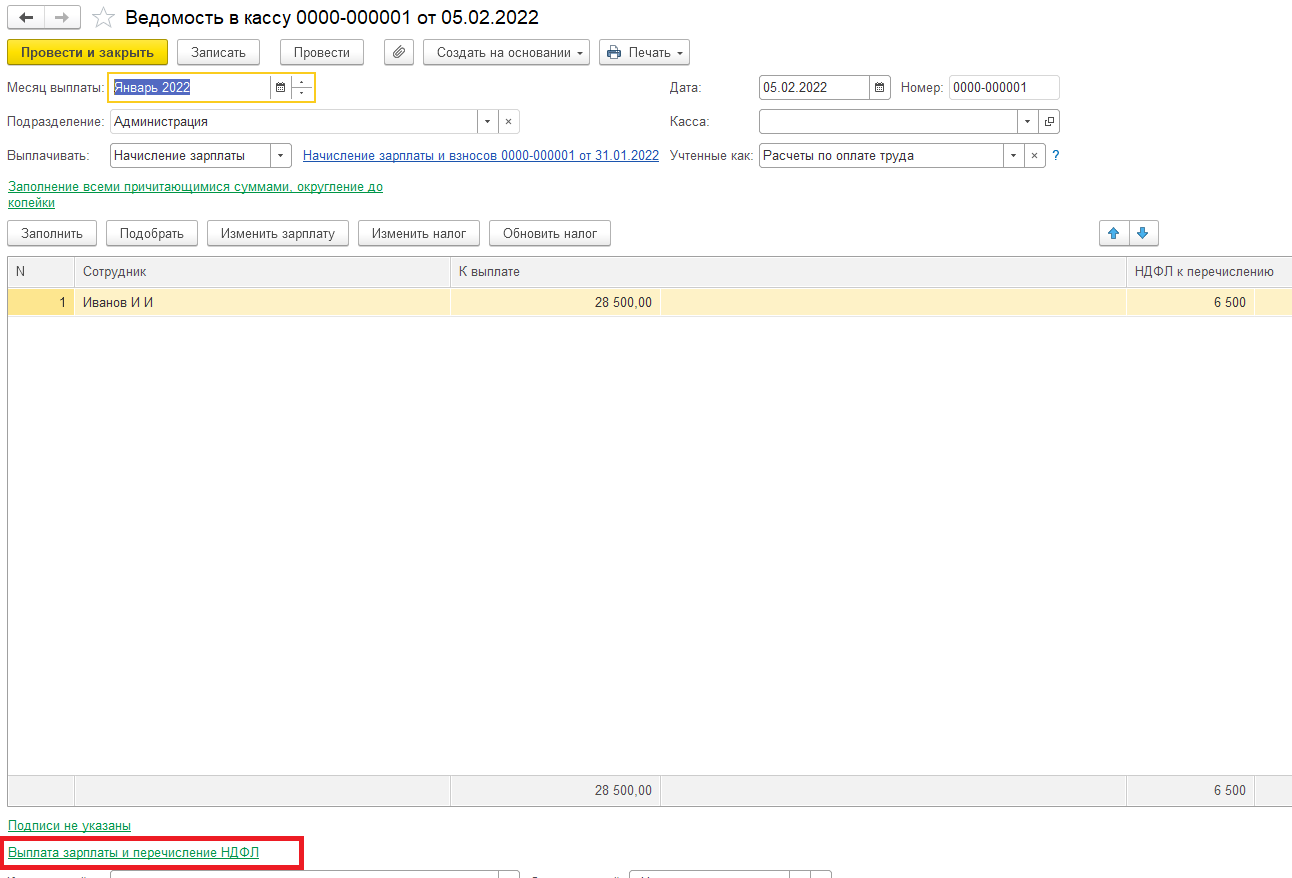
Рис.22. Создание документа «Ведомость в кассу»
После нажатия на кнопку зарплата считается фактически выплаченной, а НДФЛ фактически перечисленным (рис.23).

Рис.23. Выплата зарплаты и перечисление НДФЛ
Выплаты в межрасчетный период
Кроме плановых начислений, в разных ситуациях могут применяться межрасчетные выплаты (выплаты в межрасчетный период). Например, единоразовая материальная помощь или внеплановая премия.
Особенность межрасчетных выплат в том, что они, как правило, выплачиваются отдельно от заработной платы (отдельными ведомостями). Для проведения межрасчетной выплаты нужно оформить ее в бухгалтериях отдельным документом с указанием, что выплата будет произведена в межрасчет (рис.24).
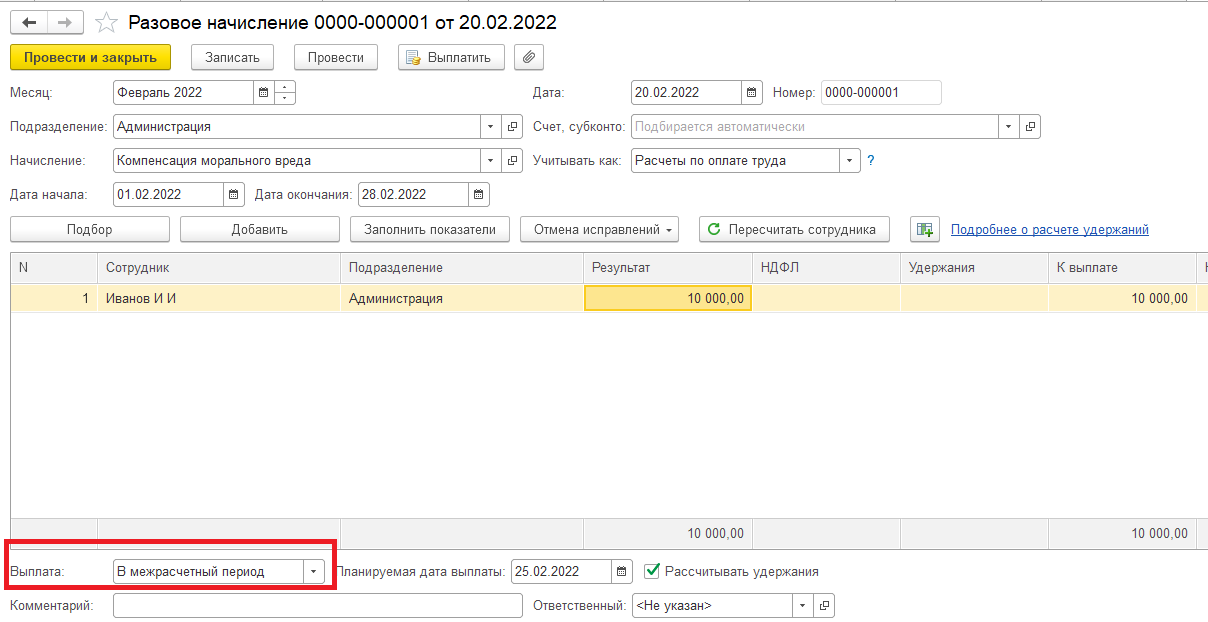
Рис.24. Выплаты в межрасчетный период
Далее вы сможете выплатить зарплату отдельной ведомостью по кнопке «Выплатить» из документа (рис.25).
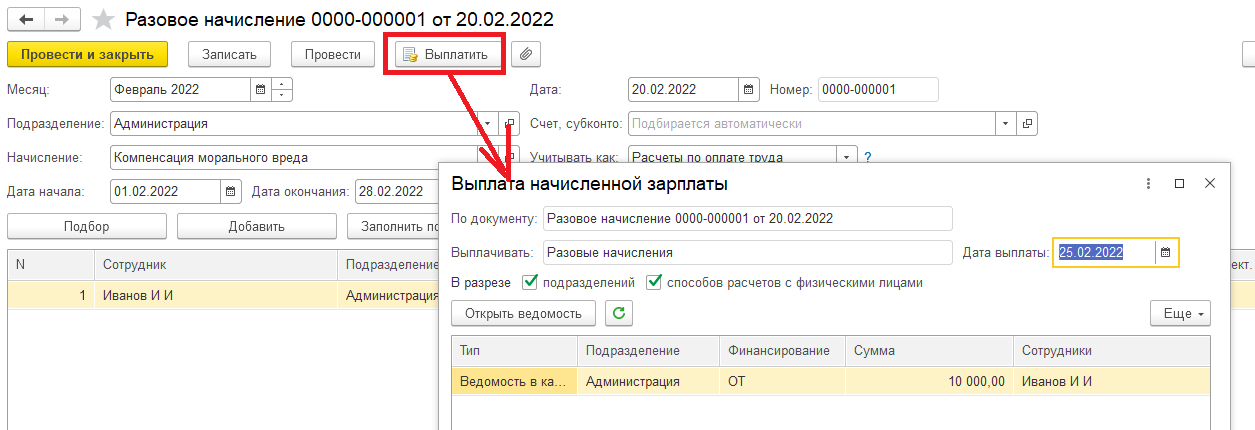
Рис.25. Выплаты в межрасчетный период
Ведомость будет иметь в качестве основания документ межрасчетного начисления (рис.26).
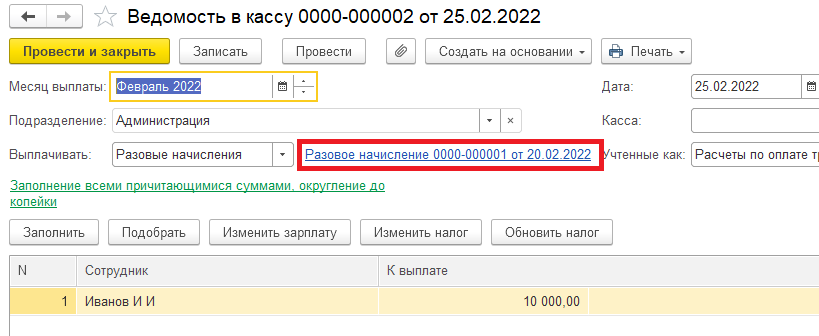
Рис.26. Выплаты в межрасчетный период
Отражение зарплаты в бухучете «1С»
Конфигурация «1С:ЗУП» не имеет бухгалтерского и финансового блоков, однако, подразумевает интеграцию с другими учетными системами, имеющими эти блоки. Для того чтобы в последствии можно было связать начисленную зарплату с бухгалтерским учетом, в конфигурации ЗУП есть справочник «Способы отражения зарплаты в бух. учете». Справочник имеет довольно простой интерфейс, содержит наименование и признак неиспользования (рис.27).
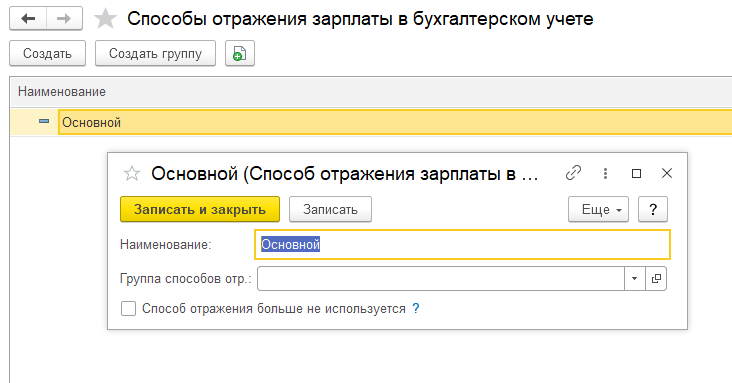
Рис.27. Отражение зарплаты в учете бухгалтерии
Способ отражения зарплаты в учете бухгалтерии можно задать для организации, подразделения, сотрудника и вида начисления. Также можно отразить то или иное начисление по какому-то виду индивидуально. Задать способ отражения зарплаты в бухгалтерском учете для начисления можно в документе «Бухучет начислений сотрудников» (рис.28).
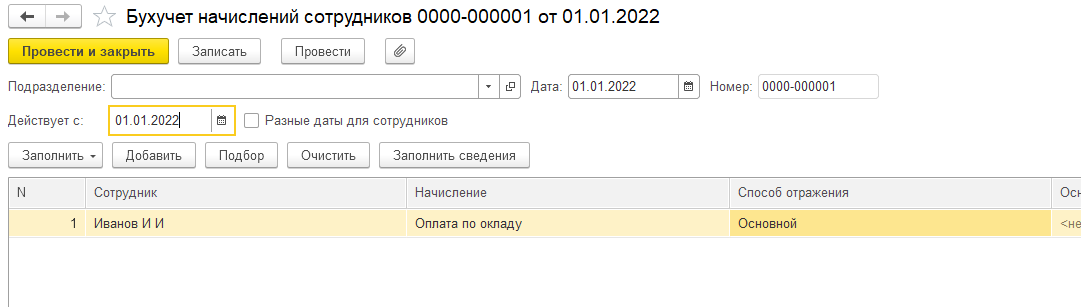
Рис.28. Отражение зарплаты в учете бухгалтерии
Финальным документом, результирующим отражение начислений в бухгалтерском учете, является документ «Отражение зарплаты в бухучете» (рис.29).
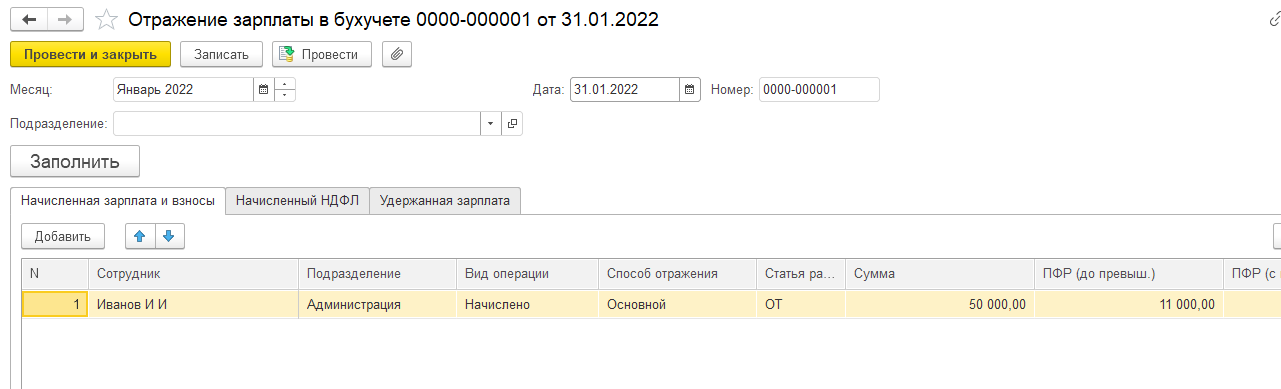
Рис.29. Отражение зарплаты в учете бухгалтерии
В дальнейшем подразумевается синхронизация этих способов со способами в других учетных системах, имеющих бухгалтерский блок. Таким образом, «добавив» финансовые движения, бухгалтерские и финансовые учетные системы будут иметь данные о начислениях и способах.
Как провести индексацию заработной платы в «1С:ЗУП 8.3»
Индексация зарплаты может производиться в любой момент по решению руководства компании или по иным обстоятельствам. В программе индексацию заработка можно выполнить документом «Индексация заработка». В нем также указываются дата и коэффициент индексации (рис.30).
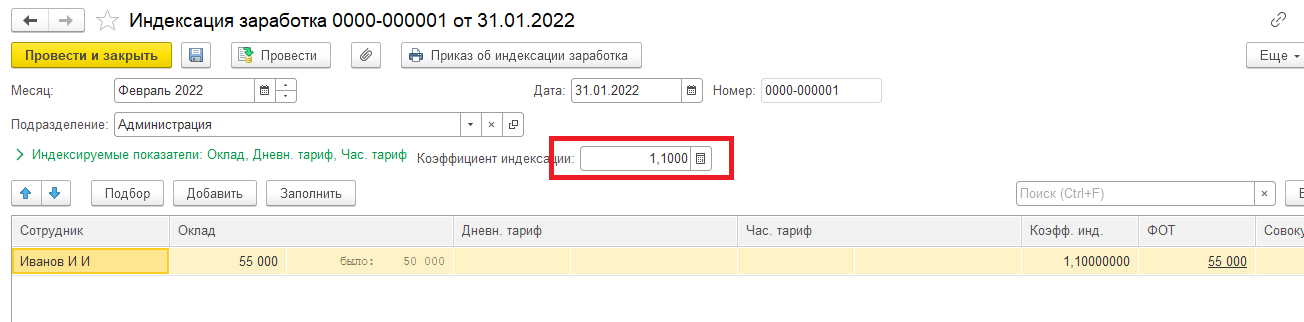
Рис.30. Индексация заработка в ЗУП
Проиндексированные начисления будут применяться с указанного месяца и далее (рис.31,32).
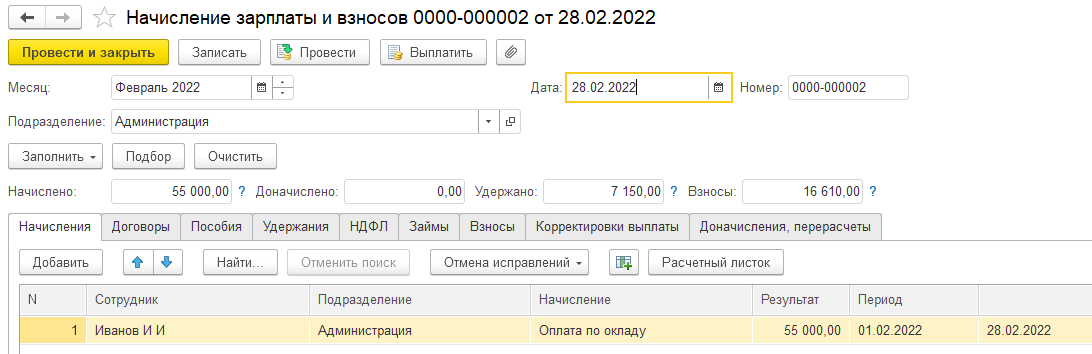
Рис.31. Индексация зарплаты в ЗУП
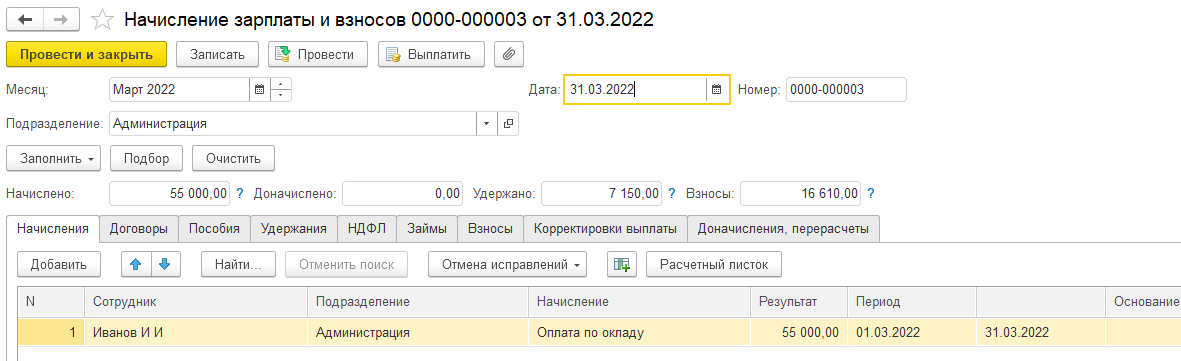
Рис.32. Индексация зарплаты в ЗУП
Как рассчитать зарплату сутки через трое по окладу
Окладная система оплаты может назначаться не только за стандартную «пятидневку». В зависимости от потребностей, график работы компании может быть создан практически любой.
В случае необходимости ведения окладной системы для суточных графиков, например, сутки через трое, необходимо задать соответствующий график и указать его либо при приеме на работу сотруднику, либо назначить с какого-то момента.
График работы задается в справочнике «Графики работы» (рис.33).
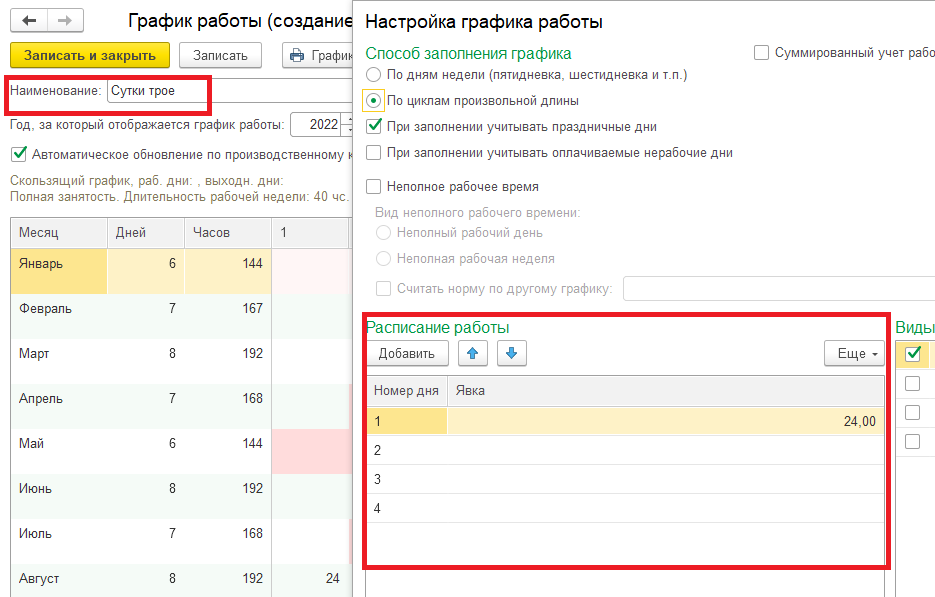
Рис.33. Настройка графика работы по времени
Результат заполнения графика представлен на рисунке ниже (рис.34).
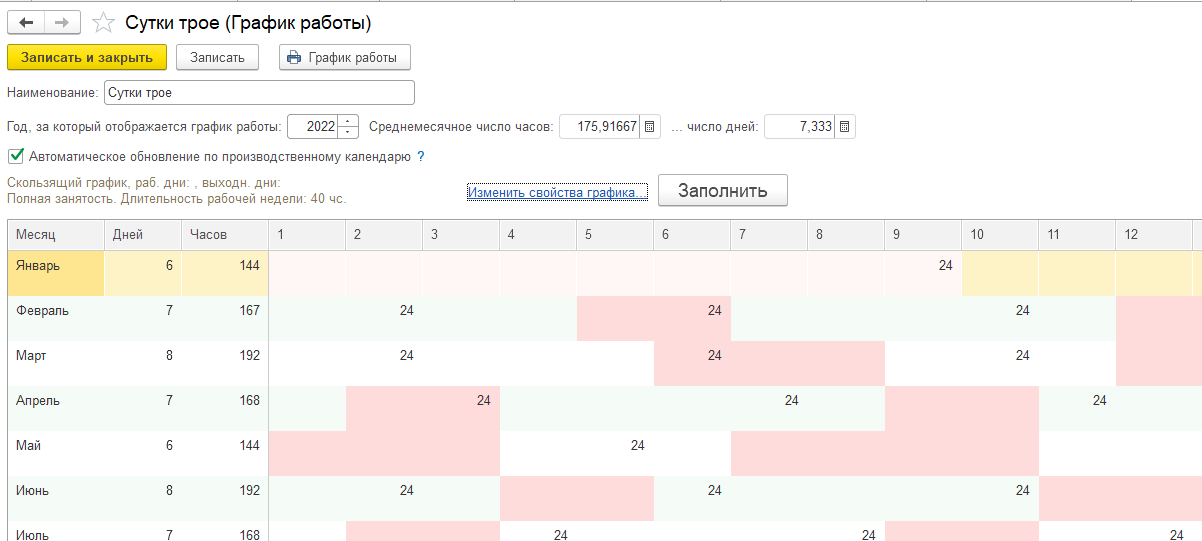
Рис.34. Настройка графика работы по времени
В документе приема на работу график задается в явном виде (рис.35).
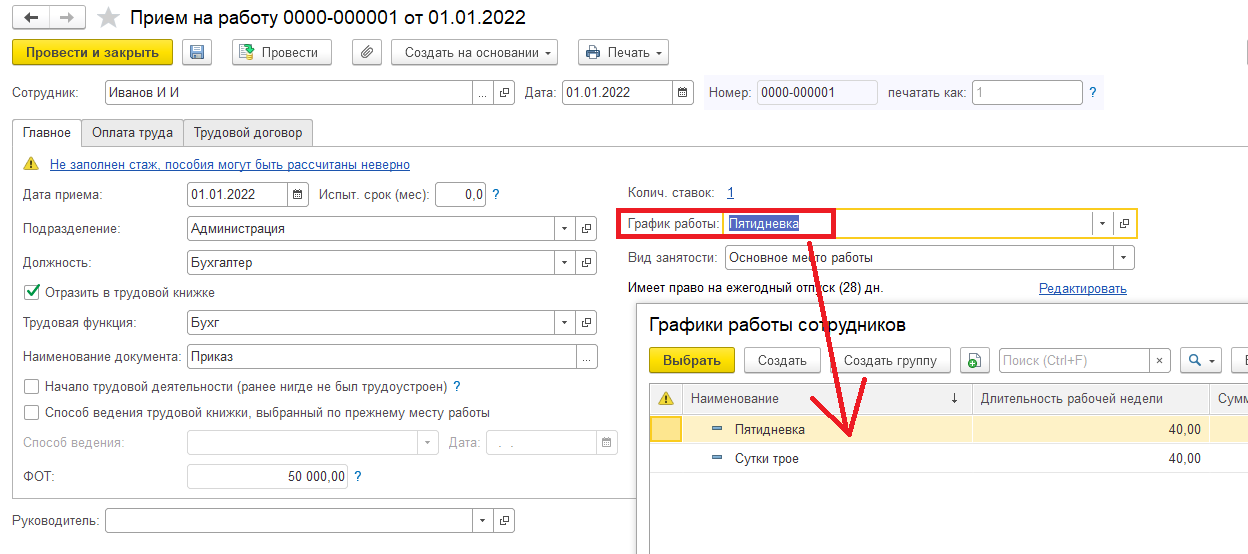
Рис.35. Настройка графика работы при приеме сотрудника
Расчет при таком скользящем виде графика будет производиться аналогично «обычной» пятидневке – при полной отработке времени оклад будет выплачен полностью. В случае неполной отработки, оклад будет начислен пропорционально отработанному времени в днях или в часах (рассчитывается в зависимости от настроек назначенных начислений сотруднику).
Возникли вопросы и требуется консультация специалиста? Оставьте заявку с помощью формы обратной связи на сайте. Мы обязательно с вами свяжемся!
Как оплачивается работа по сменам
Приведенный выше пример графика «сутки-трое», по сути, является вариантом сменного графика. Справочник «Графики работы» может иметь неограниченное количество графиков и длительность смен в них может быть любой.
В примере выше длительность смены составляет 24 часа. Для того чтобы перекрыть все рабочее время сменами, необходимо заводить отдельный график для каждого цикла. Если дополнить пример «сутки-трое» и посчитать заполненный график сменой номер 1, то для постоянного присутствия работников должны быть заведены еще смены номер 2, 3 и 4. Это будут отдельные графики. Расчет по каждому из них будет выполняться аналогично. Заполнить их необходимо следующим образом, как показано на рисунке (рис.36).
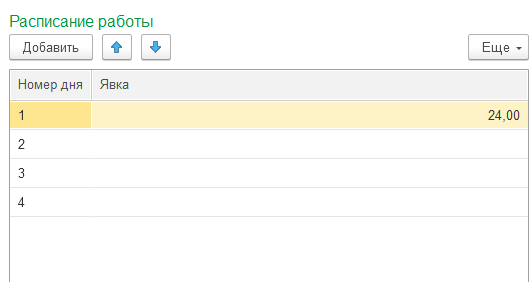
Рис.36. Расписание работы: смена 1.
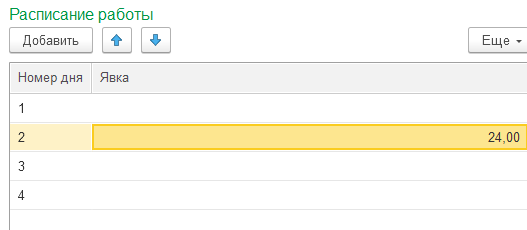
Рис.37. Расписание работы: смена 2.
Аналогично должны быть заполнены отчеты для смены 3 и 4. По 24-х часовой явке в дни номер 3 и 4 соответственно.
Как в «1С:ЗУП 8.3» начислить доплату
В ходе работы могут возникать различные ситуации, в том числе требующие дополнительных начислений и доплат. Сюда можно отнести, например, всевозможные надбавки, доплату за совмещение, доплаты за выходы в выходные и праздничные дни. Каждая из этих доплат, по сути, представляет собой дополнительное начисление.
Регистрируются дополнительные начисления различными документами в зависимости от ситуации. Например, при приеме на работу, если доплата (надбавка) будет носить постоянный характер. А для доплаты за работу в выходные дни требуется ввести специальный документ «Работа в выходные и праздники» (рис.38).
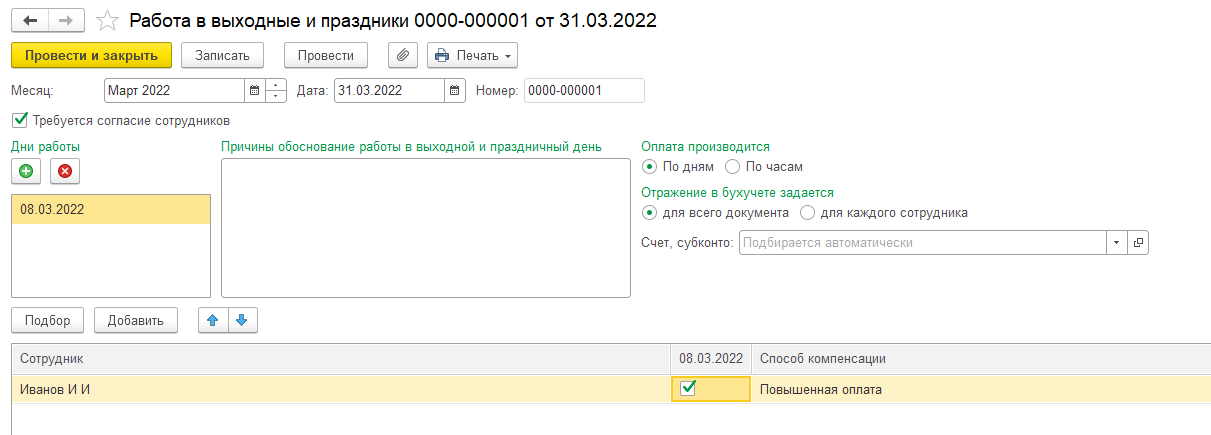
Рис.38. Отчет «Работа в выходные и праздники»
При начислении зарплаты за месяц переработка учтется автоматически, доплата будет начислена согласно настройкам документа выхода в выходные дни (рис.39).
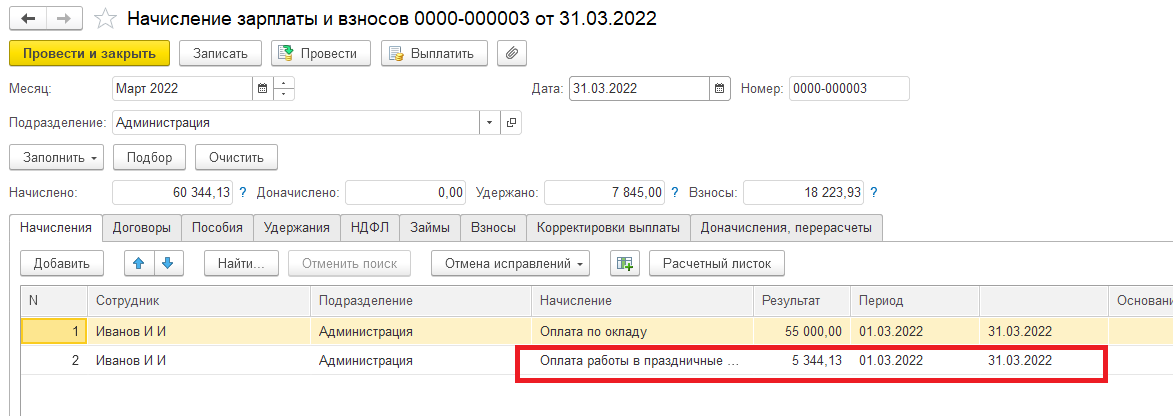
Рис.39. Отчет «Начисление зарплаты и взносов» в 1с
Как в «1С:ЗУП 8.3» изменить способ выплаты зарплаты
Изменить способ начисления и выплаты зарплаты можно с помощью группы документов «Изменение оплаты сотрудников». В конфигурации фирмы «1С» предусмотрены следующие ситуации и основания для изменений начислений и выплат (рис.40).
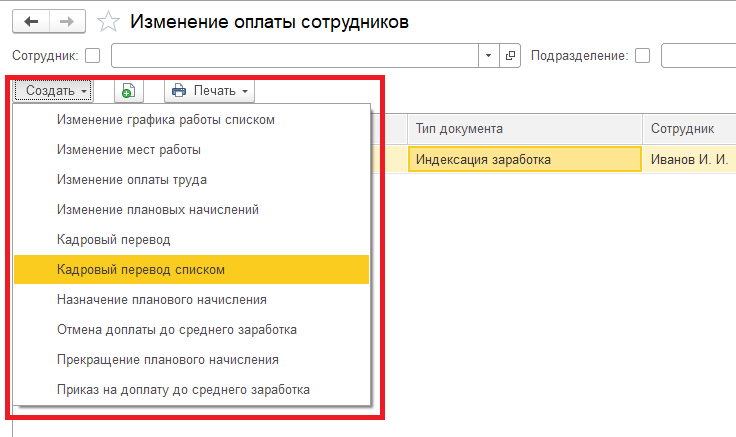
Рис.40. Список для изменения способа оплаты труда
Сотрудник может быть переведен в другое место работы, в этом случае необходимо внести документ «Изменение мест работы». При переводе в другое подразделение необходим договор «Кадровый перевод». При смене графика документ поможет документ «Изменение графика работы» и тд.
Налоговые вычеты
В конфигурации «1С:ЗУП» возможен учет и предоставление стандартных, имущественных, социальных и профессиональных вычетов. Сведения о стандартных вычетах можно ввести из карточки сотрудника в форме «Налог на доходы» – с помощью документа «Заявления на вычеты» (рис.41, 42).
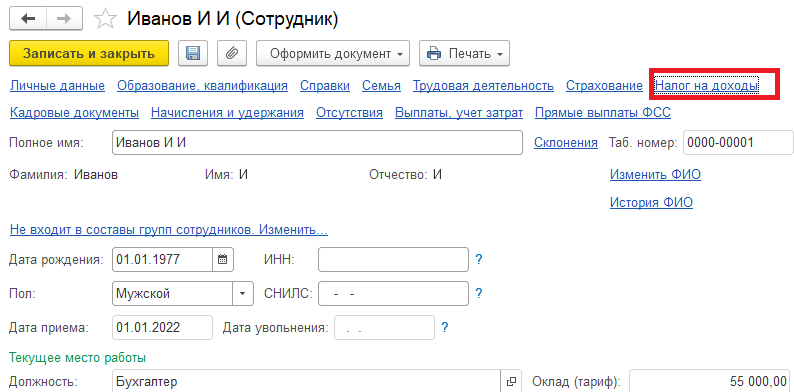
Рис.41. Статья «Налог на доходы» для вычета НДФЛ
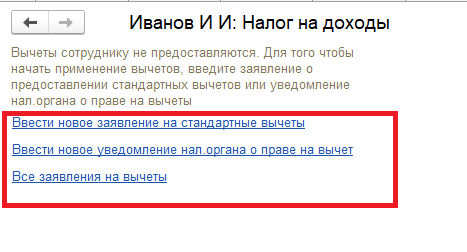
Рис.42. Статья «Налог на доходы» для вычета НДФЛ
Плановый срок окончания применения вычетов указывается в представленном документе. Вычеты можно прекратить досрочно, например, если сотрудник решил применить их в другой организации. Для этой цели можно использовать документ «Прекращение стандартных вычетов».
Сведения об имущественных вычетах вы можете ввести там же, с помощью документа «Уведомление НО о праве на вычеты». Помимо стандартных и имущественных вычетов по НДФЛ, предусмотрена возможность учитывать социальные вычеты. Социальные вычеты регистрируются автоматически в суммах произведенных удержаний добровольных страховых взносов в ПФР или негосударственный пенсионный фонд, например, документами «Удержание добровольных страховых взносов» и «Удержание добровольных взносов в НПФ».
Право на социальные вычеты в связи с расходами на обучение и лечение вводится с помощью документа «Уведомление НО о праве на вычеты». Также сведения о социальных вычетах можно ввести документом «Операция налогового учета по НДФЛ». Сведения о профессиональных вычетах указываются в документах приема или при начислении зарплаты.
Перерасчет документов начисления зарплаты и взносов
Перерасчеты начисления зарплаты и взносов необходимы в случаях выявления ошибок в прошлых периодах, возникновении новых обстоятельств, обнаружении или предоставлении новых неучтенных ранее документов «задним числом».
Непосредственно перерасчет может быть сделан как в текущем документе «Начисление зарплаты и взносов» (программа умеет сигнализировать о необходимости перерасчета), так и самостоятельно отдельным документом «Начисление, перерасчет». В программе фирмы «1С» предусмотрено специальное рабочее место, в котором видна необходимость перерасчета или ее отсутствие, а также созданные документы (рис.43).
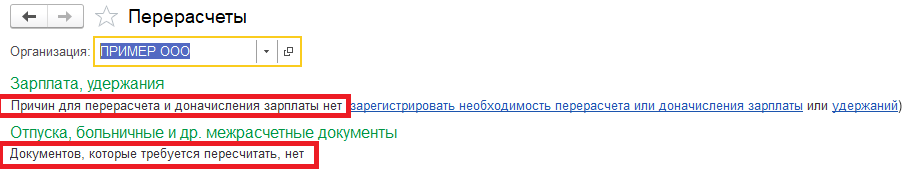
Рис.43. Перерасчет документов начисления зарплаты и взносов
Сопровождение начисления зарплаты в «1С:ЗУП 8.3»
Согласно обратной связи, полученной от пользователей, конфигурация «1С:ЗУП» – одна из самых удобных и устойчивых в плане работы. Несмотря на это, могут возникать ситуации, когда у расчетчика или специалиста кадровой службы могут возникнуть вопросы. Особенно это актуально в начале работы в программой или с новой версией (например, после перехода с более ранней версии «1С:ЗУП»).
В этих случаях очень важно получать квалифицированную помощь по работе с начислением и выплатой заработной платы. Зарплата должна выплачиваться в срок, просрочка выплаты является прямым нарушением законодательства. Перерасчеты закрытых периодов также чреваты некорректно сданной отчетностью, что может повлечь пристальное внимание контролирующих органов. Именно по этим причинам рекомендуется воспользоваться поддержкой специалистов.
Внушительное количество компетентных специалистов компании «1С-Архитектор бизнеса» — это гарантия того, что вы не останетесь один на один со своими задачами. Вам всегда будет оказана комплексная и профессиональная помощь по работе в программе «1С:ЗУП».
Доработка начисления зарплаты в ЗУП
Конфигурация «1С:ЗУП» учитывает требования законодательства, все изменения оперативно вносятся разработчиком и учитываются в обновлениях программы. Однако зачастую могут возникать задачи, требующие разработки типового функционала. В случае возникновения такой потребности рекомендуется обращаться в компанию, имеющую аттестованных специалистов.
Подведем итоги
«1С:ЗУП» — программа, позволяющая в комплексе автоматизировать задачи, связанные с расчетом зарплаты персонала и управления кадровой политикой. Разрабатывалась с учетом требований законодательства и реальной практики работы предприятий.
В статье мы подробно рассказали и показали, как начислять зарплату в «1С:ЗУП». Зарплата сотрудникам должна выплачиваться в срок, просрочка выплаты является прямым нарушением законодательства. Перерасчеты закрытых периодов также чреваты некорректно сданной отчетностью, что может повлечь пристальное внимание контролирующих органов. В этих случаях очень важно получать квалифицированную помощь по работе с начислением и выплатой заработной платы. Именно по этим причинам рекомендуется воспользоваться поддержкой специалистов «1С-Архитектора бизнеса».
Прием на работу в 1C 8.3 ЗУП — пошаговая инструкция
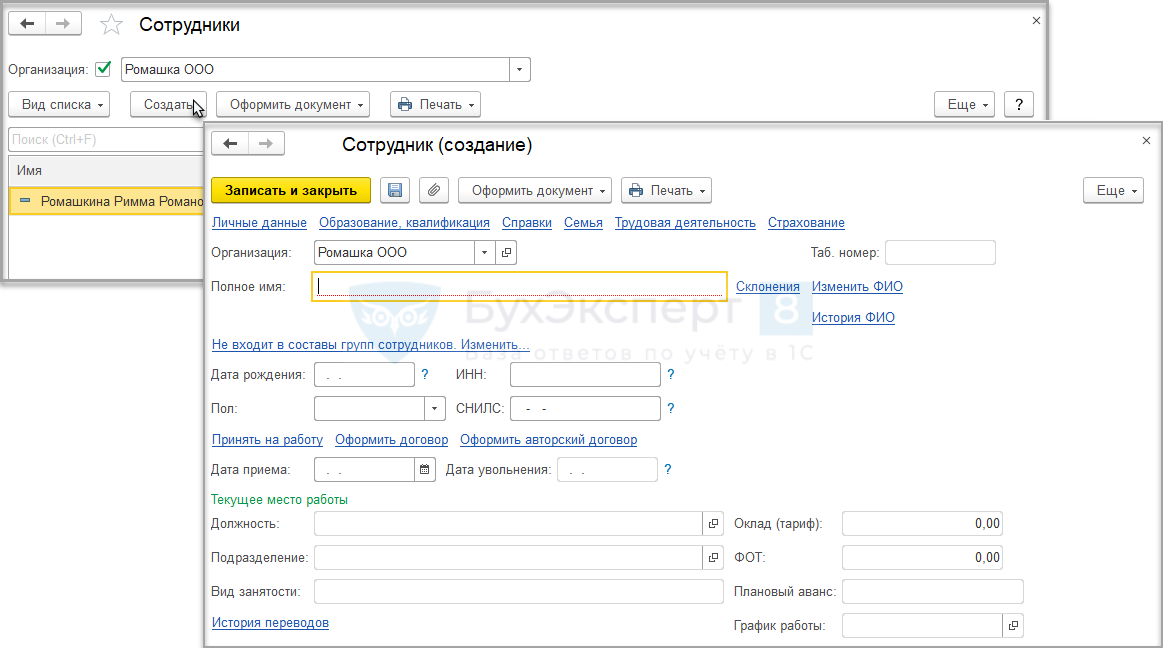
Прием на работу по трудовому договору в 1С 8.3 ЗУП всегда начинается с создания нового элемента в справочнике Сотрудники
В первую очередь обязательно указать Полное имя сотрудника, остальные поля карточки сотрудника можно заполнить и позже.
При записи нового элемента справочника сотрудники обычно создается новый элемент и в справочнике Физические лица .
В справочнике Физические лица хранится личная информация человека, а в справочнике Сотрудники информация о его работе в организации. Для одного и того же физического лица может быть создано несколько элементов справочника Сотрудники . Например, если человек работает в организации по основному месту работу и по совместительству.
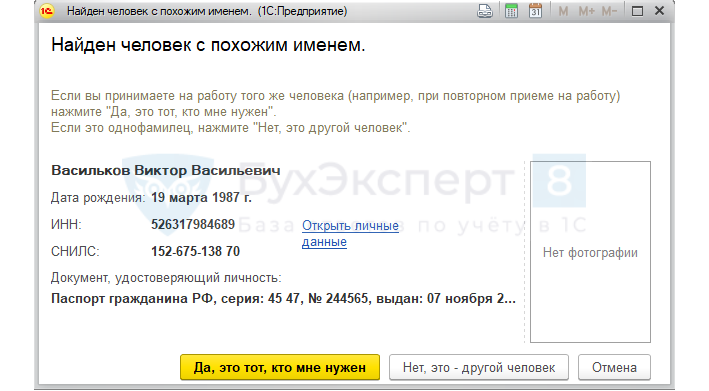
При заполнении полей справочника Сотрудники программа сама анализирует справочник Физические лица , и если будет обнаружен человек с похожими данными, то появится специальное окно, в котором нужно выбрать тот же самый это человек или другой
- Самоучитель по 1С Бухгалтерии 8.3;
- Самоучитель по 1С ЗУП 8.3.
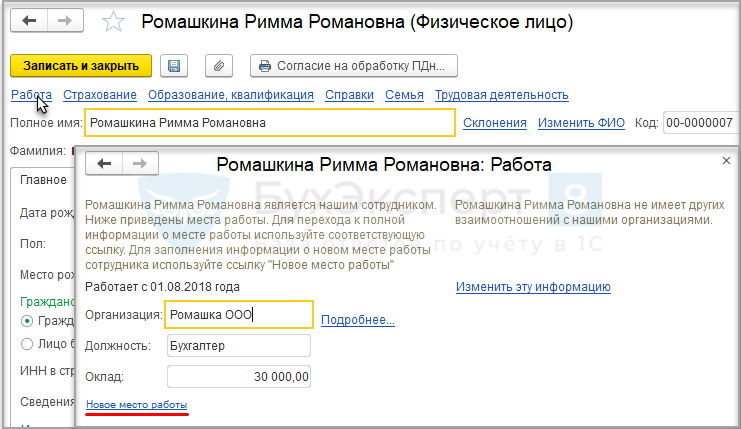
Можно пойти и другим путем: создать сначала Физическое лицо ( Кадры – Физические лица ), а затем принять его на работу. Либо уже существующее Физическое лицо принять на новое место работы. Для этого в карточке физического лица следует перейти по ссылке Работа . Если сотрудник уже работает в организации, то в открывшейся форме будет показана информация о текущем рабочем месте. По ссылке Новое место работы можно добавить новой элемент справочника Сотрудники , связанный с текущим физическим лицом
«Задвоение» физических лиц в 1С может приводить к ошибкам по учету НДФЛ и взносам, т.к. их расчет производится в разрезе физических лиц. Если для одного и того же человека было создано два физических лица, то можно воспользоваться специальным сервисом Объединение личных карточек ( Кадры — Сервис — Объединение личных карточек ).
Шаг 2. Ввод личных данных сотрудника
В карточке сотрудника по ссылке вверху формы водится информация о сотруднике:
- по ссылке Личные данные можно ввести паспортные данные, данные о месте рождения, гражданстве, а также адрес и другую контактную информацию.
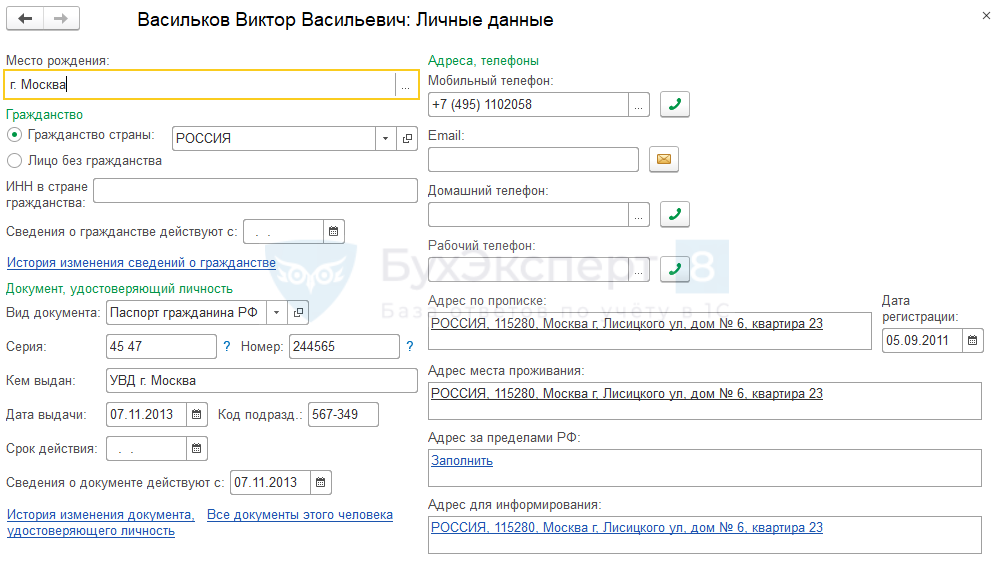
Эту информацию лучше ввести до регистрации приема на работу в 1С ЗУП, так как она потребуется при распечатке Трудового договора с работником
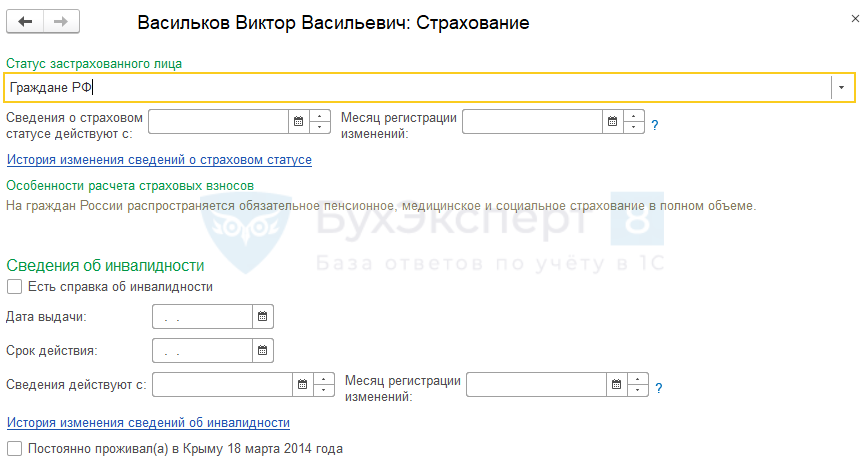
- По ссылке Страхование можно ввести статус иностранного гражданина, сведения о наличии инвалидности
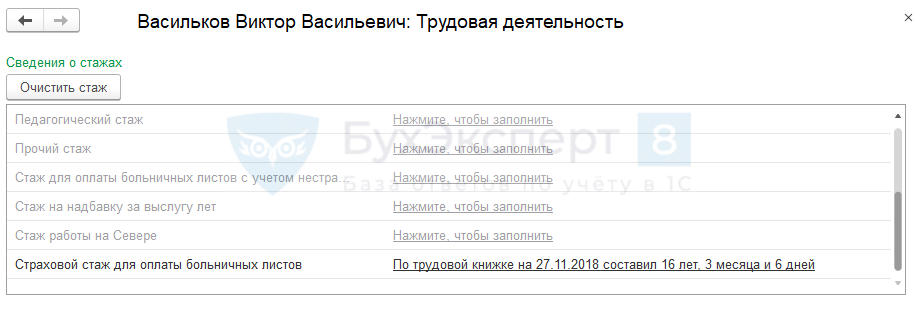
- По ссылке Трудовая деятельность можно ввести информацию о различных стажах, в том числе и о страховом стаже сотрудника
Шаг 3. Ввод документа «Прием на работу»/«Прием на работу списком»
Теперь можно переходить к вводу документа Прием на работу или Прием на работу списком .
Прием на работу — индивидуальный документ, позволяющий принять одного сотрудника и сформировать печатную форму приказа по форме Т-1.
Прием на работу списком предназначен для оформления приема сразу на нескольких сотрудников, с возможностью печати унифицированной формы Т-1а. Работа с каждой строкой аналогична работе при вводе документа Прием на работу по одному сотруднику.
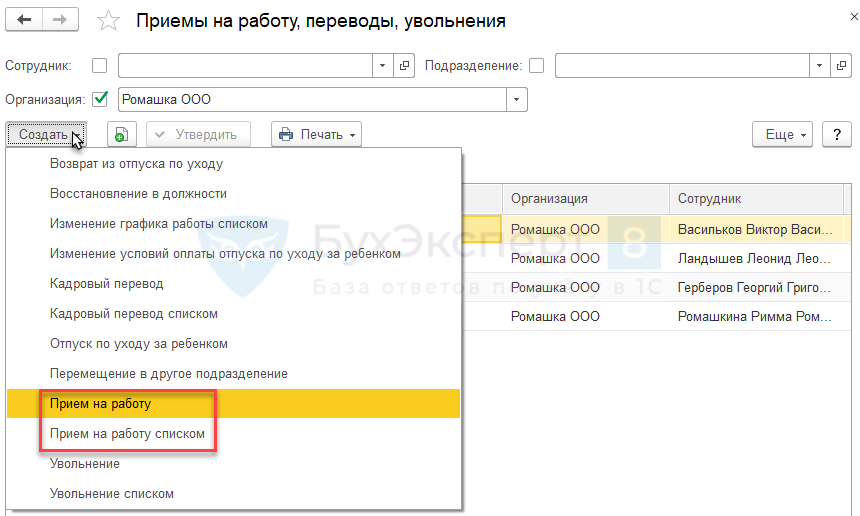
Документы Прием на работу и Прием на работу списком доступны в журнале Кадры — Приемы, переводы, увольнения
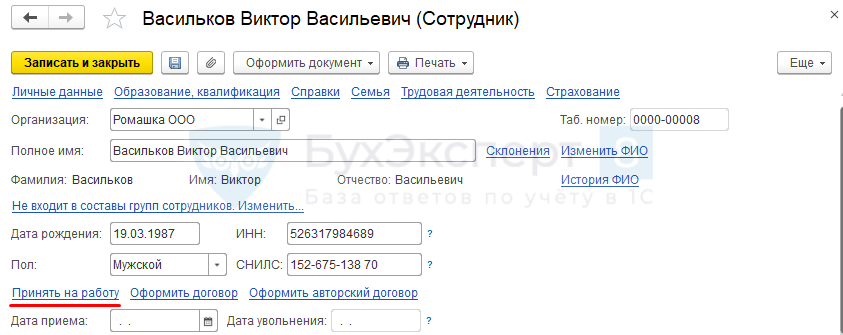
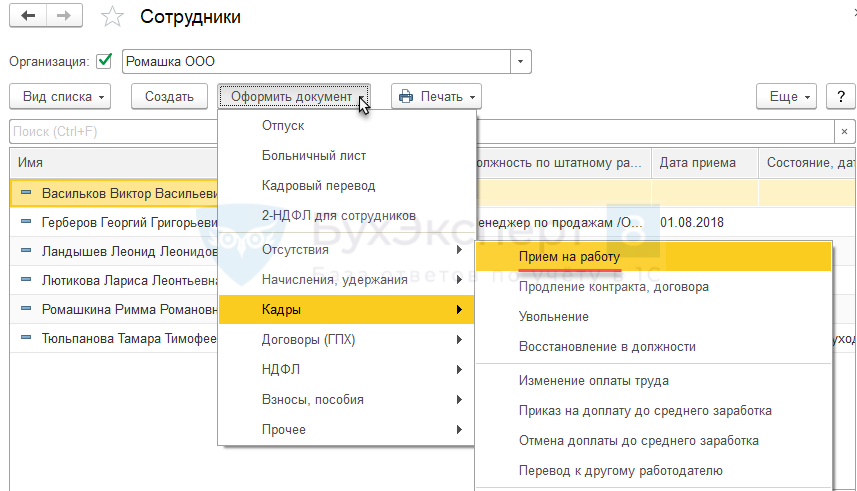
Ввести документ Прием на работу можно также из справочника Сотрудник :
- По ссылке Принять на работу в карточке нового сотрудника
- Из формы списка справочника Сотрудники – для чего выделить нужного сотрудника и нажать кнопку Оформить документ — Кадры — Прием на работу
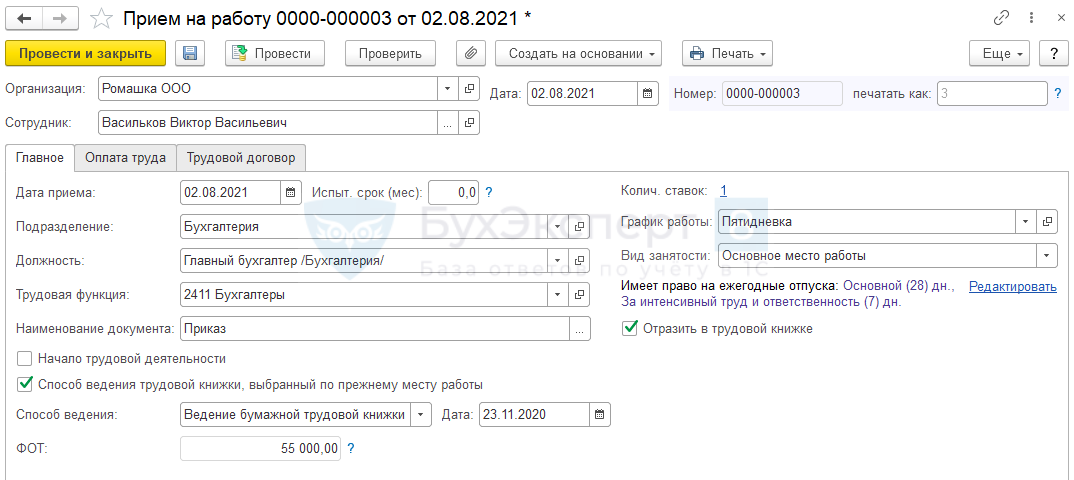
Обратите внимание, в поле Дата указывается дата кадрового приказа о приеме на работу сотрудника, а в поле Дата приема – дата приема, начиная с которой сотрудник приступает к работе в организации.
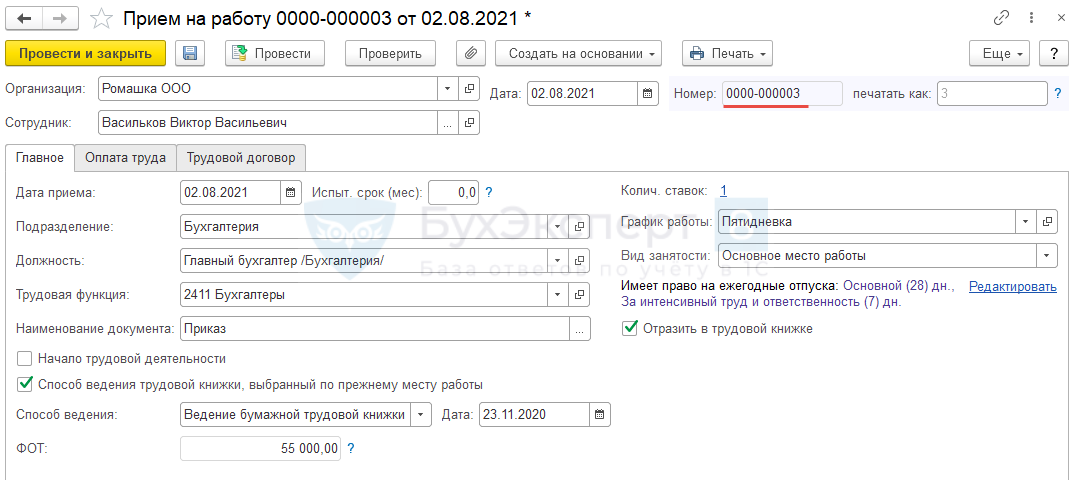
В поле Номер устанавливается номер, автоматически сформированный 1С 8.3 ЗУП
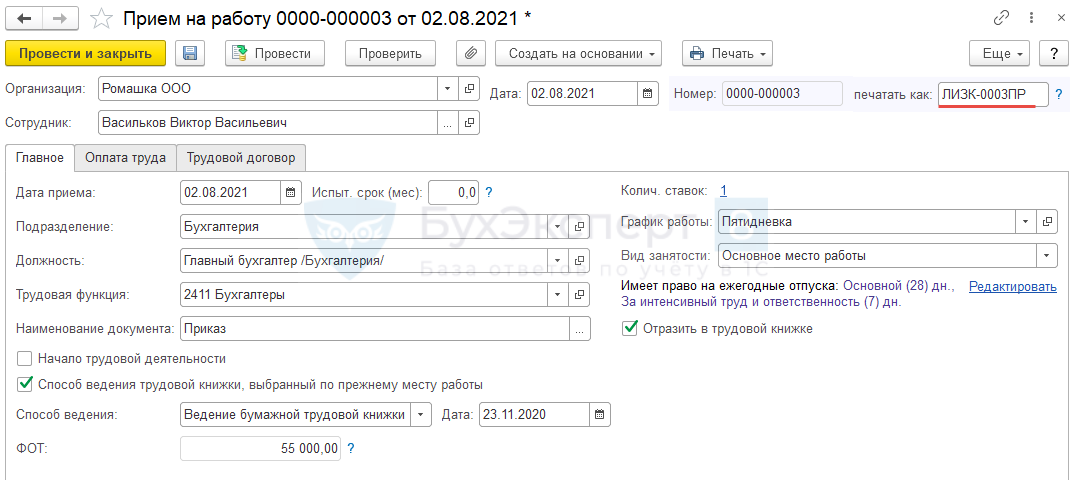
Если в организации принята своя нумерация кадровых приказов, отличная от автоматической, то номер приказа Приема на работу необходимо указать в поле печатать как
Этот же номер приказа попадет в СЗВ-ТД .
Если сотрудник принимается с испытательным сроком, то продолжительность испытательного срока в месяцах задается в поле Испыт. срок (мес) .
В ЗУП версии КОРП реализовано отслеживание прохождения сотрудниками испытательного срока. Ознакомиться с этим функционалом можно в статье Учет прохождения испытательного срока (ЗУП КОРП 3.1.7).
В поле Подразделение нужно указать структурное подразделение, с которое принимается сотрудник.
А в поле Должность – должность либо позицию штатного расписания, на которую принимается сотрудник. Это зависит от того, ведется ли в программе штатное расписание. Если ведется, то выбор осуществляется из справочника Штатное расписание , если же не ведется, то из справочника Должности .
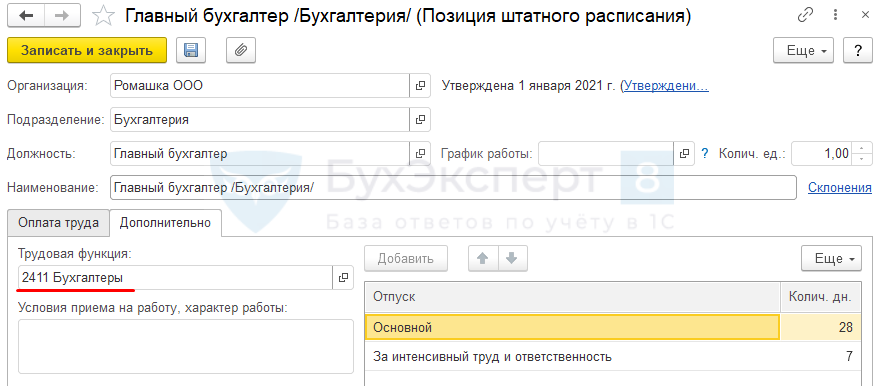
Поле Трудовая функция автоматически заполняется значением из выбранной в документе позиции штатного расписания, если «штатка» ведется или же из Должности , если штатное расписание не ведется.
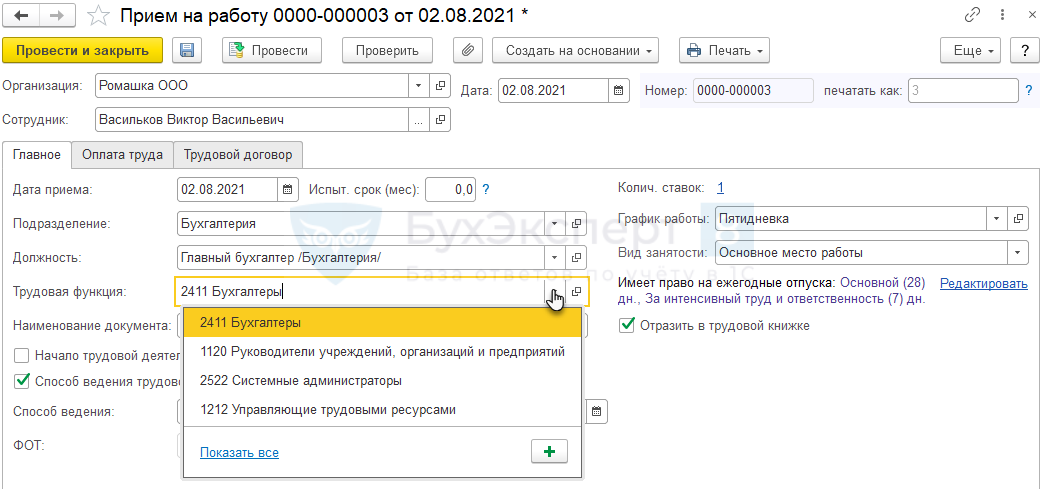
При необходимости Трудовую функцию можно перевыбрать вручную.
В поле Наименование документа следует указать наименование документа-основания для СЗВ-ТД . По умолчанию поле заполняется значением Приказ . Другой тип документа-основания можно выбрать из специального справочника.
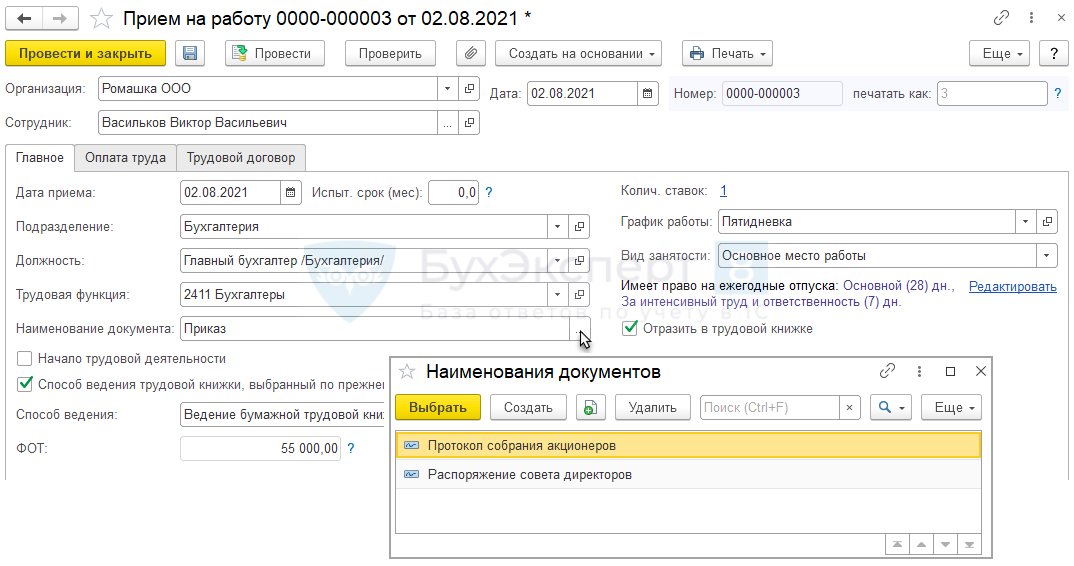
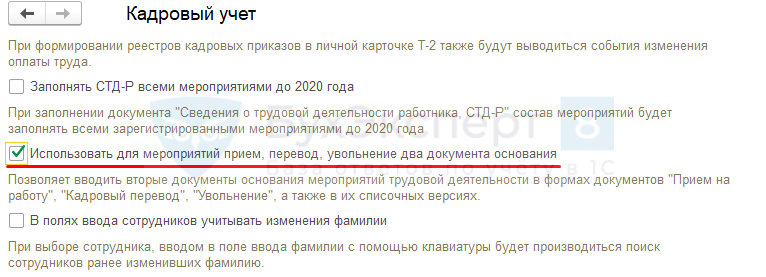
Также в 1С ЗУП есть возможность указать второй документ-основание. Для этого в настройках кадрового учета ( Настройка – Кадровый учет ) должен быть установлен флажок Использовать для мероприятий прием, перевод, увольнение два документа основания
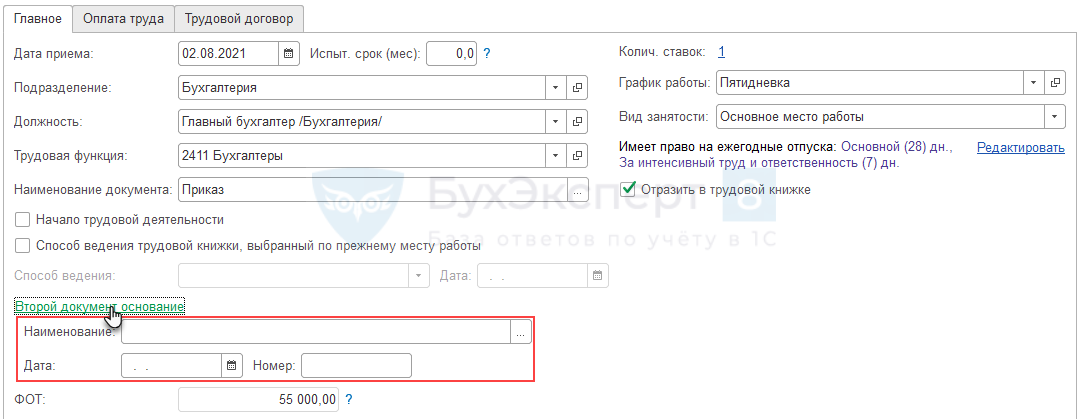
При установленном флажке в документе появляется ссылка, при нажатии на которую открываются поля для ввода реквизитов второго документа-основания
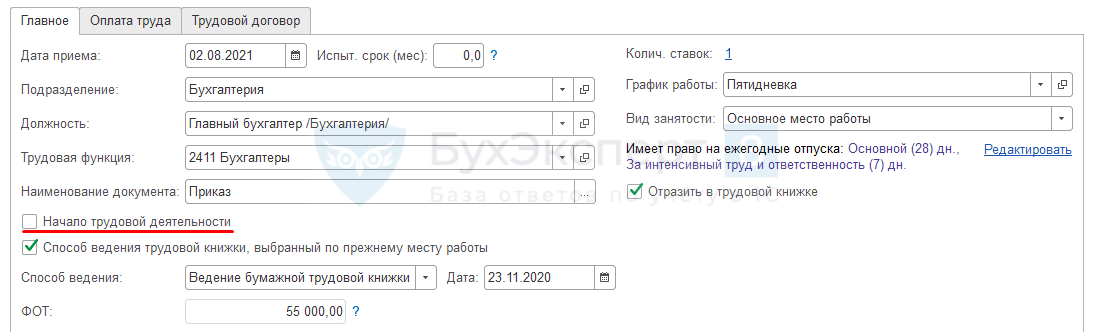
Флажок Начало трудовой деятельности необходимо устанавливать для сотрудников, устраивающихся на первую в своей жизни работу после 31.12.2020 г. На таких сотрудников не нужно заводить бумажную трудовую книжку, сведения о трудовой деятельности ведутся в электронном виде без права выбора
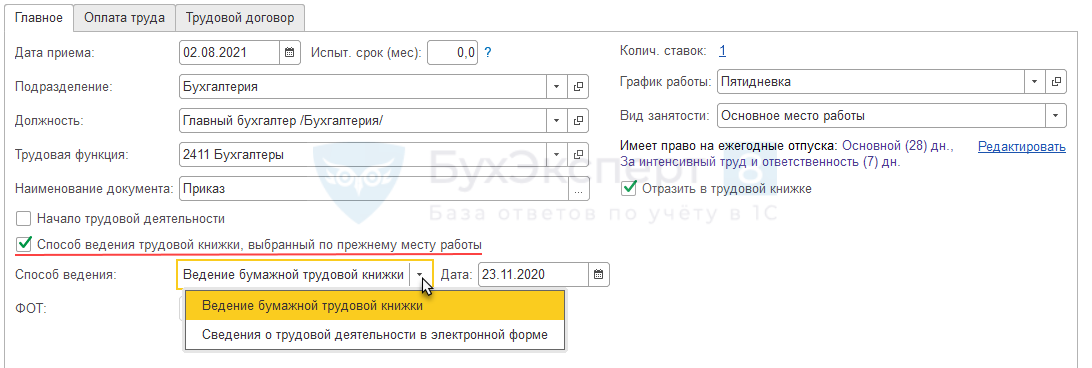
Для сотрудников, принимаемых на работу не впервые, следует заполнить Способ ведения трудовой книжки, выбранный по прежнему месту работы
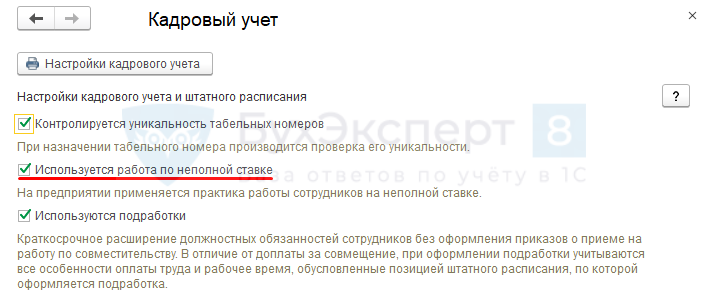
Поле Колич. ставок доступно, если в настройках кадрового учета ( Настройки – Кадровый учет ) установлен флаг Используется работа по неполной ставке
В противном случае поле не отображается и считается, что сотрудник принимается на 1 целую ставку.
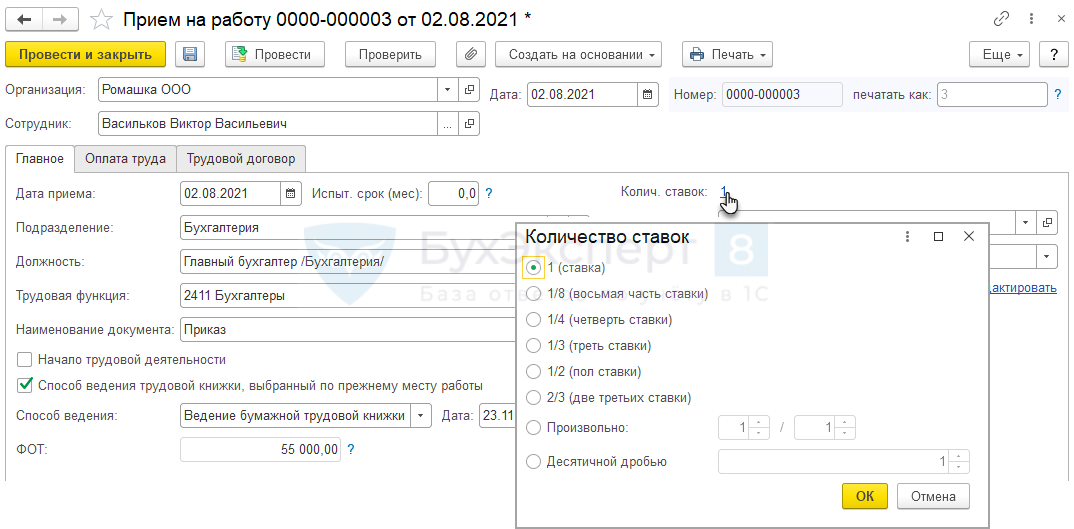
При нажатии на ссылку Колич.ставок открывается специальная форма ввода, позволяющая указать ставку в долях, либо указать десятичной дробью
График работы – график работы сотрудника. По умолчанию заполняется по данным позиции штатного расписания, а также из настроек подразделения либо настроек организации.
Вид занятости – выбор из списка: Основное место работы , Внешнее совместительство , Внутреннее совместительство .
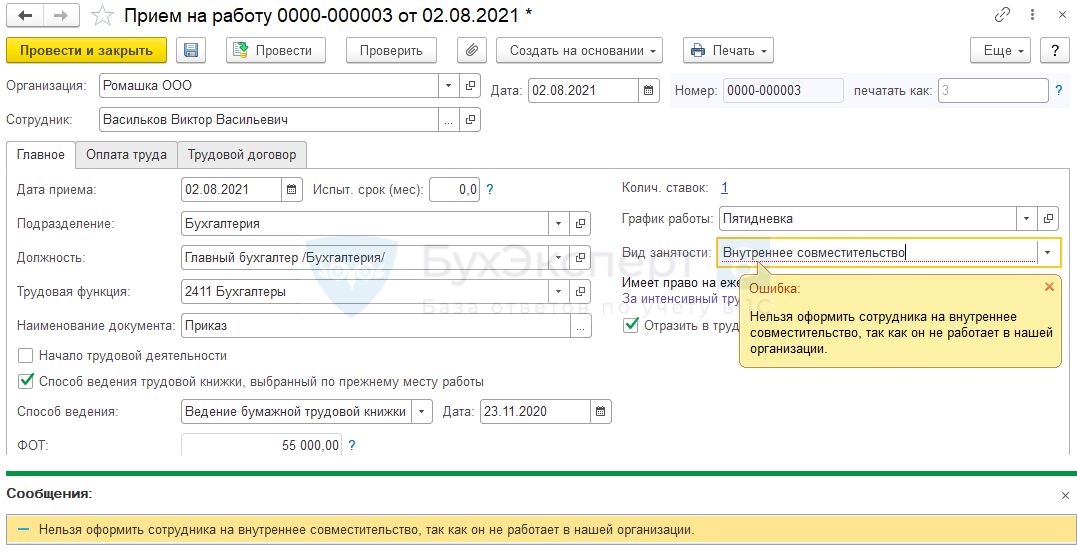
При проведении документа программа проверяет корректность заполнения поля Вид занятости и выдаст ошибку, если оно заполнено неверно. Нельзя, например, принять сотрудника дважды по Основному месту работы или оформить сотрудника по Внутреннему совместительству , если он не работает в организации по Основному месту работы
Поле ФОТ – справочное, заполняется по данным на вкладке Оплата труда .
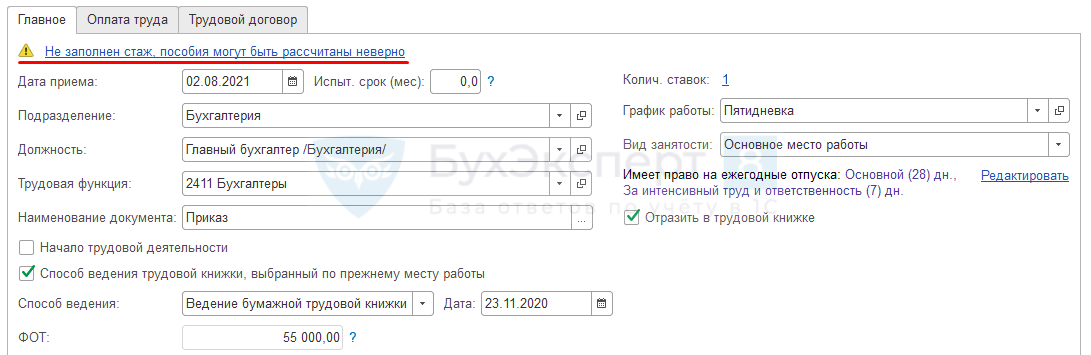
Если в программу не внесен страховой стаж, то будет отображаться информационная ссылка, сигнализирующая о том, что пособия могут быть заполнены неверно. Щелкнув по ней можно перейти в форму ввода стажа
Также на вкладке Главное отображается информационная надпись о положенных сотруднику ежегодных отпусках. По ссылке Редактировать права на отпуск можно скорректировать.
Согласно коллективному договору, работникам положен Дополнительный отпуск продолжительностью 3 календарных дня в год. Необходимо зарегистрировать право на отпуск при приеме.
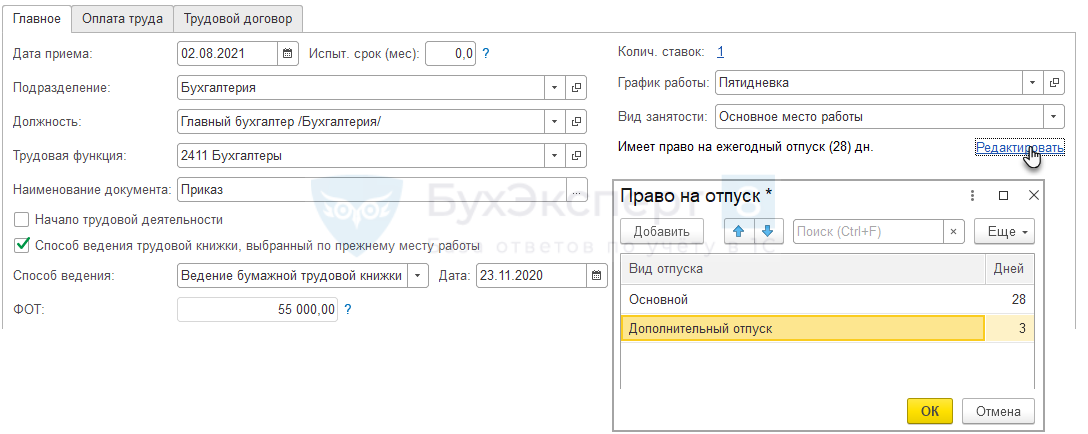
Следует нажать на ссылку Редактировать и в открывшейся форме добавить право на дополнительный отпуск
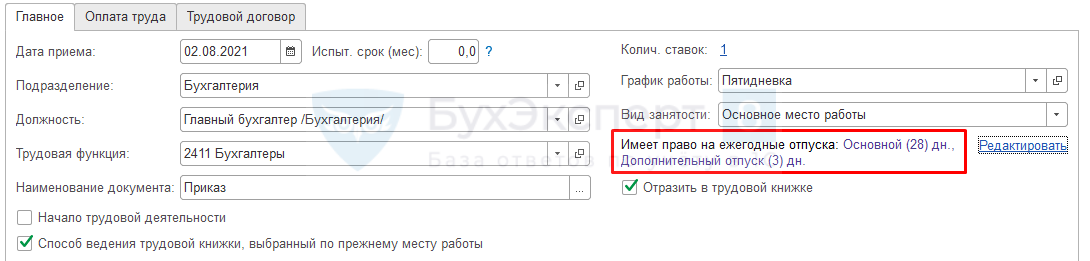
Изменения отразятся в информационной надписи
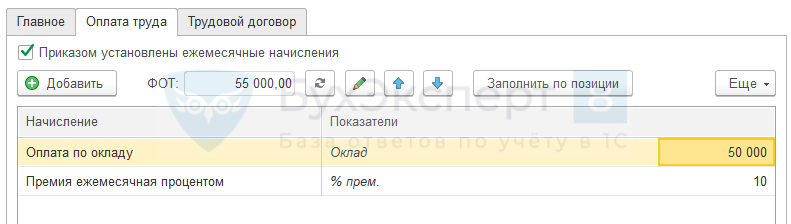
На вкладке Оплата труда указываются положенные сотруднику плановые начисления. Начисления по умолчанию заполняются по данным позиции штатного расписания, но могут быть скорректированы вручную
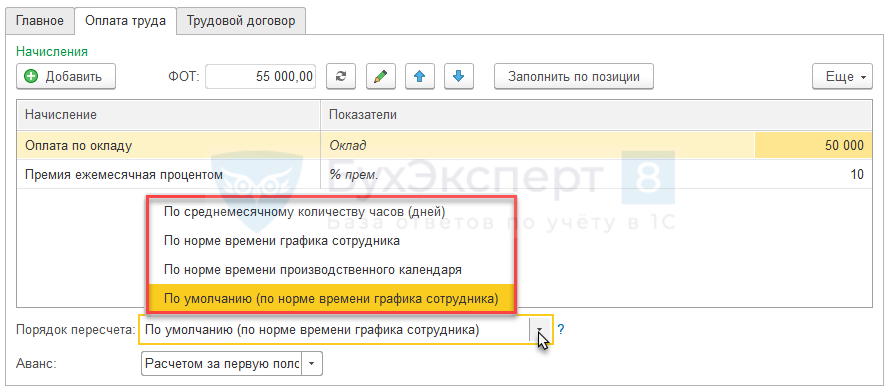
В нижней части формы в поле Порядок пересчета указывается способ пересчета оклада в стоимость дня и часа для последующего расчета оплаты за работу в выходные/праздничные дни, сверхурочные и ночные часы
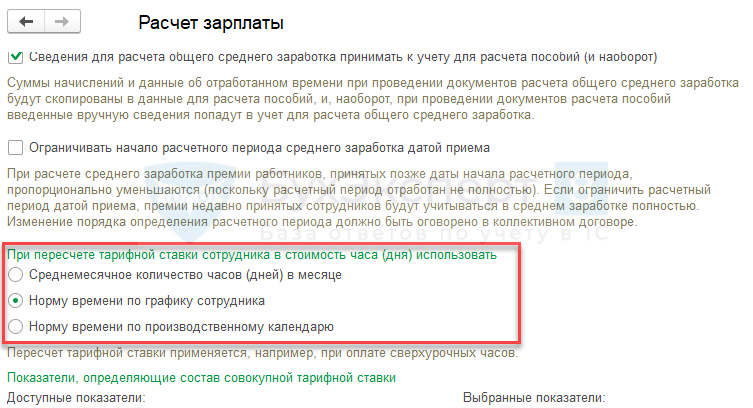
Порядок пересчета , установленный по умолчанию, подтягивается в Прием на работу из настроек расчета зарплаты ( Настройка – Расчет зарплаты )
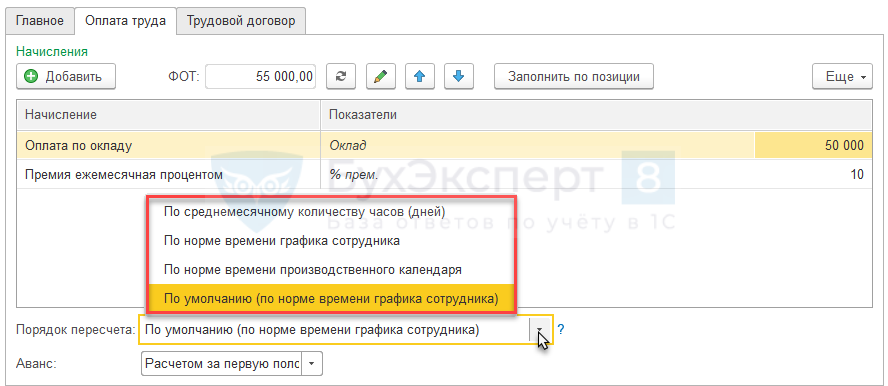
Если в организации для каких-то сотрудников требуется использовать порядок пересчета, отличный от заданного по умолчанию, то тогда нужное значение следует выбрать в Приеме на работу в реквизите Порядок пересчета
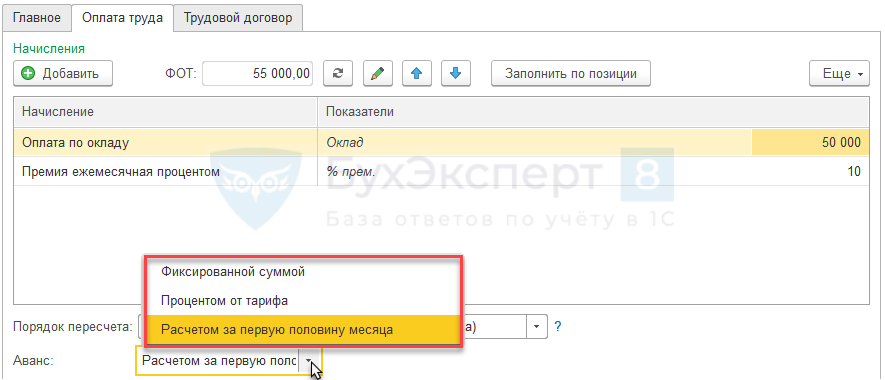
Также необходимо указать способ расчета аванса в поле Аванс
- Расчет и выплата аванса
- Не заполняется ведомость на выплату аванса (пять причин)
- Почему в ведомости на аванс суммы без учета отсутствий сотрудника?
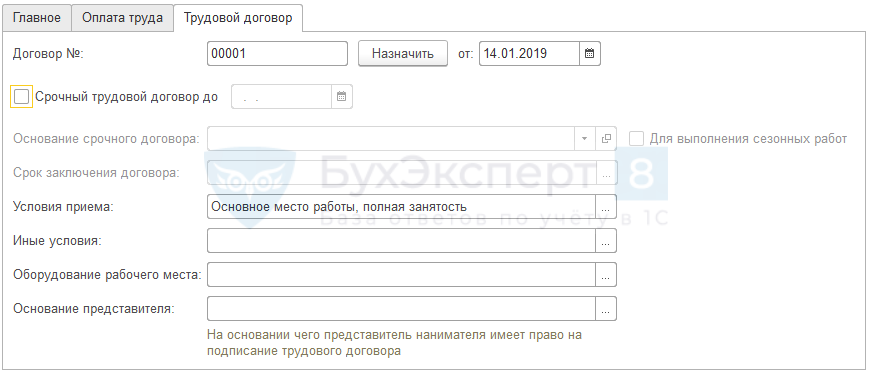
На вкладке Трудовой договор заполняются данные, используемые при печати трудового договора
Шаг 4. Печать приказов о приеме и трудовых договоров
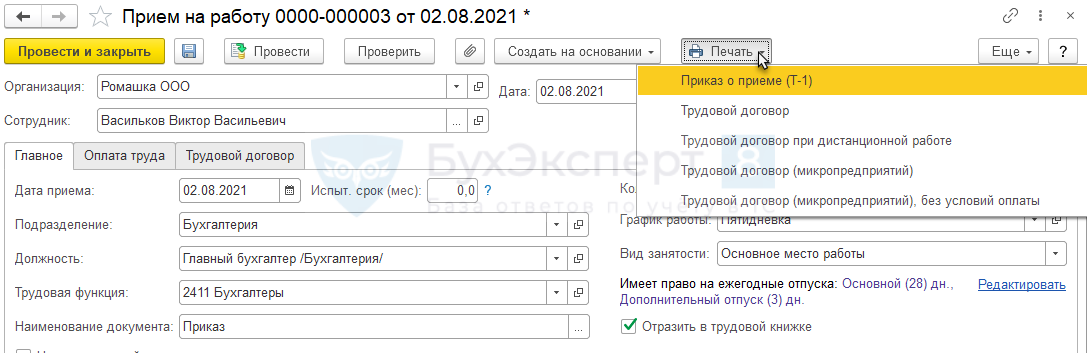
Из документа Прием на работу по кнопке Печать – Приказ о приеме (Т-1) можно распечатать приказ по унифицированной форме Т-1, а также трудовой договор
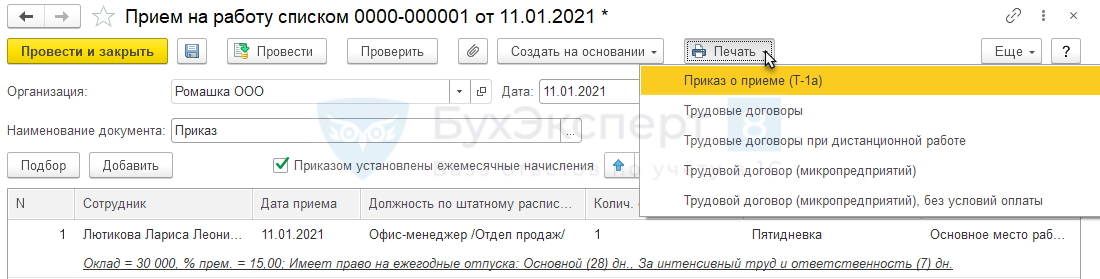
Из документа Прием на работу списком по кнопке Печать – Приказ о приеме (Т-1а) можно распечатать приказ по форме Т-1а, а также трудовые договора сотрудников
Стандартные макеты трудовых договоров можно скорректировать в разделе Администрирование — Печатные формы, отчеты и обработки — Макеты печатных форм .
- Настройка макетов печатных форм
- Настраиваемые печатные формы (ЗУП 3.1.8 КОРП)
- Возможность вывода полного наименования организации в печатные формы приказов (ЗУП 3.1.8.185)
- Как можно вставить свою картинку в печатную форму, а при необходимости восстановить исходный макет печатной формы?
Как оформить прием на работу в 1С 8.3 ЗУП при разграничении прав пользователей
Если базе работают несколько пользователей с ограниченными правами, то доступность и видимость полей документа может быть ограничена.
В 1С 8.3 ЗУП документы Прием на работу или Прием на работу списком могут оформляться:
- специалистом кадровой службы с профилем Кадровик (без доступа к зарплате) , который не может видеть и вносить информацию по начислениям;
- специалистом кадровой службы с профилем Кадровик (с доступом к зарплате), который может видеть и вносить информацию по размерам начислений.
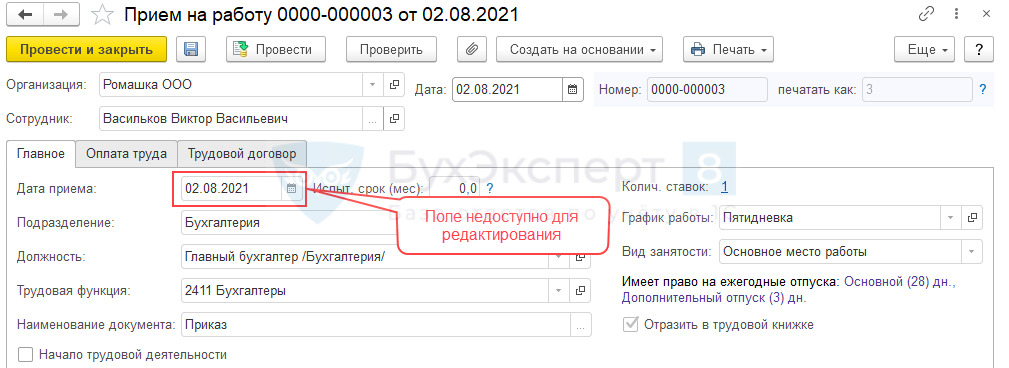
Пользователю же с правами Расчетчика недоступно редактирование кадровой информации. Например, в приказе о приеме заблокировано поле Дата приема
См. также:
- Учет персональных данных сотрудников
- 1С ЗУП 8.3 — самоучитель для начинающих с видеоуроками
- Изменение графика работы в 1С 8.3 ЗУП
- Начисление зарплаты в 1С ЗУП 3.1
- Нужно ли в ЗУП 3 по сотруднику, впервые поступающему на работу в 2021 году, вносить заявление о способе ведения трудовой книжки?
- Учет сотрудников на дистанционной работе (ЗУП 3.1.14.154 КОРП)
- Изменение оклада в 1С 8.3 ЗУП
Если Вы еще не подписаны:
Активировать демо-доступ бесплатно →
или
Оформить подписку на Рубрикатор →
После оформления подписки вам станут доступны все материалы по 1С:ЗУП, записи поддерживающих эфиров и вы сможете задавать любые вопросы по 1С.

Помогла статья?
Получите еще секретный бонус и полный доступ к справочной системе БухЭксперт8 на 14 дней бесплатно
Похожие публикации
- Синхронизация между 1С ЗУП 3 и 1С Бухгалтерией 3.0Синхронизация между программами 1С 8.3 ЗУП 3 и Бухгалтерией 3.0.
- Составление графика отпусков в 1С 8.3 ЗУП пошаговоВ данной публикации рассмотрим как сделать и заполнить график отпусков.
- Больничный лист в ЗУП 3.1 — пошаговая инструкцияРассмотрим в виде пошаговой инструкции порядок регистрации больничных в 1С ЗУП.
- Зарплата за декабрь 2022 года: когда выплачивать и как отразить в 6-НДФЛ?В статье разберем, когда нужно выплатить зарплату за декабрь 2022.
Оцените публикацию
(28 оценок, среднее: 4,50 из 5)
Публикацию можно обсудить в комментариях ниже.
Обратите внимание!
В комментариях наши эксперты не отвечают на вопросы по программам 1С и законодательству.
Задать вопрос нашим специалистам можно в Личном кабинете