
Ошибки, связанные с нелицензированным продуктом и активацией Office
Excel для Microsoft 365 Word для Microsoft 365 Outlook для Microsoft 365 PowerPoint для Microsoft 365 Access для Microsoft 365 OneNote для Microsoft 365 Классический клиент Project Online Publisher для Microsoft 365 Visio, план 2 Excel 2021 Word 2021 Outlook 2021 PowerPoint 2021 Access 2021 Project профессиональный 2021 Project стандартный 2021 Publisher 2021 Visio профессиональный 2021 Visio стандартный 2021 Office 2021 OneNote 2021 Excel 2019 Word 2019 Outlook 2019 PowerPoint 2019 Access 2019 Project профессиональный 2019 Project стандартный 2019 Publisher 2019 Visio профессиональный 2019 Visio стандартный 2019 Office 2019 Excel 2016 Word 2016 Outlook 2016 PowerPoint 2016 Access 2016 OneNote 2016 Project профессиональный 2016 Project стандартный 2016 Publisher 2016 Visio профессиональный 2016 Visio стандартный 2016 Office 2016 Excel 2013 Word 2013 Outlook 2013 PowerPoint 2013 Access 2013 OneNote 2013 Project профессиональный 2013 Project стандартный 2013 Publisher 2013 Visio профессиональный 2013 Visio 2013 Office 2013 Microsoft 365 для дома Office для бизнеса Office 365 для малого бизнеса Администратор Microsoft 365 InfoPath 2013 Office.com Еще. Меньше
Интерактивная поддержка может предоставлять цифровые решения для проблем с Office
Если активировать Office не удастся, в строке заголовка приложений Office отобразится сообщение Нелицензированный продукт или Некоммерческое использование / Нелицензированный продукт, и большинство функций Office будут отключены. Чтобы восстановить все функции Office, необходимо устранить проблему, которая препятствует активации.
Шаг 1. Вход в Office с использованием корректной учетной записи
Если появляется запрос на вход в Office, укажите учетную запись, которую вы использовали для его приобретения. Если вы введете другой адрес, появится сообщение «Не удалось найти продукты Office».
Ознакомьтесь с этой статьей: Вход в Office
Шаг 2. Проверка наличия нескольких копий Office
Возможно, у вас установлено несколько копий продукта, что может приводить к конфликтам при активации.
Шаг 3. Проверка статуса подписки
Если срок действия подписки истек, появится сообщение «Не удалось найти продукты Office». Продлите подписку на Microsoft 365.
Шаг 4. Устранение ошибок при активации
Если по-прежнему не удается активировать Office, выберите его версию, чтобы получить дополнительную помощь по устранению неполадок.
Примечание: При использовании Office в Windows 7 (больше не поддерживается, см. статью Прекращение поддержки Windows 7 и Office) необходимо включить протокол TLS 1.2 по умолчанию. См. статью Обновление для того, чтобы включить протоколы TLS 1.1 и TLS 1.2 в качестве безопасных протоколов по умолчанию в WinHTTP в Windows.
Шаг 1. Вход с помощью правильной учетной записи
Попробуйте войти с помощью всех своих личных адресов, если не помните, какой из них вы указали при покупке Office. Если вы используете Office на работе или в учебном заведении, попробуйте выполнить вход с помощью рабочей или учебной учетной записи, а не личной.
Чтобы проверить, связана ли ваша учетная запись электронной почты с Office, войдите на страницу Службы и подписки. Ваш продукт Office или подписка Microsoft 365 должны быть указаны там. Если их нет, адрес электронной почты нельзя использовать для входа в Office.
Шаг 2. Проверка наличия нескольких копий Office
Активация может завершиться неудачно, если у вас установлено несколько копий Office. Удалите все версии Office, которые вы не используете, перед тем как устранять неполадки.
- Откройте панель управления, следуя указанным ниже инструкциям для своей операционной системы.
- Windows 11 илиWindows 10: на панели задач Windows в поле Чтобы начать поиск, введите здесь запрос введите Панель управления, в результатах поиска выберите Панель управления, а затем щелкните Программы и компоненты.
- Windows 8.1 или Windows 8: щелкните правой кнопкой мыши Пуск(в левом нижнем углу), выберите Панель управления и нажмите Программы и компоненты.
- Windows 7: выберите Панель управления >Удаление программы.
- В правом верхнем углу диалогового окна Программы и компоненты в поле Поиск: Программы и компоненты введите слово Office. Возможно, появится несколько установленных версий, например:
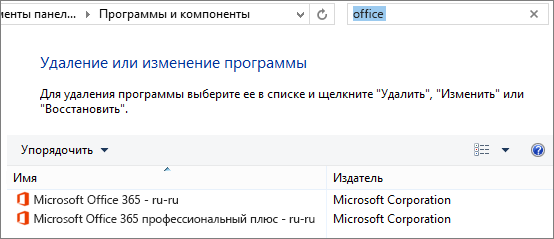 Если отображается несколько версий, щелкните правой кнопкой мыши те, которые вы не используете, и выберите Удалить. Если указана только одна версия, вы можете перейти к разделу Шаг 3. Проверьте статус подписки на Microsoft 365.
 - Когда удаление завершится, перезагрузите компьютер.
- Откройте приложение Office и выполните вход, если появится соответствующий запрос.
- Если по-прежнему не удается активировать Office, попробуйте выполнить восстановление по сети, как описано в статье Восстановление приложения Office. Если это не поможет, перейдите к следующему шагу.
Шаг 3. Проверка статуса подписки на Microsoft 365
Если у вас есть подписка на Microsoft 365 для дома, убедитесь, что она активна, и при необходимости продлите ее.
Если у вас нет Microsoft 365, перейдите к разделу Шаг 4. Устранение ошибок при активации Office.
- Закройте все приложения Office.
- Откройте страницу Службы и подписки.
- Если потребуется, нажмите кнопку Войти и введите адрес электронной почты и пароль учетной записи Майкрософт, которая связана с вашей подпиской на Microsoft 365.
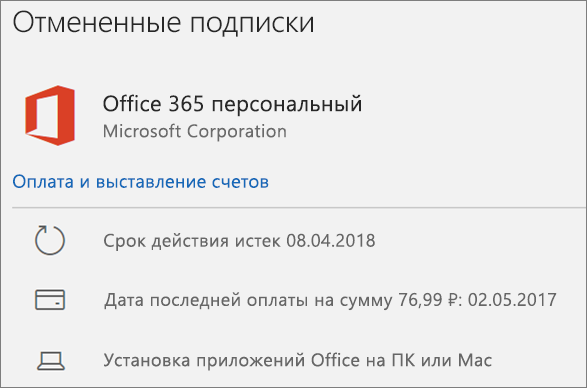
- Просмотрите сведения под заголовком Подписки или Отмененные подписки.
- Если срок действия вашей подписки истек, возобновите ее с помощью инструкций в статье Возобновление подписки на Microsoft 365 для семьи.
- После продления подписки вы можете снова запустить нужные приложения Office. Если по-прежнему не удается активировать Office, перейдите к следующему шагу.
Шаг 4. Устранение ошибок при активации Office
Выберите свою версию Office, чтобы получить инструкции по устранению неполадок:
Microsoft 365: Используйте Помощник по поддержке и восстановлению Microsoft
Приложение Помощник по поддержке и восстановлению Microsoft работает на компьютерах с Windows и помогает выявлять и устранять проблемы с активацией Microsoft 365.
- Нажмите кнопку Загрузить ниже. Скачать
- В раскрывающемся списке выберите свой браузер, чтобы увидеть инструкции по сохранению и последующему запуску Помощник по поддержке и восстановлению Microsoft.
Выберите браузер
- Выберите браузер
- Microsoft Edge
- Internet Explorer
- Chrome
- Firefox
- В нижней части окна браузера нажмите Открыть файл.
- В следующем окне с сообщением SetupProd_Act.exe завершена нажмите кнопку Выполнить.
- В нижней части окна браузера нажмите кнопку Открыть, чтобы открыть файл SetupProd_Act.exe. Если файл не откроется автоматически, выберите Сохранить >Открыть папку, а затем дважды щелкните файл (его имя должно начинаться с «SetupProd_Act.exe«).
- В левом нижнем углу выберите файл SetupProd_Act.exe, а затем в раскрывающемся списке выберите пункт Показать в папке. Дважды щелкните скачанный файл SetupProd_Act.exe.
- Выберите Сохранить файл, а затем нажмите кнопку ОК. В правом верхнем углу окна браузера щелкните ссылку Показать все загрузки. В окне «Библиотека» выберите пункты Загрузки >SetupProd_Act.exe, а затем щелкните значок папки. Дважды щелкните SetupProd_Act.exe.
Если по-прежнему не удается активировать Office, то после запуска Помощник по поддержке и восстановлению Microsoft вы можете самостоятельно устранить ошибки типа «Нелицензированный продукт».
Самостоятельное устранение ошибок типа «Нелицензированный продукт»
Если вам не удалось лицензировать Office с помощью приведенных выше инструкций, попробуйте устранить ошибки активации самостоятельно.
Действия для начала
Проверка подключения
Проверка даты, времени и часового пояса компьютера
Если эти параметры неправильные, активация Office может завершаться ошибкой. Следуйте инструкциям для своей операционной системы.
Windows 11 или Windows 10
- Закройте все приложения Office.
- В правом нижнем углу экрана щелкните дату или время.
- Щелкните Параметры даты и времени.
- Включите функцию Установить время автоматически, а также (если доступен соответствующий параметр) Автоматически устанавливать часовой пояс. Если параметра автоматической установки часового пояса нет, выберите свой часовой пояс в соответствующем поле.
- Снова запустите любое приложение Office.
Windows 8.1 или Windows 8
- Закройте все приложения Office.
- В правом нижнем углу экрана щелкните дату или время.
- Щелкните Изменение настроек даты и времени.
- Если дата или время указаны неверно, щелкните Изменить дату и время и установите правильные значения.
- Если часовой пояс указан неверно, щелкните Сменить часовой пояс и выберите правильный вариант.
- Снова запустите любое приложение Office.
- Закройте все приложения Office.
- В правом нижнем углу экрана щелкните дату или время.
- Щелкните Изменение настроек даты и времени.
- Если дата или время указаны неверно, щелкните Изменить дату и время и установите правильные значения.
- Если часовой пояс указан неверно, щелкните Сменить часовой пояс и выберите правильный вариант.
- Снова запустите любое приложение Office.
Совет: В Windows 7 часы на компьютере можно синхронизировать с сервером времени в Интернете, чтобы время на вашем компьютере всегда было точным. Для этого в правом нижнем углу экрана щелкните дату или время и выберите элемент Изменение настроек даты и времени. Откройте вкладку Время по Интернету, щелкните Изменить параметры, выберите Синхронизировать с сервером времени в Интернете, а затем щелкните Обновить.
Запуск Office от имени администратора
Запуск Office от имени администратора помогает устранить неполадки с разрешениями, из-за которых активация Office может завершаться с ошибкой. Следуйте инструкциям для своей операционной системы.
Windows 11 и Windows 10
- Закройте все приложения Office.
- В левом нижнем углу экрана нажмите кнопку Пуск.
- Введите имя приложения, например Word. В результатах поиска появится значок программы Word.
- Щелкните значок Word правой кнопкой мыши и выберите пункт Запуск от имени администратора.
- Выберите Да, чтобы разрешить запуск Office от имени администратора.
- Закройте все приложения Office.
- в Windows 8.1 щелкните правой кнопкой мыши кнопку Пуск в левом нижнем углу экрана, а затем выберите пункт Поиск;
- Введите имя приложения, например Word. В результатах поиска появится значок программы Word.
- Щелкните значок Word правой кнопкой мыши и выберите пункт Запуск от имени администратора.
- Выберите Да, чтобы разрешить запуск Office от имени администратора.
- Закройте все приложения Office.
- в Windows 8, переместите указатель мыши в правый верхний угол экрана, чтобы открыть панель чудо-кнопок, и щелкните значок Поиск.
- Введите имя приложения, например Word. В результатах поиска появится значок программы Word.
- Щелкните значок Word правой кнопкой мыши и выберите пункт Запуск от имени администратора.
- Выберите Да, чтобы разрешить запуск Office от имени администратора.
- Закройте все приложения Office.
- В левом нижнем углу экрана нажмите кнопку Пуск.
- В поле Найти программы и файлы введите имя приложения, например Word. В результатах поиска появится значок программы Word.
- Щелкните значок Excel правой кнопкой мыши и выберите пункт Запуск от имени администратора.
- При появлении запроса выберите Да, чтобы разрешить запуск Office от имени администратора.
Обновление Office
Последние обновления для Office могут содержать исправления ошибок, связанных с активацией. Сведения об обновлении Office см. в статье Установка обновлений Office.
Проверка брандмауэра
Если вы используете брандмауэр другого производителя, найдите инструкции по временному отключению на его веб-сайте. Инструкции для брандмауэра Windows см. ниже.
Windows 11 и Windows 10
- Перейдите к статье Включение и отключение брандмауэра Windows.
Windows 8.1 и 7
- Перейдите к статье Защита компьютера от вирусов и прокрутите ее до раздела Включение и отключение брандмауэра Windows.
Проверка антивирусных программ
Чтобы узнать, как отключить антивирусную программу, перейдите на веб-сайт ее производителя. Кроме того, может помочь удаление антивирусной программы. Обязательно переустановите ее после установки Office или включите, если вы отключали ее.
Если вы не знаете, какую антивирусную программу вы используете, вы можете найти ее название в панели управления, выполнив указанные ниже инструкции.
Совет: С Windows 10 поставляется антивирусная программа «Защитник Windows». Если выяснится, что вы используете ее, нажмите кнопку Начать, выберите Параметры > Обновление и безопасность, а затем выберите Защитник Windows слева. Установите переключатель в положение Выкл. Не забудьте потом включить его.
Выберите свою операционную систему
- Выберите свою операционную систему
- Windows 11 и Windows 10
- Windows 8.1
- Windows 7

- В меню Пусквведите в поле поиска словосочетание панель управления, а затем выберите в результатах поиска Панель управления.
- Выполните одно из следующих действий:
- В представлении Категория выберите Система и безопасность >Безопасность и обслуживание и щелкните стрелку вниз рядом с элементом Безопасность.
- В представлении Крупные значки или Мелкие значки выберите Безопасность и обслуживание и щелкните стрелку вниз рядом с элементом Безопасность.
Если Windows обнаружит антивирусную программу, вы увидите ее в списке Защита от вирусов.
- Чтобы открыть панель управления, щелкните правой кнопкой мыши кнопку Пуск(в левом нижнем углу) и выберите Панель управления.

- Выполните одно из указанных ниже действий.
- В представлении Категория выберите Система и безопасность >Центр поддержки и щелкните стрелку вниз рядом с элементом Безопасность.
- В представлении Крупные значки или Мелкие значки выберите Центр поддержки и щелкните стрелку вниз рядом с элементом Безопасность.
Если Windows обнаружит антивирусную программу, вы увидите ее в списке Защита от вирусов.

- Чтобы открыть панель управления, нажмите кнопку Пуск(в левом нижнем углу) и выберите Панель управления.
- Выполните одно из следующих действий:
- В представлении Категория выберите Система и безопасность >Центр поддержки и щелкните стрелку вниз рядом с элементом Безопасность.
- В представлении Крупные значки или Мелкие значки выберите Центр поддержки и щелкните стрелку вниз рядом с элементом Безопасность.
Если Windows обнаружит антивирусную программу, вы увидите ее в списке Защита от вирусов.
Проверка параметров прокси-сервера
Если вы используете устройство как дома, так и на работе, попробуйте отключить параметры прокси-сервера в Microsoft Edge или Internet Explorer перед установкой Microsoft 365. При использовании другого браузера ознакомьтесь с соответствующим разделом справки, чтобы узнать, как отключить параметры прокси-сервера.
Microsoft Edge
- Нажмите кнопку Пуск(в левом нижнем углу) и выберите пункт Параметры.
- Выберите Сеть и Интернет, слева перейдите в нижнюю часть выбранных параметров и щелкните Прокси-сервер.
- В группе Автоматическая настройка прокси выполните автоматическое обнаружение параметров или используйте скрипт настройки, переведя ползунок в положение Вкл. или Выкл.
- В группе Настройка прокси вручную можно выбрать нужный прокси-сервер. Как правило, он выключен, так что если вы переводите ползунок в положение Вкл., не забудьте нажать кнопку Сохранить. Если он был выключен, перед тем как вы его включили, выполните нужные действия и не забудьте вернуть ползунок в положение Выкл..
Internet Explorer 7, 8, 9, 10 или 11
- В Internet Explorer щелкните Сервис (верхний правый угол) >Свойства браузера.
- Откройте вкладку Подключения и нажмите кнопку Настройка сети.
- В разделе прокси-сервера снимите флажок «Использовать прокси-сервер для локальных подключений (не применяется для удаленных или VPN-подключений)».
- Нажмите кнопку Применить и ОК, чтобы сохранить изменения. Перезагрузите компьютер.
Примечание: Возможно, вам потребуется отключить дополнительные параметры прокси-сервера. Если это не помогло и вы устанавливаете Office на рабочем месте или в учебном заведении, обратитесь к специалистам ИТ-отдела для получения дополнительных сведений. Для ИТ-администраторов см. URL-адреса и диапазоны IP-адресов Microsoft 365.
Есть дополнительные вопросы? Обратитесь в службу поддержки
Если вы выполнили все приведенные в этой статье инструкции и вам по-прежнему необходима помощь, обратитесь в службу поддержки Office.
Ошибки, связанные с нелицензированным продуктом и активацией Office
Excel для Microsoft 365 Word для Microsoft 365 Outlook для Microsoft 365 PowerPoint для Microsoft 365 Access для Microsoft 365 OneNote для Microsoft 365 Классический клиент Project Online Publisher для Microsoft 365 Visio, план 2 Excel 2021 Word 2021 Outlook 2021 PowerPoint 2021 Access 2021 Project профессиональный 2021 Project стандартный 2021 Publisher 2021 Visio профессиональный 2021 Visio стандартный 2021 Office 2021 OneNote 2021 Excel 2019 Word 2019 Outlook 2019 PowerPoint 2019 Access 2019 Project профессиональный 2019 Project стандартный 2019 Publisher 2019 Visio профессиональный 2019 Visio стандартный 2019 Office 2019 Excel 2016 Word 2016 Outlook 2016 PowerPoint 2016 Access 2016 OneNote 2016 Project профессиональный 2016 Project стандартный 2016 Publisher 2016 Visio профессиональный 2016 Visio стандартный 2016 Office 2016 Excel 2013 Word 2013 Outlook 2013 PowerPoint 2013 Access 2013 OneNote 2013 Project профессиональный 2013 Project стандартный 2013 Publisher 2013 Visio профессиональный 2013 Visio 2013 Office 2013 Microsoft 365 для дома Office для бизнеса Office 365 для малого бизнеса Администратор Microsoft 365 InfoPath 2013 Office.com Еще. Меньше
Интерактивная поддержка может предоставлять цифровые решения для проблем с Office
Если активировать Office не удастся, в строке заголовка приложений Office отобразится сообщение Нелицензированный продукт или Некоммерческое использование / Нелицензированный продукт, и большинство функций Office будут отключены. Чтобы восстановить все функции Office, необходимо устранить проблему, которая препятствует активации.
Шаг 1. Вход в Office с использованием корректной учетной записи
Если появляется запрос на вход в Office, укажите учетную запись, которую вы использовали для его приобретения. Если вы введете другой адрес, появится сообщение «Не удалось найти продукты Office».
Ознакомьтесь с этой статьей: Вход в Office
Шаг 2. Проверка наличия нескольких копий Office
Возможно, у вас установлено несколько копий продукта, что может приводить к конфликтам при активации.
Шаг 3. Проверка статуса подписки
Если срок действия подписки истек, появится сообщение «Не удалось найти продукты Office». Продлите подписку на Microsoft 365.
Шаг 4. Устранение ошибок при активации
Если по-прежнему не удается активировать Office, выберите его версию, чтобы получить дополнительную помощь по устранению неполадок.
Примечание: При использовании Office в Windows 7 (больше не поддерживается, см. статью Прекращение поддержки Windows 7 и Office) необходимо включить протокол TLS 1.2 по умолчанию. См. статью Обновление для того, чтобы включить протоколы TLS 1.1 и TLS 1.2 в качестве безопасных протоколов по умолчанию в WinHTTP в Windows.
Шаг 1. Вход с помощью правильной учетной записи
Попробуйте войти с помощью всех своих личных адресов, если не помните, какой из них вы указали при покупке Office. Если вы используете Office на работе или в учебном заведении, попробуйте выполнить вход с помощью рабочей или учебной учетной записи, а не личной.
Чтобы проверить, связана ли ваша учетная запись электронной почты с Office, войдите на страницу Службы и подписки. Ваш продукт Office или подписка Microsoft 365 должны быть указаны там. Если их нет, адрес электронной почты нельзя использовать для входа в Office.
Шаг 2. Проверка наличия нескольких копий Office
Активация может завершиться неудачно, если у вас установлено несколько копий Office. Удалите все версии Office, которые вы не используете, перед тем как устранять неполадки.
- Откройте панель управления, следуя указанным ниже инструкциям для своей операционной системы.
- Windows 11 илиWindows 10: на панели задач Windows в поле Чтобы начать поиск, введите здесь запрос введите Панель управления, в результатах поиска выберите Панель управления, а затем щелкните Программы и компоненты.
- Windows 8.1 или Windows 8: щелкните правой кнопкой мыши Пуск(в левом нижнем углу), выберите Панель управления и нажмите Программы и компоненты.
- Windows 7: выберите Панель управления >Удаление программы.
- В правом верхнем углу диалогового окна Программы и компоненты в поле Поиск: Программы и компоненты введите слово Office. Возможно, появится несколько установленных версий, например: Если отображается несколько версий, щелкните правой кнопкой мыши те, которые вы не используете, и выберите Удалить. Если указана только одна версия, вы можете перейти к разделу Шаг 3. Проверьте статус подписки на Microsoft 365.
- Когда удаление завершится, перезагрузите компьютер.
- Откройте приложение Office и выполните вход, если появится соответствующий запрос.
- Если по-прежнему не удается активировать Office, попробуйте выполнить восстановление по сети, как описано в статье Восстановление приложения Office. Если это не поможет, перейдите к следующему шагу.
Шаг 3. Проверка статуса подписки на Microsoft 365
Если у вас есть подписка на Microsoft 365 для дома, убедитесь, что она активна, и при необходимости продлите ее.
Если у вас нет Microsoft 365, перейдите к разделу Шаг 4. Устранение ошибок при активации Office.
- Закройте все приложения Office.
- Откройте страницу Службы и подписки.
- Если потребуется, нажмите кнопку Войти и введите адрес электронной почты и пароль учетной записи Майкрософт, которая связана с вашей подпиской на Microsoft 365.
- Просмотрите сведения под заголовком Подписки или Отмененные подписки.
- Если срок действия вашей подписки истек, возобновите ее с помощью инструкций в статье Возобновление подписки на Microsoft 365 для семьи.
- После продления подписки вы можете снова запустить нужные приложения Office. Если по-прежнему не удается активировать Office, перейдите к следующему шагу.
Шаг 4. Устранение ошибок при активации Office
Выберите свою версию Office, чтобы получить инструкции по устранению неполадок:
Microsoft 365: Используйте Помощник по поддержке и восстановлению Microsoft
Приложение Помощник по поддержке и восстановлению Microsoft работает на компьютерах с Windows и помогает выявлять и устранять проблемы с активацией Microsoft 365.
- Нажмите кнопку Загрузить ниже. Скачать
- В раскрывающемся списке выберите свой браузер, чтобы увидеть инструкции по сохранению и последующему запуску Помощник по поддержке и восстановлению Microsoft.
Выберите браузер
- Выберите браузер
- Microsoft Edge
- Internet Explorer
- Chrome
- Firefox
- В нижней части окна браузера нажмите Открыть файл.
- В следующем окне с сообщением SetupProd_Act.exe завершена нажмите кнопку Выполнить.
- В нижней части окна браузера нажмите кнопку Открыть, чтобы открыть файл SetupProd_Act.exe. Если файл не откроется автоматически, выберите Сохранить >Открыть папку, а затем дважды щелкните файл (его имя должно начинаться с «SetupProd_Act.exe«).
- В левом нижнем углу выберите файл SetupProd_Act.exe, а затем в раскрывающемся списке выберите пункт Показать в папке. Дважды щелкните скачанный файл SetupProd_Act.exe.
- Выберите Сохранить файл, а затем нажмите кнопку ОК. В правом верхнем углу окна браузера щелкните ссылку Показать все загрузки. В окне «Библиотека» выберите пункты Загрузки >SetupProd_Act.exe, а затем щелкните значок папки. Дважды щелкните SetupProd_Act.exe.
Если по-прежнему не удается активировать Office, то после запуска Помощник по поддержке и восстановлению Microsoft вы можете самостоятельно устранить ошибки типа «Нелицензированный продукт».
Самостоятельное устранение ошибок типа «Нелицензированный продукт»
Если вам не удалось лицензировать Office с помощью приведенных выше инструкций, попробуйте устранить ошибки активации самостоятельно.
Действия для начала
Проверка подключения
Проверка даты, времени и часового пояса компьютера
Если эти параметры неправильные, активация Office может завершаться ошибкой. Следуйте инструкциям для своей операционной системы.
Windows 11 или Windows 10
- Закройте все приложения Office.
- В правом нижнем углу экрана щелкните дату или время.
- Щелкните Параметры даты и времени.
- Включите функцию Установить время автоматически, а также (если доступен соответствующий параметр) Автоматически устанавливать часовой пояс. Если параметра автоматической установки часового пояса нет, выберите свой часовой пояс в соответствующем поле.
- Снова запустите любое приложение Office.
Windows 8.1 или Windows 8
- Закройте все приложения Office.
- В правом нижнем углу экрана щелкните дату или время.
- Щелкните Изменение настроек даты и времени.
- Если дата или время указаны неверно, щелкните Изменить дату и время и установите правильные значения.
- Если часовой пояс указан неверно, щелкните Сменить часовой пояс и выберите правильный вариант.
- Снова запустите любое приложение Office.
- Закройте все приложения Office.
- В правом нижнем углу экрана щелкните дату или время.
- Щелкните Изменение настроек даты и времени.
- Если дата или время указаны неверно, щелкните Изменить дату и время и установите правильные значения.
- Если часовой пояс указан неверно, щелкните Сменить часовой пояс и выберите правильный вариант.
- Снова запустите любое приложение Office.
Совет: В Windows 7 часы на компьютере можно синхронизировать с сервером времени в Интернете, чтобы время на вашем компьютере всегда было точным. Для этого в правом нижнем углу экрана щелкните дату или время и выберите элемент Изменение настроек даты и времени. Откройте вкладку Время по Интернету, щелкните Изменить параметры, выберите Синхронизировать с сервером времени в Интернете, а затем щелкните Обновить.
Запуск Office от имени администратора
Запуск Office от имени администратора помогает устранить неполадки с разрешениями, из-за которых активация Office может завершаться с ошибкой. Следуйте инструкциям для своей операционной системы.
Windows 11 и Windows 10
- Закройте все приложения Office.
- В левом нижнем углу экрана нажмите кнопку Пуск.
- Введите имя приложения, например Word. В результатах поиска появится значок программы Word.
- Щелкните значок Word правой кнопкой мыши и выберите пункт Запуск от имени администратора.
- Выберите Да, чтобы разрешить запуск Office от имени администратора.
- Закройте все приложения Office.
- в Windows 8.1 щелкните правой кнопкой мыши кнопку Пуск в левом нижнем углу экрана, а затем выберите пункт Поиск;
- Введите имя приложения, например Word. В результатах поиска появится значок программы Word.
- Щелкните значок Word правой кнопкой мыши и выберите пункт Запуск от имени администратора.
- Выберите Да, чтобы разрешить запуск Office от имени администратора.
- Закройте все приложения Office.
- в Windows 8, переместите указатель мыши в правый верхний угол экрана, чтобы открыть панель чудо-кнопок, и щелкните значок Поиск.
- Введите имя приложения, например Word. В результатах поиска появится значок программы Word.
- Щелкните значок Word правой кнопкой мыши и выберите пункт Запуск от имени администратора.
- Выберите Да, чтобы разрешить запуск Office от имени администратора.
- Закройте все приложения Office.
- В левом нижнем углу экрана нажмите кнопку Пуск.
- В поле Найти программы и файлы введите имя приложения, например Word. В результатах поиска появится значок программы Word.
- Щелкните значок Excel правой кнопкой мыши и выберите пункт Запуск от имени администратора.
- При появлении запроса выберите Да, чтобы разрешить запуск Office от имени администратора.
Обновление Office
Последние обновления для Office могут содержать исправления ошибок, связанных с активацией. Сведения об обновлении Office см. в статье Установка обновлений Office.
Проверка брандмауэра
Если вы используете брандмауэр другого производителя, найдите инструкции по временному отключению на его веб-сайте. Инструкции для брандмауэра Windows см. ниже.
Windows 11 и Windows 10
- Перейдите к статье Включение и отключение брандмауэра Windows.
Windows 8.1 и 7
- Перейдите к статье Защита компьютера от вирусов и прокрутите ее до раздела Включение и отключение брандмауэра Windows.
Проверка антивирусных программ
Чтобы узнать, как отключить антивирусную программу, перейдите на веб-сайт ее производителя. Кроме того, может помочь удаление антивирусной программы. Обязательно переустановите ее после установки Office или включите, если вы отключали ее.
Если вы не знаете, какую антивирусную программу вы используете, вы можете найти ее название в панели управления, выполнив указанные ниже инструкции.
Совет: С Windows 10 поставляется антивирусная программа «Защитник Windows». Если выяснится, что вы используете ее, нажмите кнопку Начать, выберите Параметры > Обновление и безопасность, а затем выберите Защитник Windows слева. Установите переключатель в положение Выкл. Не забудьте потом включить его.
Выберите свою операционную систему
- Выберите свою операционную систему
- Windows 11 и Windows 10
- Windows 8.1
- Windows 7
- В меню Пусквведите в поле поиска словосочетание панель управления, а затем выберите в результатах поиска Панель управления.
- Выполните одно из следующих действий:
- В представлении Категория выберите Система и безопасность >Безопасность и обслуживание и щелкните стрелку вниз рядом с элементом Безопасность.
- В представлении Крупные значки или Мелкие значки выберите Безопасность и обслуживание и щелкните стрелку вниз рядом с элементом Безопасность.
Если Windows обнаружит антивирусную программу, вы увидите ее в списке Защита от вирусов.
- Чтобы открыть панель управления, щелкните правой кнопкой мыши кнопку Пуск(в левом нижнем углу) и выберите Панель управления.
- Выполните одно из указанных ниже действий.
- В представлении Категория выберите Система и безопасность >Центр поддержки и щелкните стрелку вниз рядом с элементом Безопасность.
- В представлении Крупные значки или Мелкие значки выберите Центр поддержки и щелкните стрелку вниз рядом с элементом Безопасность.
Если Windows обнаружит антивирусную программу, вы увидите ее в списке Защита от вирусов.
- Чтобы открыть панель управления, нажмите кнопку Пуск(в левом нижнем углу) и выберите Панель управления.
- Выполните одно из следующих действий:
- В представлении Категория выберите Система и безопасность >Центр поддержки и щелкните стрелку вниз рядом с элементом Безопасность.
- В представлении Крупные значки или Мелкие значки выберите Центр поддержки и щелкните стрелку вниз рядом с элементом Безопасность.
Если Windows обнаружит антивирусную программу, вы увидите ее в списке Защита от вирусов.
Проверка параметров прокси-сервера
Если вы используете устройство как дома, так и на работе, попробуйте отключить параметры прокси-сервера в Microsoft Edge или Internet Explorer перед установкой Microsoft 365. При использовании другого браузера ознакомьтесь с соответствующим разделом справки, чтобы узнать, как отключить параметры прокси-сервера.
Microsoft Edge
- Нажмите кнопку Пуск(в левом нижнем углу) и выберите пункт Параметры.
- Выберите Сеть и Интернет, слева перейдите в нижнюю часть выбранных параметров и щелкните Прокси-сервер.
- В группе Автоматическая настройка прокси выполните автоматическое обнаружение параметров или используйте скрипт настройки, переведя ползунок в положение Вкл. или Выкл.
- В группе Настройка прокси вручную можно выбрать нужный прокси-сервер. Как правило, он выключен, так что если вы переводите ползунок в положение Вкл., не забудьте нажать кнопку Сохранить. Если он был выключен, перед тем как вы его включили, выполните нужные действия и не забудьте вернуть ползунок в положение Выкл..
Internet Explorer 7, 8, 9, 10 или 11
- В Internet Explorer щелкните Сервис (верхний правый угол) >Свойства браузера.
- Откройте вкладку Подключения и нажмите кнопку Настройка сети.
- В разделе прокси-сервера снимите флажок «Использовать прокси-сервер для локальных подключений (не применяется для удаленных или VPN-подключений)».
- Нажмите кнопку Применить и ОК, чтобы сохранить изменения. Перезагрузите компьютер.
Примечание: Возможно, вам потребуется отключить дополнительные параметры прокси-сервера. Если это не помогло и вы устанавливаете Office на рабочем месте или в учебном заведении, обратитесь к специалистам ИТ-отдела для получения дополнительных сведений. Для ИТ-администраторов см. URL-адреса и диапазоны IP-адресов Microsoft 365.
Есть дополнительные вопросы? Обратитесь в службу поддержки
Если вы выполнили все приведенные в этой статье инструкции и вам по-прежнему необходима помощь, обратитесь в службу поддержки Office.
Что делать если powerpoint нелицензированный
Если в Вашем Microsoft Office в «шапке» окна приложения выходит сообщение «Нелицензированный продукт», либо «Некоммерческое использование», то на это могут быть несколько причин, в зависимости от того, была ли у Вас ранее активирована лицензия. Данная ошибка может возникать на всех версиях Microsoft Office (365, 2019, 2016, 2013, 2010) и его приложениях Word, Exel, PowerPoint и т.д. Рассмотрим разные варианты по каким причинам данная ошибка может выходить и как это исправить.

У Вас был активирован продукт, или Вы его только что активировали лицензионным ключом, но после вышла данная ошибка.
1) Вы авторизовались в приложении Microsoft Office не под той учетной записью в которой активировали Вашу лицензию (ключ активации). Проверьте авторизованы ли Вы в приложении Microsoft Office под корректной учетной записью.
2) У Вас истекла подписка на Microsoft Office 365. У Вас была ранее оплачена подписка на MS Office 365 на месяц, пол года, или год и она истекла. В этом случае продлите подписку. Либо можете приобрести новую бессрочную подписку Microsoft Office 365 из нашего каталога.
3) У Вас установлено несколько версий Microsoft Office на Вашем ПК. На компьютере должна быть установлена только одна версия Microsoft Office, иначе они будут конфликтовать между собой. Удалить лишнюю версию, для которой у Вас нет лицензии можете стандартными способами из меню «Удаление программ», либо используйте рекомендуемый способ по удалению всех остатков Microsoft Office с помощью официальной утилиты от Microsoft — Microsoft Support and Recovery Assistant. Скачать и ознакомиться с инструкцией по удалению Office через утилиту можете на следующей странице.
После процедуры удаления — перезагрузите ПК и установите Ваш Microsoft Office заново, далее активируйте его Вашим ключом. Рекомендуем использовать только оригинальные дистрибутивы. Скачать дистрибутивы различных версий Microsoft Office можете из нашего каталога.
4) Вы активировали Ваш ключ, но он недействителен.
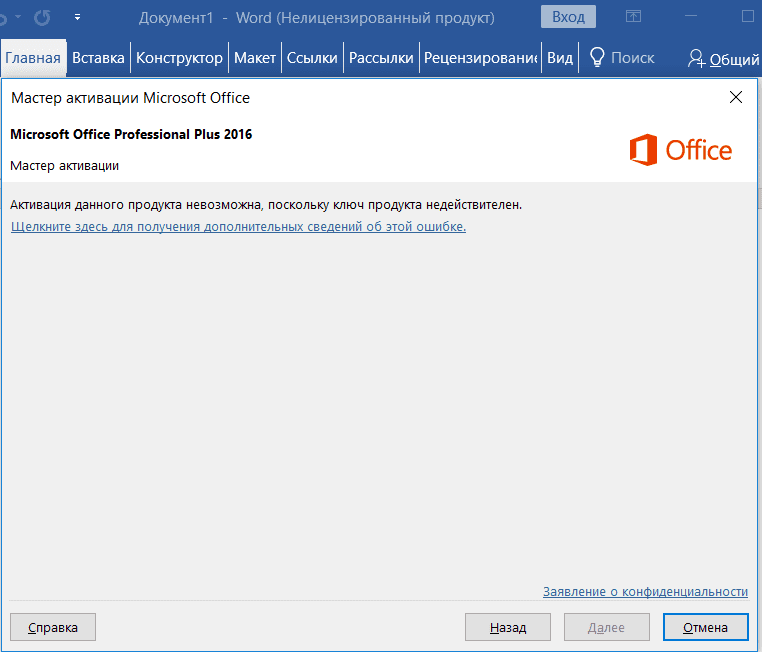
— Обратитесь к Вашему продавцу у которого приобретали ключ активации.
— Либо можете приобрести ключ Microsoft Office в нашем интернет-магазине от 499₽. Моментальная доставка ключа активации на Вашу электронную почту в автоматическом режиме. Техподдержка круглосуточная. Подробнее в нашем каталоге.
Вы ранее не активировали Ваше приложение ключом активации, либо использовали нелегальные способы для обхода активации.
1) Вы ранее не активировали Ваше приложение ключом активации. Это может значить, что Вы использовали 30-дневный пробный период и он истек. С момента установки приложения Office, либо приобретения нового ПК с предустановленным Microsoft Office у Вас будет 30 дней пробного (триального) периода, независимо будете ли Вы использовать Microsoft Office или нет, срок пробного периода все равно будет истекать.
Для активации Вашего приложения после пробного периода активируйте его ключом активации. Приобрести ключ для Вашей версии Microsoft Office можете в нашем каталоге от от 499₽. Доставка ключа моментальная на Вашу электронную почту.
2) Вы использовали нелегальные методы обхода активации, либо использовали питратский дистрибутив Microsoft Office. В этом случае рекомендуем воспользоваться утилитой для удаления Microsoft Office — Microsoft Support and Recovery Assistant.
После удаления установить оригинальный дистрибутив, скачать можете на следующей странице. И активировать его ключом активации, приобрести его можете так же в нашем каталоге.
Ошибка «Нелицензированные продукты» при открытии приложения Office профессиональный плюс 2010
Сведения о версии Office 2013 в этой статье см. в статье об ошибках нелицензированного продукта и активации в Office.
Сведения о версии Office 2016 в этой статье см. в статье об ошибках нелицензированного продукта и активации в Office.
Проблема
При открытии приложения Office профессиональный плюс 2010 многие функции отключаются. Эта проблема возникает, когда срок действия Office профессиональный плюс истекает, а приложение становится нелицензным.
Кроме того, у вас может возникнуть один из следующих симптомов:
- Щелкнув «Файл» в приложении Office профессиональный плюс 2010, а затем нажав кнопку «Справка«, вы получите следующее сообщение: Требуется активация продукта
- В строке заголовка приложения Office профессиональный плюс 2010 вы получите следующее сообщение: Нелицензированный продукт
- После входа для активации Office профессиональный плюс 2010 вы получите следующее сообщение: Подписка не найдена
Причина
Эта проблема возникает, если Office профессиональный плюс 2010 больше не лицензирован.
Решение
Чтобы устранить эту проблему, при необходимости используйте один или несколько из следующих методов.
Метод 1. Убедитесь, что затронутму пользователю назначена Office профессиональный плюс на портале Microsoft Online Portal.
- Войдите на портал Microsoft 365 с правами администратора.
- Выберите Администратор, а затем — «Пользователи».
- Выберите пользователя, у которого есть проблема.
- В разделе «Назначение лицензий» убедитесь, что Office профессиональный плюс выбран.
Метод 2. Повторная активация Office с помощью идентификатора организации Microsoft 365
Чтобы устранить эту проблему, выполните следующие действия.
- Определите, установлена ли на компьютере 32-разрядная или 64-разрядная версия Office 2010. Для этого откройте любую программу Office 2010, щелкните «Файл « и выберите пункт » Справка». Версия Office отображается рядом с номером версии .
- Закройте все программы Office 2010.
- Нажмите кнопку «Пуск», введите командную строку в поле «Пуск поиска » и нажмите клавишу ВВОД.
- В командной строке введите одну из следующих команд и нажмите клавишу ВВОД:
- Если вы запускаете 64-разрядную систему Windows с 32-разрядной версией Office:
"%ProgramFiles(x86)%\Common Files\Microsoft Shared\OFFICE14\OSAUI.exe" /F "%ProgramFiles%\Common Files\Microsoft Shared\OFFICE14\OSAUI.exe" /F Метод 3. Проверка параметров системных часов
- Убедитесь, что системная дата и время задано правильно. Используйте официальный ресурс времени США, чтобы проверить правильность системных часов.
- Убедитесь, что часовой пояс задано правильно.
- Убедитесь, что параметр летнего времени настроен правильно.
- Нажмите кнопку «Пуск», введите командную строку в поле «Пуск поиска » и нажмите клавишу ВВОД.
- В командной строке введите одну из следующих команд и нажмите клавишу ВВОД:
- Если вы запускаете 64-разрядную систему Windows с 32-разрядной версией Office:
"%ProgramFiles(x86)%\Common Files\Microsoft Shared\OFFICE14\OSAUI.exe" /K "%ProgramFiles%\Common Files\Microsoft Shared\OFFICE14\OSAUI.exe" /K Метод 4. Удаление и переустановка Office 2010
- Удалите Office 2010 с помощью простого исправления Майкрософт.
- После завершения простого исправления войдите на портал Microsoft Online, чтобы переустановить Office 2010.
Требуется дополнительная помощь? Зайдите на сайт сообщества Майкрософт.
Обратная связь
Были ли сведения на этой странице полезными?