
Цифровая клавиатура
Цифровая клавиатура (Numeric keypad, Numeric pad, Numpad) – это часть компьютерной клавиатуры, которая находится с ее правой стороны. Цифровая клавиатура имеет 17 клавиш размещенных в четыре ряда. Ниже представлен весь список клавиш цифровой клавиатуры (от левого верхнего угла до нижнего правого).
- Num Lock, клавиша включения/выключения цифровой клавиатуры.
- Слеш/Косая черта (деление).
- Звездочка (умножение).
- Тире/Дефис (минус).
- Цифра 7, также используется как клавиша Home.
- Цифра 8, также используется как клавиша со стрелкой вверх.
- Цифра 9, также используется как клавиша Page Up.
- Плюс (сложение).
- Цифра 4, также используется как клавиша со стрелкой влево.
- Цифра 5.
- Цифра 6, также используется как клавиша со стрелкой вправо.
- Цифра 1, также используется как клавиша End.
- Цифра 2, также используется как клавиша со стрелкой вниз.
- Цифра 3, также используется как клавиша Page Down.
- Клавиша Enter.
- Цифра 0, также используется как клавиша Insert.
- Десятичный разделитель, запятая в русской раскладке и точка в английской, также используется как клавиша Delete.
Ниже приведен пример того, как может выглядеть цифровая клавиатура на компьютерной клавиатуре.
Режимы работы цифровой клавиатуры
Цифровая клавиатура работает в двух режимах, когда Num Lock включен и когда выключен (на клавиатурах и светодиодными индикаторами, когда Num Lock включен, то горит его индикатор).
Если Num Lock включен, то клавиши с цифрами работают как цифры, а клавиша десятичного разделителя вводит разделитель (точку или запятую, в зависимости от языка ввода).
Если Num Lock выключен, клавиши 7,9,1,3 работают как клавиши Home, Page Up, End и Page Down, а клавиши 8,4,6,2 работают как клавиш стрелок для управления курсором. Подробнее можно увидеть в таблице на странице Num Lock.
[Ноутбук] Что такое NumberPad?
[Ноутбук] Что такое NumberPad? NumberPad решает проблему отсутствия цифровой клавиатуры на компактных ноутбуках. 1. Коснитесь иконки NumberPad  в правом верхнем углу сенсорной панели, пока не появится подсвечиваемая цифровая клавиатура. Коснитесь значка цифровой панели еще раз, чтобы вернуться в обычный режим тачпада. (Нажмите на верхний левый значок, чтобы выбрать один из двух уровней яркости)
 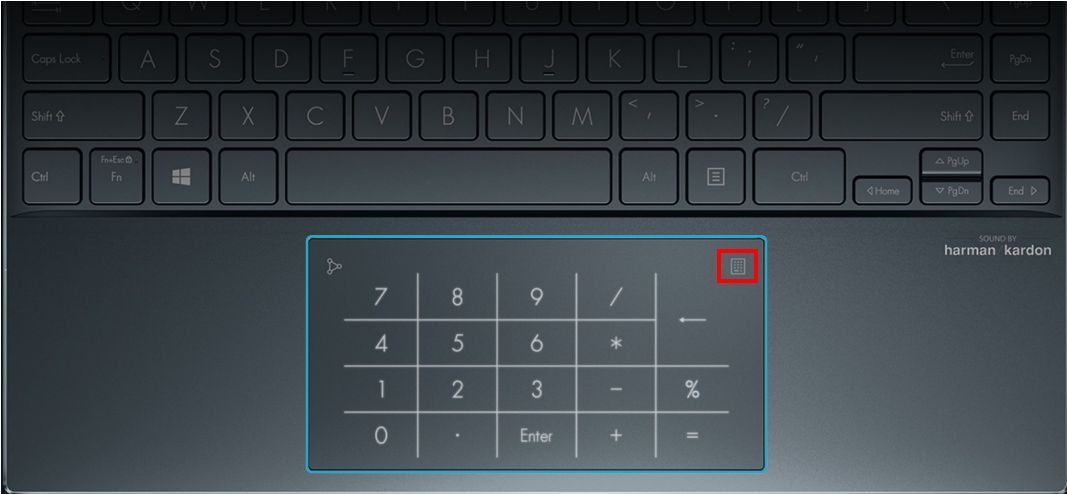 2. Проведите пальцем от верхнего левого значка
  в любом направлении на сенсорной панели ①, чтобы активировать приложение калькулятора на дисплее ② для более быстрого доступа. Снова проведите пальцем от верхнего левого значка
  в любом направлении, чтобы закрыть приложение калькулятора.
 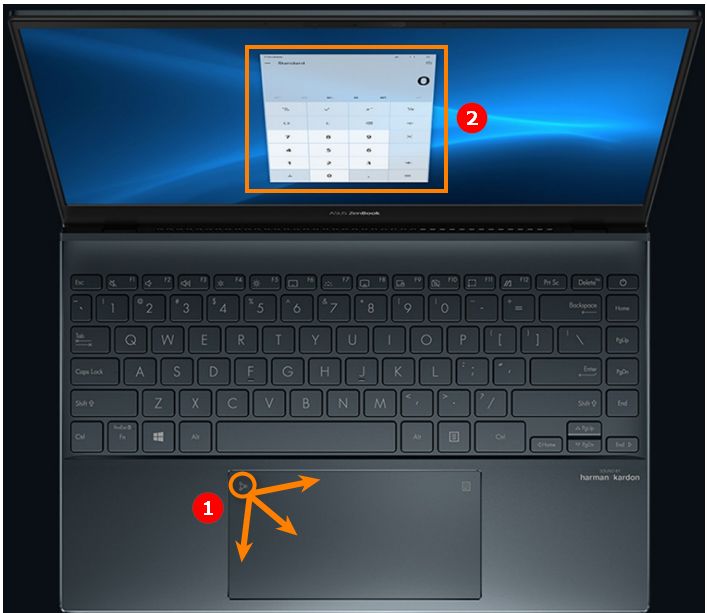 С активным NumberPad вы можете легко полчить доступ к некоторым данным или посчитать на калькуляторе. Если вы используете режим тачпада, то зеркальное покрытие обеспечивает лугкое и точное скольжение с поддержкой мульти-тач. Даже если NumberPad активирован, тачпад сохраняет свои функции курсора. Все это вызвано тем, что ПО определяет автоматически по движениям пользователя — хочет он использовать тачпад как курсор или для ввода цифровых обозначений. В зависимости от расстояния перемещения руки и нажатий, интелектуальное ПО автоматически распознает курсор или функцию ввода цифр. Пятислойная технология конструкции NumberPad С нашей запатентованной конструкцией у NumberPad под сенсорной панелью есть светодиоды. Когда NumberPad активирован, светодиоды загораются, чтобы пользователь мог видеть цифры на сенсорной панели. NumberPad имеет специальную пятислойную конструкцию, поэтому его числа выглядят четкими при включении; однако при выключении NumberPad выглядит как обычный тачпад.
Эта информация была полезной?
Что мы можем сделать, чтобы улучшить эту статью? Отправить Пропустить
Связаться со службой поддержки
Пожалуйста, свяжитесь со службой поддержки, если информация выше не помогла решить Ваш вопрос.
Получить поддержку
- Приведенная выше информация может быть частично или полностью процитирована с внешних веб-сайтов или источников. Пожалуйста, обратитесь к информации на основе источника, который мы отметили. Пожалуйста, свяжитесь напрямую или спросите у источников, если есть какие-либо дополнительные вопросы, и обратите внимание, что ASUS не имеет отношения к данному контенту / услуге и не несет ответственности за него.
- Эта информация может не подходить для всех продуктов из той же категории / серии. Некоторые снимки экрана и операции могут отличаться от версий программного обеспечения.
- ASUS предоставляет вышеуказанную информацию только для справки. Если у вас есть какие-либо вопросы о содержании, пожалуйста, свяжитесь напрямую с поставщиком вышеуказанного продукта. Обратите внимание, что ASUS не несет ответственности за контент или услуги, предоставляемые вышеуказанным поставщиком продукта.
Продукты и информация
- Ноутбуки
- Сетевое оборудование
- Материнские платы
- Видеокарты
- Смартфоны
- Мониторы
- Показать все продукты
-
Item_other —>
- Моноблоки (All-in-One)
- Планшеты
- Коммерческое сетевое оборудование
- Серия ROG
- AIoT и промышленные решения
- Блоки питания
- Проекторы
- VivoWatch
- Настольные ПК
- Компактные ПК
- Внешние накопители и оптические приводы
- Звуковые карты
- Игровое сетевое оборудование
- Одноплатный компьютер
- Корпуса
- Компьютер-брелок
- Наушники и гарнитуры
- Охлаждение
- Chrome-устройства
- Коммерческие
-
Commercial_list.Item —>
- Моноблоки (All-in-One)
- Информационные панели
- Ноутбуки
- Настольные ПК
- Мониторы
- Серверы и рабочие станции
- Проекторы
- Компактные ПК
- Сетевое оборудование
- Материнские платы
- Игровые станции
- Data Storage
NUMPAD 1 — что это за клавиша?

- Описание
- Расположение (ноутбук)
- Расположение (стационарный компьютер)
- Вывод
Приветствую друзья. Данная заметка расскажет об одной загадочной кнопке, которую например не всегда легко найти на ноутбуке.
Описание
NUMPAD 1 — клавиша, означает просто единицу, однако для работы сперва необходимо активировать цифровой блок.
Название NUMPAD переводится как цифровая панель.
NUMPAD 1 (клавиатуре ноутбука)
На клавиатурах небольшого размера, например на ноутбуках — клавиша NUMPAD 1 может быть встроенной в буквенный набор кнопок. Если внимательно посмотреть на клавиатуру ноутбука, можно заметить в правой части кроме букв также цифры:

Это встроенный NUMPAD-блок среди обычных кнопок. Но если нажимать эти кнопки — эффект будет отсутствовать, будут просто печататься буквы. Чтобы активировать именно цифровой ввод — нужно зажать клавишу Fn + F11 (может быть подписана NumLk):

Вместо F11 может использоваться другая клавиша — просто посмотрите внимательно верхний ряд F-кнопок, найдите ту, которая подписана NumLk или Num Lock. Иногда вместо F11 используется F2. Если активировали — загорится специальная лампочка, например замочек с единичкой.
Иногда нужно зажать Fn + F8:


Одним словом — зависит от конкретной модели ноутбука, производителя.
NUMPAD 1 (обычной клавиатура, полноразмерной)
Кнопка NUMPAD 1 расположена справа в цифровом блоке клавиатуры, которые могут быть использованы для удобного набора цифр (расположение клавиш как на калькуляторе). Представляет из себя клавишу 1 на малой клавиатуре (справа):

Эти кнопки — и есть NUMPAD. Просто цифровые клавиши. Данный цифровой блок активируется кнопкой Num Lock (после чего загорается специальный светодиод):

Заключение
- NUMPAD 1 — клавиша означает просто единицу, доступна после активации цифрового блока клавиатуры.
что такое Numpad
Numpad — это Цифрова́я клавиату́ра, цифрово́й блок (англ. Numeric keypad, Keypad, Numpad) — это небольшая, состоящая из семнадцати клавиш, секция компьютерной клавиатуры, обычно находится с правого края. На цифровой клавиатуре имеются клавиши с числами от 0 до 9, символы сложения (+), вычитания (-), умножения (*) и деления (/), а также точку (.), клавиши Num lock и Enter. Клавиатуры ноутбуков обычно не имеют цифровой клавиатуры.
Остальные ответы
Цифровая клавиатура справа от стрелочек.