
Как найти панель управления Java в Windows?
Начиная с Java 7 (обновление 40), можно найти информацию о панели управления Java в меню «Пуск» Windows.
- Запустите меню Пуск Windows
- Нажмите Программы (Все приложения в Windows 10)
- Найдите список программ Java
- Щелкните Configure Java (Настроить Java), чтобы запустить панель управления Java Control Panel
Найти панель управления Java — версии ранее 7u40
Windows 10
- Нажмите правой кнопкой мыши кнопку Пуск и выберите Панель управления.
- На панели управления Windows нажмите Программы.
- Щелкните на значке Java, чтобы открыть панель управления Java.
Windows 8
Используйте форму поиска для поиска панели управления
- Нажмите сочетание клавиши с эмблемой Windows + W для вызова чудо-кнопки Поиск и поиска настроек
ИЛИ
Переместите курсор мыши в правый нижний угол экрана и нажмите значок Поиск. - В поле поиска введите: панель управления Java
- Щелкните на значке Java, чтобы открыть панель управления Java.
Windows 7, Vista
- В меню Пуск выберите Панель управления.
- В поиске панели управления введите: панель управления Java.
- Щелкните на значке Java, чтобы открыть панель управления Java.
Windows XP
- В меню Пуск выберите Панель управления.
- Дважды щелкните на значке Java, чтобы открыть панель управления Java.
Альтернативный способ запуска панели управления Java
- В меню Windows нажмите кнопку «Пуск».
- В поле поиска введите:
для 32-разрядных версий Windows: c:\Program Files\Java\jre7\bin\javacpl.exe
для 64-разрядных версий Windows: c:\Program Files (x86)\Java\jre7\bin\javacpl.exe
Не удается получить доступ к элементам приложения Java
В этой статье приведены решения проблемы, из-за чего вы не можете получить доступ к элементам классического приложения Java в Microsoft Power Automate для компьютеров.
Применимо к: Power Automate
Исходный номер базы знаний: 5014922
Симптомы
Microsoft Power Automate для компьютеров не может получить доступ к элементам классического приложения Java.
Проверка проблемы
Убедитесь, что вы не можете записать элемент приложения с помощью средства записи или действия «Добавить элемент пользовательского интерфейса» в Designer.
Причина 1. Java не установлен на компьютере
Разрешение
Чтобы устранить эту проблему, убедитесь, что у вас установлен Java. Это можно проверка, выполнив следующие действия:
- Откройте командное окно или терминал и введите : > java –version .
- Если Java не установлен на компьютере, появится сообщение об ошибке:
Java не распознается как внутренняя или внешняя команда, операемая программа или пакетный файл.
Причина 2. Включен мост доступа Java
Разрешение
Чтобы устранить эту проблему, убедитесь, что мост доступа Java отключен в панель управления.
Перейдите к панель управления>Обходимо>, чтобы оптимизироватьвизуальное отображение>Моста доступа Java от Oracle, Inc. Предоставление доступа к приложениям Java со специальными возможностями, а затем отключите (снимите флажок Включить мост доступа Java).
Причина 3. Некоторые файлы недоступны в папках Java компьютера после установки Power Automate для компьютеров
Разрешение
Определенные файлы должны существовать в папках Java компьютера после установки Power Automate для компьютеров.
Выполните следующие действия, чтобы проверка установленной версии Java и пути установки на компьютере.
- Введите Configure Java (Настроить Java ) в строке поиска Windows.
- Откройте панель управления Java и перейдите на вкладку Java .
- Выберите Вид.
- Проверьте значения в столбце Путь . Строка с архитектурой , равной x86, относится к 32-разрядной установке Java, а строка со значением x64 относится к 64-разрядной установке Java.
Вы можете проверка следующие файлы:
- Для установки 64-разрядной версии Java:
- ФайлMicrosoft.Flow.RPA.Desktop.UIAutomation.Java.Bridge.Native.dll должен быть заменен в папке C:\Program Files\Java\jre1.8.0_271\bin. (jre1.8.0_271 можно заменить установкой Java компьютера.)
- Файл accessibility.properties должен быть заменен в папке C:\Program Files\Java\jre1.8.0_271\lib. (jre1.8.0_271 можно заменить установкой Java компьютера.) При редактировании файла с помощью блокнота он должен иметь следующее значение:
assistive_technologies=com.sun.java.accessibility.AccessBridge, microsoft.flows.rpa.desktop.uiautomation.JavaBridge - Файл access-bridge-64 должен быть вставлен в папку C:\Program Files\Java\jre1.8.0_271\lib\ext. (jre1.8.0_271 можно заменить установкой Java компьютера.)
Обратная связь
Были ли сведения на этой странице полезными?
Как включить JavaScript в Windows
Многие веб-сайты в Интернете содержат JavaScript, язык программирования сценариев, который работает в веб-браузере, чтобы сделать конкретные функции на веб-странице функциональными. Если JavaScript был отключен в вашем браузере, содержание или функциональность веб-страницы могут быть ограничены или недоступны. В этой статье описаны шаги для включения JavaScript в веб-браузерах.
Дополнительная информация
Исследователь Интернета
Чтобы все веб-сайты в зоне Интернета запускали скрипты в Internet Explorer:
- В меню веб-браузера нажмите «Инструменты» или значок «Инструменты» (который выглядит как шестерня) и выберите параметры Интернета.

- При открытии окна «Интернет-опционы» выберите вкладку Безопасности.
- На вкладке «Безопасность» убедитесь, что интернет-зона выбрана, а затем нажмите на «Таможенный уровень. » Кнопку.

- В настройках безопасности — диалоговом поле «Интернет-зона» нажмите «Включить» для активного сценария в разделе Сценарий.

- Когда открывается окно «Предупреждение!» и спрашивает: «Вы уверены, что хотите изменить настройки для этого zone?» выберите «Да»
- Нажмите OK в нижней части окна Опционов Интернета, чтобы закрыть диалог.
- Нажмите кнопку Обновления, чтобы обновить страницу и запустить скрипты.

Чтобы разрешить написание сценариев на определенном веб-сайте, оставляя сценарий отключенным в зоне Интернета, добавьте определенный веб-узел в зону «Доверенные сайты»:
- В меню веб-браузера нажмите «Инструменты»или значок «Инструменты» (который выглядит как шестерня) и выберите параметры Интернета.

- При открытии окна «Интернет-опционы» выберите вкладку Безопасности.
- На вкладке «Безопасность» выберите зону «Доверенные сайты», а затем нажмите кнопку «Сайты».

- Для веб-сайта (ы) вы хотели бы разрешить сценарий, введите адрес в Добавить этот веб-сайт в зону текстового окна и нажмите Добавить. Примечание: Если адрес не начинается с «https:», вам многие должны отменить проверку «Требуемая проверка сервера (https:) для всех участков в этой зоне».

- Нажмите Закрыть, а затем нажмите OK в нижней части окна Интернет опционов, чтобы закрыть диалог.
- Нажмите кнопку Обновления, чтобы обновить страницу и запустить скрипты.

Google Chrome
Чтобы включить JavaScript в Google Chrome, пожалуйста, просмотрите и следуйте инструкциям, предоставленным на Enable JavaScript в вашем браузере, чтобы увидеть объявления на вашемсайте.
Firefox корпорации Mozilla
Для включения JavaScript в Firefox, пожалуйста, просмотрите и следуйте инструкциям, предоставленным в настройках JavaScript для интерактивных веб-страниц.
Как проверить версию, обновить или удалить Java с помощью PowerShell?

26.10.2020

itpro

PowerShell, Windows 10, Windows Server 2016

комментариев 7
Java Runtime Environmen (JRE) достаточно широко используется для запуска различных корпоративных приложений, написанных на java. Однако некоторые программы требуют для запуска определенную версию Java и могут некорректно работать в других версиях. В этой статье мы рассмотрим, как разобраться, какие версии Java установлены на компьютерах пользователей в вашей сети, а также как удалить или обновить версию среды JRE с помощь PowerShell.
Как узнать установленную версию Java в Windows?
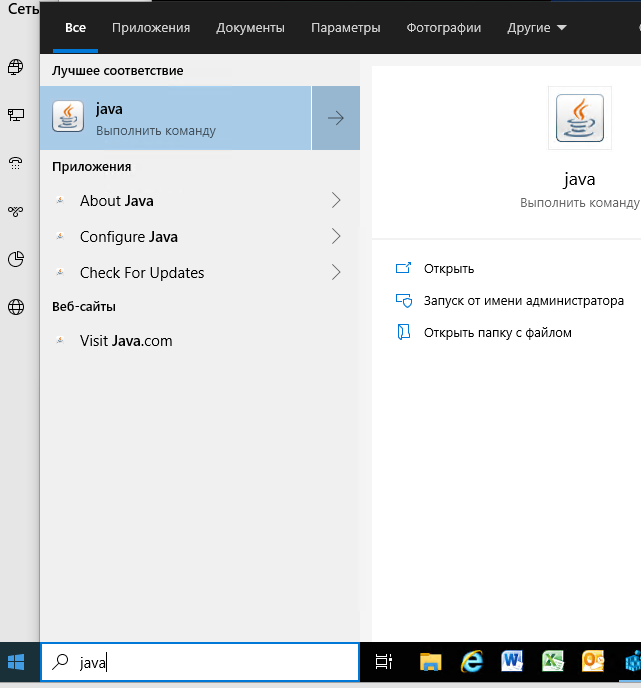
Вы можете получить номер версии Java, установленной на вашем компьютере, если наберете ‘ java ’ в окне поиска Windows 10 и запустите апплет Java.
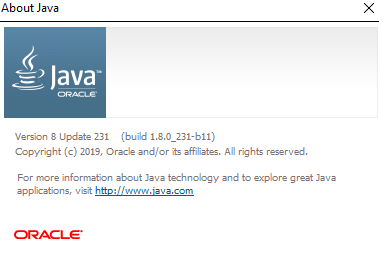
В открывшемся окне «About Java» указана текущая версия JRE. В моем случае это Java Version 8 Update 231 (build 1.8.0_231-b11). Обратите внимание на значение билда JRE. Во всех версиях Java в начале указана 1, затем номер мажорной версии JRE (у меня это 8), потом номер обновления.
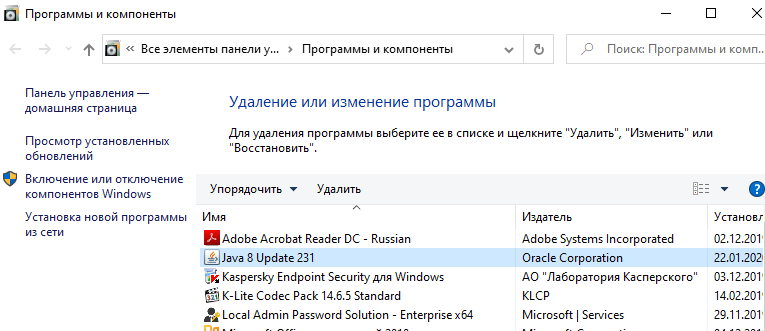
Также вы можете узнать текущую версию Java в панели ‘Программы и компонентах Windows’ (Win+R -> appwiz.cpl ).
Можно вывести текущую версию Java из командной строки. Запустите cmd.exe и выполните команду:
java version "1.8.0_231" Java(TM) SE Runtime Environment (build 1.8.0_231-b11) Java HotSpot(TM) Client VM (build 25.231-b11, mixed mode)

Как узнать версию Java из PowerShell?
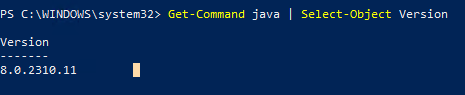
Вы можете узнать версию Java на вашем компьютере с помощью PowerShell. Можно просто проверить версию исполняемого файла java.exe (путь к ней прописывается в переменные окружения при установке JRE SE на вашем компьютере). Выведем версию java файла:
Get-Command Java | Select-Object Version
Можно вывести подробную информацию о версии, обновлении и релизе Java:
Get-Command java | Select-Object -ExpandProperty Version
Major Minor Build Revision ----- ----- ----- -------- 8 0 2310 11
Если вам нужно получить строковое значение версии Java для использования в скриптах, используйте:
(Get-Command java | Select-Object -ExpandProperty Version).tostring()

Также вы можете узнать версию Java через WMI класс, который содержит список установленных программ в Windows:
Get-WmiObject -Class Win32_Product -Filter «Name like ‘%Java%'»
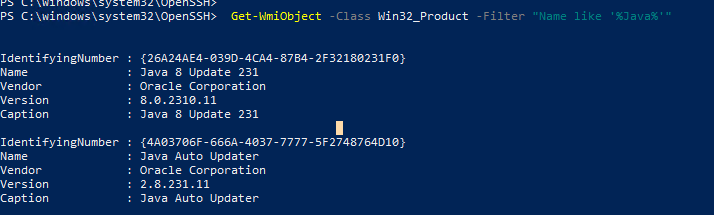
IdentifyingNumber : Name : Java 8 Update 231 Vendor : Oracle Corporation Version : 8.0.2310.11 Caption : Java 8 Update 231 IdentifyingNumber : Name : Java Auto Updater Vendor : Oracle Corporation Version : 2.8.231.11 Caption : Java Auto Updater
Полученные ID можно использовать в дальнейшем для корректного удаления JRE.
Если нужно вывести только версии Java, и нужно исключить Java Auto Updater, используйте команду:
Get-WmiObject -Class Win32_Product -Filter «Name like ‘%Java%’ and not Name like ‘%Java Auto Updater%'» | Select -Expand Version
PowerShell: получить версию Java на удаленных компьютерах
Если вы хотите выполнить инвентаризацию версий Java, используемых на компьютерах или серверах в вашем домене, вы можете использовать следующий PowerShell скрипт. Данный скрипт может удаленно опросить сервера по списку указанному вручную, загрузить список из текстового файла. Также вы можете получить список серверов или компьютеров из AD с помощью командлета Get-ADComputer из модуля RSAT-AD-PowerShell.
# PowerShell скрипт для проверки верси Java SE (JRE) на удаленных компьютерах/серверах# Проверить версию Java по списку компьютеров
# Проверить версию Java по списоку серверов в текстовом файле
# Получить версию Java на всех серверах домена
Get-WmiObject -Class Win32_Product -ComputerName $computers -Filter «Name like ‘%Java%’ and not Name like ‘%Java Auto Updater%’» | Select __Server, Version
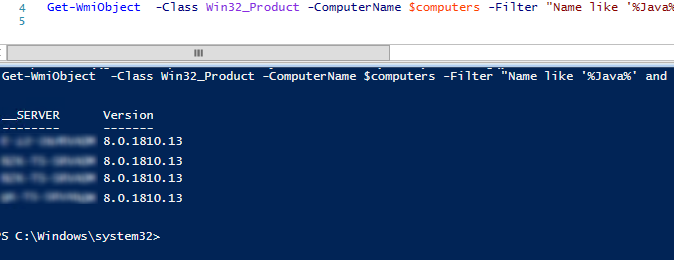
В результате у вас появится табличка со списком компьютеров/серверов и версией Java на них.
В моем случае при проверке версии Java на компьютерах я нашел 35 различных версий JRE!
Скрипт PowerShell для удаления всех версий Java
Почему вам может понадобится удалять предыдущие версии Java в Windows?
- Перед установкой новой версии Java желательно удалить все предыдущие версии. Как и во всех других продуктах в Java постоянно обновляется функционал, и исправляются критические уязвимости. Если у вас установлена старая версий Java, вы подвергаете компьютер риску заражения и эксплуатации известных и 0-day уязвимостей. В Java встроен механизм автоматического обновления, но по разным причинам администраторы могут отключать его на компьютерах домена.
- У вас нет коммерческой подписки на использование Java JRE. С 2019 года Oracle изменил лицензионную политику Java. Теперь, если вы хотите использовать старые версии Oracle JDK (Java SE), вам нужно приобретать платную подписку. Это касается всех выпусков Java JRE после 16 апреля 2019 года (начиная с Java 8 SE Update 211).
Для коммерческих версий Java SE предусматривается длительная поддержка (обновление выпускаются 5 лет после выпуска). Бесплатная версия Java — Open JDK (распространяется по GPL), однако вам придётся обновлять ее раз в полгода. Еще один недостаток Open JDK – пока отсутствуют нормальные средства установки для Windows. Приходится качать и устанавливать Open JDK вручную. Есть один приемлемые вариант с установкой Open JDK с помощью менеджера пакетов Chocolatey: choco install openjdk
Следующий PowerShell скрипт можно использовать для удаление всех установленных версий Java на компьютере
$jre_installed = Get-WmiObject -Class Win32_Product -Filter «Name like ‘%Java%'»
$jre_installed.Uninstall()Однако рассмотренная выше команда удаления основана на WMI и не смотря на свою простоту, работает довольно медленно.
Вместо этого можно получить список установленных Java из реестра и удалить все найденные версии Java по GUID продукта, который генерируется при установке ПО через MSI.
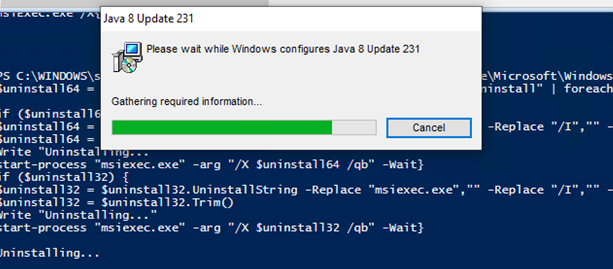
#PowerShell скрипт для удаления всех версий Java SE (JRE) на компьютере
$uninstall32 = gci «HKLM:\SOFTWARE\Wow6432Node\Microsoft\Windows\CurrentVersion\Uninstall» | foreach < gp $_.PSPath >| ? < $_ -like "*Java*" >| select UninstallString
$uninstall64 = gci «HKLM:\SOFTWARE\Microsoft\Windows\CurrentVersion\Uninstall» | foreach < gp $_.PSPath >| ? < $_ -like "*Java*" >| select UninstallString
# Удаление 64 битных версий Java
if ($uninstall64) $uninstall64 = $uninstall64.UninstallString -Replace «msiexec.exe», «» -Replace «/I», «» -Replace «/X», «»
$uninstall64 = $uninstall64.Trim()
Write «Uninstalling. «
start-process «msiexec.exe» -arg «/X $uninstall64 /qb» -Wait
>
# Удаление 32 битных версий Java
if ($uninstall32) $uninstall32 = $uninstall32.UninstallString -Replace «msiexec.exe»,»» -Replace «/I»,»» -Replace «/X»,»»
$uninstall32 = $uninstall32.Trim()
Write «Uninstalling all Java SE versions. «
start-process «msiexec.exe» -arg «/X $uninstall32 /qb» -Wait
>PowerShell cкрипты из этой статьи доступны в моем репозитории на GitHub https://github.com/winadm/posh/tree/master/Java.
Как скачать установить Java JRE с помощью PowerShell?
Следующий PowerShell скрипт позволяет автоматически скачать последнюю версию дистрибутива Java (можно скачать офлайн или онлайн установщик) с официального сайта и установить его на компьютере пользователя. При этом мы подавляем требование перезагрузки и отключаем автоматическое обновлений Java.
Для скачивания файла установщика с сайта используется командлет Invoke-WebRequest.
#PowerShell скрипт для автоматической загрузки и установки последней версии Java SE (JRE) на компьютере
[Net.ServicePointManager]::SecurityProtocol = [Net.SecurityProtocolType]::Tls12
# скачать онлайн установщик Java
$URL = (Invoke-WebRequest -UseBasicParsing https://www.java.com/en/download/manual.jsp).Content | % < [regex]::matches($_, '(?:)').Groups[1].Value >
# скачать офлайн установщик Java
#$URL = (Invoke-WebRequest -UseBasicParsing https://www.java.com/en/download/manual.jsp).Content | % < [regex]::matches($_, '(?:)').Groups[1].Value >
Invoke-WebRequest -UseBasicParsing -OutFile jre8.exe $URL
Start-Process .\jre8.exe ‘/s REBOOT=0 SPONSORS=0 AUTO_UPDATE=0’ -wait
echo $?Если компьютер, находится за прокси, нужно настроить PowerShell для доступа к интернету через прокси.

Первая строка в скрипте добавлена, чтобы переключиться на протокол TLS 1.2. Иначе при запуске у меня появлялась ошибка:
Invoke-WebRequest : Запрос был прерван: Не удалось создать защищенный канал SSL/TLS.

Скрипт автоматически загрузит установочный файл Java, сохранит его на диск в виде jre8.exe и установит среду JRE.
 Предыдущая статья Следующая статья
Читайте далее в разделе PowerShell Windows 10 Windows Server 2016

Защита RDP от подбора паролей с блокировкой IP правилами Windows Firewall
Когда истекает пароль пользователя в AD, оповещаем пользователей о необходимости сменить пароль
Установка и настройка Windows Hyper-V Server 2019 (2016)
Вам понадобится новое приложение, чтобы открыть эту ссылку Windows Defender