
Яндекс Музыка разрешила добавлять в сервис файлы любых треков и делиться ссылками на них
В закладки
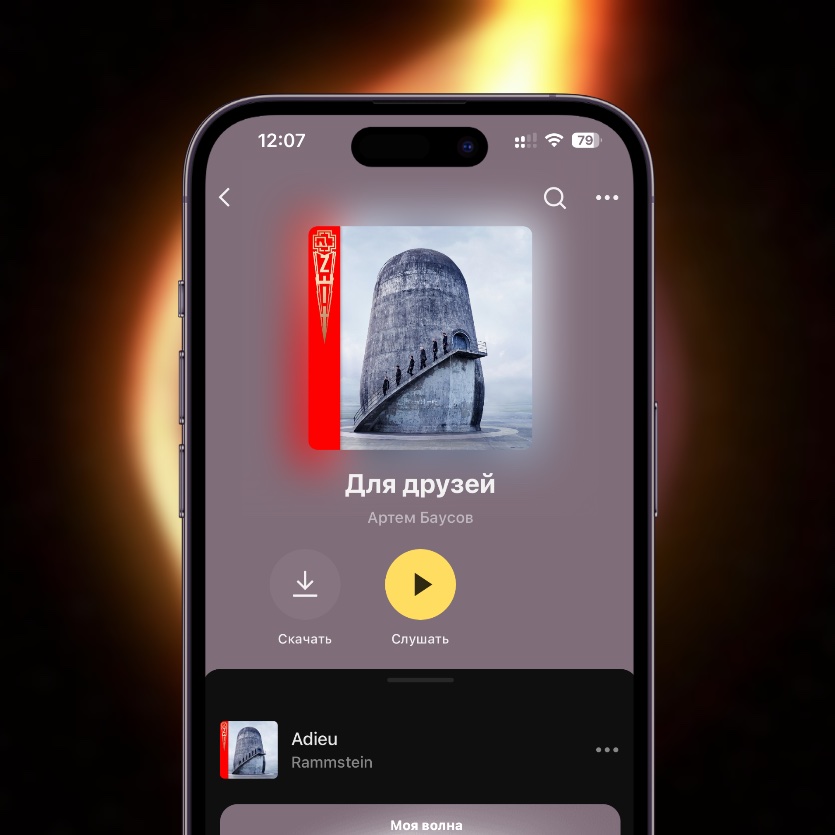
Читатель сообщил Rozetked, что в Яндекс Музыке теперь можно делиться загруженными вручную треками.
Композиции разрешали добавлять самостоятельно и раньше. Однако теперь на них можно сгенерировать ссылку для других людей.
Так, например, можно загрузить новые песни Rammstein, которые отсутствуют в сервисе, а затем просто отправить ссылку друзьям.

Как добавить свои треки в Яндекс Музыку:
1. Откройте с компьютера или смартфона веб-версию сервиса (выберите настольную версию, если делаете это с айфона).
2. Нажмите Коллекция -> Плейлисты.
3. Создайте новый плейлист или откройте существующий.
4. Под описанием плейлиста нажмите кнопку Загрузить трек и выберите файлы для загрузки. Если её нет со смартфона — переверните экран.
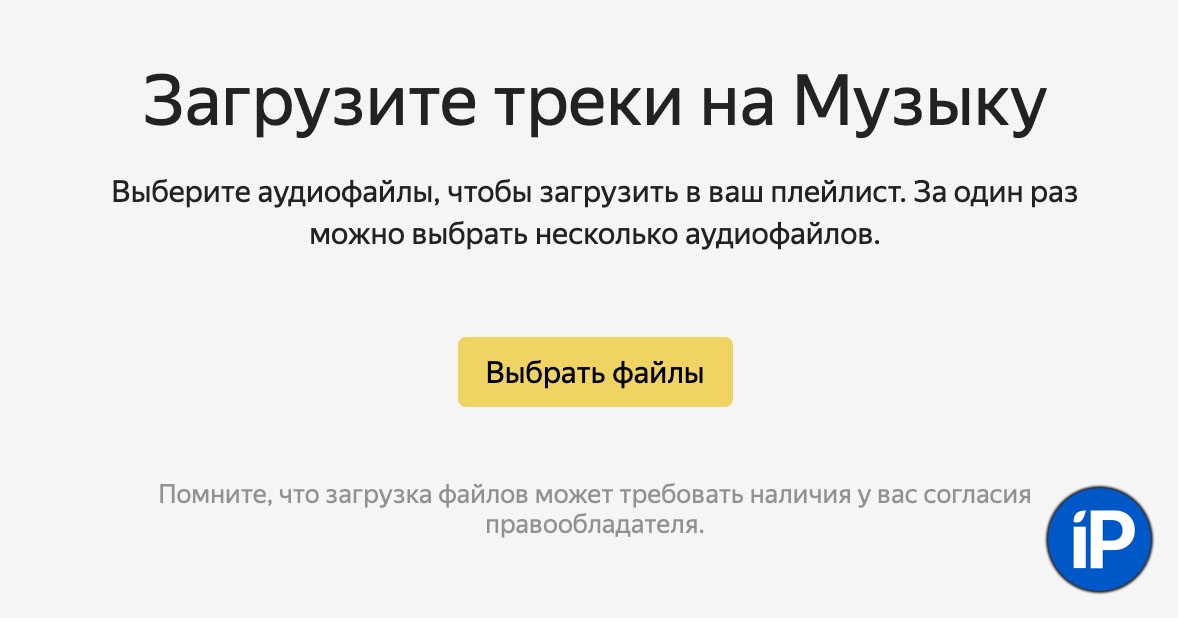
Отмечается, что поделиться разрешено только всем загруженным плейлистом, но не отдельной песней. Кроме того, пользовательские треки не будут отображаться в общем поиске. Они доступны только по ссылке. [Rozetked]
Как добавить музыку в плеер Яндекс.Музыки?
Как добавить музыку в Яндекс.Музыку и создать новый плейлист? Можно ли перенести песни с других платформ? Как искать альбомы и исполнителей? Об этом и многом другом наш обзор!
Десктопная версия
Сначала о том, как добавить музыку в Яндекс.Музыку, если вы пользуетесь десктопной версией сервиса.

Напомним, плеер работает только в браузере, специального настольного приложения не существует.
Управлять сервисом очень легко, вы разберетесь с доступными настройками даже интуитивно! Но все же вопросы могут возникнуть у любого пользователя, поэтому мы и рассказываем, как добавить трек в Яндекс.Музыку и даже сформировать целый плейлист.
Сначала нужно найти песню, которая вам действительно нравится – для этого можно воспользоваться поисковой строкой, которую вы найдете на верхней панели. Искать можно по названию трека или исполнителю, алгоритмы достаточно точно подбирают релевантные результаты.

Кроме того, можете пролистать чарты и автоматически сформированные плейлисты, посмотреть новые релизы и открыть разные вкладки с жанрами. Может быть, вы увидите что-то очень интересное!
А теперь о том, как добавить песню в Яндекс.Музыку – вы же рассчитываете часто ее слушать? Включите трек, он появится в плеере на нижней панели:
- Нажмите на сердечко, если хотите добавить композицию в список «Мне нравится» ;

- Щелкните по значку «+» , чтобы открыть свои плейлисты. Выберите из списка тот плейлист, который хотите пополнить.

Если у вас еще нет плейлиста, вы можете создать его прямо сейчас – просто введите название в поле «Создать и найти» . Новый список треков будет сформирован автоматически, первой в него попадет песня, которую вы только что слушали!

Если вы нашли композицию в трек-листе, который отображается справа, можно также нажать на сердечко для добавления в список «Мне нравится» или на три точки, чтобы выбрать свой плейлист. Все очень просто!

Теперь несколько слов о том, как добавить плейлист в Яндекс.Музыке – вдруг вам понравился полный список треков, и вы не хотите добавлять их по одному? Можно сразу пополнить коллекцию готовым плейлистом – просто наведите на него курсор и нажмите на сердечко, которое появится слева. Готово!
Практически аналогичен ответ на вопрос, как добавить альбом в плейлист Яндекс.Музыки. Допустим, вы нашли любимого исполнителя через поиск, насладились парой песен и переключились на вкладку «Альбомы» . Сколько тут классных сборников!

Просто наведите курсор на нужный альбом и щелкните по сердечку. Готово, он появился в вашей коллекции. Слушайте и наслаждайтесь.
Опция импорта
Очень интересный вопрос – а можно ли добавить музыку в Яндекс.Музыку, если она сохранена в другом плеере/сервисе? Полноценной опции переноса из одного плеера в другой не существует, но вы можете воспользоваться функцией импорта!
Как это работает? Переходите по ссылке и смотрите!
- Заполните поле со списком треков вручную и нажмите на кнопку «Найти» ;

- Или загрузите файл со списком композиций (в формате .txt/.pls/.m3u)
Уже радуетесь, что поняли, как добавить в Яндекс.Музыку песни из ВКонтакте или других сервисов? Не спешите, сначала прочитайте, как работает алгоритм импорта.
Вы не переносите полный список композиций – просто указываете названия. Система ищет совпадения в своей базе и добавляет треки, только если они есть в каталоге! Таким образом вы сможете восстановить плейлист, но стопроцентной гарантии, что все песни будут загружены, нет.
На смартфоне
Зато мы знаем, как добавить свою музыку в Яндекс.Музыку на смартфоне! Напомним, для этого нужно скачать бесплатное мобильное приложение через Google Play или App Store и оплатить подписку. О том, сколько стоит подписка и что в нее входит, мы писали отдельно.
Если у вас уже есть приложение с подключенной и оплаченной подпиской, просто заходим и делаем вот что:
- Нажмите на иконку «Коллекция» снизу справа;

- Теперь найдите наверху значок настроек;

- Пролистайте меню до вкладки «Импорт…» ;

- Нажмите на значок «Импортировать» !

Функция работает схожим образом, что и на компьютере – сервис соберет названия треков, которые были сохранены на устройстве (в медиатеке или библиотеке iCloud) и сформирует новый список из своего каталога! Вот как добавить трек в плейлист Яндекс.Музыка и даже создать полноценный новый трек-лист одним нажатием кнопки.
Разумеется, это не все – вы не обязаны импортировать песни (а может быть, вам и нечего переносить). Тогда пополняйте свою коллекцию вручную, это легко:
- Найдите интересную композицию и нажмите на три точки справа;
- В появившемся меню вы увидите кнопку «Нравится» и «Добавить в плейлист» .

Как добавить исполнителя в Яндекс.Музыке в раздел любимых? Вы можете перейти к исполнителю, нажав на те же три точки рядом с названием трека. Или найдите певца/группу по названию через строку поиска! А теперь просто нажмите на сердечко.
Таким же образом поступаем с понравившимися альбомами и готовыми плейлистами – все будет автоматически добавляться на вкладку «Коллекция» .
Показали и объяснили, как в Яндекс.Музыке добавить любимых исполнителей, треки, создать свои плейлисты и даже перенести сохраненные ранее песни! Действительно удобный сервис, убедитесь сами!
Как добавить музыку в Яндекс Музыку

Рассказываем, как добавить музыку в Яндекс Музыку и слушать свои треки через приложение на смартфоне и компьютере.

Многие задаются вопросом, можно ли добавить свою музыку в Яндекс Музыку. Хорошая новость: можно! И это совсем несложно. Мы сделали пошаговую инструкцию, которая поможет перенести в Яндекс треки с компьютера и из ВК.

Пока вы читаете эту новость, мы готовим еще более интересные. Подписывайтесь на наши каналы, чтобы не пропустить!
Какую музыку можно размещать на Яндексе
Яндекс Музыка загружает только лицензированные произведения, не нарушая авторские права их владельцев. Поэтому перед импортом музыки убедитесь, что правообладатель разрешает размещение этих треков на сторонних ресурсах вроде Яндекса.
Если вы хотите добавить в Яндекс Музыку свою песню или другие собственные произведения, то обратитесь к одному из партнеров сервиса: их список размещен здесь.
Как загрузить свою музыку в Яндекс Музыку
Добавить трек в Яндекс Музыку можно через сайт — удобнее всего загружать файлы с компьютера. Перед этим советуем поискать, есть ли нужные вам песни в медиатеке сервиса. Возможно, они уже размещены на площадке, тогда их не придется импортировать.
Если же нужных вам треков в Яндекс Музыке нет, используйте инструкцию:
- Откройте страницу стримингового сервиса в браузере и перейдите в раздел «Коллекция».
- В списке плейлистов нажмите на плюс, чтобы создать новый плейлист. Для удобства его можно назвать по имени альбома или способу загрузки: «Музыка с флешки\компа».
- Нажмите кнопку «Загрузить трек».
Как добавить свою музыку в Яндекс Музыку?
Как добавить музыку в Яндекс Музыку самостоятельно, если вы пишете свои песни и хотите поделиться ими с аудиторией? Можно ли загрузить в память сервиса треки, которых нет в коллекции, чтобы слушать все плейлисты сразу? Обо всем этом – в нашем обзоре!
Загрузка с компьютера
Первая задача – рассказать, как добавить песню в Яндекс Музыку со своего устройства. Допустим, у вас сохранена парочка крутых треков, которых нет в коллекции музыкального сервиса! Хочется слушать все любимые композиции в одном приложении, не переключаясь с плеера на плеер.
Впрочем, вы можете добавить даже те песни, которые уже есть в каталоге! Практически никаких ограничений.
Итак, как добавить трек в Яндекс Музыку, если он хранится на вашем компьютере?
- Откройте веб-версию сервиса;
- Найдите наверху вкладку «Коллекция» ;

- Переключитесь на раздел «Плейлисты» ;

- Выберите нужный треклист и нажмите на его название;
- Плейлист откроется для просмотра в полноэкранном режиме;
- Ищем справа под описанием кнопку «Загрузить» .

Вот как загрузить трек на Яндекс Музыку – откроется окно выбора файла. Жмем на кнопку «Выбрать» и через проводник находим песни, заранее сохраненные на устройство. За один раз можно добавить сразу несколько файлов.

Что важно узнать перед тем, как загрузить песни в Яндекс Музыку? Все композиции можно добавлять только после согласования с владельцем прав на композицию. Поэтому предварительно нужно убедиться в том, что лицензионный договор предусматривает такую возможность (загрузить песню в приложение).
Если вы решили загрузить треки в Яндекс Музыку, будьте готовы к тому, что такие композиции отмечаются значком приватного просмотра. Слушать их можете только вы, нельзя поделиться ссылкой с другими пользователями!
Даже если вы удалите песни из плейлиста, сможете найти их в разделе «Треки» на вкладке «Моя коллекция» . Просто откройте подраздел «Мои» !

Есть еще одна интересная фишка. Вы можете импортировать свой плейлист из другого сервиса:
- Откройте треклист в другом приложении;
- Скопируйте список песен вручную, просто выделив текст мышкой;
- Войдите на страницу импорта коллекций и вставьте текст в появившееся поле;

- Нажмите на кнопку «Найти» .

Система автоматически проведет поиск по названию+автору. Если такие треки есть – они будут добавлены в плейлист!
Добавление своих песен
Вторая часть обзора посвящена тем, кто хочет разместить свою музыку на Яндекс Музыке! Это действительно можно сделать самостоятельно, но нужно понимать условия сотрудничества с сервисом. Нельзя просто так добавить песню и ждать прослушиваний, лайков, добавления в плейлисты.
Вариантов развития событий всего два. Расскажем о каждом подробнее!
Потеряли песню и не знаете как найти историю прослушивания? Не беда! Инструкция по ссылке для вас.
1. Вы подписали договор с одним из партнеров платформы и передали авторские/смежные права на воспроизведение треков? Свяжитесь с правообладателем и попросите его добавить композиции в каталог музыкального сервиса! Посмотреть полный список партнеров можно здесь.

2. Как выложить музыку на Яндекс Музыку, если вы не передавали права сторонней организацией и управляете своими делами самостоятельно? Этот способ актуален также для тех, кто представляет лейблы.
Воспользуйтесь одной из партнерских систем (посмотрите полный список здесь). Узнайте стоимость, условия и правила – и передайте свой контент для дистрибуции. Все подробности найдете на сайте выбранной системы.

Сумели разобраться, как загрузить музыку в Яндекс Музыку? Желаем удачи каждому из вас! Если вы просто хотите добавить все любимые треки в один плейлист – все получится, загружайте композиции и наслаждайтесь музыкой.
Ну а если вы планируете размещать собственные песни, надеемся, что скоро к вам придет огромное количество слушателей.