
Инструкции по настройке MikroTik
Настройка WiFi в MikroTik, настройка мощности и скорости WiFi
автор: adminse 3 Сен категория: Инструкции 33 комментария
Статья по настройке WiFi 2.4 и 5ГГц на или . Варианты усиления мощности и увеличения скорости WiFi.
Инструкция настройки WiFi в MikroTik
Отличие настройки CAPsMAN на точке доступа MikroTik
это менеджер, который выполняет роль WiFi контроллера. Его прямая задача облегчить масштабируемость WiFi сети и актуальность возникает, когда в сети MikroTik появляется вторая точка доступа WiFi. Среди полезных функций можно отметить наличие Fast Rouming, которая обеспечивает быстрое переключение между точками доступа при перемещении WiFi клиента по зоне покрытия.
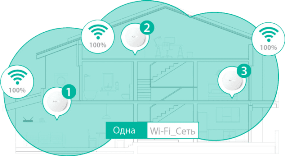
Обычная настройка WiFi(раздел Wireless) относится только к текущей точке доступа и не будет распространяться на смежные устройства.
Настройка пароля WiFi в MikroTik
Заводские настройки безопасности WiFi не имеют предустановленного пароля. Такие параметры применяются производителем для упрощения первичной настройки WiFi в MikroTik. Однако с точки зрения безопасности ИТ инфраструктуры и работоспособности WiFi, необходимо в обязательном порядке установить новый пароль к WiFi.
Нужна настройка WiFi в MikroTik?
Правильная настройка: “бесшовного роуминга”, CAPsMAN, точки доступа WiFi, моста(WDS), Mesh WiFi, усилителя(репитера) WiFi и др.
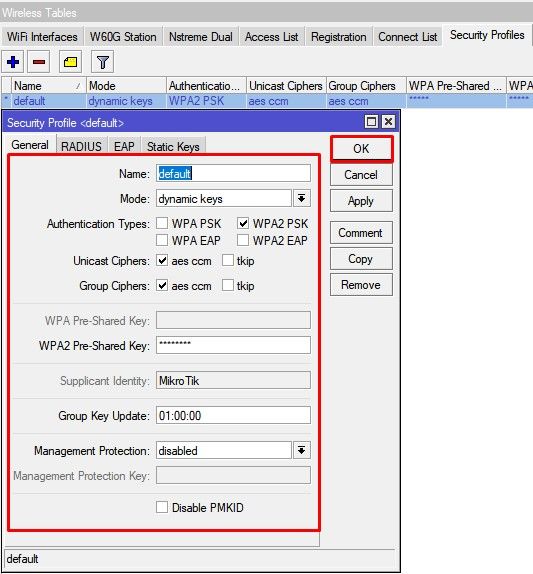
Настройка находится в Wireless→Security Profiles
- Открыть профиль default для установки пароля WiFi ;
- Установить Mode = dynamic keys;
- Authentication Types = WPA2 PSK;
- Chiphers = aes com;
- Заполнить WPA2 Pre-Shared Key.
- WPA2 PSK – это рекомендованный тип аутентификации;
- WPA2 EAP – аутентификация через Radius сервер;
- AES – рекомендованный способ шифрования;
- WPA2 Pre-Shared Key – пароль для доступа к WiFi сети MikroTik, длина не менее 8 символов.
/interface wireless security-profiles set [ find default=yes ] authentication-types=wpa2-psk eap-methods="" \ group-key-update=1h mode=dynamic-keys supplicant-identity=MikroTik \ wpa2-pre-shared-key=12345678
Расширенная настройка WiFi в MikroTik
Этот раздел позволяется задать различные настройки для радиомодуля WiFi: работа в режиме точки доступа, репитера, моста(WDS). Но также можно и манипулировать настройками скорости и мощности антенны. Рассмотрим настройку двух популярных частотных диапазона 2.4 и 5ГГц.
Настройка MikroTik WiFi 2G
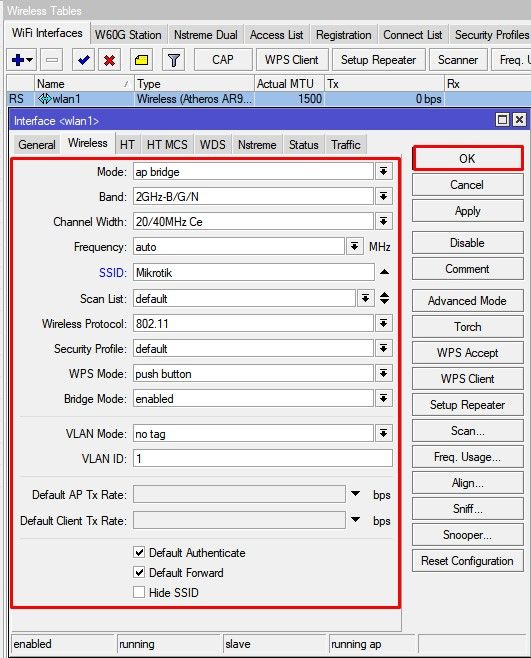
Настройки находятся Wireless→WiFi Interfaces
- Открыть WiFi интерфейс wlan1;
- Установить режим работы точки доступа Mode = ap bridge;
- Поддерживаемые стандарты WiFi Band = 2Ghz-B/G/N;
- Ширину канала Channel Width =20/40Mhz Ce;
- Частоту WiFi Frequency = auto;
- Имя WiFi сети SSID = MikroTik;
- Пароль для WiFi Security Profile = default.
Band – поддерживаемые стандарты WiFi. Как правило большинство беспроводных устройств имеют поддержку стандарта N, а B и G считаются устаревшими стандартами.
/interface wireless set [ find default-name=wlan1 ] band=2ghz-b/g/n channel-width=20/40mhz-Ce \ disabled=no distance=indoors frequency=auto mode=ap-bridge ssid=Mikrotik \ wireless-protocol=802.11
Настройка MikroTik WiFi 5G
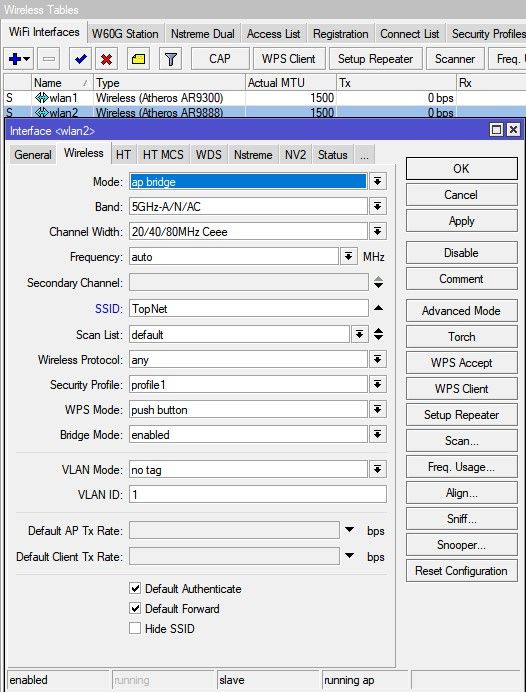
Настройки находятся Wireless→WiFi Interfaces
- Открыть WiFi интерфейс wlan1;
- Установить режим работы точки доступа Mode = ap bridge;
- Поддерживаемые стандарты WiFi Band = 5Ghz-A/N/AC;
- Ширину канала Channel Width =20/40/80Mhz Ceee;
- Частоту WiFi Frequency = auto;
- Имя WiFi сети SSID = MikroTik;
- Пароль для WiFi Security Profile = default.
/interface wireless set [ find default-name=wlan2 ] band=5ghz-a/n/ac channel-width=\ 20/40/80mhz-Ceee disabled=no frequency=auto mode=ap-bridge \ security-profile=profile1 ssid=TopNet
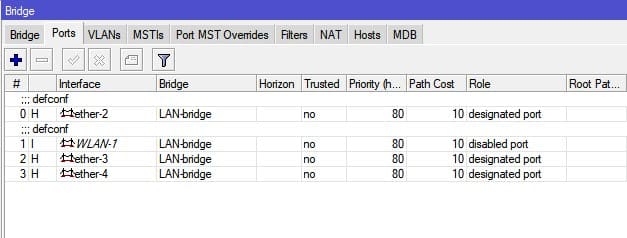
Важно принимать факт нахождения WiFi интерфейса в составе bridge, без этой настройки WiFi клиенты не смогут получит ip адрес(dhcp сервер настроен на bridge), взаимодействовать с локальной сетью и будут ограничены доступом в интернет.
Настройка скорости и мощности WiFi в MikroTik
Методы для увеличения скорости WiFi в MikroTik для двух диапазонов 2.4 и 5ГГц очень похожи между собой. Последовательно будет рассмотрена настройка максимальной скорости WiFi в MikroTik для каждого частотного диапазона – 2.4 и 5ГГц.
Если WiFi работает медленно или не стабильно , →
Настройка для MikroTik WiFi на 2.4ГГц
Частотный диапазон является самым перегруженным, т.к. большинство роутеров поддерживают только 2.4ГГц и кроме этого, каналов для работы WiFi всего 12. Эта проблема остро наблюдается в многоквартирных домах и ТМЦ, где общее количество WiFi роутеров, работающих на частоте 2.4ГГц может быть больше 50.
Для 12-ти каналов 50-т работающих роутеров будут имеют коллизию сигналов, что существенно снижает показатели качества и скорости работы WiFi.
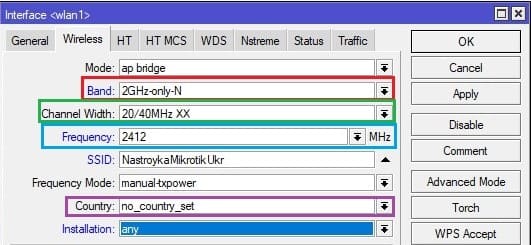
Выбор скоростного стандарта, параметр Band
Для частоты 2.4ГГц это N. Band = 2Ghz-only-N
Выбор значения только N стандарта для частоты 2.4ГГц снизит нагрузку с WiFi модуля от поддержки устаревших и медленных стандартов B и G.
Установить непересекающийся канал, параметр Frequency
Нужно просканировать частотный эфир в диапазоне 2.4ГГц и выбрать любой из непересекающихся каналов, это 1(2412), 6(2437) или 11(2462). Этот метод даст возможность использоваться более широкий канал в 40Мгц, а чем больше канал, тем выше скорость.
Установить максимальную ширину канала, параметр Channel Width
Для частоты 2.4ГГц Channel Width = 20/40Mhz XX
Установить максимальную мощность антенны, параметр Country.
Country = not_country_set
Настройка для MikroTik WiFi на 5ГГц
Частота 5ГГц лишена всех недостатков диапазона 2.4ГГц: каналов стало больше и каналы стали шире. Все эти свойства WiFi 5ГГц позволяют пропустить больше скорости.
Роутер MikroTik с поддержкой WiFi 5ГГц это лучшее решение в ситуации, когда необходима максимальная скорость по WiFi.
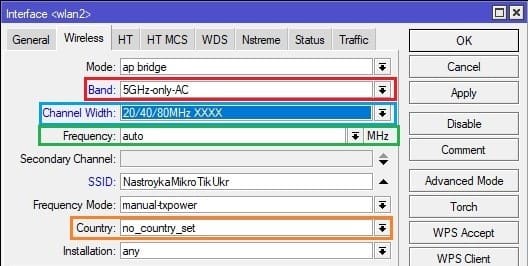
Выбор скоростного стандарта, параметр Band
Для частоты 5ГГц это AC. Band = 5Ghz-only-AC
Выбор значения только AC стандарта для частоты 5ГГц снизит нагрузку с WiFi модуля от поддержки редких стандартов A и N.
Установить частотный канал, параметр Frequency
Frequency = Auto
Установить максимальную ширину канала, параметр Channel Width
Для частоты 5ГГц Channel Width = 20/40/80Mhz XXXX
Установить максимальную мощность антенны, параметр Country.
Country = not_country_set
Плохо или медленно работает WiFi в MikroTik
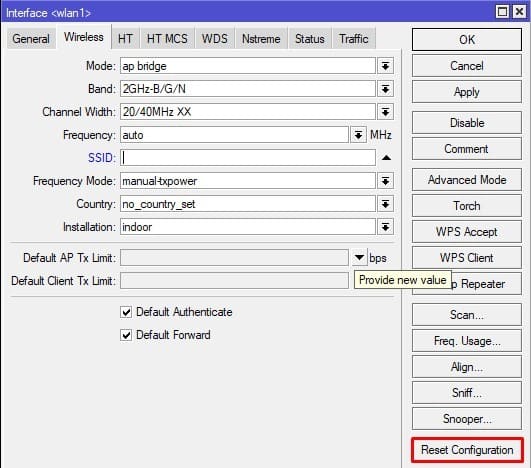
Частым случаем при самостоятельной настройке WiFi в MikroTik можно встретить случай, когда выбраны не оптимальные или некорректные настройки WiFi. Для того, чтобы не искать ошибки или не сбрасывать настройки MikroTik, в настройках WiFi есть специальный функционал Reset Configuration.
Команда Reset Configuration приведет настройки WiFi интерфейса wlan1 или wlan2 к заводским и с этого момента можно заново настроить WiFi на роутере или точке доступа MikroTik.
Сбросить настройки WiFi в MikroTik
Тестирование скорости MikroTik WiFi
Оптимальные настройки WiFi в MikroTik позволяют на максимальных возможностях использовать ресурсы WiFi модуля: ширину канала и мощность передатчика.

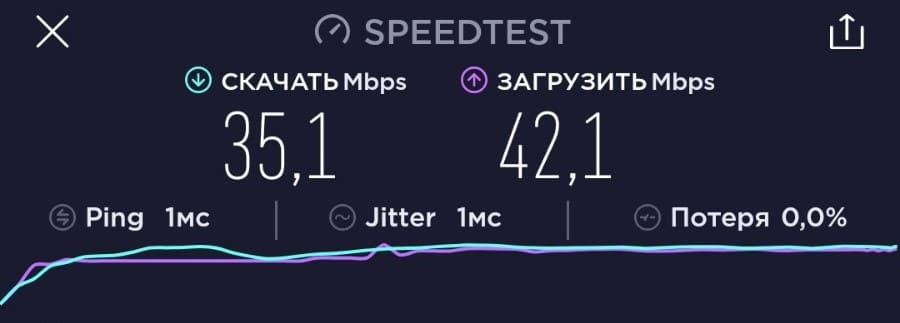
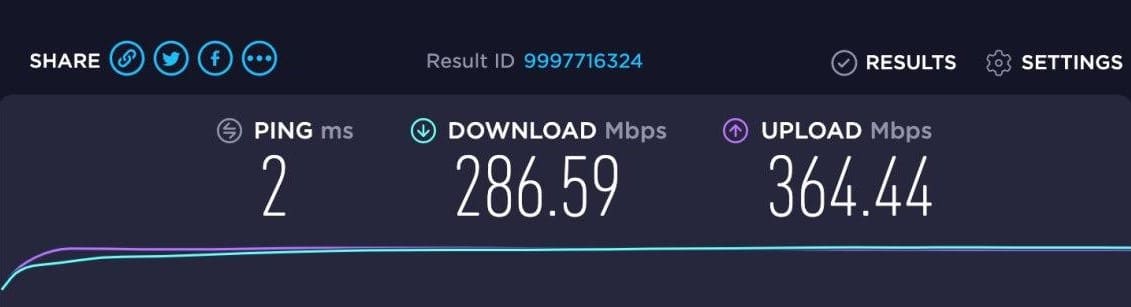
Тест скорости на сайте для настроенной WiFi точки доступа :
Скорость WiFi на 2.4ГГц
Скорость WiFi на 5ГГц
Есть вопросы или предложения по настройке WiFi в MikroTik? Активно предлагай свой вариант настройки! Оставить комментарий →
adminse
33 комментариев к статье “Настройка WiFi в MikroTik, настройка мощности и скорости WiFi”
Константин :
Добрый день! Точка доступа cAP ac (RBcAPGi-5acD2nD). Настроил по Вашей статье 2,4 и 5 ГГц Wifi. (сети имеют одинаковый SSID). Телефон долго старается подключиться, после чего появляется сообщение “время ожидания закончилось (или что-то вроде того)” и соединения не происходит. Переименование каналов(сетей) в 2G и 5G ничего не дала. Только после выключения интерфейса 5G произошло подключение. В чем может быть причина? (телефон 5G поддерживает). Спасибо
Константин :
Добрый день! Точка доступа cAP ac (RBcAPGi-5acD2nD) настроена по статье, 2,4 Ггц и 5Ггц. Сети имеют одинаковый SSID. Телефон видит сеть, но при попытке подключится проходит некоторое время, после чего появляется сообщение “Время ожидания закончилось”(или что-то вроде этого). Выдача сетям разных названий 2ГГц и 5ГГц ситуацию не исправила. И только после отключения интерфейса на 5ГГц через Winbox телефон подключился. В чем может быть причина? Спасибо
adminse :
Внутри интерфейса wlan есть кнопка reset configuration. Сделайте полный сброс каждого интерфейса и настройте заново согласно инструкции
Подскажите а можно настроить приоритет чо бы устройства сначала подключались к 5Ггц.
ато сейчас у меня по умолчанию все устройства “липнут” на 2.4г пока не вырубишь
adminse :
самый простой способ в этой ситуации – определить разные SSID для 2.4 и 5ГГц. И если устройство было подключено только к обоим SSID, то забыть менее приоритетную.
Николай :
Добрый день!
Подскажите пожалуйста, как отключить один из wifi модулей?
adminse :
Winbox→Wireless→WiFi Interfaces
выделяете нужный модуль и деактивируете красным крестиком(или кнопкой disable(справа) если раскрыть настройки модуля)
Владимир :
Добрый день. В Mikrotik hap ac² пропал интерфейс на 2,4ГГц (интерфейс 5ГГц есть и работает), перепрошивка через Netinstall его не вернула. До перепрошивки клиентские устройства стали терять сеть вайфай. Из-за этого и решил перепрошить. После перепрошивки настроил соединение и вайфай. Но стабильной работы вайфай так и не добился: смартфон цеплялся к сети, работал, а через полчаса терял сеть. И так не с одним устройством, а со всеми (тв-приставка, ноутбукт…) До этого роутер год работал без проблем
Добрый день.
точка доступа MikroTik RB921UAGS-5SHPacT-NM
в паре с антенной MIKROTIK MANT 15S
настройки сделал все как у вас..нов от сила сигнала хуже чем у старого модема zyxel
что может быть не так?….
adminse :
В вашем случае нужно смотреть конфигурацию
Александр :
Благодарю автора поста, спасли ситуацию, Ваш пост помог настроить роутер hap ac. Вроде все работало раньше хорошо нареканий не было, и настроено было более менее правильно, но как только обновил компьютер, поставил двух диапазонный usb wifi модуль в нано размере, начались проблемы, слабый сигнал, переключение на 2GHz, плохой пинг (в wot), низкая скорость отдачи (вместо 90Мбит аж целых 2. ), хотя скачивание более менее приемлемо. Поигрался, ничего не получилось, думал покупать более другой usb модуль, так как до роутера есть преграда в виде угла дома, утолщение стен приличное, думал в этом дело (открытые двери улучшали ситуацию значительно, но не решали полностью). Хорошо что нашел вашу статью, большое человеческое спасибо!
Wi-Fi:Настройка беспроводной сети Wi-Fi
В статье рассматривается пример настройки простой беспроводной сети с защитой WPA2 PSK. В нашем примере предполагается, что Wi-Fi раздается с того же маршрутизатора который отвечает за выход в интернет и маршрутизация уже настроены.
Полезные материалы по MikroTik
Углубленный курс "Администрирование сетевых устройств MikroTik" Онлайн-курс по MikroTik с дипломом государственного образца РФ. Много лабораторных работ с проверкой официальным тренером MikroTik. С нуля и до уровня MTCNA.
На Telegram-канале Mikrotik сэнсей можно получить доступ к закрытой информации от официального тренера MikroTik. Подписывайтесь
Через графический интерфейс
На «шаге 1» предполагается, что у вас в разделе Bridge, создан bridge (мост) с именем bridge-local и в него добавлены все необходимые проводные и беспроводные интерфейсы. Мы добавляем сюда wlan1 или беспроводной интерфейс чтобы проводная и беспроводная сети были логически одной сетью, поэтому такой логический элемент называется мостом (физически разные порты, а иногда и логически разные сети — объединяются в единую сеть).

На «шаге 2» мы задаем параметры безопасности будущей сети под именем profile_local_wi-fi. Выбираем тип аутентификации WPA2, отключив остальные так как они менее стойкие в плане безопасности. Пароль задается в поле №6 WPA2 Pre-Shared Key. Пароль должен быть не менее 8 символов.

На «шаге 3» мы можем поменять имя интерфейса. Далее мы включаем режим настройки «Advanced Mode» чтобы иметь возможность полной настройки параметров беспроводного интерфейса.

На «шаге 4» мы задаем имя сети (поле №5). Связываем профиль безопасности с интерфейсом (поле №7). Остальные параметры указаны оптимально для настройки, рекомендуется выставить их так как показано в этой статье. Более подробно это будет раскрыто отдельно.

На «шаге 5» выставляются основные параметры для улучшения сигнала.

На «шаге 6» выставляются дополнительные параметры для улучшения сигнала.

Через консоль
/interface bridge port add bridge=bridge-local interface=wlan1 /interface wireless security-profiles set [ find default=yes ] supplicant-identity=MikroTik add authentication-types=wpa2-psk eap-methods="" mode=dynamic-keys name=\ profile_local_wi-fi supplicant-identity="" wpa2-pre-shared-key=\ Pass66word! /interface wireless set [ find default-name=wlan1 ] adaptive-noise-immunity=ap-and-client-mode \ band=2ghz-b/g/n channel-width=20/40mhz-Ce country=russia disabled=no \ distance=indoors frequency=auto frequency-mode=regulatory-domain \ hw-protection-mode=rts-cts mode=ap-bridge noise-floor-threshold=-110 \ security-profile=profile_local_wi-fi ssid=vetriks wireless-protocol=\ 802.11 wmm-support=enabled
Проверка
Вы должны подключиться к беспроводной сети и у вас должен быть доступ в локальную сеть и сеть Интернет.
Полезные материалы по MikroTik
Углубленный курс "Администрирование сетевых устройств MikroTik" Онлайн-курс по MikroTik с дипломом государственного образца РФ. Много лабораторных работ с проверкой официальным тренером MikroTik. С нуля и до уровня MTCNA.
На Telegram-канале Mikrotik сэнсей можно получить доступ к закрытой информации от официального тренера MikroTik. Подписывайтесь
Как настроить wifi на микротике
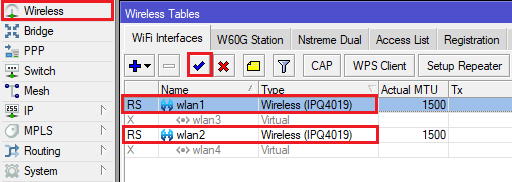
Для использования wifi на микротике сначала включим wlan интерфейс. Откройте вкладку Wireless – WiFi Interfaces, выберите интерфейс wlan1/wlan2 и нажмите на синюю галочку (по умолчанию интерфейс отключен).
Пароль на Wi-Fi
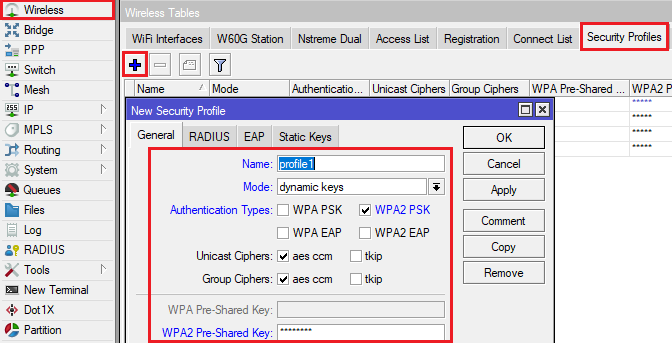
Пропишем пароль для подключения к вашей сети. Перейдите в меню Wireless – Security Profiles и создайте новый пароль. В открывшемся окне пропишите название профиля, в поле mode укажите dynamic keys, в Authentication Types – WPA2 PSK. В поле WPA2 Pre-Shared Key пропишите желаемый пароль (не менее 8 символов).
Далее настроим радиомодуль микротика для раздачи wifi. В зависимости от используемой вами модели роутера на нём может быть поддержка как одного диапазона частот (2.4 ghz), так и двух (2.4 и 5ghz). Рассмотрим настройку обоих вариантов.
Настройка сети 2.4 GHz
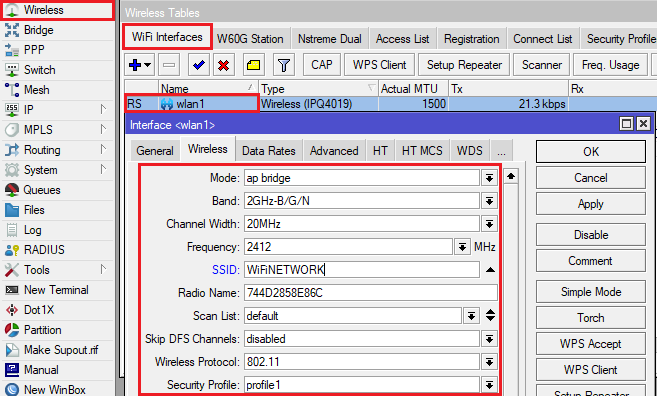
В меню Wireless – WiFi Interfaces откройте интерфейс Wlan1. Во вкладке Wireless укажите следующие значения:
В поле Mode выберите ap bridge (точка доступа в режиме моста);
В поле Band – 2Ghz-B/G/N.
SSID – пропишите желаемое название WiFi сети.
В поле Security Profile – выберите созданный ранее профиль с паролем.
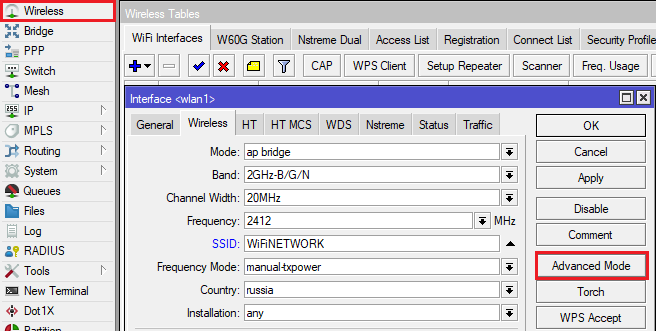
Если вы не видите поля Security Profile – возможно, у вас включено упрощенное отображение wlan интерфейса микротика. Для отображения полных настроек нажмите в окне настроек интерфейса опцию Advanced Mode.
Для быстроты настройки вы можете применить через New Terminal микротика скрипт, указав в нем вместо WiFiNETWORK название вашей сети и вместо 12345678 ваш пароль.
/interface wireless security-profiles add authentication-types=wpa2-psk management-protection=allowed mode=dynamic-keys name=profile1 wpa2-pre-shared-key=12345678
/interface wireless set wlan1 mode=ap-bridge band=2ghz-b/g/n ssid=WiFiNETWORK default-forwarding=no disabled=no frequency=auto security-profile=profile1
Настройка сети 5 GHz
В меню Wireless – WiFi Interfaces откройте интерфейс Wlan2. Во вкладке Wireless укажите значения:
В поле Mode выберите ap bridge.
В поле Band – 5Ghz-A/N/AC.
SSID – пропишите желаемое название WiFi сети.
В поле Security Profile – выберите созданный ранее профиль с паролем.

Для быстроты настройки вы можете применить через New Terminal микротика скрипт, указав в нем вместо WiFiNETWORK название вашей сети и вместо 12345678 ваш пароль.
/interface wireless security-profiles add authentication-types=wpa2-psk management-protection=allowed mode=dynamic-keys name=profile1 wpa2-pre-shared-key=12345678
/interface wireless set wlan2 mode=ap-bridge band=5ghz-a/n/ac ssid=WiFiNETWORK default-forwarding=no disabled=no frequency=auto security-profile=profile1
Не забудьте добавить WiFi интерфейсы микротика в бридж, на котором настроен dhcp сервер, чтобы устройства могли получать ip адреса. Для этого откройте раздел Bridge – Ports и укажите у интерфейсов wlan1/wlan2 ваш бридж с dhcp.
Настройка wifi на роутерах Mikrotik AX
Итак, вы купили маршрутизатор или точку доступа Mikrotik с поддержкой стандарта wifi 802.11ax (wifi 6).
Первым делом настоятельно рекомендуем вам перепрошить устройство, чтобы разлочить возможности , которые могут недоступны при текущей прошивке (в частности выбор мощности радиомодуля).
Инструкция по перепрошивке устройств Микротик доступна по ссылке
Для этого с свйта производителя Микротик вам нужно скачать последнюю стабильную прошивку Main Package для вашего устройства и файл с Extra packages.
В нашем случае устройство MikroTik hAP ax² использует прошивку ARM64 (на какой архитектуре построено ваше устройство можно посмотреть на сайте производителя).
Там же- на сайте производителя нужно скачать утилиту для настройки устройств Микротик — winbox

Подключаем WAN порт маршрутизатора к кабелю от провайдера или маршрутизатору , который подключен к провайдеру. А компьютер полключаем к одному из LAN портов нашего маршрутизатора.
Запускаем утилиту Winbox, находим наше устройство.
ВНИМАНИЕ: теперь на некоторых устройствах Микротик, на заводе установлен пароль .
Этот пароль вы можете найти на наклейке с серийным номером, которое размещено на устройстве
Выбираем устройство в списке (его МАС адрес) , вводим пароль и нажимаем Connect

Теперь нам надо установить на него пакет для работы с wifi 6 . Это файл wifivawe2.npk из архива Extra packages.

Распаковываете файл wifiwave2 из архива. Далее в winbox переходите в меню System, затем Files.
Открылось окно File List. Перетаскиваете в него пакет из архива.
После чего устройство нужно перезагрузить : Меню System / Reboot

После перезагрузки вам нужно будет установить пароль на устройство Mikrotik.

И убедиться, что пакет wifiwave2 установлен. Для этого зайдите в меню System затем Packages и вы должны увидеть этот пакет.

Если все ок, то переходим в пункт меню QuickSet
Установите режим работы устройства в HomeAPDual ,
Получение айпи- адреса на WAN порту Automatic (ну или если адрес статический, то пропишите его) .
Для локальной сети укажите :
- адрес маршрутизатора — в нашем примере это будет 192.168.88.1, маска подсети 255.255.255.0
- Bride all lan ports (объединить все лан- порты в мост) — да
- включить DHCP сервер и указать диапазон раздачи адресов.
- включить NAT

Теперь осталось включить DNS сервер и убедиться в том, что доступ в интернет появился.

Перейдя во вкладку Quick Set , можно убедиться в том, что ваш маршрутизатор получил айпи адрес на WAN порту.

Теперь переходим в Меню Wireless , и переходим на вкладку WiFiWave2
Там появились два радиоинтерфейса 5 ГГц (wifi1) и 2,4 ГГц (wifi2)

Для удобства настройки, окна с настройками обоих интерфейсов можно открыть рядом

И сразу переименовать их ( интерфейсы)

Мы хотим, чтобы у нас была одна Wifi сеть (с одним SSID) работающая на частоте 5 и 2.4 ггц. В этом случае, все устройства сначала будут пытаться подключаться на частоте 5 ГГЦ, а при невозможности сделать это , подключатся на частоте 2.4 ггц.
Пароль в обоих сетях будет один и тот же.
Итак. Пункт меню Wireless, вкладка Security и нажать «+», чтобы добавить новый профиль

Выбираем алгоритмы шифрования WPA2PSK, WPA3PSK , вводим пароль и нажимаем OK. Если у вас будет несколько профилей, то имеет смысл сменить имя по умлочанию.

Возвращаемся к настройкам wifi сетей.
Вводим одно и то же имя SSID wifi сети, выбираем страну, и chains (сколько chains имеет ваше устройство можно узнать на странице с описанием оборудования на сайте производителя).

Далее переходим на вкладки Channel и выбираем установки , которые будут работать в полностью автоматическом режиме.
Нажимаем ОК. (на обеих вкладках)

Теперь осталось только привязать созданный профиль безопасности к обоим интерфейсам