
Настройки конфиденциальности WhatsApp
WhatsApp доступен на смартфоне и через WhatsApp Web с минимальным возрастом 16 лет в Великобритании. Настройки конфиденциальности WhatsApp позволяют ограничить круг лиц, которые могут видеть сообщения и местоположение вашего ребенка. Существуют также способы заблокировать удаление или сообщить о пользователях на платформе, чтобы обеспечить безопасность в Интернете и управление рисками.
Что мне нужно?
Болтаем

Скачивание обмена файлами

Совместное использование местоположения

Конфиденциальность

Конфиденциальность и кража личных данных
Смотрите наше видео
Смотрите пошаговые инструкции

Пошаговая инструкция
Эти шаги были произведены в приложении для смартфона. Веб-сайт WhatsApp и другие устройства содержат аналогичные функции:
Как управлять своей конфиденциальностью
Помогите подростку контролировать безопасность в Интернете, объяснив ему настройки конфиденциальности. Они могут контролировать, кто может видеть их информацию, что может способствовать их благополучию.
Чтобы управлять настройками конфиденциальности:
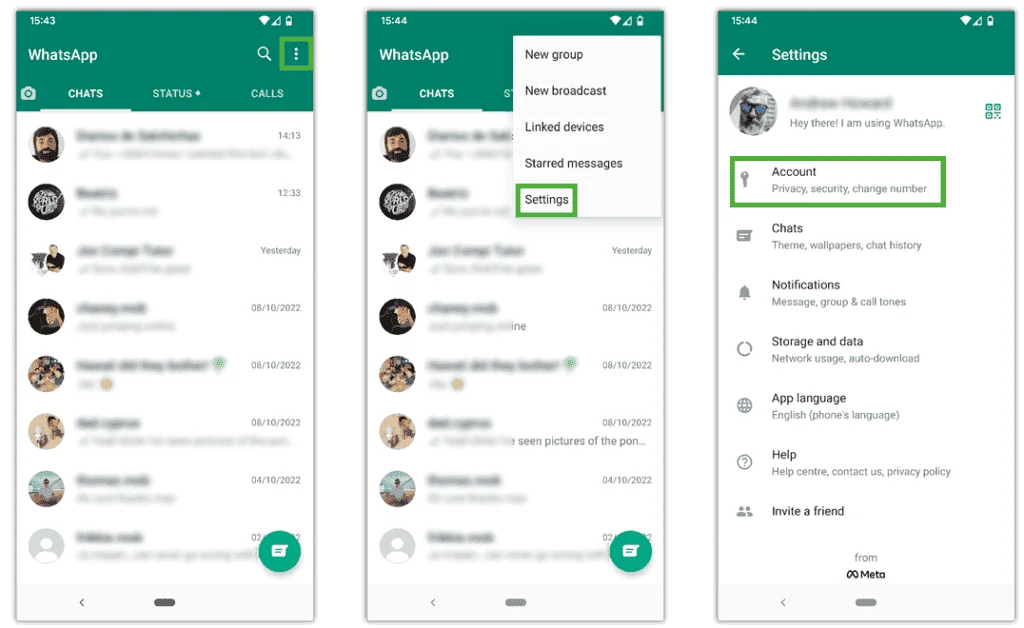
Шаг 1 – В приложении коснитесь значка 3 точки в верхнем углу. Затем нажмите Настройки > Учетная запись > Конфиденциальность.
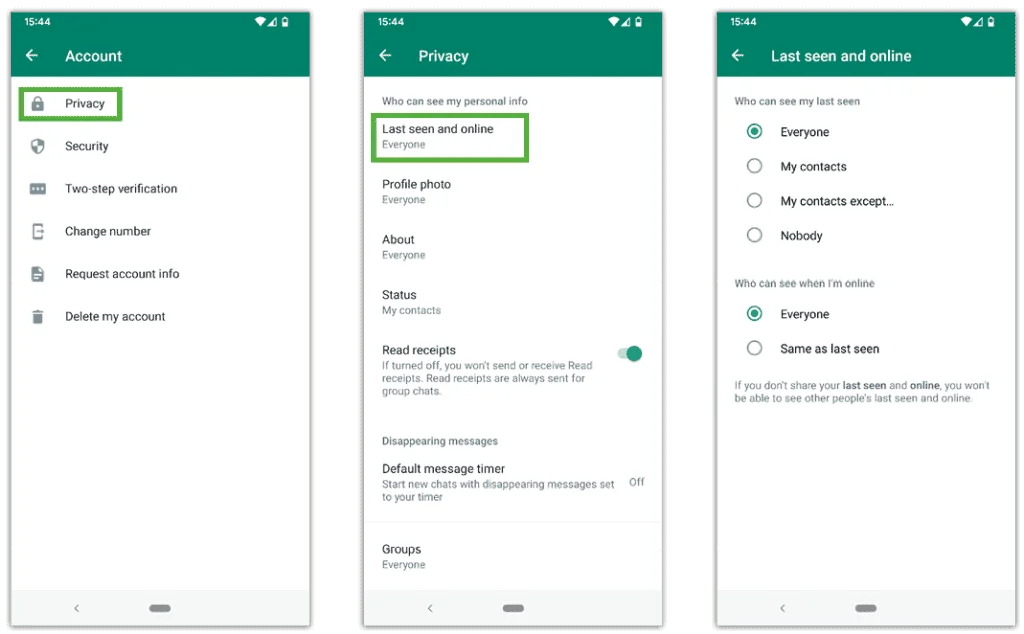
Шаг 2 – Настройте, кто может видеть информацию о вас в этом меню. Нажмите на соответствующий настройки настроить их.
Последний раз видели онлайн
Вы можете указать, кто может видеть время вашей последней активности. Отключение этой функции может уменьшить количество людей, заставляющих вашего ребенка реагировать быстро или в неподходящее время.
Аватар
Если ваш ребенок устанавливает свое изображение в профиле, убедитесь, что он ограничивает круг лиц, которые могут его видеть, только Моими контактами. В качестве альтернативы предложите аватар или другое изображение, которое не показывает их фактическое сходство.
О нас
Независимо от того, с кем ваш ребенок делится информацией о себе, убедитесь, что он не включил ничего личного или частного, чтобы снизить риск кражи личных данных.
Статус
Если ваш ребенок регулярно устанавливает свой статус, предложите ему ограничить его только контактами. Кроме того, напомните им, чтобы они не показывали местоположение и другую личную информацию в этих обновлениях.
Чтение квитанций
Когда вы отправляете сообщение, вы можете видеть галочки, указывающие, было ли сообщение прочитано (синие галочки), если получатель не отключил это. Вы также можете отключить это, но вы не сможете видеть уведомления о прочтении для кого-либо еще. Это избавляет от необходимости немедленно реагировать.
Вы можете установить эти функции на Все, Мои контакты, Мои контакты, кроме… и Никто:
Как заблокировать и сообщить о контактах
Если контакт вызывает у вашего ребенка дискомфорт, предложите ему заблокировать его и сообщить о нем. Они могут перестать получать сообщения, звонки и обновления статуса с помощью функции блокировки. Если об этом сообщается, WhatsApp просмотрит последние 5 сообщений, отправленных контактом.
Чтобы заблокировать кого-либо:
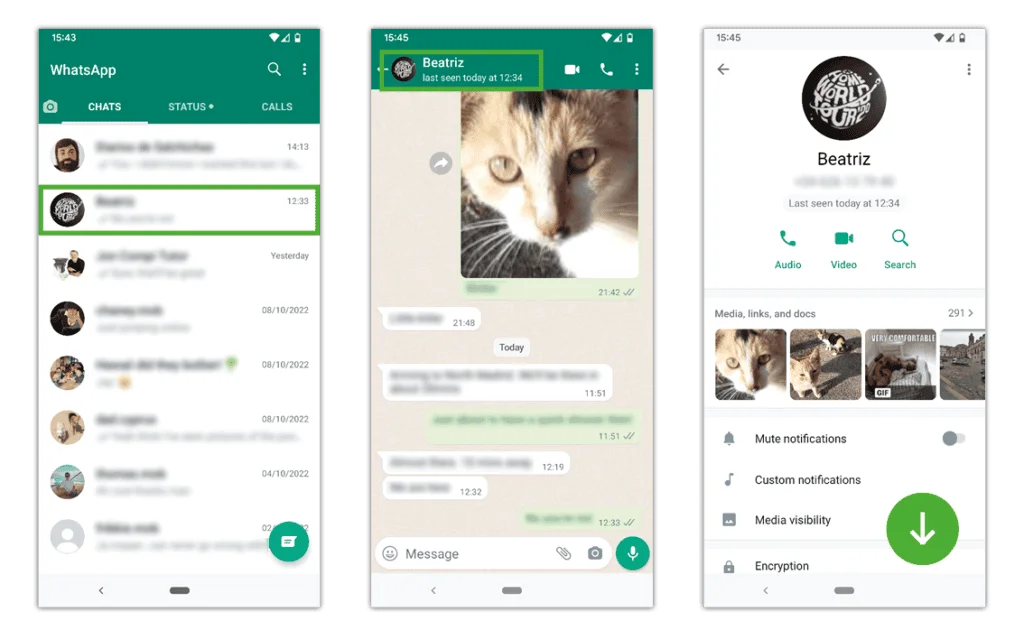
Шаг 1 — Нажмите последнее сообщение в истории чата с контактом. В сообщении нажмите на их название или 3 точки в правом углу > Зрительный контакт.
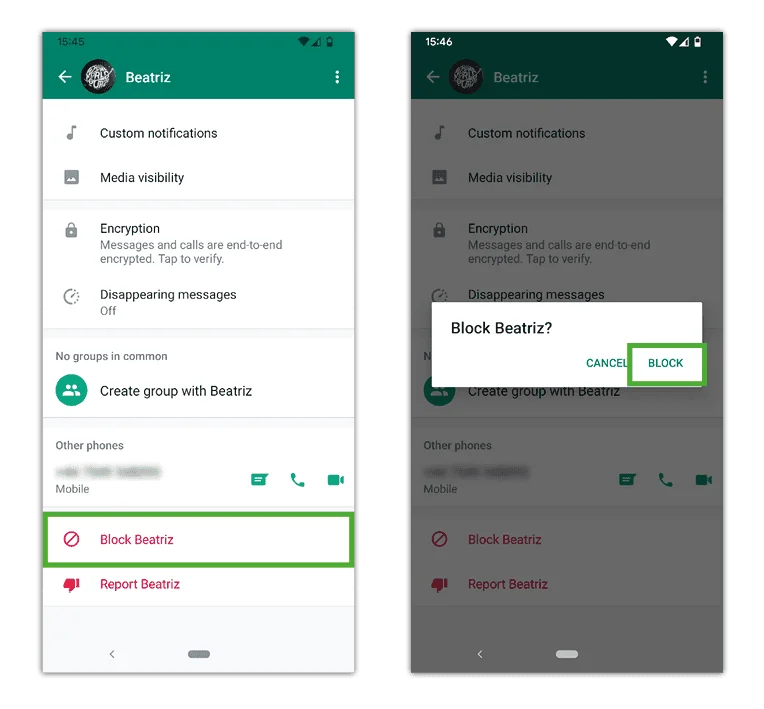
Шаг 2 – Прокрутите до нижний экрана и коснитесь Заблокировать [Имя контактного лица]. Подтвердите, нажав Заблокировать.
Чтобы пожаловаться на кого-либо:
Шаг 1 — Нажмите последнее сообщение в истории чата с контактом. В сообщении нажмите на их название или 3 точки в правом углу > Зрительный контакт.
Шаг 2 – Прокрутите до нижний экрана и коснитесь Сообщить [Контактное имя]. Если вашему ребенку необходимо сохранить сообщения в качестве доказательства для заявления в полицию, снимите флажок «Блокировать контакт» и удалите чат. В противном случае оставьте галочку и коснитесь Report.

Изменить настройки конфиденциальности группы
Если ваш ребенок использует закрытые группы в WhatsApp, напомните ему, что он должен присоединяться к группам только с людьми, которых он знает по школе или клубам. Они не должны добавлять людей, с которыми они познакомились в Интернете.
Они могут управлять тем, у кого есть возможность их добавлять.
Чтобы управлять этим:
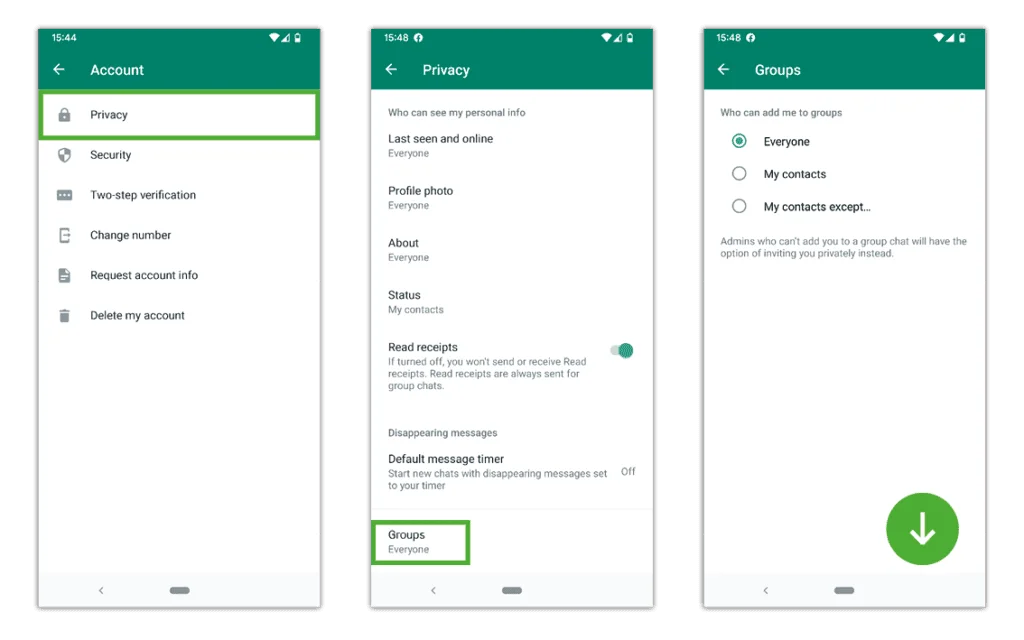
Шаг 1 – На главном экране коснитесь значка 3 точки в правом углу, а затем Настройки.
Шаг 2 — Идти к Конфиденциальность и прокрутите вниз до Группы. Нажмите на него и установите Мои контакты or Мои контакты кроме….
Примечание: ваш ребенок все еще может быть приглашенный в частном порядке. Это только останавливает автоматическое добавление.
Где отключить автоматическую загрузку
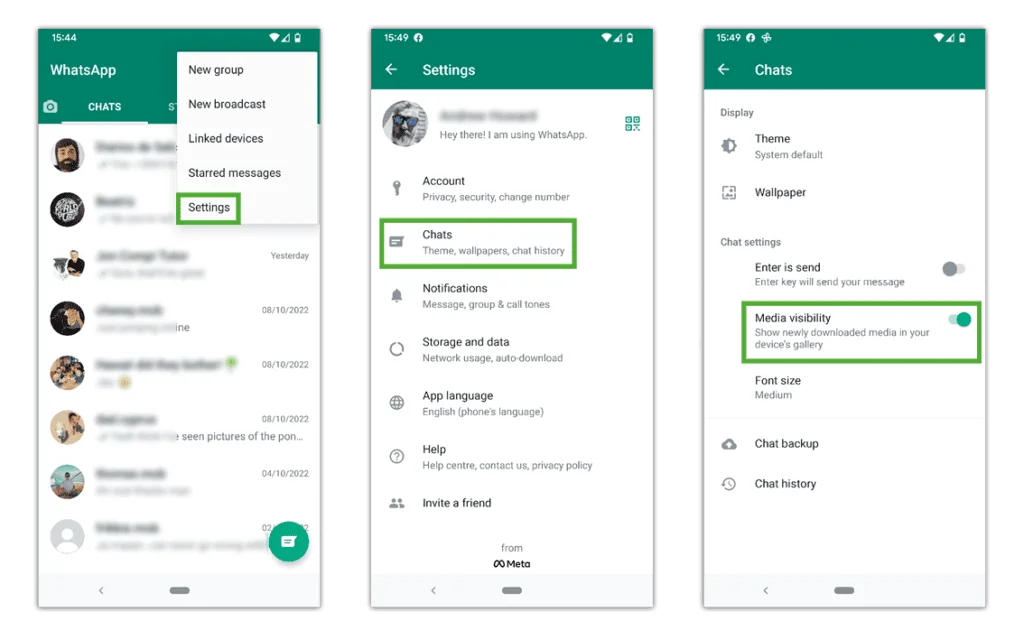
Настройки по умолчанию для WhatsApp таковы, что фотографии и видео, которые вы получаете, автоматически сохраняются в вашей фотопленке.
Чтобы ограничить риск экономии неприемлемый контент, отправленный без разрешения и для управления хранилищем устройства вы можете отключить это.
Чтобы отключить автоматические загрузки:
Шаг 1 — Зайти в ватсап Настройки затем нажмите Чаты.
Шаг 2 — Следующий за Заметность в СМИ, нажмите тумблер. Если значок серый, фотографии и видео не будут автоматически сохраняться на устройстве вашего ребенка.
Как включить блокировку экрана или отпечатка пальца
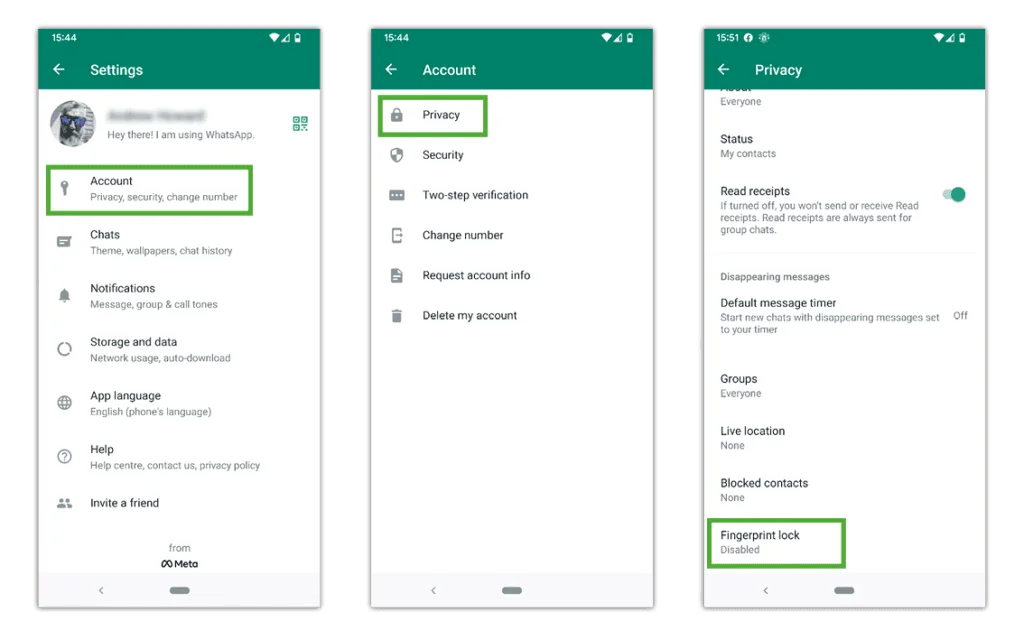
Независимо от того, используете ли вы iPhone или Android, вы можете использовать различные функции для разблокировки WhatsApp, добавляя уровень безопасности в Интернете.
Примечание. Face ID и Touch ID доступны на iPhone, а Android использует блокировку по отпечатку пальца. Все они могут быть настроены одинаково.
Чтобы настроить это:
Шаг 1 — Идти к Настройки > Конфиденциальность. Прокрутите до нижний экрана.
Шаг 2 — Выбрать Блокировка отпечатков пальцев или Блокировка экрана. Коснитесь соответствующего тумблер включить.
Где отключить текущее местоположение
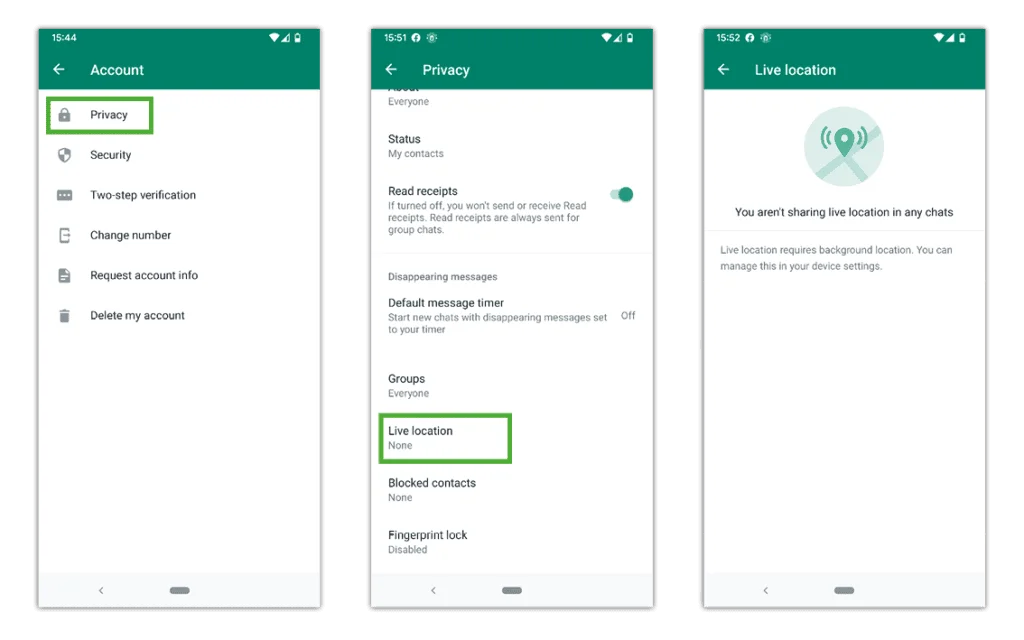
Текущее местоположение автоматически отключается, и рекомендуется оставить его выключенным.
Чтобы отключить определение местоположения на вашем устройстве:
Шаг 1. Перейдите на свое устройство. Настройки, затем прокрутите вниз до WhatsApp. Нажмите это, затем нажмите Местонахождение. Чтобы отключить определение местоположения, выберите Никогда or Спроси в следующий раз опцию.
Чтобы отключить определение местоположения в приложении WhatsApp:
Шаг 1 — От Настройки, нажмите Конфиденциальность и Живое местоположение. Управляйте отдельными настройками здесь или полностью отключите через настройки устройства.
Что такое WhatsApp Web?
WhatsApp Web позволяет пользователям общаться через браузер, а не через приложение. Однако для доступа к WhatsApp Web у пользователей должна быть учетная запись приложения.
Чтобы настроить WhatsApp Web:
Шаг 1 – На экране списка чатов в приложении коснитесь значка 3 точки в правом верхнем углу. Кран Связанные устройства.
Шаг 2 — С вашим другое устройство, откройте браузер и перейдите к web.whatsapp.com.
Шаг 3 – Смартфоном коснитесь Свяжите устройство. Наведите телефон на QR-код на другом устройстве. Это синхронизирует приложение с WhatsApp Web.
С помощью WhatsApp Web вы можете продолжать отправлять сообщения без подключения телефона к Интернету. У него ограниченные возможности, поэтому вы не можете звонить другим, как с помощью приложения.
Искать гидов
Используйте поиск, чтобы найти руководства по устройствам, платформам и сетям или сообщите нам если ты все еще не можешь
Нужно знать больше?
Перейдите по этим ссылкам, чтобы узнать больше или загрузить эту информацию.
Как блокировать контакты в WhatsApp
wikiHow работает по принципу вики, а это значит, что многие наши статьи написаны несколькими авторами. При создании этой статьи над ее редактированием и улучшением работали авторы-волонтеры.
Количество просмотров этой статьи: 29 312.
В этой статье:
В WhatsApp можно заблокировать контакт, чтобы не получать от него сообщения, запретить просматривать ваши фотографии, закрыть доступ к информации о том, когда вы в последний раз пользовались приложением, и так далее. Заблокировать контакт в WhatsApp можно на Android-устройстве, на iPhone или с помощью WhatsApp Web.
Метод 1 из 3:
iOS

Щелкните по значку приложения WhatsApp.

Нажмите «Настройки». Этот значок находится в правом нижнем углу экрана и выглядит как шестеренка.

Нажмите «Аккаунт».

Нажмите «Приватность».

Нажмите «Заблокированные».

Нажмите «Добавить».

- Чтобы разблокировать контакт, щелкните по нему на странице «Заблокированные», прокрутите вниз до нижней части раздела «Контактная информация», а затем нажмите «Разблокировать».
Как заблокировать контакт в Whatsapp

Обладая более чем 700 миллионами активных пользователей, WhatsApp ежедневно передает огромный объем личной информации каждого. Если какой-либо пользователь отправляет нежелательные сообщения, его можно отправить в папку нежелательных номеров.
Приложение позволяет запретить абоненту отправлять вам сообщения, видеть, когда вы в последний раз были в сети, просматривать фото профиля и многое другое. Существует несколько способов, чтобы заблокировать контакт в Whatsapp на вашем Android, iPhone, или с помощью WhatsApp Web, используя некоторые корректировки настроек конфиденциальности.
Для девайсов на iOS
Чтобы добавить абонента в черный список в Whatsapp на Айфоне, необходимо совершить следующие действия:
1.Запустить приложение.
2.Открыть «Настройки» в правом нижнем углу экрана.
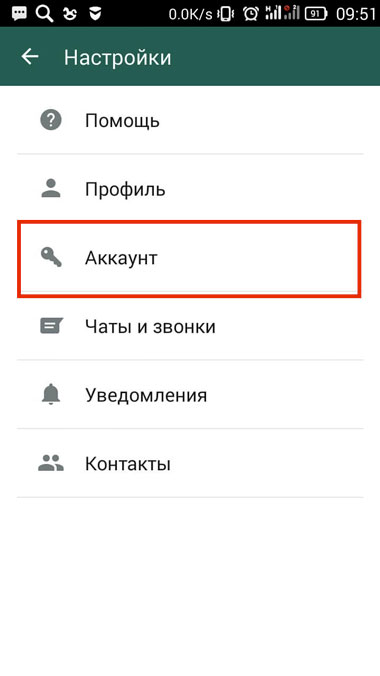
3.Выбрать пункт «Аккаунт» или «Учетная запись».
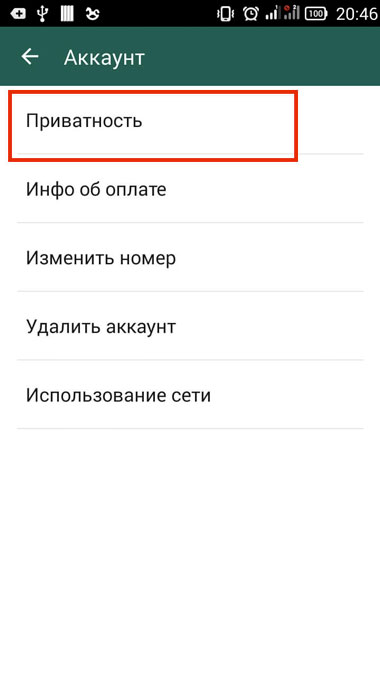
5.Выбрать «Заблокировано». Приложение покажет список отмеченных профилей.
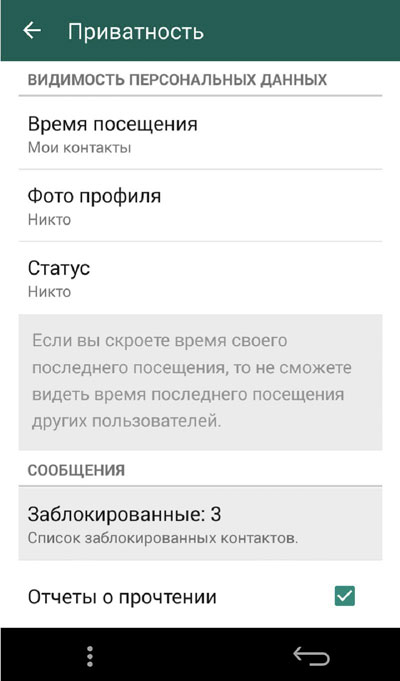
6.Далее выбрать иконку «Добавить новый» в верхней части экрана и отметить абонента, которого нужно закинуть в черный список.
Есть и более простой метод, с помощью которого назойливого человека можно отправить в черный список:
- запустить приложение;
- открыть вкладку «Контакты»;
- отметить человека, которому необходимо запретить доступ к вашему профилю;
- нажать на служебную кнопку в правой верхней части экрана;
- выбрать из выпавшего списка пункт «Еще»;
- заблокировать.
А если Вы передумали и хотите дать человеку еще один шанс пообщаться, необходимо:
- открыть вкладку «Редактировать» в перечне нежелательных номеров;
- нажать на знак минуса и разблокировать.

Для ОС Андроид
Если ваш девайс работает на ОС Андроид, пользователь в Вацапе может быть заблокирован следующим образом:
- Запустить приложение.
- В верхней части экрана открыть пункт «Меню».
- В Настройках выбрать Учетная запись/Приватность.
- Нажать на значок «Добавить», который появляется в верхнем правом углу экрана и выглядит, как человек со знаком плюс.
- Определить необходимый профиль, что позволит добавить его в перечень абонентов с ограниченными возможностями доступа.
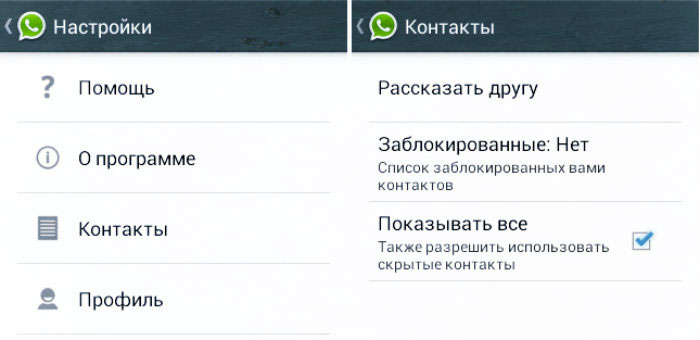
Если вы хотите добавить несколько контактов в данный перечень, необходимо добавить каждого отдельно, один за другим.
Последствия процедуры
Блокировка в Ватсап дает следующие возможности пользователю:
- если важно, увидит ли это кандидат в черный список, то стоит отметить, что заблокированный человек никак не узнает, что ему ограничили доступ, пока сам не проверит (подробно о том, как узнать о блокировке контакта, читайте здесь);
- этот человек не сможет писать сообщения, совершать к вам вызовы, но и вы не сможете этого делать;
- если заблокировать контакт, вам будет недоступна информация об изменениях на аватарке и в его статусе;
- возможность общаться в групповых чатах сохраняется.
Кроме того, абонент останется в списке контактов, пользователь будет его видеть до удаления из телефонной книги.
Таким образом, умение блокировать отдельных нежелательных персон в WhatsApp позволяет пользователю оградить себя от неприятного общения, а часто и более серьезных проблем. Среди таких неприятностей можно отметить различные виды мошенничества, преследование и т.п.
Блог
Мессенджер Вотсап содержит значительное количество функций, обеспечивающих конфиденциальность для подписчиков сервиса. Одна из таких опций, настраиваемая в параметрах меню программы, позволяет засекретить телефонный номер абонента. Как скрыть контакт в ватсапе далее.
Конфиденциальность и скрытые контакты
Необходимость скрывать номера телефонов лиц из списка контактов связана с потребностью спрятать эту информацию от посторонних лиц, которые могут получить доступ к телефону. Эта опция не устанавливается в параметрах по умолчанию, поэтому пользователь должен самостоятельно провести соответствующую настройку через меню приложения. Абонент может также наложить запрет на синхронизацию адресной книги телефона со списком контактов Вотсап (полностью или для избранных номеров).
Алгоритм скрытия номера в Вотсап
Спрятать свой собственный телефонный номер при помощи внутренних опций WhatsApp невозможно, для этого следует использовать сторонние приложения. Ниже рассказывается о том, как скрыть персональные сведения других лиц из списка контактов. После входа в приложение необходимо выполнить следующие инструкции:
Для iPhone
На устройствах айфон следующий порядок действий:
- Нажать символ «шестеренки» для редактирования настроек.
- Нажать на строку «Аккаунт».
- Перейти к разделу «Конфиденциальность».
- Запретить просмотр контактной информации о собеседниках.
Для Android
На устройствах андроид следует выполнить следующие действия:
- Открыть раздел контактов.

- Зайти в меню настроек.

- Внутри блока «Приватность» установить запрет на просмотр имен контактных лиц, отметив опцию «Мои контакты».


Отображение скрытых контактных данных
Функция, управляющая отображением скрытой информации о лицах из адресной книги Вотсап, доступна для старых версий программы. После обновления, вышедшего в феврале прошлого года, соответствующий функционал был упразднен. Изложенные ниже рекомендации подойдут для обладателей более ранних вариантов приложения.
На Android
- Открыть Вотсап.
- Перейти к меню.
- Обратиться к разделу «Контакты».
- Снять установленную «птичку» для опции «Все контакты».
- Подтвердить сделанный выбор.
На iPhone
- Запустить приложение.
- Редактировать настройки.
- Внутри раздела контактов убрать «галочку», отмечающую пункт «Все контакты».
После внесения правки в настройки следует выполнить перезапуск программы. В результате информация о собеседниках появится в обновленном виде. Синхронизация и добавление отдельных номеров из адресной книги также будут ограничены.
Как убрать неиспользуемые чаты
Список групп, чатов Вотсап занимает достаточно много места на экране, поэтому пользователю не всегда легко найти нужного абонента. Для облегчения задачи по поиску нужного диалога можно убрать из общего списка беседы, которые используются реже других. Последовательность действий отличается для различных версий программы.
Для старой версии
Чтобы скрыть чат, достаточно установить запрет просмотра в настройках конфиденциальности, как было рассказано выше. Необходимо убрать отметку с пункта «Все».
Для новой версии
Современный вариант приложения представляет на главном экране список имен пользователей без указания телефонных номеров.
Чтобы убрать переписку с основного экрана:
- Внутри приложения отметить «птичкой» чаты, предназначенные к архивации.
- Вверху экрана появится меню, при помощи которого можно отправить в архив одну или несколько бесед.
- Обратиться к блоку «Чаты» во внутреннем меню программы.
- Провести пальцем справа налево по выбранному диалогу.
- Выбрать команду архивации из предложенного меню.
В итоге
Данные инструкции помогают закрыть, скрыть контакты друзей, например от жены. Но также могут помочь увидеть, посмотреть то, что скрыто в вацапе.
Вам также может понравиться
Почему Whatsapp сжимает фото
Сбой даты и времени в WhatsApp
Методы борьбы со спамом в WhatsApp
Сохранение фото из WhatsApp

30.08.2021
Почему не работают звонки WhatsApp

04.10.2021