
Изменение браузера или приложения почты по умолчанию на iPhone, iPad и iPod touch
В iOS 14, iPadOS 14 и более поздних версий можно выбрать, какое приложение будет открываться при нажатии ссылки на веб-сайт или адреса электронной почты при условии, что оно поддерживает такие функции.
Подготовка
- Убедитесь, что на устройстве установлена iOS 14, iPadOS 14 или более поздних версий, а также что приложение установлено надлежащим образом.
- Убедитесь, что приложение веб-браузера или почты поддерживает эту функцию. Если вы не уверены в этом, обратитесь к разработчику приложения.
Изменение приложения браузера или почты по умолчанию
- Перейдите в меню «Настройки» и прокрутите вниз до приложения браузера или почты.
- Коснитесь приложения, а затем — пункта «Приложение браузера по умолчанию» или «Приложение почты по умолчанию».
- Выберите приложение браузера или почты, чтобы установить его в качестве используемого по умолчанию. Рядом с приложением появится галочка, которая подтверждает его выбор по умолчанию.
Если возможность выбора приложения браузера или почты по умолчанию не отображается, вероятно, разработчик не поддерживает такую функцию. Обратитесь к разработчику, чтобы получить более подробную информацию.
При удалении приложения браузера устройство будет использовать Safari в качестве приложения браузера по умолчанию. При удалении приложения Safari устройство будет использовать другое приложение в качестве браузера по умолчанию. Чтобы возобновить использование приложения Safari, необходимо переустановить его на устройстве.
При удалении приложения почты устройство будет использовать приложение «Почта» по умолчанию. При удалении приложения «Почта» устройство будет использовать другое почтовое приложение по умолчанию. Чтобы возобновить использование приложения «Почта», необходимо переустановить его на устройстве.
Как сделать Яндекс поисковиком по умолчанию в Safari на iPhone и iPad

Для многих пользователей техники Apple из СНГ основным поисковиком является не Google, а «Яндекс». Но как установить «Яндекс» в качестве поисковика по умолчанию на iPhone и iPad? Об этой несложной процедуре рассказали в этой инструкции.
Как сделать Яндекс поисковиком по умолчанию в Safari на iPhone и iPad
Шаг 1. Перейдите в меню «Настройки» на iPhone или iPad.
Шаг 2. Выберите раздел Safari.
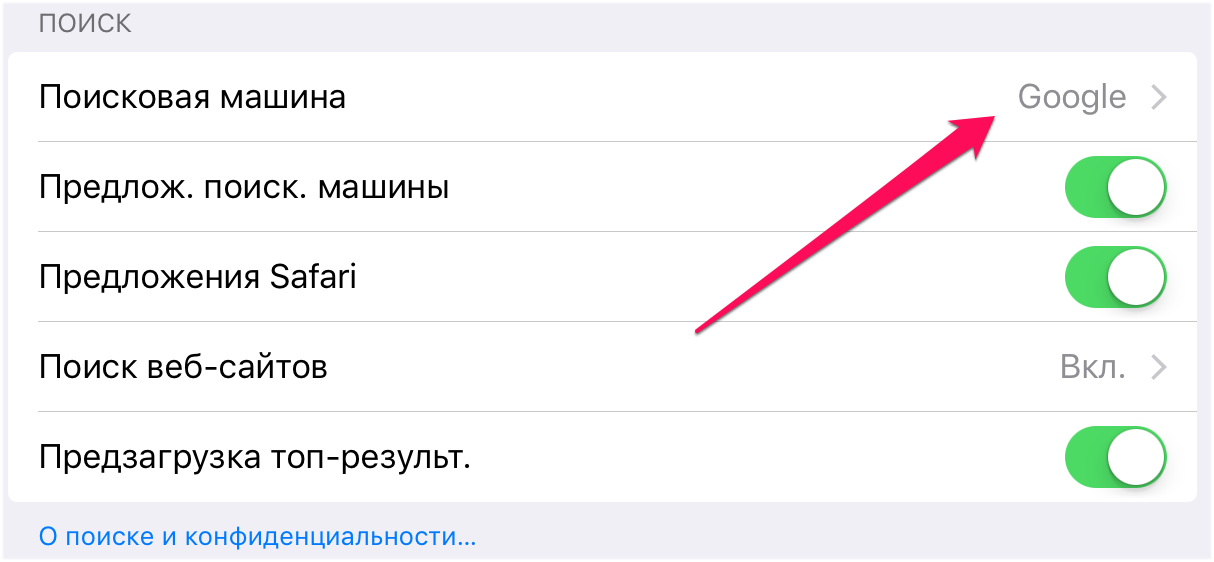
Шаг 3. Перейдите в раздел «Поисковая машина » и поставьте флажок на пункте «Яндекс».
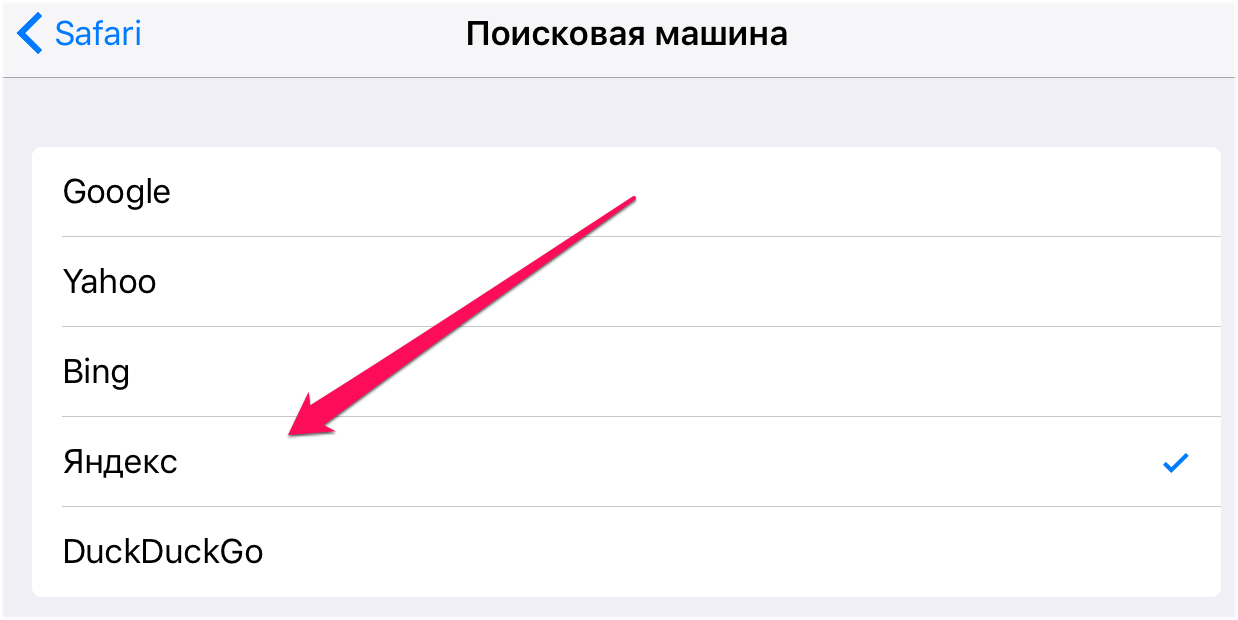
Готово! Теперь поисковиком по умолчанию в браузере Safari является «Яндекс». Отметим, что в этом же меню в качестве основного поисковика можно выбрать и другие популярные системы, например, Yahoo, Bing или анонимный DuckDuckGo.
- Как скачать музыку с iPhone на компьютер
- Как одновременно удалить несколько контактов из iPhone
- Как удобнее всего серфить интернет в вечернее время на iPhone и iPad
Как изменить поисковик Safari на Яндекс, Bing или GoGoDuck
Если Apple что-то сама еще не сделала, то она дает возможность пользователям выбирать. И раз уж собственного поисковика у корпорации пока нет, то в Safari можно сменить Google на несколько других вариантов. Если это необходимо.
Apple предлагает пользователям 4 варианта поисковиков — Google, Bing, GoGoDuck и Яндекс. Последний вариант для многих является вполне обычным, поэтому если ты хочешь сменить поисковую систему — следуй нашему мануалу:
1. Зайди в Настройки
2. Найди пункт Safari
3. Зайди в меню «Поисковая система»
4. Смени Google на любой доступный поисковик
5. Вуаля!
Интерфейс в Safari не поменяется, но выдача изменится. Все, что душа пожелает, пока у Apple нет планов на этот счет.
Добавить комментарий Отменить ответ
Этот сайт использует Akismet для борьбы со спамом. Узнайте, как обрабатываются ваши данные комментариев.
Как переключиться с мобильной версии сайта на настольную в iOS 13
Несмотря на то что большинство пользователей сегодня предпочитают выходить в интернет со смартфона, а не с компьютера, многие сайты по-прежнему не имеют сколь-нибудь удобной мобильной версии. В этом случае единственным вариантом продолжить работу с ними остается переход на десктопную версию. А поскольку кнопка ее активации спрятана далеко в настройках веб-браузера, многие даже не подозревают, что такая возможность вообще есть. Но в iOS 13 все станет куда нагляднее и удобнее.

При разработке iOS 13 Apple решила переработать Safari таким образом, чтобы часто используемые элементы веб-браузера всегда находились под рукой у пользователя. В результате, помимо меню «Поделиться», в которым обычно происходило переключение с мобильной на десктопную версии сайтов и наоборот, в Safari появилось вспомогательное меню, куда и был вынесен тот самый переключатель.
Как включить настольную версию сайта в Safari
- Чтобы активировать десктопную версию сайта в Safari на iPhone под управлением iOS 13, запустите веб-браузер;
- Откройте нужный сайт;

Благодаря вынесению переключателя в отдельное меню теперь смена версий происходит всего в два нажатия, тогда как раньше пользователю приходилось еще и прокручивать список доступных действий в меню «Поделиться». Кроме того, здесь же можно дополнительно настроить отображение веб-сайта, изменив размеры его элементов, открыв его во весь экран или активировав режим чтения, который скрывает все изображения и рекламу, размещенные на странице.
Подписывайся на наш канал в Яндекс.Дзен. Там каждый день выходят эксклюзивные материалы, которых нет на сайте.