
Как установить Telegram
Как показали последние события, попытки запретить или как-то ограничить мессенджер Telegram только добавляют популярности этому приложению. Причем во всем мире.
Пока что несокрушимый Дуров показал, что его детищу можно доверять какие-никакие тайны.
Установив его на свой смартфон, после синхронизации контактов мы увидели, что весьма значительная часть из записной книжки уже обозначена значком бумажного самолетика.
Поэтому, если Телеграмм на телефоне у вас еще не установлен — может быть, самое время это сделать сейчас? Это достаточно просто и, как мы любим, бесплатно.
Работает он быстро (быстрее Вайбера), позволяет отправлять файлы больших размеров (до 1Гб) и имеет еще множество различных плюшек, связанных, в том числе и с безопасностью общения.
К тому же, в отличии от Viber (а с чем еще сравнивать?), Telegram позволяет установить себя и на второй смартфон (об этом чуть ниже).
И еще, что немаловажно, это приложение более экономно расходует батарею смартфона, в чем можно убедиться, глянув на статистику использования батареи различными программами.
Ну ладно, хватит петь дифирамбы. Приступим…
Как установить Телеграмм на Android
Процедура донельзя простая.
Заходим в Google Play Market для Android или App Store для iPhone или iPad и вбиваем в строку поиска «Телеграмм».
Первое приложение с логотипом бумажного самолетика и будем загружать на свой гаджет.
Мы покажем загрузку и установку на примере смартфона на Android. Установка программы на продукцию Apple аналогична за исключением мелких нюансов, с которыми вы без труда разберетесь и сами.
Через Google Play Market установка выглядит так:
Находим через поиск это приложение:

и нажимаем Установить.

Это приложение требует многочисленные разрешения, о которых спрашивает перед установкой. Конечно, мы ему разрешаем.
Процедура загрузки стандартная, размер небольшой:
После окончания запускаем приложение и выбираем Продолжить на русском.

В отличии от онлайн версии, на мобильном устройстве есть возможность выбора нужного языка.
Конечно, правильнее будет на английском (надо же практиковаться) или украинском, но возможность выбора — это всегда хорошо.
Теперь самый важный этап — выбор номера, к которому будет привязан этот мессенджер.
По умолчанию он подставляет тот, который есть в смартфоне. Но вы можете выбрать любой другой.
Для этого убираем заботливо подставленный программой номер телефона и забиваем нужный.

На него придет смс с пятизначным кодом, который даст возможность войти в Телеграмм. Никаких логинов и паролей.
Ваш смартфон в дальнейшем становится основным устройством для этого приложения. На него будут приходить все коды для запуска программы на других устройствах до тех пор, пока вы не выйдете из аккаунта.
Далее надо обозначить себя каким-то именем, которое в дальнейшем можно изменить. Как и телефон, к которому привязан аккаунт. Фамилию можно не указывать.

После установки умный Телеграмм подтягивает вашу записную книжку и сортирует ее на «своих», у которых установлен этот мессенджер и «не своих», которые еще не удосужились.
Если кто-то из вашего списка контактов вдруг решил вступить в клуб «Телеграмщиков», то вы об этом будете уведомлены добавлением новых абонентов в список чатов.
Потом, если вы с ними не общаетесь, можно их удалить с возможностью в любой момент написать или позвонить этим товарищам.
В принципе, настройки «по умолчанию» вполне подходят для большинства, но изменять там есть что.
Первое, что можно сделать, это настроить звуки уведомлений и вызова под себя, чтобы не путать с сообщениями и звуками, скажем, Вайбера.
И, как было сказано выше, можно параллельно установить еще одно приложение на другой смартфон.
Если у вас возникает вопрос Зачем?, значит вам это и не нужно. Но хотелки у всех разные, поэтому, чтобы установить Телеграмм на еще один телефон, необходимо выполнить несколько простых действий:
- Скачать на втором смартфоне приложение
- Ввести код, который Телеграмм отправит на основное устройство и…
- … и все. Пользоваться мессенджером на втором телефоне
Использование Telegram на телефоне ничем особенным не отличается от других мессенджеров, поэтому перейдем к использованию на компьютере.
Как пользоваться Телеграмм без установки, онлайн
На компьютере можно пользоваться мессенджером Телеграмм либо с установкой, либо без.
Без установки вы можете зайти в свой Телеграмм с любого компьютера и вести, как ни в чем не бывало, переписку со своими контактами. Но аккаунт должен у вас уже быть.
Интерфейс многоязычный — есть украинский и русский. Настройки незначительно обрезаны в сравнении с мобильной версией, но в остальном все довольно быстро и четко.
Переходим на страницу веб-версии:
и попадаем на страницу входа:

Здесь необходимо ввести номер, к которому привязан ваш аккаунт — он у вас уже должен быть. Если вы просто попробуете зайти, используя незнакомый номер, то вам будет рассказано на буржуйском языке:
«У вас еще нет учетной записи Telegram, сначала зарегистрируйтесь в Android / iPhone»
Хотя, если у вас нет регистрации Телеграмм на Android / iPhone, но вы полны решимости пользоваться этим мессенджером на компьютере, то придется установить на него программку. Он-лайн версия для этого не подходит.
Как установить Телеграмм на компьютер без смартфона рассказано в конце статьи.
При вводе номера, который ранее был зарегистрирован, на него придет сообщение от Telegram с пятизначным кодом, который необходимо ввести в специальное поле.
Вслед за кодом на телефон придет также служебное уведомление о том, что в ваш аккаунт зашли с нового девайса. Ну и его айпишник прилагается.
Единственно, что все это пишется не по-русски, а на малознакомом многим английском. Но суть понять можно.
Также в этом сообщении указано, что «Если это не вы, то необходимо на своем смартфоне перейти в Настройки — Конфиденциальность и безопасность — Активные сеансы и завершить сеанс.»
И в конце сообщения указывается о возможности включить двухэтапную аутентификацию, чтобы быть более спокойным за свою безопасность.
В этом случае запрашивается еще один пароль, который вы ранее установили в настройках, дополнительно к коду из сообщения.
Ну и, как сказано выше, вы всегда можете в настройках посмотреть (с возможностью их завершить) активные сеансы тех устройств, которые вошли в ваш аккаунт, даже если они не активны.

Нажимаем меню в левом верхнем углу…

…и выбираем «Настройки»

Нажимаем «Активные сеансы»

Можем завершить все сеансы, кроме текущего (Terminate all other sessions), а можем завершить только конкретный сеанс (Current session). Кнопка «Sat» означает «Неактивная сессия»
Онлайн версия(Web-version) существенно ограничена по возможностям и настройкам от мобильной или устанавливаемой на компьютер.
Но кое-что в ней есть.
Вы можете:
- просматривать существующие контакты из записной книжки телефона и создавать новые
- включать-выключать уведомления на рабочем столе, предпросмотр сообщений, когда запущена веб-версия
- установить комбинацию клавиш для отправки сообщений или перехода на новую строку
- установить пароль для двухэтапной аутентификации
- увидеть, какие еще устройства сейчас находятся в сети (вне сети) под вашим аккаунтом и завершить их, отрубив все, кроме того компьютера, на котором вы сейчас работаете
В том числе можно выбросить из аккаунта и ваше основное устройство — смартфон. Правда, после таких выходов слетают настройки, которые вы уже успели установить — звук уведомлений и т.д.
Потом при входе на смартфон сообщение с кодом придет не на телефон в СМС, а на активный аккаунт веб-версии.
Просто закрыв браузер, вы из аккаунта Телеграмм не выходите, и при следующем запуске сразу открывается интерфейс с сообщениями. Это следует иметь ввиду, если вы зашли с чужого компьютера.
В этом случае надо нажать на кнопку Log out, которая находится в меню Settings в самом низу. Либо можно завершить этот сеанс с телефона или с другого устройства, если вы сразу забыли это сделать.
Как установить Телеграмм на компьютер или ноутбук
Чтобы не завязываться с браузерами, можно установить стационарную версию на свой ноутбук или стационарный компьютер.
Она русифицирована, имеет гораздо больше настроек, чем Web-вариант, в общем, более удобная.
Единственно, что нельзя — начать секретный чат. Такая возможность есть только в мобильной версии.
Для установки на компьютер действуем так:
Опять же, на главной странице выбираем Telegram for PC/Mac/Linux и попадаем на страницу загрузки.

Для Windows можно скачать обычный установочный файл или портативную версию программы
Если ваша операционная система не определилась автоматически, то кликаем по Show all platforms и выбираем нужную.
Если у вас Windows, то вы можете на выбор скачать портативную или стационарную версию. Разницы между ними особо нет, поэтому выбор за вами.
В портативной версии просто открываем архив и запускаем единственный файл, который там есть. Потом авторизируемся и работаем.
Такую программу можно запускать с флешки на любом компьютере.
Или запускаем установочный файл в виде синего кружка с бумажным самолетом. Установка стандартная — далее, далее…
Потом кликаем на появившийся на рабочем столе значок Telegram и в первом возникшем окне нажимаем
Продолжить на русском
чтобы сразу перевести интерфейс на удобный язык. В дальнейшем его можно изменять через настройки самой программы. Там довольно большой выбор.
Нажимаем большую кнопку Начать общение и вводим номер телефона, с которым связан ваш аккаунт.
Обратите внимание, сразу при запуске программы доступны Настройки в правом верхнем углу. Это только основные, которые можно подкорректировать сразу. Например, увеличить масштаб интерфейса, если вы забыли где-то очки, или включить ночной режим, в котором экран становится темным и более приятным для глаз при работе в полутьме.


Вводим пятизначный код, пришедший на активное устройство и все — можно общаться.
Интерфейс что портативной, что десктопной версии полностью одинаков. Обе имеют русский (украинский) язык и шустро работают.
Основные настройки Telegram для компьютера
Настроек довольно много и они весьма продуманны и удобны.
Общее меню находится в левом верхнем углу. Раскрываем его, кликнув по значку с тремя горизонтальными линиями слева от окна поиска, и выбираем Настройки.

Можно добавить фото, которое будут видеть все ваши собеседники из этого мессенджера, а также поменять имя и (или) фамилию, если они вас чем-то смущают.
Также можно поменять номер телефона, к которому привязан аккаунт, добавить имя пользователя, по которому вас можно найти в сети (если вы, например, публичная личность) и чиркануть пару слов о себе.
Дальше идет блок уведомлений, которые могут отображаться (или не отображаться) на рабочем столе при входящем сообщении или звонке.
Настройки, обозначенные, как Основные включают в себя управление автоматическим обновлением, показом иконок при работе программы. Также можно установить запуск Телеграмм при старте системы.
Ниже можно изменить Масштаб интерфейса, то есть сделать его больше, если у вас слабое зрение.

Пункт Настройки чатов имеет важный пункт Не спрашивать путь для сохранения файлов. Сняв эту птичку, мы получаем возможность указывать этот путь, чтобы не искать, а куда это программа засунула нашу картинку.
Также здесь можно выбрать, какой комбинацией отправлять сообщение, чтобы при нажатии на Enter, когда вы просто хотите перенестись на другую строку, ваше сообщение не улетало.
Чуть ниже можно выбрать фон или сменить тему. Это уже так — дополнительный бонус.

Дальше идут дополнительные, но также полезные настройки, которые позволяют:
- Заблокировать особо настойчивых собеседников
- Указать, кто может вам звонить, приглашать в группы, видеть время последнего входа в программу
- Добавить пароль, который будет блокировать ваше приложение, когда оно запущено, чтобы чужой человек не мог ничего написать вашим друзьям, когда вы отошли (в туалет, например). Можно настроить время, после которого блокируется экран, если вы не производите никаких действий с компьютером. Также можно заблокировать вручную, нажав на значок замкА над чатами
- Настроить двухэтапную аутентификацию и указать срок удаления аккаунта, если вы не пользуетесь программой на протяжении определенного срока
- Завершить сеансы на других устройствах
Как установить Telegram на компьютер без установки на телефон
А уже никак. В апреле 2021г. изменились условия входа в приложение. Если раньше можно было, имея только старенький мобильный телефон или слабый смартфон, у которого ни памяти, ни желания что-то еще в себя впихивать, сделать так:
- Скачать программу для компьютера, как описано выше, и запустить файл установки
- Нажать Продолжить на русском
- Нажать Начать общение
- Ввести номер телефона (без него никак), на который приходило смс с кодом
- Вводим код из смс
- Пишем свое имя и фамилию
- Все — вы сети!
То теперь «лавочка закрылась». При попытке получить СМС на телефон, который не зарегистрирован в Телеграмм, появляется надпись:
Введите код, который был отправлен вам в Telegram, или авторизуйтесь с помощью QR-кода. Если вы еще не зарегистрировались в Telegram, пожалуйста, сначала зарегистрируйтесь со своего телефона или планшета
И еще по теме:
- Активные сеансы в Телеграмм. Что это и как их завершить
- Как очистить Telegram
- Как установить облачный пароль в Telegram
- Как скинуть геолокацию в Телеграм
Что такое Телеграмм (Telegram), зачем он мне и как им пользоваться?
Самая подробная инструкция по Telegram для людей, которые только собираются его установить.
Что такое Телеграмм?
Итак, Telegram, что это? — бесплатный мессенджер для смартфонов и ПК под управлением всех наиболее распространенных на сегодняшний день операционных систем, позволяющий обмениваться не только текстовыми сообщениями, но и различными медиафайлами (картинки, музыка, архивы, текстовые документы и пр.)
Как начать общение и что такое группы (Group)?
В Телеграм предусмотрена возможность общаться как с одним, так и сразу с несколькими людьми. Если просто нажать на имя пользователя, то вы сможете общаться с ним один на один в режиме чата. Другие пользователи не смогут ни прочитать вашу переписку, ни присоединиться к ней. Чтобы общаться с большим количеством людей необходимо создать группу (Group). В группе может быть как двое пользователей (вы и еще кто-то. При этом, в отличии от чата, в дальнейшем у вас будет возможность пригласить в группу и других собеседников) так и гораздо больше. А если быть более точным, лимит на количество пользователей одной группы равняется 5000(!) человек.
Переписка в группах видна всем?
Нет, только участникам группы.
Как стать участником группы?
Только по приглашению кого-либо из тех, кто уже является ее участником. В самом Телеграмме для приглашения участников необходимо нажать на название группы — Add member — Выбрать людей которых вы хотите добавить. В противном случае, за редким исключением — никак. Этим исключением является возможность создать временную ссылку на группу. Такую ссылку может создать только администратор группы. Он может сделать это для того, что бы пригласить в группу людей, которые еще не являются пользователями телеграмма, либо не прописаны у него в контактах. Если у вас есть такая ссылка на группу — пройдите по ней и нажмите join.
Если вы являетесь администратором и хотите создать такую ссылку для своей группы, то для этого необходимо: нажать на название группы — Add member — Invite to Group via Link — copy Link или Share Link. Отправьте ссылку туда, где ее увидит человек которого вы хотите пригласить.
А нет ли в Телеграмм групп специально созданных для знакомства людей объединенных общими интересами или проживающих в одном регионе (городе).
Есть. И они называются супергруппы (Supergroup). Список групп которые будут рады видеть вас своим участником вы можете найти: здесь (Группы по интересам) или здесь (Городские и региональные группы. Группы для жителей каких-либо стран). Если вы не нашли ничего подходящего вашим интересам или в Телеграмм еще нет группы вашего города (региона), вы можете сами создать такую супергруппу. Для этого необходимо сначала создать обычную группу используя команду в меню New Group, а затем в настройках группы воспользоваться функцией Upgrade to Supergroup. Не забудьте добавить ее в наш каталог групп чтобы о ней узнало как можно больше людей.
Я слышал, что Телеграмм самый защищенный мессенджер, это правда?
Один из самых защищенных. Для защиты от слежки Telegram использует собственную разработку — криптографический протокол MTProto. Не зная его ключей злоумышленники не смогут прочитать вашу переписку с кем-либо. Однако, данные о вашей переписке хоть и в зашифрованном виде, но все равно хранятся на серверах Телеграмма. Отметим, что данный подход помимо минусов, таких как потенциальная возможность взлома ключей и получение доступа к вашим сообщениям, дает и очень много плюсов. Например, вы всегда будете иметь доступ к вашей переписке с любого доступного вам в данный момент устройства. Помимо этого, вы всегда можете быть уверенны, что ценные сообщения которые вам хочется сохранить никуда не денутся. Если вам этого не достаточно и вы хотите полностью обезопасить себя, можете воспользоваться функцией секретного чата (Secret Chat). Это чат в котором сообщения хранятся исключительно на смартфонах его участников (т.н. «end-to-end шифрование») и удаляются со всех устройств через определенный промежуток времени (какой, вы решаете сами).
Вы что-то говорили про то, что пересылать можно не только текстовые сообщения но и различные файлы?
Верно. Для этого:
-Если вы пользуетесь версией для смартфона нажмите на скрепочку справа от поля для ввода сообщения (Message)
-В версии для ПК нажмите на иконку с фотоаппаратом слева от поля для ввода текста (Write a message…), а затем в зависимости от типа передаваемого файла выберете либо еще раз фотоаппарат — для передачи фотографии, либо скрепку для передачи любого другого файла.
Что еще есть в Телеграмме, что выгодно отличает его от остальных мессенджеров?
Еще есть так называемые каналы и боты.
Что такое каналы (Channel)?
Каналы — это чаты, исполняющие роль массовых рассылок. Это может быть: лента с обновлениями какого-либо вашего любимого сайта или паблика (Например @lastmag), блог какой-либо известной личности (Например Юрия Сапрыкина — @forevernotes), чей-нибудь канал созданный с целью информирования своих подписчиков об обновлениях своих страничек в соц.сетях, тематические каналы созданные специально для Телеграмма (Например @historyporn) и пр. Ключевое отличие от групп состоит в том, что канал вы можете только читать (конечно, если вы не являетесь его создателем) и делиться публикациями из него с другими пользователями Телеграмма. Функция ответов, лайков и комментариев в каналах отсутствует.
Что, такое боты (Bot)?
Отличительной особенностью Телеграмма от других мессенджеров (WhatsApp, Viber, Hangouts, ICQ и др.) является наличие ботов с помощью которых вы можете разнообразить свое общение с другими людьми (например бот «Викторина»), следить за обновлениями различных СМИ и других источников информации, играть в игры (например пошаговая стратегия Бесконечное лето), решать какие-либо повседневные задачи (к примеру кулинарный бот с рецептами которые можно фильтровать исходя из имеющихся у вас под рукой ингредиентов, или получение информации о погоде) и др. По сути, это означает, что для вас данный мессенджер может оказаться полезной программой даже если вы не имеете в ней ни одного знакомого человека который бы им пользовался, ведь помимо общения со знакомыми Telegram предоставляет большой спектр возможностей для своих пользователей, которые подчас никак не связанны с общением.
А как управлять этими ботами?
С помощью команд. Список команд как правило располагается справа от окошка для ввода
сообщения и обозначен либо «/», либо четырьмя маленькими квадратами в одном большом квадрате. Встречаются и другие способы управления. Но, не переживайте. Все они интуитивно понятны и вы без труда в них разберетесь.
Хорошо, а как теперь искать в Телеграмме все эти каналы и всех этих ботов о которых вы столько рассказывали?
Каналы, по желанию их создателя, могут быть приватными или публичными. Публичный канал можно найти через поиск в Телеграмме или пройдя по обычной ссылке размещенной в Интернете. Рекомендуем ознакомиться с нашим каталогом каналов в который вы также всегда можете добавить и свой канал, если таковой имеется и представляет интерес не только для ваших друзей.
К приватному каналу можно присоединиться только если вас пригласят в него в приложении или отправят вам временную ссылку на канал. Через поиск такой канал найти не получится.
Список ботов вы можете найти на нашем сайте в разделе Боты. Если вы написали своего бота и хотите поделиться им с людьми смело добавляйте его к нашему списку.
Где скачать Telegram?
Новичкам советуем скачивать Телеграмм только по ссылкам указанным на официальном сайте программы. Увы, на официальном сайте все на английском и отсутствует инструкция как изменить интерфейс программы на русский язык. Все это есть на нашем сайте на странице Скачать Телеграмм на русском языке. Все указанные нами ссылки на установочные файлы идентичны ссылкам с сайта telegram.org.
Отметим, что на базе Телеграмм существует множество альтернативных мессенджеров имеющих как свои плюсы, так и свои минусы относительно официальной версии программы. Думаем, что если у вас возникнет необходимость в использовании неофициальных версий мессенджера вы без труда найдете их в магазине приложений установленном на вашем устройстве.
Как в нем зарегистрироваться?
Необходимо просто указать свой номер телефона. Дождаться получения СМС сообщения и ввести в Telegram код который будет в нем указан.
А это все бесплатно?
Да. И установка, и регистрация, и использование — абсолютно бесплатны. Как и все остальные функции Телеграмма. Исключением являются некоторые боты связанные с оказанием различных услуг (например вызов такси). Но, в этом случае вы платите не за использование Telegram, а за саму услугу .
Как пригласить в Телеграмм своих друзей?
Telegram синхронизируется с вашей телефонной книгой, благодаря чему вы можете отправить своим знакомым приглашение в Telegram по средствам СМС. Предусмотрены также и другие способы, количество и разнообразие которых зависит от тех приложений которые установлены на вашем смартфоне.
А стикеры (Stickers) что такое? Это какая-то еда?
Конечно нет! Стикеры — это наборы картинок которыми можно заменить некоторые слова или даже предложения в общении с друзьями. С помощью них можно разнообразить вашу беседу, порадовать человека красивой картинкой, оригинально поздравить с чем-либо или просто развеселить собеседника.
А их где брать?
Можно скачать те, что уже есть у ваших друзей. Или выберите понравившиеся из нашего каталога.
А почему приложение не русифицировано (также нет украинского и белорусского языка)?
Разработчики пока не торопятся добавлять русский язык в интерфейс приложения (как и украинский с белорусским). Но вы можете сделать это самостоятельно. Для этого воспользуйтесь следующими ботами:
—Русский
—Украинский
—Белорусский
Далее: Скачайте полученный файл (нажмите на иконку со стрелочкой). Нажмите на три точки в правом верхнем углу сообщения. В открывшемся меню выберите «Apply localization file», затем в списке языков найдите нужный.
Теперь-то все?
Программа постоянно обновляется и обрастает новыми функциями. Но, на данный момент — да! Это основная информация которой вам будет достаточно для того, что бы начать пользоваться Телеграммом и чувствовать себя в нем как рыба в воде. Еще мы можем посоветовать вам ознакомиться с нашими советами пользователям Телеграмм которые сделают ваше времяпрепровождение в мессенджере еще более комфортным. Приятного общения!
Добавить комментарий Отменить ответ
Для отправки комментария вам необходимо авторизоваться.
Как пользоваться Телеграмм
В основном Телеграмм используют для обмена текстовыми сообщениями, но в арсенале мессенджера огромное количество функций, некоторые из которых совсем не очевидны, но очень полезны. Но обо всем по порядку, начнем с самых востребованных и часто используемых функций.

↑ Чат
Это основа, то с чего обычно начинается знакомство с Telegram, задача чата — это обмен сообщениями, которые могут иметь самый разнообразный вид.
↑ Фото
Вы можете отправить любую картинку при этом выбрав, сжимать ее или отправить без потери качества. На компьютере достаточно перетащить мышкой нужную картинку в чат и экран поделится на две равные части, перетащив в верхнюю вы отправите без сжатия, а в нижнюю со сжатием.

На телефоне Вы можете отправить фото из галереи или как файл, в первом случае изображение сожмется, во втором нет.


↑ Видео
Все по аналогии с фото, но с небольшим отличием, при передаче видео с компьютера не сжимается. С мобильных устройств оправленный из галереи видеоролик приходит уменьшенным почти в 10 раз, если же его отправить «как файл», передается оригинал.
↑ Аудисообщения
Очень удобный формат общения в чате. Небольшая справка, как им пользоваться:
- Зажав кнопку микрофона в правом нижнем углу надиктуйте сообщение, отпустите кнопку для отправки;
- Если в правом нижнем углу значок камеры, нажмите на него один раз и появится микрофон;
- Если вы передумали отправлять сообщение, проведите пальцем влево и оно отменится;
- Если нужно записать длинное сообщение проведите пальцем вверх, и отпустив кнопку запись продолжится. Для отправки нажмите на самолетик, для отмены на «Отменить».


↑ Видеосообщения
Этот формат общения схож с аудисообщениями, о том как им пользоваться ниже:
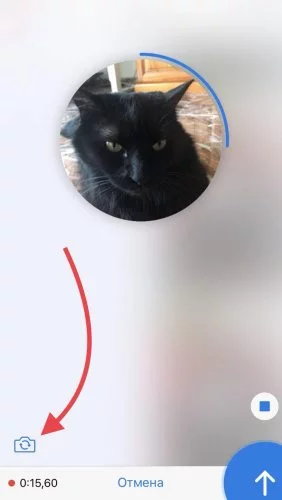
- Зажмите кнопку с изображением камеры в нижнем правом углу, включится фронтальная камера (со стороны экрана) и начнется запись видеосообщения, отпустите кнопку как закончите;
- Если в правом нижнем углу значок микрофона, вместо камеры, нажмите на него один раз;
- Для отмены отправки видеосообщения, проведите пальцем влево не отрывая его от кнопки;
- Чтобы поменять камеру нажмите на значок со стрелками слева внизу;
- Не хотите держать кнопку, проведите пальцем вверх;
- Видеосообщение не может быть длиннее одной минуты.

↑ Стикеры
Телеграмм славится своим разнообразием стикеров по тому, что любой желающий может сделать свои. В нашем каталоге вы можете найти наклейки на любой вкус.


Подробнее о том как добавить, удалить или создать стикеры читайте в разделе FAQ.
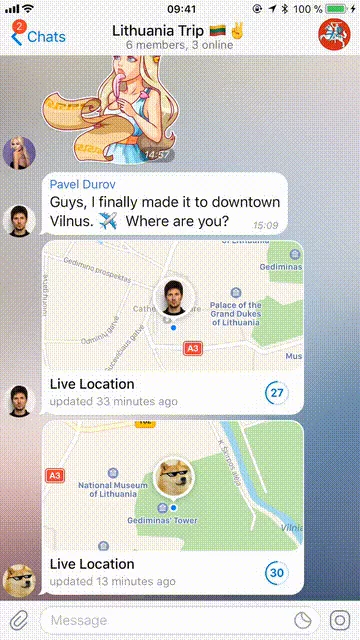
↑ Местоположение
- Отправить точку на карте со своим местоположением;
- Отправить координаты ближайшего места (кафе, магазин, спортзал и т.д.);
- Транслировать геопозицию. Собеседник будет видеть как вы движетесь в реальном времени. Вы можете предоставить такую возможность на 15 минут, один час или 8 часов, отменить трансляцию можно в любое время.
↑ Файлы
Telegram — это безлимитное облачное хранилище данных! Не существует ограничений на хранение файлов в чатах. Отправьте себе любой файл размером до 1,5 Гб. и он будет хранится на серверах мессенджера. Еще Телеграмм можно использовать для переноса файлов с разных устройств, к примеру с телефона на компьютер и обратно.
↑ Музыкальный и видео плеер
Вы можете обмениваться музыкальными и видео файлами и использовать мессенджер в качестве плеера.


Еще одной приятной мелочью является возможность смотреть онлайн ролики, к примеру YouTube, не покидая мессенджер. А для владельцев Android есть небольшой лайфхак — «Как слушать YouTube на заблокированном телефоне». Если вы слушаете музыку, аудиокниги, подкасты в Ютубе, то наверняка заметили, что если заблокировать телефон видео останавливается, чтобы этого не происходило пришлите его себе в Телеграмм, запустите во встроенном плеере и при блокировке телефона можно продолжать слушать видео. К сожалению на iPhone этот лайфхак не работает.


↑ Секретный Чат
Telegram всегда отличался заботой о сохранении конфиденциальности переписки и апофеозом этой заботы является Секретный Чат. Суть этого чата в том, что сообщения нельзя переслать и они самоуничтожаются спустя заданный промежуток времени. Подробнее о секретном чате.
На Андроиде секретный чат создается из меню (иконка с тремя полосками) .


На iPhone нужно нажать на изображение карандаша справа вверху.


↑ Звонки
Не смотря на блокировки РКН, использую Телеграмм можно звонить и не опасаться, что ваш разговор перехватят. Поскольку весь трафик шифруется.
Для того, чтобы совершить вызов, на Android достаточно в чате нажать на три точки и выбрать позвонить.


На iPhone нажмите на имя собеседника и выберите позвонить.


↑ Каналы и Боты
Еще одной отличительной чертой мессенджера являются каналы. С их помощью осуществляется мгновенная доставка интересующей вас информации, в хронологическом порядке. Все предельно просто и в тоже время невероятно удобно. В нашем каталоге огромное разнообразие каналов, любой найдет там что либо интересное для себя.
Вы также можете создать собственный канал и делится своими мыслями, новостями и хорошим настроением.
Также у нас есть каталог ботов, самой различной тематики, развлекательные и предоставляющие услуги.
Понравилось? Поделитесь с друзьями!
Как пользоваться Телеграм: 10 советов, которые пригодятся каждому

Рассказываем, что вам нужно знать, чтобы начать использовать популярное приложение по максимуму его возможностей.


Летом 2022 года мировая аудитория активных пользователей Telegram перевалила за 700 миллионов человек. Если вас среди их числа нет, то, вероятно, пришло время влиться в большую семью обладателей аккаунтов в мессенджере. Чтобы знакомство с приложением было максимально легким, мы подготовили гид для новичков Телеграма.
- Как установить Телеграм
- Как зарегистрироваться в Телеграм
- Главные настройки Телеграма
- Правила безопасности в Телеграм
- Как добавить контакт в Телеграм
- Как переписываться в Телеграме
- Как позвонить через Телеграм
- Как создать секретный чат в Телеграме
- Эмодзи, стикеры и GIF-анимации для Телеграм
- Взаимодействие с Телеграм-ботами
Как установить Телеграм
Для сверхпопулярного мессенджера важно быть доступным максимально широкой аудитории, поэтому разработчики позаботились о том, чтобы скачать приложение было максимально просто. На официальном сайте Telegram собраны ссылки на версии софта для самых популярных устройств — смартфонов на Android и iOS (для iPhone и планшета iPad одна версия), а также компьютеров на Windows (есть даже портативная версия), Linux и, естественно, для macOS.

Впрочем, доступны приложения и в более традиционных для платформ вариантах. В случае с Android речь идёт о магазине приложений Google Play, для iOS найти приложение можно в App Store, а на macOS мессенджер есть в Mac App Store. Ну а если не хотите устанавливать софт на свои устройства, можно пользоваться веб-версией Телеграма, которая позволяет оставаться на связи с любого смартфона или компьютера, даже если на нем нет фирменного приложения Telegram.
В Телеграм можно не только переписываться с друзьями, но и заводить каналы — например, для развития личного бренда или продвижения компании. В этом случае лучше не ограничиваться одной площадкой. Например, в 2023 году особую популярность набирает деловая соцсеть TenChat, в которой раскрутить аккаунт можно без вложений, органическим путем. Специальный алгоритм «Зевс» отбирает качественные пользовательские материалы и бесплатно для автора выводит их в топ, позволяя прямо со старта набирать десятки тысяч охватов и заметить стремительный рост подписчиков. Соцсеть оптимально сочетает инструментарий крупнейших зарубежных платформ и мессенджеров, поэтому здесь легко заявить о себе в любом формате на миллионную аудиторию — в TenChat перешли уже 2 500 000 человек. Фактически это модель TikTok, только с упором на полезный контент.

Но вернемся к нашему главному вопросы: как пользоваться Телеграм на айфоне, на Андроиде и на компьютере.
Как зарегистрироваться в Телеграм
Основным идентификатором пользователей в мессенджере является номер мобильного телефона, поэтому без него воспользоваться Telegram не получится. Наличие SIM-карты — условие важное, однако после выхода последнего обновления приложения, необязательное, чтобы завести свой аккаунт в мессенджере и присоединиться к многомиллионной аудитории пользователей.
В процессе регистрации Телеграм попросит указать вас номер телефона, с помощью которого вы сможете входить в свой аккаунт в приложении. До начала декабря 2022 года обязательно необходима была SIM-карта, на которую придет SMS-сообщение с подтверждающим кодом, но в последней версии мессенджера разработчики предусмотрели возможность вывести конфиденциальность новых пользователей на еще более высокий уровень.
Для регистрации с зимы 2022 года можно использовать анонимные номера телефонов, которые созданы на основе технологии блокчейна. Пока эту возможность поддерживает только платформа Fragment, предлагающая номера с префиксом +888 — авторы проекта подчеркивают, что купленные (такие номера не бесплатные и обойдутся минимум в 59 единиц криптовалюты TON Coin, созданную на базе блокчейн-платфоры Telegram Open Network от основателей Telegram Николая Дурова и Павла Дурова) номера Fragment можно использовать исключительно в мессенджере.

Главные настройки Телеграма
После того, как вы скачали и установили приложение, зарегистрировались в мессенджере и уже готовы начинать переписку, уделите время настройкам Telegram. Детально погрузиться в мир возможностей можно позже, но первые настройки поменять надо сразу же после регистрации в мессенджере.
- Оформите свой профиль. Чтобы собеседникам было проще понять, кто появился в списке их контактов, укажите в профиле свое имя и фамилию (лучше все-таки реальные), а также установите аватар пользователя (опять же, в идеале, чтобы это была ваша настоящая фотография). В описание профиля можно добавить несколько приложений о себе.
- Установите настройки конфиденциальности. Перед тем, как начинать активное пользование Телеграмом, определитесь, кто может видеть ваш номер телефона, время последней активности в мессенджере, кому вы разрешаете звонить вам в приложении, отправлять голосовые сообщения и пересылать сообщения в другие чаты. Для большей безопасности стоит установить период автоматического удаления аккаунта, если вы в течение заданного времени ни разу не заходили в профиль. Естественно, установите двухэтапную аутентификацию, которая повысит безопасность вашего аккаунта и позволит защитить профиль от потенциального похищения.
- В разделе «Данные и память» задайте путь для сохранения файлов, установите, скачивать ли автоматически изображения, видеоролики и файлы, которые будут появляться в чатах. Ну и заодно, если не любите автовоспроизводящуюся анимацию и видео, можно отключить эту опцию. Эти настройки уберегут и ваши нервы от некстати запускающихся клипов, и сберегут память на устройстве, не засоряя гаджет всеми подряд файлами.
Правила безопасности в Телеграм
Чтобы ваше общение в мессенджере было не просто комфортным, но и безопасным, стоит проделать следующие манипуляции в меню настроек. Это поможет вам повысить конфиденциальность и защиту вашего аккаунта. Все описанные ниже действия необходимо совершать в меню «Настройки» в одноименной вкладке Telegram.
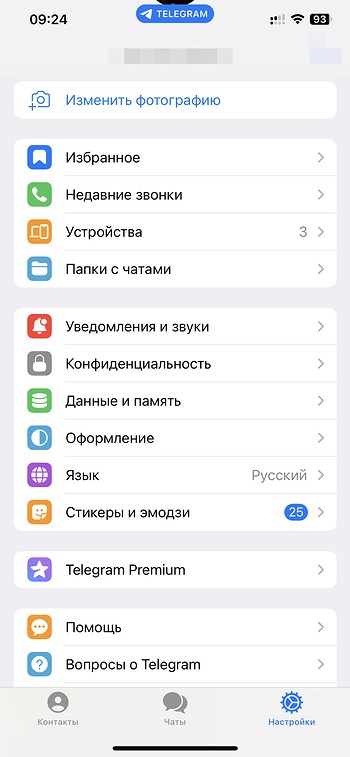
В разделе «Конфиденциальность» задайте в пункте «Код-пароль и Face ID» пин-код для доступа в приложение и в разделе «Автоблокировка» укажите время, по истечении которого мессенджер будет блокироваться.
В разделе «Конфиденциальность» выберите «Двухэтапная аутентификация» (на Android) или «Облачный пароль» (на iOS), которые защитят приложение от несанкционированного доступа.
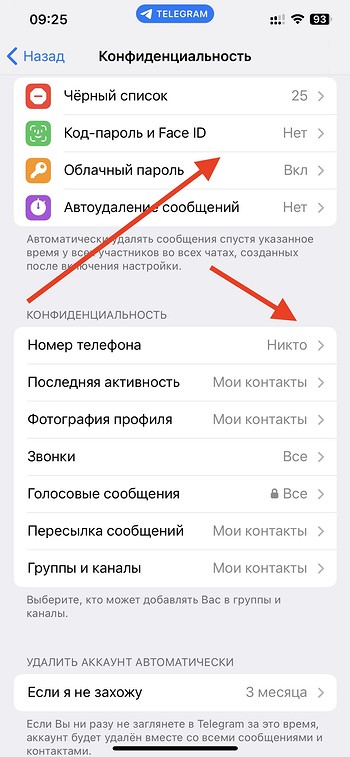
В разделе «Конфиденциальность» измените настройки по умолчанию на следующие:
- Номер телефона — Кто видит мой номер телефона — Никто.
- Номер телефона — Кто может найти меня по номеру — Мои контакты.
- Последняя активность — Кто видит, когда я в сети — Никто.
- Фотография профиля — Кто видит мою фотографию — Мои контакты.
- Звонки — Кто может мне звонить — Мои контакты (или Никто, если вам не нужны звонки).
- Пересылка сообщений — Кто может ссылаться на мой аккаунт при пересылке сообщений — Мои контакты.
- Группы и каналы — Кто может приглашать меня — Мои контакты.
Как добавить контакт в Телеграм
При первом входе в свой аккаунт в мессенджере Telegram автоматически подхватит данные из записной книжки на вашем телефоне. Правда, случится это только при условии, что вы дадите на это разрешение — если вы откажетесь раскрывать свой список контактов на устройстве, то добавлять собеседников вам каждый раз придется вручную. Не самый удобный вариант, который стоит использовать только в случае, если вы не хотите добавлять человека в телефонную книгу, но должны общаться с ним в мессенджере.
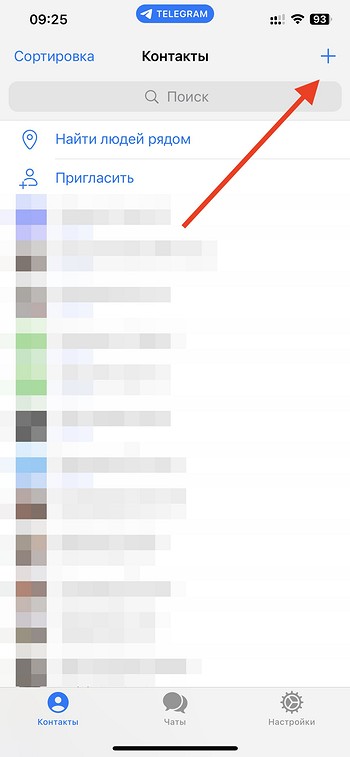
Пользователей из записной книжки вы сразу увидите во вкладке «Контакты», а они, в свою очередь, получат уведомление, что вы появились в Телеграме. Если потребуется добавить нового собеседника, в той же вкладке «Контакты» выберите пункт «Добавить контакт» на декстопе или нажмите на плюс в правом верхнем углу на смартфоне, а там уже впишите имя, фамилию и номер телефона нужного вам человека.

Как переписываться в Телеграме
Чтобы начать новый чат в мессенджере, достаточно кликнуть на имя нужного вам собеседника, после чего у вас откроется окно для диалога. Дальше — все максимально просто, поскольку в нижней части экрана будет текстовое поле, куда вы можете вводить свое сообщение. На клавиатуре помимо текстовых символов есть и эмодзи, и стикеры, которые можно добавлять в переписку.
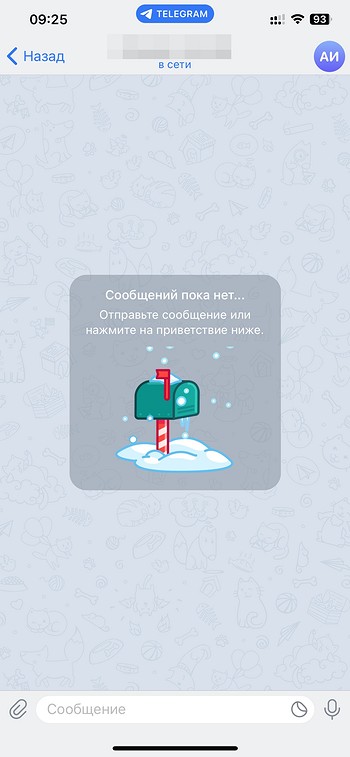
Иконка скрепки слева от текстового поля откроет меню для отправки файлов (фото, видео, файлов), а также для геолокации, а расположенная на противоположном конце текстового поля, справа, иконка микрофона позволит записывать голосовые сообщения, которые можно отправить собеседнику.

Как позвонить через Телеграм
Telegram, как и ряд подобных ему приложений для обмена текстовыми сообщениями, имеет и дополнительные возможности для общения. В частности, к ним относятся голосовые звонки и видеосвязь, причем совершать их можно прямо из диалога, в котором вы ведете переписку со своим собеседников.
Чтобы позвонить по аудиосвязи, достаточно в верхней части открытого окна с диалогом с конкретным собеседником найти его аватар, открыть меню и отыскать иконку с телефонной трубкой и кликнуть по ней. Будет установлено соединение и вы сможете общаться с человеком так, как будто используете обычный телефон. Разговор ведется через зашифрованный канал связи — для большей безопасности можно удостовериться, что у обоих участников беседы отображаются одинаковые и в одном и том же порядке эмодзи.
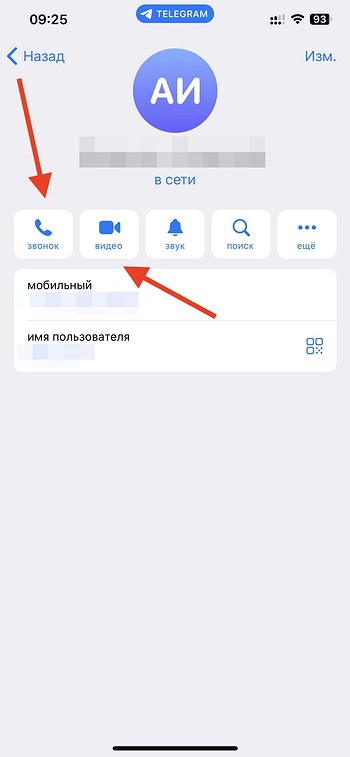
Аналогичным путем, через открывающееся по клику по фотографии собеседника меню, можно установить соединение по видео. Для этого необходимо найти иконку со стилизованной камерой и это даст возможность пообщаться с другим человеком, видя его на экране своего смартфона.
Эти функции доступны в Телеграме по умолчанию, однако есть нюанс. Если конкретный пользователь отключил возможность аудио или видеосвязи для всех или для отдельных людей из контакт-листа, то устроить такие вызовы не получится — можно будет только обмениваться текстовыми сообщениями.

Как создать секретный чат в Телеграме
В случае, если вы выбрали Telegram в первую очередь из-за его безопасности, но базовых возможностей вам недостаточно, можно создать еще более защищенную беседу. Официальное приложение для персональных компьютеров и тем более веб-версия Telegram не поддерживают функцию дополнительно защищенной переписки, но зато секретные чаты есть в мессенджере для Android и iOS.
Создать секретные чаты можно только на смартфоне и видна будет переписка только на том устройстве, на котором он создана. В силу ограничений, которые предусмотрели разработчики, секретный чат является исключительно диалогом — в нем могут быть только два собеседника. Для максимальной приватности в секретных чатах невозможно делать скриншоты (при попытке на изображении будет только интерфейс Телеграма), создавать закрепленные сообщения, отсутствует возможность редактирования отправленных сообщений, а кроме того — из секретного чата нельзя переслать сообщения в другие беседы.
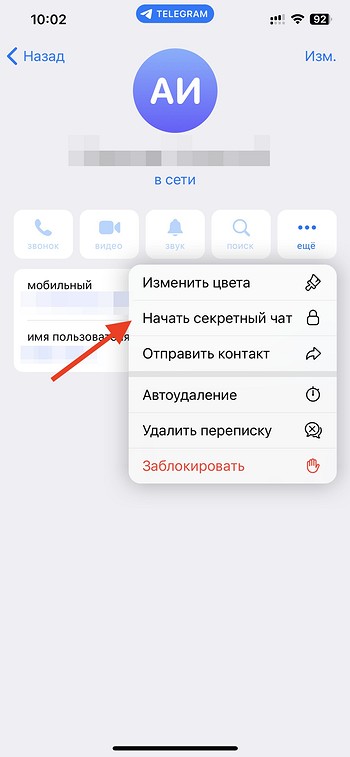
Чтобы создать секретный чат в Telegram, вам потребуется:
- Запустить приложение на смартфоне;
- Отыскать контакт, с которым вы собираетесь начать секретный чат, по аватаре собеседника в правом верхнем углу;
- На открывшейся странице профиля выбрать пункт «Еще»;
- В выпадающем меню отыскать пункт «Начать секретный чат»;
- Подтвердить создание секретного чата;
- Чат активируется в момент, когда ваш собеседник впервые войдет в него.
В списке имеющихся переписок секретный чат будет выделяться зеленым цветом названия и расположенной рядом с названием же иконкой закрытого замка аналогичного зеленого цвета.
Если вы решите удалить секретный чат, то можете либо просто свайпнуть влево, чтобы открыть кнопку «Удалить», а затем подтвердить свое решение, либо выйти из своего аккаунта в Telegram на смартфоне. В обоих случаях секретный чат будет удален без возможности восстановления.

Эмодзи, стикеры и GIF-анимации для Телеграм
Для того, чтобы разнообразить пользовательские беседы в мессенджере, разработчики предусмотрели возможность обмениваться визуальными дополнениями к привычному тексту. Доступны три варианта, чтобы выразить свои эмоции — это эмодзи, стикеры и GIF-анимация.
Эмодзи в Телеграме находятся там же, где и текстовая клавиатура, но на отдельной вкладке — обычно найти ее можно через клавишу с изображением смайлика. В мессенджере она расположена справа от поля ввода текстовых сообщений.
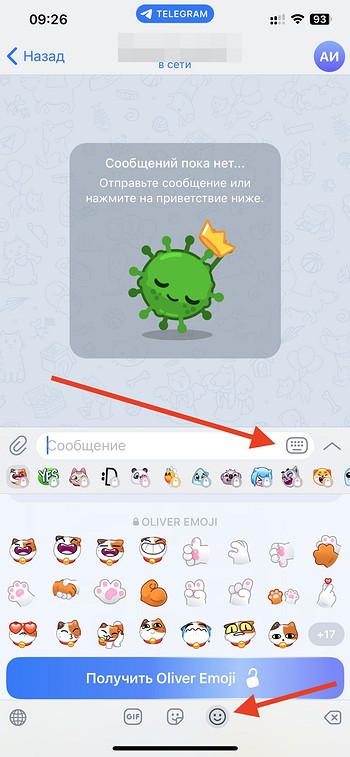
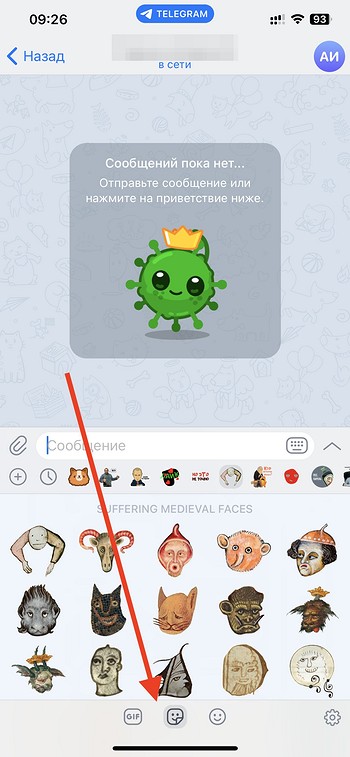
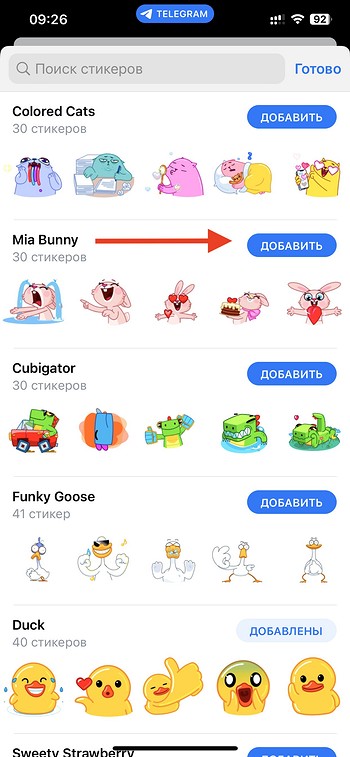
По клику на смайлик откроется окно с тремя вкладками. В первой из них находятся эмодзи, во второй — стикеры, в третьей — GIF-анимация. Чтобы добавить понравившиеся стикеры к себе в приложение, можно кликать по иконке с крестиком, которая откроет меню с доступными наборами стикеров, установить которые можно через кнопку «Добавить». Если вам нравятся стикеры, которые использует ваш собеседник, то можно кликнуть по стикеру и в открывшемся окне выбрать «Добавить стикеры».
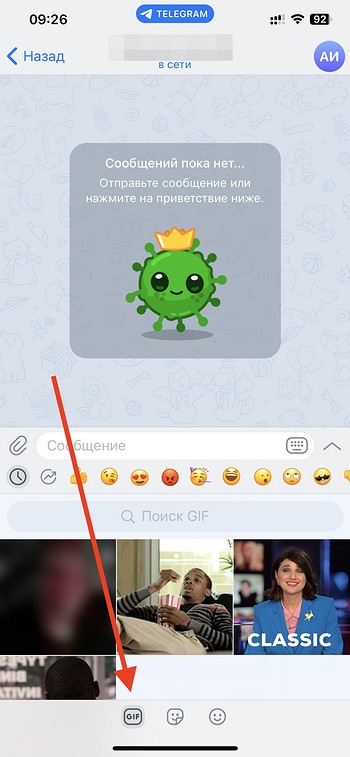
Что касается GIF-анимации, то ее поиск ведется через третью вкладку в этом же окне, где в поле ввода можно через текстовые запросы искать ту анимацию, которая позволит вам выразить нужные эмоции. Формулировать запросы можно в свободной форме, меняя формулировки, чтобы отыскать самые подходящие конкретно вам анимированные изображения.
Взаимодействие с Телеграм-ботами
Помимо обычной пользовательской переписки и подписки на каналы создателей контента в мессенджере есть и боты. Все боты в Telegram можно разделить на несколько категорий:
Чат-боты — имитируют общение с реальным собеседником;
Игровые боты — позволяют играть в простые игры;
Боты-информаторы — предоставляют информацию о конкретных событиях;
Боты-ассистенты — автоматизированные помощники от различных сервисов.
Способ взаимодействия с ботами предельно прост, поскольку все они подчинены конкретной логике и представляют собой меню с командами, из которых пользователь выбирает нужную ему в конкретный момент, а затем бот, следуя заданной создателями логике, «отвечает» человеку. Такой диалог может длиться до момента, пока не будет получена необходимая информация.
Найти ботов в Телеграме можно либо через поиск внутри мессенджера, либо через сторонние сайты. Если вам нужна помощь, например, от банка или авиакомпании, то официальные боты такого рода компаний можно найти на их официальных сайтах, а затем уже начать использование ботов в приложении. Все боты сопровождаются инструкциями по работе с ними, так что проблем возникнуть не должно.
На случай, если вы решите осваивать Telegram и стать автором собственного канала, то мы подготовили отдельный материал о том, как создать канал в Телеграме. Ну а любителям всего трендового адресован наш рассказ о создании популярных видеокружочков в мессенджере.