
Как активировать таймер в камере iPhone?
Нужно сделать отличный семейный снимок или фото с друзьями, но при этом чтобы в кадре обязательно были все присутствующие, включая Вас? Осуществить это очень просто — достаточно подключить таймер во время съемки.
На самом деле опция Self Timer присутствует в стандартном приложении «Камера» уже очень давно, но далеко не все пользователи подозревают об ее существовании.
При использовании этой функции можно добиться улучшения качества полученных фотографий, поэтому рекомендуем попробовать!
1. Поставьте Айфон на горизонтальную поверхность или зафиксируйте его в штативе или на подставке;
2. Откройте стандартное приложение «Камера». Активировать ее можно также из Панели управления или напрямую с экрана блокировки iPhone (движением пальца влево);
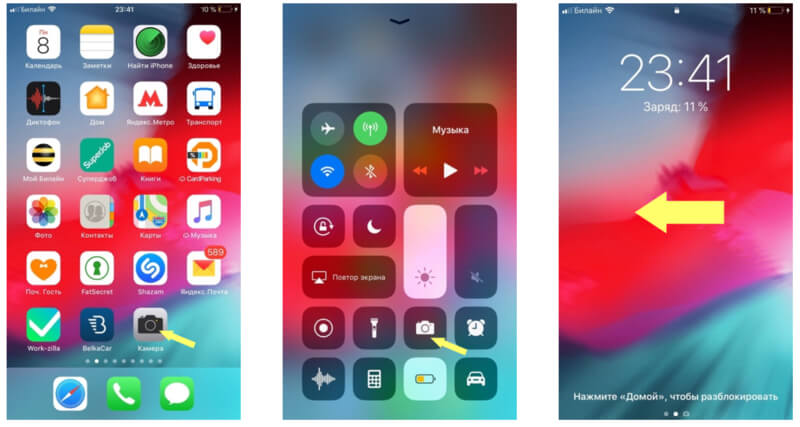
3. Нажмите на иконку секундомера в верхней части экрана;
4. На выбор дается два варианта — 3 сек или 10 сек. Если Вам необходимо успеть добежать до группы фотографирующихся и принять желаемую позу — рекомендуем выставить таймер на более продолжительное время;
5. Нажмите на кнопку увеличения громкости или основной значок для фотографирования внизу экрана;
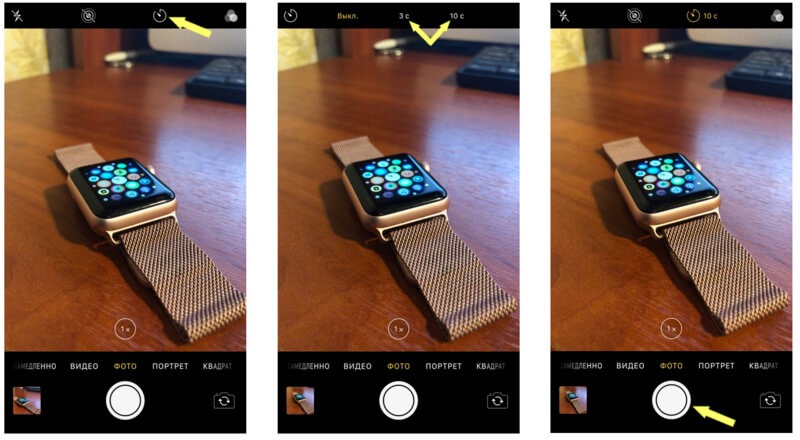
6. Запустится обратный отсчет — быстрее бегите к друзьям!
Снимок сохранится в памяти устройства автоматически. Качество таких фотографий как правило лучше — они обладают более высокой четкостью и просто интереснее ��
Как установить таймер, чтобы сделать групповое фото на iPhone
Каждый начинающий фотограф знает, как таймер, встроенный в приложение камеры, может творить чудеса для создания потрясающих фотографий. Будь то групповое фото со всеми участниками, быстрая групповая регистрация или селфи, когда рядом нет никого, кто мог бы вам помочь, список вариантов использования таймера бесконечен.
К счастью, у Apple есть таймер, встроенный в камеру iPhone. Вы можете включить или выключить его в любое время, когда захотите. Он даже позволяет вам выбрать, на какое время вы хотите установить таймер. Итак, без дальнейшего ожидания, вот как установить таймер на камере iPhone. Проверять Объяснение каждого режима камеры iPhone.
Как установить таймер на камеру iPhone
Вы можете установить таймер на камере iPhone, чтобы дать себе время попасть в кадр. Эта опция встроена в приложение камеры, и для доступа к ней требуется всего несколько нажатий. Выполните следующие действия, чтобы включить его:
-
Откройте приложение камеры
и проведите пальцем, чтобы выбрать нужный режим камеры iPhone.
Нажмите стрелку
в верхней части экрана. Который отобразит список опций внизу.
нажмите на кнопку
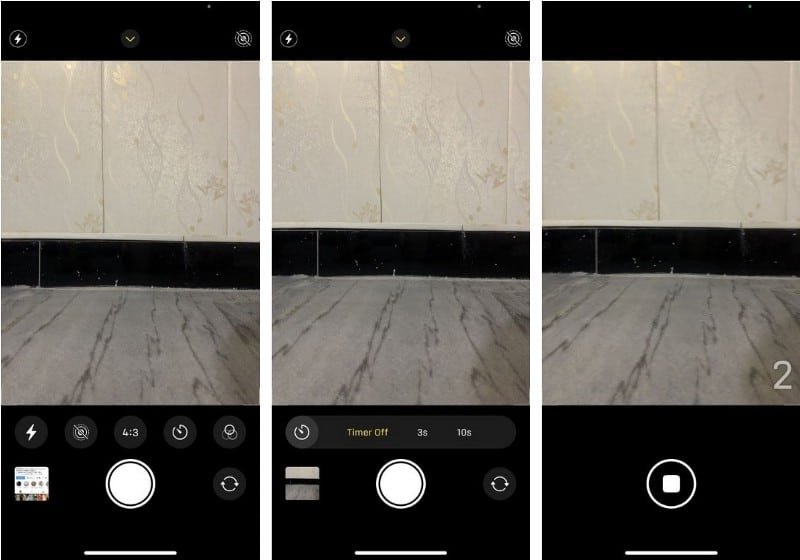
Таймер будет оставаться включенным до тех пор, пока вы не выполните те же действия и не коснетесь выключать. Это также включает в себя, когда вы закрываете приложение и открываете его снова. Значок в углу экрана, отображающий 3 или 10 секунд, указывает, включен ли таймер. Если значок не существует, то таймер отключен. Проверять Камера айфона не работает? Общие проблемы и как их исправить.
С какими режимами камеры работает таймер?
Таймер камеры iPhone работает только с фотографиями, но не с видео. Это означает, что таймер можно использовать в режиме «Фото», «Портрет» и даже в «Живых фотографиях». Исключением является панорамный режим, когда вам нужно постоянно держать устройство под рукой, чтобы сделать панорамный снимок. Вы также не можете использовать таймер с режимами видео, покадровой съемки или покадровой съемки.
Сделайте идеальное фото с таймером
Таймер в приложении «Камера» позволяет делать фотографии с помощью передней или задней камеры после периода ожидания в 3 или 10 секунд. Если таймер iPhone для вас в новинку, вы можете быть там Другие забавные функции камеры, которые вы еще не изучили. Поэтому обязательно найдите время, чтобы изучить все различные варианты и улучшить свою игру с фотографией в процессе. Теперь вы можете просмотреть Камера Pixel 6: самые важные функции, которые улучшат вашу фотографическую игру.
Как установить таймер на съемку фотографий в iPhone
В iPhone одна из самых часто используемых востребованных функций это камера. Создание классных фотографий и видео, что уж там говорить на iPhone уже и фильмы снимают. В статье мы рассмотрим как включить таймер на камере iPhone, это позволит сделать снимок не только своих друзей но самому присутствовать на этом снимке.
Как включить таймер на камере iPhone
Многие не знают о функции Self Timer которая имеет таймер для создания фотографии. Включая обратный отсчет можно сделать фото с задержкой. Это тот вариант когда селфи вариант не подходит и нужна фотография с большим охватом.
Советуем вам также полезную публикацию в нашем блоге, о том как передавать фотографии по AirDrop в iPhone или iPad. Простые и понятные руководства к действию в iOS устройствах.
Включение таймера фото в iPhone

- Установите iPhone в штатив или просто ровную поверхность.
- Откройте приложение «Камера».
- Нажмите в на расположенную вверху иконку иконки секундомера.
- Сделайте выбор времени для обратного отсчета — 3 или 10 секунд.
- Нажмите круглую кнопку сфотографировать, после чего пойдет обратный отсчет до создания снимка. За 10 секунд вам нужно успеть занять позицию для индивидуального или совместного фото с друзьями.
Применение Self Timer позволит сделать фотографии более качественными, четкими и объемными. Используйте возможности камеры и iPhone по полной это еще больше разнообразит ваш фото-истории.
Как поставить таймер на фото на айфоне
Будь в курсе последних новостей из мира гаджетов и технологий
iGuides для смартфонов Apple

Как найти таймер в камере на iPhone 11

Егор Морозов — 22 октября 2019, 16:01
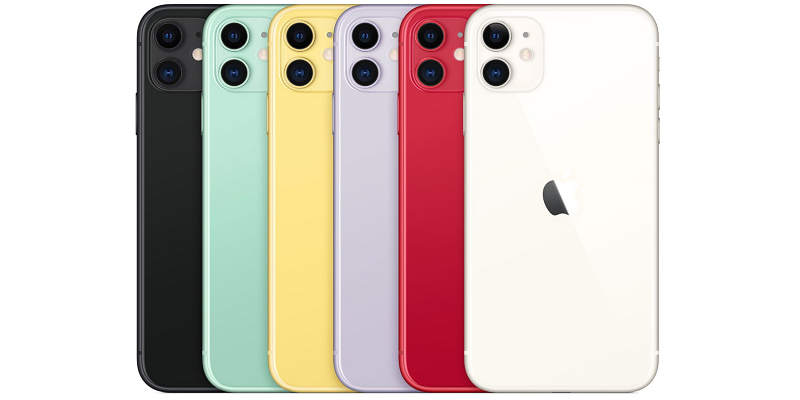
На iPhone 11 Apple серьезно перелопатила приложение камеры — увы, по другому тут и не скажешь: долгое нажатие на иконку затвора в режиме съемки фото даст вам не серийную съемку, а запись видео. А серийная съемка теперь вызывается жестом влево по кнопке затвора. Поэтому уже не удивляет то, что таймера на своем месте тоже нет.
Разумеется, Apple не убрала его, просто слегка запрятала. Для того, чтобы вызвать его, нажмите на значок стрелочки в верхней части экрана (или же проведите снизу вверх по нижней части экрана). После этого внизу появится ряд иконок, среди которых уже будет таймер:
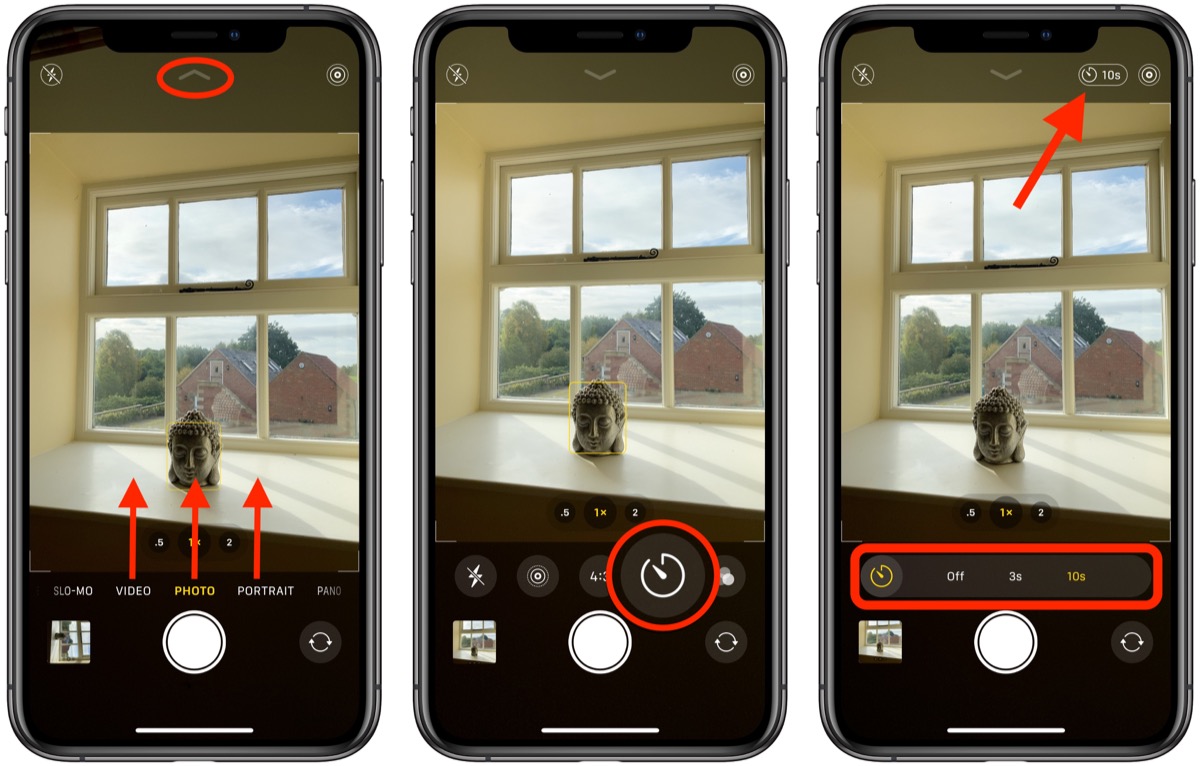
Его настройка вполне стандартна — доступна задержка на 3 или 10 секунд. К слову, в этом же ряду иконок есть и другие «спрятанные» функции, а именно фильтры и формат съемки фото.