
Добавление отступов абзацев
Можно изменить отступы для текущего абзаца, для всех выбранных абзацев или для стилей абзаца.
- Для изменения отступов текущего абзаца или всех выбранных абзацев выберите Формат — Абзац — Отступы и интервалы . Отступы также можно определить с помощью линейки.
- Right-click a paragraph and choose Paragraph — Edit Style — Indents & Spacing tab to change the indents for all paragraphs that have the same Paragraph Style.
Отступы также можно определить с помощью линейки. Линейка выводится на экран командой Вид — Линейка .
Positioning indents
Отступы рассчитываются от левого и правого поля страницы. Если абзац должен частично размещаться на поле страницы, введите отрицательное число.
To change the measurement units, choose LibreOffice — Preferences Tools — Options — LibreOffice Writer — General , and then select a new measurement unit in the Settings area.
Отступы различаются в зависимости от направления письма. Рассмотрим, например, значение отступа Перед текстом для языков с направлением письма слева направо. Левому краю абзаца соответствует отступ от левого поля страницы. В языках с направлением письма справа налево правому краю абзаца соответствует отступ от правого поля страницы.
Hanging indents
Для создания выступа необходимо ввести положительное значение для параметра Слева и отрицательное значение для параметра Первая строка .
The Hanging Indent icon is found in the Paragraph section of the Properties sidebar. Click on this icon to switch the values of Before text and First line . This enables you to toggle a paragraph between an indented first line and a hanging indent.
To create a hanging indent: Enter a first line indent where you want the indent to start, then click the Hanging Indent icon to create the hanging indent.
Hanging Indent Icon
The Hanging Indent command can be added as a button to a toolbar, an item in a menu or context menu, or a shortcut key.
Отступы в Apple Pages

Отступы в Apple Pages позволяют регулировать положение текста на странице.
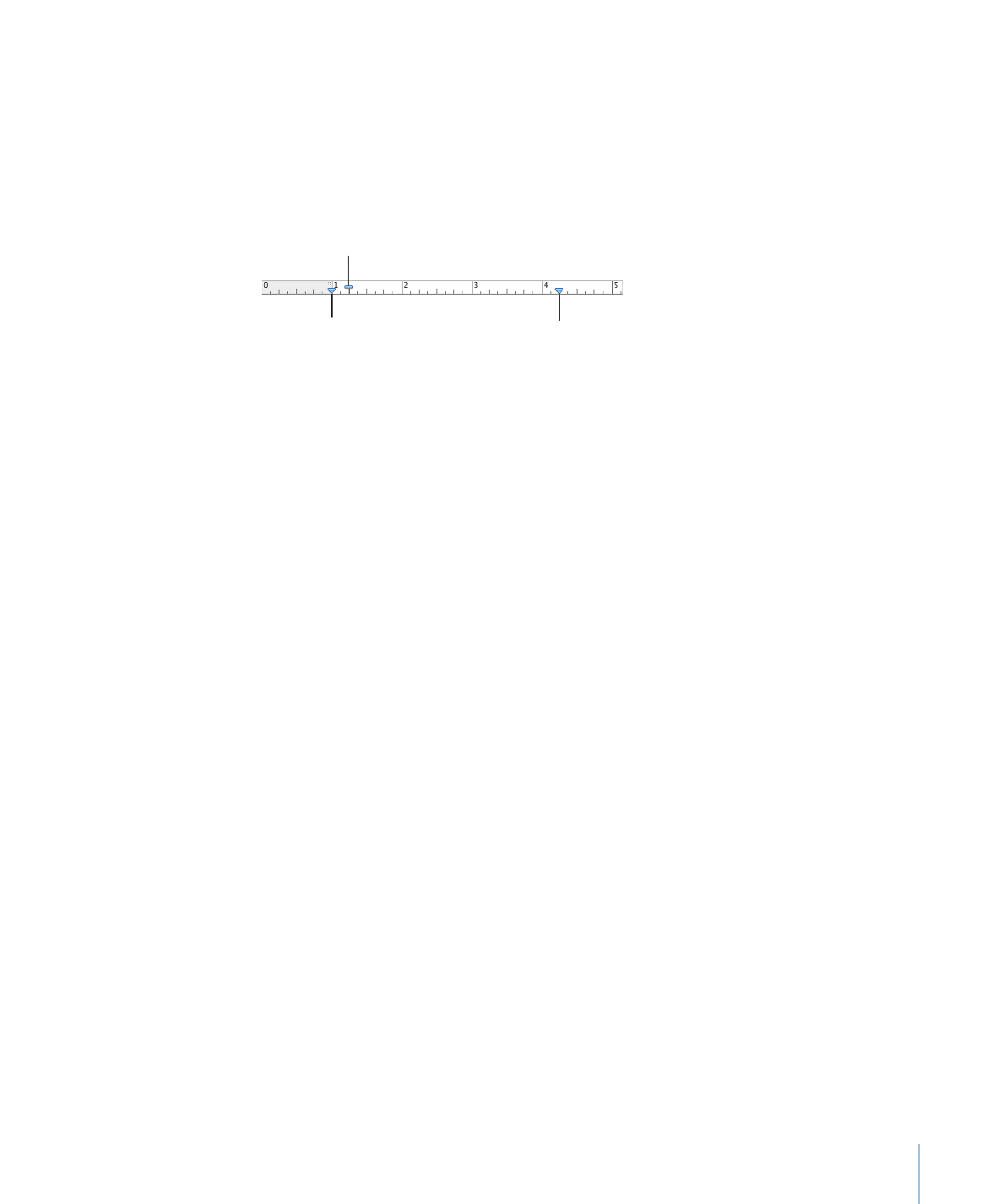
Отступы настраиваются с помощью ползунков, расположенных на линейке (меню Вид – Показать линейку):

На линейке находятся ползунки, регулирующие:
- отступ слева для всего абзаца;
- отступ справа для всего абзаца.
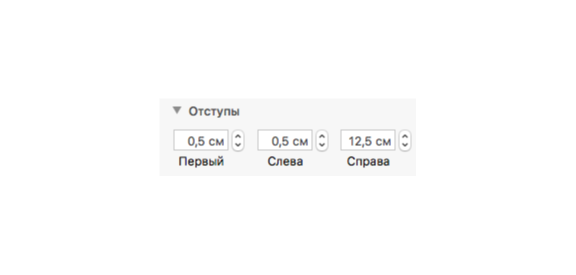
Также задать отступы, а также настроить отступ для первой строки абзаца можно в меню Формат в разделе Отступы, указав соответствующие значения:
Расписание ближайших групп:
Pages — Задание отступов абзацев
Для управления отступами абзацев можно использовать горизонтальную линейку
или Инспектор текстов.
Способы задания отступов
Измените отступы с помощью горизонтальной линейки, перетащив элементы
Отступ первой строки
Для изменения отступа справа перетащите символ отступа справа (синий
треугольник острием вниз справа на горизонтальной линейке) в точку, где должна
заканчиваться правая сторона абзаца.
Для изменения отступа слева перетащите символ отступа слева (синий
треугольник острием вниз слева на горизонтальной линейке) в точку, где должна
начинаться левая сторона абзаца.
Чтобы изменить левое поле отдельно от левого отступа, удерживайте при
перетаскивании клавишу Option.
Для изменения отступа первой строки перетащите символ отступа первой строки
(синий прямоугольник) в точку, где должна начинаться первая строка каждого
абзаца.
Чтобы первая строка не сдвигалась относительно остального текста абзаца,
убедитесь, что синий прямоугольник совмещен с символом отступа слева.
Для создания висячего отступа, перетащите прямоугольник так, чтобы
он находился слева от левого символа отступа.
Для удаления табулятора с помощью Инспектора текстов нажмите «Инспектор»
на панели инструментов, выберите «Инспектор текстов», затем нажмите «Табулят.».
Выделите абзацы, которые требуется изменить.
Для задания отступа (или выступа) первой строки укажите значения в полях
«Первая строка» и «Слева» в области «Отступы абзаца».
Если требуется, чтобы первая строка отступала по отношению ко второй строке
текста, значение в поле «Первая строка» должно превышать значение в поле «Слева».
Если требуется, что первая строка выступала с левой стороны поля абзаца,
значение в поле «Первая строка» должно быть меньше значения в поле «Слева».
Для выделения абзаца с помощью отступов (например, как это делается при
включении в текст длинной цитаты), введите значение в поле «Слева» и в поле
«Справа» в области «Отступы абзаца».
Pages > Задание отступов абзацев
- Pages ’09 Руководство пользователя
- Содержание
- Введение: Добро пожаловать в Pages ’09
- Глава: 1 Инструменты и методы Pages
- Шаблоны Pages
- Шаблоны обработки текста
- Шаблоны макетов страниц
- Уровни масштаба
- Режимы просмотра страниц документа
- Режим «Макет»
- Символы форматирования (невидимые символы)
- Создание нового документа
- Открытие существующего документа
- Открытие документа из другой программы
- Просмотр и редактирование документа в полноэкранном режиме
- Защита документа паролем
- Сохранение документа
- Отмена изменений
- Сохранение документа в качестве шаблона
- Сохранение копии документа
- Автоматическое сохранение резервной копии документа
- Доступ к архивным версиям документа
- Сохранение документа в режиме структуры
- Блокировка редактирования документа
- Закрытие документа без выхода из программы Pages
- Просмотр информации о документе
- Управление настройками документа
- Задание ориентации и размера страниц
- Задание полей документа
- Использование разрывов строк и страниц
- Вставка разрыва страницы
- Размещение абзацев в начале страниц
- Сохранение соседних абзацев на одной странице
- Размещение целого абзаца на одной странице
- Вставка разрывов строк вручную
- Запрет изолированных строк в начале и в конце страниц
- Определение столбцов
- Задание разрывов столбцов
- Определение разрывов макета
- Задание полей макета
- Определение полей для разворота
- Определение верхних и нижних колонтитулов страниц разворота
- Просмотр страниц разворота
- Добавление сноски
- Добавление заключительной сноски в конец документа
- Добавление заключительной сноски в конец раздела
- Удаление сносок и заключительных сносок
- Преобразование сносок в заключительные сноски и наоборот
- Форматирование сносок и заключительных сносок
- Переход между меткой и соответствующей ей сноской или заключительной сноской
- Определение меток для нумерации сносок и заключительных сносок
- Изменение меток для нумерации сносок и заключительных сносок
- Определение начала нумерации сносок и заключительных сносок в конце разделов
- Просмотр миниатюр
- Добавление и удаление разделов
- Изменение порядка разделов
- Изменение верхних и нижних колонтитулов разделов
- Отдельная нумерация страниц в разделе
- Задание уникального формата для первой страницы раздела
- Форматирование страниц разворота для раздела
- Повторное использование разделов
- Содание и обновление содержания
- Применение стилей к содержанию
- Отслеживание изменений в документе
- Пример использования отслеживания изменений в документе
- Управление режимом отслеживания изменений
- Просмотр отслеживаемых изменений
- Отслеживание изменений в ячейках таблиц
- Принятие и отклонение изменений
- Сохранение документа при отключенном режиме отслеживания изменений
- О создании текста
- Использование текста-заполнителя
- Добавление новых страниц шаблона
- Удаление страниц
- Выделение текста жирным шрифтом, курсивом и подчеркивание текста
- Добавление теней к тексту и зачеркивание текста
- Создание контурного текста
- Изменение размера текста
- Создание подстрочного и надстрочного текста
- Изменение регистра текста
- Изменение шрифтов
- Настройка сглаживания шрифта
- Ввод диакритических знаков
- Просмотр раскладок клавиатур для других языков
- Ввод специальных символов
- Использование смарт-кавычек
- Использование типографических атрибутов
- Выравнивание текста по горизонтали
- Выравнивание текста по вертикали
- Задание межстрочных интервалов для текста
- Задание интервалов перед абзацами и после абзацев
- Задание интервалов между символами
- Изменение цвета текста
- Установка нового табулятора
- Изменение позиции табуляции
- Удаление позиции табуляции
- Задание расстояния между табуляторами по умолчанию
- Изменение настроек линейки
- Задание отступов абзацев
- Изменение полей вокруг текста в объектах
- Форматирование маркированных списков
- Форматирование нумерованных списков
- Форматирование упорядоченных списков
- Создание плавающего текстового блока
- Создание встроенного в текст текстового блока
- Связывание плавающих текстовых блоков
- Задание цвета символов и цвета заливки абзаца
- Создание границ и правил
- Оформление текста в столбцы
- Создание фигур с текстом
- Ссылка на веб-страницу
- Вставка ссылки для создания электронного сообщения с адресом
- Ссылка на другие страницы документа
- Создание ссылки на другой документ Pages
- Редактирование текста гиперссылки
- Что такое стили?
- Применение стилей
- Создание новых стилей
- Переименование стиля
- Удаление стиля
- Изменение стилей символов
- Изменение стилей абзацев
- Изменение стиля многоуровневого списка для упорядоченных списков
- Изменение стилей маркированных и нумерованных списков
- Поиск и замена стилей
- Импорт стилей из другого документа
- Что такое плавающие и связанные с текстом объекты?
- Работа с изображениями
- Замена изображений шаблона собственными изображениями
- Установка маски (обрезка) изображений
- Уменьшение размера файла изображения
- Удаление фона или нежелательных элементов с изображения
- Изменение яркости, контрастности и других настроек изображения
- Добавление готовой фигуры
- Добавление пользовательской фигуры
- Редактирование фигур
- Добавление, удаление и перемещение точек редактирования на фигуре
- Изменение формы кривой
- Изменение формы прямого сегмента
- Преобразование углов в изгибы кривой и наоборот
- Редактирование прямоугольника с закругленными углами
- Изменение простых и двойных стрелок
- Редактирование облачков с цитатами или комментариями в прямоугольнике
- Изменение звезды
- Изменение многоугольника
- Добавление звукового файла
- Добавление фильма
- Помещение фильма в рамку
- Настройка воспроизведения медиафайлов
- Уменьшение размера медиафайлов
- Выделение объектов
- Копирование или дублирование объектов
- Удаление объектов
- Перемещение и расстановка объектов
- Перемещение объектов по слоям
- Перемещение объекта на фоновый слой
- Быстрое выравнивание объектов друг относительно друга
- Использование линий выравнивния
- Создание пользовательских направляющих
- Размещение плавающих объектов по координатам X и Y
- Группирование и разгруппирование плавающих объектов
- Соединение плавающих объектов с помощью настраиваемой линии
- Блокировка и разблокирование плавающих объектов
- Изменение размеров объектов
- Вертикальный переворот и поворот объектов
- Изменение стиля границ
- Обрамление объектов
- Добавление теней
- Добавление отражения
- Регулировка прозрачности
- Заливка объекта одним цветом
- Заливка объекта смешанными цветами (градиентами)
- Заливка объекта изображением
- Работа с таблицами
- Добавление таблицы
- Использование инструментов таблиц
- Изменение размера таблицы
- Перемещение таблиц
- Улучшение внешнего вида таблиц
- Преобразование текста в таблицу
- Копирование таблиц в другие программы iWork
- Выделение таблицы
- Выделение ячейки таблицы
- Выделение группы ячеек таблицы
- Выделение строки или столбца в таблице
- Выделение границ ячейки таблицы
- Добавление строк в таблицу
- Добавление столбцов в таблицу
- Удаление строк и столбцов из таблицы
- Добавление строк или столбцов верхнего колонтитула таблицы
- Добавление строк нижнего колонтитула таблицы
- Изменение размера строк и столбцов таблицы
- Чередование цветов строк таблицы
- Сортировка строк в таблице
- Размещение содержимого в ячейках таблицы
- Добавление и изменение значений в ячейках таблицы
- Работа с текстом в ячейках таблицы
- Работа с числами в ячейках таблицы
- Автозаполнение ячеек таблицы
- Определение правил условного форматирования
- Изменение и управление условным форматированием
- Использование автоматического форматирования в ячейках таблицы
- Использование формата чисел в ячейках таблицы
- Использование формата валюты в ячейках таблицы
- Использование формата процентов в ячейках таблицы
- Использование формата даты и времени в ячейках таблицы
- Использование формата длительности в ячейках таблицы
- Использование формата дроби в ячейках таблицы
- Использование формата системы счисления в ячейках таблицы
- Использование научного формата (экспонента) в ячейках таблицы
- Использование формата текста в ячейках таблицы
- Использование собственных произвольных форматов для отображения значений в ячейках таблицы
- Создание произвольного формата чисел
- Задание элемента «Целые» в формате произвольного числа
- Определение элемента «Десятичные знаки» в произвольном формате чисел
- Определение разряда в произвольном формате чисел
- Установка условий для произвольного формата чисел
- Создание произвольного формата даты/времени
- Создание произвольного формата текста
- Изменение произвольного формата ячеек
- Реорганизация, переименование и удаление произвольных форматов ячеек
- О диаграммах
- Создание новой диаграммы и ввод данных
- Изменение типа диаграммы
- Редактирование данных диаграммы
- Обновление диаграммы, скопированной из документа Numbers
- Размещение и форматирование заголовка и легенды диаграммы
- Форматирование текста заголовков, меток, легенд диаграммы
- Изменение размера и поворот диаграммы
- Форматирование осей диаграммы
- Форматирование элементов ряда данных
- Отображение линий погрешности на диаграмме
- Отображение линий тренда в диаграммах
- Настройка оформления круговых диаграмм
- Изменение цветов и текстур круговой диаграммы
- Включение отображения меток круговой диаграммы
- Разделение секторов круговой диаграммы
- Добавление теней круга и секторов
- Поворот двумерных круговых диаграмм
- Что такое поля получателя?
- Данные для полей получателя из Адресной книги или документа Numbers
- Использование контактных данных, не содержащихся ни в Адресной книге, ни в vCard
- Печать документов
- Задание размера бумаги и ориентации
- Предварительный просмотр документа перед печатью
- Печать всего документа или его части
- Печать комментариев
- Создание документа ePub для чтения в iBooks
- Сохранение документа в формате iWork ’08 или Microsoft Word
- Разработка шаблона
- Настройка документа для использования произвольного шаблона
- Определение атрибутов по умолчанию в произвольном шаблоне
- Определение атрибутов по умолчанию для текстовых блоков и фигур
- Определение атрибутов по умолчанию для таблиц
- Определение атрибутов по умолчанию для диаграмм
- Определение атрибутов по умолчанию для импортируемых изображений
Как добавить клавишу Tab (отступ, абзац) на iPhone и iPad
А вы замечали, что на клавиатуре iOS нет знакомой многим по компьютерным «клавам» кнопки Tab? Если нет – скорее всего, она вам и не нужна. А вот если да – то сейчас мы расскажем, как её туда добавить.

Как добавить клавишу Tab на iPhone и iPad
Способ №1 Голосовая команда
1. Откройте любой текстовый документ, в котором вам понадобится клавиша Tab. Например, новое письмо электронной почты.
2. Переключите клавиатуру на русский язык (если собираетесь отдать команду на русском, конечно).
3. Нажмите на иконку микрофона слева от пробела.
4. Произнесите слово «Табуляция».
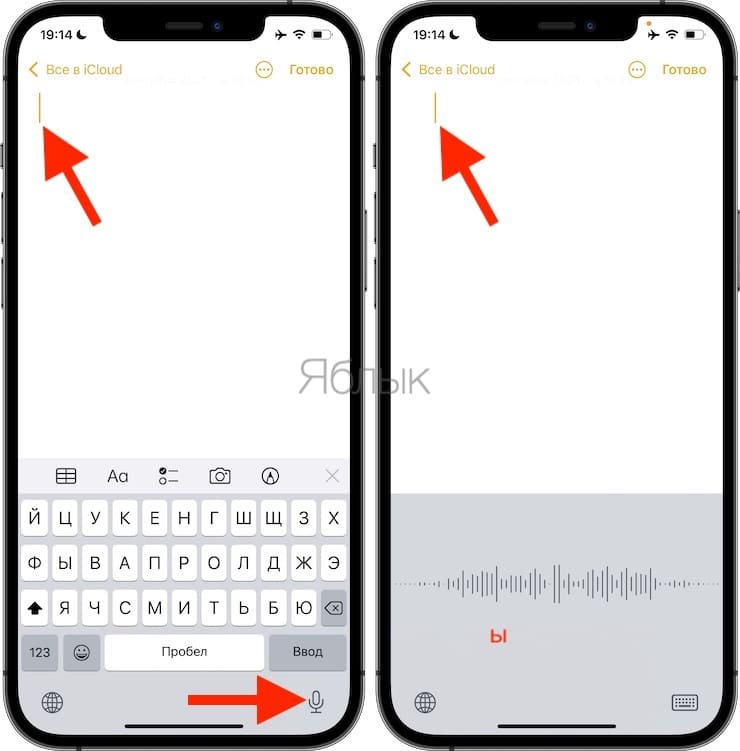
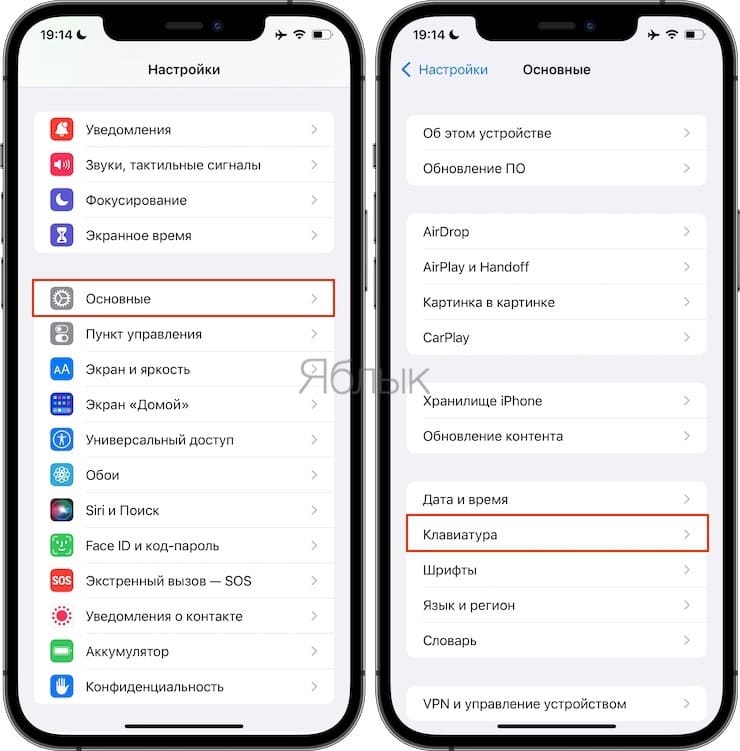
Если иконки микрофона нет рядом с пробелом, значит у на вашем устройстве отключена Диктовка. Включить ее можно по пути Настройки iOS → Клавиатура → Включение диктовки.
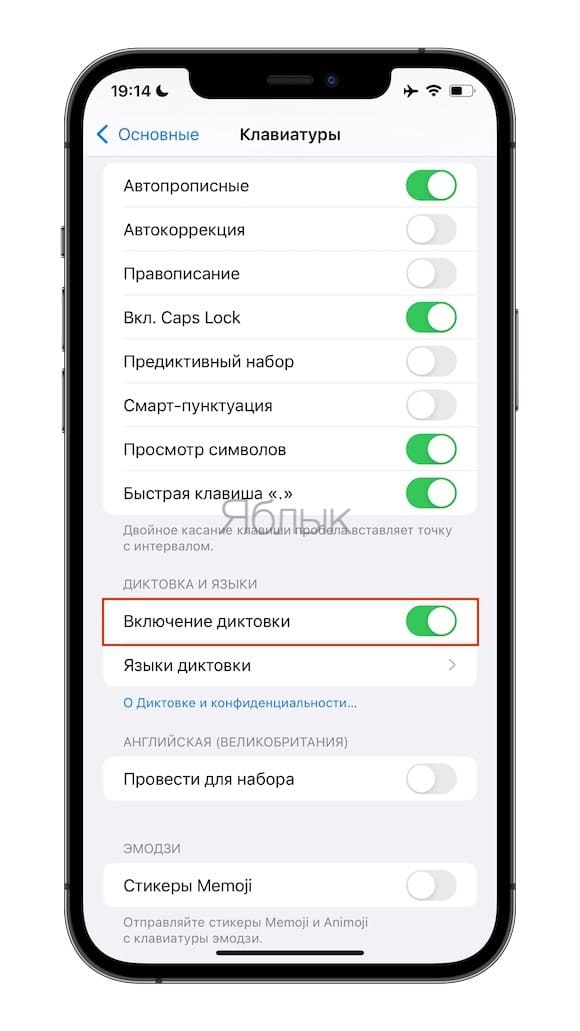
Готово – iOS автоматически выставит «большой» пробел, который на «обычной» компьютерной клавиатуре мы делаем с помощью клавиши Tab.
Способ №2: Создание и сохранение шортката «Табуляция»
1. Повторите пункты 1-4 предыдущей инструкции.
2. Коснитесь экрана в месте, куда был перемещен курсор после совершения команды «Табуляция» и выберите в появившемся контекстном меню вариант «Выбрать».
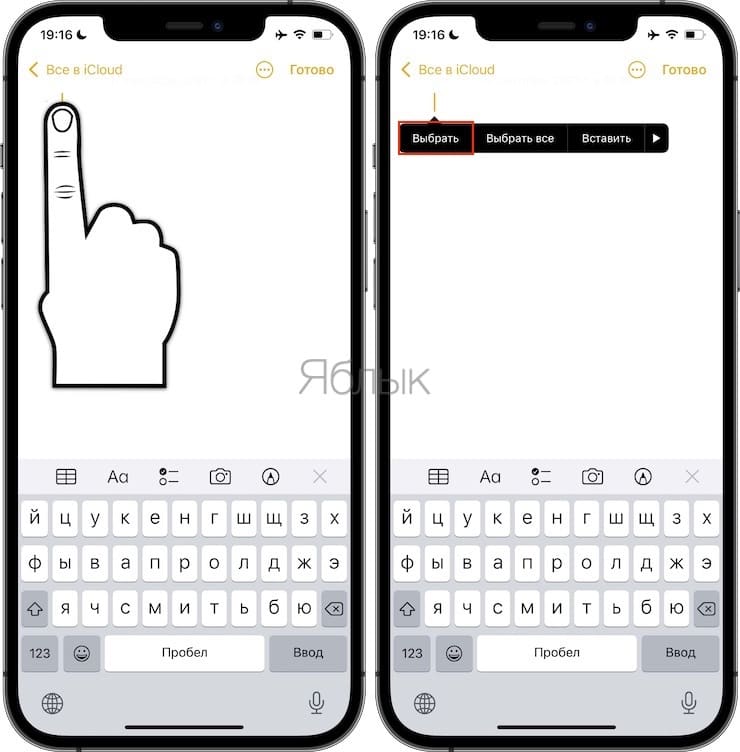
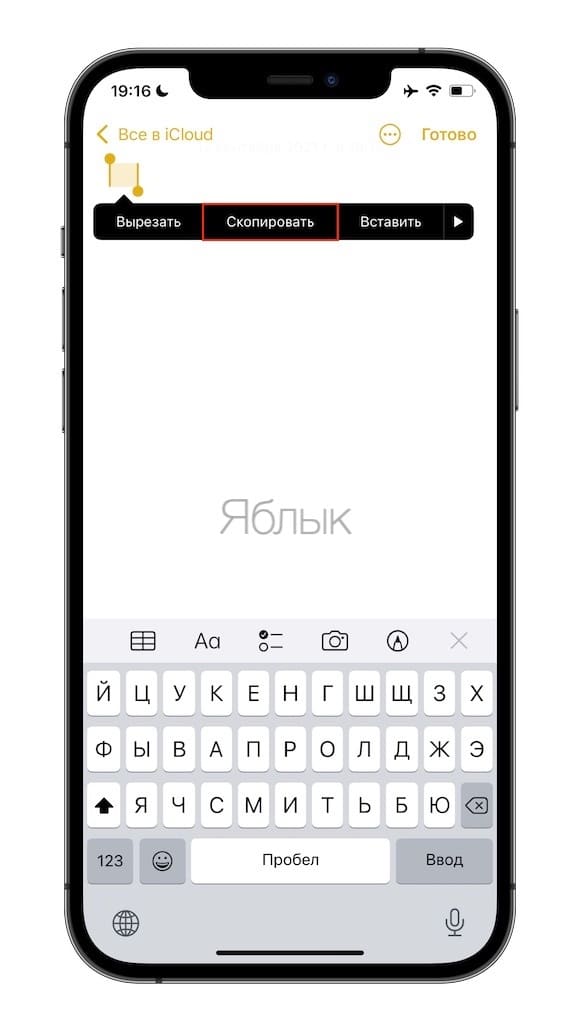
3. Размер табуляции будет выделен, как текст. Нажмите «Скопировать».
4. Откройте приложение Настройки на iOS и перейдите по пути Основные → Клавиатура → Замена текста.
5. Нажмите на значок «+», чтобы добавить новое сокращение-шорткат.
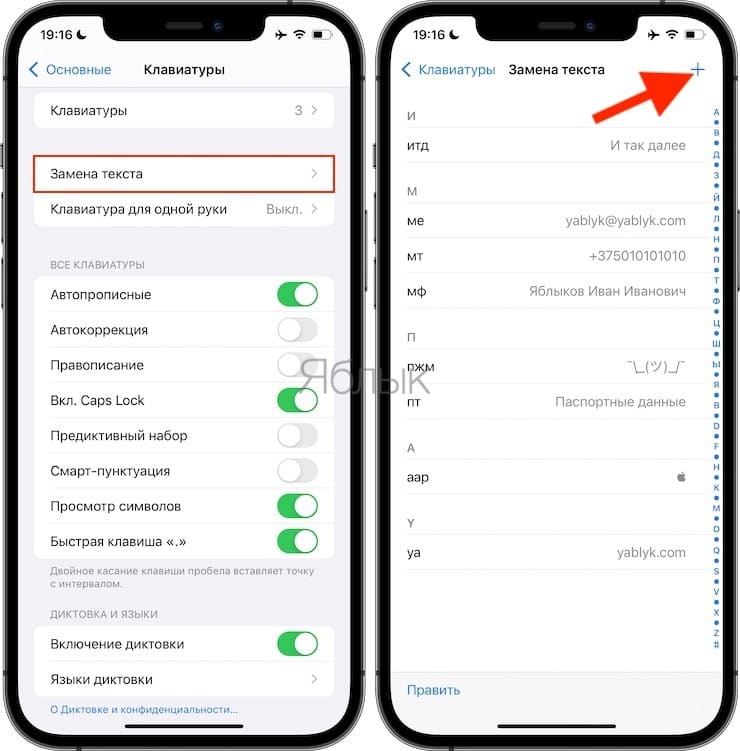
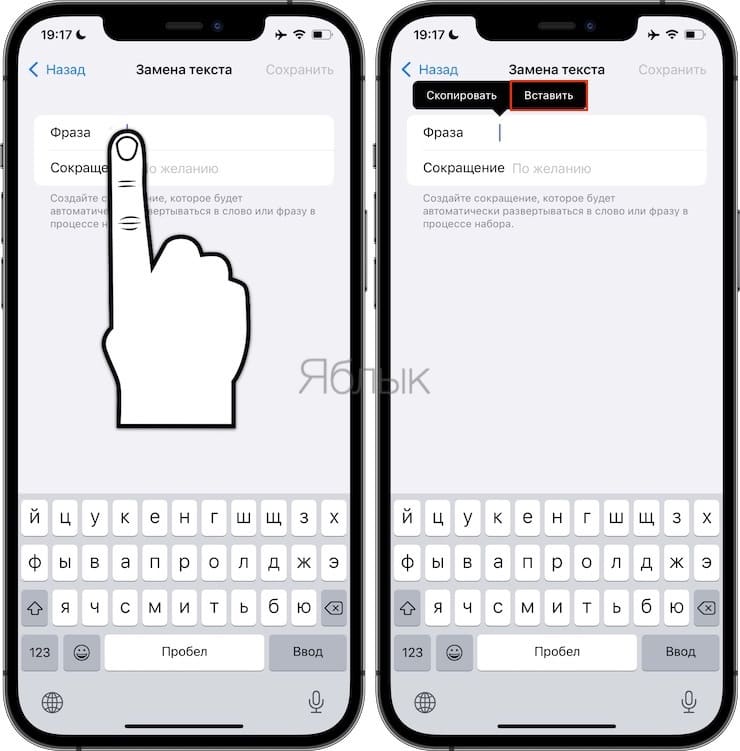
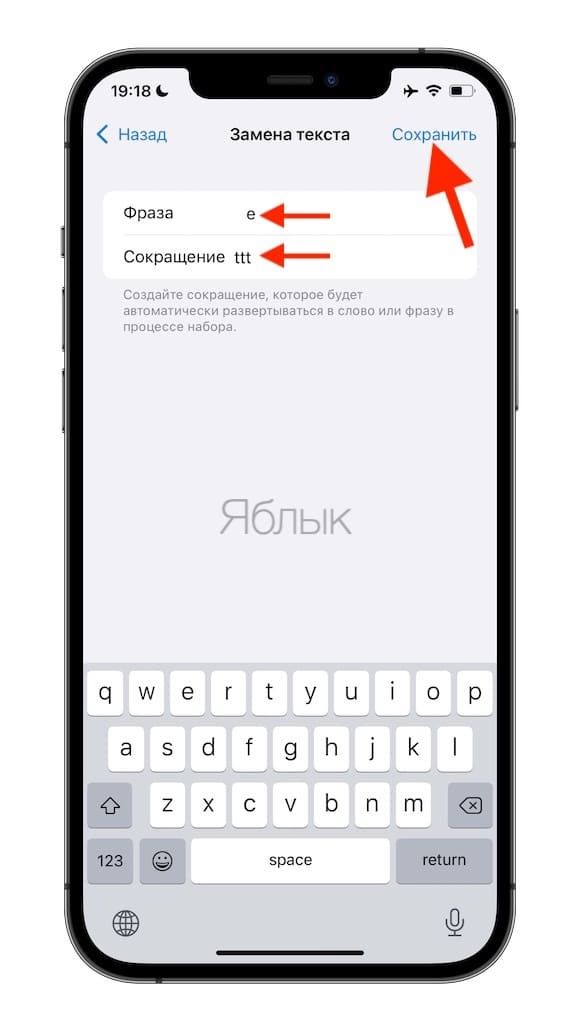
6. Коснитесь поля Фраза, чтобы появилось контекстное меню. Нажмите «Вставить», а затем поставьте какую-нибудь букву (например, «е») – без дополнительной буквы ничего работать не будет. В поле Сокращение впишите, например, ttt (или любое другое сокращение). Нажмите Сохранить.
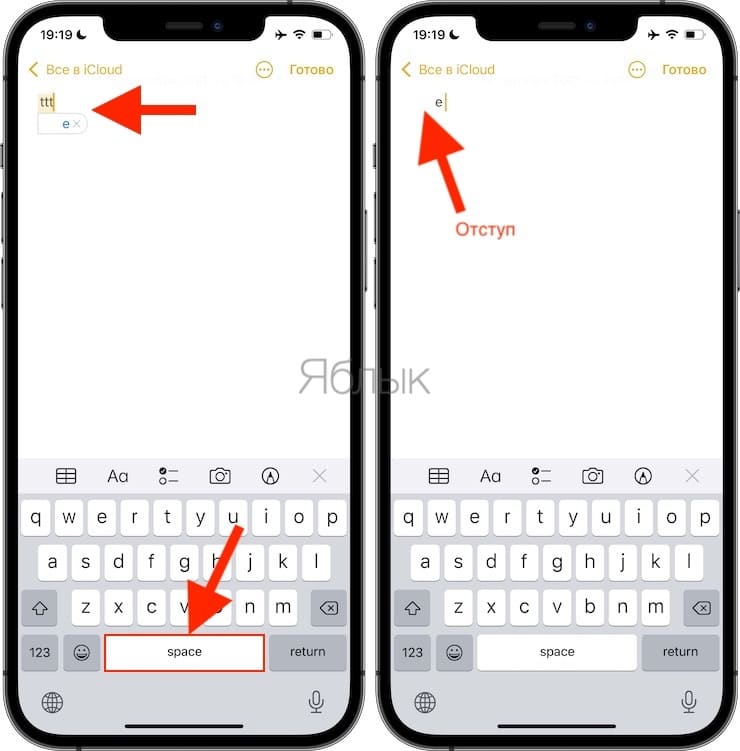
7. Теперь откройте любой текстовый документ на своем iPhone или iPad и примените команду. Чтобы сделать это, выставьте курсор в нужное место, наберите команду из поля Фраза (в нашем случае «tab») на, и нажмите пробел, чтобы шорткат был применён. Ну и да – «лишнюю» букву (без которой, напомним, наш шорткат был бы невозможен) придется удалить вручную.
Конечно, ни первый, ни второй способы поставить Tab на iPhone или iPad не претендуют на звание идеального. Но это в любом случае лучше, чем ничего.
- Таблицы в Заметках на iPhone, iPad и Mac (macOS): как создавать и настраивать.
- Как рисовать поверх изображений в «Заметках» на iPad или iPhone.
- Линии и клетки в заметках (тетрадный лист) на iPhone и iPad: зачем нужны и как сделать?
- Шаблоны Pages